システムによって提供されるPCキャンバス編集ページは、キャンバス構成およびコンポーネント管理のためのツールを提供する。 このトピックでは、PCキャンバスエディターのレイアウトと機能について説明し、データダッシュボードの迅速な開発を容易にします。
キャンバスエディターに入る
-
DataVコンソールにアクセスします。
[すべてのアプリケーション] インターフェイスで、目的のダッシュボードにカーソルを合わせ、[編集] をクリックしてダッシュボードキャンバスエディターにアクセスします。
キャンバスを効果的に管理し、コンポーネントを構成するには、キャンバスエディターのインターフェイスのレイアウトと機能の概要をよく理解してください。
インターフェースのレイアウトと機能の概要
DataV-Board 7.0 PCキャンバスエディタのインターフェイスレイアウトと機能については、以下で詳しく説明します。

序数 | 名前 | 説明 |
1 | ツールバー | エディタの上部にあるツールバーには、キャンバスと青写真の切り替え、美化、フィルタリング、グローバルレイヤー /命令 /コンポーネント /デザインライブラリの検索、キャンバスの更新、右設定パネルの表示制御、テーマの切り替え、エラーメッセージの表示、スナップショットの生成、およびデータダッシュボードのプレビュー /公開。 |
2 | 左タブリスト | 左側のタブリストには、レイヤー、コンポーネントライブラリ、デザインライブラリ、グローバル変数、フィルター、履歴、データ管理などの機能が表示されます。 詳細については、機能の紹介ページを参照してください。 |
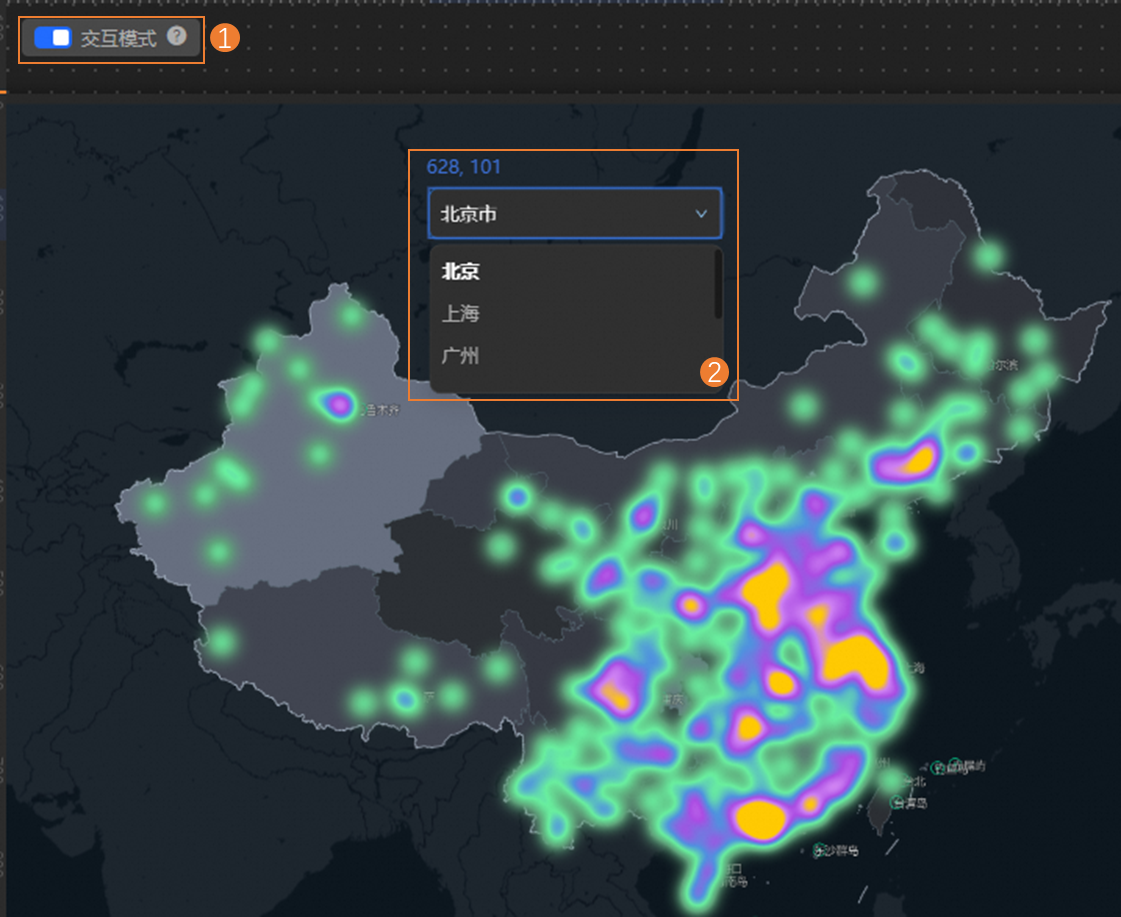
3 | キャンバスの設定 | エディタの中央にあるキャンバス設定では、ダッシュボードのレイアウト制御と対話モードの設定が可能です。
|
4 | ページ設定 | キャンバス上でコンポーネントが選択されていない場合、ページ設定パネルが右側に表示されます。 ここでは、画面サイズの変更、背景の透明度と色の設定、画面のスケーリング方法の選択、サムネイルの作成を行うことができます。 |
5 | ヘルプページ | キャンバスの左下隅にあるアイコンをクリックし |
6 | コンポーネント設定 | キャンバス上のコンポーネントを選択して、右側のダイアログボックスで [スタイル] 、[データソース] 、および [詳細設定] の設定を構成します。 設定方法については、「設定項目の説明」をご参照ください。 |
 て、ヘルプパネルにアクセスします。 このパネルには、初心者向けガイド、クイックリンク、エディター機能の紹介があります。