可視化ワークスペース
ワークスペース
ワークスペースは、データダッシュボードを作成するためのプライマリゲートウェイとして機能します。 ここでは、データの準備、ウィジェットの開発、リソース管理、データダッシュボードの作成と表示などのアクティビティを実行できます。
序数 | エリア名 | 説明 |
1 | メニューバー | メニューバーには、主にワークスペース、デザインセンター、視覚化アカデミー、ヘルプとチュートリアル、視覚化アプリケーションセンターへのアクセス、アカウント管理、ユーザーセンター、テーマスイッチなどが含まれます。 |
2 | ワークスペース | この領域は、スペースグループとスペースクォータの管理を含む、視覚化ワークスペース内のワークスペース管理専用です。 詳細については、「ワークスペースの概要」をご参照ください。 |
3 | プロジェクトグループ | このセクションでは、プロジェクトグループの追加、削除、変更、検索、ごみ箱へのアクセスなどの機能が表示されます。 詳細については、「プロジェクトグループ管理」をご参照ください。 |
4 | 機能ナビゲーション | このエリアでは、データセット /データソース /フィルター管理、ウィジェットパッケージ開発、ブロックの設計と管理、お気に入り管理、集中設計リソース管理など、視覚化ワークスペースの機能を中心に紹介しています。
|
5 | ダッシュボードの作成 | この領域は、視覚化ワークスペース内のダッシュボード作成専用で、PCダッシュボードの作成をサポートします。 |
6 | データダッシュボード | この領域は、プレビュー、公開、編集、コピー、転送、プロジェクトグループへのシフト、名前変更、削除など、視覚化ワークスペース内のデータダッシュボードを管理します。 詳細については、「データダッシュボードの管理」をご参照ください。 |
可視化アプリケーションセンター
Visualizationアプリケーションセンターを使用すると、データダッシュボードのプレゼンテーションのシーケンスをカスタマイズでき、webプラットフォームとクライアントプラットフォームの両方でスクリーンキャストをサポートします。
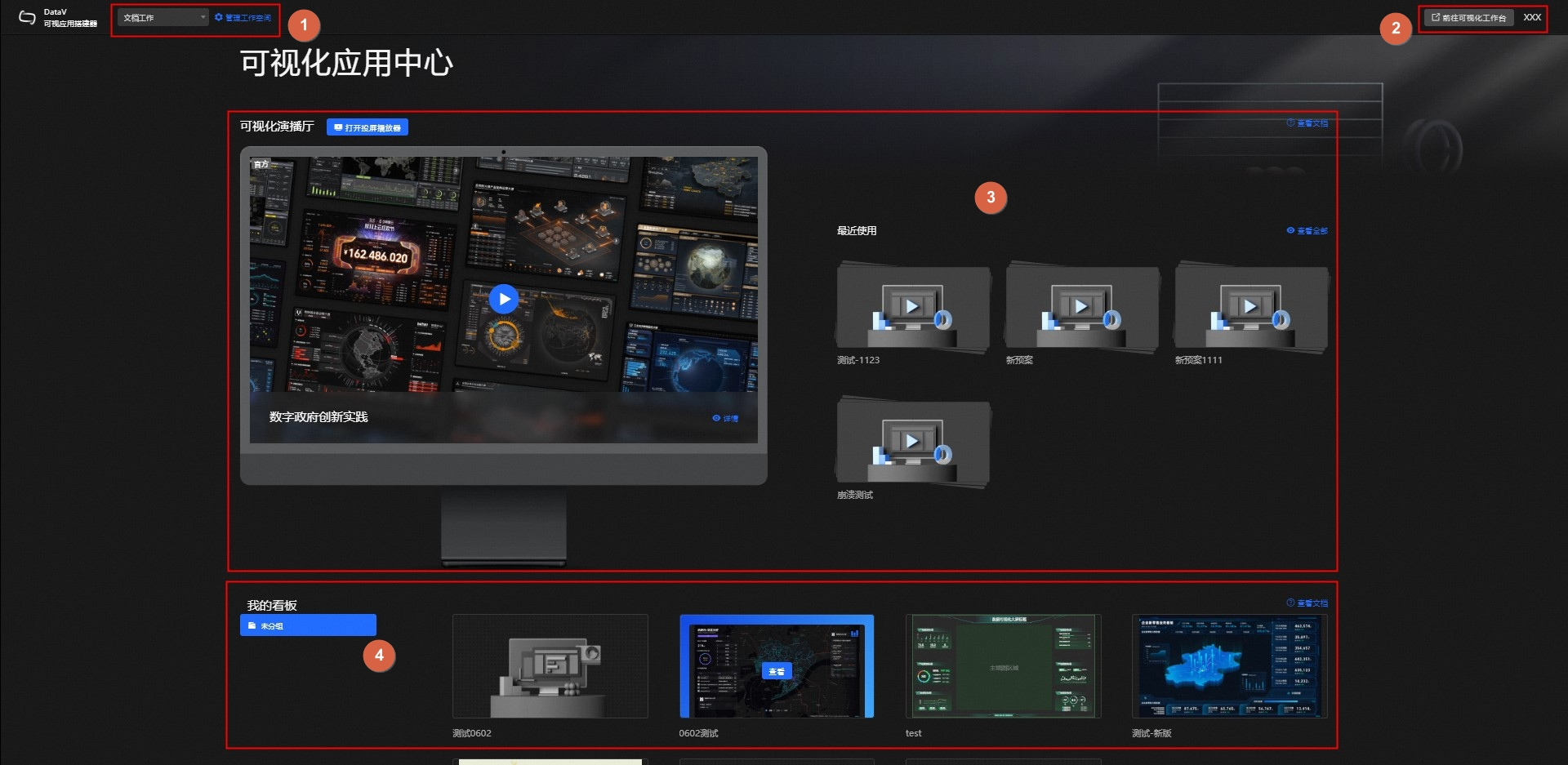
序数 | エリア名 | 説明 |
1 | ワークスペース | この領域は、視覚化アプリケーションセンター内のワークスペースを管理します。 ワークスペースを切り替えると、さまざまな視覚化センターや表示オプションにすばやくアクセスできます。 クリックしてワークスペースを管理し、ワークスペース管理ページに移動します。 詳細については、「ワークスペースの概要」をご参照ください。 |
2 | メニューバー | このエリアには、視覚化アプリケーションセンターのメニューバーがあり、視覚化ワークスペースに移動してアカウントの詳細を表示するオプションがあります。 |
3 | プラン表示 | このセクションでは、視覚化アプリケーションセンター内のデモ計画を表示します。これには、スクリーンキャスティングのデモやすべての機能の包括的なビューが含まれます。 |
4 | 私のダッシュボード | このエリアには、視覚化アプリケーションセンター内のデータダッシュボードが表示されます。 データダッシュボードが視覚化ワークスペースで公開されると、表示用にここに表示されます。 |
視覚化スタジオ
視覚化アプリケーションセンター内で、右側のをクリックして最近の使用状況を表示し、視覚化スタジオに入ります。 ここでは、デモ計画を作成して効率的に管理できます。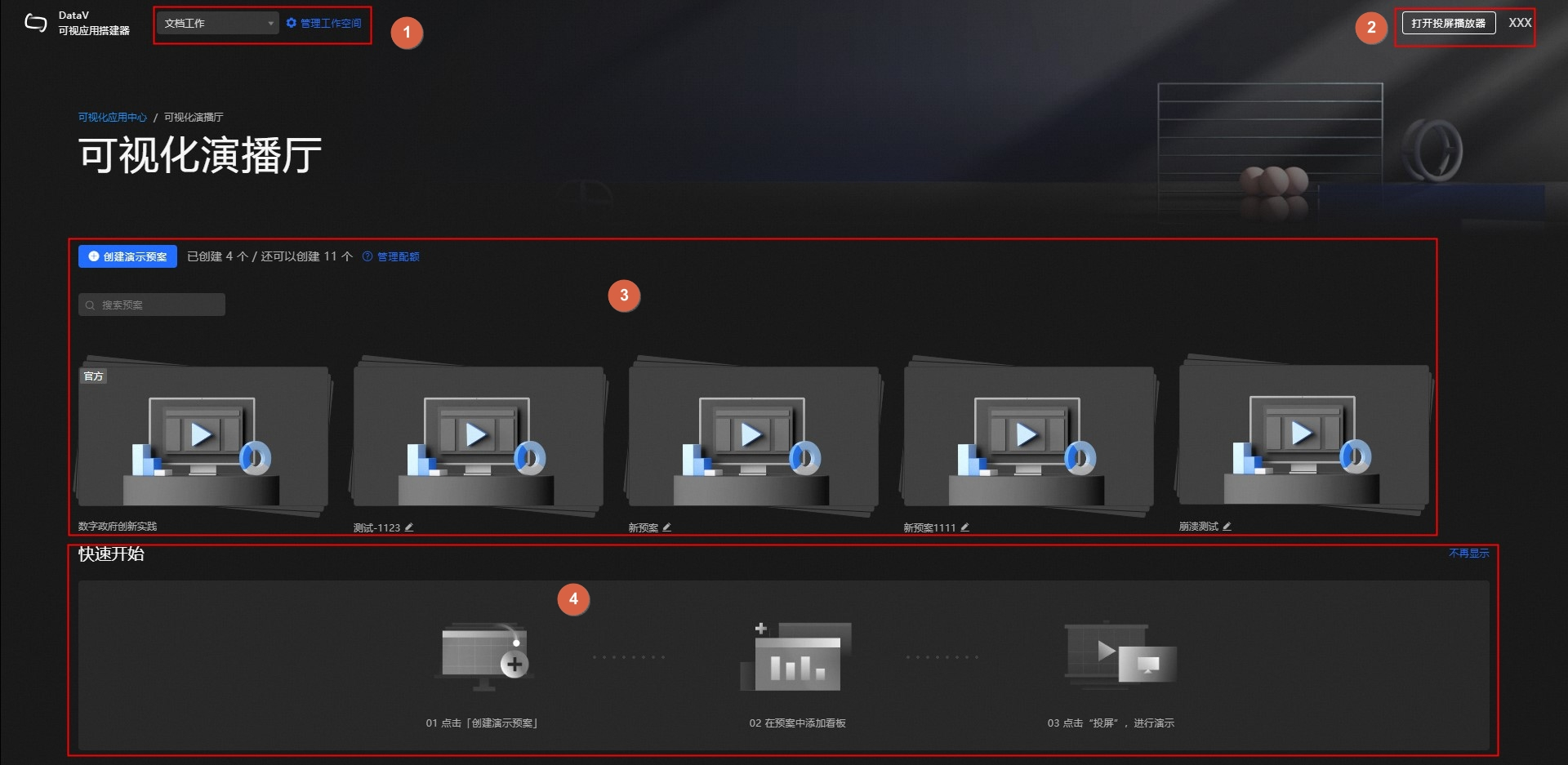
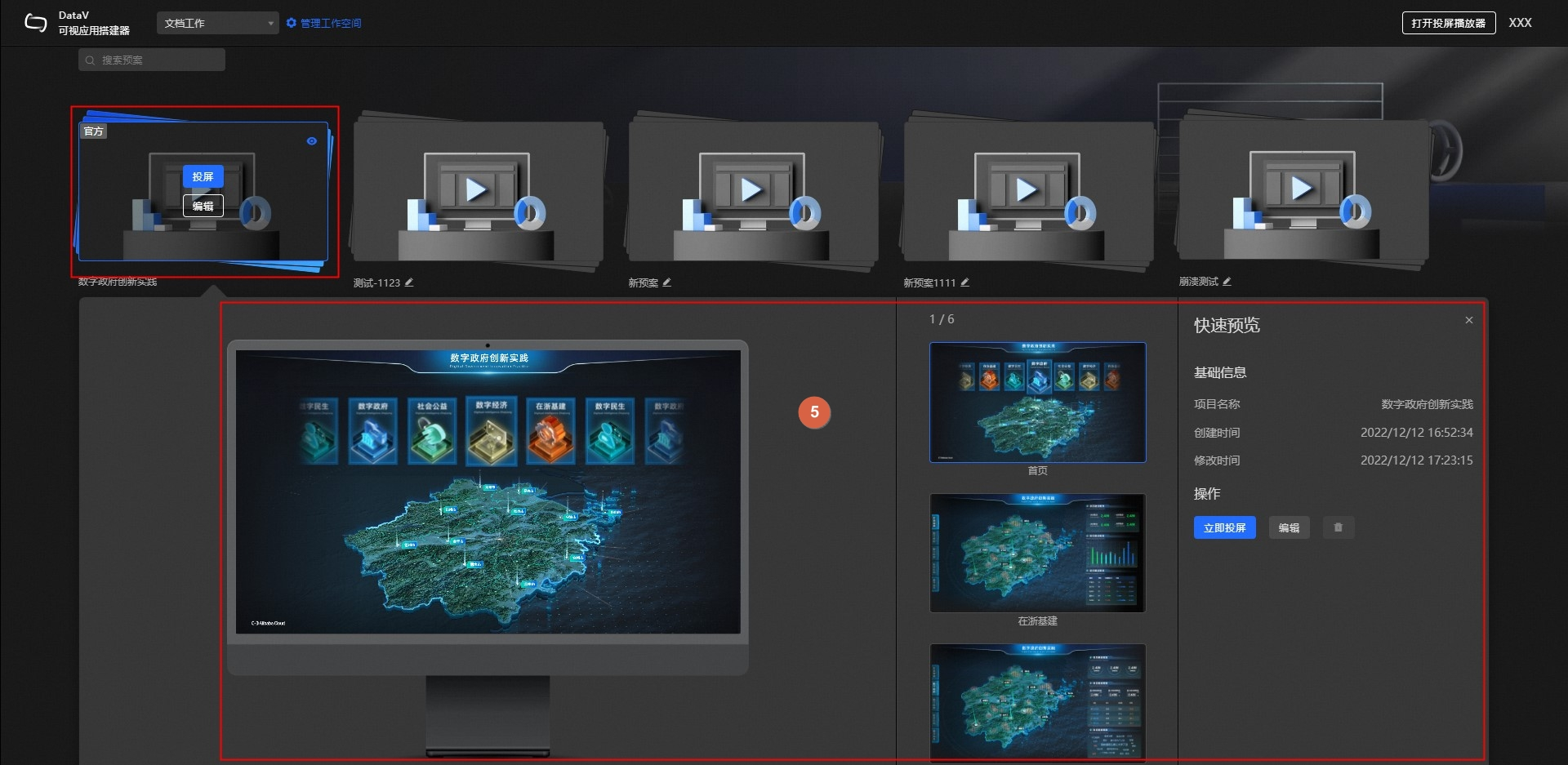
序数 | エリア名 | 説明 |
1 | ワークスペース | このエリアは、ビジュアライゼーションスタジオ内のワークスペース管理用です。 ワークスペースを切り替えると、さまざまな視覚化センターや表示オプションにすばやくアクセスできます。 クリックしてワークスペースを管理し、ワークスペース管理ページに進みます。 詳細については、「ワークスペースの概要」をご参照ください。 |
2 | メニューバー | このセクションでは、ビジュアライゼーションスタジオのメニューバーに、スクリーンキャスティングプレーヤーを開いたり、アカウントの詳細を表示したりするオプションが含まれています。 |
3 | プランの管理 | この領域は、作成、スクリーンキャスト、プレビュー、編集、プランの削除、クォータの管理など、ビジュアライゼーションスタジオ内でデモプランを管理するための領域です。 詳細については、「プランの管理」をご参照ください。 |
4 | クイックスタート | このセクションでは、ビジュアライゼーションスタジオ内の新しいユーザーチュートリアルを提供し、デモプラン機能のクイックスタートガイドを提供します。 詳細については、「スクリーンキャスト計画」をご参照ください。 |
5 | クイックプレビュー | このエリアでは、ビジュアライゼーションスタジオでデモプランをすばやくプレビューでき、基本情報の表示、スクリーンキャスト、編集、およびプランの削除を行うことができます。 |