Visualization Studio では、プランは事前に構成されたビジュアライゼーション表示ソリューションであり、さまざまなデータビュー、テーマスタイル、またはインタラクションパターンをすばやく切り替えて、さまざまなデモ要件または緊急事態に適応するために使用されます。このトピックでは、プランの作成、キャスト、および管理方法について説明します。
Visualization Studio 機能は、バージョン 7.0 プロダクトに新しく追加されました。ビジュアライゼーション アプリケーション センター 環境に基づいて操作を実行します。
プランの作成
プランの作成時にクォータが不足していることを示すメッセージが表示された場合は、[クォータの管理] をクリックして、プランクォータを構成します。
ビジュアライゼーション アプリケーション センターのプレゼンテーションスタジオモジュールで、プラン情報が存在するかどうかを確認します。
存在しない場合は、「プレゼンテーションの作成」をクリックして、プレゼンテーションスタジオページに移動します。
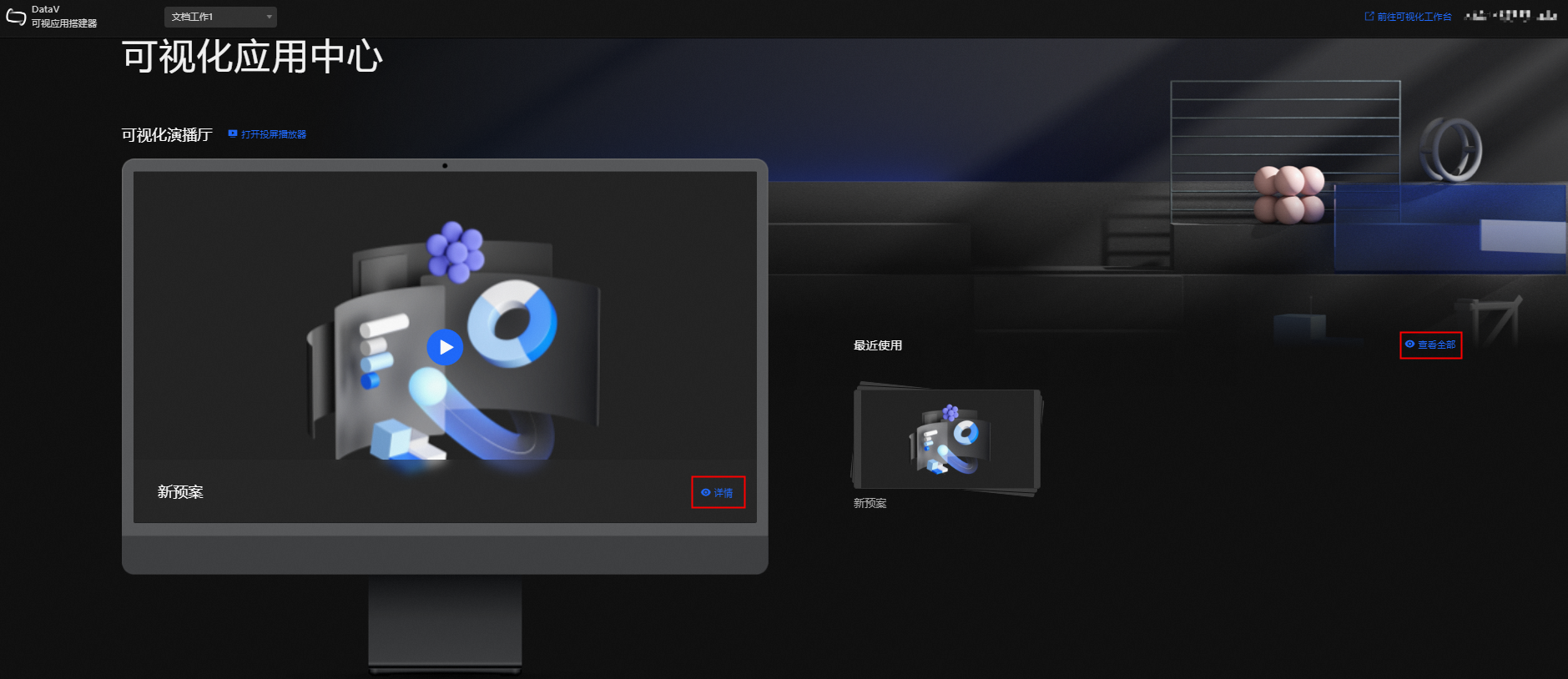
存在する場合は、任意のプランにマウスを移動し、[詳細] または [すべて表示] をクリックして、[プレゼンテーションスタジオ] ページに移動します。
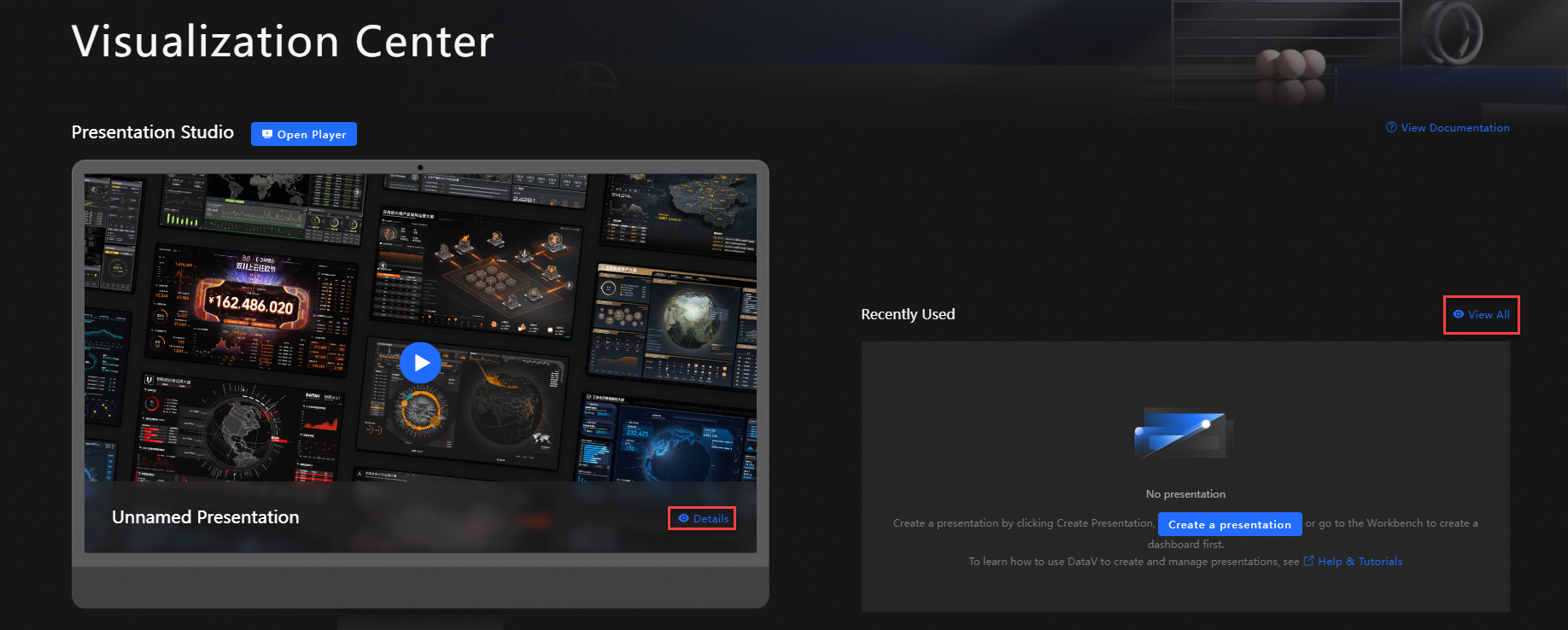
Visualization Studio で [プレゼンテーションの作成] をクリックして、構成ページに入ります。
左側の「マイ ダッシュボード」セクションで、追加するデータダッシュボードを検索するか直接選択し、[シーケンスに追加] をクリックします。
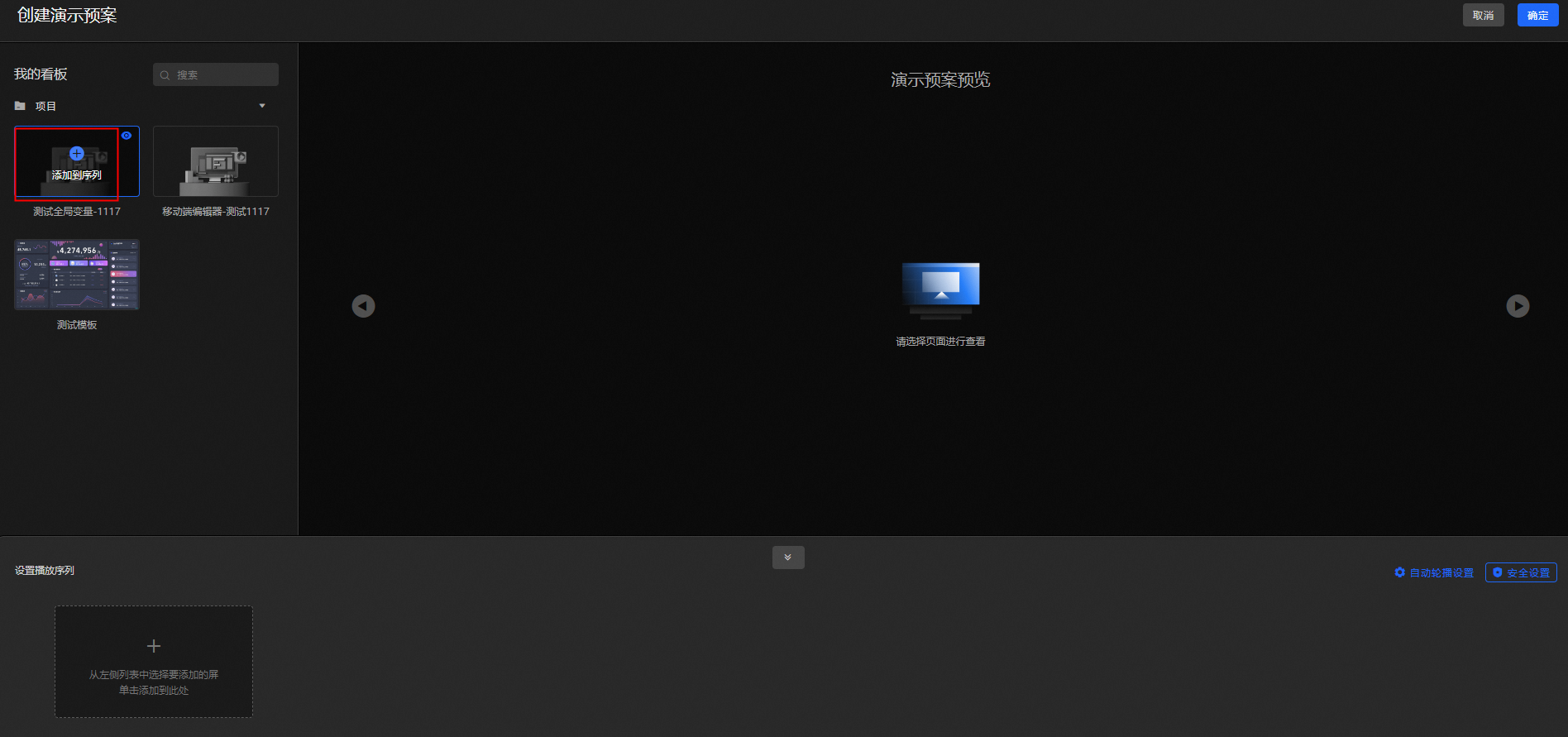
下の [再生シーケンスの設定] セクションで、ダッシュボードをドラッグして順序を変更したり、
 アイコンをクリックしてシーケンスからダッシュボードを削除したりできます。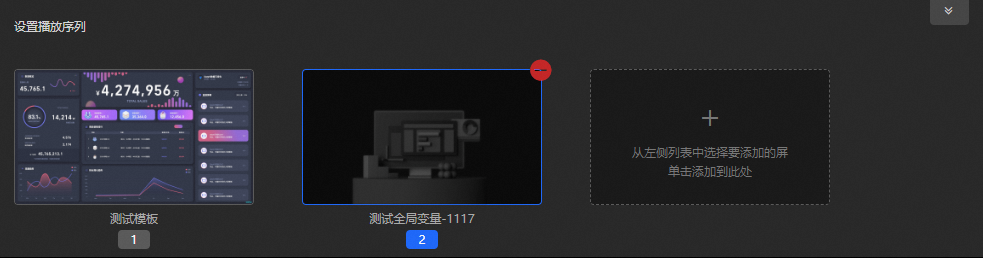
オプション: 右側の [カルーセル設定] または [セキュリティ設定] をクリックして、ダッシュボードカルーセルの間隔時間を秒単位で設定するか、現在のデモプランのコントロール端末パスワードを追加します。
確認後、右上隅にある [作成] をクリックし、ポップアップウィンドウに [プラン名] を入力して確認します。
右上隅にある [戻る] をクリックしてビジュアライゼーション アプリケーション センターに戻り、新しく作成されたプランを表示します。
プランのスクリーンキャスト
Web でスクリーンキャスト操作を実行できます。使用する前に、プランを作成していることを確認してください。
ビジュアライゼーション センター の [プレゼンテーションスタジオ] モジュールで、キャストするプランを選択し、 アイコンをクリックしてキャストコントロールページに移動します。
Web バージョン
キャストコントロールページで、ページの右上隅にある [プレーヤーを開く] をクリックしてキャストページを開きます。 [スクリーンミラーリング コード] が表示されます。
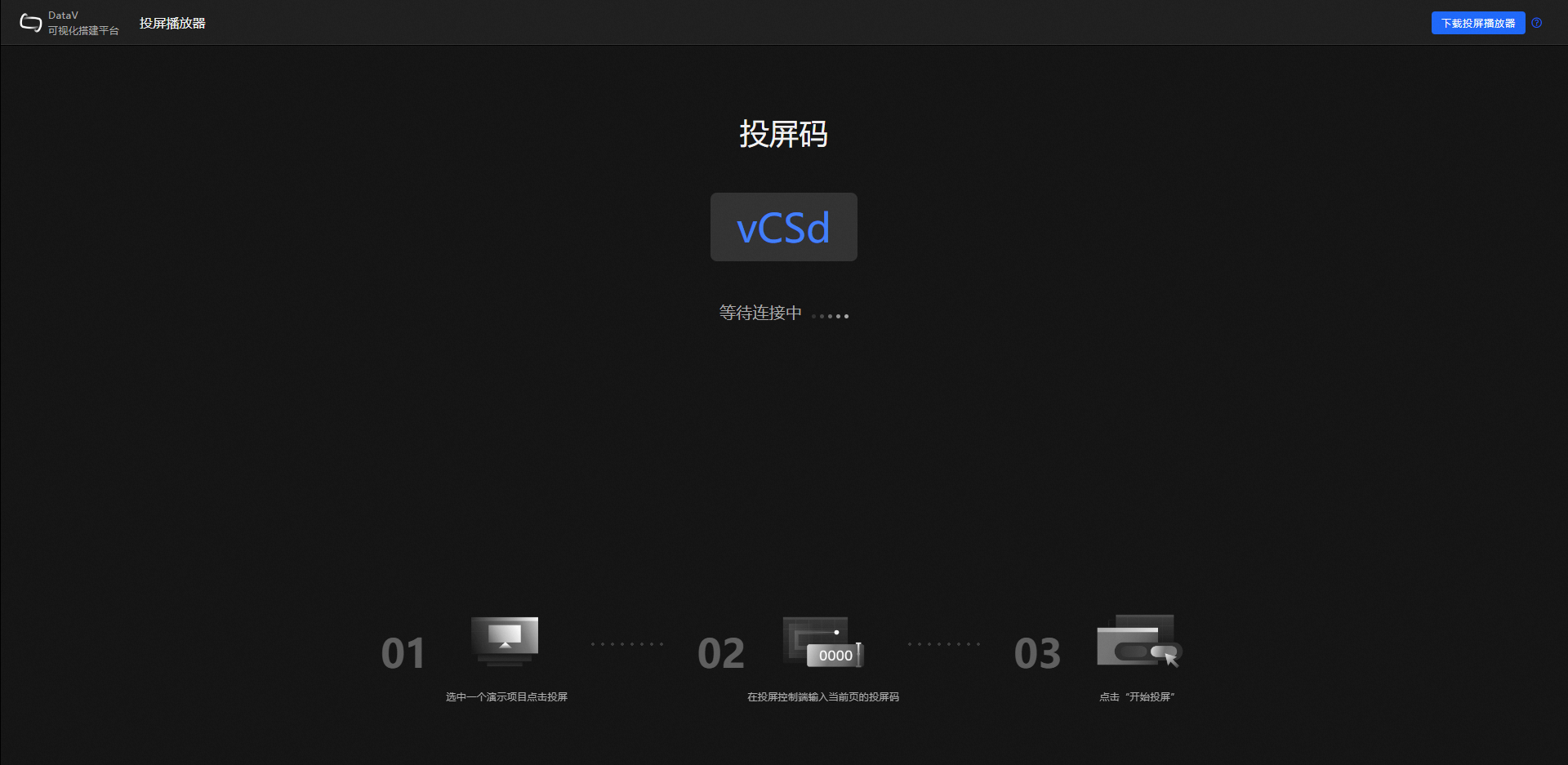
キャストコントロールページで [スクリーンミラーリング コードを入力] し、[スクリーンミラーリングを開始] をクリックします。もう一度 [OK] をクリックして、キャストリクエストを開始します。
キャストページで [承諾] をクリックして、キャストを開始します。
キャストコントロールページに戻ります。[自動再生] と [次へ] 操作を設定することで、キャストページに表示されるコンテンツを制御できます。[コントロール QR コード] を他のユーザーと共有することもできます。
(オプション) キャストを終了するには、ページの右上隅にある [キャストを終了] をクリックし、ポップアップウィンドウで [確認] をもう一度クリックします。
プランの管理
ビジュアライゼーション センター の [プレゼンテーションスタジオ] モジュールで、任意のデモプランを選択し、[詳細] をクリックして詳細ページに移動します。次の操作を実行できます。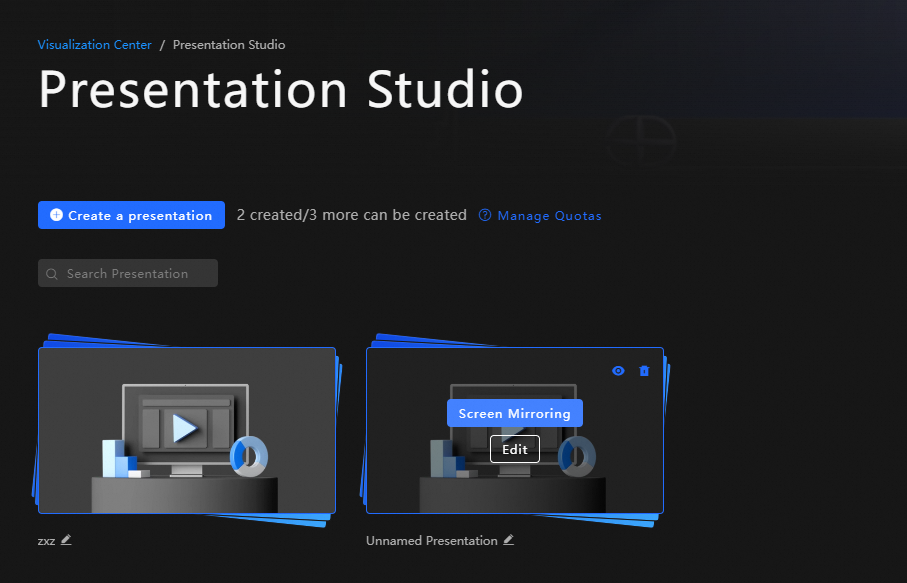
プランの検索: 検索ボックスにクエリするプランの名前を入力すると、システムは自動的にあいまい一致を実行します。
プランの名前変更: プランの下にある
 アイコンをクリックして名前を変更します。
プランのプレビュー: 任意のプランにマウスを移動し、右上隅にある
 アイコンをクリックしてプランをプレビューします。
プランの編集: 任意のプランにマウスを移動し、[編集] をクリックします。
デモプランの削除: 任意のプランにマウスを移動し、右上隅にある
 アイコンをクリックしてプランを削除します。
プランクォータの管理: [クォータの管理] をクリックして、プランクォータを構成します。