エリア | 説明 |
①概要 | テーブルに関する情報 (タイプ、名前、オーナー、説明、タグなど) を表示します。次の操作も実行できます: 他のアセットの検索: 他のアセットの詳細ページをすばやく検索して切り替えます。 アセット詳細の表示: 現在のオブジェクトが アセットカタログ にリストされている場合、カタログ詳細ページに移動してリスティング情報を表示できます。 本番/開発オブジェクトの表示: 本番環境または開発環境で現在のオブジェクトの詳細ページにすばやく切り替えます。 タグ: 現在のアセットに設定されているタグを表示します。タグを変更するには、[編集] をクリックします。 お気に入り: クリックしてアセットをお気に入りに追加または削除します。アセットをお気に入りに追加すると、[アセットチェックリスト] ページの [マイフットプリント] タブで最近追加された 30 個のアセットを表示して、簡単に参照できます。また、[パーソナルデータセンター] ですべてのお気に入りアセットを表示することもできます。詳細については、「お気に入りのアsetto の表示と管理」をご参照ください。 分析へ移動: クリックして Notebook ページに移動し、Notebook を自動的に作成します。詳細については、「Notebook の作成」をご参照ください。 権限のリクエスト: クリックして、現在のテーブルの権限リクエストページに移動します。詳細については、「テーブル権限のリクエスト、更新、返却」をご参照ください。 品質問題の報告: この機能を使用して、アセットの使用中に発生した品質問題 (不安定なデータ出力や不正確なデータ内容など) をオーナーに報告します。これにより、オーナーにタイムリーな修正を通知し、アセットの可用性と健全性の向上に役立ちます。構成の詳細については、「問題チェックリストの追加と管理」をご参照ください。 品質問題報告機能を使用するには、Data Quality モジュールを有効にする必要があります。その後、Data Quality モジュールの問題チェックリストで、報告された問題の処理フローと結果を表示できます。 SELECT 文の生成: 右上隅にある [その他] をクリックし、[SELECT 文の生成] を選択して、現在のテーブルのクエリ文を生成します。エスケープ文字を追加するかどうかを選択できます。クエリ文をアドホッククエリまたは分析ページにコピーして、データをクエリできます。 
DDL 文の表示: 右上隅にある [その他] をクリックし、[DDL 文の表示] を選択して、テナントコンピュートエンジン内の現在のデータテーブルの DDL 文を表示します。また、[データソースタイプ] を選択し、[DDL 文の生成] をクリックすることもできます。システムは、指定されたタイプのデータソースに現在のテーブルと同じ構造を持つテーブルを作成するための DDL 文を生成します。[エスケープ文字を自動的に追加] を選択すると、生成された DDL 文には、選択したソースタイプに基づいて対応するエスケープ文字が自動的に含まれます。これにより、システムキーワードの誤ったエスケープなどの問題が軽減されます。 
テーブルの編集: 右上隅にある [その他] をクリックし、[テーブルの編集] を選択します。[開発者] > [テーブル管理] ページにリダイレクトされ、テーブルの DDL 情報を編集します。詳細については、「オフライン物理テーブルの作成」をご参照ください。 フィールドのエクスポート: 右上隅にある [その他] をクリックし、[フィールドのエクスポート] を選択して、テーブルからフィールド情報を CSV 形式でエクスポートします。これにより、他の開発者やビジネス担当者が情報を迅速に分析して使用できます。 変更履歴の表示: 右上隅にある [その他] をクリックし、[変更履歴の表示] を選択して、現在のデータテーブルの最新 100 件のオーナー変更履歴を表示します。 権限リストの表示: 右上隅にある [その他] をクリックし、[権限リストの表示] を選択して、データテーブルの権限情報を表示します。 メタデータのリフレッシュ: 右上隅にある [その他] をクリックし、[メタデータのリフレッシュ] を選択します。データテーブルが Dataphin プラットフォームで作成されなかった場合、または新しいテーブルのクエリがメタデータ取得の遅延により結果を返さない場合に、[メタデータのリフレッシュ] をクリックします。これにより、最新のメタデータを取得し、Dataphin システム内の指定されたデータテーブルのメタデータをリフレッシュします。
説明 分析プラットフォーム上のテーブルは、「分析へ移動」、「権限のリクエスト」、「品質問題の報告」、「テーブルの編集」、「変更履歴の表示」、「権限リストの表示」の操作をサポートしていません。 |
②詳細 | テーブル、フィールド、パーティション、インデックスに関する情報を表示します。 詳細: テーブルのプロパティを表示します。プロパティには、データプレート、サブジェクトエリア、プロジェクト、最高感度レベル (Data Security 機能が必要)、パーティションテーブルかどうか、分析プラットフォームで手動で作成されたテーブルかどうか、ストレージクラス、ストレージフォーマット、ストレージサイズ、パーティション粒度、保持パーティション数が含まれます。 プロジェクト: 現在のテーブルが属するプロジェクト。プロジェクト名をクリックすると、プロジェクトのアセット詳細ページに移動します。 最高感度レベル: 現在のテーブルのフィールドの中で最も高い感度レベル。これにより、テーブルのデータ機密性を迅速に理解できます。データ分類レベルは、L1 (公開) から L4 (極秘) まで、低いものから高いものへと範囲が設定されています。カスタムデータ分類レベルを使用することもできます。 ストレージクラス: 現在のテーブルのストレージクラス。ストレージクラスは内部テーブルまたは外部テーブルにすることができます。 ストレージサイズ: 現在のテーブルの実際のストレージサイズ。これは T+1 ベースで更新されます。 [パーティション粒度]: 現在のテーブルのパーティション粒度。 保持パーティション数: 現在のテーブルで保持される最近のパーティションの数。
説明 表示される物理情報はテーブルタイプによって異なります。詳細は次のとおりです: 物理テーブル (内部テーブル): date_trunc または time_slice を使用してパーティションを自動作成する場合、保持パーティション数は partition_live_number として表示されます。
dynamic_partition.enable = true を使用して動的パーティションを作成する場合、保持パーティション範囲は dynamic_partition.start, dynamic_partition.end として表示されます。
ライフサイクルが設定されていない場合、保持パーティション数は - として表示されます。 コンピュートエンジンが SelectDB の場合、ストレージサイズとライフサイクル情報は取得できません。
データテーブル (外部テーブル):
[フィールド情報]: フィールドリストには、フィールド名、キータイプ、説明、データ型、集約タイプ、Null 許容、デフォルト値、関連標準 (データ標準モジュールが必要)、サンプルデータ (データサンプリング機能が有効な場合のみ表示)、データ分類 (Data Security モジュールが必要)、感度レベル (Data Security モジュールが必要)、およびヒートが含まれます。フィールドの検索、フィルター、リネージの表示も可能です。 フィールドでは範囲パーティションがサポートされています。コンピュートエンジンが Doris または SelectDB の場合、範囲パーティション情報は取得できません。 分散キーには、フィールドのリストとバケット数が含まれます。バケット数が指定されていない場合は、- と表示されます。 テーブルがプライマリキーモデルを使用している場合、ソートキー情報が表示されます。これにはフィールドのリストが含まれます。
説明 データテーブルが物理テーブル (外部テーブル) の場合、テーブル詳細にはパーティション、分散キー、またはソートキー情報は含まれません。フィールドリストには、キータイプ、集約タイプ、Null 許容、またはデフォルト値の情報は含まれません。
パーティション情報: データテーブルのパーティション情報を表示できます。マルチレベルパーティションは、各パーティションレベルの組み合わせとして、スラッシュ (/) で区切られて表示されます。例: ds=20221001/pt1=a/pt2=b。注: パーティションレコード数とストレージサイズは参考値です。 インデックス情報: データテーブルが物理テーブル (内部テーブル) の場合、そのインデックス情報が表示されます。これには、インデックス名、インデックスタイプ、含まれる列、および説明が含まれます。
説明 コンピュートエンジンが SelectDB の場合、インデックス情報は取得できません。
|
③系列と影響 | |
④品質概要 | Data Quality 機能を有効にしている場合、データの品質監視レポートを表示できます。このセクションでは、現在のデータテーブルのルールチェックと品質監視ルールのリストについて説明します。[レポート詳細の表示] ボタンまたは [ルール詳細の表示] ボタンをクリックして、Data Quality モジュールの対応するページに移動し、詳細を確認します。
説明 分析プラットフォーム上のテーブルは、品質概要の表示をサポートしていません。 |
⑤データプレビュー | データテーブルにサンプルデータが含まれている場合、デフォルトでサンプルデータが表示されます。手動でクエリをトリガーして最新のデータを取得することもできます。サンプルデータが存在しない場合は、データプレビュークエリが自動的にトリガーされます。 サンプルデータ: データサンプリングスイッチが有効で、使用設定のデータプレビュースイッチも有効な場合に表示されます。列レベルの権限があり、データマスキングを必要としないフィールドのサンプルデータのみがクエリされます。システムは各フィールドのサンプルデータを個別に保存およびソートしますが、行レコードの存在や正確性を保証するものではありません。 データプレビュー: 現在のテーブルのデータをクエリする権限がある場合、データプレビュー機能を使用できます。SELECT 文の権限があるフィールド (フィールドおよび行レベルの権限を含む) からのみ、最初の 50 行のデータをプレビューできます。権限をリクエストするには、「テーブル権限のリクエスト、更新、返却」をご参照ください。
フィールドでデータを検索またはフィルターしたり、単一行の詳細を表示したり、列幅を自動調整したり、行と列を入れ替えたりできます。また、フィールドの横にあるソートアイコンをクリックして、[ソートなし]、[昇順]、または [降順] を選択してデータをソートすることもできます。フィールド値をダブルクリックすると、その値がコピーされます。
説明 フィールドタイプが HyperLogLog (HLL) の場合、そのフィールドの情報プレビューは表示できません。 |
⑥出力情報 | 出力ノードには、オブジェクトのデータ書き込みノード、現在のテーブルを出力テーブルとして使用するように自動解析またはカスタム構成されたリネージを持つノード、および出力名が `Project Name.Table Name` であるノードが含まれます。 出力ノードのリストはほぼリアルタイムで更新されます。出力詳細は T+1 ベースで更新されます。 
|
⑦使用方法 | データテーブルに使用方法を追加して、データビューアやコンシューマーに情報を提供できます。[使用方法の追加] をクリックし、タイトルと内容を入力して説明を追加します。 |
⑧アセット情報 | [基本情報]、[変更情報]、[使用情報] などの物理テーブルに関する詳細情報を表示します。 基本情報: 環境、テーブルタイプ、作成日時、作成者、オーナー、出力ノードが含まれます。 オーナー: 現在のテーブルのオーナー。テーブルの所有権を別のユーザーに譲渡できます。[オーナーの変更] ダイアログボックスで、開発環境と本番環境のテーブルの所有権を同時に譲渡するかどうかを選択できます。[受信者] を選択した後、[OK] をクリックすると、すぐに譲渡が完了します。譲渡後は受信者に通知することをお勧めします。譲渡情報は変更履歴ページで確認できます。詳細については、「変更履歴の表示」をご参照ください。 出力ノード: 現在のテーブルの出力ノードを表示できます。これらのノードには、オブジェクトのデータ書き込みノード、データリネージを解析するノード、または現在のテーブルを出力テーブルとして使用するように構成されたノード、および出力名が `Project Name.Table Name` であるノードが含まれます。出力ノードの名前をクリックすると、データテーブルの O&M 詳細ページに移動します。
変更情報: データ更新日時、最終アクセス日時、最終 DDL 時刻が含まれます。 データ更新日時: Dataphin が SQL から解析した最後のテーブル内容の変更 (DML 操作) の時刻。外部システムによってトリガーされた変更は記録されません。この値はリアルタイムで更新されます。 最終アクセス日時: Dataphin が SQL から解析した最新の SELECT 文 (DQL 操作) の時刻。外部システムによってトリガーされたアクセスは記録されません。この値はリアルタイムで更新されます。 最終 DDL 時刻: Dataphin が SQL から解析した最新のスキーマ進化 (DDL 操作) の時刻。外部システムによってトリガーされた変更は記録されません。この値はリアルタイムで更新されます。
使用情報: お気に入り数、ページビュー、訪問数が含まれます。 お気に入り数: 現在のテーブルをお気に入りに追加したユーザーの数。この値はリアルタイムで更新されます。 ページビュー: 現在のデータテーブルのページビュー (PV) 数。この値はページが更新されるたびに 1 ずつ増加し、リアルタイムで更新されます。 訪問数: 過去 30 日間の総訪問数。訪問は、Dataphin ノードでテーブルが選択されたとき (DQL 操作) にカウントされます。カウントは SQL 解析によって決定され、T+1 ベースで更新されます。
|
 アイコンをクリックして、オブジェクト詳細ページを開きます。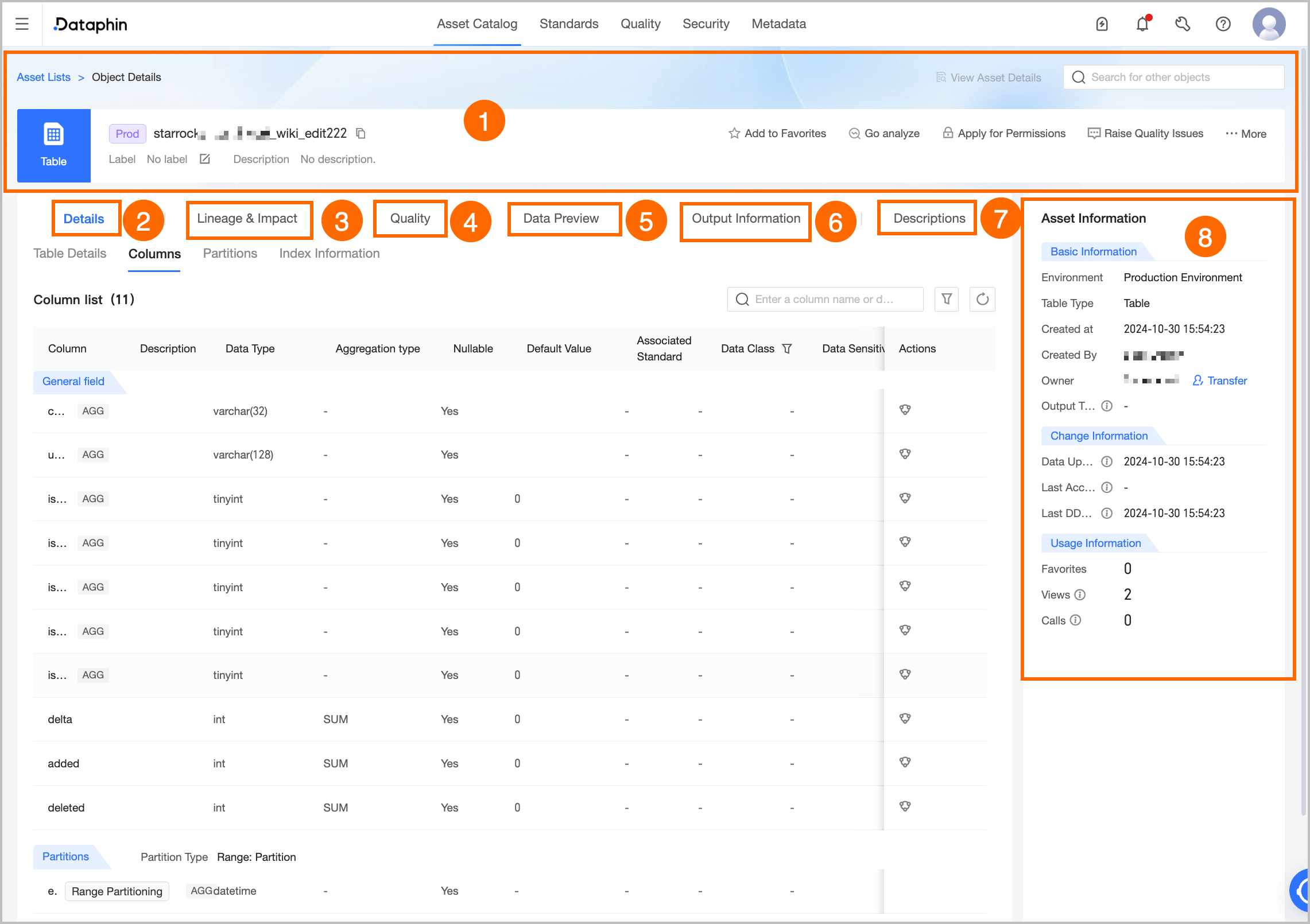
 アイコンをクリックして、指定されたフィールドを中心としたフィールド系統を表示します。