オフライン物理テーブルを使用すると、計算タスク開発で使用される物理テーブルを一元的に設定および管理して、効率を向上させることができます。
制限事項
[データ標準] モジュールを購入していない場合、テーブルの [データ標準] フィールドを設定することはできません。
[資産セキュリティ] モジュールを購入していない場合、テーブルの [データ感度レベル] および [データ分類] フィールドを設定することはできません。
MaxCompute、Hadoop、Lindorm、Databricks、GaussDB (DWS)、TDH 6.x、TDH 9.3.x、StarRocks、Doris、SelectDB、および AnalyticDB for PostgreSQL コンピュートエンジンのみがサポートされています。
マルチエンジンモードでは、テーブル管理は、プロジェクトにバインドされている計算ソースのエンジンタイプが MaxCompute、Hadoop、AnalyticDB for PostgreSQL、GaussDB (データウェアハウスサービス (DWS))、Databricks、Lindorm (コンピュートエンジン)、Transwarp TDH 6.x、Transwarp TDH 9.3.x、StarRocks、Doris、または SelectDB の場合にのみサポートされます。
オフライン物理テーブルの作成
ステップ 1: 基本情報の設定
Dataphin ホームページのトップメニューバーで、[R&D] > [Data Development] に移動します。
トップメニューバーで、[プロジェクト] を選択します。Dev-Prod モードの場合は、[環境] も選択する必要があります。
左側のナビゲーションウィンドウで、[データ処理] > [テーブル] を選択します。
テーブルのリストで、
 アイコンをクリックし、[オフライン物理テーブル] を選択します。
[物理テーブルの作成] 設定ウィザードで、次のパラメーターを設定します。必須パラメーターは、コンピュートエンジンのタイプによって異なります。
MaxCompute コンピュートエンジン
パラメーター
説明
テーブル名
オフライン物理テーブルの名前を入力します。名前には、英字、数字、アンダースコア (_) のみを使用できます。名前の長さは最大 128 文字です。
ディレクトリ
オフライン物理テーブルが保存されているディレクトリを選択します。
ディレクトリが作成されていない場合は、次のように [新しいフォルダー] を作成できます。
ページ左側の計算ノードリストの上にある
 アイコンをクリックして、[新しいフォルダー] ダイアログボックスを開きます。
[新しいフォルダー] ダイアログボックスで、フォルダーの [名前] を入力し、[タイプ] を [オフライン] に設定し、必要に応じて [ディレクトリの選択] を行います。
[確認] をクリックします。
データドメイン (任意)
テーブルが属するデータドメインを選択します。利用可能なデータドメインがない場合は、作成できます。詳細については、「データドメインの作成」をご参照ください。
[説明] (任意)
最大 1,000 文字の簡単な説明を入力します。
Hadoop コンピュートエンジン
パラメーター
説明
テーブル名
オフライン物理テーブルの名前を入力します。名前には、英字、数字、アンダースコア (_) のみを使用できます。名前の長さは最大 128 文字です。
ディレクトリ
オフライン物理テーブルが保存されているディレクトリを選択します。
ディレクトリが作成されていない場合は、次のように [新しいフォルダー] を作成できます。
ページ左側の計算ノードリストの上にある
アイコンをクリックして、[新しいフォルダー] ダイアログボックスを開きます。[新しいフォルダー] ダイアログボックスで、フォルダーの [名前] を入力し、[タイプ] を [オフライン] に設定し、必要に応じて [ディレクトリの選択] を行います。
[確認] をクリックします。
データドメイン (任意)
テーブルが属するデータドメインを選択します。利用可能なデータドメインがない場合は、作成できます。詳細については、「データドメインの作成」をご参照ください。
[説明] (任意)
最大 1,000 文字の簡単な説明を入力します。
ストレージファイル形式
オフライン物理テーブルのストレージ形式を選択します。次の形式がサポートされています。
hudi、delta (Delta Lake): これらの形式は、プロジェクトに対応する計算ソースで Spark SQL が有効になっている場合にのみ選択できます。計算ソースで Spark SQL が有効になっていない場合で、研究開発プラットフォーム - テーブル管理設定の [デフォルトストレージ形式] が hudi または delta (Delta Lake) に設定されている場合、ここでのストレージ形式はデフォルトで [エンジンデフォルト (DDL ステートメントで指定可能)] になります。
hudi を選択した場合、DDL ステートメントのストレージ形式句は
using hudiです。delta (Delta Lake) を選択した場合、ストレージ形式句はusing deltaです。paimon
iceberg
parquet: DDL ステートメントのストレージ形式句は
stored as parquetです。avro: DDL ステートメントのストレージ形式句は
stored as avroです。rcfile: DDL ステートメントのストレージ形式句は
stored as rcfileです。orc: DDL ステートメントのストレージ形式句は
stored as orcです。textfile: DDL ステートメントのストレージ形式句は
stored as textfileです。sequencefile: DDL ステートメントのストレージ形式句は
stored as sequencefileです。
Lindorm コンピュートエンジン
パラメーター
説明
テーブル名
オフライン物理テーブルの名前を入力します。名前には、英字、数字、アンダースコア (_) のみを使用できます。名前の長さは最大 128 文字です。
ディレクトリ
オフライン物理テーブルが保存されているディレクトリを選択します。
ディレクトリが作成されていない場合は、次のように [新しいフォルダー] を作成できます。
ページ左側の計算ノードリストの上にある
アイコンをクリックして、[新しいフォルダー] ダイアログボックスを開きます。[新しいフォルダー] ダイアログボックスで、フォルダーの [名前] を入力し、[タイプ] を [オフライン] に設定し、必要に応じて [ディレクトリの選択] を行います。
[確認] をクリックします。
データドメイン (任意)
テーブルが属するデータドメインを選択します。利用可能なデータドメインがない場合は、作成できます。詳細については、「データドメインの作成」をご参照ください。
[説明] (任意)
最大 1,000 文字の簡単な説明を入力します。
ストレージファイル形式
オフライン物理テーブルのストレージ形式を選択します。デフォルトでは、研究開発プラットフォーム - テーブル管理設定のデフォルトストレージ形式と同じです。次の形式がサポートされています。
エンジンデフォルト (DDL ステートメントで指定可能): DDL ステートメントにはストレージ形式設定句 (using または stored as) がありません。
iceberg
parquet
avro
rcfile
orc
textfile
sequencefile
Databricks コンピュートエンジン
パラメーター
説明
[テーブル名]
オフライン物理テーブルの名前を入力します。名前には、英字、数字、アンダースコア (_) のみを使用できます。名前の長さは最大 128 文字です。
ディレクトリ
オフライン物理テーブルが保存されているディレクトリを選択します。
ディレクトリが作成されていない場合は、次のように [新しいフォルダー] を作成できます。
ページ左側の計算ノードリストの上にある
アイコンをクリックして、[新しいフォルダー] ダイアログボックスを開きます。[新しいフォルダー] ダイアログボックスで、フォルダーの [名前] を入力し、[タイプ] を [オフライン] に設定し、必要に応じて [ディレクトリの選択] を行います。
[確認] をクリックします。
[データドメイン] (任意)
テーブルが属するデータドメインを選択します。利用可能なデータドメインがない場合は、作成できます。詳細については、「データドメインの作成」をご参照ください。
[説明] (任意)
最大 1,000 文字の簡単な説明を入力します。
ストレージファイルフォーマット
オフライン物理テーブルのストレージ形式を選択します。デフォルトでは、研究開発プラットフォーム - テーブル管理設定のデフォルトストレージ形式と同じです。次の形式がサポートされています。
エンジンデフォルト (DDL ステートメントで指定可能): DDL ステートメントにはストレージ形式設定句 (using または stored as) がありません。
avro
binaryfile
csv
delta (Delta Lake)
json
orc
parquet
text
GaussDB (DWS)/AnalyticDB for PostgreSQL コンピュートエンジン
パラメーター
説明
[テーブル名]
オフライン物理テーブルの名前を入力します。名前には、英字、数字、アンダースコア (_) のみを使用できます。名前の長さは最大 63 文字です。
ディレクトリ
オフライン物理テーブルが保存されているディレクトリを選択します。
ディレクトリが作成されていない場合は、次のように [新しいフォルダー] を作成できます。
ページ左側の計算ノードリストの上にある
アイコンをクリックして、[新しいフォルダー] ダイアログボックスを開きます。[新しいフォルダー] ダイアログボックスで、フォルダーの [名前] を入力し、[タイプ] を [オフライン] に設定し、必要に応じて [ディレクトリの選択] を行います。
[確認] をクリックします。
データドメイン (任意)
データドメインは、プロジェクトのビジネスセグメントがバインドされている場合にのみ選択できます。
[説明] (任意)
最大 1,000 文字の簡単な説明を入力します。
StarRocks コンピュートエンジン
パラメーター
説明
[テーブル名]
オフライン物理テーブルの名前を入力します。名前には、英字、数字、アンダースコア (_) のみを使用できます。名前の長さは最大 1,024 文字です。
テーブルタイプ
[プライマリキーテーブル]、[詳細テーブル]、[集計テーブル]、または [更新テーブル] を選択できます。
ディレクトリ
オフライン物理テーブルが保存されているディレクトリを選択します。
ディレクトリが作成されていない場合は、次のように [新しいフォルダー] を作成できます。
ページ左側の計算ノードリストの上にある
アイコンをクリックして、[新しいフォルダー] ダイアログボックスを開きます。[新しいフォルダー] ダイアログボックスで、フォルダーの [名前] を入力し、[タイプ] を [オフライン] に設定し、必要に応じて [ディレクトリの選択] を行います。
[確認] をクリックします。
[データドメイン] (任意)
データドメインは、プロジェクトのビジネスセグメントがバインドされている場合にのみ選択できます。
[説明] (任意)
最大 1,000 文字の簡単な説明を入力します。
Doris/SelectDB コンピュートエンジン
パラメーター
説明
[テーブル名]
オフライン物理テーブルの名前を入力します。名前には、英字、数字、アンダースコア (_) のみを使用できます。名前の長さは最大 1,024 文字です。
[テーブルタイプ]
[プライマリキーテーブル]、[複製キーテーブル]、または [集計テーブル] を選択できます。
ディレクトリ
オフライン物理テーブルが保存されているディレクトリを選択します。
ディレクトリが作成されていない場合は、次のように [新しいフォルダー] を作成できます。
ページ左側の計算ノードリストの上にある
アイコンをクリックして、[新しいフォルダー] ダイアログボックスを開きます。[新しいフォルダー] ダイアログボックスで、フォルダーの [名前] を入力し、[タイプ] を [オフライン] に設定し、必要に応じて [ディレクトリの選択] を行います。
[確認] をクリックします。
データドメイン(任意)
データドメインは、プロジェクトのビジネスセグメントがバインドされている場合にのみ選択できます。
[説明] (任意)
最大 1,000 文字の簡単な説明を入力します。
設定が完了したら、[次へ] をクリックします。
ステップ 2: フィールドリストの設定
コンピュートエンジンによってサポートされるストレージ形式は異なります。詳細については、「テーブル管理設定」をご参照ください。フィールドリストでサポートされる設定は、次の表に示すように、[ストレージファイル形式] によって異なります。
Databricks コンピュートエンジンのオフライン物理テーブルの場合、ストレージ形式が [エンジンデフォルト (データ定義言語 (DDL) ステートメントで指定可能)] の場合、フィールドリストでサポートされる設定は delta (Delta Lake) ストレージ形式の場合と同じです。
ストレージ形式が hudi、delta (Delta Lake)、iceberg、または paimon の場合
[フィールドリスト] 設定ページで、フィールド、データ型、データ分類など、物理テーブルの構造を設定できます。

ブロック
説明
① フィールドリストの操作
検索: テーブルフィールド名でフィールドを検索できます。
DDL の編集: 現在の物理テーブルの DDL ステートメントを編集します。
データフィールドの追加: [データフィールドの追加] をクリックし、新しく追加されたフィールド行に [列名]、[データ型]、[備考] などの情報を入力します。
DDL ステートメントからインポート: DDL ステートメントを使用して新しいフィールドをインポートします。[DDL ステートメントからインポート] をクリックします。[DDL ステートメントからインポート] ダイアログボックスで、下の図の指示に従って DDL ステートメントを入力し、[SQL の解析] をクリックします。解析されたフィールドからインポートするフィールドを選択し、[追加] をクリックしてインポートします。
テーブルからインポート: [テーブルからインポート] をクリックします。[テーブルからインポート] ダイアログボックスで、インポートするフィールドを含むソーステーブルを選択し、目的のフィールドを選択して、[追加] をクリックしてインポートします。
② フィールドリスト
フィールドリストには、[シリアル番号]、[列名]、[データ型]、[備考]、[推奨標準]、[データ分類]、[データ感度レベル] などのフィールドの詳細情報が表示されます。
[シリアル番号]: テーブルフィールドのシリアル番号です。新しいフィールドごとにインクリメントされます。
列名: テーブルフィールドの名前です。ルートワードの完全名を入力して検索すると、システムは [管理] > [データ標準] > [ルートワード] で設定されたルートワードを自動的に照合します。
データの型: [文字列]、[bigint]、[double]、[タイムスタンプ]、[10 進数]、[テキスト]、[数値]、[日時変数]、および [その他] に対応しています。
テキスト:varchar、char。
数値: int、smallint、tinyint、float。
日付と時刻: [date]。MaxCompute コンピュートエンジンは datetime をサポートします。
説明Hadoop コンピュートエンジンは datetime をサポートしていません。
その他: ブーリアン, バイナリ。
[備考]: テーブルフィールドの説明、最大 512 文字。
[データ標準]: フィールドのデータ標準を選択します。データ標準を作成するには、「データ標準の作成と管理」をご参照ください。
[データ分類]: フィールドのデータ分類を選択します。データ分類を作成するには、「データ分類の作成」をご参照ください。
[データ感度レベル]: データ分類を選択すると、システムが自動的にデータ感度レベルを識別します。
[操作] 列のフィールドで [削除] 操作を実行することもできます。
説明削除されたフィールドは回復できません。
③ 一括操作
複数のテーブルフィールドを選択して、次の操作を実行できます。
[削除]:
 アイコンをクリックして、選択したデータフィールドを一括で削除します。
[名前の推奨]:
 アイコンをクリックします。システムはフィールドの [備考] 内容をトークン化し、作成されたルートワードと照合して、フィールド名を推奨します。[ルートワード命名] ダイアログボックスで、選択したフィールドの名前を修正後の値に置き換えることができます。説明
推奨されたフィールド名がニーズに合わない場合は、[修正後の列名] 入力ボックスで修正できます。
[リセット] をクリックすると、[修正後の列名] がシステムが照合したルートワードにリセットされます。
[推奨標準]:
 アイコンをクリックします。システムはフィールド名に基づいてフィールド標準を推奨します。[フィールド標準] ダイアログボックスで、フィールドを推奨標準に設定できます。
フィールドを追加し、[次へ] をクリックします。
hudi、delta (Delta Lake)、iceberg、paimon 以外のストレージ形式
[フィールドリスト] 設定ページで、フィールド、データ型、データ分類など、現在の物理テーブルの構造を設定できます。

エリア
説明
① フィールドリストの操作
検索: テーブルフィールド名でフィールドを検索できます。
DDL の編集: 現在の物理テーブルの DDL ステートメントを編集します。
データフィールドの追加: [フィールドの追加] をクリックし、[データフィールド]、[パーティションフィールド]、[日付パーティションの追加] などのフィールドタイプを選択し、新しく追加されたフィールド行に [列名]、[データ型]、[備考] などの情報を入力します。
データフィールドの追加: クリックして、テーブルフィールドにデータフィールド行を追加します。
パーティションフィールド: クリックして、テーブルフィールドにパーティションフィールド行を追加します。
日付パーティションの追加: クリックして、テーブルフィールドに日付パーティション行を追加します。デフォルトは
dsです。
DDL ステートメントからインポート: DDL ステートメントを使用して新しいフィールドをインポートします。[DDL ステートメントからインポート] をクリックします。[DDL ステートメントからインポート] ダイアログボックスで、下の図の指示に従って DDL ステートメントを入力し、[SQL の解析] をクリックします。解析されたフィールドからインポートするフィールドを選択し、[追加] をクリックしてインポートします。
テーブルからインポート: [テーブルからインポート] をクリックします。[テーブルからインポート] ダイアログボックスで、インポートするフィールドを含むソーステーブルを選択し、目的のフィールドを選択して、[追加] をクリックしてインポートします。
② フィールドリスト
フィールドリストには、[シリアル番号]、[列名]、[データ型]、[備考]、[推奨標準]、[データ分類]、[データ感度レベル] などのフィールドの詳細情報が表示されます。
[シリアル番号]: テーブルフィールドのシリアル番号です。新しいフィールドごとに 1 ずつ自動的にインクリメントされます。
列名: テーブルフィールドの名前です。ルートワードの完全名を入力して検索すると、システムは [管理] > [データ標準] > [ルートワード] で設定されたルートワードを自動的に照合します。
[データ型]: [string]、[bigint]、[double]、[timestamp]、[decimal]、[テキスト]、[数値]、[日時変数]、[その他] のデータ型をサポートします。
文字列:varchar、char。
数値型: int、 smallint、 tinyint、 float。
日付と時刻: [date]。MaxCompute コンピュートエンジンは [datetime] をサポートします。
説明Hadoop コンピュートエンジンは datetime をサポートしていません。
その他: [boolean]、[binary]。
[備考]: テーブルフィールドの説明、最大 512 文字。
[推奨標準]: フィールドのフィールド標準を選択します。標準を作成するには、「データ標準の作成と管理」をご参照ください。
[データ分類]: フィールドのデータ分類を選択します。データ分類を作成するには、「データ分類の作成」をご参照ください。
[データ感度レベル]: データ分類を選択すると、システムが自動的にデータ感度レベルを識別します。
[操作] 列のフィールドで [削除] 操作を実行することもできます。
説明削除されたフィールドは回復できません。
③ 一括操作
複数のテーブルフィールドを選択して、次の操作を実行できます。
[削除]:
アイコンをクリックして、選択したデータフィールドを一括で削除します。[名前の推奨]:
アイコンをクリックします。システムはフィールドの [備考] 内容をトークン化し、作成されたルートワードと照合して、フィールド名を推奨します。[ルートワード命名] ダイアログボックスで、選択したフィールドの名前を修正後の値に置き換えることができます。説明推奨されたフィールド名がニーズに合わない場合は、[修正後の列名] 入力ボックスで修正できます。
[リセット] をクリックすると、[修正後の列名] がシステムが照合したルートワードにリセットされます。
[推奨標準]:
アイコンをクリックします。システムはフィールド名に基づいてフィールド標準を推奨します。[フィールド標準] ダイアログボックスで、フィールドを推奨標準に設定できます。
フィールドを追加した後、[次へ] をクリックします。
GaussDB (DWS)/AnalyticDB for PostgreSQL コンピュートエンジン

ブロック | 説明 |
① フィールドリストの操作 |
|
② フィールドリスト | フィールドリストには、[シリアル番号]、[列名]、[データ型 (長さ)]、プライマリキー、Not Null、[備考]、[推奨標準]、[データ分類]、[データ感度レベル] などのフィールドの詳細情報が表示されます。
[操作] 列のフィールドで [削除] 操作を実行することもできます。 説明 削除されたフィールドは回復できません。 |
③ 一括操作 | 複数のテーブルフィールドを選択して、次の操作を実行できます。
|
StarRocks コンピュートエンジン
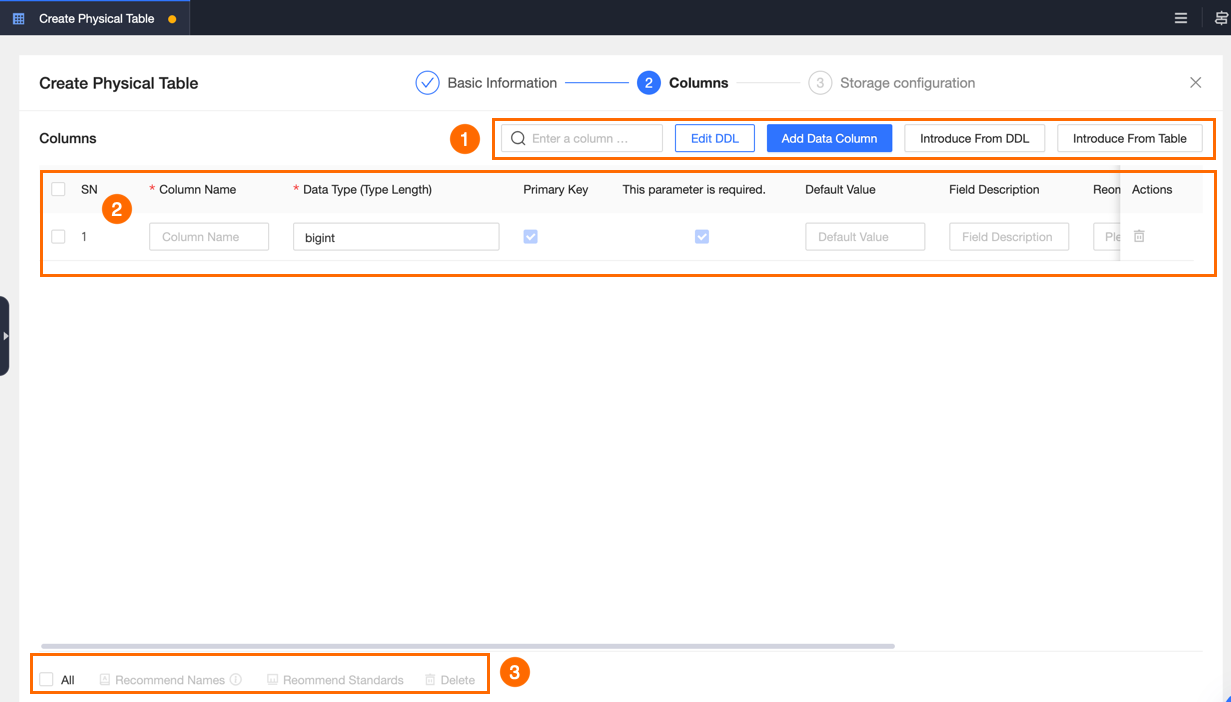
エリア | 説明 |
① フィールドリストの操作 |
|
② フィールドリスト | フィールドリストには、[シリアル番号]、[カラム名]、[データ型 (長さ)]、[主キー] (主キーテーブルおよび重複キーテーブルのみ)、[集計キー] (集計テーブルのみ)、[一意キー] (一意キーテーブルのみ)、[NULL 不可]、[集計方法] (集計テーブルのみ)、[デフォルト値]、[備考]、[推奨標準]、[データ分類]、および[データ機密度レベル] を含むフィールドの詳細情報が表示されます。 説明
[操作] 列のフィールドで [削除] 操作を実行することもできます。 説明 削除されたフィールドは回復できません。 |
③ 一括操作 | 複数のテーブルフィールドを選択して、次の操作を実行できます。
|
Doris/SelectDB コンピュートエンジン
ブロック | 説明 |
① フィールドリストの操作 |
|
② フィールドリスト | フィールドリストには、[シリアル番号]、[列名]、[データ型 (長さ)]、[プライマリキー] (プライマリキーテーブルのみ)、[集計キー] (集計テーブルのみ)、[Not Null]、[集計方法] (集計テーブルのみ)、[デフォルト値]、[備考]、[推奨標準]、[データ分類]、[データ感度レベル] などのフィールドの詳細情報が表示されます。 説明
[操作] 列のフィールドで [削除] 操作を実行することもできます。 説明 削除されたフィールドは回復できません。 |
③ 一括操作 | 複数のテーブルフィールドを選択して、次の操作を実行できます。
|
ステップ3: ストレージの構成
サポートされているストレージ構成は、MaxCompute コンピュートエンジンおよび Hadoop コンピュートエンジンの [ストレージファイル形式] によって、またコンピュートエンジンごとにも、次の表に示すように異なります。
ストレージ形式は hudi
パラメーター | 説明 |
データ更新タイプ (オプション) | タイプを選択します。cow (Copy on Write) または mor (Merge on Read) を選択できます。 |
プライマリキーと Pre-combine キー (オプション) |
|
データ分散 | パーティションを有効または無効にします。デフォルトでは無効になっています。 パーティションを有効にする場合は、パーティションキーも選択する必要があります。フィールドリストから 1 つ以上のフィールドを選択できます。 説明 パーティションキーは、すべてのフィールドをパーティションフィールドとして使用することをサポートしていません。つまり、リスト内のすべてのフィールドを選択することはできません。 |
ストレージロケーション (オプション) | ロケーション (ストレージの場所) を入力します。グローバル変数がサポートされています。ロケーションは最大 512 文字です。 説明 外部テーブルの場合、external キーワードは省略できます。DDL ステートメントに location 句が含まれている場合、作成されるテーブルは外部テーブルです。 |
パラメーターを設定した後、 [送信] をクリックします。 [送信] ダイアログボックスで、テーブルを作成するための SQL ステートメントを確認し、 [確認して送信] をクリックします。
hudi の DDL ステートメントの編集に関する詳細については、「SQL DDL」および「スキーマエボリューション」をご参照ください。
ロケーション (ストレージの場所) が空の場合、DDL ステートメントには location 句は含まれません。
現在のコンピュートエンジンが Hadoop コンピュートエンジンの場合、Spark SQL が使用されます。現在のコンピュートエンジンが Lindorm (コンピュートエンジン) または Databricks の場合、コンピューティングソースのデフォルト SQL が使用されます。
ストレージフォーマットは delta (Delta Lake)
パラメーター | 説明 |
データ分散 |
説明
|
ストレージロケーション (オプション) | ロケーション (ストレージの場所) を入力します。グローバル変数がサポートされています。ロケーションは最大 512 文字です。 説明 外部テーブルの場合、external キーワードは省略できます。DDL ステートメントに location 句が含まれている場合、作成されるテーブルは外部テーブルです。 |
パラメーターを設定した後、 [送信] をクリックします。 [送信] ダイアログボックスで、テーブル作成用の SQL ステートメントを確認し、 [確認して送信] をクリックします。
delta の DDL ステートメントの編集に関する詳細については、「ALTER TABLE」をご参照ください。
ロケーション (ストレージの場所) が空の場合、DDL ステートメントには location 句は含まれません。
現在のコンピュートエンジンが Hadoop コンピュートエンジンの場合、Spark SQL が使用されます。現在のコンピュートエンジンが Lindorm (コンピュートエンジン) または Databricks の場合、コンピューティングソースのデフォルト SQL が使用されます。
ストレージ形式が iceberg の場合
パラメーター | 説明 |
パーティション | デフォルトでは無効になっています。有効にする場合は、パーティションキーを設定する必要があります。 パーティションキー:フィールドリストから複数のフィールドを選択するか、手動でフィールドを入力できます。複数のフィールドはカンマ (,) で区切ります。 |
ロケーション | ロケーション (ストレージの場所) を入力します。グローバル変数がサポートされています。ロケーションは最大 512 文字です。 説明 外部テーブルの場合、 |
パラメーターを設定した後、 [送信] をクリックします。 [送信] ダイアログボックスで、テーブルを作成するための SQL ステートメントを確認し、 [確認して送信] をクリックします。
ロケーション (ストレージの場所) が空の場合、DDL ステートメントには location 句は含まれません。
現在のコンピュートエンジンが Hadoop コンピュートエンジンの場合、Spark SQL が使用されます。現在のコンピュートエンジンが Lindorm (コンピュートエンジン) の場合、コンピューティングソースのデフォルト SQL が使用されます。
ストレージフォーマットは paimon
パラメーター | 説明 |
プライマリキー | 1 つ以上のプライマリキーを選択します。選択後、テーブルモードも設定する必要があります。 |
テーブルモード | テーブルモード (データ更新タイプ) を選択します。MOR、COW、または MOW を選択できます。 |
パーティション | デフォルトでは無効になっています。有効にする場合は、パーティションキーを設定する必要があります。 パーティションキー:フィールドリストから 1 つ以上のフィールドを選択できます。 |
場所 | ロケーション (ストレージの場所) を入力します。グローバル変数がサポートされています。ロケーションは最大 512 文字です。 説明 外部テーブルの場合、 |
パラメーターを設定した後、 [送信] をクリックします。 [送信] ダイアログボックスで、テーブルを作成するための SQL ステートメントを確認し、 [確認して送信] をクリックします。
ロケーション (ストレージの場所) が空の場合、DDL ステートメントには location 句は含まれません。
現在のコンピュートエンジンが Hadoop コンピュートエンジンの場合、Spark SQL が使用されます。
その他のストレージ形式
パラメーター | 説明 |
ストレージタイプ | マネージドテーブルまたは外部テーブルを選択できます。外部テーブルを選択した場合は、ロケーションも設定する必要があります。 |
ロケーション | ロケーション (ストレージの場所) を入力します。グローバル変数がサポートされています。ロケーションは最大 512 文字です。 |
パラメーターを設定した後、 [送信] をクリックします。 [送信] ダイアログボックスで、テーブル作成の SQL ステートメントを確認し、 [確認して送信] をクリックします。
現在のコンピュートエンジンが Hadoop コンピュートエンジンで、ストレージ形式が kudu の場合、Impala SQL が使用されます。
MaxCompute コンピュートエンジン
MaxCompute 内部テーブル
パラメーター
説明
ストレージタイプ
マネージドテーブルを選択します。
トランザクションテーブル
はいまたはいいえを選択します。はいを選択した場合、プライマリキーを設定してテーブルを Delta テーブルとして作成することもできます。
プライマリキー (オプション)
1 つ以上のプライマリキーを選択します。フィールドリスト内のすべてのフィールドが利用可能です。複数のプライマリキーを選択した場合、選択した順序でソートされます。
ライフサイクル (オプション)
現在のテーブルの保持期間。日数として正の整数を入力するか、7、14、30、または 360 日をすばやく選択できます。
MaxCompute 外部テーブル
パラメーター
説明
ストレージタイプ
外部テーブルを選択します。
ストレージファイル形式
ストレージ形式を選択します。デフォルトでは、R&D Platform - Table Management 設定の外部テーブルのデフォルトストレージ形式と同じです。parquet、avro、rcfile、orc、textfile、または sequencefile を選択できます。
ロケーション
ロケーション (ストレージの場所) を入力します。グローバル変数がサポートされています。ロケーションは最大 512 文字です。
パラメーターを設定した後、 [送信] をクリックします。 [送信] ダイアログボックスで、テーブル作成の SQL ステートメントを確認し、 [確認して送信] をクリックします。
GaussDB (DWS)/AnalyticDB for PostgreSQL コンピュートエンジン
テーブル制約: [制約の追加] をクリックし、制約タイプ、制約設定、および遅延可能性ポリシーを設定します。
パラメーター
説明
制約タイプ
プライマリキー、一意制約、またはチェック制約を選択できます。
制約設定
制約タイプがプライマリキーの場合:データ型が text、character varying (varchar)、bigint (int8)、smallint(int2)、または integer(int/int4) の 1 つ以上のフィールドを選択できます。
説明テーブルには主キー制約を 1 つしか設定できません。
フィールドリストで既にプライマリキーを選択している場合、システムは自動的にテーブル制約に主キー制約を追加し、制約設定はフィールドリストから選択したフィールドと一致します。
制約タイプが一意制約の場合:1 つ以上のフィールドを選択できます。フィールドリスト内のすべてのフィールドが利用可能です。
制約タイプがチェック制約の場合:最大 512 文字の任意の文字列を入力できます。
遅延可能性ポリシー
遅延不可、即時、または遅延を選択できます。デフォルトは遅延不可です。
説明このパラメーターは、制約タイプがチェック制約の場合はサポートされません。
対応する制約行を削除するには、 [削除] アイコンをクリックします。
配布元(任意):
AnalyticDB for PostgreSQL コンピュートエンジン:RANDOMLY、BY(<columns>)、またはREPLICATED を選択します。
GaussDB (DWS) コンピュートエンジン:REPLICATION、ROUNDROBIN、またはBY HASH(<columns>) を選択できます。BY HASH(<columns>) を選択した場合は、フィールドリストから分散フィールドも選択する必要があります。
パーティション: [パーティションの追加] をクリックしてパーティションフィールドを追加します。パーティションタイプに基づいてパラメーターを設定します。 [削除] アイコンをクリックして、パーティションフィールドとそれに含まれるすべてのデータパーティション情報を削除します。
パーティションタイプが LIST または RANGE の場合:
パーティションフィールド:パーティションフィールドを選択するか、手動で式を入力できます。
AnalyticDB for PostgreSQL コンピュートエンジン (データベースバージョン 6.x) は単一フィールドパーティショニングのみをサポートします。AnalyticDB for PostgreSQL コンピュートエンジン (データベースバージョン 7.x) およびGaussDB (DWS) コンピュートエンジンは式の入力をサポートします。
パーティション名とパーティション値: [追加] アイコンをクリックしてデータパーティション行を追加します。 [削除] アイコンをクリックして、対応するデータパーティション行を削除します。
説明AnalyticDB for PostgreSQL (データベースバージョン 6.x) の場合、システムは自動的にデフォルトのパーティション行を追加します。デフォルトパーティションのパーティション名はオプションです。デフォルトのパーティション名が空の場合、少なくとも 1 つのデータパーティションを追加する必要があります。
GaussDB (DWS) の場合、少なくとも 1 つのデータパーティションを追加する必要があります。
AnalyticDB for PostgreSQL (データベースバージョン 7.x) の場合、データパーティションを追加する必要はありません。
パーティション名:名前には文字、数字、アンダースコア (_) のみを含めることができ、最大 63 文字です。
説明パーティションはテーブルです。デフォルトの完全なパーティションテーブル名の形式は
{primary_table_name}_{partition_level#}_prt_{partition_name}です。パーティション値:
パーティションタイプが LIST の場合:最大 512 文字の任意の文字列を入力できます。入力値が text、varchar、char などのテキスト型の場合は、単一引用符 (') で囲む必要があります。
RANGE パーティションタイプの場合:START、END、およびEVERY を設定する必要があります。値は最大 512 文字の任意の文字列にすることができます。text、varchar、char などのテキストデータ型の場合、値は単一引用符 (') で囲む必要があります。
START および END パラメーターについては、INCLUSIVE または EXCLUSIVE を選択します。デフォルトでは、START は INCLUSIVE で、END は EXCLUSIVE です。
説明パーティション値の有効性は、パーティションフィールドのタイプに依存します。
パーティションタイプが HASH の場合:パーティションフィールドを設定するだけで、データパーティションを設定する必要はありません。パーティションフィールドの設定は、LIST および RANGE タイプと同じです。
説明分散方法が REPLICATED のテーブルは、パーティショニングをサポートしていません。
コンピュートエンジンが GaussDB (DWS) の場合、多階層パーティショニングはサポートされていません。
HASH パーティションタイプは、コンピュートエンジンが AnalyticDB for PostgreSQL (データベースバージョン 7.x) の場合にのみサポートされます。
StarRocks コンピュートエンジン
プライマリキーテーブル
パラメーター
説明
Distributed By
バケットキー (オプション)
すべてのプライマリキーフィールドから 1 つ以上のバケットキーを選択できます。
バケット数 (オプション)
自動:テーブル作成時にバケット数は指定されず、システムによって決定されます。
カスタム:バケット数を指定します。1 から 128 までの整数をサポートします。
Order By
ソートキー (オプション)
複数のフィールドをソートキーとして選択できます。
パーティション
パーティション分割、パーティション式
有効にした場合は、パーティション式を入力する必要があります。送信確認ダイアログで DDL を変更することで、手動パーティショニング (List または Range) を実装できます。
パーティション式
フィールドを選択するか、式を入力できます。フィールドはすべてのプライマリキーフィールドから選択できます。
詳細
パラメーター
説明
Distributed By
バケットタイプ
RANDOM または HASH を選択できます。
バケットキー
複数のフィールドをバケットキーとして選択できます。
説明この項目は、バケットタイプが HASH の場合にのみ設定できます。
バケット数
自動:テーブル作成時にバケット数は指定されず、システムによって決定されます。
カスタム:バケット数を指定します。1 から 128 までの整数をサポートします。
説明この項目は、バケットタイプが HASH の場合にのみ設定できます。
Order By
ソートキー (オプション)
複数のフィールドをソートキーとして選択できます。
パーティション
パーティション分割、パーティション式
有効にした場合は、パーティション式を入力する必要があります。送信確認ダイアログで DDL を変更することで、手動パーティショニング (List または Range) を実装できます。
パーティション式
フィールドを選択するか、式を入力できます。フィールドはすべてのプライマリキーフィールドから選択できます。
集計テーブルと更新テーブル
パラメーター
説明
Distributed By
バケットキー
すべての集計列フィールド (集計テーブルのみ) または一意キーフィールド (一意キーテーブルのみ) から 1 つ以上のバケットキーを選択できます。
バケット数
自動:テーブル作成時にバケット数は指定されず、システムによって決定されます。
カスタム:バケット数を指定します。1 から 128 までの整数をサポートします。
Order By
ソートキー (オプション)
ソートキーには、すべての集計キーフィールド (集計テーブルのみ) または一意キーフィールド (一意キーテーブルのみ) を含める必要があります。フィールドの順序は選択順序です。
パーティション
パーティション分割、パーティション式
有効にした場合は、パーティション式を入力する必要があります。送信確認ダイアログで DDL を変更することで、手動パーティショニング (List または Range) を実装できます。
パーティション式
フィールドを選択するか、式を入力できます。フィールドはすべての集計フィールドから選択できます。
Doris/SelectDB コンピュートエンジン
プライマリキーテーブル、集計テーブル
パラメーター
説明
Distributed By
バケットキー
すべてのプライマリキーフィールド (プライマリキーテーブルのみ) または集計キーフィールド (集計テーブルのみ) から 1 つ以上のバケットキーを選択できます。
バケット数
自動:テーブル作成時にバケット数は指定されず、システムによって決定されます。
カスタム:バケット数を指定します。1 から 128 までの整数をサポートします。
パーティション
パーティション分割、パーティション式
有効にした場合は、パーティション式を入力する必要があります。送信確認ダイアログで DDL を変更することで、手動パーティショニング (List または Range) を実装できます。
パーティション式
フィールドを選択するか、式を入力できます。フィールドはすべてのプライマリキーフィールド (プライマリキーテーブルのみ) または集計キーフィールド (集計テーブルのみ) から選択できます。
詳細
パラメーター
説明
Order By
ソートキー (オプション)
複数のフィールドをソートキーとして選択できます。ソートキーは他のすべての列の前に定義する必要があります。
Distributed By
バケットタイプ
RANDOM または HASH を選択できます。
バケットキー (オプション)
複数のフィールドをバケットキーとして選択できます。
説明この項目は、バケットタイプが HASH の場合にのみ設定できます。
バケット数 (オプション)
自動:テーブル作成時にバケット数は指定されず、システムによって決定されます。
カスタム:バケット数を指定します。1 から 128 までの整数をサポートします。
説明この項目は、バケットタイプが HASH の場合にのみ設定できます。
パーティション
パーティション分割、パーティション式
有効にした場合は、パーティション式を入力する必要があります。送信確認ダイアログで DDL を変更することで、手動パーティショニング (List または Range) を実装できます。
パーティション式
フィールドを選択するか、式を入力できます。フィールドはすべてのプライマリキーフィールドから選択できます。
データのインポート
オフライン物理テーブルを送信した後、データをインポートできます。
テーブル管理リストで、ターゲットのオフライン物理テーブルをクリックします。テーブル名で検索できます。
テーブル詳細ページで、[データインポート] をクリックして [データインポート] ダイアログボックスを開きます。
[データインポート] ダイアログボックスの [基本設定] ステップで、データをアップロードし、インポートパラメーターを設定します。
パラメーター
説明
ファイルのアップロード
[ファイルの選択] をクリックして、インポートするデータファイルをアップロードします。サポートされているファイルは .txt と .csv のみです。ファイルサイズは 10 MB を超えることはできません。
区切り文字
データ区切り文字です。カンマ (,)、タブ文字 (\t)、縦棒 (|)、スラッシュ (/) がサポートされています。また、指定した他の区切り文字を入力することもできます。
文字セットエンコーディング
アップロードされたデータファイルの文字セットエンコーディングを選択します。utf-8 (BOM なし)、utf-8 (BOM あり)、gbk、big5、gb2312、ascii、utf-16 の文字セットの解析をサポートしています。
最初の行をヘッダーとして使用
アップロードされたデータファイルに基づいて、最初の行がヘッダーであるかどうかを選択します。
ターゲットパーティション
テーブルがパーティションテーブルの場合は、データインポートの [ターゲットパーティション] の名前を入力します。
[次へ] をクリックします。
[データインポート] ステップで、データテーブルフィールドのマッピングを設定します。
マッピング:
行によるマッピング:同じ行番号を持つ項目をマッピングします。
名前によるマッピング:同じ名前を持つ項目をマッピングします。
インポートファイルデータ列:このパラメーターは、データ列、NULL、または静的フィールドに設定できます。
[インポート開始] をクリックして、テーブルにデータをインポートします。
オフライン物理テーブルの編集
オフライン物理テーブルを送信した後、そのデータを編集できます。
テーブル管理リストで、対象のオフライン物理テーブルをクリックします。テーブル名で検索できます。
テーブル詳細ページで [編集] をクリックして、[物理テーブルの編集] ページを開きます。
編集可能なパラメーターは、次の表に示すように、ストレージフォーマットによって異なります。
ストレージフォーマットは hudi
タブ
説明
[基本情報]
編集できるのは [テーブル名] と [説明] のみです。パラメーターの要件は、オフライン物理テーブルの作成時と同じです。
フィールドリスト
hudi システムフィールド以外のフィールドの名前とタイプを編集および削除できます。hudi システムフィールドには、以下が含まれます:
_hoodie_commit_time
_hoodie_commit_seqno
_hoodie_record_key
_hoodie_partition_path
_hoodie_file_name
説明フィールド名の変更、フィールドタイプの変更、またはフィールドの追加/削除を行う際に、その操作がエンジンの設定でサポートされていない場合、エラーが発生することがあります。
[ストレージ設定]
編集できるのは [type]、[primaryKey]、[preCombineField]、[Location] のみです。Location は、現在のデータテーブルが外部テーブルである場合にのみ編集できます。
編集が完了したら、[送信] をクリックします。[送信] ダイアログボックスで、テーブルを作成するための SQL ステートメントを確認します。送信には、コンピュートソースのデフォルト SQL が使用されます。その後、[確認して送信] をクリックします。
説明hudi テーブルでフィールド名の変更、フィールドの削除、フィールドタイプの変更などの操作を行う際にエンジンエラーが発生した場合は、エンジンサービスプロバイダーに連絡してエンジンの設定を確認してください。
ストレージ形式は delta (Delta Lake)
タブ
説明
[基本情報]
編集できるのは [テーブル名] と [説明] のみです。パラメーターの要件は、オフライン物理テーブルの作成時と同じです。
フィールドリスト
既存のフィールドを編集および削除したり、新しいフィールドを追加したりできます。フィールドの要件は、オフライン物理テーブルの作成時と同じです。
ストレージ設定
データディストリビューション
Liquid Clustering が有効な場合、無効にするか、Cluster By フィールドを再選択できます。
Liquid Clustering とパーティションの両方が無効な場合、Liquid Clustering を有効にして Cluster By フィールドを指定できます。
Liquid Clustering とパーティションの両方が無効な場合、パーティションを有効にすることはできません。
パーティションが有効な場合、Liquid Clustering、パーティション、および Partitioned By は変更できません。
ストレージロケーション:Location は、現在のデータテーブルが外部テーブルである場合にのみ編集できます。
編集後、[送信] をクリックします。[送信] ダイアログボックスで、テーブルの作成に使用されるコンピュートソースのデフォルト SQL ステートメントを確認し、[確認して送信] をクリックします。
ストレージフォーマットが iceberg の場合
タブ
説明
[基本情報]
編集できるのは [テーブル名] と [説明] のみです。パラメーターの要件は、オフライン物理テーブルの作成時と同じです。
フィールドリスト
フィールド名とタイプを編集したり、フィールドを追加および削除したりできます。
説明フィールド名の変更、フィールドタイプの変更、またはフィールドの追加/削除を行う際に、その操作がエンジンの設定でサポートされていない場合、エラーが発生することがあります。
[ストレージ設定]
Location は、現在のデータテーブルが外部テーブルである場合にのみ編集できます。
編集後、[送信] をクリックします。システムは、Hadoop コンピュートエンジンには Spark SQL を使用し、Lindorm にはコンピュートソースのデフォルト SQL を使用します。
[送信] ダイアログボックスで、テーブル作成の SQL ステートメントを確認し、[確認して送信] をクリックします。
ストレージフォーマットが paimon の場合
タブ
説明
[基本情報]
編集できるのは [テーブル名] と [説明] のみです。パラメーターの要件は、オフライン物理テーブルの作成時と同じです。
フィールドリスト
フィールド名とタイプを編集したり、フィールドを追加および削除したりできます。
説明フィールド名の変更、フィールドタイプの変更、またはフィールドの追加/削除を行う際に、その操作がエンジンの設定でサポートされていない場合、エラーが発生することがあります。
ストレージ設定
Location は、現在のデータテーブルが外部テーブルである場合にのみ編集できます。
編集後、[送信] をクリックします。[送信] ダイアログボックスで、テーブルを作成するための Spark SQL ステートメントを確認し、[確認して送信] をクリックします。
MaxCompute コンピュートエンジン
MaxCompute 内部テーブル
タブ
説明
[基本情報]
編集できるのは [テーブル名] と [説明] のみです。パラメーターの要件は、オフライン物理テーブルの作成時と同じです。
[フィールドリスト]
既存のフィールドを編集および削除したり、新しいフィールドを追加したりできます。フィールドの要件は、オフライン物理テーブルの作成時と同じです。フィールドタイプを変更すると、DDL ステートメントが生成されます。
フィールドの Not Null オプションの選択を解除できます。
現在のテーブルが内部トランザクションテーブルである場合、プライマリキーとして設定されたフィールドは選択を解除できず、null にすることもできません。
すでに Not Null として選択されているフィールドに対してのみ、Not Null オプションの選択を解除できます。
[ストレージ設定]
[ライフサイクル] を編集できます。要件は、オフライン物理テーブルの作成時と同じです。
MaxCompute 外部テーブル
タブ
説明
基本情報
編集できるのは [テーブル名] と [説明] のみです。パラメーターの要件は、オフライン物理テーブルの作成時と同じです。
[フィールドリスト]
既存のフィールドを編集および削除したり、新しいフィールドを追加したりできます。フィールドの要件は、オフライン物理テーブルの作成時と同じです。フィールドタイプを変更すると、DDL ステートメントが生成されます。
すでに Not Null として選択されているフィールドに対してのみ、Not Null オプションの選択を解除できます。
ストレージ設定
[ストレージロケーション] (Location) を編集できます。パラメーターの要件は、オフライン物理テーブルの作成時と同じです。
編集後、[送信] をクリックします。[送信] ダイアログボックスで、テーブルを作成するための SQL ステートメントを確認し、[確認して送信] をクリックします。
説明変更にフィールドの削除やフィールドタイプの変更などの操作が含まれる場合は、まず MaxCompute でプロジェクトレベルの設定を有効にする必要があります:
setproject odps.schema.evolution.enable=true;。GaussDB (DWS)/AnalyticDB for PostgreSQL コンピュートエンジン
タブ
説明
[基本情報]
編集できるのは [テーブル名]、[データドメイン]、[説明] のみです。パラメーターの要件は、オフライン物理テーブルの作成時と同じです。
フィールドリスト
既存のフィールドを編集および削除したり、新しいフィールドを追加したりできます。フィールドの要件は、オフライン物理テーブルの作成時と同じです。フィールドタイプを変更すると、DDL ステートメントが生成されます。
フィールドの [Not Null] オプションを変更できます。
プライマリキーを再選択することはできません。必要に応じて、テーブルレベルの制約を編集してプライマリキーを変更できます。
[ストレージ設定]
[テーブル制約] と [分散キー] を編集できます。要件は、オフライン物理テーブルを作成する場合と同じです。パーティション情報は、Asset Manifest > オブジェクト詳細 > フィールドで確認できます。
StarRocks/Doris/SelectDB コンピュートエンジン
タブ
説明
[基本情報]
編集できるのは [テーブル名]、[データドメイン]、[説明] のみです。パラメーターの要件は、オフライン物理テーブルの作成時と同じです。
[フィールドリスト]
既存のフィールドを編集および削除したり、新しいフィールドを追加したりできます。フィールドの要件は、オフライン物理テーブルの作成時と同じです。フィールドタイプを変更すると、DDL ステートメントが生成されます。
フィールドの [Not Null] オプションを変更できます。
プライマリキー、集計キー、および一意キーのフィールドは削除できません。
新しいプライマリキー、一意キー、または集計キーのフィールドを追加することはできません。また、既存のプライマリキー、一意キー、または集計キーのフィールドの選択を解除することもできません。
フィールド名を変更したり、[ルートネーミング] を使用したりすることはできません。
ストレージ設定
編集できるのは [Distributed By] のみです。
シングルテナントマルチエンジン
テーブルからインポート メソッドを使用してフィールドリストを設定する場合、同じエンジンタイプのプロジェクトからのみテーブルをインポートできます。
次のステップ
開発モードが Dev-Prod の場合、オフライン物理テーブルをパブリッシュする必要があります。 詳細については、「パブリッシュタスクの管理」をご参照ください。
開発モードが Basic の場合、提出されたオフライン物理テーブルは Asset Catalog で管理できます。 詳細については、「」をご参照ください。