ストリーム処理テンプレートは、リアルタイムコンピューティング タスクの開発を容易にし、開発効率を高めます。このトピックでは、ストリーム処理テンプレートを作成および管理する手順の概要を説明します。
シナリオ
基本的なシナリオでは、リアルタイムコンピューティング タスクは、タイムリーなデータ出力を確保するために継続的に動作する必要があります。これらのタスクは安定していて、低レイテンシであり、堅牢なディザスタリカバリ機能を備えている必要があります。これらの要件を満たすために、本番環境では、プライマリおよびバックアップ ディザスタリカバリのために複数のリンクを実装することがよくあります。ただし、これにより、メンテナンス コストと複雑さが増す可能性があります。たとえば、タスクの変更には手動による更新が必要であり、不整合が生じる可能性があります。 Dataphin でストリーム処理テンプレートを作成することにより、テンプレートを参照してリアルタイムコンピューティングのタスクをインスタンス化できます。これにより、複数のリアルタイム タスクのメンテナンスと更新が合理化され、開発コストが大幅に削減され、不整合のリスクが軽減されます。
手順
データ開発エントリを参照して、[開発] ページにアクセスします。
[開発] ページで、次のガイドを使用して [新しいテンプレート] ダイアログ ボックスを開きます。
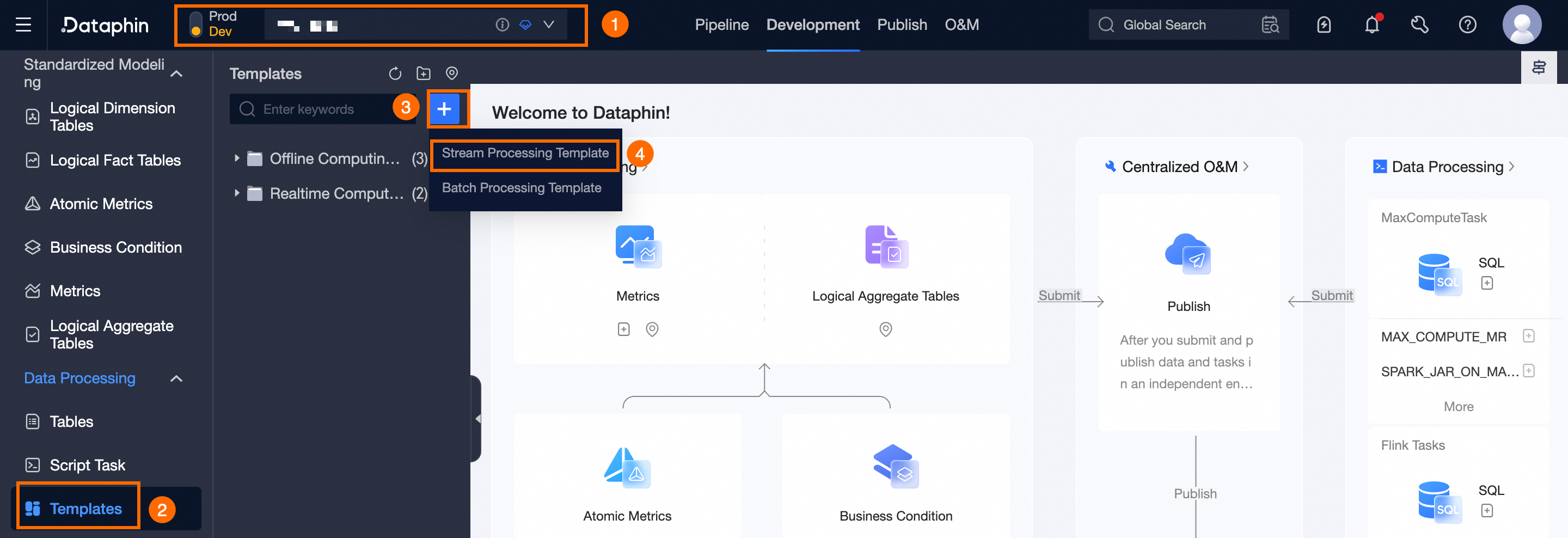
[新しいテンプレート] ダイアログで、必須パラメーターを入力します。
パラメーター
説明
テンプレート名
テンプレート名を指定します。これは作成後は変更できません。使用できる文字は、英字、数字、アンダースコア (_)、およびハイフン (-) です。
ディレクトリの選択
テンプレートを配置するディレクトリを選択します。適切なディレクトリが存在しない場合は、以下のガイドに従って新しいディレクトリを作成します。
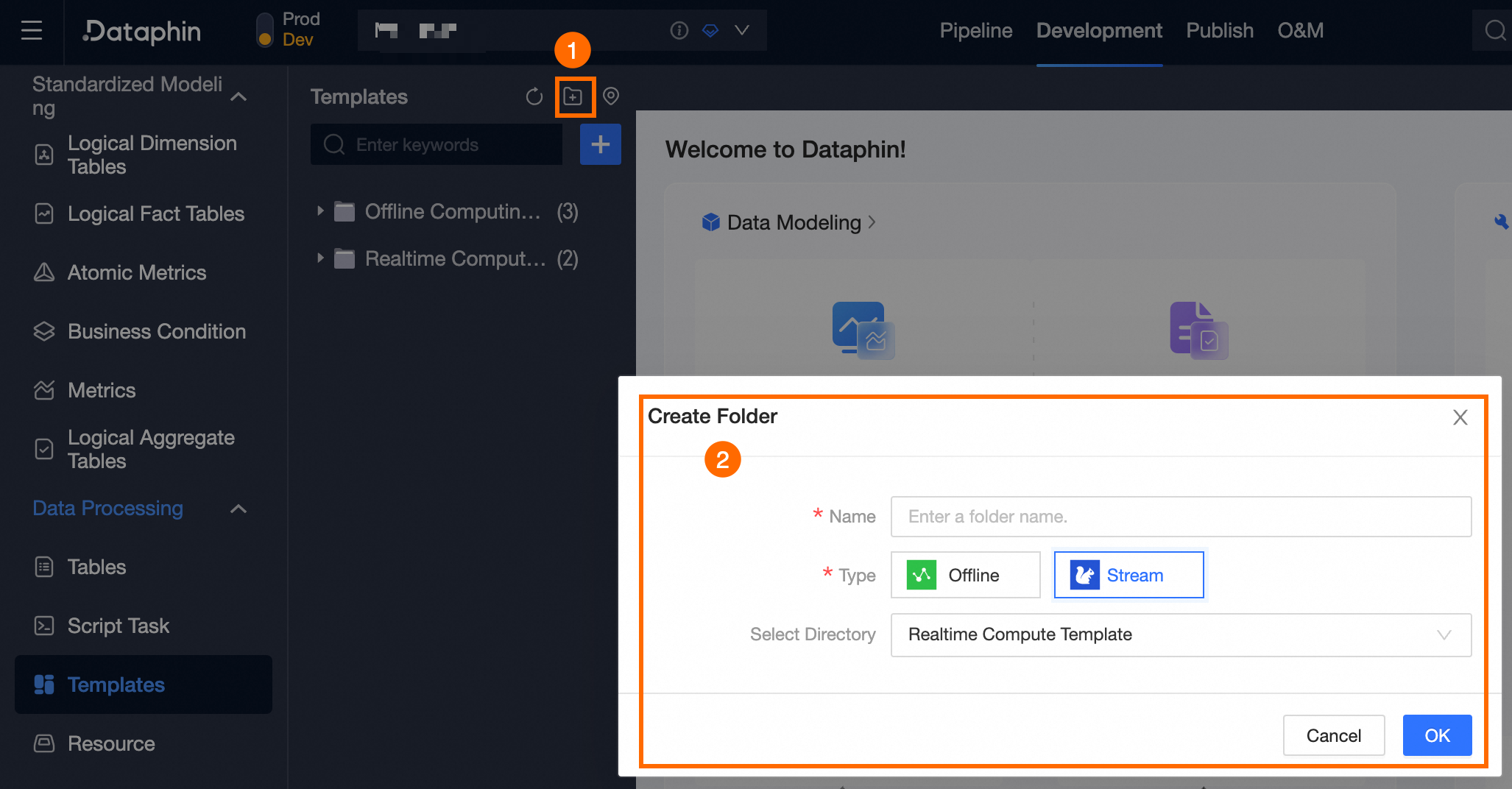
説明
テンプレートの簡潔な説明を 1,000 文字以内で入力します。
OK をクリックします。
コード開発ページでストリーム処理テンプレート コードを開発します。
重要テンプレート コードを正しくコンパイルして送信するには、少なくとも 1 つのパラメーターを含める必要があります。パラメーターには次の形式を使用します:
@@{パラメーター名}。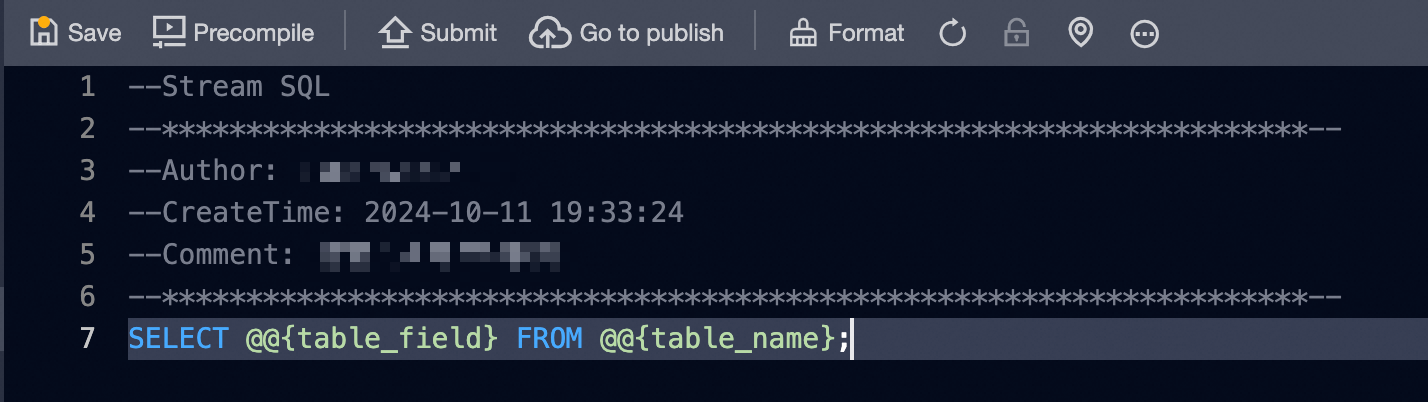 説明
説明SQL コードを自動的にフォーマットするには、ページの右上にある
 ボタンをクリックします。
テンプレート コードを完成させたら、ページの左上にある
 アイコンをクリックします。次に、[パラメーター入力] ダイアログ ボックスで、[エンジンバージョン] と パラメーター値を入力 を選択します。
パラメーター
説明
エンジンバージョン
コードをプリコンパイルするためのエンジンバージョンを選択します。
パラメーター入力
プリコンパイルのためのパラメーター値を入力します。構成されていない場合は、[空の値を入力] または [すべての空の値] を選択します。
[OK] をクリックして、コード タスクの構文と権限を検証します。
説明プリコンパイルが成功すると、ページ上部に
 通知が表示されます。
プリコンパイルが失敗すると、ページ上部に
 アラートが表示されます。下部のコンソールをクリックして、プリコンパイル エラー ログを確認します。
開発とプリコンパイルの後、ストリーム処理テンプレートのパラメーターの 説明情報 と デフォルト値 を構成します。以下のガイドを使用して、[属性] ポップアップでパラメーターを設定します。

パラメーター
説明
パラメーターの説明
128 文字以内でパラメーターの目的を詳しく説明します。
デフォルト値
パラメーターのデフォルト値を指定します。
説明Dataphin は、リアルタイム テンプレートでのランタイム パラメーター情報の構成をサポートしています。現在のテンプレートから作成されたタスクは、これらのパラメーターを継承します。詳細については、「リアルタイム テンプレート ランタイム パラメーターの構成」をご参照ください。
ページの左上にある
 ボタンをクリックしてコード テンプレートを送信し、[コード テンプレートの送信] ダイアログ ボックスで、[バージョン名] と [備考] を入力します。
[OKして送信] をクリックして完了します。
プロジェクトが開発 - 本番パターンに従っている場合は、ストリーム処理テンプレートを本番環境に公開する必要があります。詳細な手順については、「公開タスクの管理」をご参照ください。
次の手順
公開が成功すると、オペレーションセンターからストリーム処理テンプレート タスクにアクセスして制御できます。詳細については、「リアルタイム タスクの表示と管理」または「」をご参照ください。