ページへのアクセス
Dataphin ホームページの上部のナビゲーションバーで、[開発] > [タスク O&M] を選択します。
左側のナビゲーションペインで、[タスク O&M] > [リアルタイムタスク] を選択して、[リアルタイムタスク] ページを開きます。
上部メニューで、本番環境または開発環境を選択します。
ページの概要
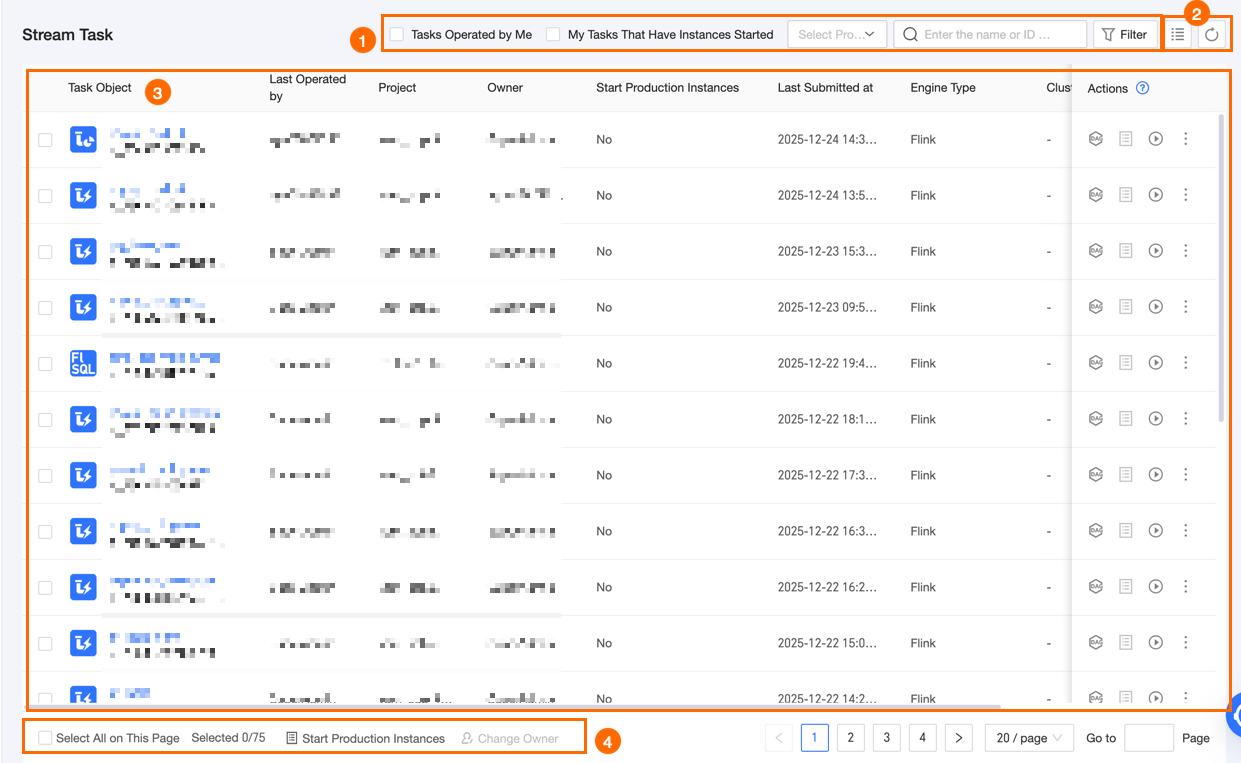
エリア | 説明 |
① 検索とフィルタリング | リアルタイムタスクの名前または ID を入力することで、タスクをすばやく検索できます。 [自分が担当するタスク]: 現在のユーザーが所有するタスクで絞り込みます。 [マイ開始済みインスタンス タスク]:現在のユーザーが所有する開始済みタスクを絞り込みます。 [Project]:プロジェクト別にタスクをフィルタリングします。[O&M-Access directory] 権限がある複数のプロジェクトを選択できます。 [フィルター]: [フィルター] をクリックすると、すべてのフィルターオプションが展開されます。オプションは次のとおりです。 [サブタイプ]: 利用可能なサブタイプはエンジンタイプによって異なります。UI には該当するオプションが表示されます。 [最終操作者]: タスクを最終操作者で絞り込みます。 [所有者]:所有者に基づいてタスクを絞り込みます。「自分が処理するタスク」が選択されている場合、このフィルターはデフォルトで現在ログインしているアカウントになります。 [エンジンタイプ]: エンジンタイプ別にタスクをフィルタリングします。オプションには [Ververica Flink]、[Blink]、[オープンソース Flink]、および [FusionInsight Flink] が含まれます。 [リソースキュー]:エンジンタイプが Blink またはオープンソース Flink の場合、リソースキューによってタスクを絞り込むことができます。 [クラスター]: [Ververica Flink] エンジンタイプでは、クラスターによってタスクを絞り込むことができます。 [エンジンバージョン]:タスクが使用するエンジンバージョンです。 [本番インスタンス起動済み]: 本番インスタンスが実行中かどうかで絞り込みます。このフィルターは Prod プロジェクトおよび Basic プロジェクトにのみ適用されます。 [テストインスタンス起動済み]:テストインスタンスが実行中かどうかで絞り込みます。これは Dev プロジェクトにのみ適用されます。
[リセット]:フィルターオプションを展開した後、[リセット] をクリックすると、すべてのフィルター条件がクリアされます。 [更新]: [更新] アイコンをクリックして、現在のリアルタイムタスクリストを更新します。
|
② リスト操作 | |
③ リアルタイムタスクリスト | [Real-time Tasks] ページには、すべてのリアルタイムタスクが一覧表示されます。リストには、タスクオブジェクト、最終操作者、所有者、本番インスタンスが起動されているかどうか、最終コミット時刻、エンジンタイプ、エンジンバージョンなどの情報が表示されます。各列の幅を調整できます。設定はブラウザーに保存されますが、履歴と Cookie をクリアすると失われます。 [タスクオブジェクト]: O&M センターに送信された、スクリプト名とスクリプト ID を含むリアルタイムタスク。 [最終操作者]:タスクを最後に操作したユーザーです。 [所有者]: タスクの所有者。 [本番インスタンス起動済み]: リアルタイムタスク用の本番インスタンスの実行ステータス。 [プロジェクト]: タスクが属するプロジェクトが ProjectEnglishName (ProjectChineseName) の形式で表示されます。 [最終コミット時間]: リアルタイムタスクが最後に O&M センターに送信された時間。 [エンジンタイプ]: リアルタイムタスクで使用されるエンジンタイプです。 [クラスター]:このフィールドは、エンジンタイプが Ververica Flink の場合にのみ表示され、タスクの本番環境クラスターを示します。 その他のエンジンタイプの場合、このフィールドは空です。 [リソースキュー]: このフィールドは、Blink または オープンソース Flink エンジンタイプの場合にのみ表示され、タスクが使用するリソースキューを表示します。その他のエンジンタイプの場合、このフィールドは空白になります。 [エンジン バージョン]:タスクで使用されるエンジン バージョンです。
リストの [アクション] 列には、各リアルタイムタスクで利用可能な O&M 操作が表示されます。詳細については、「個々の操作」をご参照ください。 |
④ 一括操作 | 一括操作エリアでは、所有者の変更や本番インスタンスの起動など、複数のタスクに対して一度にアクションを実行することで、運用保守の効率を向上させることができます。 リアルタイムタスクでサポートされている一括操作の詳細については、「一括操作」をご参照ください。 |
リアルタイムタスクの管理
個別操作
操作 | 説明 |
[DAG] | 対象のリアルタイムタスクの DAG を表示するには、[操作] 列にある  アイコンをクリックします。 詳細については、「リアルタイムタスク DAG でサポートされる操作」をご参照ください。 アイコンをクリックします。 詳細については、「リアルタイムタスク DAG でサポートされる操作」をご参照ください。 |
[インスタンスの表示] | 対象のリアルタイムタスクの[操作]列の アイコンをクリックすると、その操作によって生成されたインスタンスが表示されます。 アイコンをクリックすると、その操作によって生成されたインスタンスが表示されます。
説明 この操作は、起動済みでインスタンスが生成されている リアルタイムタスクにのみ使用できます。 |
[インスタンスの起動] | 対象のリアルタイムタスクの [アクション] 列にある  アイコンをクリックしてインスタンスを開始します。 詳細については、「リアルタイムインスタンスを開始する」をご参照ください。 アイコンをクリックしてインスタンスを開始します。 詳細については、「リアルタイムインスタンスを開始する」をご参照ください。 |
[タスクコードの表示] | 対象のリアルタイムタスクの [アクション] 列にある  アイコンをクリックし、[タスクコードの表示] を選択します。 アイコンをクリックし、[タスクコードの表示] を選択します。 |
[タスクパラメーターの表示] | 対象のリアルタイムタスクの [アクション] 列にある アイコンをクリックし、[タスクパラメーターの表示] を選択すると、リアルタイムタスクノードに定義されているパラメーターを表示できます。 |
[所有者の変更] | 本番環境で、対象のリアルタイムタスクの [アクション] 列にある アイコンをクリックして [所有者の変更] を選択し、[所有者の変更] ダイアログボックスで新しい所有者を選択します。
説明 プロジェクト内のメンバーのうち、運用保守権限 を持つメンバーのみを選択できます。 |
[リソース設定の変更] | Core や Memory などのリアルタイムタスクのリソースパラメーターを変更するには、対象のリアルタイムタスクの [アクション] 列にある アイコンをクリックし、[リソース構成の変更] を選択します。
説明 リソース設定を変更できるのは、Prod および Basic プロジェクトのタスクのみです。 FusionInsight Flink エンジンでは、リソース設定の変更はサポートされていません。 |
一括操作
[操作] | [説明] |
[本番インスタンスの起動] | 複数のリアルタイム統合インスタンスまたはリアルタイム開発インスタンスを同時に起動できます。
説明 この機能は、Prod および Basic プロジェクトにのみ適用され、選択したすべてのリアルタイムタスクが 未起動 である必要があります。 [リアルタイム統合インスタンスの起動]: 開始されていないリアルタイム統合タスクを 1 つ以上選択するか、[このページのすべてを選択] をクリックします。 次に、[本番インスタンスを開始] をクリックし、[リアルタイム統合インスタンスを開始] を選択します。 [リアルタイム統合インスタンスの一括開始] ダイアログボックスで、起動設定を設定します。 [Start n instances]:起動するインスタンスの数と名前が表示されます。複数のインスタンス名はカンマ (,) で区切られます。 [開始範囲]: [増分 + フル] (フルおよび増分のリアルタイム統合タスクの場合にのみ使用できます) または [増分のみ] を選択します。 [フル同期]: このセクションは、[開始スコープ] を [増分 + フル] に設定した場合にのみ設定可能です。 [再実行方法]:[初期化] または [再開] を選択できます。 [メモリ] (任意): 小数および負の数は入力できません。最大メモリは 8,192 MB (8 GB) です。 [レート制限] (任意): データ量に基づいて速度制限を設定します。小数および負の数はサポートされていません。デフォルト値は 10 MB/s です。空のままにした場合、レート制限は適用されません。 [同時実行数] (任意): フル同期タスクで想定される最大同時実行数を設定します。小数および負の数はサポートされていません。デフォルト値は 10 です。空のままにした場合、同時実行数は 3 に設定されます。
説明 スケジューリングリソースグループ、メモリ、レート制限、および同時実行数は、本番環境でのみ構成できます。 [増分同期]: このセクションは、[開始範囲] を [増分のみ] に設定した場合にのみ設定できます。
[OK] をクリックしてインスタンスを開始します。
[リアルタイム開発インスタンスの起動]: 未開始のリアルタイム開発タスクを 1 つ以上選択するか、[ページ上のすべてを選択] をクリックします。 次に、[本番インスタンスを開始] をクリックし、[リアルタイム開発インスタンスを開始] を選択します。 [リアルタイム開発インスタンスの一括起動] ダイアログボックスで、起動設定を構成します。 [Start n instances]:起動するインスタンスの数と名前が表示されます。複数のインスタンス名はカンマ (,) で区切られます。 [開始モード]: ステートなしで開始するか、有効なステートから開始するかを選択できます。 [データ読み取りタイムスタンプ]: 特定の開始時刻を設定すると、startTime パラメーターをサポートするすべてのソーステーブル (Log Service、Kafka、MySQL、MongoDB、OceanBase など) がその時点からデータの読み取りを開始します。
説明 SQL タスクコード内のパラメーター設定は、この指定された開始時刻よりも優先されます。 [ビジネス日付]: この値を設定することで、時間変数に値を割り当てることができます。時間変数はこの日付に基づいて計算され、デフォルトは当日です。
説明 SQL タスクコード内のパラメーター設定は、この指定された業務日よりも優先されます。
[OK] をクリックしてインスタンスを開始します。
|
[所有者の変更] | 複数のリアルタイムタスクの所有者を同時に変更できます。 複数のリアルタイムタスクを選択するか、[ページ上のすべてを選択] をクリックし、[所有者の変更] をクリックします。 [所有者の変更] ダイアログボックスで、新しい所有者を選択します。 [OK] をクリックします。
|
DAG 操作
DAG 内のノードにカーソルを合わせると、その名前、タイプ、スケジューリングサイクル、所有者、説明を表示できます。次の表では、DAG ビューでリアルタイムタスクに利用できる運用保守操作について説明します。
操作 | 説明 |
[親ノードを展開] | 選択したノードの親ノードまたは子ノードを表示するように DAG を展開します。 |
[子ノードを展開] |
[リアルタイムインスタンスの起動] | リアルタイムインスタンスを実行するには、 をクリックして手動でインスタンスを起動し、その起動情報を構成する必要があります。詳細については、「リアルタイムインスタンスの起動」をご参照ください。 をクリックして手動でインスタンスを起動し、その起動情報を構成する必要があります。詳細については、「リアルタイムインスタンスの起動」をご参照ください。 |
[リアルタイムインスタンスの表示] | リアルタイムインスタンスページを開き、現在のタスクによって生成されたインスタンスを表示できます。 |
[ノードコードの表示] | リアルタイムタスクノードのコードを表示します。 |
[タスクパラメーターの表示] | リアルタイムタスクノードのタスクパラメーターを表示します。 |
[操作ログの表示] | リアルタイムタスクノードの操作ログを表示します。 |
[開発ノードの編集] | Dev プロジェクトで現在のタスクの編集ページを開き、タスクを編集します。この操作は、Dev-Prod 開発モデルにのみ適用されます。 |
[ノードの編集] | 現在のタスクの編集ページを開いて編集します。この操作は、Basic モードにのみ適用されます。 |
[本番ノードの表示] | Prod プロジェクトで現在のタスクの構成を表示します。 |
[タスクパラメーターの表示] | タスクのパラメーターを表示します。 |
[トポロジーの表示] | リアルタイムタスクのリソースグループノードとコンポーネントノードのトポロジーを表示します。 |
[リソース設定の変更] | Core や Memory など、リアルタイムタスクを実行するためのリソースパラメーターを変更します。
重要 リソース設定を変更できるのは、Prod および Basic プロジェクトのタスクのみです。 FusionInsight Flink エンジンでは、リソース設定の変更はサポートされていません。 |
 アイコンをクリックして、表示する列を選択し、その順序を調整します。
 アイコンをクリックして、現在のリストを更新します。