標準テンプレートを作成する際に、パブリックプロパティを直接参照できます。これにより、一度設定すれば繰り返し再利用できます。あるプロパティが複数の標準テンプレートで同じ設定で使用される場合は、そのプロパティをパブリックプロパティとして設定します。このトピックでは、パブリック標準プロパティの作成方法と管理方法について説明します。
権限の説明
スーパー管理者とデータ標準管理者のみが、パブリック標準プロパティを作成および管理できます。
パブリックプロパティの概要
パブリックプロパティは、[カスタム属性] と [システム属性] に分類されます。
[カスタム属性] は、ビジネス要件に基づいて柔軟に設定できるユーザー定義のプロパティです。
標準テンプレートでカスタム属性を参照する場合、そのすべての設定を変更できます。これにより、再利用可能なプロパティを迅速に追加できます。
[システム属性] は、[情報設定] と [コンプライアンスモニタリング] に分かれています。これらは、設定効率を向上させるために迅速に参照できる組み込みのシステムプロパティです。
標準テンプレートでシステム属性を参照する場合、その設定の一部のみを変更できます。システム属性にコンプライアンスモニタリングが設定されている場合、そのテンプレートから作成されたデータ標準はモニタリング設定を継承します。コンプライアンス評価の詳細で、マッピングレコードと評価結果を表示できます。詳細については、「システム属性リスト」および「コンプライアンス評価の詳細を表示する」をご参照ください。
システム属性
Dataphin のホームページで、トップメニューバーから [管理] > [標準] を選択します。
左側のナビゲーションウィンドウで、[パブリック標準プロパティ] をクリックします。[パブリック標準プロパティ] ページで、[システム属性] をクリックし、対象の属性を選択して、[アクション] 列の
 アイコンをクリックします。
システム属性の詳細
システム属性には、組み込みのコンプライアンスモニタリング設定があります。これらの属性を参照するデータ標準は、そのモニタリング設定を継承します。コンプライアンスモニタリングには、メタデータモニタリングとコンテンツ品質モニタリングが含まれます。システム属性によってサポートされるモニタリングタイプは異なります。詳細な説明については、[メタデータモニタリングについて] と [コンテンツ品質モニタリングについて] をクリックしてください。詳細については、「メタデータモニタリング」および「コンテンツ品質モニタリング」をご参照ください。
メタデータモニタリング
メタデータモニタリングをサポートする属性には、[データの型]、[データクラス]、[データ感度レベル] があります。
[データの型] 属性を選択すると、dataType メタデータフィールドをモニターできます。たとえば、メンバー登録チャネルのデータ標準の場合、対応するフィールドはメンバー登録チャネルフィールドです。標準では、このフィールドのデータの型は string として指定されています。このフィールドのデータの型が int として設定されている場合、標準の制約を満たしません。
[データクラス] または [データ感度レベル] 属性を選択すると、システムはデータ標準で指定されたデータクラスとデータ感度レベルの値を、セキュリティモジュールでマッピングされたフィールドに設定された値と比較して、一貫性をチェックします。データクラスとデータ感度レベルの属性をモニターするには、アセットセキュリティモジュールを有効にする必要があります。
コンテンツ品質モニタリング (アセット品質モジュールが必要)
コンテンツ品質モニタリングをサポートする属性には、[Null を許容]、[空文字列を許容]、[一意]、[値ドメイン] があります。
[値ドメイン] 属性を選択すると、モニタリングルールの内容は標準で指定された値ドメイン属性に依存します。値ドメインの範囲タイプが [列挙] または [指定された間隔] の場合、フィールド値ドメインモニタリングルールが自動的に作成されます。ルールの値ドメイン制約は、データ標準で入力された属性値に基づきます。範囲タイプが [指定されたルックアップテーブル (範囲はすべてのコード値)] の場合、データ標準ルックアップテーブル参照比較ルールが自動的に作成されます。ルールのルックアップテーブル設定は、データ標準で選択されたルックアップテーブルに基づきます。範囲タイプが [テキスト入力] の場合、品質チェックは実行されません。範囲タイプが [未指定] の場合、データ標準を作成するときに範囲タイプを選択できます。
[一意] 属性を選択すると、プライマリキーフィールドのデータ標準では、メンバーディメンションテーブルのメンバー ID フィールドなど、フィールド値を制約するためにこの属性がよく使用されます。この属性が [はい] に設定されている場合、フィールド一意値検証品質モニタリングルールが自動的に作成され、検証ルールは自動的に [異常行数 <= 0] に設定されます。この属性が [いいえ] に設定されている場合、検証ルールを設定する必要があります。
[Null を許容] 属性は、単一のフィールドが null かどうかをチェックするために使用されます。この属性が [はい] に設定されている場合、フィールド Null 値検証品質モニタリングルールが自動的に作成されます。その後、検証ルールを手動で設定する必要があります。属性が [いいえ] に設定されている場合、検証ルールは自動的に [異常行数 <= 0] に設定されます。
[空文字列を許容] 属性は、単一のフィールドが空文字列かどうかをチェックします。この属性を [はい] に設定すると、フィールド空文字列検証品質モニタリングルールが自動的に作成され、その後手動で設定する必要があります。この属性を [いいえ] に設定すると、検証ルールは自動的に [異常行数 <= 0] に設定されます。
説明[Null を許容] が [はい] に設定されている場合、ルールは次のロジックを使用して null 行をカウントします。
select count(1) from ${table_name} where ${field_name} is null[空文字列を許容] が [はい] に設定されている場合、ルールは次のロジックを使用して空文字列を含む行をカウントします。
select count(1) from ${table_name} where ${field_name} is null or ${field_name} = ''
システム属性設定の詳細
システム属性は、[情報設定] と [コンプライアンスモニタリング] に分かれています。標準テンプレートでシステム属性を参照する場合、その設定の一部のみを変更できます。
[情報設定] には、[属性名]、[属性コード]、[属性タイプ]、[必須]、[属性フィールドタイプ]、[属性値の長さ]、[説明]、[属性フィールド値]、[値の制約]、[範囲値タイプ] が含まれます。
[属性値の長さ]: このパラメーターは、値ドメイン属性タイプでは表示されません。
[値の制約]: このパラメーターは、値ドメインおよびデータの型属性タイプでは表示されません。
[範囲値タイプ]: このパラメーターは、値ドメイン属性タイプでのみ表示されます。属性フィールドタイプが日時タイプの場合、入力列挙値の範囲タイプでは値ドメインモニタリングはサポートされません。
[コンプライアンスモニタリング] には、[メタデータのモニタリング]、[品質モニタリングルール]、[大文字と小文字の区別]、[検証ルール] が含まれます。
[品質モニタリングルール]: 範囲値タイプが [列挙 - 入力列挙値] または [範囲間隔] の場合、品質ルールは有効性/フィールド値ドメイン検証テンプレートです。範囲値タイプが [列挙 - 参照ルックアップテーブル] の場合、品質ルールは有効性/データ標準ルックアップテーブル参照比較検証です。
[大文字と小文字の区別]:属性フィールドタイプが文字列の場合、大文字と小文字の区別は属性値とフィールド値の比較ロジックに影響します。
[検証ルール]: 値が等しい場合、検証は成功します。
システム属性リスト
[システム属性] ページでは、組み込みの標準テンプレート属性に関する情報を表示できます。ただし、属性の作成、クローン、削除などの操作は実行できません。詳細については、「カスタム属性リスト」をご参照ください。

カスタム属性
カスタム属性の設定
Dataphin のホームページで、トップメニューバーから [管理] > [標準] を選択します。
左側のナビゲーションウィンドウで、[パブリック標準プロパティ] をクリックします。[パブリック標準プロパティ] ページで、[カスタム属性] をクリックし、次に [+ 新規属性] をクリックします。
[新規属性] ダイアログボックスで、パラメーターを設定します。
パラメーター
説明
属性名
公開標準属性の名前。名前はグローバルに一意である必要があります。名前はアスタリスク (*) で始めることはできず、最大 128 文字です。
属性コード
公開標準属性のコード。コードはグローバルに一意である必要があります。
属性タイプ
パブリック標準属性のタイプを選択します。オプションには、[ビジネス属性]、[技術属性]、[管理属性]、[品質属性]、[マスターデータ属性]、[ライフサイクル属性]、[セキュリティ属性] があります。
必須
デフォルト値は [いいえ] です。[はい] に切り替えることができます。
説明
パブリック標準属性の説明を追加します。説明は最大 512 文字です。
入力タイプ
標準を作成する際の属性値の入力方法と保存方法に影響します。入力タイプごとに異なる属性フィールドタイプを選択できます。
[テキスト入力]: 文字列、数値、日時。
[ドロップダウン単一選択]: 文字列、数値、ブール値、日時。
[ドロップダウン複数選択]: 文字列、数値、日時。
[範囲]: 文字列、数値、日時。
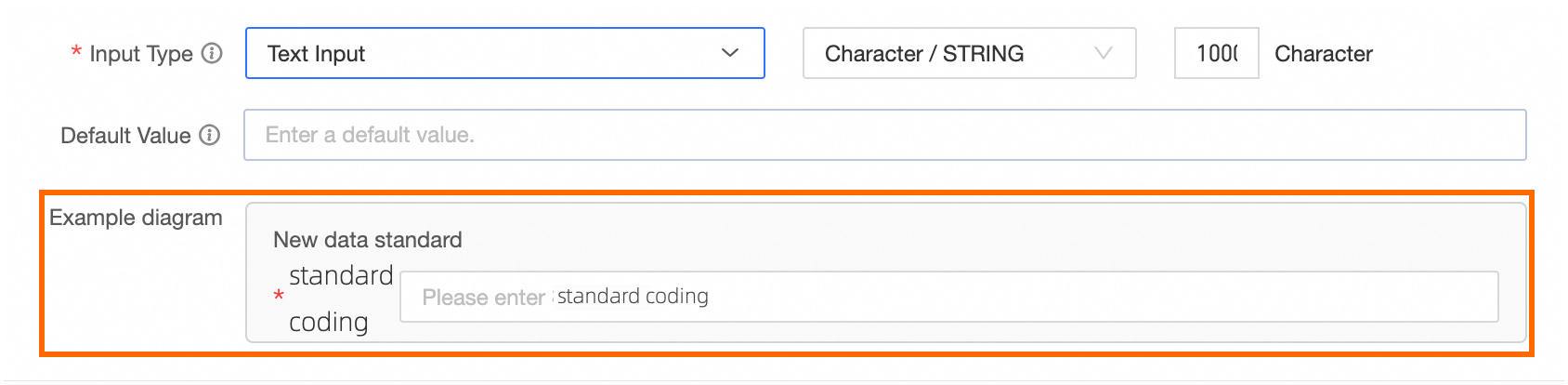
次の図は、さまざまな入力タイプでデータ標準を作成する例を示しています。
 説明
説明フィールドタイプには、[文字列]: STRING、[数値]: BIGINT、DOUBLE (小数点以下 6 桁まで)、[ブール値]: BOOLEAN (値は True または False)、[日時]: DATE (yyyy-mm-dd)、DATETIME (s) があります。
入力タイプに [テキスト入力] を選択し、フィールドタイプに [文字列] を選択した場合、属性値の長さを設定できます。これにより、標準を作成する際に入力できる属性値の最大長が制約されます。最大長は 10,000 文字です。
入力タイプに [テキスト入力 (数値、日時)]、[ドロップダウン単一選択]、または [ドロップダウン複数選択] を選択した場合、[値の範囲] を設定して、データ標準の入力仕様をより適切に制約できます。詳細については、「[値の範囲] の設定」をご参照ください。
入力タイプに [範囲] を選択した場合、[範囲タイプ] を設定できます。詳細については、「[範囲タイプ] の設定」をご参照ください。
値の範囲
属性値の入力範囲を制約します。データ標準を作成する際、属性値は現在の入力仕様に基づいて設定されます。選択した [入力タイプ] に基づいて、さまざまな値の範囲を設定できます。
テキスト入力 (数値/日時): フィールドタイプが数値または日時の場合、属性値の制約範囲を設定できます。オプションは [制限なし] と [指定された範囲] です。
制限なし: 標準を作成する際に、範囲の制約なしでカスタム属性値を入力できます。
指定された範囲: 標準を作成する際に、指定された範囲に基づいて属性値を入力します。
[ドロップダウン単一/複数選択]: フィールドタイプが [文字列] の場合、設定可能な値の範囲には、カスタム列挙値、指定されたルックアップテーブルの値、およびシステム属性が含まれます。フィールドタイプが [数値] または [日時] の場合、設定可能な値の範囲には、カスタム列挙値と指定されたルックアップテーブルの値が含まれます。フィールドタイプが [ブール値] の場合、設定は不要です。
[列挙]: 複数の列挙値をカンマ (,) で区切ります。合計の長さは 10,000 文字を超えることはできません。[一括編集] をクリックし、[列挙オプションの一括編集] ダイアログボックスに列挙値を入力できます。複数の値をカンマまたは改行で区切ります。合計の長さは 10,000 文字を超えることはできません。特殊な列挙タイプは次のとおりです。
属性フィールドタイプが [ブール値] の場合、設定は不要です。固定値は True と False です。
属性フィールドタイプが [日付] の場合、yyyy-MM-dd 形式を使用します。例: 2022-09-01。
属性フィールドタイプが [日時] の場合、yyyy-MM-dd hh:mm:ss 形式を使用します。例: 2022-09-01 12:00:00。
[指定されたコード]: [公開済み] 状態のルックアップテーブルのみを選択できます。データ標準を作成する際、この属性で選択可能な値は、設定されたルックアップテーブルのコード値です。
[システム属性]: フィールドタイプが [文字列] の場合、データドメイン、プロジェクト、ユーザー、ユーザーグループなど、Dataphin のシステム属性を参照できます。これにより、標準モジュールのグローバルな適応性が向上し、統一された管理が簡素化されます。たとえば、システム属性としてデータドメインを選択した場合、データ標準を作成する際にこの属性で選択可能な値は、現在のテナント内のすべてのデータドメインになります。
説明範囲属性は値の制約をサポートしていません。
値の範囲にシステム属性を選択した場合、デフォルト値を設定することはできません。
範囲
属性値が値のセットであることを示します。値ドメインなどの属性を設定するために使用できます。4 つの範囲入力メソッドがサポートされています: [未指定]、[間隔]、[指定されたルックアップテーブル (範囲はすべての値)]、[列挙]。
[未指定]: データ標準を作成する際にタイプを指定できます。同じテンプレートから作成されたデータ標準でも、異なる範囲タイプを持つことができ、より高い柔軟性を提供します。
[間隔]: 値の範囲が連続した数値または日付で構成される場合に使用します。[数値] および [日時] フィールドタイプをサポートします。
例: [メンバーの誕生日] 標準の値ドメイン属性の場合、間隔を指定します。標準を作成する際に、次のように入力します: >1900-01-01、制限なし。
[指定されたルックアップテーブル (範囲はすべての値)]: 属性値の範囲が動的であるか、特定の制約に従う必要がある場合に使用します。[数値]、[日時]、[文字列] フィールドタイプをサポートします。
例: [メンバーの共通配送都市] 標準の値ドメイン属性の場合、ルックアップテーブルを参照します。標準を作成する際に、「中国地域コードテーブル」ルックアップテーブルを選択します。
[カスタム列挙値]: 値が少なく、頻繁に変更されないシナリオに適しています。[数値]、[日時]、[文字列] フィールドタイプをサポートします。
例: [メンバー登録チャネル] 標準の値ドメイン属性の場合、列挙値を指定します。標準を作成する際に、次のように入力します: Miniapp、Official APP、Offline Member Store。
デフォルト値
各属性にデフォルト値を指定できます。標準を作成する際、この属性は指定されたデフォルト値で自動的に入力されます。これは、値が頻繁に変更されない標準属性に適しています。選択したフィールドタイプと値の制約に基づいて、異なるデフォルト値を設定できます。
説明値の制約を設定した場合、デフォルト値もその制約を満たす必要があります。
[OK] をクリックします。
カスタム属性リスト
[カスタム属性] ページでは、設定された標準テンプレート属性に関する情報を表示し、属性の作成、クローン、削除などの操作を実行できます。

番号 | 説明 |
① フィルターと検索エリア | 属性名または属性コードによるあいまい検索、または属性タイプによるフィルターができます。また、必須として設定されている属性をすばやくフィルターすることもできます。 より多くの属性情報を表示するには、右上隅の |
② リストエリア | 属性名、属性コード、属性タイプ、必須かどうか、フィールドタイプ、フィールド長、入力メソッド、値の制約、説明などの情報を表示します。また、操作列で属性に対して [詳細の表示]、[編集]、[クローン]、[削除] などの操作を実行することもできます。
|
 アイコンをクリックし、表示するリスト項目を選択します。
次のステップ
パブリック標準属性を作成した後、新しい標準テンプレートを作成する際にそれを参照できます。詳細については、「標準テンプレートの作成と管理」をご参照ください。