コンプライアンス評価の詳細は、マッピング関係の監視結果を「標準の視点」と「アセットオブジェクトの視点」の 2 つの観点から表示します。このトピックでは、これらの詳細について説明します。
コンプライアンス詳細へのアクセス
Dataphin ホームページで、上部メニューバーから ガバナンス > 標準 を選択します。
左側のナビゲーションウィンドウで、コンプライアンス評価 > コンプライアンス評価詳細 を選択します。標準の視点 ページがデフォルトで表示されます。
標準の視点からコンプライアンス詳細を確認
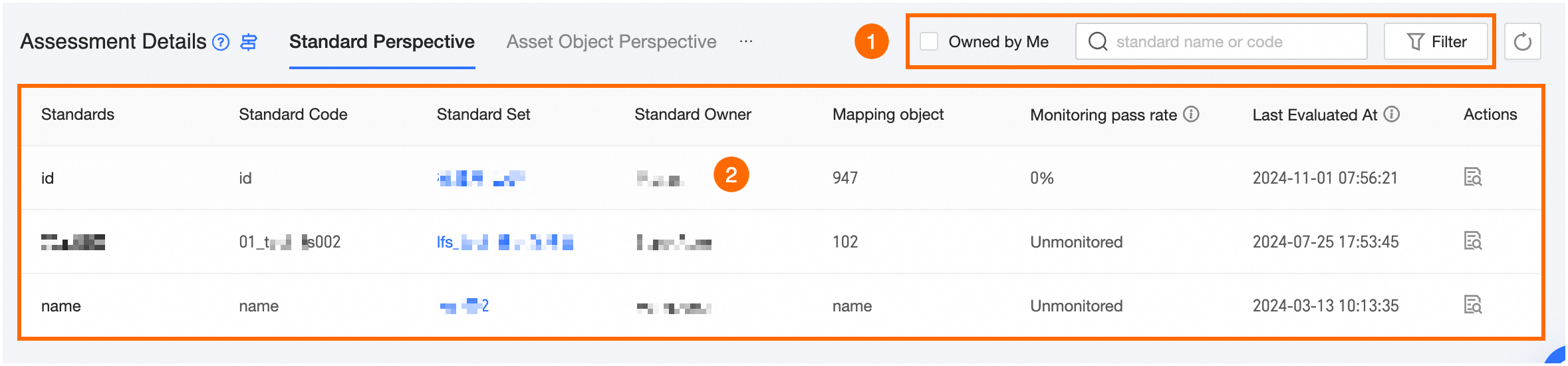
標準の視点では、マッピングルールの最新実行結果に基づき、各データ標準にマッピングされたアセットオブジェクトとそのコンプライアンス監視の詳細が表示されます。表示されるのは、公開済みで閲覧権限のある標準に関するコンプライアンス詳細のみです。
No. | 説明 |
① フィルターおよび検索エリア | 自分が所有している データ標準のコンプライアンス評価詳細を迅速にフィルターできます。
標準名またはエンコーディングで検索できます。 |
② リストエリア | [標準]、[標準コード]、[親標準セット]、[標準所有者]、[マッピングオブジェクト]、[モニタリング合格率]、および[最終評価時間] を表示できます。また、[操作] 列の
|
 アイコンをクリックして、「データ標準セット」、「標準所有者」または「監視合格率」でフィルターすることも可能です。「監視合格率」には 0.00 ~ 100.00 の値を入力してください。
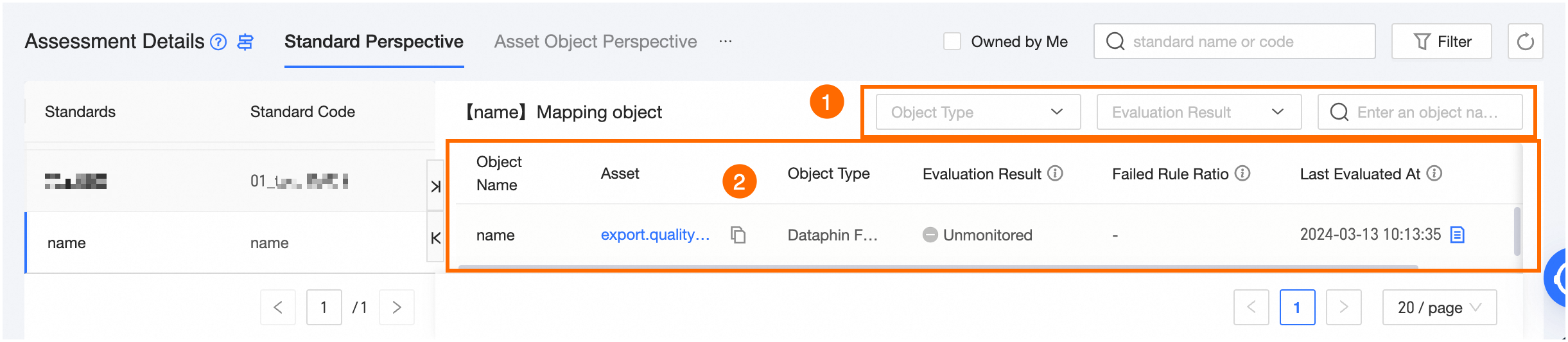
マッピングオブジェクトリスト
No. | 説明 |
① フィルターおよび検索エリア | オブジェクトタイプ または 評価結果(不合格、合格、未監視、評価待ち)でフィルターできます。 オブジェクト名またはパスで検索できます。 |
② リストエリア | このセクションでは、[オブジェクト名]、[関連アセット]、[ファイル形式]、[評価結果]、[失敗したルール数]、および[最終評価時刻]が表示されます。また、[操作]列の
|
評価詳細
このセクションでは、マッピングに追加された監視ルールの評価詳細を表示します。これには、プロパティに対する組み込みメタデータ監視と、マッピングリストから手動で追加されたデータ品質監視ルールが含まれます。
メタデータ監視:コンプライアンスマッピングルールによって自動生成されたマッピングの場合、マッピングルールの実行時にコンプライアンス監視評価が実行され、結果が更新されます。開発モジュールでの一括インポートや手動による関連付けなど、手動で追加されたマッピングの場合、マッピングページで設定されたグローバルコンプライアンス評価タスクの実行時に結果が更新されます。コンプライアンス評価の構成についての詳細は、「コンプライアンス評価の構成」をご参照ください。
データ品質監視ルール:データ品質ルールは、そのスケジュール構成に従って実行されます。対応する監視結果は、マッピングページで設定されたグローバルコンプライアンス評価タスクの実行時に更新されます。ルールの最新の実行ステータスを確認するには、直接データ品質ページに移動してください。コンプライアンス評価の構成についての詳細は、「コンプライアンス評価の構成」をご参照ください。
重要単一のマッピングに対応する評価詳細が複数ある場合、コンプライアンスマッピングルールタスクまたはグローバルコンプライアンス評価タスクのいずれかが実行されるたびに監視結果が更新されます。表示されるのは、最新の評価結果のみです。
評価詳細 ページでは、標準にマッピングされたオブジェクトの評価情報を確認できます。これには、データ標準、データ標準セット、アセットオブジェクト、アセット、ルール名、関連付けられた標準プロパティ、評価結果、評価詳細、およびルールタイプが含まれます。
また、[操作] 列の  アイコンをクリックして、ルールの詳細を表示することもできます。
データ品質監視の場合、クリックするとデータ品質ルールリストが開き、そのアセットのルール詳細ページに移動します。
データ分類プロパティの場合(セキュリティモジュールが有効である必要があります)、評価結果が「不合格」の場合は、データ分類とレベルの一括修正 を実行するために [編集] をクリックします。
説明標準定義とセキュリティモジュール間で同一のデータ分類に対するデータレベルが異なる場合、修正にはセキュリティモジュールのレベルが使用されます。
アセットオブジェクトの視点から落札詳細を確認
コンプライアンス評価詳細 ページで、アセットオブジェクトの視点 タブをクリックします。
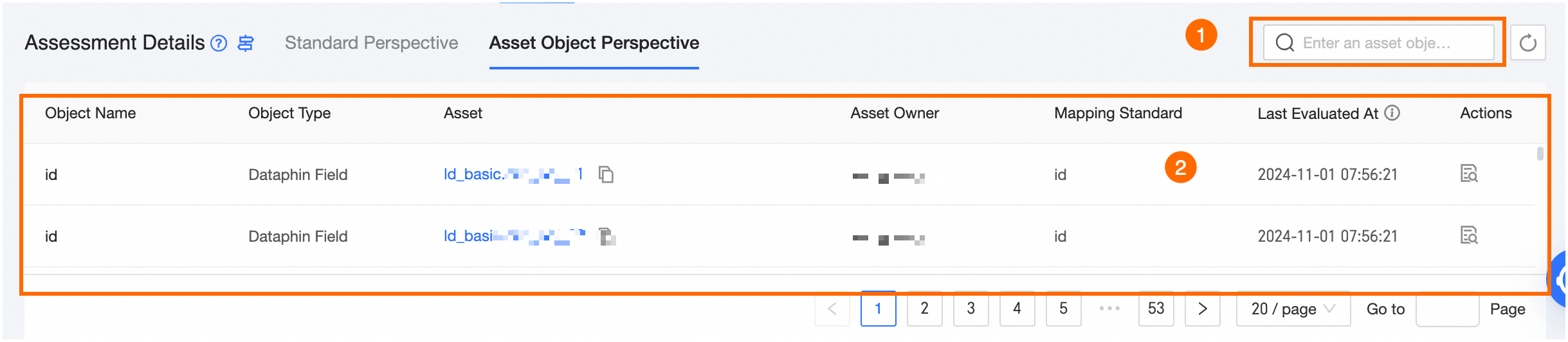
アセットオブジェクトの視点では、マッピングルールの最新実行結果に基づき、各アセットオブジェクトにマッピングされたすべてのメタデータとそのコンプライアンス監視の詳細が表示されます。表示されるのは、すべてのマッピングされたメタデータに関するコンプライアンス詳細のみです。
No.
説明
① 検索エリア
アセットオブジェクト名またはオブジェクトパスで検索できます。
② リストエリア
[オブジェクト名]、[ファイル形式]、[アセット]、[アセット所有者]、[マッピング標準]、および[最終評価時刻]を表示します。「[操作]」列の
 アイコンをクリックすると、マッピングの詳細を表示できます。
アセット:オブジェクトのパスをクリックすると、アセットディレクトリ内の該当テーブルの詳細ページに移動します。パスの後の
 アイコンをクリックすると、名前を素早くコピーできます。
マッピング標準:コンプライアンスマッピングルールに基づき、現在のアセットオブジェクトにマッピングされた標準の総数です。
最終評価時刻:現在のアセットオブジェクトのマッピングに関連付けられたすべての監視ルールについて、最も最近実行されたチェックの完了時刻です。
[マッピングの詳細を表示]: 現在の標準およびモニタリング結果にマッピングされた資産オブジェクトの詳細を表示するには、標準名、マッピング済みオブジェクト数、または[操作]列の
アイコンをクリックできます。マッピング済みオブジェクト数が空でない場合にのみ、クリックして入札評価の詳細を表示できます。詳細については、「マッピングオブジェクトリスト」をご参照ください。
マッピングオブジェクトリスト
マッピングオブジェクトリストには、選択したアセットにマッピングされた標準が表示されます。詳細については、「マッピングオブジェクトリスト」をご参照ください。
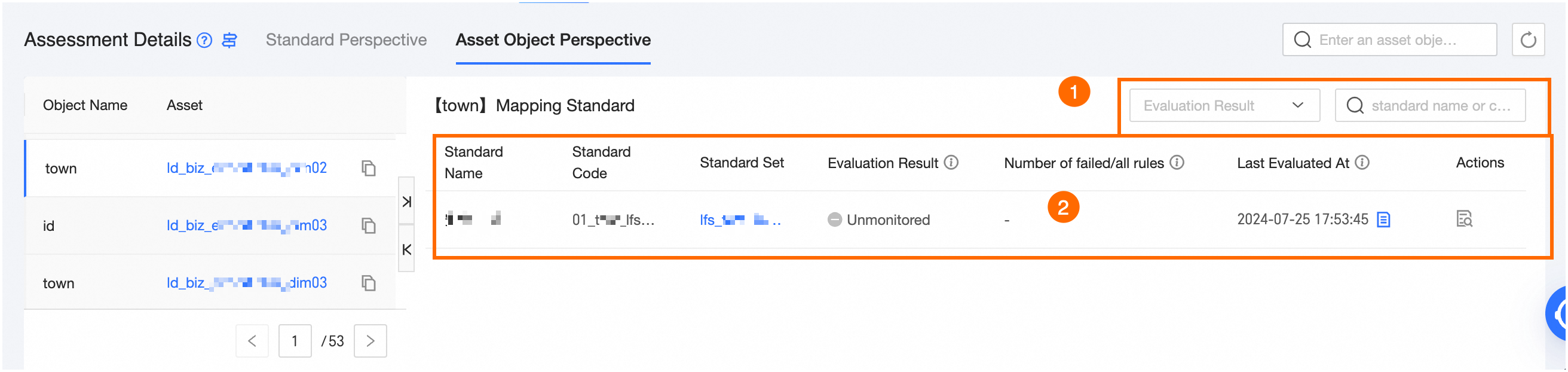
評価詳細
このセクションでは、マッピングに追加された監視ルールの評価詳細を表示します。これには、プロパティに対する組み込みメタデータ監視と、マッピングリストから手動で追加されたデータ品質監視ルールが含まれます。詳細については、「評価詳細」をご参照ください。