Dataphin では、複数のノードおよびフィールドに対してモニタリングとアラートルールをバッチで設定できます。ノードレベルでは物理ノードおよび論理テーブルタスクをモニタリングでき、フィールドルベルでは論理テーブルのフィールドをモニタリングできます。これにより、ルール設定の効率が向上し、ノードのアラートを迅速に検出して対処することが可能になります。本トピックでは、ノードおよび論理テーブルフィールドに対するモニタリングとアラートルールの設定方法について説明します。
前提条件
作業を開始する前に、以下のいずれかの条件を満たしている必要があります。
Basic プロジェクトからノードを本番環境に提出済みであること。
Dev プロジェクトのジョブが本番環境に公開済みであること。詳細については、「公開済みジョブの管理」または「」をご参照ください。
制限事項
モニタリングとアラートルールは、本番環境のノードに対してのみ設定できます。
1 回の設定で選択できる監視対象は最大 100 個です。監視対象にはノードおよび論理テーブルフィールドが含まれます。
複数のノードまたはフィールドに同一のモニタリングとアラートルールを設定する
Dataphin ホームページの上部メニューバーで、[開発] > [O&M] を選択します。
左側のナビゲーションウィンドウで、[モニタリング管理] > [オフラインノードモニタリング] を選択します。
[オフラインノードモニタリング] ページで、[ノードモニタリング] タブまたは [フィールドモニタリング] タブをクリックします。対応するタブで、[オフラインモニタリングルールの作成] をクリックし、[監視対象のバッチ設定] を選択します。
[オフラインノードモニタリングルールの作成 (監視対象のバッチ設定)] ダイアログボックスで、モニタリングパラメーターを設定します。
アラート条件の設定
パラメーター
説明
アラート条件
以下のイベントに対してアラートを設定できます:[エラー]、[未完了]、[タイムアウト]、[完了]、および [データ遅延]。
[エラー]:ノードレベルのタスクがランタイム中に失敗した場合、または論理テーブル内の任意のフィールドが失敗した場合にアラートがトリガーされます。
説明Dataphin は、失敗したノードを最大再試行回数に達するまで自動的に再試行します。ノードが引き続き失敗した場合にのみアラートがトリガーされます。
[未完了]:このアラートを設定するには、監視するオブジェクトタイプと時刻(トリガー条件)を設定する必要があります。指定時刻までにノードが完了していない場合、アラートがトリガーされます。日次・週次・月次のスケジューリングサイクルを持つノードおよび時間単位または分単位のスケジューリングサイクルを持つノードを監視できます。
説明[未完了] アラートの設定変更は、翌日から有効になります。
日次・週次・月次のスケジューリングサイクルを持つノード:ノードが設定された [トリガー条件] 時刻までに完了しない場合、アラートがトリガーされます。トリガー条件のタイムゾーンは、[モニタリング期間] パラメーターのタイムゾーンと同じです。詳細については、以下をご参照ください。
時間単位または分単位のスケジューリングサイクルを持つノード:トリガー条件は [特定時刻を過ぎても未完了] および [スケジュールされたランタイム後、インスタンスが未完了] です。
[指定時間後に未完了]: 監視対象の時間単位または分単位のノードについて、指定されたサイクルごとに、指定された時間までにノードが完了していない場合、アラートが発生します。サイクル範囲は 1~288 サイクル で指定できます。複数のサイクルを追加するには、[+ サイクルの追加] をクリックします。重複しない最大 24 個のサイクルを追加できます。[監視時刻] のタイムゾーンは、[監視期間] パラメーターのタイムゾーンと同じです。詳細については、以下の説明をご参照ください。
[スケジュールされたランタイム後、インスタンスが未完了]:監視対象の時間単位または分単位ノードの指定モニタリングサイクルにおいて、スケジュールされたランタイムから指定時間内にインスタンスが完了しない場合、アラートがトリガーされます。モニタリングサイクル範囲では、[すべて]、[最初のサイクル]、[最後のサイクル] を素早く選択するか、[カスタム] 範囲を選択できます。サイクル範囲は 1 ~ 288 サイクル です。
重要[未完了] アラートに関して、監視対象ノードのスケジューリングサイクルを時間単位または分単位に変更すると、対応するモニタリングルールは無効になります。
指定時刻に論理テーブルに未完了のフィールドがある場合、アラートがトリガーされます。これは日次ノードに対してのみ有効です。
[タイムアウト]:このアラートを設定するには、タイムアウト持続時間を設定する必要があります。有効範囲は 0 ~ 19,999 分 です。この範囲外の値を入力した場合、システムは最も近い有効値を使用します。タイマーは、インスタンスステータスが [実行中] に変化した時点で開始されます。ノードレベルのタスクまたは論理テーブルのフィールドが指定持続時間経過後も実行を終了していない場合、アラートがトリガーされます。
[完了]:ノードレベルのタスクの実行が完了した後にアラートがトリガーされます。ディメンションテーブルの場合、すべてのフィールドの実行が完了した後にアラートがトリガーされます。集計テーブルの場合、任意のメトリックが完了した時点でアラートがトリガーされます。
[データ遅延]:データ遅延が発生した場合にアラートがトリガーされます。このアラートは、データ遅延モニタリングが有効になっている論理ファクトテーブルに対してのみ設定できます。
アラート頻度
アラート情報の送信頻度です。有効範囲は 1 ~ 59 分/回 です。この範囲外の値を入力した場合、システムは最も近い有効値を使用します。
モニタリング期間
モニタリングがアクティブになる時間範囲です。[終日] または [特定の期間] を選択できます。特定の期間を選択する場合、システムタイムゾーン に基づいて [開始時刻] および [終了時刻] を設定します。
システムタイムゾーン(ユーザーセンターのタイムゾーン)がスケジューリングタイムゾーンと異なる場合、システムは両方のタイムゾーンを表示します。特定の期間の開始時刻を選択すると、システムはスケジューリングタイムゾーンでの対応時刻を自動計算します。計算されたスケジューリングタイムゾーンがシステムタイムゾーンと異なる日付になる場合、
(-1)は前日を、(+1)は翌日を示します。例として、システムタイムゾーンが GMT+08:00、スケジューリングタイムゾーンが GMT+01:00 で、特定の期間を00:00 ~ 01:00と設定した場合、スケジューリングタイムゾーンでの対応時刻は17:00(-1) ~ 18:00(-1)となります。送信回数
アラートがトリガーされた際にアラート情報を送信する回数です。有効範囲は 1 ~ 10 の整数です。この範囲外の値を入力した場合、システムは最も近い有効値を使用します。
受信者設定
アラート受信者の設定です。受信者は [オーナー]、[オンコールスケジュール]、または [カスタム] に設定できます。異なる [受信者] を設定するには、[+受信者を追加] をクリックします。
[オーナー]:ノードの所有者。
[オンコールスケジュール]:アラートセンターで設定されたオンコールスケジュール。事前にオンコールスケジュールを作成しておく必要があります。詳細については、「オンコールスケジュールの作成」または「」をご参照ください。
[カスタム]:プロジェクト管理者など、オーナーやオンコール担当者以外のユーザーにアラートを送信する必要があるシナリオで使用します。
[通知方法]:サポートされる方法には、DingTalk、テキストメッセージ、電話、メール、Lark、WeCom、およびカスタムチャンネルが含まれます。
重要受信者の連絡方法を選択してください。受信者の連絡方法の設定方法については、「」または「Dataphin メンバーの追加」をご参照ください。
モニタリングとアラートルールの設定が完了したら、[次へ] をクリックします。
[監視対象の選択] タブで、このアラートルールで監視するノードを選択します(下図参照)。
説明現在のテナント内のノードのみ選択できます。他のテナントに属する上流ノードまたは子孫ノードのモニタリングは設定できません。
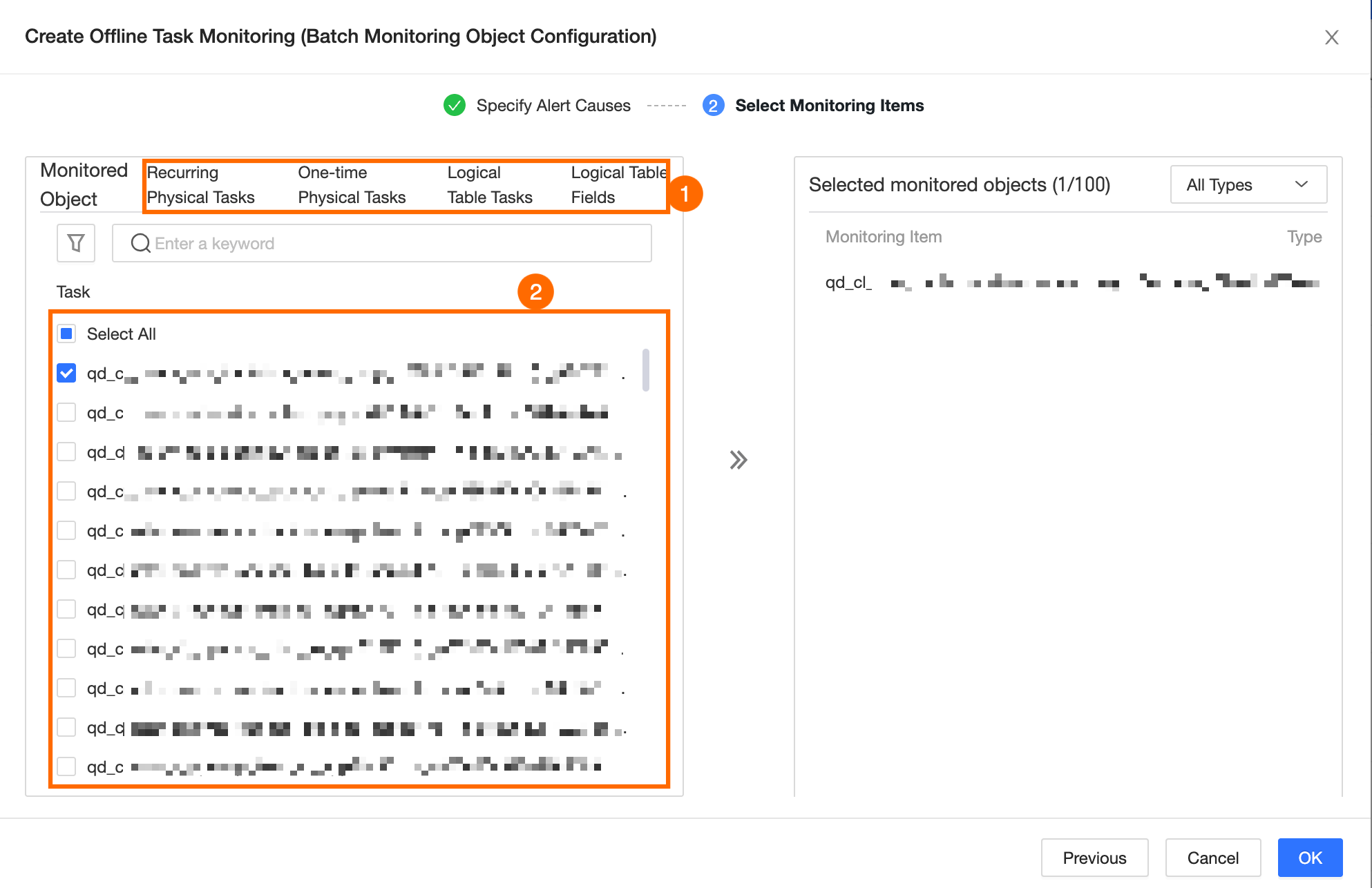
[OK] をクリックします。
単一ノードまたはフィールドに複数のモニタリングとアラートルールを設定する
[ノードモニタリング] タブまたは [フィールドモニタリング] タブで、[オフラインモニタリングルールの作成] をクリックし、[モニタリングルールのバッチ設定] を選択します。
[オフラインノードモニタリングルールの作成 (モニタリングルールのバッチ設定)] ダイアログボックスで、以下のパラメーターを設定します。
[監視対象ノード]:モニタリングルールを設定するノードまたは論理テーブルフィールドを選択します。
[アラート条件]: [+アラート条件を作成] をクリックしてアラート条件を選択します。[エラー]、[未完了]、[タイムアウト]、[完了]、および[データ遅延] のイベントに対してアラートを設定できます。パラメーターは、監視対象のバッチ設定時と同じです。詳細については、「パラメーターの説明」または「」をご参照ください。
[OK] をクリックします。
次のステップ
アラートセンターで、すべてのアラートイベントを確認できます。詳細については、「」または「アラートイベント」をご参照ください。