シフトスケジュールは、アラートイベントを受信および処理する担当者向けのスケジューリング機能を提供します。このトピックでは、シフトスケジュールを作成、表示、編集、および削除する方法について説明します。
背景情報
シフトスケジュールがオフラインコンピューティング、リアルタイムコンピューティング、アセット品質、または DataService Studio モジュールによって参照されている場合、システムは削除をサポートしていません。
シフトスケジュールの作成
Dataphin ホームページで、ページの右上隅にある
 アイコンをシングルクリックします。
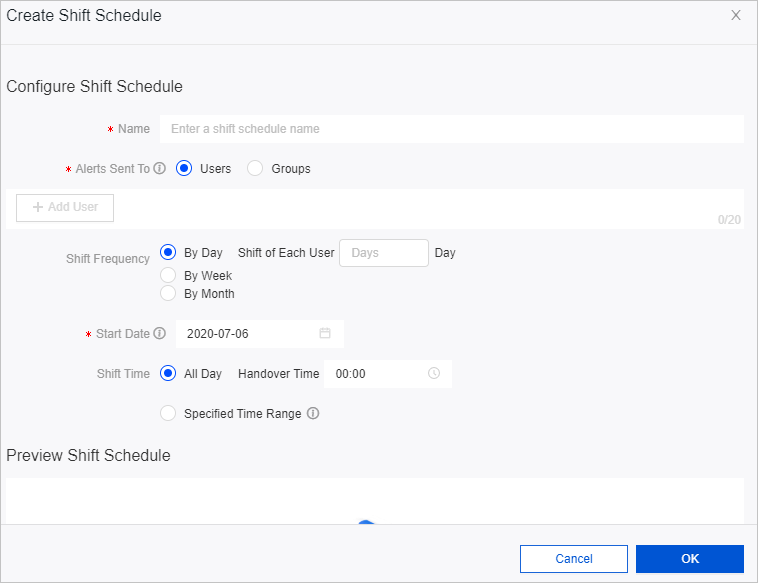
以下の図の手順に従って、[作成] [勤務スケジュール] ダイアログボックスを入力します。

[タスクシフトスケジュールの作成] ダイアログボックスで、パラメーターを設定します。
パラメーター
説明
シフトスケジュール設定
シフトスケジュール名
シフトスケジュールの名前を入力します。
説明シフトスケジュール名は 64 文字を超えることはできません。
シフト担当者
シフトモードとシフト担当者を選択します。
シフトモードには、[単一担当者シフト] と [グループシフト] が含まれます。
[単一担当者シフト] を選択した場合は、[シフト担当者の追加] をシングルクリックし、ドロップダウンリストからシフト担当者を選択します。[シフト担当者の追加] を複数回シングルクリックして、シフトスケジュールに複数のシフト担当者を追加できます。
ドロップダウンリストの検索ボックスに、メンバー名のキーワードを入力して、追加するメンバーをすばやく検索できます。
説明システムは最大 20 人の追加をサポートしています。
[グループシフト] を選択した場合は、[最初のグループ] をシングルクリックし、次に [シフト担当者の追加] をクリックして、ドロップダウンリストからシフト担当者を選択します。[シフト担当者の追加] を複数回シングルクリックして、最初のグループに複数のシフト担当者を追加できます。
複数のグループが交代で勤務する必要がある場合は、[グループの追加] をシングルクリックし、グループにシフト担当者を追加します。
グループが不要な場合は、グループの表示領域にマウスを置き、
 アイコンをシングルクリックしてグループを削除します。
説明シフト担当者を選択するときに、メンバー名の後に
 アイコンが表示されている場合は、メンバーの連絡先情報を補足する必要があります。詳細については、「メンバーとスーパー管理者の連絡先情報を設定する」をご参照ください。
シフト頻度
スケジューリング方法を選択して設定します。シフト頻度 には、次のものが含まれます。
[日ごと]:各グループの勤務日数を入力します。システムは最大 366 日まで設定できます。
[週ごと]:各グループの勤務週数を入力します。システムは最大 53 週間まで設定できます。
[月ごと]:各グループの勤務月数を入力します。システムは最大 12 か月まで設定できます。
開始日
シフトの開始時刻を選択します。開始日 はデフォルトで現在の日付に設定されています。
有効期間
シフト担当者がシフトステータスに入る期間を設定します。有効期間 では、[終日] と [指定期間] を選択できます。
[終日] を選択した場合は、[引継ぎ時間] を選択する必要があります。
[指定期間] を選択した場合は、指定された期間と [非番期間の受信者] を選択します。非番期間の受信者 には、[アラートオブジェクト所有者] と [指定ユーザー] が含まれます。
シフトスケジュールのプレビュー
プレビューの生成
[プレビューの生成] をシングルクリックして、設定されたシフトスケジュールを表示します。シフトスケジュールが更新された場合は、[プレビューの更新] をシングルクリックして、シフトスケジュールのプレビュー のデータを更新します。
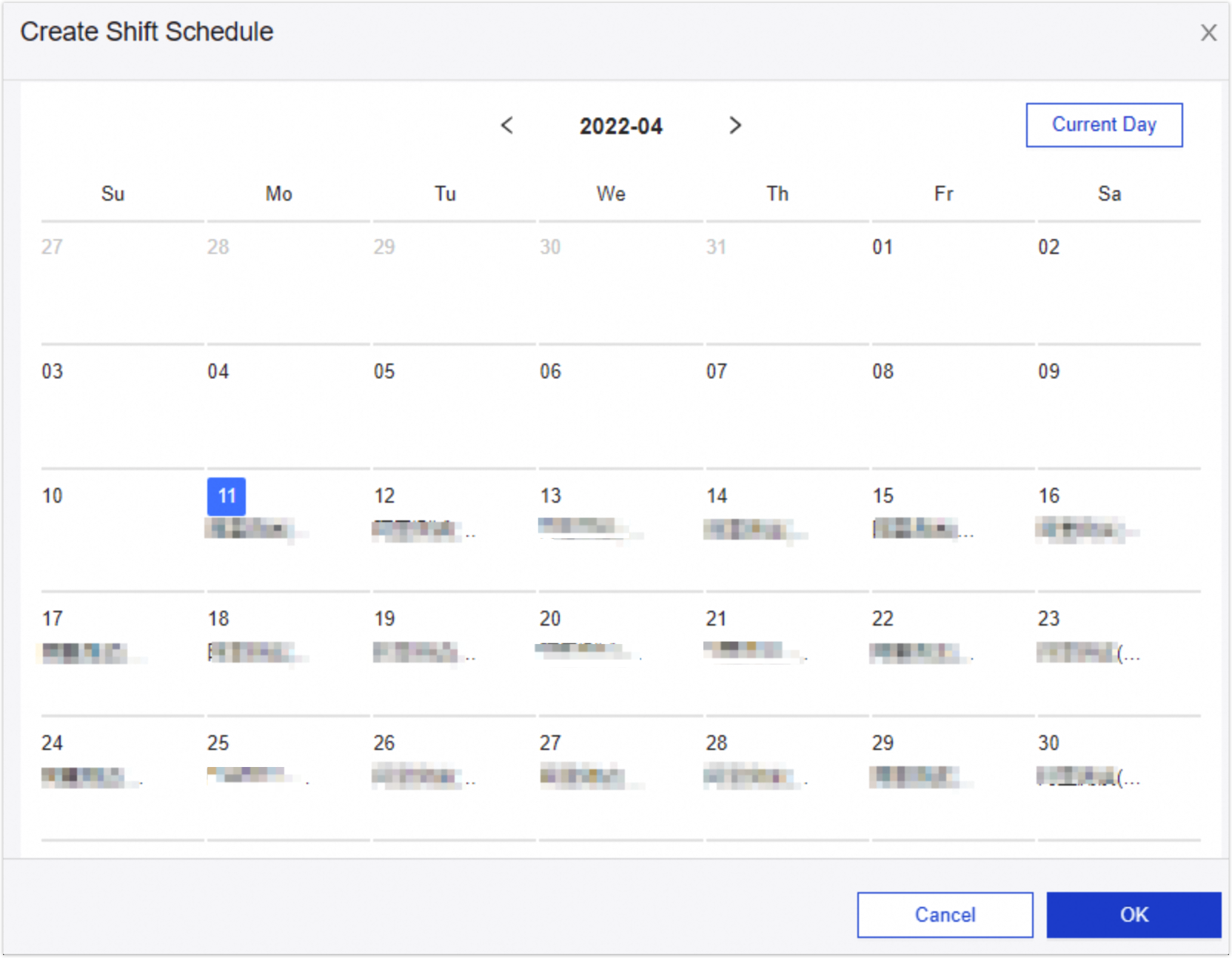
[OK] をシングルクリックして、シフトスケジュールの作成を完了します。
シフトスケジュールの表示
[勤務スケジュール] ページで、シフトスケジュールをクエリします。
次の方法でシフトスケジュールをすばやく検索できます。
[シフト期間] を選択して、シフトスケジュールをフィルタリングします。
検索ボックスに、シフトスケジュール名またはシフト担当者名のキーワードを入力して、シフトスケジュールをフィルタリングします。
シフトスケジュール情報を表示します。
シフトスケジュール情報は次のとおりです。
パラメーター
説明
勤務スケジュール
シフトスケジュールの名前。
シフト担当者
シフトスケジュールの シフト担当者。シフト担当者 には、[単一担当者シフト] と [グループシフト] が含まれます。
[単一担当者シフト] の場合、個人アカウント情報が表示され、デフォルトの表示制限は 32 文字です。この制限を超えると、省略記号 [...] が使用されます。
[グループシフト] の場合、グループ数とメンバー数の両方が表示されます。[グループの詳細] を表示するには、
 アイコンにマウスポインターを合わせます。
シフト頻度
シフトローテーションの頻度。
開始日
シフトの開始日。
有効期間
シフト担当者が勤務している期間。
無効期間の受信者
シフト担当者が非番の場合のアラートの指定受信者(データオブジェクト所有者や指定ユーザーなど)。
アクション
シフトスケジュールで使用可能な アクション は次のとおりです。
[アクション] 列の
 アイコンをクリックして、詳細なスケジューリングを表示します。
[アクション] 列の
 アイコンをクリックして、シフトスケジュールを編集します。
[アクション] 列の
 アイコンをクリックして、シフトスケジュールを削除します。
スケジューリング詳細の表示
[勤務スケジュール] ページで、シフトスケジュールをクエリします。
次の方法でシフトスケジュールをすばやく検索できます。
[シフト期間] を選択して、シフトスケジュールをフィルタリングします。
検索ボックスに、シフトスケジュール名またはシフト担当者名のキーワードを入力して、シフトスケジュールをすばやくフィルタリングします。
目的のシフトスケジュールの [アクション] 列の
 アイコンをクリックして、スケジューリングの詳細を表示します。
シフトスケジュールの編集
[勤務スケジュール] ページで、シフトスケジュールをクエリします。
次の方法でシフトスケジュールをすばやく検索できます。
[シフト期間] を選択して、シフトスケジュールをフィルタリングします。
検索ボックスに、シフトスケジュール名またはシフト担当者名のキーワードを入力して、シフトスケジュールをフィルタリングします。
編集するシフトスケジュールの [アクション] 列の
 アイコンをクリックします。
[タスクシフトスケジュールの編集] ダイアログボックスで、パラメーターを適切に設定します。詳細については、「シフトスケジュールの作成」または「」をご参照ください。
説明シフトスケジュール名は変更できません。
[OK] をクリックして、シフトスケジュールの変更を保存します。
シフトスケジュールの削除
[勤務スケジュール] ページで、シフトスケジュールをクエリします。
次の方法でシフトスケジュールをすばやく検索できます。
[シフト期間] を選択して、シフトスケジュールをフィルタリングします。
検索ボックスに、シフトスケジュール名またはシフト担当者名のキーワードを入力して、シフトスケジュールをすばやくフィルタリングします。
削除するシフトスケジュールの [アクション] 列で、
 アイコンをクリックします。
[プロンプト] ダイアログボックスで、[OK] をクリックして、シフトスケジュールの削除を確定します。