このトピックでは、個人またはプロジェクト テナントアカウントのキー権限を申請および返却するプロセスについて概要を説明します。
キー権限の申請
Dataphin ホームページに移動し、トップメニューバーの [管理センター] をシングルクリックします。
以下のイメージを参照して、[キー権限の申請] ダイアログボックスにアクセスします。
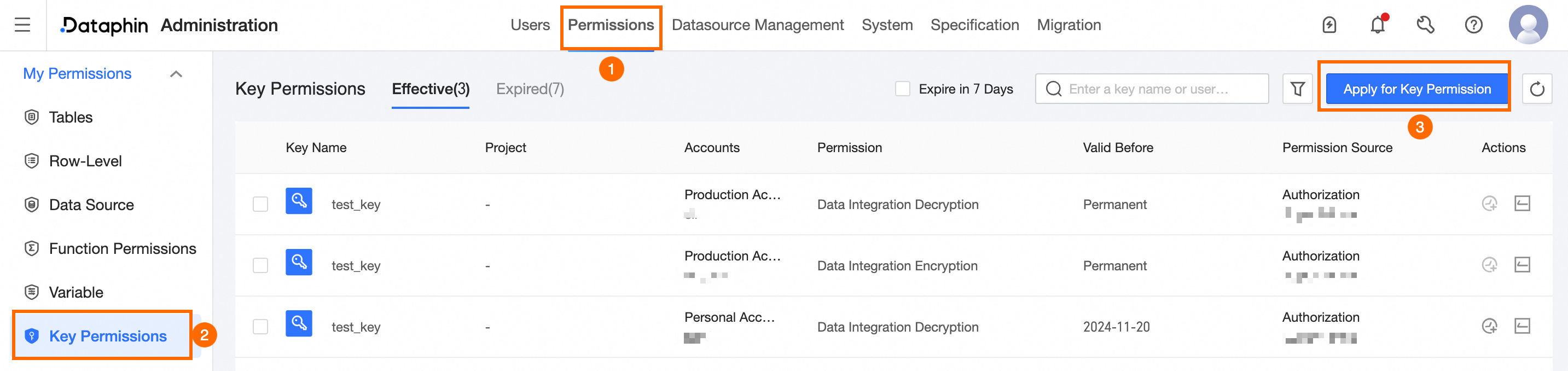
[キー権限の申請] ダイアログボックスで、必要なパラメーターを設定します。
パラメーター
説明
申請キー
権限を申請するキーを選択します。
説明申請キーには、現在の環境に登録されているすべてのキーが一覧表示されます。キーの再登録については、「キーの登録」をご参照ください。
権限の種類
キー権限には、次の種類があります。
キー値の表示: キー値の表示を許可します。
Data Integration 暗号化: Data Integration 暗号化変換ウィジェットを設定する権限を付与します。構成の詳細については、「暗号化変換ウィジェットの構成」をご参照ください。
Data Integration 復号: Data Integration 復号変換ウィジェットを設定する権限を付与します。構成の詳細については、「復号変換ウィジェットの構成」をご参照ください。
アカウントの種類
ユーザーアカウント または プロジェクト テナントアカウント のいずれかのキー権限を申請します。
ユーザーアカウント: 権限の有効期間には、30日、90日、180日、または長期があります。カスタムの有効期間を設定することもできます。
プロジェクト テナントアカウント: プロジェクト テナントに関連付けられているアカウントを指定します。
申請理由
申請の理由を記入してください。以下の条件を満たす必要があります。
使用シナリオ、頻度、およびその他の関連情報を含めます。
長さは 5 ~ 128 文字です。
キー権限の申請を完了するには、[OK] をシングルクリックします。
キー権限リスト
キー権限リストには、[有効] と [無効] の両方の権限と、キー申請レコードが表示されます。これらは タスクセンター で表示できます。
有効リスト
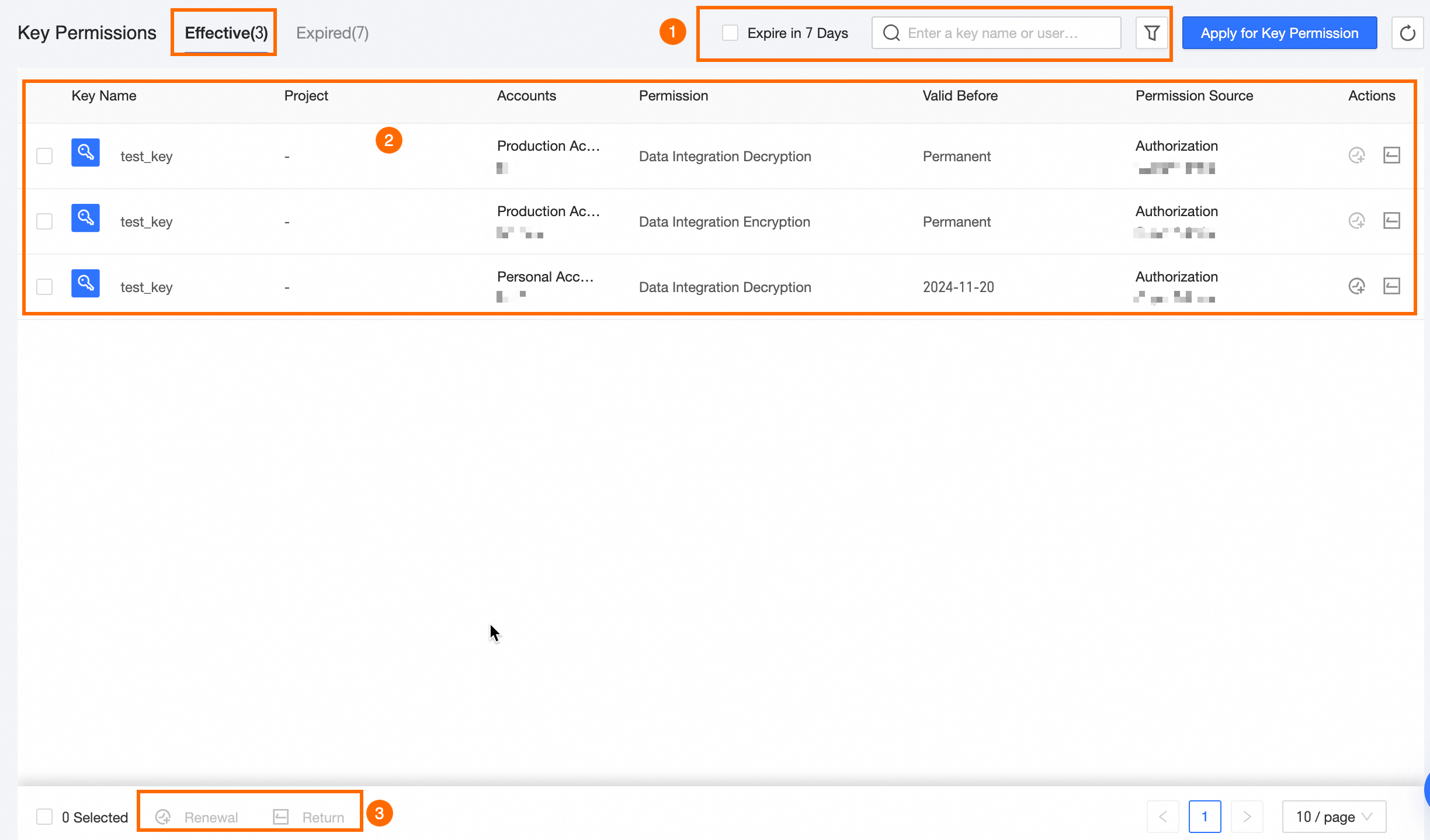
領域 | 説明 |
①フィルターと検索領域 | キー名キーワードであいまい検索を利用するか、[7 日以内に期限切れ]、[権限の種類]、および [権限アカウント] を使用して正確なフィルターを適用します。 |
②リスト領域 | リストには、[キー名]、[環境]、[プロジェクト]、[権限アカウント]、[権限の種類]、[有効期限]、[権限ソース] などの詳細が表示されます。さらに、[アクション] 列で [更新] 操作と [返却] 操作を実行できます。
|
③バッチ操作領域 | 複数のキーに対してバッチ [更新] 操作と [返却] 操作を実行します。
|
無効リスト
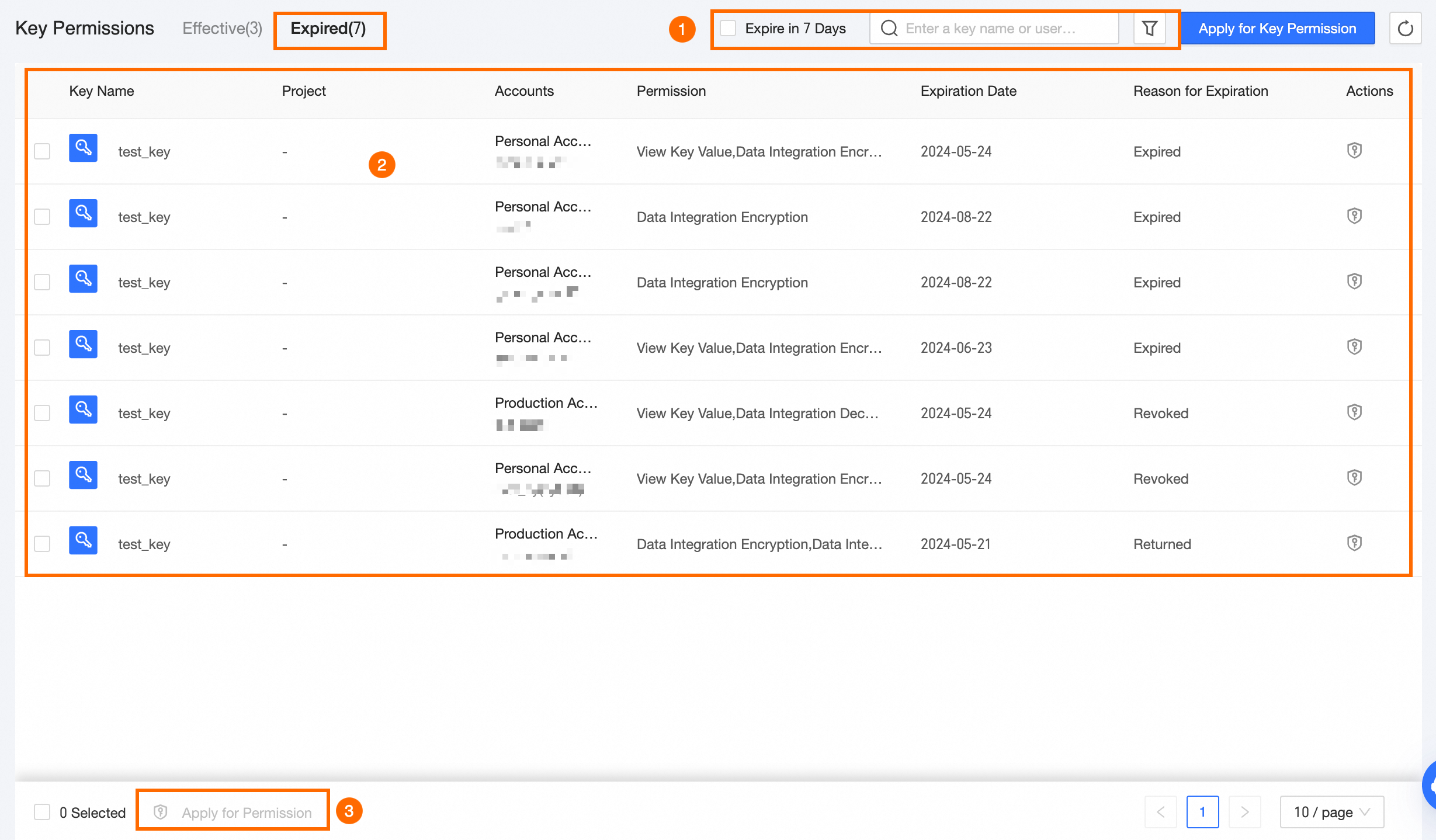
領域 | 説明 |
①フィルターと検索領域 | キー名キーワードを使用してあいまい検索を実行するか、[7 日以内に期限切れ]、[権限の種類]、[権限アカウント]、および [失効の理由] で正確なフィルターを適用します。 |
②リスト領域 | この領域には、[キー名]、[環境]、[プロジェクト]、[権限アカウント]、[権限の種類]、[失効日]、[失効の理由] などの詳細が表示されます。さらに、[アクション] 列で [申請] 操作を開始できます。 申請: 権限を再申請する必要があるキーを選択します。詳細については、「キー権限の申請」をご参照ください。 |
③バッチ操作領域 | 複数のキーに対してバッチ [申請] 操作を実行します。 申請: 権限を再申請するキーを選択します。詳細な手順については、「キー権限の申請」をご参照ください。 |