このトピックでは、暗号化アルゴリズムとキーがわかっている場合に、暗号化されたアップストリームデータを復号して後続の処理のためにプレーンテキストにするための、復号変換コンポーネントの構成について説明します。
前提条件
オフラインの単一パイプラインを確立する必要があります。 詳細については、「単一パイプラインで統合タスクを作成する」をご参照ください。
手順
Dataphin ホームページの上部メニューバーから、[開発] > [data Integration] に移動します。
統合ページで、トップメニューバーから [プロジェクト] を選択します(開発-本番モードでは環境の選択が必要です)。
左側のナビゲーションウィンドウで、[バッチパイプライン] をクリックします。次に、[バッチパイプライン] リストから、開発するオフラインパイプラインを選択し、その構成ページにアクセスします。
[コンポーネントライブラリ] パネルを開くには、ページの右上隅にある [コンポーネントライブラリ] をクリックします。
[コンポーネントライブラリ] パネルの左側のナビゲーションウィンドウで、[変換] を選択します。 右側のリストで [復号] コンポーネントを見つけて、キャンバスにドラッグします。
 アイコンをクリックしてドラッグすることにより、ターゲット入力コンポーネントを復号コンポーネントに接続します。
フィールドの復号を構成するには、復号コンポーネントカードの
 アイコンをクリックします。 これにより、[フィールド復号構成] ダイアログボックスが開きます。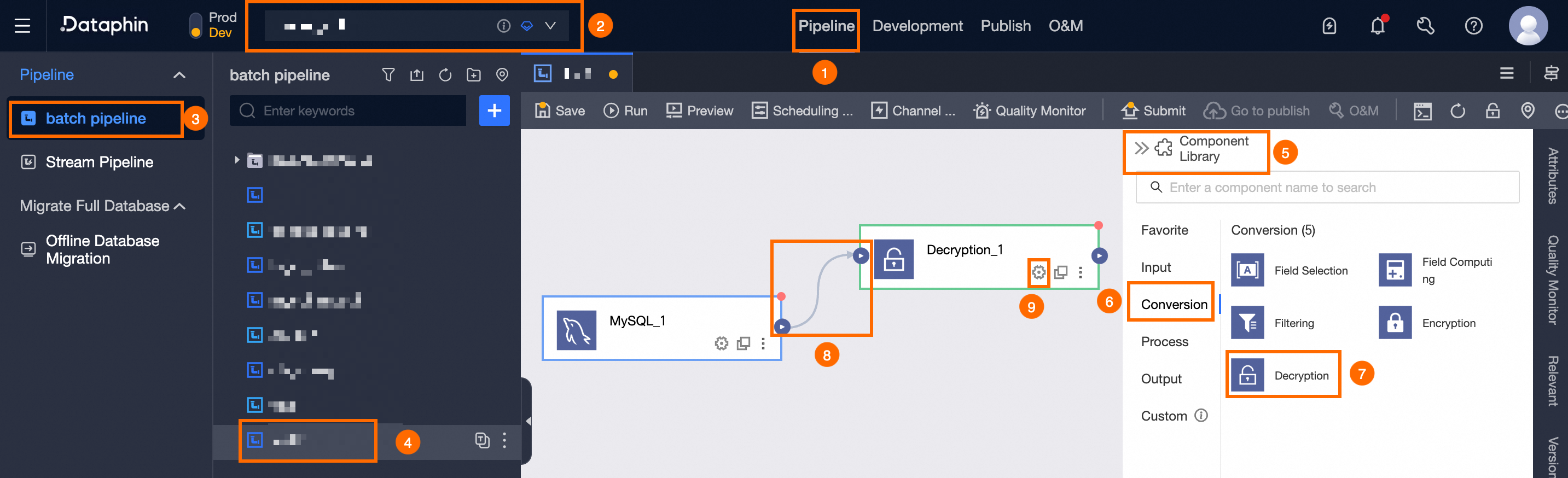
[フィールド復号構成] ダイアログボックスの [フィールドリスト] で、復号するフィールドを選択し、復号後のデータフィールドタイプを指定します。 フィールド名にテーブル名が含まれている場合は、テーブル名も表示されます。
[次へ] をクリックして続行します。
[復号構成] ステップで復号パラメーターを構成します。
復号アルゴリズムが異なれば、必要な構成も異なります。 ニーズに適した復号アルゴリズムを選択し、それに応じて構成します。 復号アルゴリズムの説明については、「暗号化および復号アルゴリズムの説明」をご参照ください。
使用可能な復号アルゴリズムには、AES、DES、3DES、SM4、SM2、および RSA が含まれます。
パラメーター
説明
キー
アップストリームデータで使用されている暗号化方式とキーに基づいて、適切な復号キーを選択します。 対称暗号化では、暗号化と復号の両方に同じキーが使用されますが、非対称暗号化では、復号にキーペアの秘密キーが必要です。 キーを登録するには、「キー管理」をご参照ください。
詳細設定
AES、DES、3DES、SM4、RSA などの暗号化アルゴリズムでは、高度な構成を利用できます。これには通常、データ出力エンコーディングおよびその他のパラメーターの設定が含まれます。ほとんどの場合、デフォルト設定で十分です。
詳細設定オプションは、使用する復号アルゴリズムによって異なります。 specifics については、実際のインターフェイスを参照してください。
復号モード: 使用されている暗号化モードと一致する復号モードを選択します。 各復号アルゴリズムには、独自のモードセットがあります。 復号アルゴリズムの詳細な説明については、「暗号化および復号アルゴリズムの説明」をご参照ください。
パディング: NoPadding、PKCS5Padding、PKCS7Padding の 3 つのパディング方式がサポートされています。 パディング方式が暗号化と復号で一致していることを確認してください。 使用可能なパディングモードは、使用される暗号化アルゴリズムによって異なります。 詳細については、実際のインターフェイスを参照してください。
オフセット: IV(初期化ベクトル)とも呼ばれるオフセットは 16 桁の数字でなければならず、暗号化出力の一意性を確保するために、暗号化と復号の両方で一貫している必要があります。
エンコード形式: 出力エンコードオプションとして Base64 と 16 進数を提供します。
暗号化および復号アルゴリズムで使用可能な詳細構成オプションの包括的な概要については、「暗号化および復号アルゴリズムの詳細設定範囲」をご参照ください。
具体的には、SM4 暗号化アルゴリズムと AnalyticDB PostgreSQL を出力先として使用する場合、[出力先は AnalyticDB PostgreSQL] 構成オプションを選択して、AnalyticDB for PostgreSQL との互換性を確保することをお勧めします。
FPE 形式保存暗号化 (FF1) アルゴリズムもサポートされています。
パラメーター
説明
復号範囲
FPE 形式保持暗号化 (FF1) 復号アルゴリズムを使用する場合、[復号範囲] を設定でき、そのオプションには [指定範囲] または [すべて] があります。
指定範囲: 復号の開始位置と終了位置を定義します。正確な復号結果を保証するには、暗号化構成と一致させる必要があります。[スライディング] または [直接入力] のいずれかのメソッドを使用して、最大 10 グループの範囲を追加できます。
重要数字、英字、漢字、記号は、それぞれ 1 つの位置としてカウントされます。たとえば、「test测试加密」では、6 番目の位置は文字 (试) になります。
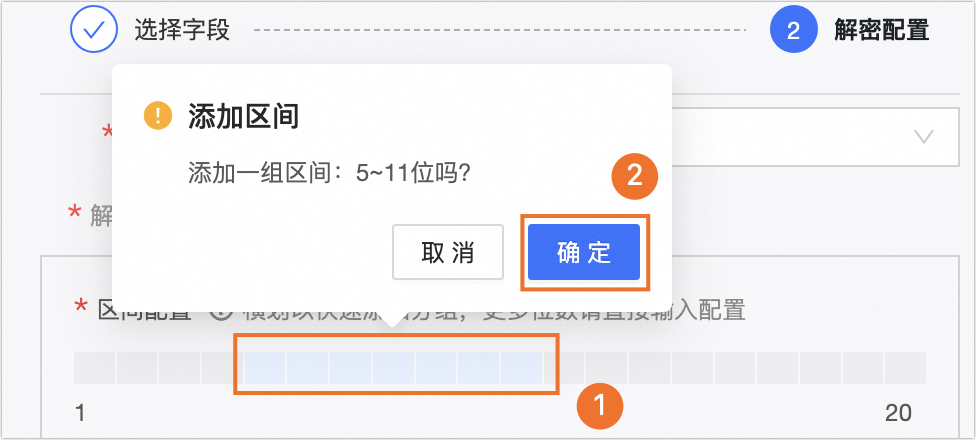
スライドして追加: クリックまたはスライドして範囲を追加します。 範囲スライダーを水平方向に目的の長さまでスライドさせてから、ダイアログボックスで [OK] をクリックして範囲を追加します。 復号範囲が 24 文字を超える場合は、直接入力方式を使用します。
直接入力方式: 開始位置、終了位置、範囲の長さ、および 暗号化辞書 の詳細を手動で入力します。 この方式では、追加された範囲の暗号化辞書の 表示、編集、および 削除 も可能です。
開始位置: 復号範囲の開始位置です。
範囲長:
>=1の 正の整数、またはハイフン (-) のみ入力できます。ハイフン (-) は、現在の開始位置から終了位置までを意味します。終了位置: 復号範囲の最終位置です。正の整数
>=1、または文字列 [End Position] を指定できます。暗号化辞書: 復号に使用する辞書で、次のオプションが含まれます:
システム組み込み: 数字、大文字の英字、小文字の英字、数字 + 大文字の英字の組み合わせ、数字 + 小文字の英字の組み合わせ、数字 + 英字の組み合わせ、および特殊記号で構成されます。
カスタム: [カスタム暗号化辞書] ダイアログボックスで、暗号化文字を入力します。各暗号化文字は、単一の文字である必要があります。スペースはサポートされていません。重複はサポートされていません (重複した文字が入力された場合、システムは自動的に重複を削除します)。最大 10,000 文字の暗号化文字を入力できます。暗号化文字として、スペース、改行 (\n)、キャリッジリターン (\r)、またはタブ文字 (\t) を選択できます。文字が選択されていない場合、
\nのような文字を直接入力すると、システムはそれらを個別の\とnとして検出します。
[暗号化辞書の表示]: [システム組み込み暗号化] 辞書の場合、
 をクリックして暗号化文字を表示します。
カスタム暗号化辞書の編集: カスタム暗号化 辞書の場合、
 をクリックして暗号化文字を変更します。
削除: 範囲を削除するには、
 をクリックします。
すべて: フィールド内のすべての文字を復号化します。
キー
アップストリームデータに使用されている暗号化方式とキーに基づいて、適切な復号キーを選択します。 対称暗号化では、暗号化と復号の両方に同じキーが使用されますが、非対称暗号化では、復号にキーペアの秘密キーが必要です。 キーの登録については、「キー管理」をご参照ください。
例外の互換性
プレーンテキストが暗号化および復号アルゴリズムの要件を満たしていない場合、または暗号化キーと復号キーが一致しない場合、あるいはエンコード形式が一致しない場合、プレーンテキストは選択したポリシーに従って処理されます。 オプションには、空の値を返すプレーンテキストを返す または があります。
構成を完了するには、[復号変換コンポーネント] の [OK] をクリックします。