Cloud Backup は、Elastic Compute Service (ECS) インスタンスに対して 3 つのバックアップ方法を提供します: ECS File Backup Essential Edition、ECS Backup Essential Edition、および標準バックアップ機能です。必要に応じて、ECS File Backup Essential Edition または ECS Backup Essential Edition から標準バックアップ機能に切り替えることができます。
詳細については、「異なる ECS バックアップエディションの機能比較」をご参照ください。
切り替えシナリオ
必要に応じて、ECS File Backup Essential Edition または ECS Backup Essential Edition から標準バックアップ機能に切り替えることができます。
ECS Backup Essential Edition を使用していて、ECS インスタンスで保護されているソースデータの量が 500 GB に近づいている場合は、ECS Backup Essential Edition から標準バックアップ機能に切り替えることができます。
各サブスクリプションの ECS Backup Essential Edition インスタンスは、ECS インスタンス上の最大 500 GB のデータを保護できます。この制限は、ファイルバックアップのソースファイルの合計サイズと Database Backup のソースデータベースにのみ適用されます。この制限には、ECS インスタンスバックアップのサイズは含まれません。この制限を超えると、バックアップジョブは失敗します。
ECS File Backup Essential Edition を使用していて、バックアップ頻度や保持期間の変更などのより柔軟なファイルバックアップポリシーが必要な場合、またはバックアップポイントのウイルス検出やリージョン間バックアップなどのエンタープライズレベルの機能が必要な場合は、ECS File Backup Essential Edition から標準バックアップ機能に切り替えることができます。
ECS File Backup Essential Edition は、基本的なファイルバックアップおよび復元機能のみを提供します。
ECS Backup Essential Edition から標準バックアップ機能への切り替え
ECS インスタンスで保護されているソースデータの量が 500 GB に近づいている場合は、ECS Backup Essential Edition から標準バックアップ機能に切り替えることができます。標準バックアップ機能を使用すると、ECS ファイル、ECS ホスト型データベース、および ECS インスタンスに対して個別のバックアップジョブを作成できます。または、バックアッププラン内のファイルとデータベースの数を減らすこともできます。
標準バックアップ機能に切り替えて ECS ファイル、ECS ホスト型データベース、および ECS インスタンスの独立したバックアップジョブを作成したくない場合は、バックアップするファイルとデータベースの数を減らすことができます。詳細については、「データのバックアップと復元」をご参照ください。
切り替え手順
各サブスクリプションの ECS Backup Essential Edition インスタンスは、ECS インスタンス上の最大 500 GB のデータを保護できます。この制限は、ファイルバックアップのソースファイルの合計サイズと Database Backup のソースデータベースにのみ適用されます。この制限には、ECS インスタンスバックアップのサイズは含まれません。この制限を超えると、バックアップジョブは失敗します。

次のオプションがあります:
バックアップするファイルとデータベースの数を減らす。
標準バックアップ機能に切り替えて、ECS ファイル、ECS ホスト型データベース、および ECS インスタンスを個別にバックアップします。切り替え後、新しい課金項目が生成されます。この切り替えにより、新しい従量課金の課金項目が導入されます。ECS インスタンスバックアップのスナップショットのサイズ料金は、引き続き ECS によって請求され、変更されません。詳細については、「Cloud Backup の課金方法と課金項目」をご参照ください。
ECS ファイルバックアップ: 1 つのファイルバックアップクライアントのソフトウェア使用料と、バックアップストレージ使用料が含まれます。
Database Backup: 1 つのデータバックアップリポジトリのレンタル料と、データベースバックアップストレージ使用料が含まれます。
ECS インスタンスバックアップ: Cloud Backup によって請求されるソフトウェア使用料と、ECS によって請求されるスナップショットのサイズ料金が含まれます。
リソースプラン を購入して、割引を受け、コストを削減できます。
手順 1: サブスクリプションの ECS Backup Essential Edition インスタンスのバインドを解除する
サブスクリプションの ECS Backup Essential Edition インスタンスを ECS インスタンスからバインド解除すると、バインド期間中に ECS インスタンス用に作成されたすべてのバックアップが削除されます。
Cloud Backup コンソールにログインします。
左側のナビゲーションウィンドウで、 を選択します。
トップメニューバーの左上隅で、リージョンを選択します。
ECS バックアップ Basic Edition ページで、ターゲット ECS インスタンスを見つけ、[アクション] 列で を選択します。
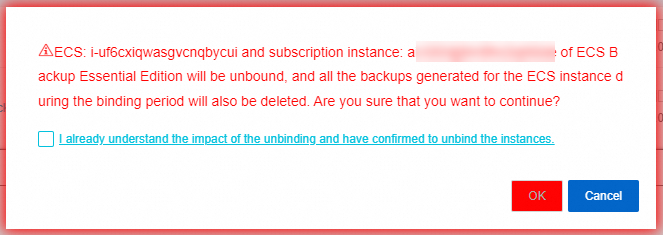
ダイアログボックスの注意を読み、[インスタンスのデタッチによる影響を理解し、続行します] を選択し、OK をクリックします。
インスタンスがバインド解除されると、ECS バックアップ Basic Edition ページに表示されなくなります。サブスクリプションの ECS Backup Essential Edition インスタンスを ECS インスタンスからバインド解除すると、以前に ECS インスタンス用に生成されたすべてのバックアップデータが削除されます。
(オプション) 手順 2: サブスクリプションの ECS Backup Essential Edition インスタンスのサブスクライブを解除する
バインド解除されたサブスクリプションの ECS Backup Essential Edition インスタンスを使用して、他の ECS インスタンスをバックアップできます。サブスクリプションインスタンスが不要になった場合は、サブスクライブを解除できます。
Alibaba Cloud は、実際の使用期間に対して課金し、未使用のサブスクリプション期間の料金を返金します。
Cloud Backup コンソールにログインします。
左側のナビゲーションウィンドウで、 を選択します。
トップメニューバーの左上隅で、リージョンを選択します。
ECS バックアップ Basic Edition ページで、サブスクリプションインスタンスの表示 をクリックします。
サブスクリプションインスタンスの表示 パネルで、サブスクライブを解除するサブスクリプションインスタンスを見つけ、[アクション] 列で サブスクリプションの解除 をクリックします。
表示された [サブスクリプションの解除] ページで、画面の指示に従ってリソースのサブスクライブを解除します。
手順 3: 標準バックアップ機能の使用を開始する
ECS ファイル、ECS ホスト型データベース、および ECS インスタンスを個別にバックアップし始めることができます。
ECS ファイル (新規) を個別にバックアップします。
ECS ホスト型データベース を個別にバックアップします。
ECS インスタンス を個別にバックアップします。
ECS File Backup Essential Edition から標準バックアップ機能への切り替え
バックアップ頻度や保持期間の変更などのより柔軟なファイルバックアップポリシーが必要な場合、またはバックアップポイントのウイルス検出やリージョン間バックアップなどのエンタープライズレベルの機能が必要な場合は、ECS File Backup Essential Edition から標準の ECS ファイルバックアップ (新規) 機能に切り替えることができます。
手順 1: ECS File Backup Essential Edition のバックアップを一時停止する
バックアップを一時停止すると、Cloud Backup は後続のバックアップジョブを実行しません。既存のバックアップバージョンとバックアップポイントは影響を受けません。それらは 30 日間の保持期間後に自動的に期限切れになります。少なくとも 1 つのバックアップバージョンを保持する機能を有効にした場合、最後のバックアップバージョンは 30 日間の保持期間の影響を受けません。
バックアップを一時停止した後も ECS インスタンスのバックアップバージョンが存在する場合、インスタンスに対する課金は継続されます。
Cloud Backup コンソールにログインします。
左側のナビゲーションウィンドウで、 を選択します。
ECS File Backup Essential Edition ページの上部で、ターゲット ECS インスタンスが配置されているリージョンを選択します。
インスタンスの [アクション] 列で、[バックアップの一時停止] をクリックします。
表示されたダイアログボックスで、[OK] をクリックして定期バックアップを一時停止します。
手順 2: ECS ファイルバックアップの使用を開始する
ECS ファイルバックアップ (新規) 機能を使用してファイルを個別にバックアップし、少なくとも 1 つのバックアップジョブを完了して使用可能なバックアップバージョンを生成します。
手順 3: ECS File Backup Essential Edition のバックアップをキャンセルする
ECS インスタンスのバックアップをキャンセルすると、Cloud Backup はインスタンスのすべてのバックアップポイントを削除し、課金を停止し、バックアップリストから ECS インスタンスを削除します。
バックアップをキャンセルすると、既存のすべてのバックアップポイントが削除されます。ECS File Backup Essential Edition でバックアップをキャンセルする前に、「手順 2: ECS ファイルバックアップの使用を開始する」で説明されているように、使用可能なバックアップバージョンを生成したことを確認してください。これにより、復元に利用できるバックアップデータが確保されます。新しいバックアップを作成する前にバックアップをキャンセルすると、データ損失が発生した場合にデータを復元できません。
この操作により、すべてのバックアップポイントが完全に削除され、回復することはできません。続行する前に、新しいバックアッププランが期待どおりに実行されており、古いバックアップデータが不要であることを確認してください。
[ECS File Backup Essential Edition] ページの上部で、ターゲット ECS インスタンスが配置されているリージョンを選択します。
インスタンスの [アクション] 列で、[バックアップのキャンセル] をクリックします。または、[詳細の表示] をクリックし、[バックアップステータス] の右側にある [バックアップのキャンセル] をクリックします。
表示されたダイアログボックスで、[OK] をクリックしてインスタンスのバックアップをキャンセルします。