サブスクリプションの ECS バックアップ Essential Edition インスタンスを Elastic Compute Service (ECS) インスタンスに関連付けた後、そのファイル、データベース、およびインスタンス全体をバックアップできます。このトピックでは、バックアップと復元のために ECS インスタンスを追加する方法について説明します。
サポートされているバックアップソリューション
Cloud Backup に ECS インスタンスを追加すると、そのファイル、自己管理データベース、およびインスタンス全体をバックアップすることを選択できます。これらの項目は、個別または任意の組み合わせでバックアップできます。
バックアップソース | 頻度 | バックアップ内容 | ||
ECS ファイル | バックアップは 1 日に 1 回実行され、30 日間保持されます。 | バックアップなし | すべてのディレクトリ | 指定されたディレクトリ |
ECS 上の自己管理データベース | バックアップなし | MySQL、Oracle、または SQL Server データベース | ||
ECS インスタンス (ディスクを含む) | バックアップなし | すべてのディスク | 指定されたディスク | |
ECS インスタンスの目的
バックアップとリカバリ
追加された ECS インスタンスは、バックアップソースまたは復元先として使用できます。サブスクリプションインスタンスを購入してアタッチする必要があります。
リカバリのみ (復元専用モード)
追加された ECS インスタンスは、復元先としてのみ使用できます。サブスクリプションインスタンスを購入してアタッチする必要はありません。このタイプのインスタンスは、追加後にバックアップおよび復元インスタンスに変換できます。
前提条件
バックアップする ECS インスタンスが利用可能で、[実行中] (
Running) ステータスであること。ECS バックアップと Database Backup はクラウドアシスタントに依存します。したがって、バックアップする ECS インスタンスにクラウドアシスタントクライアントをインストールする必要があります。詳細については、「クラウドアシスタントの概要」をご参照ください。
ECS ファイル、データベース、およびインスタンス全体が、別の Cloud Backup メソッドによって保護されていないこと。保護されている場合、競合が発生してバックアップが失敗する可能性があります。このメソッドを使用するには、まず他のバックアップ保護を無効にする必要があります。
サブスクリプションの ECS バックアップ Essential Edition インスタンスが購入済みであること。インスタンスを ECS インスタンスに関連付けた後、ファイル、ECS インスタンス全体 (ディスクを含む)、および ECS インスタンス上の自己管理データベースをバックアップできます。一度にバックアップできるデータベースは、MySQL、Oracle、SQL Server のいずれか 1 種類のみです。詳細については、「ECS バックアップ Essential Edition のサブスクリプションインスタンスの購入」をご参照ください。
ECS バックアップの追加
Cloud Backup コンソールにログインします。
左側のナビゲーションウィンドウで、 を選択します。
トップメニューバーの左上隅で、リージョンを選択します。
ECS バックアップ Basic Edition ページで、[ECS の追加] をクリックします。
[ECS の追加] パネルで、バックアップする ECS インスタンスを選択し、バックアップパラメーターを設定します。
バックアップする ECS インスタンスを選択し、次へ をクリックします。
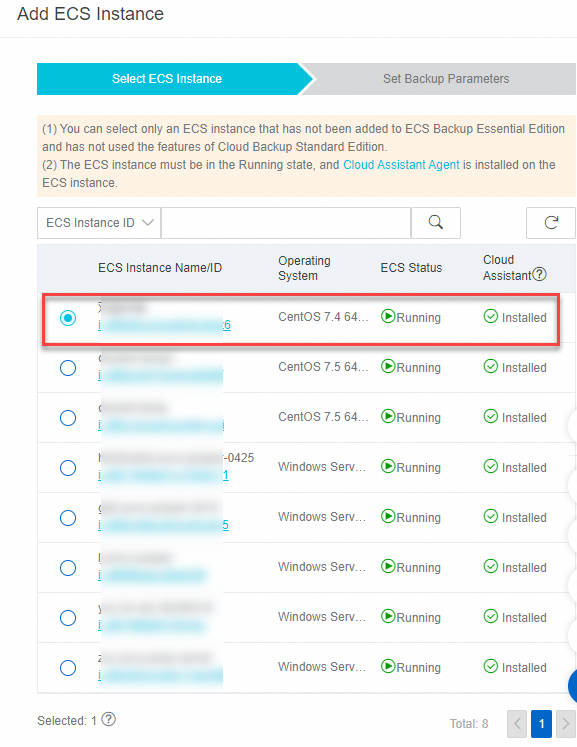
バックアップパラメーターを設定します。次に、OK をクリックします。
パラメーター
説明
基本設定
選択された ECS インスタンス: バックアップする ECS インスタンスがデフォルトで選択されます。
ECS の用途
バックアップとリカバリ
追加された ECS インスタンスは、バックアップソースまたは復元先として使用できます。サブスクリプションインスタンスを購入してバインドする必要があります。
リカバリのみ
追加された ECS インスタンスは、復元先としてのみ使用できます。サブスクリプションインスタンスを購入してバインドする必要はありません。このタイプのインスタンスは、追加後にバックアップおよび復元インスタンスに変換することもできます。
サブスクリプションインスタンスを関連付ける: 購入したサブスクリプションの ECS バックアップ Essential Edition インスタンスを選択します。サブスクリプションの ECS バックアップ Essential Edition インスタンスを購入していない場合は、新規購入 をクリックして購入します。詳細については、「ECS バックアップ Essential Edition のサブスクリプションインスタンスの購入」をご参照ください。
開始日時: バックアップの開始時刻を設定します。毎日のバックアップ実行時刻に達すると、Cloud Backup はバックアップジョブを開始します。
バックアップの内容 (ECS の用途 が バックアップとリカバリ に設定されている場合にのみ必須)
ファイル
ECS ファイルをバックアップするディレクトリを設定します。
バックアップなし: ECS ファイルをバックアップしません。
全部目录:ECS インスタンス上のすべてのファイルをバックアップします。システムディレクトリは除外されます。疑問符アイコンをクリックすると、除外されるシステムディレクトリに関する詳細を表示できます。
指定目录: ECS インスタンス上の指定されたディレクトリにあるファイルをバックアップします。ソースファイルパス と バックアップファイルルール を指定する必要があります。ソースパスのルールは次のとおりです。
ワイルドカード (*) を使用しない場合、最大 20 個のパスを入力できます。
ワイルドカード (*) を使用する場合、1 つのパスしか入力できません。/*/* 形式のパスがサポートされています。
各行は、
/、\\、C:\、またはD:\で始まる絶対パスのみをサポートします。汎用名前付け規則 (UNC) パスを使用する場合、ボリュームシャドウコピーサービス (VSS)、ワイルドカード、およびファイルの除外はサポートされません。
バックアップファイルルール: ファイルバックアップのルールを設定します。詳細なルールは次のとおりです。
すべてのファイルを含める: ソースパス内のすべてのファイルをバックアップします。
[ファイルを含める] または [ファイルを除外する] の場合、入力ファイルリスト ボックスにファイルリストを手動で入力します。ソースパス内の指定されたファイルは、ルールに基づいてバックアップされます。
各行に 1 つのパスを入力します (例:
/home/userまたはC:\Users)。説明バックアップパスに対する相対的なサブパスを設定できます。
フィルターサブパスが
/プレフィックスで始まる場合、フィルターはソースパスの下で完全パスがそのサブパスで始まる任意の項目に一致します。フィルターサブパスに
/プレフィックスがない場合、ソースパス内の相対パスとして照合され、このルールに一致するサブパスはヒットと見なされます。
データベース
バックアップする ECS 上の自己管理データベースのタイプと、データベースを管理するためのユーザー名とパスワードを設定します。同じ ECS インスタンス上では、1 種類の自己管理データベースのみがサポートされます。
バックアップなし: ECS インスタンス上の自己管理データベースをバックアップしない場合は、このオプションを選択します。
MySQL: 自己管理 MySQL データベースをバックアップするには、このオプションを選択します。また、数据库用户名 と パスワード を設定します。ユーザー名はデータベースインスタンスの管理に使用されます。
ユーザーには、RELOAD、LOCK TABLES、REPLICATION、PROCESS の最小限の権限が必要です。たとえば、hbr_backup_admin という名前のユーザーの場合、root ユーザーとしてログインし、次のコマンドを実行して権限を付与できます。
grant RELOAD, REPLICATION CLIENT, REPLICATION SLAVE, LOCK TABLES, PROCESS on *.* to 'hbr_backup_admin'@'%'; grant BACKUP_ADMIN on *.* to'hbr_backup_admin'@'%'; flush privileges;# 権限を更新します。サポートされているデータベースのバージョンとバックアップ機能には制限があります。詳細については、「サポートされているデータベースのバージョンとバックアップ機能」をご参照ください。
Oracle: 自己管理 Oracle データベースをバックアップするには、このオプションを選択します。また、数据库用户名 と パスワード を設定します。ユーザー名はデータベースインスタンスの管理に使用されます。
SQL Server: 自己管理 SQL Server データベースをバックアップするには、このオプションを選択します。また、数据库用户名 と パスワード を設定します。ユーザー名はデータベースインスタンスの管理に使用されます。
マシン全体
バックアップなし: ECS インスタンス全体をバックアップしません。
すべてのディスク: ECS インスタンスのすべてのディスクをバックアップします。
説明この機能で使用されるスナップショット容量の料金は ECS によって請求されます。課金の詳細については、「課金方法と課金項目」をご参照ください。
指定云盘: バックアップする指定されたディスクを選択します。
リカバリタイプ (ECS の用途 が リカバリのみ に設定されている場合にのみ必須)
重要Cloud Backup は、後続の復元のために ECS インスタンスにクライアントを自動的にインストールします。クライアントは無料です。
ファイル
ECS インスタンスがファイルの復元をサポートするかどうかを設定します。
リカバリの必要はありません: この ECS インスタンスにファイルを復元する必要がない場合は、このパラメーターを設定します。
リカバリの必要がある: この ECS インスタンスにファイルを復元するには、このパラメーターを設定します。
データベース
ECS インスタンスがデータベースの復元をサポートするかどうかを設定します。
リカバリの必要はありません: この ECS インスタンスにデータベースを復元する必要がない場合は、このパラメーターを設定します。
MySQL: この ECS インスタンスにデータベースを復元するには、このパラメーターを設定します。また、数据库用户名 と パスワード を設定します。
Oracle: この ECS インスタンスにデータベースを復元するには、このパラメーターを設定します。また、数据库用户名 と パスワード を設定します。
SQL Server: この ECS インスタンスにデータベースを復元するには、このパラメーターを設定します。また、数据库用户名 と パスワード を設定します。
バックアップが追加されると、バックアップステータスが [初期化中] から [保留中] に変わります。
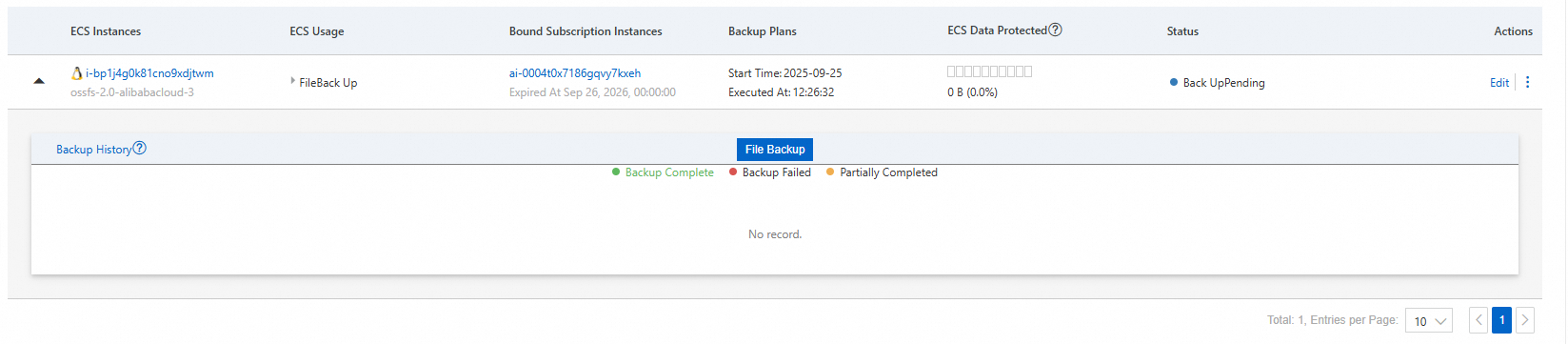
ECS インスタンスの目的が リカバリのみ の場合、リカバリ専用 タグが ECS リストに表示されます。これは、ECS インスタンスがサブスクリプションインスタンスをアタッチせずに復元先として使用できることを示します。

バックアップの成功
スケジュールされた毎日のバックアップ時間に達すると、Cloud Backup はバックアップジョブを開始します。バックアップステータス が [成功] に変わると、その日のバックアップは完了です。バックアップ履歴でバックアップポイントを表示できます。

ECS ファイルが誤って削除された場合、ECS 上の自己管理データベースが破損した場合、または ECS インスタンス全体 (ディスクを含む) を復元する必要がある場合は、履歴バックアップポイントをクリックして復元ジョブを作成できます。
復元ジョブの作成
ファイルの復元と参照
ECS ファイルの復元
ファイルバックアップ タブで、履歴バックアップポイントを選択して ECS ファイルを ECS インスタンスに復元できます。
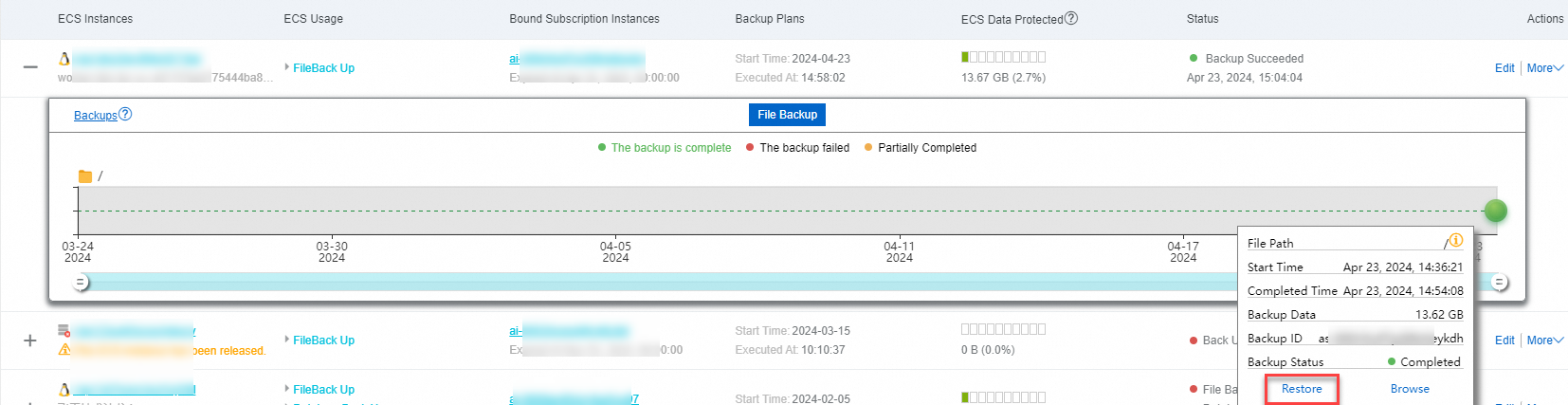
利用可能な履歴バックアップポイントをクリックし、復元 を選択します。
[復元ジョブの作成] パネルで、設定ウィザードの手順に従います。
復元項目を設定し、[次へ] をクリックします。
復元項目には、次の 3 つのオプションがあります。
パラメーター
説明
クローン元インスタンス
復元するファイルまたはフォルダーを設定します。
すべてのファイルを含む: ソースクライアントからすべてのファイルを復元します。
指定ファイルを含める: 復元するファイルまたはフォルダーを選択します。
入力ファイルリスト をクリックして、復元するファイルを定義することもできます。テキストボックスに、ファイルリストを手動で入力します。選択したソースクライアント上の指定されたファイルは、ルールに基づいて復元されます。
1 行に 1 つのパスを入力します。各行は、ソースバックアップパスの最後のフォルダーで始まる必要があります。たとえば、バックアップパスが folder/test/data の場合、data フォルダー内の file.txt と abc.png を復元するには、パスを次の形式で入力します。
/data/file.txt /data/abc.png指定したファイルを除外する: 復元したくないファイルまたはフォルダーを選択します。選択されていないすべての項目が復元されます。
入力ファイルリスト をクリックして、復元するファイルを指定することもできます。テキストボックスに、復元するファイルまたはフォルダーへのパスを入力します。Cloud Backup は、指定された復元ポリシーに基づいてクライアント上のファイルを復元します。
テキストボックスに、1 行に 1 つのパスを入力し、各パスの最初のフォルダーがバックアップされるディレクトリの最下位レベルのフォルダーであることを確認します。たとえば、folder/test/data 内のファイルがバックアップされ、data フォルダー内の file.txt および abc.png ファイルを復元する場合は、次のパスを指定します。
/data/file.txt
/data/abc.png
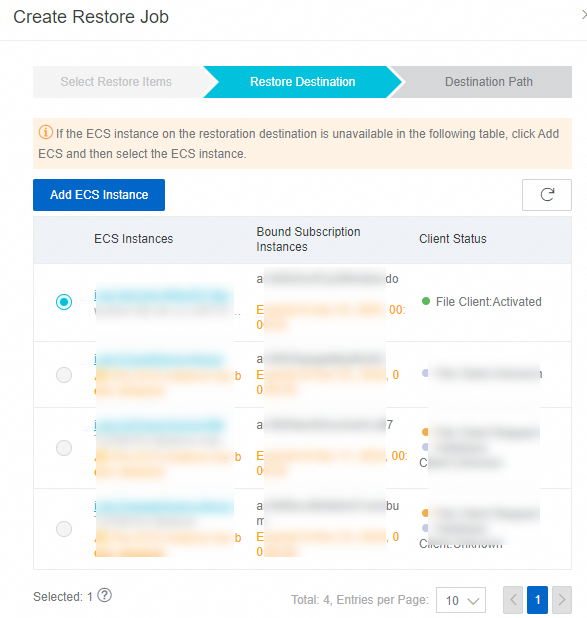
復元先を設定し、[次へ] をクリックします。
説明ソース ECS インスタンスへの復元: サブスクリプションの ECS バックアップ Essential Edition インスタンスに関連付けられているソース ECS インスタンスにデータを復元できます。
新しい ECS インスタンスへの復元: サブスクリプションの ECS バックアップ Essential Edition インスタンスに関連付けられておらず、目的が リカバリのみ である ECS インスタンスにデータを復元できます。
復元パスを設定し、开始恢复 をクリックします。
パラメーター
説明
恢复路径类型
指定路径: 指定したパスにファイルを復元します。
原路径: バックアップ時にファイルがあったパスにファイルを復元します。
復元パス
このパラメーターは、恢复路径类型 が 指定路径 に設定されている場合にのみ必須です。ファイルが復元されるパスを指定します。
同じ名前のファイルがリカバリパスに存在する場合
このファイルをスキップ
リカバリパスのファイルを上書き (デフォルト)
更新時刻を秒単位で比較し、最新バージョンを保持します
復元ジョブが作成された後、バックアップポイントをクリックしてジョブのステータスを表示できます。ステータスは 実行中 になります。
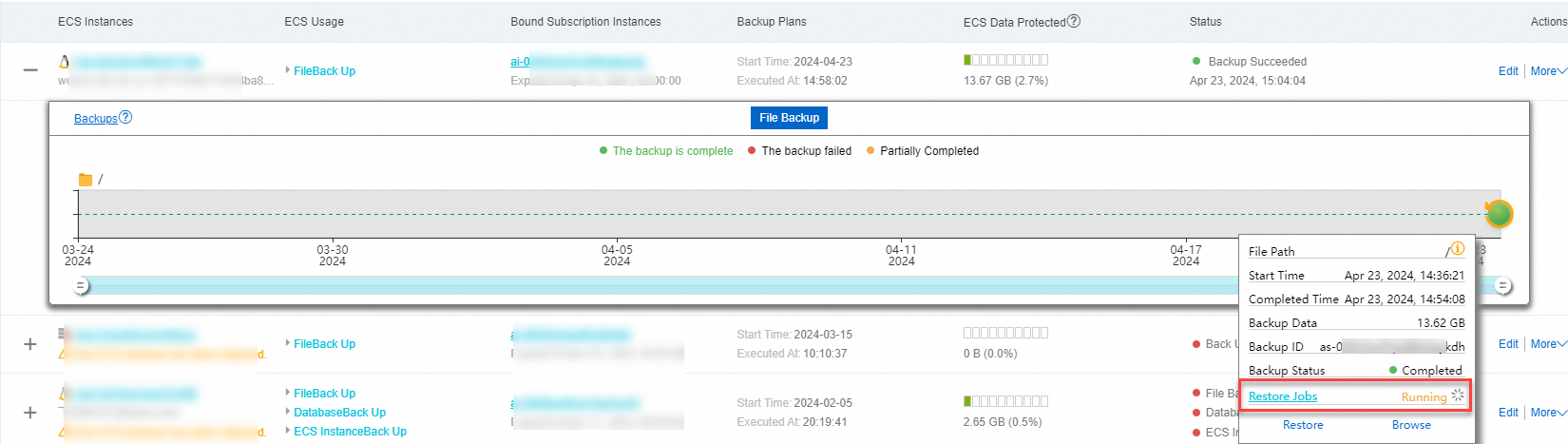
復元ジョブ にポインターを合わせると、復元の進行状況が表示されます。

ECS ファイルの参照
ファイルバックアップ タブで、履歴バックアップポイントを選択して、そのポイントからバックアップされたファイルを参照できます。
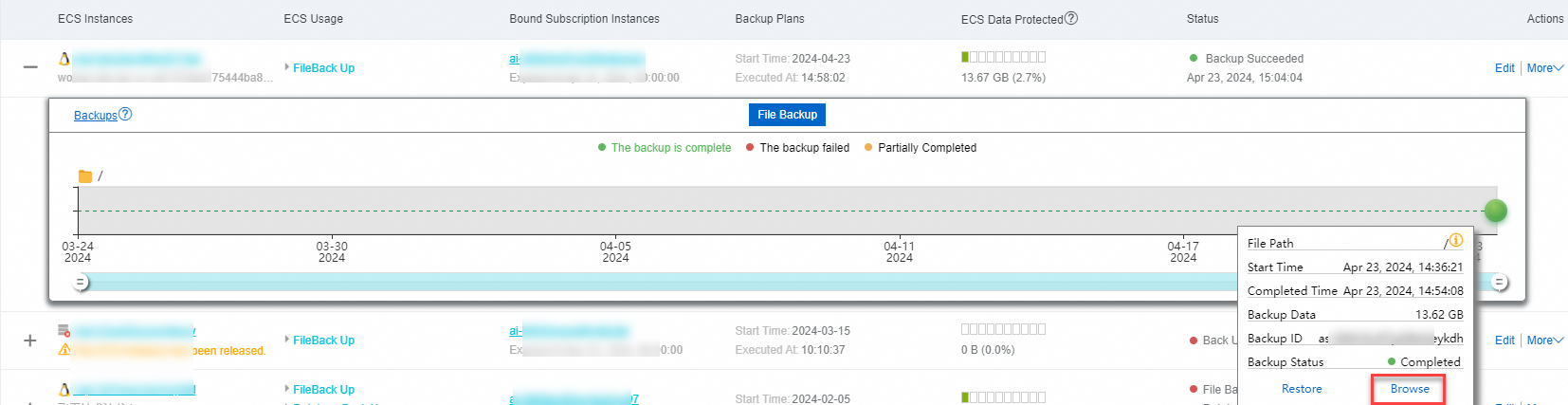
データベースの復元
データベースの復元
データベースバックアップ タブで、履歴バックアップポイントを選択して、ECS インスタンス上のソースデータベースにデータベースファイルを復元できます。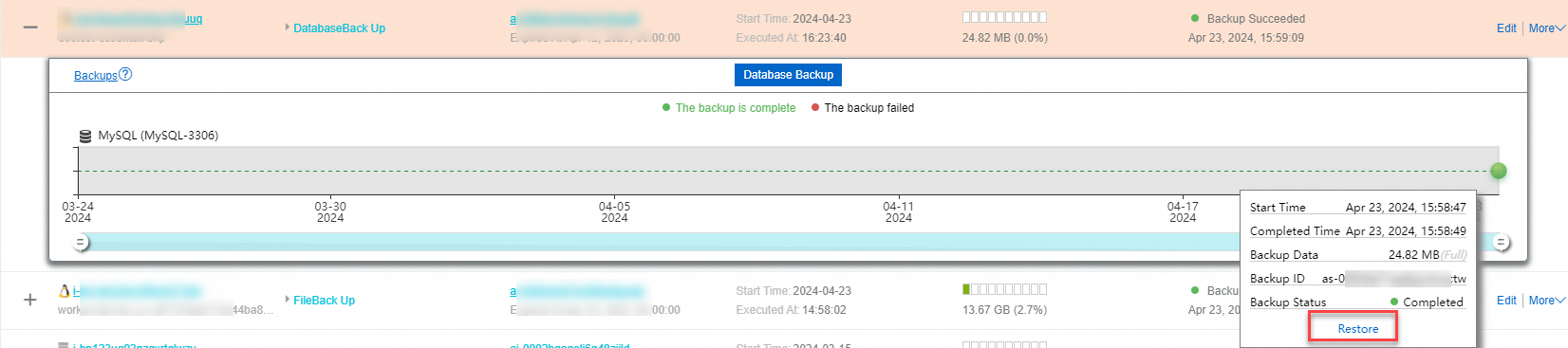
利用可能な履歴バックアップポイントをクリックし、[復元] を選択します。
新しい復元タスクの作成 パネルで、復元オプションを設定し、[次へ] をクリックします。
パラメーター
説明
再試行時刻
復元中に、データベースが切断された後に再接続するまでの待機時間間隔です。単位: 分。
制限速度
1 秒あたりに復元されるデータ量です。単位: MB/s。
復元先のインスタンスを設定し、作成 をクリックします。
重要ソース ECS インスタンスのデータベースへの復元: サブスクリプションの ECS バックアップ Essential Edition インスタンスに関連付けられているソース ECS インスタンスにデータベースを復元できます。
新しい ECS インスタンスのデータベースへの復元: サブスクリプションの ECS バックアップ Essential Edition インスタンスに関連付けられておらず、目的が リカバリのみ である ECS インスタンスにデータベースを復元できます。
復元ジョブが作成されると、システムはデータベースの復元を開始します。バックアップポイントをクリックしてジョブのステータスを表示できます。ステータスは 実行中 になります。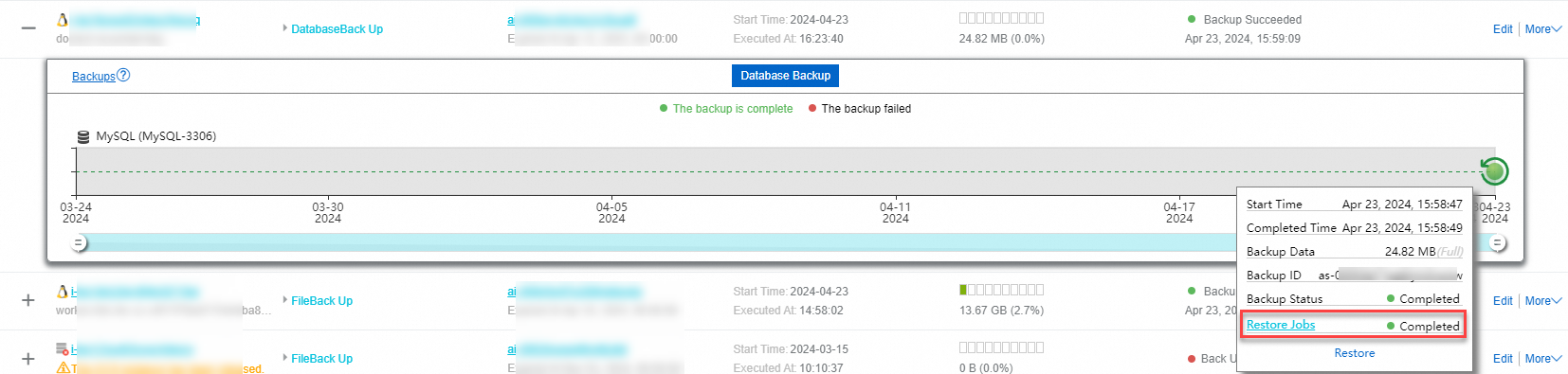
恢复任务 にポインターを合わせると、復元の進行状況が表示されます。

ECS インスタンスの復元
ECS インスタンスの復元 (ロールバック)
インスタンスのバックアップ履歴 タブで、履歴バックアップポイントを選択して ECS インスタンスのシステムディスクをロールバックできます。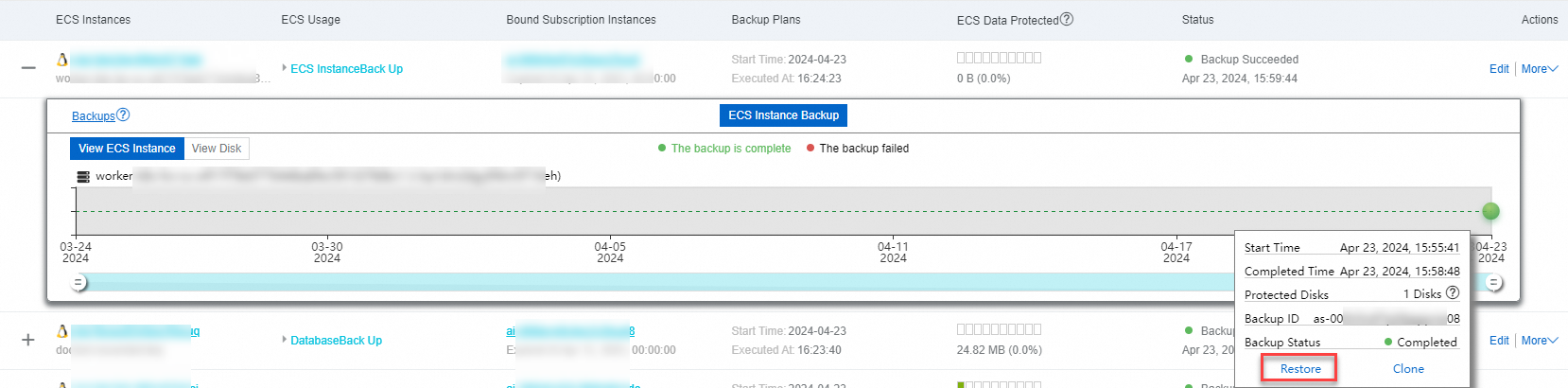
利用可能な履歴バックアップポイントをクリックし、復元 を選択します。
確認ダイアログボックスで、注意事項をよく読み、確認 をクリックします。
重要ECS インスタンスは、インスタンスが停止しており、バックアップが作成されていない場合にのみ復元できます。ECS インスタンス全体のデータを特定の時点に復元することを選択すると、その時点以降に生成された保護対象ディスク上のデータはクリアされます。注意して進めてください。
パラメーター
説明
回滚成功之后ECS自动开机
このオプションを選択すると、ロールバック完了後に ECS インスタンスが自動的に起動します。
復元ジョブが作成されると、システムは ECS インスタンス全体の復元を開始します。バックアップポイントをクリックしてジョブのステータスを表示できます。ステータスは 実行中 になります。
恢复任务 にポインターを合わせると、復元の進行状況が表示されます。

ECS インスタンスのクローン (新しい ECS インスタンスへの復元)
インスタンスのバックアップ履歴 タブで、履歴バックアップポイントを選択して新しい ECS インスタンスとしてクローンを作成できます。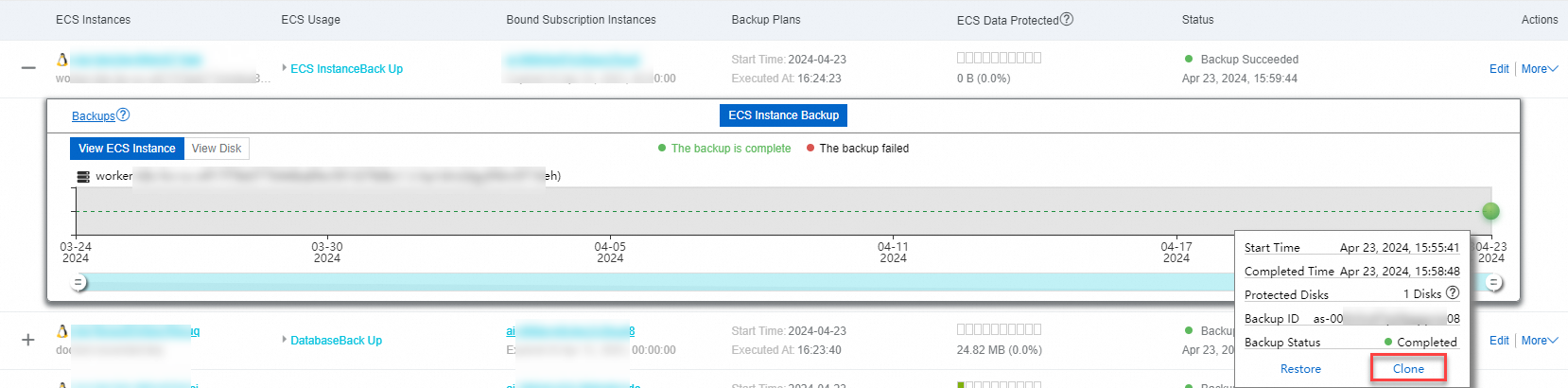
利用可能な履歴バックアップポイントをクリックし、クローン を選択します。
[バックアップから ECS インスタンスを作成] パネルで、ホスト名とインスタンス名を入力し、VPC、vSwitch、およびインスタンスタイプを選択します。
[作成] をクリックします。
説明新しい ECS インスタンスを作成すると、ECS の課金ルールに基づいて課金されます。詳細については、「従量課金」をご参照ください。
作成が完了したら、恢复任务 にポインターを合わせると、復元の進行状況が表示されます。
ディスクの復元 (元のディスクへの復元、これはロールバックです)
ディスクバックアップ履歴 タブで、履歴バックアップポイントを選択して ECS ディスクを元のディスクに復元できます。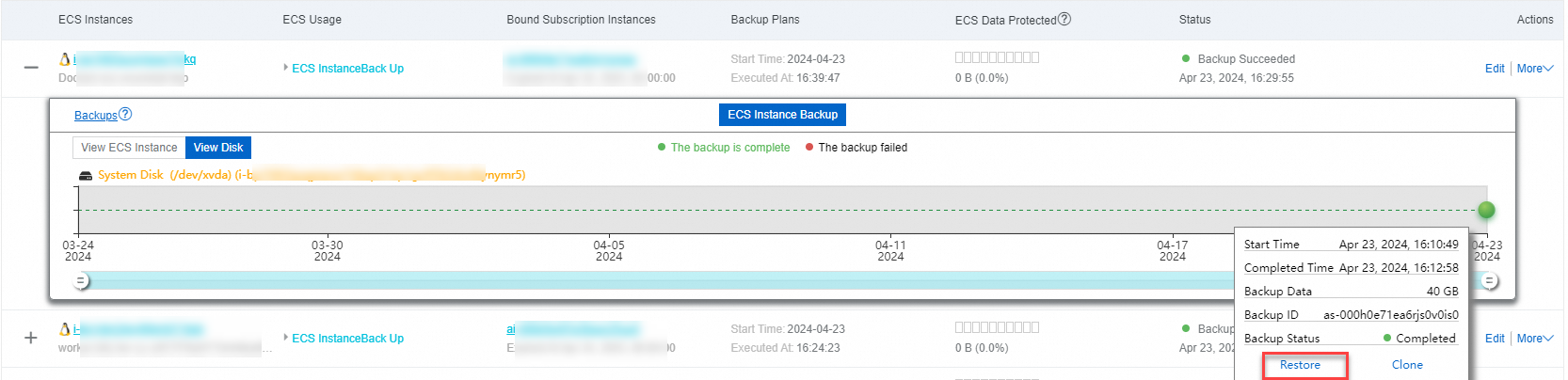
利用可能な履歴バックアップポイントをクリックし、ディスクの復元 を選択します。
確認ダイアログボックスで、注意事項をよく読み、確認 をクリックします。
重要ディスクは、インスタンスが停止しており、ディスクのバックアップが作成されていない場合にのみロールバックできます。ECS ディスクデータを特定の時点にロールバックすることを選択すると、その時点以降に生成された保護対象ディスク上のデータはクリアされます。注意して進めてください。
作成が完了したら、恢复任务 にポインターを合わせると、復元の進行状況が表示されます。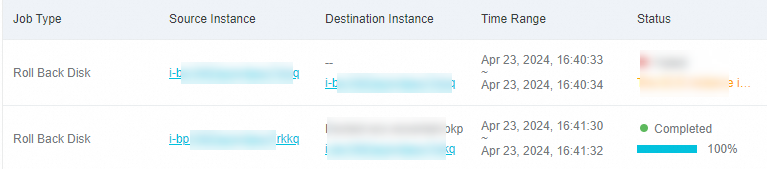
ディスクの復元 (新しいディスクへの復元)
ディスクバックアップ履歴 タブで、履歴バックアップポイントを選択して新しいディスクとしてクローンを作成できます。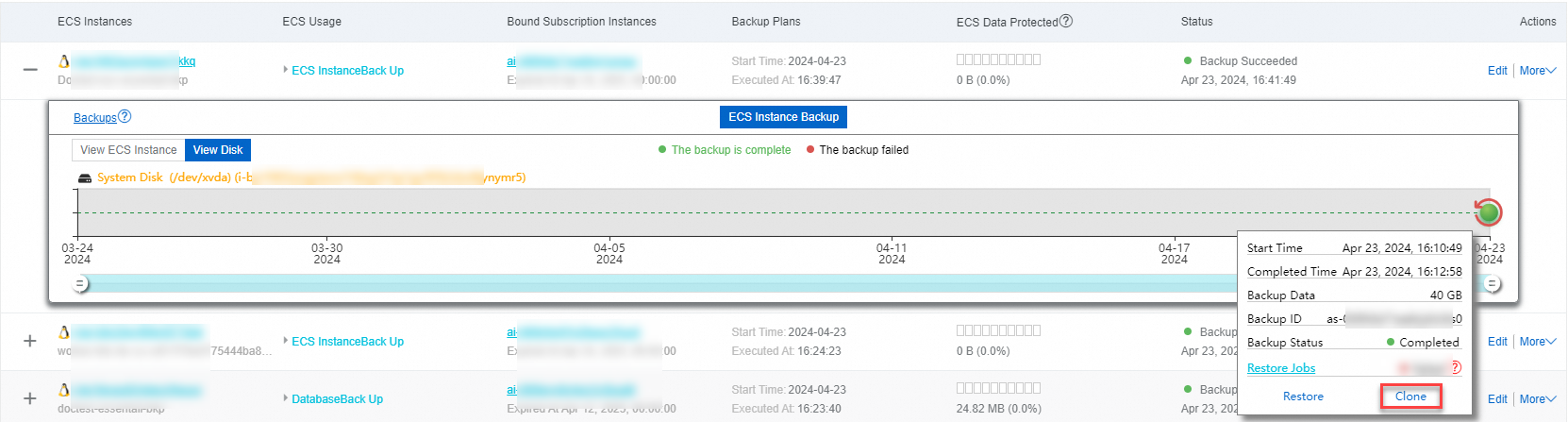
利用可能な履歴バックアップポイントをクリックし、クローン を選択します。
[バックアップからディスクを作成] パネルで、新しいディスクをアタッチする ECS インスタンスを選択します。[次へ] をクリックします。
[マウントパラメーターの設定] タブで、ディスクタイプを選択し、[作成] をクリックします。
説明新しい ECS ディスクを作成すると、ECS ディスクの課金ルールに基づいて課金されます。詳細については、「従量課金」をご参照ください。
作成が完了したら、恢复任务 にポインターを合わせると、復元の進行状況が表示されます。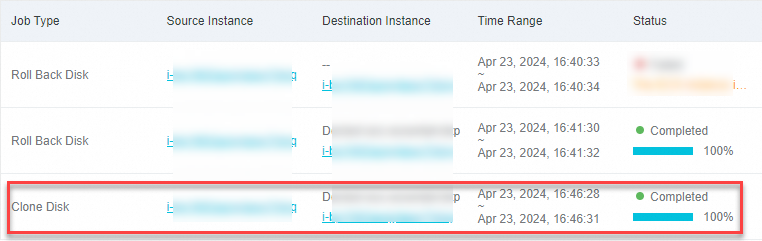
バックアップインスタンスへの変換
リカバリ専用 インスタンスを ECS バックアップ Essential Edition インスタンスに変換する手順は、「ECS バックアップの追加」の手順と同じです。主な操作は、ECS バックアップを追加するときにサブスクリプションインスタンスをアタッチすることです。したがって、まずサブスクリプションインスタンスを購入する必要があります。詳細については、「ECS バックアップ Essential Edition のサブスクリプションインスタンスの購入」をご参照ください。

変換後、リカバリ専用 インスタンスはバックアップと復元に使用できます。これは、バックアップソースおよび復元先として使用できることを意味します。
よくある質問
バックアップステータス が異常な場合は、次の提案に基づいて問題を解決できます。
エラー通知: ECS インスタンスは実行中状態ではありません
ECS インスタンスが実行状態ではありません。Elastic Compute Service コンソールにログインして ECS インスタンスを起動し、再試行してください。
失敗: ECS はリリースされました
ECS インスタンスが想定どおりにリリースされた場合は、<hd>その他</hd> > 関連付けの解除 を選択してバックアップを削除します。
重要インスタンスのバインドを解除すると、バインド期間中に作成されたすべてのバックアップが削除されます。注意して進めてください。
ECS インスタンスが誤ってリリースされた場合は、Cloud Backup の ECS インスタンスバックアップ機能を使用して、ECS インスタンス全体を復元できるかどうかを確認することをお勧めします。詳細については、「ECS インスタンスの復元」をご参照ください。
失敗: ECS バックアップ Basic Edition サブスクリプションインスタンスの有効期限が切れています
購入したサブスクリプションの ECS バックアップ Essential Edition インスタンスの有効期限が切れており、基本的な ECS バックアップには使用できません。新しいものを購入することをお勧めします。詳細については、「ECS バックアップ Essential Edition のサブスクリプションインスタンスの購入」をご参照ください。
失敗: バックアップデータサイズが ECS バックアップ Essential Edition のクォータを超えています
バックアップデータサイズが ECS バックアップ Essential Edition のクォータを超えています。次の操作を実行することをお勧めします。
バックアップするファイルとデータベースインスタンスの数を減らすことができます。設定の変更方法の詳細については、「ECS バックアップの追加」をご参照ください。
バックアップには標準のバックアップ機能に切り替えます。これは、ECS ファイル、ECS データベース、および ECS インスタンス全体に対して個別のバックアップジョブを作成することを意味します。詳細については、「ECS バックアップ Essential Edition から標準バックアップ機能への切り替え」をご参照ください。
その他の操作
ECS バックアップを追加した後、ECS バックアップ Essential Edition ページの 操作 列で次の操作を実行できます。
操作 | 説明 |
編集 | 要件を満たしていない場合、ECS バックアップジョブを変更します。たとえば、バックアップの開始時刻を変更できます。 |
バックアップを中断する | ECS バックアップジョブを一時停止します。ジョブを一時停止すると、毎日スケジュールされた時刻に実行されなくなります。 |
関連付けの解除 | サブスクリプションの ECS バックアップ Essential Edition インスタンスを ECS インスタンスからバインド解除します。 重要 インスタンスのバインドを解除すると、バインド期間中に作成されたすべてのバックアップが削除されます。注意して進めてください。 |
警告設定 | バックアップボールトクライアントまたはバックアップ/復元ジョブが異常な場合にアラート通知を送信する方法を指定します。
|
関連ドキュメント
ECS データベースを個別にバックアップするには、「ECS のデータベースバックアップの概要」をご参照ください。
ECS インスタンス全体を個別にバックアップするには、「ECS インスタンスのバックアップ」をご参照ください。