このトピックでは、Cloud Backup の ECS ファイルバックアップ Essential Edition について説明します。
機能概要
概要
ECS ファイルバックアップ Essential Edition は、Elastic Compute Service (ECS) ファイルの基本的なバックアップおよび復元機能を提供する Cloud Backup の新機能です。ワンクリックで有効化でき、構成は不要です。毎日自動的にバックアップを実行し、誤って削除されたファイルを 30 日以内であれば復元できます。課金は、バックアップ対象の ECS インスタンスにアタッチされたブロックストレージの総容量に基づいて行われます。各アカウントには、ブロックストレージバックアップ用に 100 GiB の長期無料クォータが提供されます。この機能は、中小企業 (SME) や開発者に適しています。データの誤削除や変更が発生した場合にデータを簡単に取得し、ビジネスの中断を防ぐために使用します。
メリット
ワンクリック有効化、構成不要
サービスを有効化した後、構成は不要です。Cloud Backup は、1 日 1 回のバックアップと 30 日間の保存期間というポリシーに基づき、ECS インスタンス上のファイルとフォルダーを自動的にバックアップします。
改ざん防止と削除防止のためのバックアップロック
バックアップポイントは手動で削除または変更できないため、ランサムウェアから保護されます。これにより、バックアップデータの復元可能性が保証されます。
ファイルレベルの復元
個々のファイルを復元することで、より詳細なデータ保護を実現します。
ソースまたは別の ECS インスタンスへのデータ復元
バックアップデータをソース ECS インスタンスまたは別の ECS インスタンスに復元します。ソース ECS インスタンスが誤って削除された場合でも、データを別のインスタンスに復元できます。
簡単な予算見積もり
課金は ECS インスタンスにアタッチされたブロックストレージ容量に基づいて行われるため、コストが明確で予測しやすくなります。ファイルの変更やストレージ使用量などの要因を考慮する必要はありません。
利用シーン
この機能は、最小限の O&M で済む、ECS インスタンス上の重要なファイルの基本的なバックアップニーズ向けに設計されています。たとえば、ECS インスタンスでホストされているウェブサイトがあるとします。画像などのファイルが誤って削除または変更された場合、あるいは ECS インスタンスが削除された場合に、ファイルを復元する必要があります。
仕組み
Cloud Backup は、ECS インスタンスにクライアントを自動的にデプロイすることでデータをバックアップします。クライアントは、インストールと管理のためにクラウドアシスタントに依存します。ECS インスタンスにクラウドアシスタントエージェントがプリインストール済みであるか、手動でインストールされていることを確認する必要があります。
ECS ファイルバックアップ Essential Edition では、クライアントのデプロイを管理する必要はありません。バックアップを有効にすると、クライアントは ECS インスタンスの固定ディレクトリに自動的にインストールされます。バックアップをキャンセルすると、Cloud Backup はクライアントを自動的にアンインストールします。バックアップを一時停止した場合、クライアントは保持されます。クライアントのインストールディレクトリは次のとおりです。
Linux のインストールパス:
/opt/alibabacloud/hbrclientWindows のインストールパス:
C:\Program Files\Aliyun Hybrid Backup Service Client
バックアッププロセスでは、永久増分メカニズムが使用されます。最初のバックアップは完全バックアップです。その後のバックアップでは、変更されたデータのみがアップロードされます。その後、完全なバックアップポイントがクラウドで合成されます。クライアントはデータ重複除去と圧縮を実行して、ネットワークトラフィックを最小限に抑えます。デフォルトでは、バックアップジョブは毎日 00:00 から 06:00 (UTC+08:00) の間に自動的に実行されます。毎日のバックアップ時間を変更することもできます。
注意事項
ECS ファイルバックアップ Essential Edition は、次のリージョンで利用できます:中国 (杭州)、中国 (上海)、中国 (深セン)、中国 (河源)、中国 (広州)、中国 (成都)、中国 (青島)、中国 (北京)、中国 (張家口)、中国 (フフホト)、中国 (ウランチャブ)、中国 (香港)、マレーシア (クアラルンプール)、フィリピン (マニラ)、インドネシア (ジャカルタ)、タイ (バンコク)、日本 (東京)、韓国 (ソウル)、シンガポール、ドイツ (フランクフルト)、イギリス (ロンドン)、サウジアラビア (リヤド - パートナー運営)、UAE (ドバイ)、米国 (バージニア)、米国 (シリコンバレー)。
各 ECS インスタンスは、そのファイルをバックアップするために、ECS ファイルバックアップ Essential Edition、ECS バックアップ Essential Edition、またはファイルバックアップのいずれか 1 つのメソッドしか使用できません。
32 ビットのオペレーティングシステムを使用している、またはクラシックネットワーク内にある ECS インスタンスはサポートされていません。
ECS インスタンスにアタッチされたブロックストレージ上のデータのみがバックアップ可能です。NAS、ossfs、GlusterFS などの外部にマウントされたネットワークストレージはサポートされていません。
ECS ファイルバックアップ Essential Edition は、現在 Cloud Backup サービスレベルアグリーメント の対象外です。
この機能は、クラウドアシスタントサービスに依存します。2017 年 12 月 1 日より前に購入した ECS インスタンスについては、手動でクラウドアシスタントエージェントをインストールする必要があります。
このサービスを初めて使用する場合は、AliyunServiceRoleForHbrEcsBackup サービスリンクロールを作成して承認する必要があります。ページのプロンプトに従ってこれを行ってください。
停止済み状態の ECS インスタンスにバックアップポイントからデータを復元することはできません。
通常のビジネス運用を保証するため、Cloud Backup はデフォルトでバックアップ速度を制限し、ECS インスタンス上のリソースを過剰に消費しないようにします。単一の ECS インスタンス上のファイルデータ量が特定の値を超えると、毎日のバックアップが 24 時間以内に完了しない場合があります。この場合、進行中のバックアップジョブの完了を優先するため、後続のバックアップはスキップされます。単一の ECS インスタンスのファイルデータ制限は次のとおりです。
高いバックアップ実行優先度:2 TB
低いバックアップ実行優先度:600 GB
データ量がこれらの制限を超えると、毎日のバックアップバージョンが 30 未満になる場合があります。毎日のバックアップが確実に成功するようにするには、Cloud Backup のオンラインテクニカルサポートにご連絡ください。
バックアップ対象ディレクトリ:ECS ファイルバックアップ Essential Edition はユーザーデータのみをバックアップします。システムディレクトリと一時的なシステムファイルはバックアップされません。除外されるディレクトリは、オペレーティングシステムによって異なります。
Windows:
Windows\、python27\、Program Files (x86)\、Program Files\、ProgramData\、Boot\、$RECYCLE.BIN\、System Volume Information\、Users\Administrator\NTUSER.DAT、pagefile.sys、およびUsers\Administrator\ntuser.dat.LOG1という名前のすべてのディレクトリを除外します。Linux:
/bin/、/usr/bin/、/sbin/、/boot/、/proc/、/sys/、/srv/、/lib/、/selinux/、/usr/sbin/、/run/、/lib32/、/lib64/、および/lost+found/ディレクトリを除外します。
データベースファイルのバックアップ:ECS ファイルバックアップ Essential Edition は、ファイルシステムの読み書きインターフェイスを使用してファイルの内容を読み取り、その内容をバックアップボールトに書き込みます。データベースファイルは通常、メインのデータベースプロセスによってロックされ、継続的に変更されます。そのため、これらのファイルを読み取ろうとすると失敗する可能性があります。ファイルが正常に読み取られたとしても、データが継続的に変更されるため、バックアップに一貫性がない場合があります。これにより、データベースが復元できなくなる可能性があります。このため、データベースファイルには ECS ファイルバックアップ Essential Edition を使用しないでください。代わりに、Database Backup を使用してください。
バックアップ概要の表示
Cloud Backup コンソールに移動し、ページ上部でリージョンを選択します。現在のリージョンでバックアップされている ECS インスタンスの数、バックアップされているブロックストレージの容量、およびバックアップされていない ECS インスタンスの数を表示します。また、すべてのリージョンにわたるバックアップ済み ECS インスタンスの総数と、バックアップ済みブロックストレージの総容量も表示できます。すべてのリージョンにわたるバックアップ済みブロックストレージの総容量が、100 GiB の無料クォータを除いた課金の基礎となります。

メトリックの説明については、次の表をご参照ください。
メトリック | 説明 | 例 |
バックアップ済み ECS インスタンス | バックアップバージョンを持つ ECS インスタンスの総数。これには、まだバックアップバージョンを持つリリース済みのインスタンスも含まれます。バックアップが有効化されているがバックアップバージョンが存在しないインスタンスは含まれません。 | 現在のリージョンに 12 台の実行中の ECS インスタンスがあるとします。5 台は ECS ファイルバックアップ Essential Edition が有効化されており、バックアップバージョンがあります。3 台は有効化されていますが、まだバックアップバージョンがありません。4 台は有効化されていません。次のように表示されます。
有効化されているがまだバックアップバージョンがない 3 台のインスタンスは、「未バックアップ ECS インスタンス」としてカウントされます。バックアップバージョンが生成されると、自動的に「バックアップ済み ECS インスタンス」としてカウントされます。すると、次のように表示されます。
復元用にまだバックアップバージョンを持つリリース済みの ECS インスタンスがある場合、これらのインスタンスも「バックアップ済み ECS インスタンス」としてカウントされます。対応するブロックストレージ容量も「バックアップ済みブロックストレージ容量」に含まれます。 |
バックアップ済みブロックストレージ容量 | バックアップ済み ECS インスタンスにアタッチされているブロックストレージディスクの総容量。有効化された ECS インスタンスにバックアップバージョンがない場合、この値は 0 になります。 全リージョン表示では、バックアップ済みブロックストレージ容量は、使用済み無料クォータと残り無料クォータを別々に表示します。無料クォータを超える容量は、課金対象容量として表示されます。 | |
未バックアップ ECS インスタンス | バックアップバージョンを持たない既存の ECS インスタンスの総数 (未リリースのインスタンスのみがカウントされます)。これには、バックアップが有効化されているがバックアップバージョンがまだ生成されていないインスタンス (例:有効化したばかり、バックアップが失敗し続けている、またはバックアップの一時停止によりバックアップバージョンが期限切れになった) が含まれます。 |
バックアップと復元
ECS ファイルバックアップの作成
バックアップを開始する前に、Cloud Backup サービスを有効にし、ご利用の ECS インスタンスがサポートされていることを確認する必要があります。詳細については、「注意事項」をご参照ください。このプロセスには、バックアップするインスタンスの選択、バックアップパラメーターの構成、および自動バックアップジョブの開始が含まれます。
バックアップジョブの実行中に新しいディスクを ECS インスタンスにアタッチした場合、新しいディスク上のデータがその日のバックアップバージョンに含まれるかどうかは、ディスクがアタッチされたときのバックアップジョブの段階によって異なります。同様に、バックアップジョブ中に ECS インスタンスからディスクをデタッチした場合、そのディスク上のデータがバックアップバージョンに含まれるかどうかは、ディスクがデタッチされたときのジョブの段階によって異なります。
Cloud Backup コンソールに移動します。ページの上部で、ご利用の ECS インスタンスが存在するリージョンを選択します。
[バックアップなしの ECS を追加] をクリックし、バックアップパラメーターを構成します。
バックアップ対象の ECS:バックアップする ECS インスタンスを選択します。
開始時刻:デフォルトでは、00:00 から 06:00 までの時刻が自動的に選択されます。特定の時刻を設定するには、[指定時刻] を選択し、時刻を選択します。
詳細設定:デフォルトでは、Cloud Backup は低優先度のバックアップを実行し、少なくとも 1 つのバックアップバージョンを保持します。必要に応じてこれらの設定を変更します。
バックアップ優先度:[低] (最大 10 MB/s のスループット、1 vCPU コア) または [高] (最大 30 MB/s のスループット、最大 2 vCPU コア) を選択します。
少なくとも 1 つのバックアップバージョンを保持:このオプションを有効にすると、Cloud Backup が常に少なくとも 1 つのバックアップバージョンを保持するようになります。そうしない場合、すべてのバックアップポイントは 30 日間の保存期間が終了すると削除されます。
[OK] をクリックして構成を完了します。
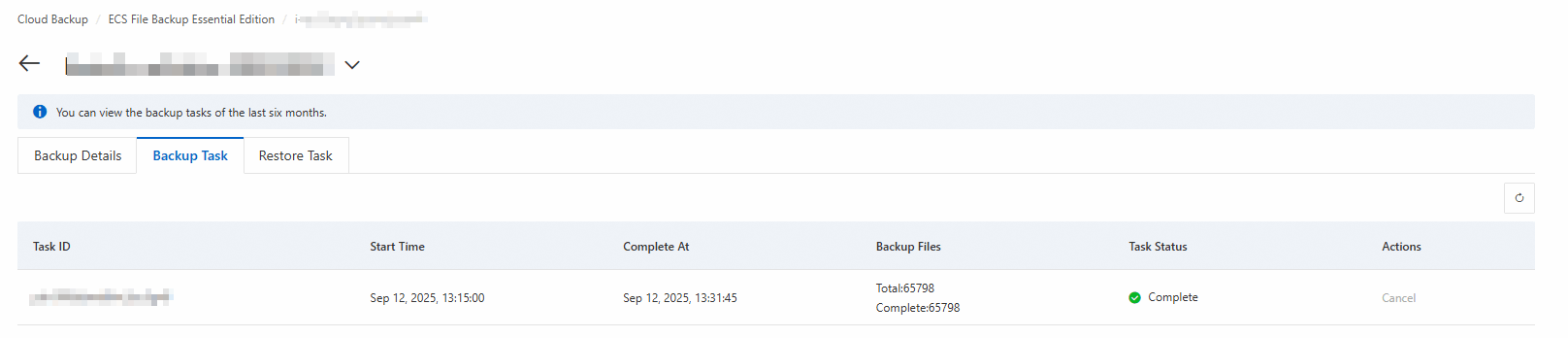
Cloud Backup は、バックアップ構成に基づいて ECS インスタンス上のファイルを毎日自動的にバックアップします。対象インスタンスのバックアップの進行状況は、Cloud Backup コンソールの で確認できます。[ジョブステータス] が [完了] に変わると、バックアップバージョンが作成されます。
バックアップバージョンは、特定の時点からの複数のバックアップポイントのコレクションです。たとえば、ECS ファイルシステムに C と D の 2 つのパーティションがある場合、ECS インスタンスのバックアップでは、パーティション C 用とパーティション D 用の 2 つのバックアップポイントを含む 1 つのバックアップバージョンが生成されます。ファイルを復元する際には、ファイルレベルまたはフォルダーレベルの復元を実行するために、バックアップ履歴で緑色の点で示されるパーティション C または D の特定のバックアップポイントを選択する必要があります。
ECS ファイルの復元
履歴バックアップポイントから、ソースインスタンスまたは別の ECS インスタンスの指定されたパスにファイルを復元します。すべてのファイルを復元するか、特定のファイルをフィルタリングして復元するかを選択します。
Cloud Backup コンソールに移動し、対象の ECS インスタンスの [詳細の表示] をクリックします。
[バックアップ履歴] で、バックアップポイントをクリックします。
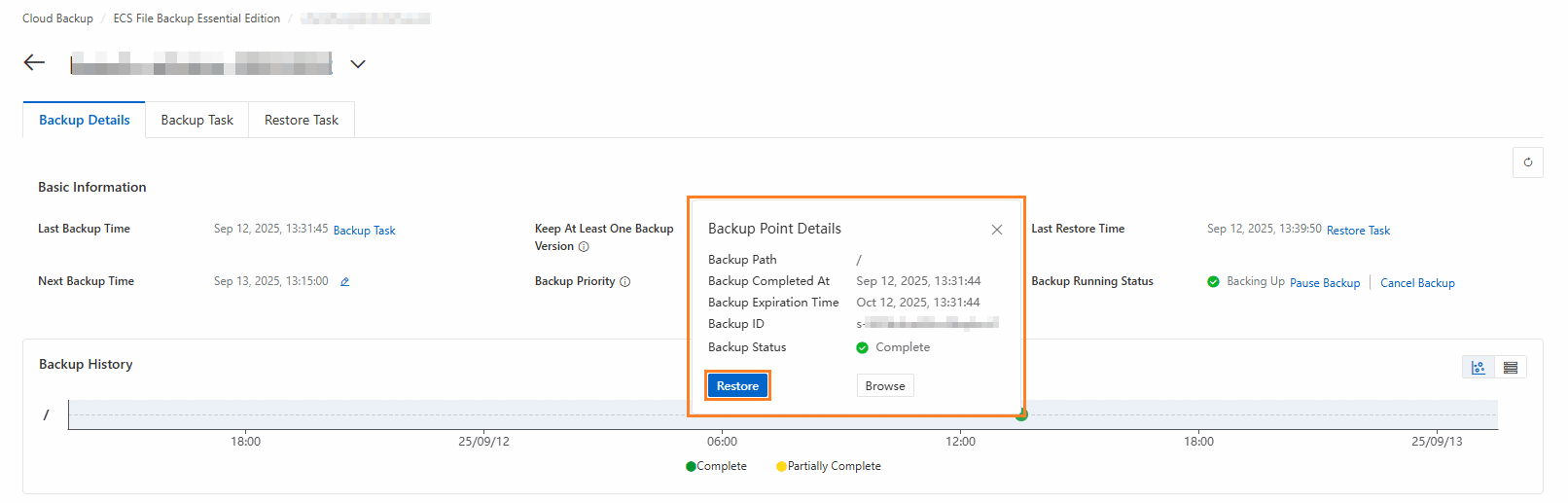
バックアップ履歴の右側にあるアイコンをクリックして、リストビューに切り替えます。
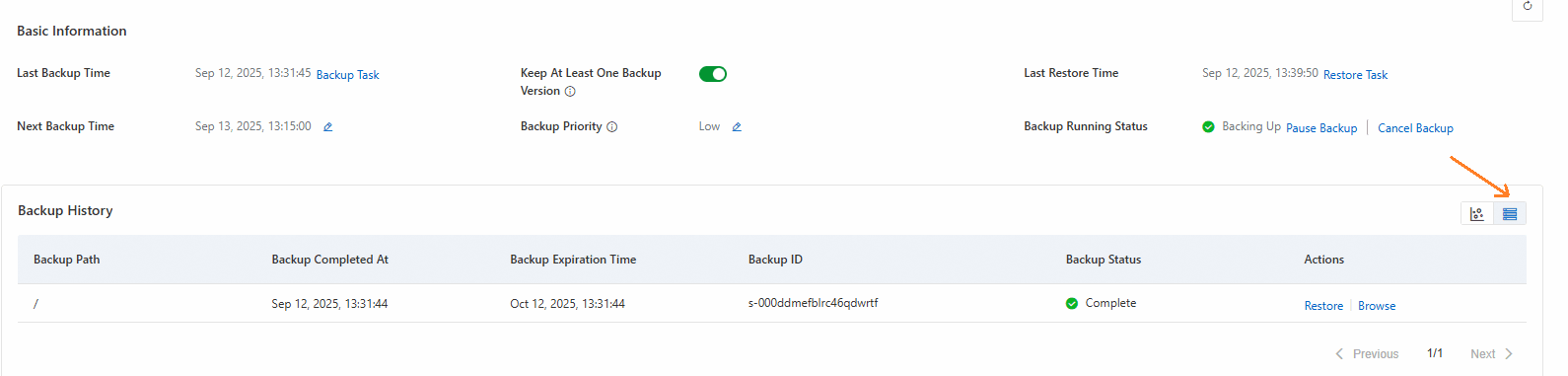
[復元] をクリックし、次の復元パラメーターを構成します。
復元アイテム:デフォルトでは、[すべてのファイル] が選択されています。[指定したファイルを含める] を選択して復元に特定のファイルのみを含めるか、[指定したファイルを除外する] を選択して復元から特定のファイルを除外することもできます。
説明復元操作で指定されたディレクトリにバックアップポイント内にファイルが含まれていない場合 (データ量が 0 の場合)、Cloud Backup は復元ジョブを作成しますが、復元操作は実行しません。
復元先:デフォルトでは、[元の ECS] が選択されています。同じリージョン内の別の停止済み状態ではない ECS インスタンスを選択することもできます。
復元パス:デフォルトでは、ファイルは [元のパス] に復元されます。[他のパス] を選択した場合、宛先パスは宛先インスタンスに存在している必要があります。そうでない場合、復元ジョブは失敗します。
復元パスに同じ名前のファイルが存在する場合:デフォルトでは、[このファイルをスキップ] が選択されています。[復元パスのファイルを上書き] を選択することもできます。この操作は既存のファイルを上書きします。このオプションは注意して使用してください。
[OK] をクリックして復元を開始します。
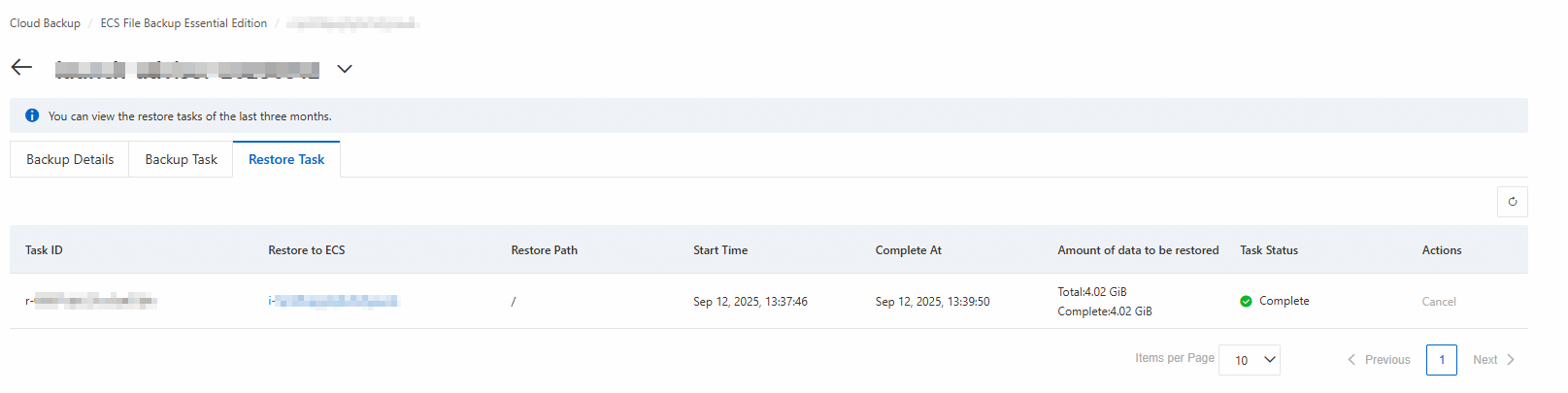
システムは復元構成に基づいて復元ジョブを実行します。宛先インスタンスの復元の進行状況は、Cloud Backup コンソールで に移動して確認できます。[ジョブステータス] が [完了] になると、復元は完了です。
バックアップ実行ステータス
バックアップ実行ステータス | 説明 |
未有効化 | この ECS インスタンスでは ECS ファイルバックアップ Basic が有効化されていません。 |
準備中 | この ECS インスタンスでは ECS ファイルバックアップ Basic が有効化されています。バックアップクライアントがインストール中です。インストールは通常 5 分以内に完了します。 |
準備失敗 | バックアップクライアントのインストールに失敗しました。コンソールでエラーの詳細を確認してください。 |
準備完了 | バックアップクライアントがインストールされました。システムは最初のバックアップジョブの開始を待機しています。 |
実行中 | バックアップステータスは正常です。システムは次のバックアップジョブの実行を待機しています。 |
実行中 (バックアップ中) | バックアップステータスは正常で、バックアップジョブが進行中です。 |
一時停止 | バックアップジョブは一時停止されています。バックアップデータは保持され、30 日間の保存期間後に自動的に期限切れになります。既存のバックアップバージョンは、引き続きデータの回復に使用できます。 |
停止 | ECS インスタンスが見つからないため、バックアップジョブは自動的に停止されます。バックアップデータは保持され、30 日間の保存期間後に自動的に期限切れになります。既存のバックアップバージョンは、引き続きデータの回復に使用できます。 |
バックアップファイルの参照
特定のバックアップポイントでバックアップされたファイルのリストを表示します。
Cloud Backup コンソールに移動し、対象の ECS インスタンスの右側にある [詳細の表示] をクリックします。
[バックアップ履歴] セクションで、バックアップポイントをクリックします。
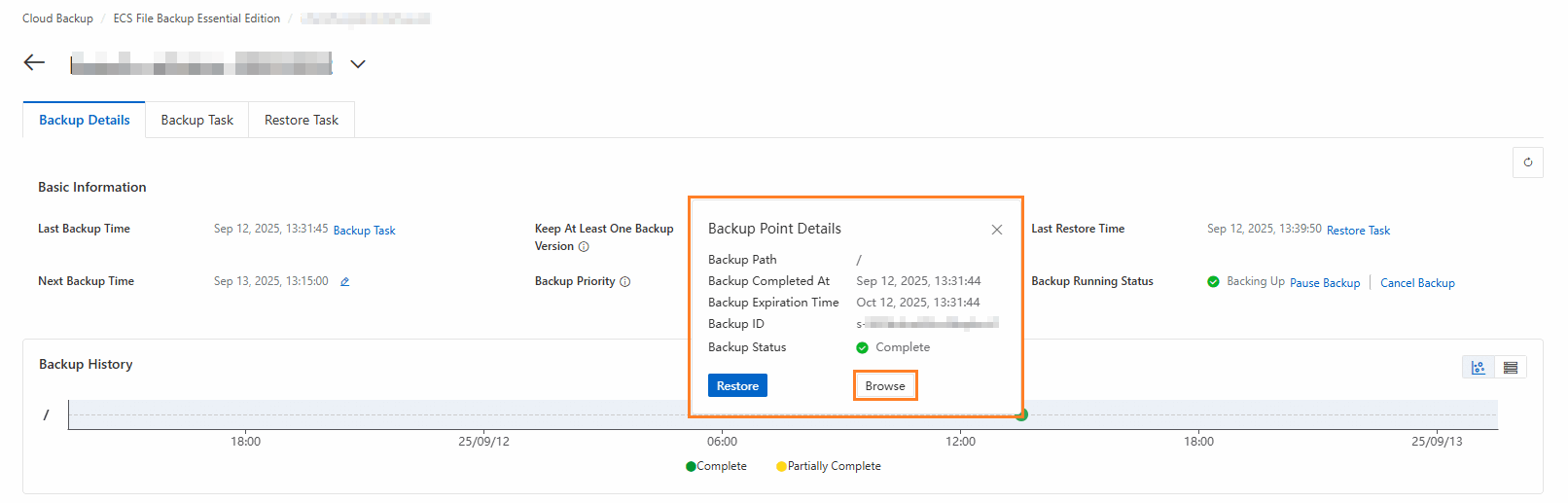
バックアップ履歴の右側にあるアイコンをクリックして、リストビューに切り替えます。
[参照] をクリックして、バックアップされたファイルを表示します。
バックアップまたは復元ジョブのキャンセル
バックアップまたは復元ジョブをキャンセルするには、Cloud Backup コンソールで次の手順を実行します。
単一のバックアップジョブのキャンセル
ページの上部で、対象の ECS インスタンスが存在するリージョンを選択します。
[アクション] 列で、[詳細の表示] をクリックし、[バックアップジョブ] タブに切り替えます。
実行中のジョブをキャンセルするには、[キャンセル] をクリックします。表示されるダイアログボックスで、[OK] をクリックします。
単一の復元ジョブのキャンセル
ページの上部で、対象の ECS インスタンスが存在するリージョンを選択します。
[アクション] 列で、[詳細の表示] をクリックし、[復元ジョブ] タブに切り替えます。
進行中のジョブをキャンセルするには、[キャンセル] をクリックします。表示されるダイアログボックスで、[OK] をクリックします。
バックアップ構成の変更
バックアップ構成を変更するには、Cloud Backup コンソールで次の手順を実行します。
操作 | 説明 |
バックアップの一時停止または再開 |
|
バックアップのキャンセル | 警告 ECS インスタンスのバックアップをキャンセルすると、Cloud Backup はそのインスタンスのすべてのバックアップポイントを削除し、課金を停止し、インスタンスをバックアップリストから削除します。
|
[少なくとも 1 つのバックアップバージョンを保持] の無効化または有効化 | 重要
|
バックアップ実行優先度の増減 | 構成の変更は、次のバックアップジョブが実行されるときに有効になります。
|
次のバックアップ時刻の変更 |
|
本番環境への適用
バックアップ優先度:本番環境では、ECS インスタンスの目的に基づいて異なる優先度を設定します。重要なビジネスインスタンスには、ビジネスパフォーマンスへの影響を減らすために低いバックアップ優先度を使用します。重要でないビジネスインスタンスには、バックアップウィンドウを短縮し、ビジネスのピーク時間との競合を避けるために高いバックアップ優先度を使用します。
少なくとも 1 つのバックアップバージョンを保持:[少なくとも 1 つのバックアップバージョンを保持] を有効にして、バックアップの一時停止や誤操作などの問題により復元に利用できるバックアップバージョンがなくなるリスクを回避します。詳細については、「少なくとも 1 つのバックアップバージョンを保持を有効にする」をご参照ください。
重要ECS ファイルバックアップ Essential Edition は、バックアップバージョンを持つ ECS インスタンスにアタッチされたブロックストレージ容量に基づいて課金されるため、ECS インスタンスで [少なくとも 1 つのバックアップバージョンを保持] を有効にすると、バックアップを一時停止しても、そのインスタンスは常に少なくとも 1 つのバックアップバージョンを保持し、そのインスタンスの課金は継続されます。
バックアップの無効化:この操作はすべての履歴バックアップバージョンを削除し、復元できなくなります。続行する前に、データが不要であることを確認してください。別のバックアッププランにアップグレードする前に、新しいプランで少なくとも 1 回のバックアップが成功していることを確認してください。
障害アラート:バックアップが失敗すると、システムは自動的にアラートのメール、および内部メッセージを Alibaba Cloud アカウントに送信します。これらのアラートを速やかに確認し、トラブルシューティング情報については「ECS ファイルバックアップ Essential Edition の問題」をご参照ください。
課金
課金方法:料金は、バックアップ対象の ECS インスタンス (1 つ以上のバックアップバージョンを持つインスタンス) にアタッチされたブロックストレージの総容量に基づいて計算されます。料金は、インスタンス上の実際のファイルデータ量には影響されません。つまり、ご利用の ECS インスタンスが新しく作成され、少量のデータしか含まれていない場合でも、ECS ファイルバックアップ Essential Edition を有効にしてバックアップバージョンが生成されると、Cloud Backup はブロックストレージ容量に基づいて課金します。このサービスは、日次課金の従量課金モデルを使用します。課金は、最初のバックアップバージョンが作成された後に開始されます。リソースプランを購入して、従量課金料金を相殺することもできます。
無料クォータ:Alibaba Cloud アカウントとその RAM ユーザーは、すべてのリージョンで 100 GiB の無料クォータを共有します。無料クォータを超える使用量に対して課金されます。
コスト計算:日次料金は、00:00 (UTC+08:00) より前に最新のバックアップバージョンが作成されたときに ECS インスタンスにアタッチされていたブロックストレージの総容量に基づいて計算されます。データ量が大きすぎるために日次バックアップがスキップされた場合でも、最新の有効なバックアップバージョンの容量に基づいて課金されます。