Cloud Backup を使用して、汎用型 NAS ファイルシステム上のファイルをデータの損失や破損から保護します。柔軟なバックアップポリシーにより、クラウドへのバックアップを自動化し、いつでもデータを復元できます。
前提条件
Cloud Backup が有効化されていること。サービスの有効化は無料ですが、NAS バックアップ機能を使用するとストレージ容量料金が発生します。詳細については、「NAS バックアップ機能の課金」をご参照ください。
背景情報
このトピックでは、NAS は汎用型 NAS ファイルシステムを指します。
Cloud Backup を使用すると、ファイルシステムがマウントされているかどうかに関わらず、NAS ファイルシステムから NFS および SMB ファイル共有をバックアップできます。バックアッププロセスは両方で同じです。Cloud Backup は、ファイルシステムのスナップショットを作成する代わりに、効率的なファイルシステムスキャンメカニズムを使用してバックアップを実行します。
NAS バックアップは、SMB ACL 機能をサポートしていません。SMB ファイルシステムのアクセス制御リスト (ACL) 機能を有効にすると、Cloud Backup はアクセス制御の構成をバックアップできません。
NAS バックアップは、汎用型 NAS ファイルシステムの標準ストレージおよび低頻度アクセス (IA) ストレージクラスのデータバックアップをサポートします。アーカイブストレージクラスのデータバックアップはサポートしていません。
SMB ファイルシステムの権限の問題でバックアップが失敗した場合は、Cloud Backup クライアントにファイルの読み取り権限を付与し、その後ECS ファイルバックアップクライアントを使用してファイルシステムをバックアップします。
注意事項
初めてバックアッププランを作成するか、バックアッププランをバックアップポリシーに関連付けると、Cloud Backup は AliyunServiceRoleForHbrNasBackup という名前のサービスリンクロールを自動的に作成します。このロールは、関連リソースへのアクセス権限を取得するために使用されます。表示されるダイアログボックスで、プロンプトに従ってロールを付与します。
NAS のバックアップまたは復元ジョブ中、ファイル名の最大長は 248 バイトです。ファイル名がこの制限を超えると、そのファイルはバックアップまたは復元できません。その場合、ジョブは部分的に完了したとマークされます。
ソケットファイルやハードリンクは復元できません。
バックアッププランを作成して NAS ファイルを定期的にバックアップ
各 NAS バックアップジョブには 5,000 万ファイル以下を含めることを推奨します。各ディレクトリには 800 万以下のファイルとサブディレクトリを含める必要があります。
バックアッププランを作成すると、最初のバックアップジョブは完全バックアップを実行します。その後のバックアップジョブは増分バックアップを実行します。
次の手順を実行して、NAS ファイルシステムを同一リージョン内のバックアップボールトにバックアップします。
Cloud Backup コンソールにログインします。
左側のナビゲーションウィンドウで、を選択します。
トップメニューバーの左上で、リージョンを選択します。
阿里云NAS タブで、バックアッププランの作成 をクリックします。
バックアッププランの作成 パネルで、パラメーターを設定し、OK をクリックします。
説明30 日間の無料トライアルが利用可能ですが、大幅な制限があります。有料機能であるバックアップポリシーをサポートしておらず、ソースパスとバックアップサイクルの構成が固定されています。
最も重要な点として、トライアルでは隔離されたバックアップボールトが使用され、有料プランに移行した後は変更できません。したがって、すべてのデータを単一のボールトで管理する必要がある場合は、無料トライアルをスキップして有料プランから始める必要があります。
基本設定を構成します。
パラメーター
説明
ファイルシステム
バックアップするファイルシステムを選択します。
計画の継続 (有料)
無料トライアル終了後にバックアッププランの料金を支払うかどうかを指定します。
今すぐ有料使用に切り換え をクリックして詳細設定を有効にし、パラメーターを構成します。
重要バックアップポリシーをサポートするリージョンでは、バックアッププランはポリシーに関連付けて作成する必要があります。アタッチされたポリシーが、NAS ファイルシステムの定期的なバックアップを管理します。
バックアップポリシーをサポートするリージョンを表示するには、左側のナビゲーションウィンドウでPolicy Centerをクリックします。 詳細については、「バックアップポリシーを作成する」をご参照ください。
パラメーター
説明
ソースファイルパス
パスを入力します。例:
/nas/folder。バックアップファイルルール
ファイルをバックアップするルールを構成します。ルールに一致するファイルのみがバックアップされます。
すべてのファイルを含む:すべてのファイルをバックアップします。
指定ファイルを含める または 指定したファイルを除外する:手動でファイルのリストを入力します。指定されたルールに基づいてファイルがバックアップされます。
バックアップポリシー
ドロップダウンリストからバックアップポリシーを選択します。
Cloud Backup は、構成したバックアップポリシーに基づいてデータソースを自動的にバックアップします。バックアップポリシーには、バックアップボールトの暗号化方式、バックアップ間隔、保持期間、クロスリージョンレプリケーションポリシー、自動データアーカイブ、バックアップポイントのウイルス検出などの設定が含まれます。これにより、データソースを柔軟に管理できます。
デフォルトのバックアップポリシーが要件を満たさない場合は、ポリシーの作成 または ポリシーの編集 をクリックしてバックアップポリシーを管理します。
バックアップポリシーのパラメーターに関する詳細については、「ポリシーセンター」をご参照ください。
バックアッププランが作成されると、そのステータスは 有効 になります。Cloud Backup は、指定された開始時刻とバックアップ間隔に基づいて NAS バックアップジョブを実行します。
説明最初のバックアップ タブでジョブの進捗を監視します。ジョブが正常に完了すると、そのバックアップポイントを使用して、同一リージョン内の任意の NAS ファイルシステムにデータを復元できます。
バックアップの成功
スケジュールされたバックアップ時間になると、Cloud Backup はバックアップジョブを開始して実行します。
説明バックアップの進捗状況は推定値であり、正確でない場合があります。システムはこれまでにスキャンされたデータに基づいて計算し、スキャンが続行されるにつれて合計データサイズが増加する可能性があります。完了の確認には、必ず最終的なジョブステータスをご参照ください。
バックアップジョブ タブで、バックアップジョブの ステータス が 完了 であれば、バックアップは成功です。
スキャン合計、バックアップ完了、ボールトへの書き込み、バックアップ速度 などのバックアップジョブの詳細を表示します。これらのメトリクスの詳細については、Cloud Backup コンソールのツールチップをご参照ください。
説明2025 年 6 月 1 日以降に完了したバックアップジョブについては、ソースでのスキャン合計、バックアップ完了、ボールトへのデータ書き込みの各メトリクスで、データ量とファイル数の両方の統計が表示されます。この日付より前に完了したバックアップジョブについては、これらのメトリクスではデータ量の統計のみが表示されます。
ジョブリストには、過去 6 か月間のバックアップジョブのみが表示されます。古いジョブを表示するには、監査レポート ページからエクスポートします。

バックアップ計画 タブで、対象のファイルシステムの
 アイコンをクリックして、バックアップ履歴 セクションでバックアップレコードと生成されたバックアップポイントを表示します。これらのバックアップポイントは、NAS ファイルシステムを復元するために使用できます。
バックアップファイルの参照とダウンロード
バックアップファイルの参照
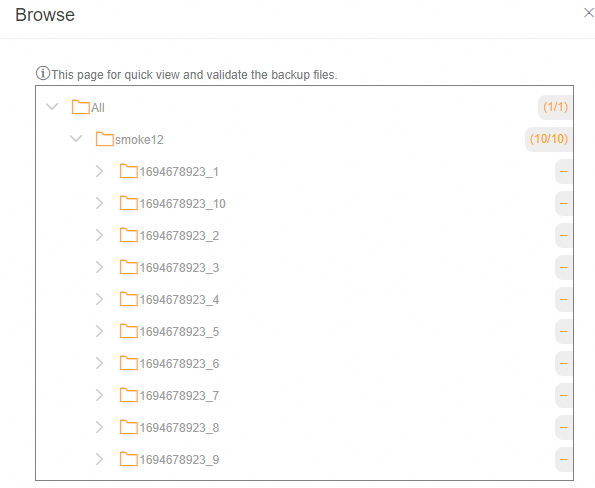
ブラウザー 機能を使用して、バックアップされたファイルを表示します。バックアップポイントがウイルススキャンされた場合、Cloud Backup は感染したファイルにマークを付けます。
バックアップ計画 タブで、対象の NAS ファイルシステムの
アイコンをクリックします。备份历史 セクションで、目的のバックアップポイントを見つけ、ブラウザー をクリックします。
バックアップファイルのダウンロード
バックアップファイルは直接ダウンロードできません。ダウンロードするには、まず NAS ファイルシステム内の一時的なパスに復元する必要があります。データ復元は無料です。
バックアップポイントの保持期間の延長
既存の NAS バックアップデータをより長期間保存するには、関連するバックアップポイントの保持期間を延長します。
バックアップポイントの保持期間は延長のみ可能で、短縮はできません。
永久に保持するように設定されているバックアップポイントの保持期間は延長できません。
バックアップ計画 タブで、対象の NAS ファイルシステムの
アイコンをクリックします。备份历史 タブで、既存のバックアップポイントをクリックし、時刻を指定 を設定するか、無期限 を選択して保持期間を延長します。
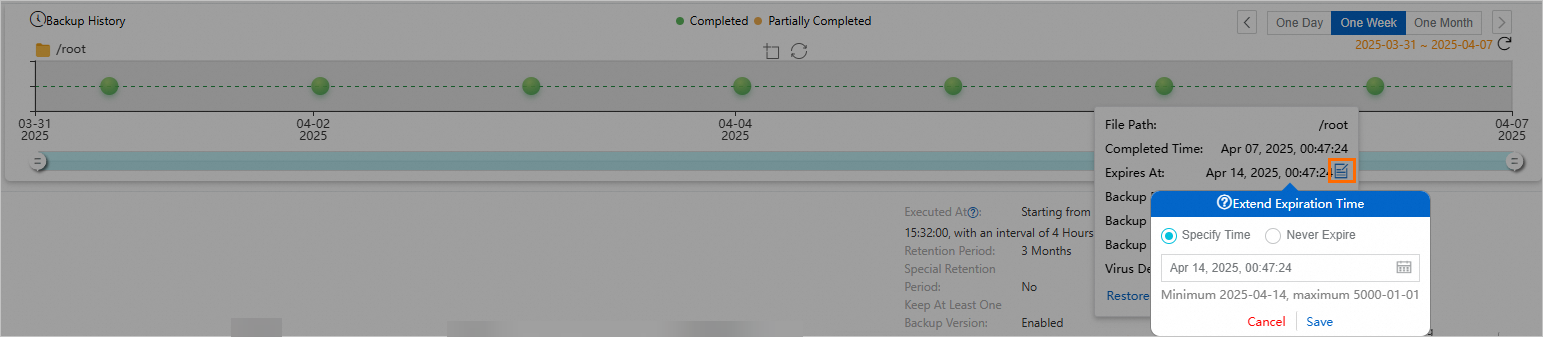
保存 をクリックします。
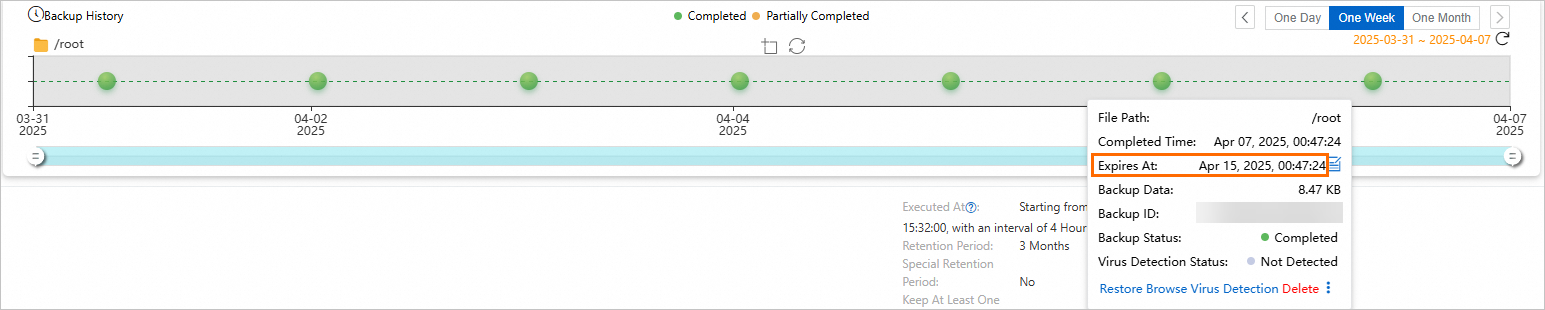
構成が完了すると、新しい有効期限が 有効期限 フィールドに表示されます。
ウイルス検出
ウイルスに感染したファイルが本番環境に復元されるのを防ぐため、Cloud Backup は バックアップポイントのウイルス検出 機能を提供します。この機能は、将来のデータ復元のためにクリーンで安全なバックアップポイントを選択するのに役立ちます。ウイルススキャン をクリックして、ファイルのウイルスをスキャンします。詳細については、「バックアップポイントのウイルス検出」をご参照ください。
トラブルシューティング
バックアッププランまたはバックアップジョブの ステータス が異常な場合は、以下の推奨事項を参照して問題を解決してください。
バックアップジョブの ステータス:失敗 (パスにアクセスできません。)
バックアッププランの ソースファイルパス に指定されたパスが存在しません。ソースパスを有効なネットワークパスに変更します。バックアップ計画 タブで、対象のファイルシステムを見つけます。[操作] 列で、┇ > 計画の編集 を選択します。

バックアップジョブの ステータス:失敗 (ファイルシステムが存在しません)
NAS ファイルシステムが削除されました。
NAS ファイルシステムが意図的に削除された場合は、バックアップジョブのステータスを無視してください。余分なストレージ料金を防ぐために、左側のナビゲーションウィンドウで リポジトリ管理 をクリックします。対応するバックアップボールトを見つけて削除します。
NAS ファイルシステムが誤って削除された場合は、復元してください。同一リージョンに NAS ファイルシステムを作成し、それを復元ジョブの宛先として使用します。詳細については、「同一リージョン内の単一 NAS ファイルシステムの復元ジョブの作成」をご参照ください。
バックアッププランの ステータス:無効
バックアッププランは一時停止されています。バックアッププランが一時停止されている間、Cloud Backup は NAS ファイルシステムからファイルをバックアップしません。できるだけ早くバックアッププランを再開してください。
同一リージョン内の単一 NAS ファイルシステムの復元ジョブの作成
次の手順を実行して、同一リージョン内の単一の NAS ファイルシステムを復元します。
復元ジョブ タブで、復元ジョブの作成 をクリックします。
新しい復元タスクの作成 パネルで、次の設定を構成します。
バックアップを選択し、次へ をクリックします。
パラメーター
説明
バックアップボールト
ソース NAS ファイルシステムのバックアップデータを保存するバックアップボールトを選択します。
復元する NAS
復元のソースとして、バックアップ済みの NAS ファイルシステムを選択します。
復元するバックアップを選択してください
バックアップのリストから、復元したいバックアップを選択します。
クローン元インスタンス タブで、クローン元インスタンス を選択し、次へ をクリックします。
パラメーター
説明
クローン元インスタンス
復元する項目を選択します。
すべてのファイルを含める:選択したソース NAS インスタンス内のすべてのファイルを復元します。
ファイルを含める:復元するフォルダーまたはファイルを選択するか、入力ファイルリスト ボックスに特定のパスのリストを手動で入力します。
ファイルを除外する:このオプションを選択して、復元ジョブから除外するファイルとフォルダーを指定します。除外リストにない項目はすべて復元されます。項目を選択するか、入力ファイルリスト ボックスに手動でパスを入力します。
ファイルリストには、1 行に 1 つのパスを入力します。各行は、ソースパスの最後のフォルダーから始める必要があります。たとえば、ソースパスが
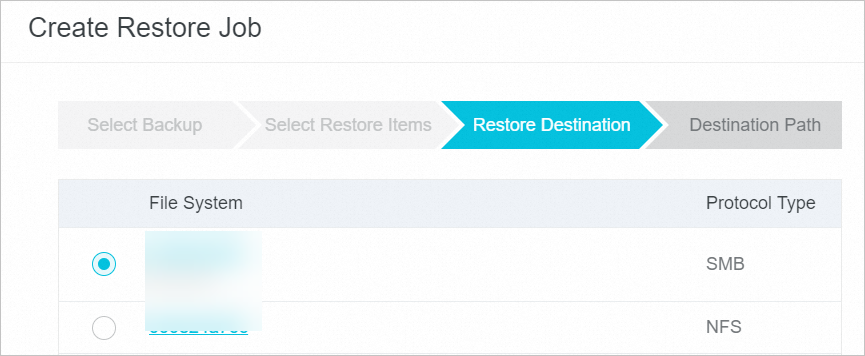
/test/dataで、data フォルダー内のfile.txtとabcを復元したい場合、パスを次の形式で入力します:/data/file.txt /data/abc恢复目的地 タブで、リージョン内の ファイルシステム を選択し、次へ をクリックします。
復元パス タブで、復元パスを構成し、作成 をクリックします。
パラメーター
説明
恢复路径类型
復元パスのタイプを選択します。
パスの指定:ファイルを復元する新しいパスを指定します。
元のパス:ファイルがバックアップされた元のパスに復元します。
復元パス
このパラメーターは、恢复路径类型 を パスの指定 に設定した場合にのみ必須です。復元されたファイルシステムの宛先パスを指定します。たとえば、ファイルシステムを /nas/abc に復元します。
同じ名前のファイルがリカバリパスに存在する場合
ファイルをスキップします。
既存のファイルを上書きします。
更新時刻を比較し、新しいバージョンを保持します。
復元中のウイルス検出
このオプションを有効にすると、Cloud Backup は復元前にすべてのファイルをウイルススキャンします。詳細については、コンソールまたは「バックアップポイントのウイルス検出」をご参照ください。
復元項目に検出されたウイルスが含まれている場合
ウイルスに感染したファイルを復元しない (ウイルス検出ページで安全なバージョンを検索)
リスクを承知の上で、選択したすべての項目を復元する
復元ジョブが作成された後、復元ジョブ タブの ステータス 列で進捗を確認できます。
バックアップボールトのレプリケーション
リージョン規模の災害やアカウント管理の問題による業務継続性へのリスクを軽減するため、Cloud Backup は汎用バックアップボールトのクロスリージョンおよびクロスアカウントレプリケーションをサポートしています。設定が完了すると、ソースボールトのデータは自動的にレプリケーション先ボールトに同期されます。これにより、両方の場所でデータ整合性が確保され、レプリケーション先ボールトを使用してオンデマンドでクロスリージョンのデータ復元が可能になります。
NAS ファイルを保存する汎用バックアップボールトの場合、バックアップボールトのレプリケーションは、クロスリージョンまたはクロスアカウントのディザスタリカバリに効果的なソリューションを提供します。さらに、NAS バックアップは、クロスアカウントバックアップ、自動アーカイブ、KMS ベースの暗号化、イミュータブルバックアップ、バックアップポイントのウイルス検出、タグベースのリソース自動関連付けとバックアップなど、エンタープライズグレードのさまざまな機能を提供します。
レプリケーション先ボールトからの NAS のクロスリージョン復元
バックアップボールトは、バックアップデータを保存する Cloud Backup 内のクラウドベースのリポジトリです。レプリケーション先ボールトを使用して、ディザスタリカバリのために単一の NAS ファイルシステムをリージョン間で復元します。
レプリケーション先ボールトが存在するリージョンを選択します。左側のナビゲーションウィンドウで、を選択します。阿里云NAS をクリックします。
復元ジョブ タブをクリックし、次に 復元ジョブの作成 をクリックします。
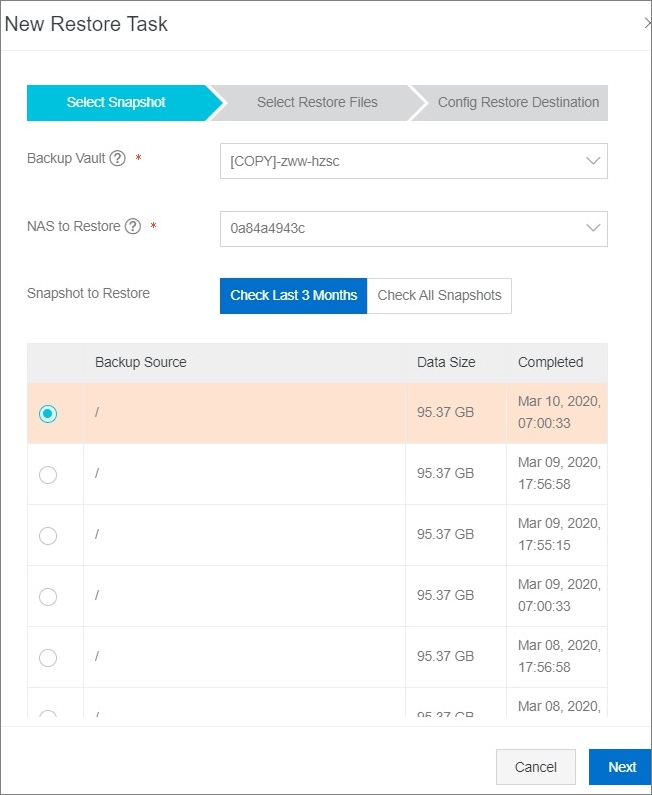
スナップショットの選択 タブで、必要に応じてパラメーターを構成します。
作成したレプリケーション先ボールトを選択する必要があります。他のパラメーターの構成方法の詳細については、「同一リージョン内の単一 NAS ファイルシステムの復元ジョブの作成」をご参照ください。
その他の操作
バックアッププラン タブで、右側の バックアップマウントポイントの管理 をクリックします。次の操作が利用可能です:
選択したリージョン内のすべてのファイルシステムを表示します。ファイルシステムのリンクをクリックすると、プロトコルタイプやマウントポイントの数などの詳細が表示されます。
バックアップマウントポイントを削除する:バックアッププランを作成すると、Cloud Backup は NAS ファイルシステムにマウントポイントを自動的に作成します。このマウントポイントは Alibaba Cloud の内部サービスによって作成されるため、直接削除することはできません。したがって、NAS ファイルシステムを削除するには、マウントの管理 ページでファイルシステムの バックアップマウントポイントを削除する をクリックします。NAS バックアップのマウントポイントを削除すると、バックアップジョブが失敗します。すべてのバックアッププランが削除され、バックアップまたは復元ジョブが実行されていないことを確認してください。
バックアッププランが作成されると、指定された開始時刻とバックアップ間隔に基づいて NAS バックアップジョブが実行されます。バックアップ計画 タブの 操作 列で、次の操作も実行できます:
操作 | 説明 |
备份历史 | 過去 3 か月間またはすべてのバックアップレコードのファイルシステムのバックアップ履歴を表示します。 |
バックアッププランを直ちに実行します。 | |
実行中のバックアッププランを一時停止します。プランを再開するには、を選択します。 | |
バックアッププランを変更します。 | |
実行中のバックアッププランを削除します。バックアッププランが削除されると、実行されなくなります。ただし、バックアップされたデータは保持されます。 | |
アラート通知を送信する方法を構成します。
|
関連ドキュメント
Cloud Backup は、さまざまなバックアップシナリオに対応するリソースプランを提供します。リソースプランは、より大きな価格優位性を提供し、コストを最小限に抑えるのに役立ちます。詳細については、「リソースプランの購入」をご参照ください。
Cloud Backup のデータ同期機能は、ソースから宛先への多数の OSS ファイルの同期をサポートします。