クロスアカウントバックアップ機能では、指定された管理アカウントが他のアカウントのクラウド リソースからデータを一元的にバックアップおよび復元できます。このアプローチでは、バックアップデータをソースデータからアカウントレベルで分離することで、コンプライアンスおよび監査の要件を満たす一元的なデータ保護を可能にします。また、管理アカウントがすべてのバックアップタスクを処理するため、他のアカウントのユーザーはバックアップシステムの使用方法を習得する必要がなく、運用の簡素化とコストの削減につながります。
仕組み
Cloud Backup は、クロスアカウントバックアップでバックアップ対象のアカウントを追加するために、Resource Directory と RAM ロールの引き受けに基づく 2 つの権限付与の仕組みをサポートしています。2 つの権限付与の仕組みの動作原理と適用シナリオは次のとおりです。
Resource Directory を使用したクロスアカウントバックアップの設定:この方式は、管理アカウントとバックアップ対象のアカウントが同じ Resource Directory に属している場合に最適です。管理アカウントは、Resource Directory の管理アカウント、または Cloud Backup の委任管理者アカウントである必要があります。これにより、管理アカウントは、シンプルで視覚的なインターフェイスを通じて、Resource Directory 内のすべてのアカウントのデータを一元的に管理およびバックアップできます。この方式は、Resource Directory に既存のマルチアカウントアーキテクチャを持つ企業や、厳格なコンプライアンスと一元管理を必要とする金融や政府などの業界に適しています。
RAM ロールの引き受けを使用したクロスアカウントバックアップの設定:この方式では、ソースアカウントに RAM ロールを作成し、管理アカウントに権限を付与します。次に、Cloud Backup は管理アカウントの
AliyunServiceRoleForHbrCrossAccountBackupサービスリンクロールを使用して、ソースアカウントの RAM ロールを引き受け、そのリソースに一時的にアクセスします。この方式は、Resource Directory を使用しないシナリオや、クロスアカウントバックアップのために一時的かつ段階的な権限付与が必要な場合に適しています。
どちらの方式でも、管理アカウントはすべてのメンバーアカウントに対して統一されたデータ保護を提供できます。単一のバックアップポリシーを使用して複数のアカウントのデータを保護し、リソースタイプごとの仕様に基づき、必要に応じてデータを管理対象アカウントに復元できます。すべてのバックアップジョブとデータ管理は、管理アカウント内で処理されます。バックアップ対象のアカウントは、Cloud Backup を有効化したり使用したりする必要はありません。管理アカウントのみがバックアップデータにアクセスまたは削除でき、アカウントレベルでの厳格なデータ分離を保証します。

クロスアカウントバックアップのシナリオでは、管理アカウントとメンバーアカウントは、次の操作を実行できます。
リソースタイプ | 管理アカウントのアクション | メンバーアカウントのアクション |
ECS インスタンス |
|
|
その他のリソースタイプ |
|
|
制限事項
クロスアカウントバックアップは、ECS インスタンスバックアップ、ECS ファイルバックアップ (Standard Edition)、NAS バックアップ、OSS バックアップ、Tablestore バックアップ、データベースバックアップ、および SAP HANA バックアップでサポートされています。ECS インスタンスの場合、そのバックアップポイントはソースアカウントにのみリストアできます。クロスアカウントリストアはサポートされていません。サポートされているシナリオについては、Cloud Backup コンソールをご参照ください。
ECS インスタンスのバックアップポイントは管理アカウントに属しますが、生成されたスナップショットはバックアップ対象アカウントに保存されます。 スナップショット料金はバックアップ対象アカウントに請求されます。 詳細については、「課金」をご参照ください。
クロスアカウントバックアップは、バックアップのパフォーマンス、データ重複排除の効率、またはネットワーク転送速度に影響を与えません。
Resource Directory を使用してクロスアカウントバックアップを設定する場合、管理アカウントは Resource Directory の管理アカウントまたは Cloud Backup の委任管理者アカウントである必要があります。 Cloud Backup には、最大 3 つの委任管理者アカウントを追加できます。
対応リージョンの一覧については、「各リージョンで利用可能な機能」をご参照ください。
前提条件
管理アカウントと、1 つ以上のバックアップ対象アカウントを用意します。
Resource Directory を使用して構成する場合は、管理アカウントとバックアップ対象アカウントが同じリソースディレクトリに属していることを確認してください。詳細については、「リソースディレクトリを有効化する」および「Alibaba Cloud アカウントをリソースディレクトリに招待する」をご参照ください。
要件に基づき、Resource Directory または RAM ロールの引き受けを使用してクロスアカウントバックアップを構成するかどうかを決定してください。
リソースディレクトリを使用したアカウントの追加
(任意) 手順 1:委任管理者アカウントの設定
リソースディレクトリの管理アカウントを管理アカウントとして使用している場合は、この手順をスキップします。
リソースディレクトリのメンバーアカウントを管理アカウントとして使用する場合は、まずそのアカウントを Cloud Backup の委任管理者アカウントとして指定する必要があります。 この操作は、リソース管理コンソールの「信頼できるサービス」ページから実行できます。 詳細については、「委任管理者アカウントの管理」をご参照ください。
リソースディレクトリの管理アカウントを使用して、リソース管理コンソールにログインします。
左側メニューで、[リソースディレクトリ] > 信頼できるサービス を選択します。
信頼できるサービス ページで Cloud Backup を探し、[操作] 列の [管理] をクリックします。
[委任管理者アカウント] セクションで、[追加] をクリックします。
[委任管理者アカウントの追加] パネルで、管理アカウントとして設定するメンバーアカウントを選択します。
[OK] をクリックします。
アカウントを追加後、委任管理者アカウントでリソース管理コンソールにログインすると、Cloud Backup が信頼できるサービスとして表示されます。
手順 2:バックアップ対象アカウントの追加
管理アカウントを使用して、Cloud Backup コンソールにログインします。
左側メニューで、[バックアップ] > アカウント間バックアップ を選択します。
アカウント間バックアップ ページで、バックアップ対象アカウントのリソースがあるリージョンに切り替えます。
バックアップ対象アカウントの追加 をクリックします。
バックアップ対象アカウントの追加 パネルで、次のパラメーターを設定し、[OK] をクリックします。
パラメーター
説明
クロスアカウントタイプ
リソースディレクトリに基づく を選択します。
[バックアップ対象アカウントの選択]
リソースディレクトリからアカウントを選択します。
一度に 1 つのアカウントを選択します。 キーワードで検索できます。
説明すでにリソースディレクトリにあるアカウントについては、リソースディレクトリに基づく方式の使用を推奨します。 ただし、必要に応じて RAM ロールに基づく方式も使用できます。 詳細については、「RAM ロールの引き受けを使用したアカウントの追加」をご参照ください。
アカウントが追加されると、アカウントリストに表示されます。 アカウントが初めて管理されるとき、Cloud Backup は、
AliyunServiceRoleForHbrRdサービスリンクロールを自動的に作成します。ロール名:AliyunServiceRoleForHbrRd
権限ポリシー:AliyunServiceRolePolicyForHbrRd
権限の説明:バックアップサービスが、クロスアカウントでのバックアップと復元のために他の承認済みアカウントのリソースにアクセスできるようにします。
次の操作は、クロスアカウント認可を中断し、バックアップジョブが失敗する原因となる可能性があります。 慎重に操作してください。
[クロスアカウントバックアップ] ページのアカウントリストからバックアップ対象アカウントを削除すること。
管理アカウントが、リソースディレクトリの管理アカウントまたは Cloud Backup の委任管理者アカウントとしての役割を失うこと。
管理アカウントによって管理されているリソースディレクトリからバックアップ対象アカウントを削除すること。
バックアップ対象アカウントから
AliyunServiceRoleForHbrRdサービスリンクロールを削除すること。
既存のバックアップデータは影響を受けません。 クロスアカウントバックアップの設定をキャンセルする場合は、「クロスアカウントバックアップのキャンセル」をご参照ください。
RAM ロールの引き受けを使用したアカウントの追加
手順 1:サービスリンクロールの作成
管理アカウントに AliyunServiceRoleForHbrCrossAccountBackup サービスリンクロールを作成して認可する必要があります。
ロール名:AliyunServiceRoleForHbrCrossAccountBackup
許可ポリシー:AliyunServiceRolePolicyForHbrCrossAccountBackup
許可の説明:バックアップサービスが、クロスアカウントバックアップと復元のために他の認可済みアカウントのリソースにアクセスすることを許可します。
この認可は一度だけ必要な手順です。すでにこのロールを認可している場合は、手順 2 に進んでください。
管理アカウントを使用して、Cloud Backup コンソールにログインします。
左側のナビゲーションペインで、バックアップ > アカウント間バックアップ を選択します。
アカウント間バックアップ ページで、バックアップするリソースがあるリージョンを選択します。
バックアップ対象アカウントの追加 をクリックします。バックアップ対象アカウントの追加 パネルで、[クロスアカウントタイプ] で RAM ロールの引き受け を選択します。
[Cloud Backup 認可] ダイアログボックスで、[OK] をクリックします。
詳細については、「Cloud Backup のサービスリンクロール」をご参照ください。
手順 2:RAM ロールの作成
バックアップ対象アカウントを使用して、RAM コンソールにログインします。
左側のナビゲーションペインで、[アイデンティティ管理] > [ロール] を選択します。
[ロール] ページで、[ロールの作成] をクリックします。
[ロールの作成] ページで、信頼プリンシパルタイプ で [クラウドアカウント] を選択します。信頼プリンシパル名 で [他のアカウント] を選択し、管理アカウント ID を入力して [OK] をクリックします。
説明[セキュリティ設定] ページに移動して Alibaba Cloud アカウント ID を表示できます。
[ロールの作成] ダイアログボックスで、hbrcrossrole などの RAM ロールの名前を入力し、[OK] をクリックします。
手順 3:RAM ロールへの権限付与
RAM ロールを作成した後、システムポリシーまたはカスタムポリシーを付与する必要があります。[正確な権限] ページでは、RAM によって 2 つのデフォルトのシステムポリシーが提供されます。いずれかを選択します。
AdministratorAccess:アカウント内のすべてのクラウドリソースを管理する権限を付与します。
AliyunHBRRolePolicy:(推奨) Cloud Backup で必要なシステム権限を付与します。
AliyunHBRRolePolicyシステムポリシーには、次の権限が含まれています:{ "Version": "1", "Statement": [ { "Action": [ "nas:DescribeFileSystems", "nas:CreateMountTargetSpecial", "nas:DeleteMountTargetSpecial", "nas:DescribeMountTargets", "nas:DescribeAccessGroups" ], "Resource": "*", "Effect": "Allow" }, { "Action": [ "ecs:RunCommand", "ecs:CreateCommand", "ecs:InvokeCommand", "ecs:DeleteCommand", "ecs:DescribeCommands", "ecs:StopInvocation", "ecs:DescribeInvocationResults", "ecs:DescribeCloudAssistantStatus", "ecs:DescribeInstances", "ecs:DescribeInstanceRamRole", "ecs:DescribeInvocations", "ecs:CreateSnapshotGroup", "ecs:DescribeSnapshotGroups", "ecs:DeleteSnapshotGroup", "ecs:CopySnapshot" ], "Resource": "*", "Effect": "Allow" }, { "Action": "bssapi:QueryAvailableInstances", "Resource": "*", "Effect": "Allow" }, { "Action": [ "ecs:AttachInstanceRamRole", "ecs:DetachInstanceRamRole" ], "Resource": [ "acs:ecs:*:*:instance/*", "acs:ram:*:*:role/aliyunecsaccessinghbrrole" ], "Effect": "Allow" }, { "Action": [ "ram:PassRole", "ram:GetRole", "ram:GetPolicy", "ram:ListPoliciesForRole" ], "Resource": "*", "Effect": "Allow" }, { "Action": [ "hcs-sgw:DescribeGateways" ], "Resource": "*", "Effect": "Allow" }, { "Action": [ "oss:ListBuckets", "oss:GetBucketInventory", "oss:ListObjects", "oss:HeadBucket", "oss:GetBucket", "oss:GetBucketAcl", "oss:GetBucketLocation", "oss:GetBucketInfo", "oss:PutObject", "oss:CopyObject", "oss:GetObject", "oss:AppendObject", "oss:GetObjectMeta", "oss:PutObjectACL", "oss:GetObjectACL", "oss:PutObjectTagging", "oss:GetObjectTagging", "oss:InitiateMultipartUpload", "oss:UploadPart", "oss:UploadPartCopy", "oss:CompleteMultipartUpload", "oss:AbortMultipartUpload", "oss:ListMultipartUploads", "oss:ListParts" ], "Resource": "*", "Effect": "Allow" }, { "Effect": "Allow", "Action": [ "ots:ListInstance", "ots:GetInstance", "ots:ListTable", "ots:CreateTable", "ots:UpdateTable", "ots:DescribeTable", "ots:BatchWriteRow", "ots:CreateTunnel", "ots:DeleteTunnel", "ots:ListTunnel", "ots:DescribeTunnel", "ots:ConsumeTunnel", "ots:GetRange", "ots:ListStream", "ots:DescribeStream", "ots:CreateIndex", "ots:CreateSearchIndex", "ots:DescribeSearchIndex", "ots:ListSearchIndex" ], "Resource": "*" }, { "Effect": "Allow", "Action": [ "cms:QueryMetricList" ], "Resource": "*" }, { "Action": [ "ecs:DescribeSecurityGroups", "ecs:DescribeImages", "ecs:CreateImage", "ecs:DeleteImage", "ecs:DescribeSnapshots", "ecs:CreateSnapshot", "ecs:DeleteSnapshot", "ecs:DescribeSnapshotLinks", "ecs:DescribeAvailableResource", "ecs:ModifyInstanceAttribute", "ecs:CreateInstance", "ecs:DeleteInstance", "ecs:AllocatePublicIpAddress", "ecs:CreateDisk", "ecs:DescribeDisks", "ecs:AttachDisk", "ecs:DetachDisk", "ecs:DeleteDisk", "ecs:ResetDisk", "ecs:StartInstance", "ecs:StopInstance", "ecs:ReplaceSystemDisk", "ecs:ModifyResourceMeta" ], "Resource": "*", "Effect": "Allow" }, { "Action": [ "vpc:DescribeVpcs", "vpc:DescribeVSwitches" ], "Resource": "*", "Effect": "Allow" }, { "Action": [ "kms:ListKeys", "kms:ListAliases" ], "Resource": "*", "Effect": "Allow" } ] }
次の手順では、AliyunHBRRolePolicy ポリシーを hbrcrossrole RAM ロールに付与する方法を示します。
バックアップ対象アカウントを使用して、RAM コンソールにログインします。
左側のナビゲーションペインで、[アイデンティティ管理] > [ロール] を選択します。
対象の RAM ロール hbrcrossrole を見つけ、その詳細ページに移動します。
[権限] タブで、[正確な権限] をクリックします。
[正確な権限] パネルで、権限タイプとして [システムポリシー] を選択します。検索ボックスに AliyunHBRRolePolicy を入力し、ポリシーを選択して [OK] をクリックします。
認可が成功したら、[閉じる] をクリックします。
RAM ロールの信頼ポリシーを変更します。
ロールの詳細ページで、トラスト規則 タブをクリックします。
編集トラスト規則 をクリックします。
JSON タブをクリックし、既存のポリシーを次のコードに置き換えます。management_account_id を管理アカウントの ID に置き換えます。
このポリシーにより、管理アカウントは Cloud Backup を通じて一時的なトークンを取得し、バックアップ対象のアカウントのリソースにアクセスできます。
{
 "Statement": [
     {
         "Action": "sts:AssumeRole",
         "Effect": "Allow",
         "Principal": {
             "RAM": [
                 "acs:ram::management_account_id:role/AliyunServiceRoleForHbrCrossAccountBackup"
             ]
         }
     }
 ],
 "Version": "1"
}
[OK] をクリックします。
手順 4:バックアップ対象アカウントの追加
管理アカウントを使用して、Cloud Backup コンソールにログインします。
左側のナビゲーションペインで、バックアップ > アカウント間バックアップ を選択します。
アカウント間バックアップ ページで、バックアップするリソースがあるリージョンを選択します。
重要アカウントは、そのリソース (ECS ファイル、NAS、OSS、Tablestore、ECS データベース、または ECS インスタンス) と同じリージョンに追加する必要があります。そうしないと、Cloud Backup はリソースを見つけられず、バックアッププランまたはジョブが失敗します。
バックアップ対象アカウントの追加 をクリックします。バックアップ対象アカウントの追加 パネルで、[クロスアカウントタイプ] を RAM ロールの引き受け に設定し、次のパラメーターを設定して、[OK] をクリックします。
パラメーター
説明
クロスアカウントタイプ
[RAM ロールの引き受け] を選択します。管理アカウントが Resource Directory の委任された管理者である場合は、「Resource Directory を使用したアカウントの追加」を参照することを推奨します。
[Alibaba Cloud アカウント ID]
バックアップ対象アカウントの ID を入力します。
[ロール名]
バックアップされるアカウントで作成した RAM ロールの名前 (hbrcrossrole など) を入力します。
重要権限の確認 をクリックして、認可設定を確認します。エラーが表示された場合は、設定を確認して再試行してください。チェックが成功すると、メッセージ [このロールのリソースにアクセスする権限が付与されています。] が表示されます。
[アカウントのエイリアス]
アカウントを簡単に識別できるように、アカウントのエイリアスを入力します。バックアップ対象の Alibaba Cloud アカウントの名前を使用することを推奨します。
アカウントが追加されると、アカウントリストに表示されます。
アカウントリストには、追加したバックアップ対象アカウントが、[Alibaba Cloud アカウント ID]、[クロスアカウントタイプ] (RAM ロールの引き受けなど)、[エイリアス]、[作成時間]、および [削除] アクションの列とともに表示されます。
次の操作は、クロスアカウント認可を中断させ、バックアップジョブの失敗を引き起こす可能性があります。慎重に操作してください。
[クロスアカウントバックアップ] ページのアカウントリストからバックアップ対象アカウントを削除する。
管理アカウントから
AliyunServiceRoleForHbrCrossAccountBackupサービスリンクロールを削除する。バックアップ対象アカウントで、クロスアカウントバックアップ用の RAM ロールを削除する。
バックアップ対象アカウントの RAM ロールから必要な権限を取り消す。
既存のバックアップデータは影響を受けません。クロスアカウントバックアップの設定をキャンセルする場合は、「クロスアカウントバックアップのキャンセル」をご参照ください。
クロスアカウントバックアップの設定
アカウントを追加した後、管理アカウントでコンソールにログインし、[アカウントスイッチャー] からアカウントを選択して、そのリソースのクロスアカウントバックアップを設定します。
管理アカウントで Cloud Backup コンソールにログインします。
[トップメニューバー] で、バックアップ対象のリソースがあるリージョンを選択します。
現在のアカウント をクリックし、追加したアカウントを選択します。
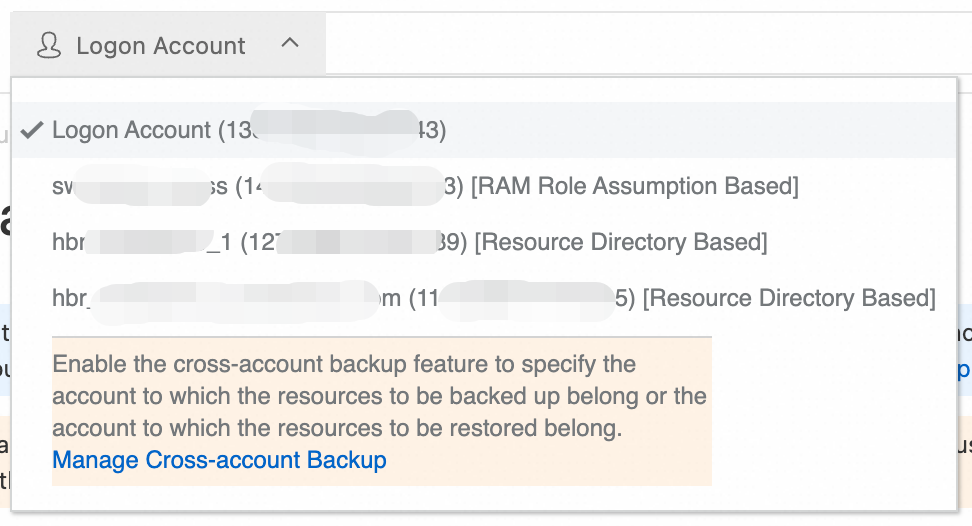
左側のナビゲーションペインで、バックアップ機能を選択してクロスアカウントバックアップの設定を開始します。
重要クロスアカウントバックアップは、ECS ファイルバックアップ (Standard Edition)、ECS インスタンスバックアップ、NAS バックアップ、OSS バックアップ、Tablestore バックアップ、データベースバックアップ、および SAP HANA バックアップで利用できます。ECS インスタンスのクロスアカウントバックアップを実行した後、バックアップポイントはソースの Alibaba Cloud アカウントにのみ復元できます。サポートされている特定のシナリオについては、Cloud Backup コンソールの情報をご参照ください。
たとえば、ECS インスタンス上のファイルをバックアップするには、インスタンスを所有するアカウントに切り替え、インスタンスを選択し、バックアップポリシーを適用してバックアッププランを作成します。バックアップジョブが正常に実行されると、ECS インスタンスのファイルデータは管理アカウントのバックアップボールトにバックアップされます。
重要バックアップボールトには複数のアカウントのバックアップデータを保存でき、単一のバックアップポリシーを異なるアカウントのデータソースに適用できます。これにより、マルチアカウント環境全体で統一されたデータ保護が可能になります。クロスアカウントバックアッププランを設定する前に、すべての前提条件を満たしていることを確認してください。
クロスアカウントリストア
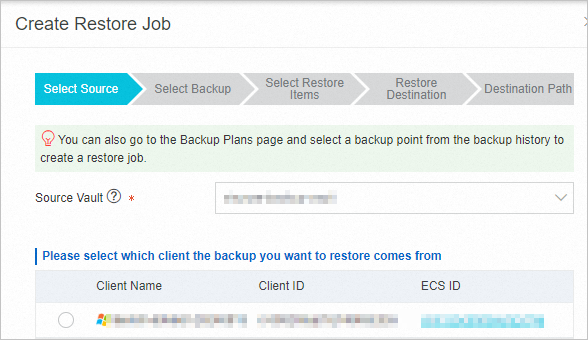
管理アカウントのバックアップボールトには、管理アカウントおよび任意の管理対象アカウントのバックアップデータが保存されています。任意のバックアップポイントから、管理アカウントまたは他の管理対象アカウントにデータを復元できます。次の例では、バックアップ済みのアカウントにデータを復元する方法を示します:
データを復元する宛先アカウントに切り替えます。
復元ジョブを作成します。手順は、他のデータソースを復元する場合と同じです。
ECS インスタンス上のデータベースの復元 (MySQL の復元、Oracle の復元、SQL Server の復元)
ベストプラクティス
クロスアカウント方式の選択: 組織のアカウント構造に最適な設定方式を選択してください。リソースディレクトリ外のマルチアカウントシナリオや組織間のコラボレーションには、RAM ロールベースの設定を使用してください。既にマルチアカウント構造を持つ企業では、管理と権限を簡素化するために、リソースディレクトリベースの設定を使用してください。
最小権限の原則: 過剰な権限によるセキュリティリスクを回避するため、
AdministratorAccessではなくAliyunHBRRolePolicyシステムポリシーを使用してください。バックアップおよび復元操作に必要な最小限の権限のみを付与してください。クロスアカウントバックアップの権限を定期的に見直し、不要なアクセスを取り消してください。リージョンの計画: バックアップパフォーマンスとデータ転送効率を最適化するため、リソースと同じリージョンでクロスアカウント設定を構成してください。リソースが集中しているリージョンで、クロスアカウントバックアップ機能の設定を優先的に行ってください。
コストの管理: クロスアカウントバックアップ機能は無料ですが、関連サービスには料金が発生します。詳細については、「課金」をご参照ください。ストレージコストを管理するため、バックアップポリシーと保持期間を慎重に計画してください。
クロスアカウントバックアップのキャンセル
設定をキャンセルすると、管理アカウントはそのアカウントからデータをバックアップできなくなります。 先に進む前に影響を評価してください。
アカウントを追加するだけで、バックアップや復元操作を実行しない場合、料金は発生しません。
設定をキャンセルした後も、バックアップされたデータは管理アカウントのバックアップボールトに残り、引き続き復元できます。 このデータはストレージを消費し続けるため、課金されます。 課金を停止するには、「Cloud Backup の課金を停止するにはどうすればよいですか?」をご参照ください。 バックアップが削除された後、データは復元できないことにご注意ください。
バックアップ対象アカウントに切り替えます。 関連するデータソースのページで、バックアッププランを削除し、バックアップクライアント (ある場合) をアンインストールし、インスタンスを登録解除し、バックアップボールトを削除します。 詳細については、「Cloud Backup の課金を停止するにはどうすればよいですか?」をご参照ください。
管理アカウントに切り替えます。 Cloud Backup コンソールの [クロスアカウントバックアップ] ページで、アカウントを削除します。
Resource Directory ベースの方法を使用した場合、バックアップ対象アカウントから
AliyunServiceRoleForHbrRdサービスリンクロールを削除します。バックアップ対象アカウントを使用して、RAM コンソールにログインします。
ナビゲーションペインで、[ID 管理] > [ロール] を選択します。
AliyunServiceRoleForHbrRdロールの [アクション] 列で、[ロールの削除] をクリックし、削除を確定します。
RAM ロールベースの方法を使用した場合、バックアップ対象アカウントで作成した RAM ロールを削除します。
バックアップ対象アカウントを使用して、RAM コンソールにログインします。
ナビゲーションペインで、[ID 管理] > [ロール] を選択します。
バックアップ対象アカウント用に作成された RAM ロール (hbrcrossrole など) の [アクション] 列で、[ロールの削除] をクリックし、削除を確定します。
課金
Cloud Backup のアカウント間バックアップ機能は無料です。ただし、次の表で説明するとおり、バックアップおよび復元操作には料金が発生します。詳細については、「課金方法と課金項目」をご参照ください。
メンバーアカウント内のリソース | 管理アカウントの課金項目 | メンバーアカウントの課金項目 |
ECS インスタンス |
|
|
ECS ファイル |
| 復元操作後に使用されるディスクなどのリソースの料金 |
NAS |
|
|
OSS |
|
|
Tablestore |
|
|
データベースバックアップ |
| 復元操作後に使用されるディスクなどのリソースの料金 |
SAP HANA |
| 復元操作後に使用されるディスクなどのリソースの料金 |
よくある質問
クロスアカウントバックアップ機能は無料ですか?
はい、機能自体は無料です。ただし、管理アカウントにはバックアップおよび復元操作が課金されます。一方、バックアップ対象アカウントには、スナップショットサービス (ECS インスタンスバックアップの場合) や OSS リクエストなどのサービスが課金されます。詳細については、「課金」をご参照ください。
クロスアカウントレプリケーションとクロスアカウントバックアップの違い
バックアップボールトのクロスアカウントレプリケーション:この機能を使用すると、ソースアカウントは既存のバックアップデータを別の Alibaba Cloud アカウントにレプリケートできます。これにより、両方のアカウントがデータのコピーを保持し、データ冗長性の確保やアカウント間でのデータ共有に役立ちます。
クロスアカウントバックアップ:この機能を使用すると、管理アカウントは複数アカウントに対するバックアップポリシーを一元的に定義し、バックアップデータを管理できます。バックアップデータは管理アカウントに保存され、参照または管理できるのは管理アカウントのみです。これは、一元的なデータガバナンスに利用されます。
どちらの方法も、企業のデータセキュリティとコンプライアンスにおいて広く利用されており、リソースディレクトリの内外を問わず、アカウントのデータ隔離をサポートします。要件に最適な方法を選択するか、両方を併用して、集中管理とデータ冗長性の両方を実現してください。