オンプレミス NAS (ユーザー作成のファイルシステム) 上のデータの損失や破損を防ぐために、Cloud Backup を使用して、NAS からすべてのディレクトリとファイルをバックアップできます。Cloud Backup は、柔軟なバックアップポリシーをサポートし、データをクラウドにバックアップします。データはいつでも表示および復元できます。このトピックでは、Cloud Backup を使用してオンプレミス NAS からファイルをバックアップする方法について説明します。
前提条件
Alibaba Cloud の Cloud Backup サービスを有効化済みであること。Cloud Backup の有効化は無料ですが、Cloud Backup の NAS バックアップ機能を使用すると、Cloud Backup のストレージ容量料金が発生します。詳細については、「オンプレミス NAS のバックアップ料金」をご参照ください。
オンプレミス NAS がインターネット経由で Alibaba Cloud にアクセスできること。インターネット接続が利用できない場合は、専用回線または VPN を使用してオンプレミス NAS を Alibaba Cloud VPC に接続し、必要なルートを設定する必要があります。ルートは、オンプレミスデータセンターからクラウドの CIDR ブロック 100.64.0.0/10 または 100.64.0.0/11、および 100.96.0.0/11 へのトラフィックを許可する必要があります。詳細については、「VPC とオンプレミスデータセンター間の接続を確立する (シングルトンネルモード)」をご参照ください。
バックアップクライアントをオンプレミスサーバーにインストール済みであること。サーバーはオンプレミス NAS および Alibaba Cloud と通信する必要があります。
制限事項
オンプレミス NAS のバックアップおよび復元中、単一ファイル名の最大長は 248 バイトです。ファイル名がこの制限を超えると、そのファイルのバックアップジョブと復元ジョブは失敗し、Cloud Backup は親ジョブを部分的に完了としてマークします。
オンプレミス NAS バックアップの共有ディレクトリは、ドル記号 ($) で終わることはできません。
バックアッププランの作成
バックアッププランを作成すると、最初のバックアップジョブは完全バックアップになります。その後のジョブは、デフォルトで増分バックアップになります。
初めてバックアッププランを作成する場合は、NAS バックアップウィザードを使用してバックアッププロセスを完了します。
Cloud Backup コンソールにログインします。
左側のナビゲーションウィンドウで、 を選択します。
NAS バックアップ ページで、本地NAS タブをクリックします。
NAS备份向导 をクリックします。
バックアッププランの作成 パネルで、次の設定項目を構成します。
バックアップソースを設定し、次へ をクリックします。
パラメーター
説明
バックアップ NAS ファイルシステム
NAS インスタンスの追加 または 既存の NAS の選択 を選択できます。
NAS ファイルシステム名
バックアップする NAS インスタンスの名前。
NAS网络地址
NAS インスタンスのネットワークアドレス。ネットワークアドレスは、ファイルシステム管理者から取得します。例:
47.100.XX.XX or nas.company.comNAS共享目录
/ルートディレクトリからの相対パス。たとえば、/myshareは、/myshare パスがデータバックアップ用に共有されていることを示します。NAS 共有ディレクトリをクエリするには、「NAS 共有ディレクトリをクエリする方法」をご参照ください。
中国語の文字、大文字と小文字のアルファベット、数字、および次の特殊文字のみがサポートされています:
,-_=/.:\説明ほとんどの場合、NFS プロトコルを使用する Apsara File Storage NAS ファイルシステムのマウント後のルートディレクトリは
/です。SMB プロトコルを使用するファイルシステムのルートディレクトリは/myshareです。ただし、実際のマウントディレクトリは異なる場合があります。実際のマウントディレクトリに基づいて操作を実行してください。
プロトコルタイプ
サポートされているプロトコルは NFS と SMB です。この例では SMB を使用します。
プロトコルタイプ を [プロトコルの種類] として選択した場合、NAS のマウントに必要な [ユーザー名] と [パスワード] を入力する必要があります。
(オプション) 詳細設定 をクリックし、次に 配置挂载参数 をクリックします。
複数のマウントパラメーターを選択できます。次の表にパラメーターを示します。
パラメーター
説明
vers
ファイルシステムのバージョン。
vers=3: NFSv3 を使用してファイルシステムをマウントします。
vers=4: NFSv4 を使用してファイルシステムをマウントします。
nolock
ファイルロックを有効にするかどうかを指定します。
proto
ファイルシステムのマウントに使用されるプロトコル。
rsize
クライアントがファイルシステムからデータを読み取るために使用するデータブロックのサイズ (バイト単位)。
推奨値:1048576
wsize
クライアントがファイルシステムにデータを書き込むために使用するデータブロックのサイズ (バイト単位)。
推奨値:1048576
hard
Apsara File Storage NAS ファイルシステムが一時的に利用できなくなった場合、ファイルシステム上のファイルを使用するローカルアプリケーションは、オンラインに戻るまで一時停止します。このパラメーターを有効にすることを推奨します。
timeo
NFS クライアントがファイルシステムへのリクエストを再試行する前に応答を待つ時間 (10 分の 1 秒単位)。
推奨値:600 (60 秒)
retrans
NFS クライアントがリクエストを再試行する回数。
推奨値:2
バックアップクライアントグループを設定し、次へ をクリックします。
バックアップクライアントをインストールしたサーバーを選択します。
複数のクライアントをクライアントグループに追加して、バックアップジョブを同時に実行できます。クライアントグループを作成するには、バックアップクライアントグループの作成 を選択し、カスタムの 客户端组名称 を入力して、グループに追加するクライアントを選択します。
説明バックアップ中のインターネット経由のデータ転送コストを回避するために、クライアント設定 セクションで、数据网络 を パブリックネットワーク ではなく VPC に設定します。
クライアントをインストールしていない場合は、「Linux クライアントのダウンロードと有効化」をご参照ください。
バックアッププランを設定し、次へ をクリックします。
重要選択したリージョンがバックアップポリシーをサポートしている場合は、バックアッププランをバックアップポリシーに関連付ける必要があります。Cloud Backup は、ポリシーに従ってオンプレミス NAS を定期的にバックアップします。
ナビゲーションウィンドウで Policy Center をクリックして、バックアップポリシーをサポートするリージョンを表示します。バックアップポリシーの作成方法については、「バックアップポリシーの作成」をご参照ください。
パラメーター
説明
ソースファイルパス
1 つのディレクトリのみを指定できます。ワイルドカード文字はサポートされていません。
バックアップファイルルール
バックアップルールは次のいずれかになります:
すべてのファイルを含む:このオプションを選択すると、選択したソースパス内のすべてのファイルがバックアップされます。
指定ファイルを含める または 指定したファイルを除外する:いずれかのオプションを選択し、入力ファイルリスト ボックスにファイルリストを手動で入力します。選択したバックアップパス内の指定されたファイルは、ルールに従ってバックアップされます。
ファイルリストはソースパスのサブパスです。サブパスの照合ルールは次のとおりです:
サブパスがスラッシュ (/) で始まる場合、ソースパスの下の完全なパスとして照合されます。
たとえば、ソースパスが /ifs/dataset で、ファイルリストが /subdir/data の場合、/ifs/dataset/subdir/data の下のファイルとディレクトリがバックアップ (または除外) されます。
たとえば、ソースパスが /ifs/dataset で、ファイルリストが /abc* の場合、/ifs/dataset/abc の下にあるプレフィックスが abc のファイルまたはディレクトリがバックアップ (または除外) されます。
サブパスがスラッシュ (/) で始まらない場合、ソースパスの下の相対パスとして照合されます。ルールに一致するサブパスはすべて一致と見なされます。
たとえば、ソースパスが /ifs/dataset で、ファイルリストが abc* の場合、/ifs/dataset の下にあるプレフィックスが abc のファイルまたはディレクトリがバックアップ (または除外) されます。
たとえば、ソースパスが /ifs/dataset で、ファイルリストが abc の場合、/ifs/dataset の下にある abc という名前のすべてのファイルまたはディレクトリがバックアップ (または除外) されます。
バックアップポリシー
ドロップダウンリストからバックアップポリシーを選択します。
Cloud Backup は、設定したバックアップポリシーに従ってデータソースを自動的にバックアップします。バックアップポリシーでは、バックアップボールトの暗号化方式、バックアップ間隔、保存期間、クロスリージョンレプリケーション、自動アーカイブ、バックアップポイントのウイルススキャンなどの設定を定義します。これにより、データソースアセットを柔軟に管理できます。
デフォルトのバックアップポリシーがニーズを満たさない場合は、ポリシーの作成 または ポリシーの編集 をクリックしてバックアップポリシーを管理します。バックアップポリシーのパラメーターの詳細については、「ポリシーセンター」をご参照ください。
最初のバックアップジョブが完了した後、さらにバックアッププランを作成する必要がある場合は、NAS ファイルシステム タブに移動し、ターゲットの NAS インスタンスを見つけて、[操作] 列の バックアップ計画の作成 をクリックします。次に、上記の手順に従ってパラメーターを設定します。
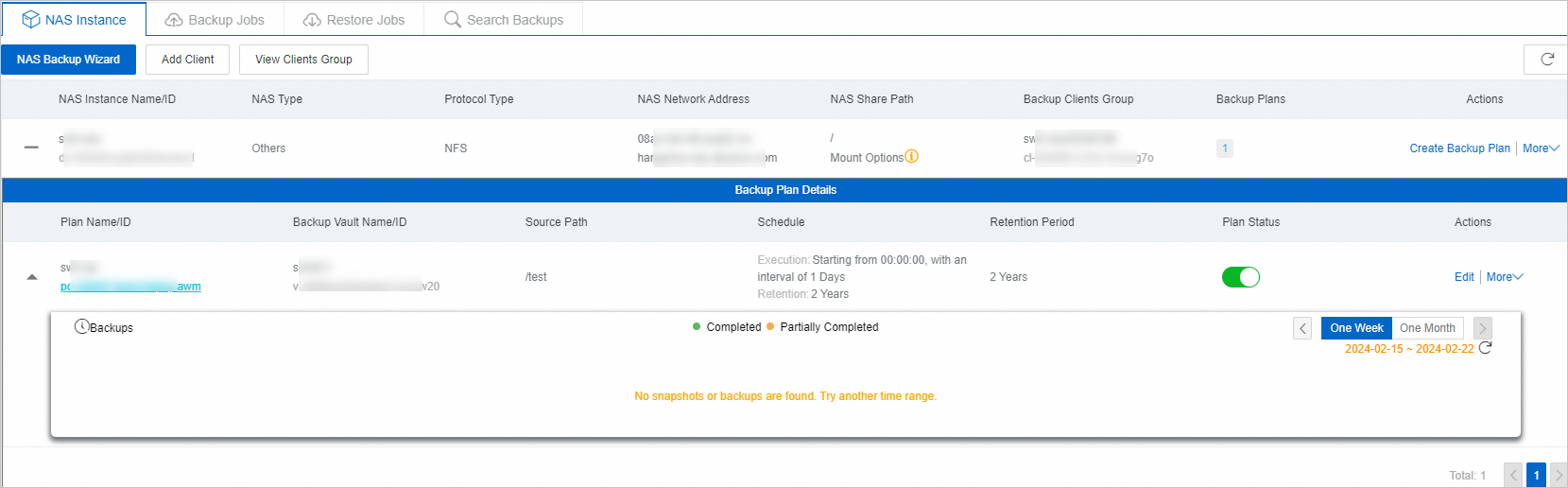
バックアッププランが作成されると、その プランのステータス は有効になります。Cloud Backup は、指定された開始時刻と間隔で NAS バックアップジョブを実行します。
バックアップの確認
スケジュールされた時刻に、Cloud Backup はバックアップジョブを実行します。
説明バックアップの進捗率は、現在のデータ量に基づく動的な推定値であり、参考用です。正確な完了率を表すものではありません。バックアッププロセス中、データスキャンが完了していない可能性があるため、表示されるスキャンされた合計サイズは実際の合計データ量よりも小さくなる場合があります。完了を確認するには、最終的なジョブステータスに依存してください。
バックアップジョブ タブで、バックアップジョブの ステータス が 完了 の場合、バックアップは成功です。
バックアップジョブの詳細 ( スキャンされた合計サイズ、バックアップ完了サイズ、バックアップボールト書き込みサイズ、バックアップ速度 など) を表示できます。これらのメトリックの詳細については、Cloud Backup コンソールのツールチップをご参照ください。
説明2025 年 6 月 1 日以降に完了したバックアップジョブの場合、Cloud Backup は、スキャンされた合計サイズ、バックアップ完了サイズ、およびバックアップボールト書き込みサイズについて、データ量とファイル数の両方の統計情報を表示します。この日より前に完了したバックアップジョブの場合、これらのメトリックはデータ量の統計情報のみを表示します。
ジョブリストには、過去 6 か月間のバックアップジョブレコードのみが表示されます。古いジョブを表示するには、監査レポート ページからエクスポートします。

NAS インスタンス タブで、ターゲットの NAS インスタンスの横にある
 アイコンをクリックして、バックアップ履歴 セクションでバックアップレコードと生成されたバックアップポイントを表示します。これらの履歴バックアップポイントを使用して、オンプレミス NAS からファイルを復元できます。
バックアップファイルの参照とダウンロード
バックアップファイルの参照
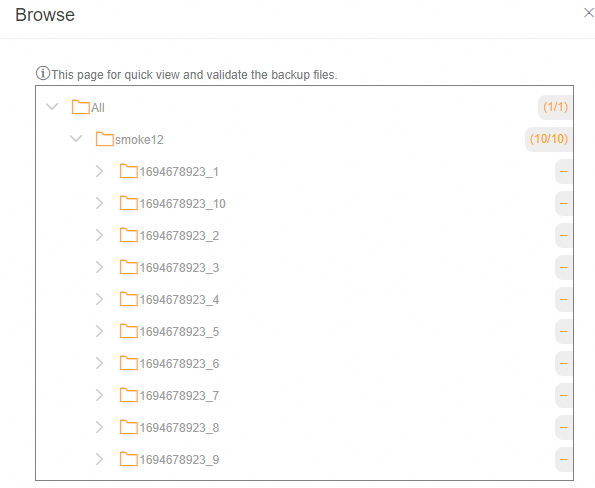
ブラウザー 機能を使用すると、バックアップされたファイルを参照できます。参照しているバックアップポイントでウイルススキャンが実行された場合、Cloud Backup は感染したファイルにマークを付けます。
NAS インスタンス タブで、ターゲットの NAS ファイルシステムの横にある
 アイコンをクリックします。
备份历史 セクションで、目的の時点のバックアップポイントを見つけ、[操作] 列の ブラウザー をクリックします。
バックアップファイルのダウンロード
Cloud Backup は、バックアップされたファイルの直接ダウンロードをサポートしていません。ファイルを指定された一時的な NAS パスに復元 (復元は無料) し、その後 NAS からファイルをダウンロードできます。
保存期間の延長
オンプレミス NAS バックアップの履歴データを長期間保存するには、バックアップポイントの保存期間を延長します。
バックアップポイントの保存期間は延長のみ可能で、短縮はできません。
無期限に保持されるバックアップポイントの保存期間は延長できません。
NAS インスタンス タブで、ターゲットの NAS ファイルシステムの横にある
アイコンをクリックします。备份历史 セクションで、目的のバックアップポイントの保存期間をクリックします。時間の指定 を設定するか、無期限 を選択します。
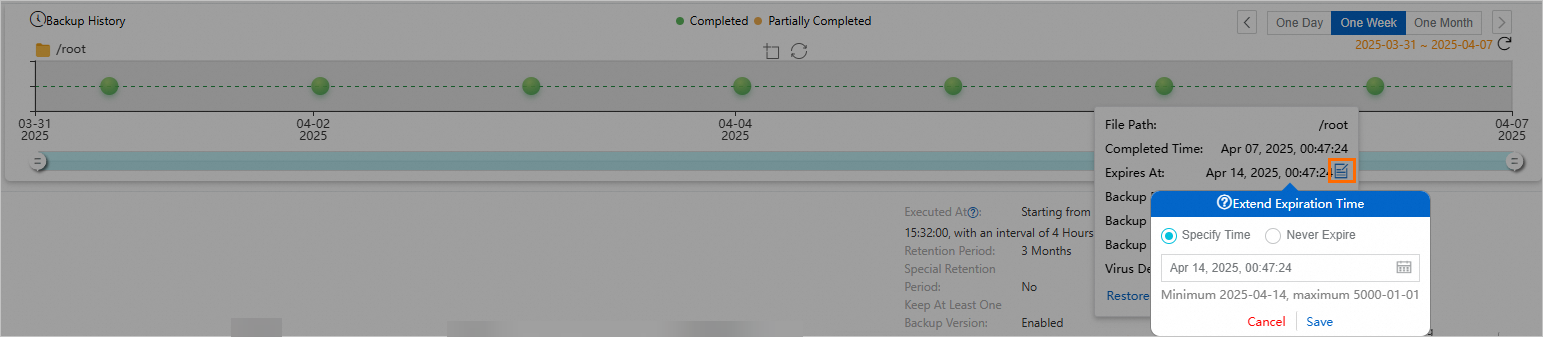
保存 をクリックします。
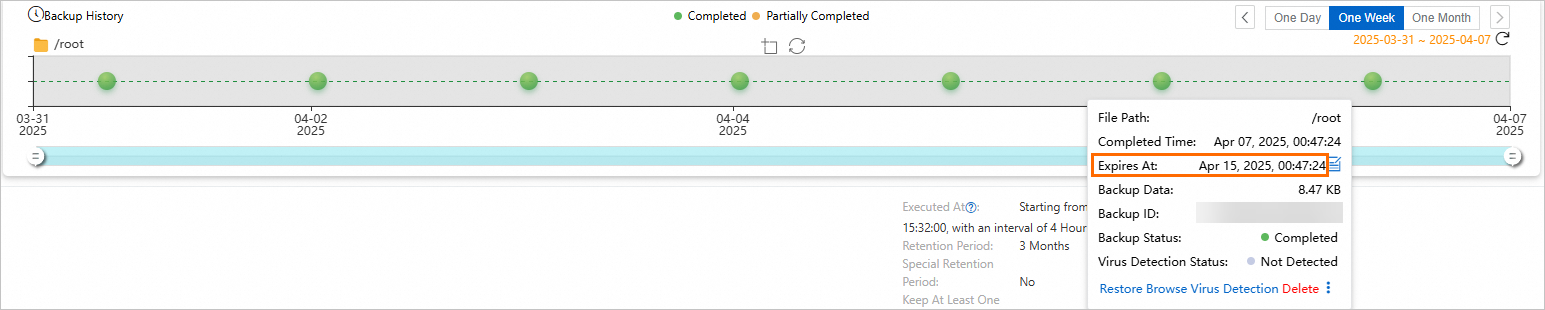
設定が保存されると、有効期限 フィールドで新しい有効期限を確認できます。
ウイルススキャン
ウイルスを含むファイルが本番環境に復元されるのを防ぐため、Cloud Backup サービスは バックアップポイントのウイルス検出 機能を提供します。この機能により、クリーンで安全なバックアップポイントを選択してデータを復元できます。ウイルススキャン をクリックしてウイルスをチェックします。詳細については、「バックアップポイントのウイルススキャン」をご参照ください。
バックアップボールトのレプリケーション
リージョン規模の災害やアカウント管理リスクが事業継続性に影響を与えるのを防ぐため、Cloud Backup では、バックアップボールトタイプ が 標準 のバックアップボールトに対して、リージョン間バックアップ または クロスアカウントレプリケーション を設定できます。設定を完了すると、ソースバックアップボールトのデータが自動的に宛先バックアップボールトに同期され、2 つの場所間のデータ整合性が確保されます。また、宛先バックアップボールトからオンデマンドでリージョン間のデータ復旧を実行することもできます。
オンプレミス NAS ファイルを保存する汎用バックアップボールトの場合、バックアップボールトのレプリケーションを設定して、リージョン間またはクロスアカウントのディザスタリカバリを実現できます。さらに、オンプレミス NAS バックアップは、クロスアカウントバックアップ、自動アーカイブ、KMS ベースの暗号化、不変バックアップ、バックアップポイントのウイルス検出 など、さまざまなエンタープライズグレードの機能を提供します。
トラブルシューティング
バックアッププランまたはバックアップジョブの ステータス が異常な場合は、以下の提案をご参照ください。
画面の指示に従って設定を確認し、修正してください。
バックアップジョブの ステータス が 失敗 で、メッセージが「ファイルシステムのマウントに失敗しました。データソースのマウント設定が正しいか、マウントポイントが存在するかを確認し、バックアップクライアントにマウントプログラムがあることを確認してください。」の場合

NAS 共有パスが正しく設定されているか確認してください。
バックアップクライアントが正しく設定されていないか、その依存関係がインストールされていません。バックアップクライアントを再設定するには、「バックアップクライアントのインストール」をご参照ください。
SMB NAS をマウントするためのネットワークパスが存在しない場合は、ログファイルから特定のエラーコードを取得します。その後、Microsoft ドキュメントセンター を参照して解決策を見つけてください。
説明クライアントのデフォルトのインストールパスは次のとおりです。ご利用のシステムの実際のインストールパスを使用してください。
Windows のログパス:ローカルディスク (C) > Program Files > Aliyun Hybrid Backup Service Client > logs
Linux のログパス:/opt/alibabacloud/hbrclient/logs
バックアッププランのステータスは無効です。
バックアッププランは一時停止しています。一時停止中、Cloud Backup はオンプレミス NAS を保護しなくなります。保護を再開するには、バックアッププランを速やかに有効にしてください。
次のステップ
関連トピック
Cloud Backup は、さまざまなバックアップシナリオに対応するリソースプランを提供しています。これらのプランは、コストを最小限に抑えるための割引を提供します。詳細については、「リソースプラン購入ガイド」をご参照ください。
Cloud Backup の データ同期機能 を使用すると、大量の NAS ファイルをソースから宛先に同期できます。