グローバルメッセージレプリケーションはリージョン間でメッセージを同期しますが、アクティブなモニタリングを行わないと、レプリケーションの失敗やラグが見過ごされる可能性があります。ApsaraMQ for RocketMQ は、各レプリケーションタスクのスループット、信頼性、レイテンシーのメトリックを EventBridge のイベントストリームを介して公開します。CloudMonitor でアラートルールを設定することで、これらのメトリックが定義したしきい値を超えたときに通知を受け取ることができます。
仕組み
グローバルメッセージレプリケーションは EventBridge 上に構築されています。グローバルメッセージレプリケーションタスクにトピックマッピングを追加し、コンシューマー進捗の同期を有効にすると、EventBridge はタスクと同じリージョンにイベントストリームを自動的に作成します。このイベントストリームは、次のメトリックカテゴリを公開します:
カテゴリ | メトリック | 説明 |
スループット | インバウンドおよびアウトバウンドのイベント数 | 単位時間あたりにストリームに出入りするイベントの量 |
信頼性 | 配信とフィルタリングの成功数と失敗数 | イベントがダウンストリームシステムに到達し、フィルター条件を通過したかどうか |
レイテンシー | ダウンストリームの応答時間 | イベントターゲットがイベントを受信してから応答するまでの時間 |
メトリックの表示
EventBridge コンソールにログインします。左側メニューで、[Event Streams] をクリックします。
上部メニューで、イベントストリームが存在するリージョンを選択します。ターゲットのイベントストリームを見つけて、その名前をクリックします。
左側メニューで、[メトリックモニタリング] をクリックします。
[メトリックモニタリング] ページで、次のメトリックを確認します。
入出力メトリック
メトリック | 説明 |
input data (count) | 単位時間あたりのイベントストリームへのインバウンドイベント数。 |
output_data (count) | 単位時間あたりのイベントストリームからのアウトバウンドイベント数。内訳は次のとおりです: |
-- Output_data_success | ダウンストリームシステムに正常に転送されたイベント。 |
-- Output_data_fail | ダウンストリームシステムに到達できなかったイベント。ゼロ以外の値は、接続の問題またはダウンストリームのエラーを示している可能性があります。 |
Downstream Response Time of Event Stream | イベントターゲットがイベントを受信してから応答するまでの時間。 |
処理能力メトリック
メトリック | 説明 |
Processing capacity (count) | 単位時間あたりに処理されるイベントの数。システムのリアルタイム処理スループットを測定します。内訳は次のとおりです: |
-- Filter_data_success | 指定されたフィルター条件に一致したイベント。 |
-- Filter_data_fail | 指定されたフィルター条件に一致しなかったイベント。 |
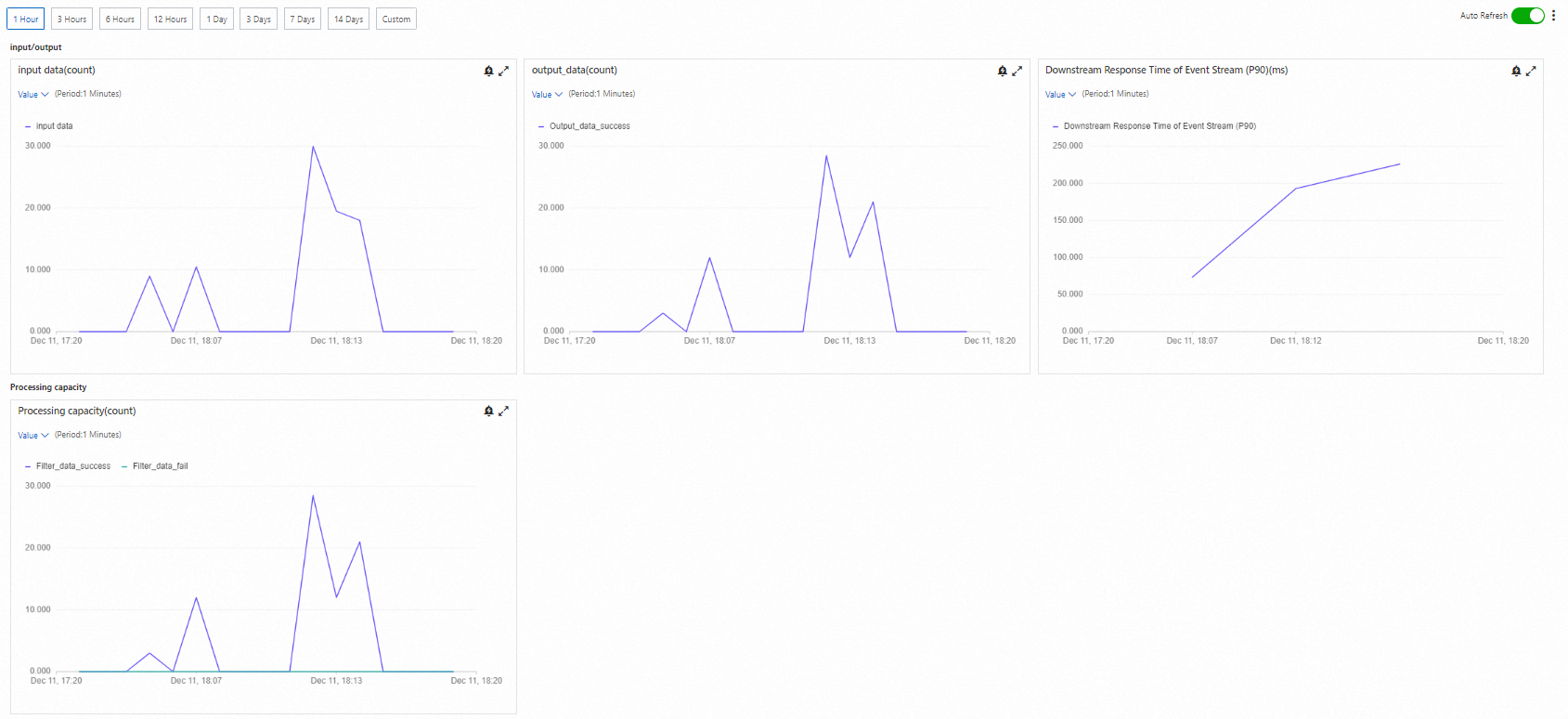
注:
デフォルトでは、EventBridge コンソールには過去 1 時間のメトリックデータが表示されます。必要に応じて、ページ上部で異なる時間範囲を選択します。いずれかのメトリックチャートの横にある  アイコンをクリックして、詳細を拡大表示して確認します。
アラートルールの作成
アラートを設定するには、アラートルール設定ページに移動し、アラート条件と通知先を定義します。
EventBridge コンソールにログインします。左側メニューで、[Event Streams] をクリックします。
上部メニューで、イベントストリームが存在するリージョンを選択します。ターゲットのイベントストリームを見つけて、その名前をクリックします。
左側メニューで、[メトリックモニタリング] をクリックします。
[メトリックモニタリング] ページの右上隅にある
 アイコンをクリックし、[アラートルールの設定] をクリックします。
CloudMonitor コンソールの [アラートルール] ページで、[アラートルールの作成] をクリックします。
[アラートルールの作成] パネルで、次のパラメーターを設定し、[確認] をクリックします。
アラートルールのパラメーター
パラメーター | 説明 | 例 |
[製品] | 監視対象の Alibaba Cloud サービス。 [EventStreaming] を選択します。 | EventStreaming |
[リソース範囲] | 監視対象リソースの範囲:[すべてのリソース] を選択します。 | すべてのリソース |
[ルールの説明] | アラートのトリガー条件。詳細については、「動的なしきい値でトリガーされるアラートルールの作成」をご参照ください。 | ルール名:demo、メトリック:eventStreaming の入力イベント、アラートレベル:警告 (Warn)、しきい値:1000 count |
[ミュート期間] | アラートが継続している間に通知を再送する間隔。ミュート期間中にしきい値を再度超えた場合、重複した通知は送信されません。ミュート期間が終了した後、アラートがアクティブなままであれば、CloudMonitor は通知を再送します。有効な値:1 分、5 分、15 分、30 分、60 分、3 時間、6 時間、12 時間、24 時間。 | 15 分 |
[有効期間] | ルールがアクティブになる時間帯。この時間帯以外では通知は送信されませんが、アラートレコードは [アラート履歴] タブに表示されます。 | 開始時刻:00:00、終了時刻:23:59、周期:月曜日から日曜日 |
[タグ] | アラートルールを整理するためのオプションのラベル。各タグにはキーと値があります。ルールごとに最大 6 つのタグを設定できます。 | タグキー:key、タグ値:value |
[アラート連絡先グループ] | アラート通知を受信する連絡先グループ。設定手順については、「アラート連絡先またはアラート連絡先グループの作成」をご参照ください。 | test |
ルールの説明の設定
[ルールの追加] をクリックし、ドロップダウンリストからメトリックタイプを選択します。
[ルールの説明を設定] パネルで、[アラートルール] フィールドにルール名を入力し、[メトリックタイプ] を次のいずれかに設定します:
[シンプルなメトリック]:メトリックを選択し、しきい値とアラートレベルを設定します。
[複合メトリック]:アラートレベルを選択し、アラート式を指定します。複数のルールを定義する場合は、[メトリック間の関係] を設定します:
すべてのメトリックが条件を満たした場合にアラートを生成 (&&):すべての条件が満たされた場合にのみトリガーされます。
いずれかの条件が満たされた場合にアラートを生成 (||):いずれか 1 つの条件が満たされた場合にトリガーされます。
[式]:アラートレベルを選択し、カスタムのアラート式を記述します。構文の詳細については、「アラートルールの式」をご参照ください。
[動的なしきい値]:過去のパターンに基づいてしきい値を自動的に調整します。詳細については、「概要」および「動的なしきい値でトリガーされるアラートルールの作成」をご参照ください。
[OK] をクリックします。
詳細設定
次のパラメーターは、[アラートルールの作成] パネルの [詳細設定] セクションにあります。
[アラートコールバック]
パブリックにアクセス可能なコールバック URL。アラートがトリガーされると、CloudMonitor はこの URL に HTTP POST リクエストを送信します。HTTP のみ対応しています。
接続を確認するには、URL の横にある [テスト] をクリックし、[テストテンプレートタイプ] と [言語] を設定して、[テスト] をクリックします。[Webhook テスト] パネルで、ステータスコードとテスト結果を確認して接続のトラブルシューティングを行います。完了したら [閉じる] をクリックします。
詳細については、「アラートコールバック機能を使用して、しきい値でトリガーされるアラートに関する通知を送信する」をご参照ください。
例:http://alert.aliyun.com:8080/callback
[プッシュチャネル]
アラートがトリガーされたときに、アラートデータを他の Alibaba Cloud サービスに転送します:
チャネル | アクション | 設定リファレンス |
[Auto Scaling] | 指定されたスケーリングルールをトリガーします。 | |
[Log Service] | アラートデータを Simple Log Service の Logstore に書き込みます。 | |
[Simple Message Queue (旧称:MNS) - トピック] | アラートデータを指定されたトピックに書き込みます。 | |
[Function Compute] | カスタム処理のためにアラートデータを関数に送信します。 |
[監視データがない場合のアラーム処理方法]
モニタリングデータが利用できない場合に実行するアクション:
[何もしない] (デフォルト)
[アラート通知を送信]
[正常として扱う]