Alibaba Mail は、Office 365 からのメールボックス移行をサポートしています。利用に関する制限を確認し、移行元メールボックスと移行先アカウントを準備してから、収集できる認証情報に合わせて移行パスを選択します。
注意事項
Office 365 から Alibaba Mail へメールボックスを移行する前に、以下の注意事項をご確認ください。
利用可能性:ドメイン管理者コンソールによる移行は、段階的にリリースされています。この機能は、リリース対象のメールボックスでのみ利用できます。
Alibaba Mail のエディション:Alibaba Mail の Free Edition は、現在 Office 365 からの移行をサポートしていません。
スクリーンショット:サードパーティのメールボックスサービスのスクリーンショットは参照用です。メールボックスの機能が更新されると、実際のインターフェイスが異なる場合があります。最新情報については、サードパーティのメールボックスサービスをご確認ください。
ドメイン管理者コンソールによる移行
Alibaba Mail 管理者コンソールで移行タスクを作成し、Microsoft の管理者アカウントで移行を承認します。
Alibaba Mail 管理者コンソールにログインし、移行タスクを作成します。

移行元メールボックスのバージョンを選択します。このトピックでは、O365 International Edition を例に説明します。
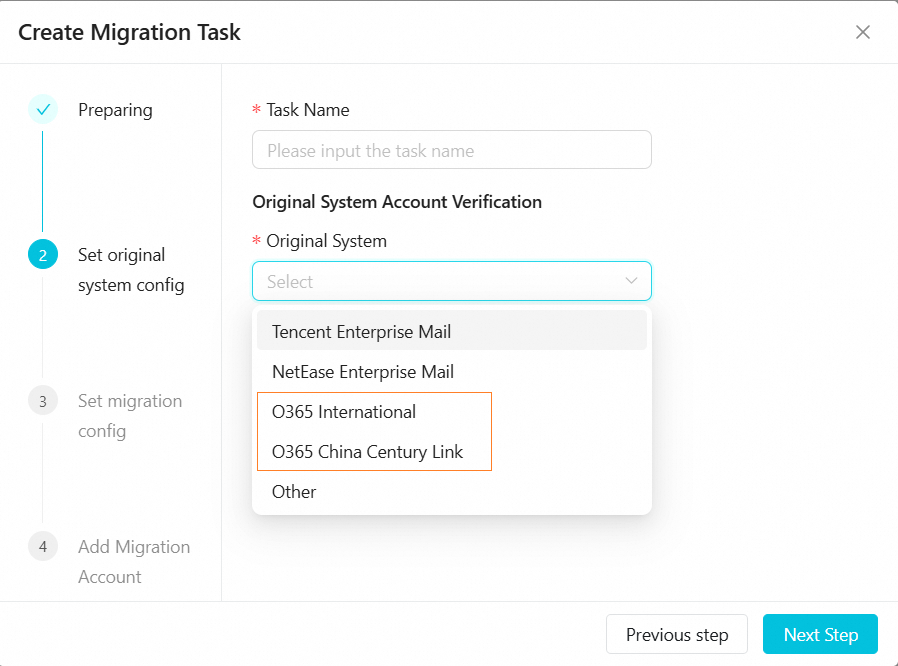
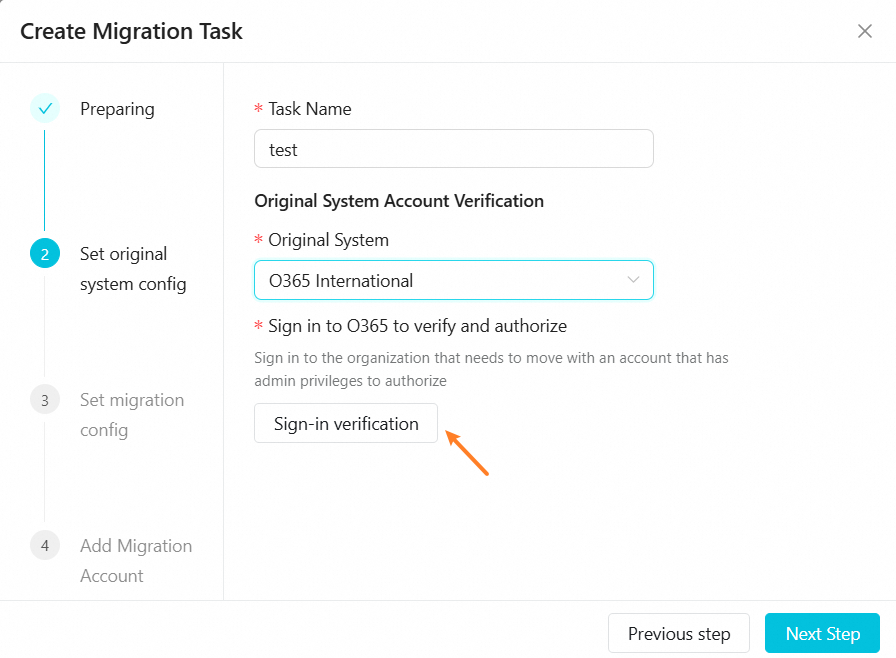
[Logon and Authenticate] をクリックします。
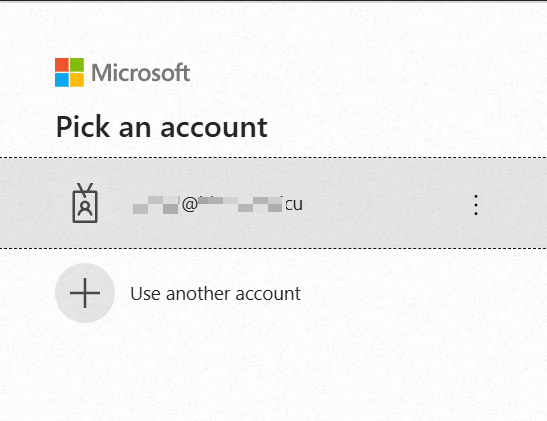
表示されたページで、Microsoft の管理者アカウントでログインし、承認します。移行したい組織の管理権限を持つアカウントを使用してください。
承認リクエストを承諾します。
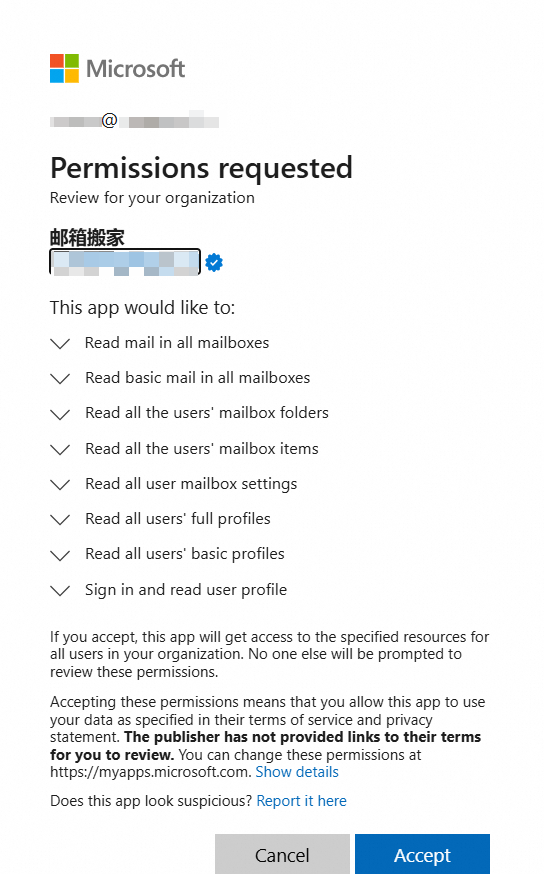
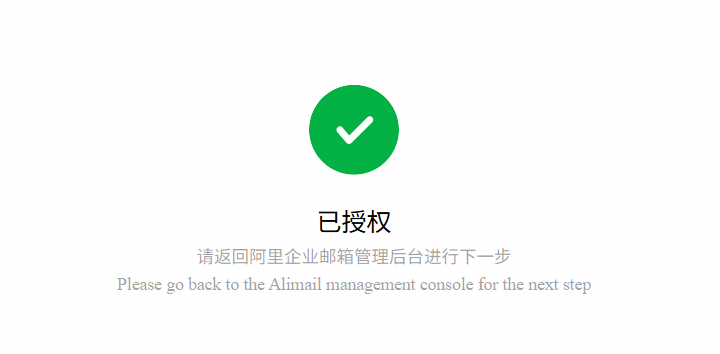
承認が成功しました。
Alibaba Mail 管理者コンソールに戻ります。[Authentication passed] が表示されたら、[Next] をクリックします。
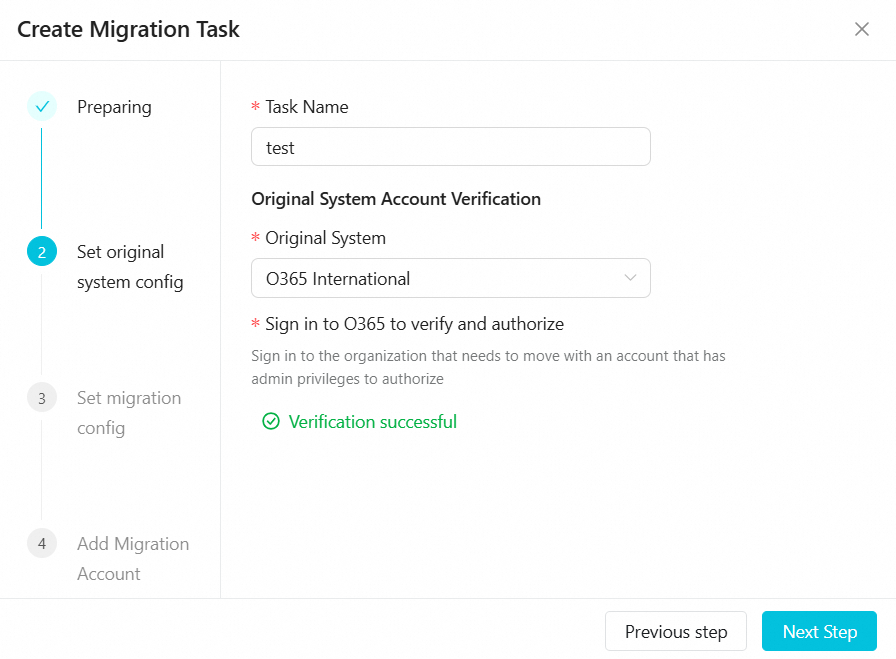
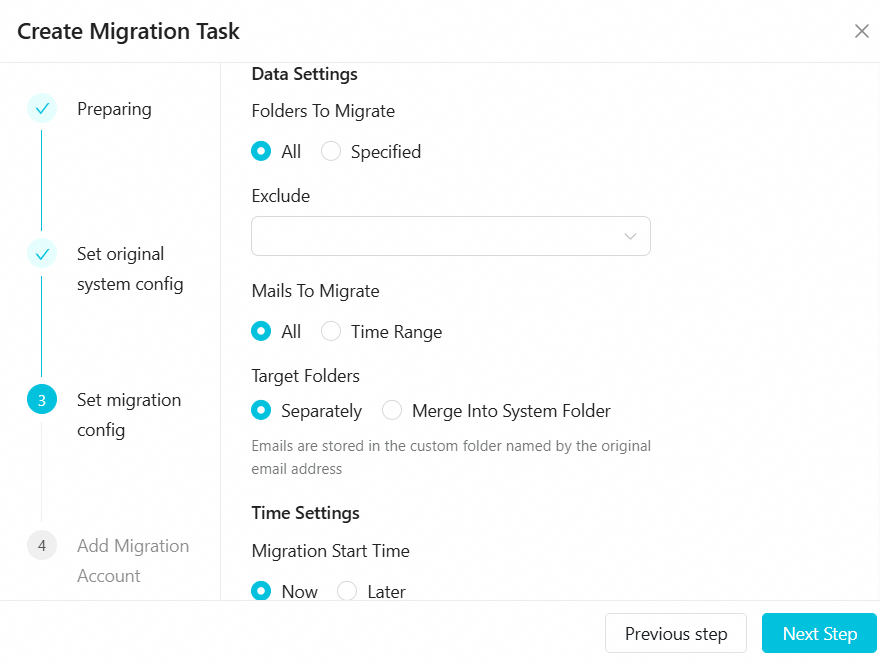
要件に従って移行パラメーターを入力します。
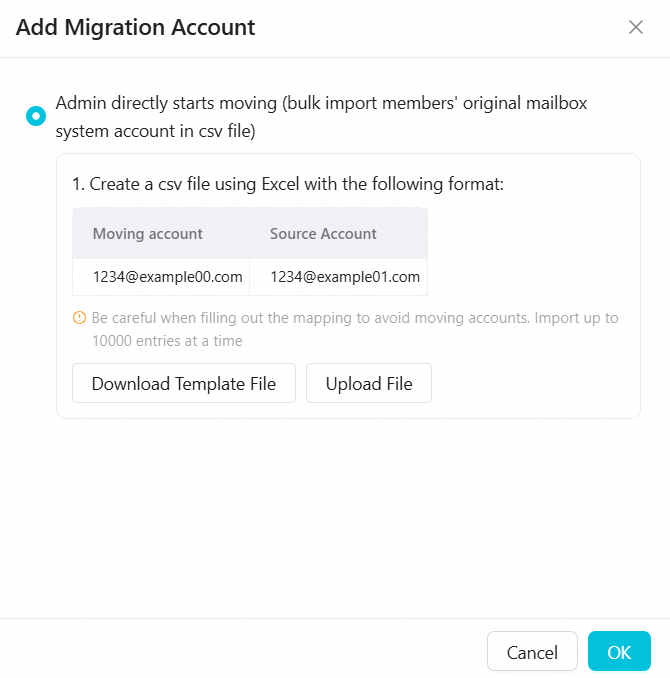
移行アカウントを追加する際、最初のデフォルトオプションを選択し、テンプレートに従ってアカウント情報を入力します。1 列目は Alibaba Mail アカウント、2 列目は移行元メールボックスアカウントです。
設定は完了です。移行が開始されるまでお待ちください。
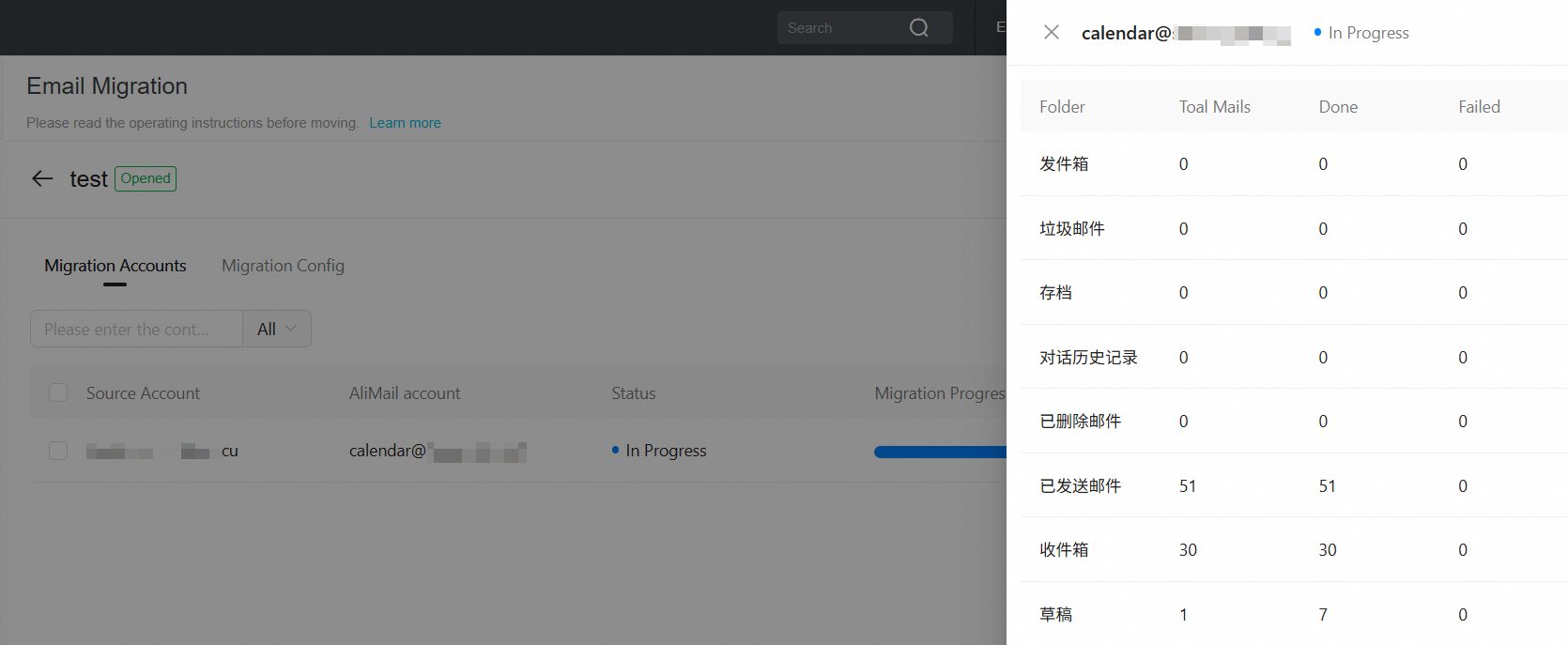
Alibaba Mail での移行開始
以下の手順では、Alibaba Mail で移行タスクを作成し、移行プランを選択する方法について説明します。
移行タスクの作成
移行を開始する前に、Alibaba Cloud Mail で必要なユーザーアカウントが作成済みであることを確認してください。詳細については、「Create employee accounts」をご参照ください。
Alibaba Cloud Mail のテナント間で移行する場合は、移行先テナントのメール管理コンソールにログインして移行を開始します。移行元テナントから移行を開始しないでください。
メール管理コンソールにログインします。左側メニューで [Mailbox Tools > Mailbox Migration] をクリックし、続いて [Create Migration Task] をクリックします。
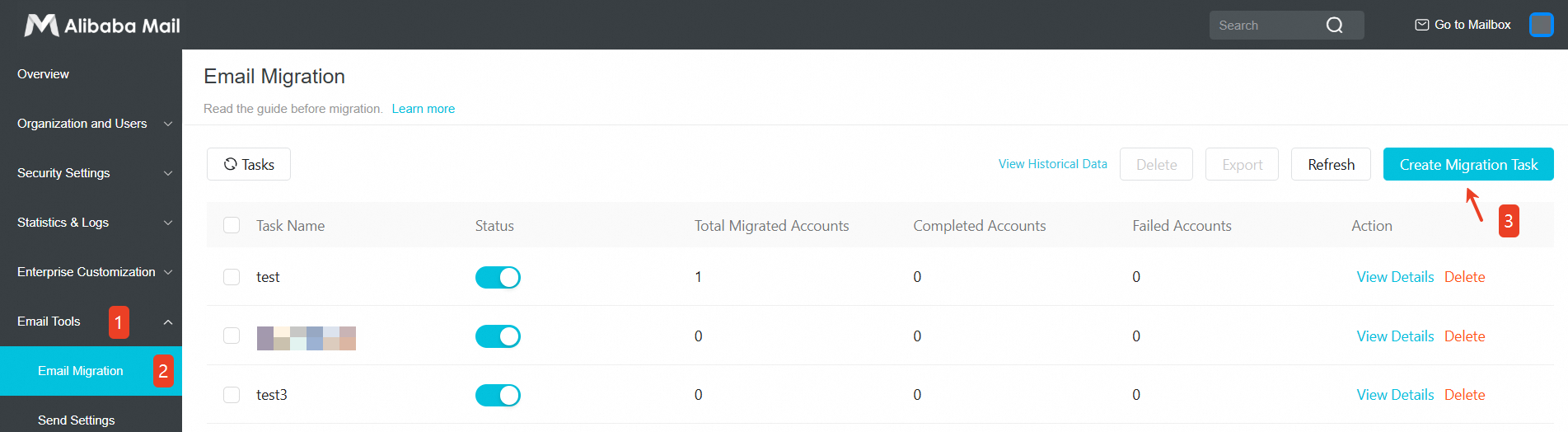
1. 移行準備
[Contacts - Member Management] ページで、移行対象の全ユーザーに対して Alibaba Cloud Mail アカウントを作成し、割り当てていることを確認してください。
移行元システムが稼働しており、IMAP/POP サービスが有効であることを確認してください。
移行元システムのすべてのユーザーアカウントについて、メール取得の制限 (例:「Fetch last 30 days」を「Fetch all」に変更) 、IP ベースのログイン制限、二要素認証 (SMS、WeChat、認証アプリなど) 、およびアプリパスワードを無効化してください。
移行元システムでのデータ削除や移動は事前に完了してください。移行中はデータを変更しないでください。
移行元システムのフォルダー名には、「+」、「*」、「\」、「/」などの特殊文字を含めないことを推奨します。
移行元システムの機能によっては、管理者が一括でこれらの設定を無効化するか、移行元システムの API を使用して無効化できます。
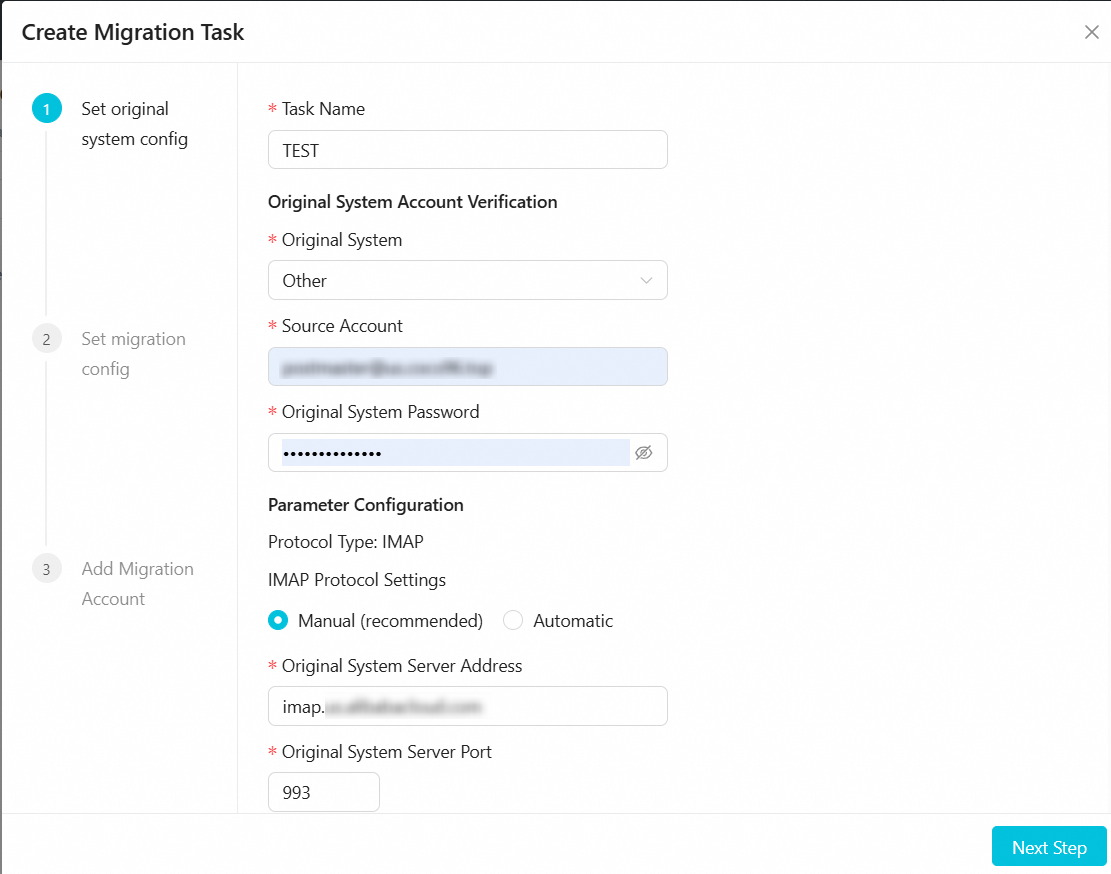
2. 移行元システムパラメーターの設定
[Task Name] を入力し、[Source System] を選択して、[Source System Email Account, Source System Email Password, and Source System Server Address] を入力します。その他のオプションはデフォルト設定の使用を推奨します。[Next] をクリックします。
3. 移行設定

[Folders to Migrate] でオプションを選択します。
[All Folders]:特定のフォルダーを移行対象から除外できます。
[Specific Folders]:移行したいフォルダーのみを選択します。
[Emails to Migrate] でオプションを選択します。
[All Emails]
[Emails in a specified date range]
[Folder Location] でオプションを選択します。
[Store Separately (unified storage mode, named by email address)]
移行先メールボックスに、移行元メールアドレスを名前とする専用フォルダーが作成されます。

[Merge into System Folders (folder mapping mode)]
移行元フォルダーをシステムフォルダーに自動マッピングします (例:「Sent Items」を「Sent」にマッピング)。
カスタムフォルダーの構造は維持されます。

[Migration Time Settings]:
[Start Immediately]:データ転送は 2 時間以内に開始されます。
[Start at a scheduled time]:移行の開始時刻を任意に設定します。
[Next] をクリックします。
4. 移行アカウントの追加
移行アカウントの追加方法は 3 つあります。要件に最も合う方法を選択してください。
方法1:管理者がアカウント認証情報をアップロードし、移行を直接開始します。
ユースケース:移行対象のすべてのアカウントについて、移行元システムのユーザー名とパスワードを保有しており、ユーザーに影響を与えずに移行したい場合。
方法2:管理者がアカウント一覧をアップロードし、従業員に移行元の認証情報でログインして移行を開始するよう通知します。
ユースケース:移行元メールアカウントの一覧を保有している場合。移行パラメーターの設定後、従業員は移行元システムのユーザー名とパスワードで Alibaba Cloud Mail にログインすることで、自身の移行を開始できます。
方法3:管理者がユーザーの範囲を選択し、従業員に自身の認証情報を入力するよう通知します。
ユースケース:移行元システムのユーザー名とパスワードを収集していない場合。移行パラメーターの設定後、従業員に認証情報の入力と検証を依頼して移行を開始できます。
[Add Migration Accounts] をクリックします。
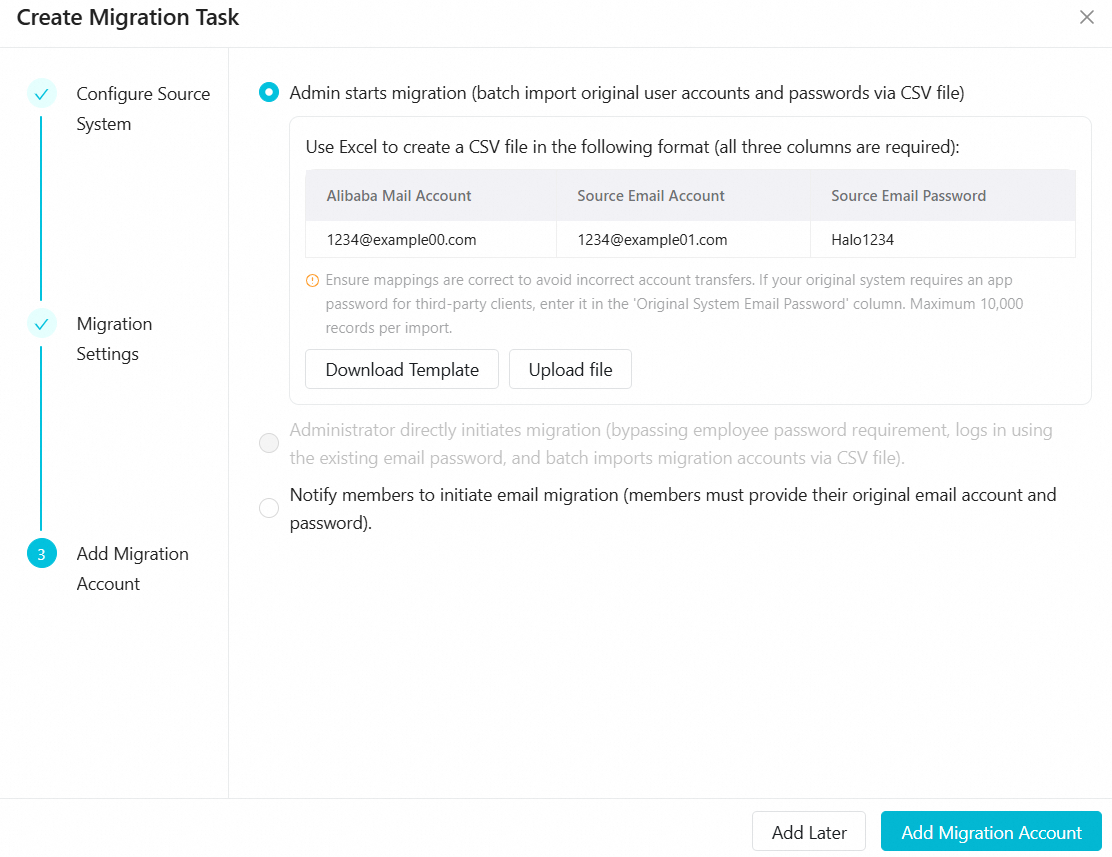
後で移行パラメーターを変更する必要がある場合は、[Migration Settings > Edit > Edit Migration Configuration] に移動して変更を加え、[OK] をクリックします。
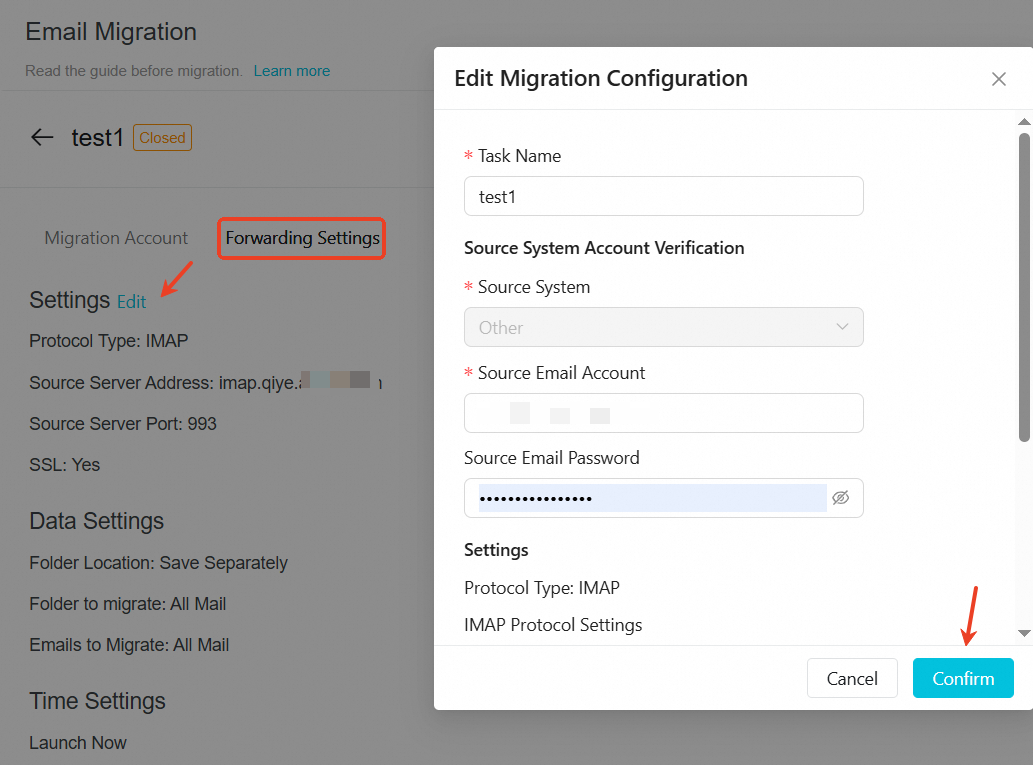
移行プランの選択
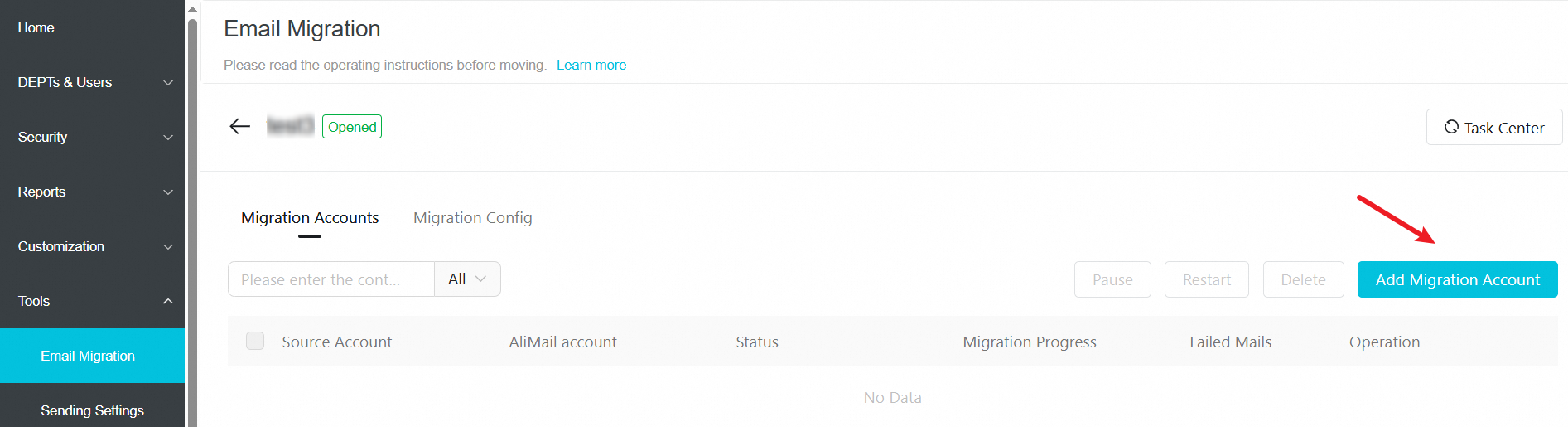
[Add Migration Accounts] をクリックします。
状況に応じて、3 つのプランのいずれかを選択します。
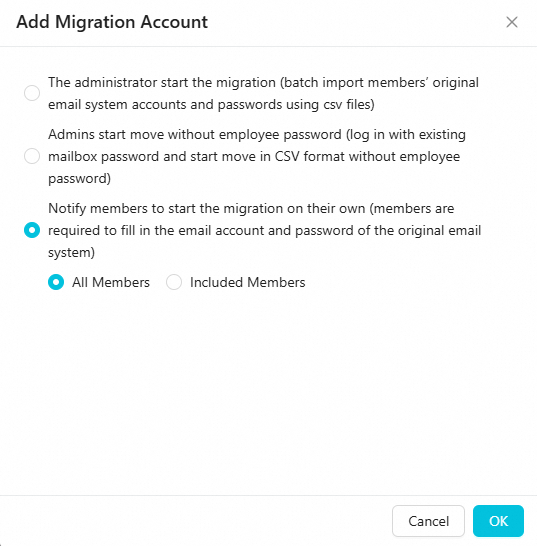
要点の概要
プランの種類 | ユースケース | 要点 |
一括移行 (パスワードあり) | 管理者が全従業員アカウントのパスワードを保有している場合。 |
|
一括移行 (パスワードなし) | 管理者がアカウント一覧のみを保有している場合。 |
|
セルフサービス移行 | 分散型のアプローチが必要な場合。 |
|
管理者は、移行元システムのユーザー名とパスワードを含む CSV ファイルをインポートして、移行を直接開始します。
概要:管理者がパスワードを提供し、システムがバックグラウンドで自動的にデータを移行します。従業員側の操作は不要です。
 次の 3 つの必須列を含む CSV ファイルを用意します。
Alibaba Cloud アカウント | 移行元アカウント | 移行元パスワード |
1234@example00.com | 1234@example01.com | Halo1234 |
ユースケース
管理者が全従業員の移行元メールパスワード (またはアプリパスワード/代理アクセス) を保有している場合。
従業員の操作を不要にし、サイレントに移行したい場合。
Microsoft Exchange の代理アカウントやサードパーティのアプリパスワードなど、認証が複雑な移行が必要な場合。
仕組み
管理者が CSV ファイルで移行元アカウントとパスワードを提供します。システムはその認証情報を使用して、バックグラウンドで移行元システムから直接データを取得します。
役割と操作
役割 | 操作 | 重要な考慮事項 |
管理者 | 1. アカウント作成:メール管理コンソールで従業員アカウントを一括作成します。 | • 1 回のアップロードで最大 10,000 件まで対応します。 |
従業員 | 操作は不要です。 | • ログインや設定は不要です。 |
リスク評価
パスワードの有効性:提供したパスワードが有効であり、移行中に変更されないことを確認してください。移行元パスワードが無効になると、そのアカウントの移行は失敗します。
プライバシー準拠:このモードでは管理者が従業員のパスワードを取り扱います。社内の情報セキュリティポリシーおよび法的要件に準拠していることを確認してください。
代理アカウントを使用して Microsoft Exchange から移行する場合 (「Set up a delegated account for Microsoft Exchange」をご参照ください) は、移行ファイルを次の形式にすることを推奨します。
user2@example.com,superman@example.com/user1,password
フィールドの説明:
user2@example.com:Alibaba Cloud Mail アカウント。
superman@example.com/user1:代理アカウント形式の移行元メールボックス (user1 は移行元メールボックスのプレフィックスであり、superman@example.com に代理アクセスが委任されています)。
password:superman@example.com のパスワード。
管理者はアカウント一覧をインポートして移行を開始します。従業員は移行元メールのパスワードでログインし、自身の移行を開始します。
概要:管理者がアカウント一覧を提供します。従業員は移行元システムのユーザー名とパスワードでログインし、ログイン成功後に自動で移行が開始されます。
1 列のみの CSV ファイルを用意します。
移行アカウント |
1234@example00.com |
ユースケース
管理者が従業員のパスワードにアクセスしないため、ユーザーのプライバシーを保護したい場合。
従業員側の手動設定を最小限にしつつ、一括で移行を開始したい場合。
従業員が移行元の認証情報を使用して新システムにログインでき、移行中は移行元パスワードを変更しないことに同意できる場合。
仕組み
管理者は移行対象アカウントの一覧をインポートします。従業員が Alibaba Cloud Mail に初回ログインする際、移行元システムのユーザー名とパスワードで認証する必要があります。ログインに成功すると移行が自動的に開始されます。
役割と操作
役割 | 操作 | 重要な考慮事項 |
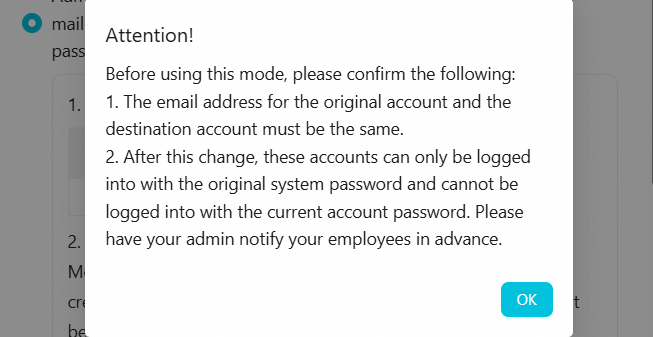
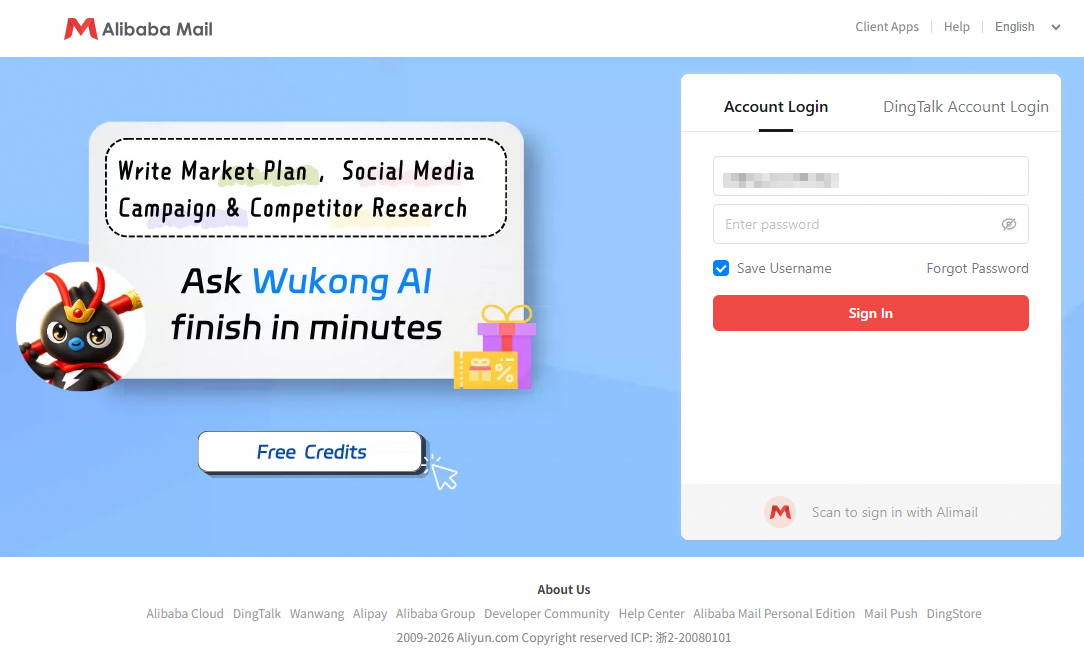
管理者 | 1. アカウント作成:Alibaba Cloud Mail でアカウントを作成する際、メールアドレスは移行元メールアドレスと同一である必要があります。 | • 重要:Alibaba Cloud Mail のアカウント名は移行元メールアカウント名と同一である必要があります。 |
従業員 | 1. 新しいメールボックスにログイン:移行元システムのユーザー名とパスワードで Alibaba Cloud Mail の Web クライアントにログインします。 | • 移行元メールシステムのパスワードは変更しないでください。移行が失敗します。 |
リスク評価
許可される操作
Alibaba Cloud Mail にログインした後、従業員は Web クライアントで新しいログインパスワードを変更できます。この操作はバックグラウンドの移行プロセスに影響しません。
禁止される操作 (高リスク)
移行が完了するまで、移行元メールシステムのパスワードを変更しないでください。
結果:移行元パスワードが変更されると、Alibaba Cloud Mail が認証できず、移行が失敗します。
対処:この場合、従業員は Alibaba Cloud Mail の [Settings] > [View More Settings] > [Mailbox Settings] > [Mailbox Migration] に移動し、移行元パスワードを手動で更新して移行を再開する必要があります。
従業員に、移行元システムのユーザー名とパスワードを入力して、自身で移行を開始するよう通知します。
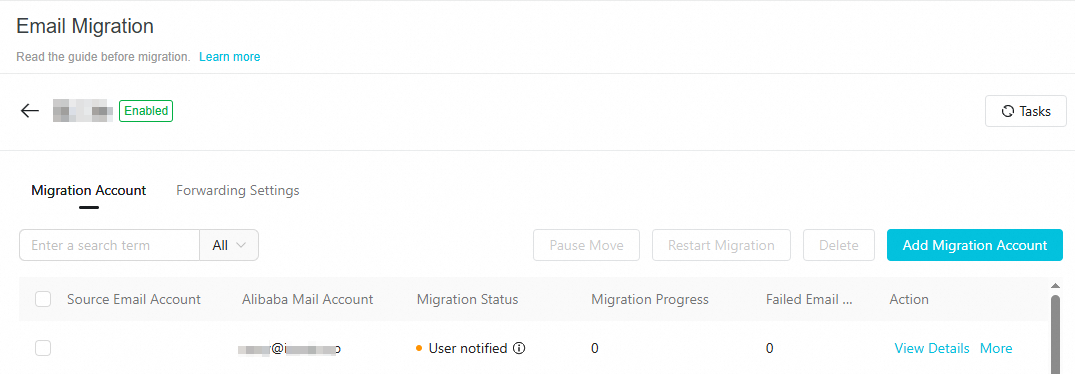
概要:管理者は、すべてまたは選択したメンバー向けに移行タスクを作成します。従業員が自身の認証情報を入力して移行を開始するため、プロセスを自分で制御できます。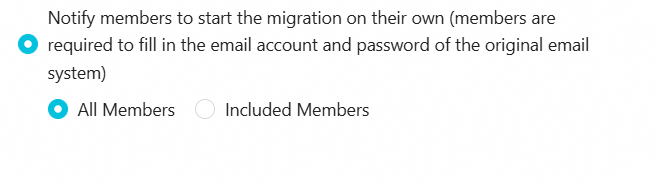
 ユースケース
従業員が自分のパスワードを管理しており、管理者と共有したくない場合。
従業員が自分で移行時刻をスケジュールしたい場合。
管理者の作業負荷を軽減するため、分散型のアプローチを採用したい場合。
仕組み
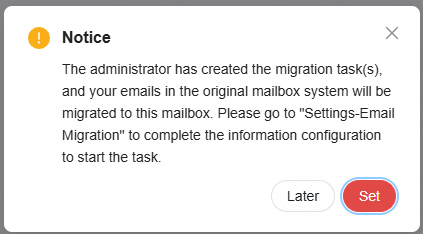
管理者が最初に Alibaba Cloud Mail アカウントと移行タスクを作成します。従業員はログイン後、設定ページに移動し、移行元アカウントの認証情報を入力して移行を承認します。
役割と操作
役割 | 操作 | 重要な考慮事項 |
管理者 | 1. アカウント作成:管理コンソールで従業員アカウントを一括作成し、初期パスワードを配布します。 | • CSV ファイルの準備は不要です。 |
従業員 | 1. 新しいメールボックスにログイン:管理者から提供された初期認証情報を使用して Alibaba Cloud Mail の Web クライアントにログインします。 | • 移行元パスワードを正しく入力してください。 |
関連ドキュメント
Alibaba Mail でのメールボックス移行の詳細については、「メールボックス移行」をご参照ください。