このトピックでは、KServe を使用して、本番環境に対応した DeepSeek モデルの推論サービスを Container Service for Kubernetes (ACK) 上にデプロイする方法について説明します。
背景情報
DeepSeek-R1 モデル
KServe
Arena
前提条件
-
GPU ノードを含む Kubernetes クラスターを作成済みであること。詳細については、「クラスターへの GPU ノードプールの追加」をご参照ください。
-
kubectl を使用してクラスターに接続済みであること。詳細については、「kubectl を使用したクラスターへの接続」をご参照ください。
-
ack-kserve️ コンポーネントをインストール済みであること。詳細については、「ack-kserve コンポーネントのインストール」をご参照ください。
-
Arena クライアントをインストール済みであること。詳細については、「Arena クライアントの設定」をご参照ください。
GPU の仕様とコスト
推論中に最も多くの GPU メモリを消費するのはモデルパラメーターです。必要な GPU メモリは、次の数式を使用して計算できます。
デフォルトの精度が FP16 の 7B モデルを例にとります。このモデルには 70 億のパラメーターがあります。データ型のバイト数は 2 (16 ビット浮動小数点数 / 8 ビット/バイト) です。
モデルのロードに必要な GPU メモリに加えて、計算中の KV キャッシュサイズと GPU 使用率も考慮する必要があります。通常、バッファーが予約されます。したがって、ecs.gn7i-c8g1.2xlarge や ecs.gn7i-c16g1.4xlarge のような 24 GiB の GPU メモリを持つ GPU インスタンスを使用することを推奨します。 GPU インスタンスの仕様と課金の詳細については、「GPU コンピューティング最適化インスタンスファミリー」および「GPU クラウドサーバーの課金」をご参照ください。
モデルのデプロイ
ステップ 1: DeepSeek-R1-Distill-Qwen-7B モデルファイルの準備
-
次のコマンドを実行して、ModelScope から DeepSeek-R1-Distill-Qwen-7B モデルをダウンロードします。
説明Git Large File Storage (LFS) がインストールされていることを確認してください。インストールされていない場合は、
yum install git-lfsまたはapt-get install git-lfsを実行してインストールします。その他のインストール方法については、「Git Large File Storage のインストール」をご参照ください。git lfs install GIT_LFS_SKIP_SMUDGE=1 git clone https://www.modelscope.cn/deepseek-ai/DeepSeek-R1-Distill-Qwen-7B.git cd DeepSeek-R1-Distill-Qwen-7B/ git lfs pull -
OSS にディレクトリを作成し、モデルファイルをアップロードします。
説明ossutil のインストールと使用方法の詳細については、「ossutil のインストール」をご参照ください。
ossutil mkdir oss://<your-bucket-name>/models/DeepSeek-R1-Distill-Qwen-7B ossutil cp -r ./DeepSeek-R1-Distill-Qwen-7B oss://<your-bucket-name>/models/DeepSeek-R1-Distill-Qwen-7B -
永続ボリューム (PV) と永続ボリューム要求 (PVC) を作成します。ターゲットクラスターに
llm-modelという名前の PV と PVC を設定します。詳細については、「静的にプロビジョニングされた ossfs 1.0 ボリュームの使用」をご参照ください。コンソール
次の表に、サンプル PV の基本構成を示します。
パラメーター
説明
PV タイプ
OSS
名前
llm-model
アクセス証明書
OSS へのアクセスに使用する AccessKey ID と AccessKey Secret を設定します。
バケット ID
前のステップで作成した OSS バケットを選択します。
OSS パス
/models/DeepSeek-R1-Distill-Qwen-7Bなど、モデルが保存されているパスを選択します。次の表に、サンプル PVC の基本構成を示します。
パラメーター
説明
PVC タイプ
OSS
名前
llm-model
割り当てモード
既存の PV を選択
既存のボリューム
リンクをクリックして、作成した PV を選択します。
kubectl
次のコードは、サンプル YAML ファイルを提供します。
apiVersion: v1
kind: Secret
metadata:
  name: oss-secret
stringData:
  akId: <your-oss-ak> # OSS にアクセスするための AccessKey ID。
  akSecret: <your-oss-sk> # OSS にアクセスするための AccessKey Secret。
---
apiVersion: v1
kind: PersistentVolume
metadata:
  name: llm-model
  labels:
    alicloud-pvname: llm-model
spec:
  capacity:
    storage: 30Gi
  accessModes:
    - ReadOnlyMany
  persistentVolumeReclaimPolicy: Retain
  csi:
    driver: ossplugin.csi.alibabacloud.com
    volumeHandle: llm-model
    nodePublishSecretRef:
      name: oss-secret
      namespace: default
    volumeAttributes:
      bucket: <your-bucket-name> # ご利用のバケット名。
      url: <your-bucket-endpoint> # エンドポイント。例:oss-cn-hangzhou-internal.aliyuncs.com。
      otherOpts: "-o umask=022 -o max_stat_cache_size=0 -o allow_other"
      path: <your-model-path> # この例では、パスは /models/DeepSeek-R1-Distill-Qwen-7B/ です。
---
apiVersion: v1
kind: PersistentVolumeClaim
metadata:
  name: llm-model
spec:
  accessModes:
    - ReadOnlyMany
  resources:
    requests:
      storage: 30Gi
  selector:
    matchLabels:
      alicloud-pvname: llm-model
ステップ 2: 推論サービスのデプロイ
-
次のコマンドを実行して、deepseek という名前の推論サービスを開始します。
arena serve kserve \
    --name=deepseek \
    --image=kube-ai-registry.cn-shanghai.cr.aliyuncs.com/kube-ai/vllm:v0.6.6 \
    --gpus=1 \
    --cpu=4 \
    --memory=12Gi \
    --data=llm-model:/models/DeepSeek-R1-Distill-Qwen-7B \
    "vllm serve /models/DeepSeek-R1-Distill-Qwen-7B --port 8080 --trust-remote-code --served-model-name deepseek-r1 --max-model-len 32768 --gpu-memory-utilization 0.95 --enforce-eager"
次の表にパラメーターを示します。
パラメーター
必須
説明
--name
はい
推論サービスの名前。名前はグローバルで一意である必要があります。
--image
はい
推論サービスのイメージ。
--gpus
いいえ
推論サービスに必要な GPU の数。デフォルト値:0。
--cpu
いいえ
推論サービスに必要な CPU の数。
--memory
いいえ
推論サービスに必要なメモリ量。
--data
いいえ
モデルアーティファクトへのパス。この例では、前のステップの
llm-model永続ボリューム (PV) がコンテナ内の /models/ ディレクトリにマウントされます。期待される出力:
inferenceservice.serving.kserve.io/deepseek created
INFO[0003] The Job deepseek has been submitted successfully
INFO[0003] You can run `arena serve get deepseek --type kserve -n default` to check the job status
ステップ 3: 推論サービスの検証
-
次のコマンドを実行して、KServe 推論サービスのデプロイ状況を確認します。
arena serve get deepseek期待される出力:
Name:       deepseek
Namespace:  default
Type:       KServe
Version:    1
Desired:    1
Available:  1
Age:        3m
Address:    http://deepseek-default.example.com
Port:       :80
GPU:        1
Instances:
  NAME                                 STATUS   AGE  READY  RESTARTS  GPU  NODE
  ----                                 ------   ---  -----  --------  ---  ----
  deepseek-predictor-7cd4d568fd-fznfg  Running  3m   1/1    0         1    cn-beijing.172.16.1.77
この出力は、KServe 推論サービスが正常にデプロイされたことを確認します。
-
NGINX Ingress ゲートウェイの IP アドレスを使用して、推論サービスにリクエストを送信します。
# NGINX Ingress の IP アドレスを取得します。
NGINX_INGRESS_IP=$(kubectl -n kube-system get svc nginx-ingress-lb -ojsonpath='{.status.loadBalancer.ingress[0].ip}')
# 推論サービスのホスト名を取得します。
SERVICE_HOSTNAME=$(kubectl get inferenceservice deepseek -o jsonpath='{.status.url}' | cut -d "/" -f 3)
# 推論サービスにリクエストを送信します。
curl -H "Host: $SERVICE_HOSTNAME" -H "Content-Type: application/json" http://$NGINX_INGRESS_IP:80/v1/chat/completions -d '{"model": "deepseek-r1", "messages": [{"role": "user", "content": "Say this is a test!"}], "max_tokens": 512, "temperature": 0.7, "top_p": 0.9, "seed": 10}'
期待される出力:
{"id":"chatcmpl-0fe3044126252c994d470e84807d4a0a","object":"chat.completion","created":1738828016,"model":"deepseek-r1","choices":[{"index":0,"message":{"role":"assistant","content":"<think>\n\n</think>\n\nIt seems like you're testing or sharing some information. How can I assist you further? If you have any questions or need help with something, feel free to ask!","tool_calls":[]},"logprobs":null,"finish_reason":"stop","stop_reason":null}],"usage":{"prompt_tokens":9,"total_tokens":48,"completion_tokens":39,"prompt_tokens_details":null},"prompt_logprobs":null}
可観測性
LLM 推論サービスの可観測性は、本番環境で問題を積極的に特定し解決するために不可欠です。vLLM フレームワークは、さまざまな LLM 推論メトリックを提供します。詳細については、メトリックのドキュメントをご参照ください。KServe は、モデルサービスのパフォーマンスと健全性を監視するためのメトリックも提供します。これらの機能は Arena に統合されています。これらを有効にするには、アプリケーションを送信する際に --enable-prometheus=true パラメーターを追加します。
arena serve kserve \
    --name=deepseek \
    --image=kube-ai-registry.cn-shanghai.cr.aliyuncs.com/kube-ai/vllm:v0.6.6 \
    --gpus=1 \
    --cpu=4 \
    --memory=12Gi \
    --enable-prometheus=true \
    --data=llm-model:/models/DeepSeek-R1-Distill-Qwen-7B \
    "vllm serve /models/DeepSeek-R1-Distill-Qwen-7B --port 8080 --trust-remote-code --served-model-name deepseek-r1 --max-model-len 32768 --gpu-memory-utilization 0.95 --enforce-eager"
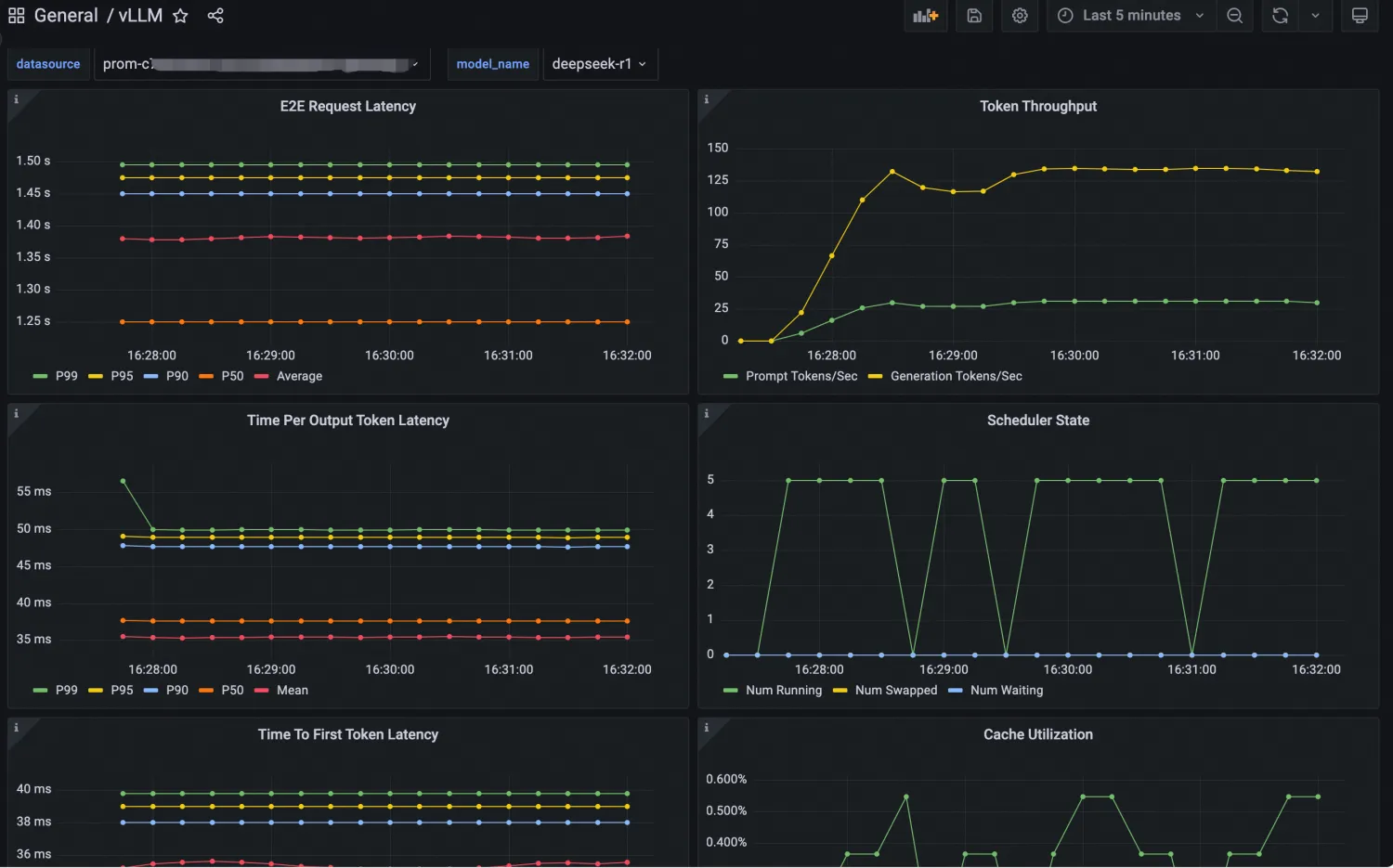
vLLM でデプロイされた LLM 推論サービスは、Grafana ダッシュボードでモニターできます。ダッシュボードを作成するには、まず vLLM 公式サイトから公式の vLLM ダッシュボード JSON を取得し、Grafana にインポートします。 構成後、ダッシュボードは次の図のように表示されます。
Grafana ダッシュボードのインポート
ダッシュボードのインポート
-
ARMS コンソールにログインします。
-
左側のナビゲーションウィンドウで、アクセス管理 をクリックします。
-
[連携済み環境] タブで、[コンテナ環境] を選択し、ACK クラスター名で環境を検索して、ターゲット環境をクリックします。
-
[コンポーネント管理] タブで、クラスター ID をコピーして保存し、[ダッシュボードディレクトリ] をクリックします。
ダッシュボードディレクトリ名には、対応するクラスター ID が含まれています。
-
[ダッシュボード] タブの右側で、 [インポート] をクリックします。
-
grafana.json ファイルの内容をコピーし、[パネル JSON でインポート] テキストボックスに貼り付けて、[ロード] をクリックします。
説明JSON ファイルをアップロードしてダッシュボードをインポートすることもできます。
-
デフォルト設定を維持し、[インポート] をクリックします。LLM 推論サービスの可観測性ダッシュボードがインポートされます。
ダッシュボードデータの検証
-
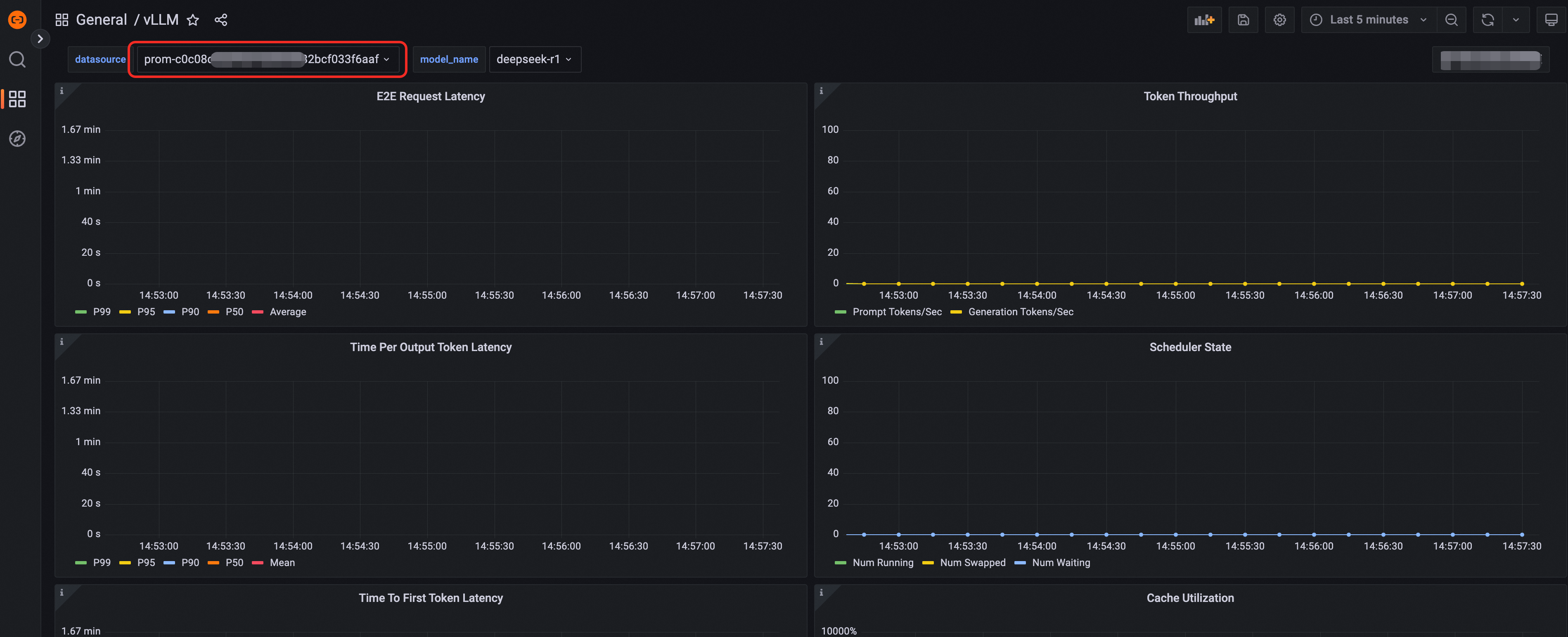
保存したクラスター ID または Prometheus インスタンス ID を使用してデータソースを検索し、ターゲットデータソースを選択します。
-
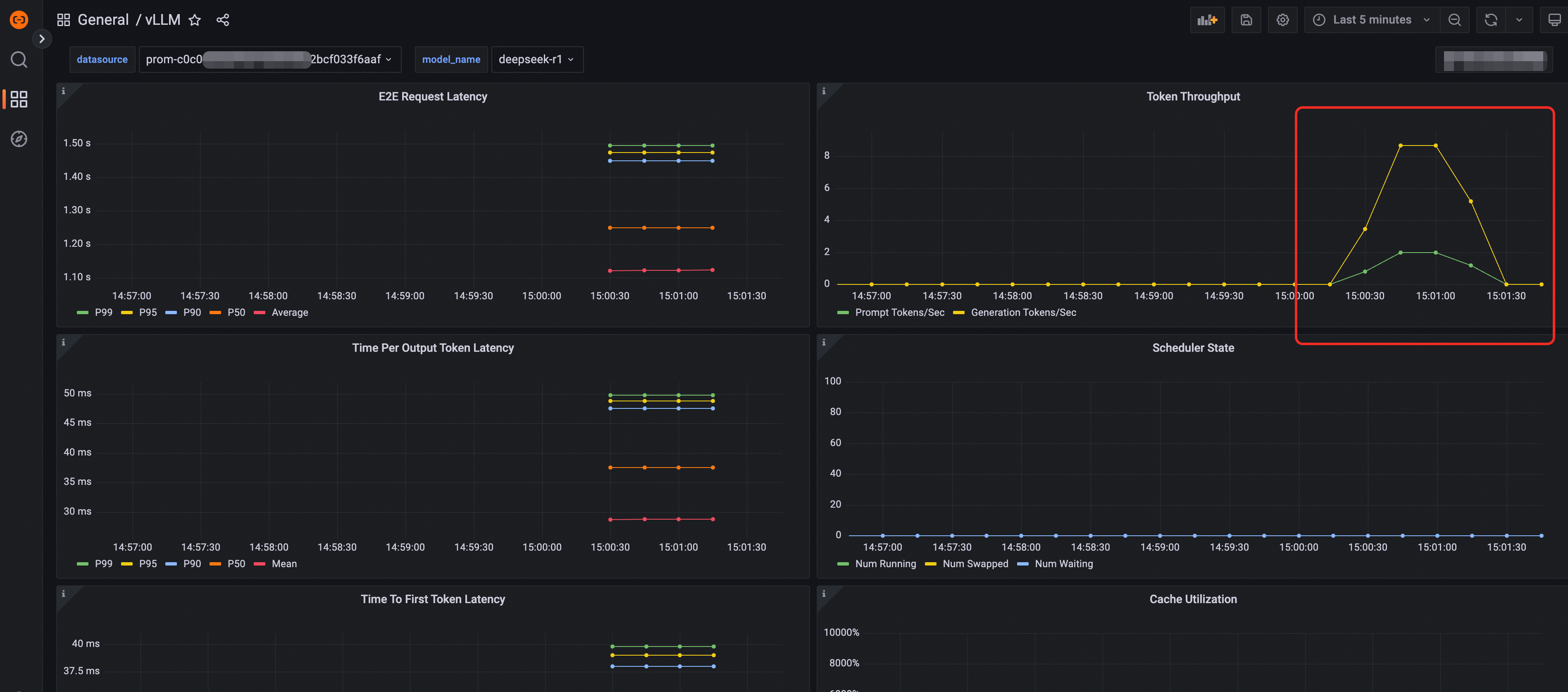
推論トラフィックをシミュレートするために、推論サービスにアクセスするためにいくつかのリクエストを送信します。[トークンスループット] などのデータが可観測性ダッシュボードに表示されることを確認します。
Auto Scaling
KServe モデルサービスをデプロイおよび管理する際、ワークロードが変動することがあります。KServe は、Kubernetes Horizontal Pod Autoscaler (HPA) と ACK の ack-alibaba-cloud-metrics-adapter コンポーネントを使用して、モデルサービス Pod の数を自動的に調整します。この auto scaling は、CPU、メモリ、GPU 使用率、またはカスタムメトリックに基づいて行うことができ、サービスの安定性と効率性を確保します。詳細については、「サービスの auto scaling の設定」をご参照ください。
モデルの高速化
AI 技術の進歩に伴い、モデルアーティファクトはますます大きくなっています。OSS や NAS などのストレージサービスからこれらの大きなファイルをプルすると、長い遅延やコールドスタートが発生する可能性があります。Fluid を使用すると、特に KServe ベースの推論サービスにおいて、モデルのロードを大幅に高速化し、推論パフォーマンスを最適化できます。詳細については、「Fluid を使用したモデルの高速化」をご参照ください。
カナリアリリース
本番環境では、更新のデプロイは一般的なタスクです。サービスの安定性を確保し、リスクを軽減するためには、カナリアリリースが不可欠です。ACK は、パーセンテージによるトラフィック分割やヘッダーベースのルーティングなど、さまざまなカナリアリリース戦略をサポートしています。詳細については、「推論サービスのカナリアリリースの実装」をご参照ください。
GPU 共有推論
DeepSeek-R1-Distill-Qwen-7B モデルは、14 GB の GPU メモリしか必要としません。より大きな GPU を持つインスタンスを使用する場合、GPU 共有推論を使用して使用率を向上させることができます。この技術は、単一の物理 GPU をパーティション分割し、複数の推論サービスがそれを共有できるようにすることで、効率を高めます。詳細については、「GPU 共有推論サービスのデプロイ」をご参照ください。