Cloud Monitor の Kubernetes モニタリングを使用して、Container Service for Kubernetes (ACK) クラスター内のワークロードの CPU、メモリ、ネットワーク使用状況を表示し、クラスターの安定した稼働を維持します。 注: この機能は段階的に廃止されます。
Cloud Monitor のKubernetes コンテナモニタリングは段階的に廃止されます。 同等のカバレッジを提供する Managed Service for Prometheus (Prometheus) へ移行してください。
Cloud Monitor は、お使いの Alibaba Cloud アカウント内のすべての ACK クラスターにおける CPU、メモリ、ネットワークの使用状況を追跡し、一元化されたマルチリージョンビューを提供します。
前提条件
以下を確認してください。
-
metrics-server が V0.3.8.5 以降であること
-
ACK マネージドクラスター: コンポーネントの管理
-
Kubernetes 1.12 以前の ACK 専用クラスター: Kubernetes バージョンを 1.12 に更新する前に metrics-server コンポーネントを更新
-
-
metrics-server を V0.3.8.5 以降に更新できない場合は、以前のバージョンのリソースモニタリングを使用してください。
仕組み
Cloud Monitor は、3 つのレイヤーで Kubernetes ネイティブのモニタリングを提供します。
| レイヤー | 監視対象 |
|---|---|
| ホストインフラストラクチャ | ノードレベルの CPU およびメモリ使用率 |
| コンテナ (PaaS) | Pod の CPU およびメモリ使用量、ネットワークリソース |
| Kubernetes スケジューリング | Pod のスケジューリング決定に影響を与えるコンテナのワーキングメモリ。ホストのメモリ使用量とは区別されます。 |
クラスターレベルでは、Cloud Monitor は名前空間、ノード、ワークロード、Pod にわたるアラート、ノード数、リソース使用状況を表示します。
ACK クラスターにおける Cloud Monitor の有効化
「ACK クラスターの Kubernetes コンテナモニタリング機能の有効化」をご参照ください。
モニタリングデータの表示
-
Cloud Monitor コンソールにログインします。
-
ナビゲーションペインで、[クラウドサービスモニタリング] > [コンテナサービス ACK] を選択します。
-
[コンテナサービスモニタリング] ページで、対象のクラスターを見つけ、その名前をクリックするか、[操作] 列の [詳細を表示] をクリックします。
プロンプトが表示されたら、[承認] をクリックしてアクセスを許可します。
-
[クラスター概要]、[ノード]、[名前空間]、[ワークロード]、[アラートルール] の各セクションを確認します。 詳細については、「モニタリングデータの表示」をご参照ください。
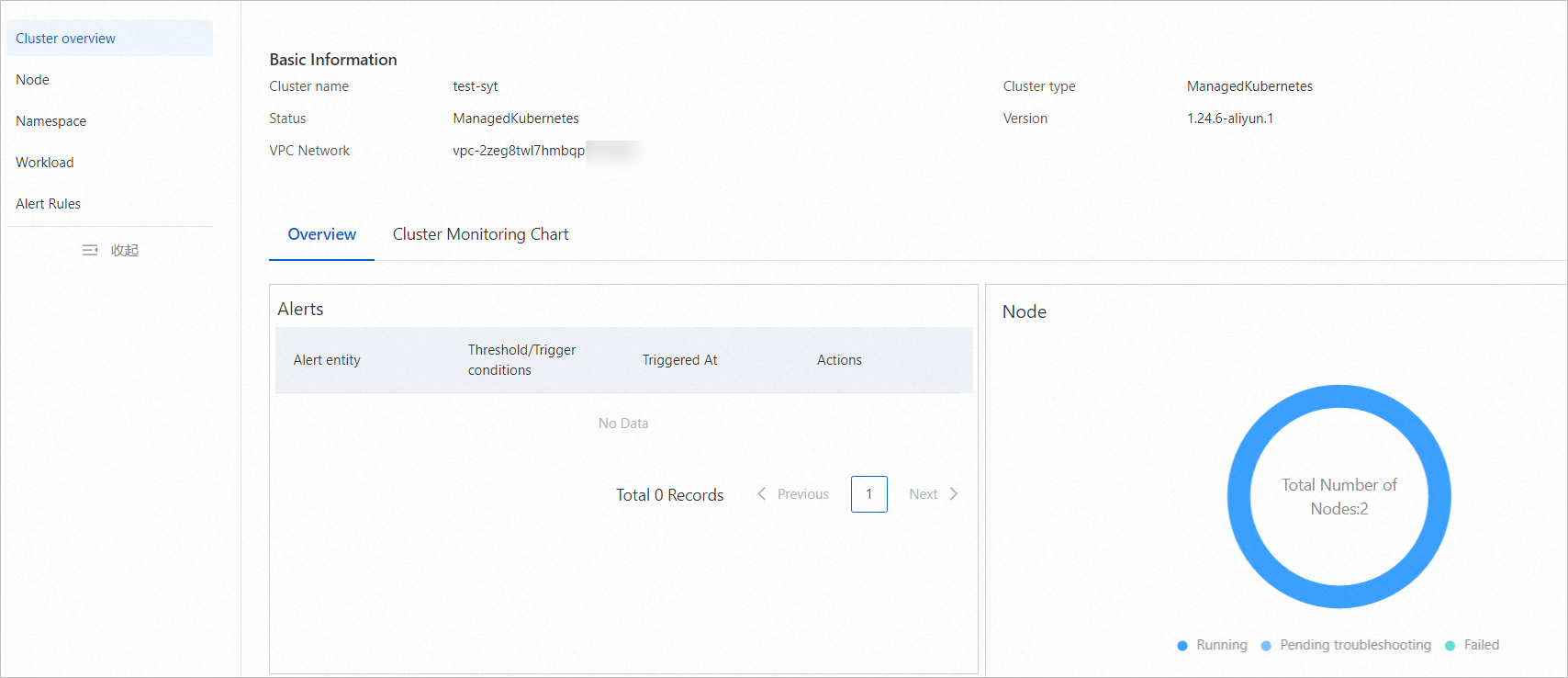
[クラスター概要] ページには、クラスターの基本情報 (名前、タイプ、バージョン、VPC)、現在のアラートステータス、ノードステータスのリングチャート、Pod の CPU およびメモリ使用量の Top 5 ラインチャートが表示されます。
アラートルールの設定
アラート連絡先と連絡先グループの作成
-
Cloud Monitor コンソールにログインします。
-
ナビゲーションペインで、[アラート] > [アラート連絡先] を選択します。
-
「アラート連絡先またはアラート連絡先グループの作成」をご参照ください。
アラートルールの作成
-
Cloud Monitor コンソールにログインします。
-
ナビゲーションペインで、[クラウドサービスモニタリング] > [コンテナサービス ACK] を選択します。
-
[コンテナサービスモニタリング] ページで、対象のクラスターを見つけ、[操作] 列の [アラートルールの表示] をクリックします。
-
[アラートルールの作成] をクリックします。
-
[アラートルールの作成] パネルで、次のパラメーターを設定します。
パラメーター 説明 [リソース範囲] アラートのスコープ。 有効な値: [クラスター]、[ノード]、[コンテナグループ (Pod)]。 [コンテナグループ (Pod)] の場合、名前空間、ワークロードタイプ (Deployment、StatefulSet、DaemonSet、Job、または CronJob)、および Pod を選択します。 [ルール説明] トリガー条件。 メトリック、しきい値、アラートレベルを設定します。 Pod のメトリックについては、「ACK (新バージョン)」をご参照ください。 [ミュート期間] 同じアラートに対する繰り返し通知を抑制する期間。 有効な値: 5分、15分、30分、60分、3時間、6時間、12時間、24時間。 アラートレベルが変更された場合、または期間終了後にしきい値に再度達した場合に通知が再開されます。 ミュート期間中、リソースは [ミュート] (単一リソース) または [通知無効] (複数リソース) と表示されます。 [有効期間] アラートルールが有効な期間です。 モニタリングはこの期間内にのみ実行されます。 [アラートコールバック] アラートが発生したときに HTTP POST リクエストを受信する、インターネットからアクセス可能な URL です。 HTTP のみがサポートされています。 詳細については、「アラートコールバック機能を使用した、しきい値トリガーアラートに関する通知の送信」をご参照ください。 [アラート連絡先グループ] 通知を受信する連絡先グループ。 詳細については、「アラート連絡先またはアラート連絡先グループの作成」をご参照ください。 -
[OK] をクリックします。 ルールが [アラートルール] セクションに表示されます。 詳細については、「アラートルールの管理」をご参照ください。
確認
-
ナビゲーションペインで、[アラート] > [アラート履歴] を選択します。
-
[アラート履歴] ページでアラートの傾向と記録を確認します。
アラートシナリオ
一般的なアラートシナリオとその [リソース範囲] 設定は次のとおりです。
| シナリオ | 説明 | 設定 |
|---|---|---|
| クラスターまたはノードのリソース使用量がしきい値を超過 | クラスターまたはノードのリソース使用量がしきい値を超えたときにアラートを発生させます。 | [リソース範囲] を [クラスター] または [ノード] に設定します。 [ノード] の場合は、[すべて] を選択します。 |
| クラスター内のいずれかの Pod がしきい値を超過 | いずれかの Pod がリソースに負荷をかけた場合にアラートを発生させ、問題のあるワークロードを特定します。 | [リソース範囲] を [コンテナグループ (Pod)] に設定します。 [名前空間] と [コンテナグループ (Pod)] の両方のリストから [すべて] を選択します。 |
| 特定の名前空間内のいずれかの Pod がしきい値を超過 | マルチテナントクラスターで名前空間ごとにアラートを発生させます。 | [リソース範囲] を [コンテナグループ (Pod)] に設定します。 対象の名前空間を選択し、[コンテナグループ (Pod)] リストから [すべて] を選択します。 |
| 特定のワークロードのいずれかの Pod がしきい値を超過 | Deployment の使用量が急増した場合など、ワークロードごとにアラートを発生させます。 | [リソース範囲] を [コンテナグループ (Pod)] に設定します。 名前空間と対象のワークロード (Deployment、StatefulSet、DaemonSet、Job、または CronJob) を選択し、[コンテナグループ (Pod)] リストから [すべて] を選択します。 |
以前のバージョンのリソースモニタリングの使用
metrics-server を V0.3.8.5 以降に更新できない場合は、ACK コンソールでリソースモニタリングにアクセスします。
-
ACK コンソールにログインします。 ナビゲーションペインで、[クラスター] をクリックします。
-
[クラスター] ページで対象のクラスターを見つけ、その名前をクリックします。 ナビゲーションペインで、[ワークロード] > [Deployment] を選択します。
-
[Deployment] ページで対象の Deployment を見つけ、[操作] 列の [監視] をクリックします。
-
[Deployment アプリケーション]、[コンテナグループリスト]、[コンテナグループホットスポット] の各タブでモニタリングデータを確認します。
-
(オプション) ナビゲーションペインで、[アラート] > [アラートルール] を選択してアラートルールを設定します。
グループベースのメトリック名は
groupで始まり、インスタンスベースのメトリック名はpodで始まります。
よくある質問
Cloud Monitor に ACK クラスターのモニタリングデータが表示されない
「ACK クラスターにデータが存在しない場合の対処法」をご参照ください。
次のステップ
-
概要 — Cloud Monitor の Kubernetes モニタリング機能
-
モニタリングデータの表示 — 各モニタリングセクションの詳細
-
Prometheus — 推奨されるモニタリングソリューション