Gunakan fitur manajemen multi-akun Security Center untuk membeli produk keamanan secara terpusat, mengonfigurasi perlindungan keamanan, dan menangani risiko di beberapa Akun Alibaba Cloud.
Kasus penggunaan
Konfigurasi keamanan dan manajemen risiko terpusat
-
Manajemen terpusat perlindungan keamanan dan risiko
Data dan konfigurasi akun anggota bersifat terisolasi, tetapi akun administrator yang didelegasikan di Security Center dapat mengelola pengaturan keamanan secara terpusat, menangani risiko, dan melakukan penguatan (hardening) di seluruh akun anggota.
-
Ingesti log lintas akun, penyimpanan, dan analisis ancaman
Agentic SOC mengingesti data dari akun anggota ke dalam akun administrator yang didelegasikan untuk penyimpanan dan analisis terpusat, membantu mengidentifikasi risiko keamanan lintas akun serta memberikan tampilan global atas event keamanan.
Penagihan terpusat dan kuota bersama
Akun administrator yang didelegasikan dapat membeli kuota fitur Security Center dan mengalokasikannya ke akun anggota, sehingga menghilangkan pembelian individual dan menyederhanakan alokasi biaya.
-
Jika akun anggota telah membeli instans Security Center, Anda tidak dapat mengalokasikan kuota kepadanya. Untuk mengalokasikan kuota, akun anggota harus terlebih dahulu membatalkan langganan instans subscription-nya dan menonaktifkan semua instans pay-as-you-go.
-
Untuk membayar secara terpusat semua produk cloud yang digunakan oleh akun anggota, gunakan fitur finance trusteeship. Ikhtisar Finance Trusteeship.
-
Demi alasan keamanan, kami menyarankan agar Anda menggunakan akun administrator yang didelegasikan Security Center, bukan akun manajemen, untuk membeli kuota.
Contoh arsitektur multi-akun
Seorang ahli keamanan menggunakan akun keamanan khusus (administrator yang didelegasikan) untuk mengelola secara terpusat akun produksi dan pengujian organisasi Anda, menyederhanakan deteksi risiko, respons, dan penguatan. Untuk skenario multi-akun yang lebih kompleks, kirim tiket untuk dukungan teknis.
Prasyarat
-
Resource Directory telah diaktifkan. Aktifkan Resource Directory.
-
Akun anggota telah dibuat di Resource Directory, atau akun Alibaba Cloud yang sudah ada telah bergabung ke Resource Directory Anda. Buat akun anggota dan Undang Akun Alibaba Cloud untuk bergabung ke Resource Directory.
Langkah 1: Tambahkan akun administrator yang didelegasikan
Akun manajemen Resource Directory menunjuk akun anggota sebagai administrator yang didelegasikan untuk layanan tepercaya. Setelah ditunjuk, akun ini dapat mengakses informasi organisasi dan melakukan tugas manajemen atas nama organisasi.
-
Login ke Konsol Resource Management menggunakan akun manajemen Anda.
-
Di panel navigasi sebelah kiri, pilih .
-
Di halaman Trusted Services, temukan Security Center lalu klik Manage pada kolom Actions.
-
Di bagian Delegated Administrator Account, klik Add.
-
Di panel Add delegated administrator account, pilih akun anggota yang ingin Anda tetapkan sebagai administrator yang didelegasikan, lalu klik Confirm.
Setelah akun ditambahkan, akun tersebut dapat mengakses fitur manajemen multi-akun di Security Center dan mengelola resource dalam organisasi Resource Directory Anda.
CatatanAnda dapat menambahkan maksimal 10 akun administrator yang didelegasikan untuk Security Center.
Langkah 2: Konfigurasi cakupan manajemen akun
Konfigurasikan cakupan akun anggota yang dapat dikelola oleh administrator yang didelegasikan.
-
Administrator yang didelegasikan hanya dapat melihat dan mengelola akun anggota dalam cakupannya dan tidak dapat mengakses akun yang dikelola oleh administrator yang didelegasikan lainnya. Jika akun manajemen mengonfigurasi cakupan, hanya akun manajemen yang dapat melihat dan mengelola akun anggota tersebut.
-
Satu akun anggota hanya dapat dikelola oleh satu administrator yang didelegasikan dalam satu waktu.
-
Login ke Konsol Security Center menggunakan akun administrator yang didelegasikan.
-
Di panel navigasi sebelah kiri, pilih . Di pojok kiri atas konsol, pilih wilayah tempat aset yang ingin Anda lindungi berada: Chinese Mainland atau Outside Chinese Mainland.
-
(Wajib untuk penggunaan pertama kali) Di halaman Multi-account Management, klik Enable Management in Security Center.
-
Di tab Configure, pada bagian Total Monitored Accounts, klik Account Management.
-
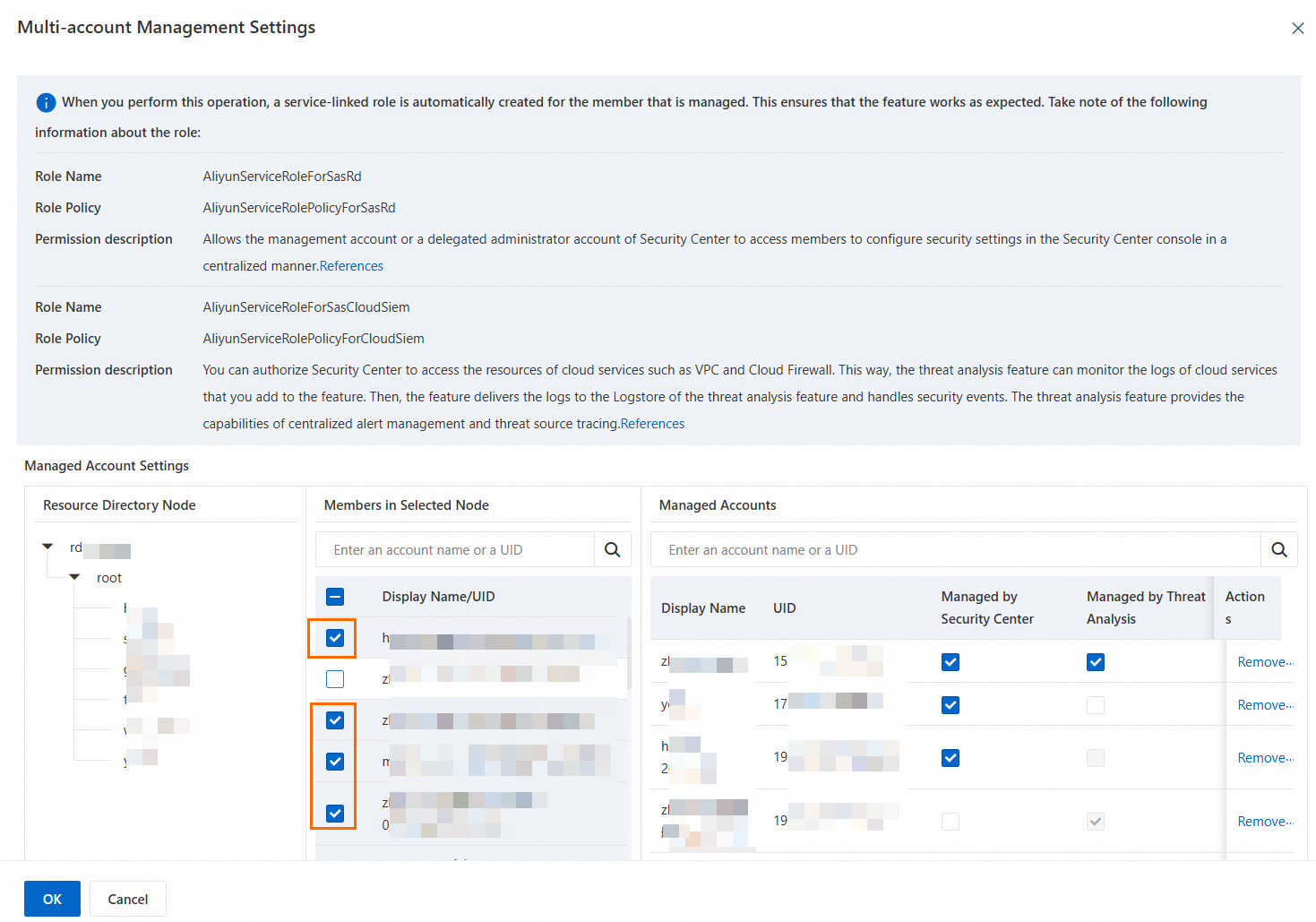
Di panel Multi-account Management Settings, pilih akun anggota yang ingin dikelola oleh akun saat ini.
-
(Opsional) Aktifkan Automatic Management of New Accounts untuk menetapkan kebijakan manajemen bagi akun baru.
Setelah Anda mengaktifkan sakelar ini, klik Configure Policy, pilih node Resource Directory target, lalu klik OK. Saat akun baru ditambahkan ke node yang dipilih, akun tersebut akan otomatis masuk ke daftar akun yang dikelola.
-
Klik OK.
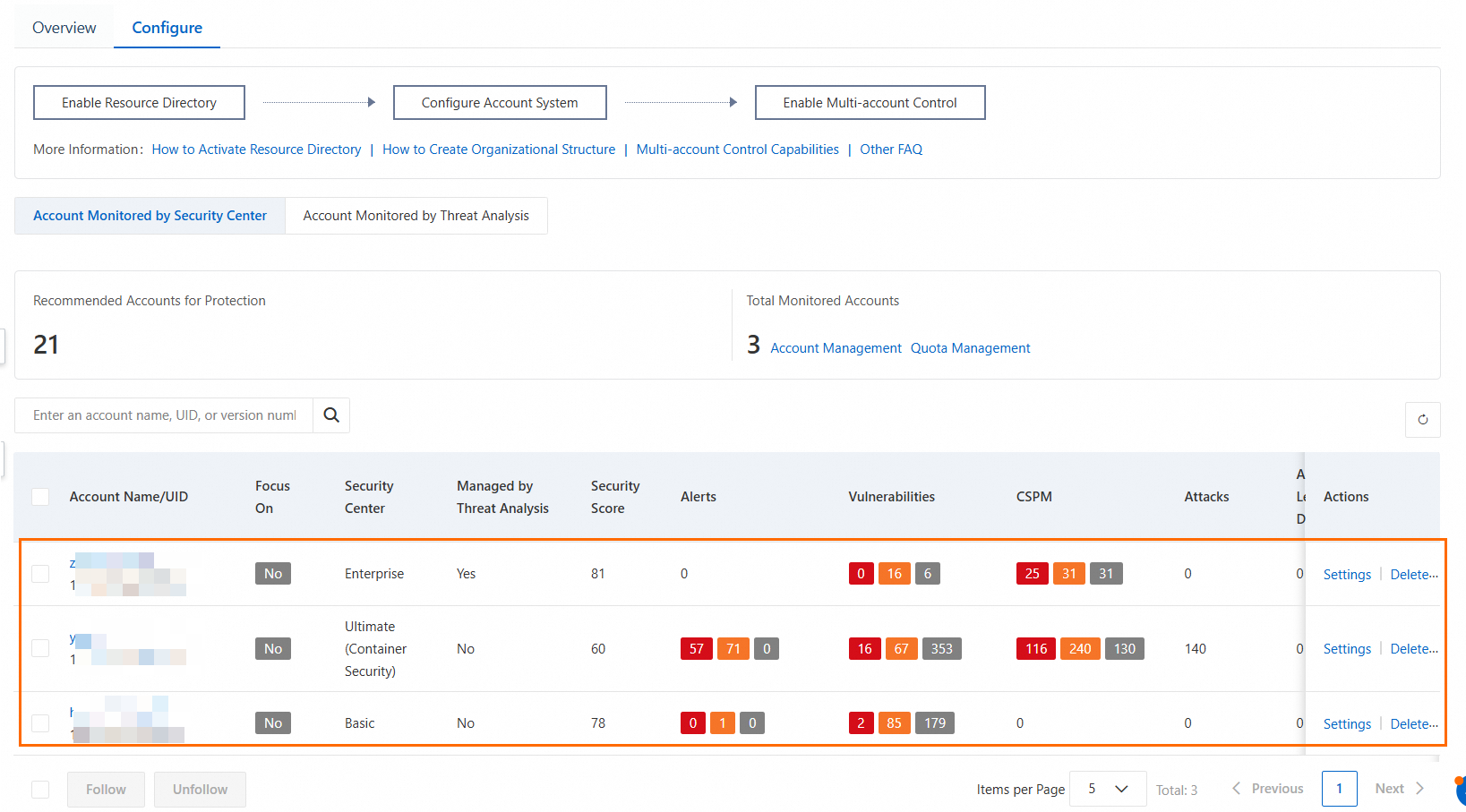
Anda dapat melihat akun anggota dalam cakupan manajemen di tab Configure.
Langkah 3 (Opsional): Alokasikan kuota
Administrator yang didelegasikan dapat membeli kuota subscription fitur Security Center secara terpusat, lalu mengalokasikannya ke akun anggota.
Batas alokasi kuota
Hanya administrator yang didelegasikan yang dapat mengalokasikan kuota subscription ke akun anggota dalam cakupan manajemennya. Akun target tidak boleh telah membeli subscription Security Center atau mengaktifkan layanan pay-as-you-go (kecuali deteksi tanpa agen dan keamanan Serverless). Tabel berikut mencantumkan fitur yang mendukung alokasi kuota.
|
Fitur |
Minimum dan penambahan |
Deskripsi |
|
Keamanan host dan kontainer
|
|
Catatan
|
|
Kapasitas anti-ransomware |
Catatan
Setelah Anda membeli layanan anti-ransomware terkelola, kapasitas anti-ransomware yang dialokasikan ke akun anggota secara otomatis menggunakan kemampuan layanan terkelola tersebut. |
|
|
Layanan anti-ransomware terkelola |
||
|
Kapasitas analisis log |
|
|
|
Pemindaian gambar kontainer |
|
|
|
Proteksi aplikasi |
|
|
|
honeypot cloud |
|
|
|
Web tamper proofing |
|
|
|
CSPM |
|
|
|
Deteksi file berbahaya |
|
|
|
Agentic SOC - Traffic ingesti log |
|
|
|
Agentic SOC - Kapasitas penyimpanan log |
|
Lihat dan beli kuota
-
Login ke Konsol Security Center menggunakan akun administrator yang didelegasikan.
-
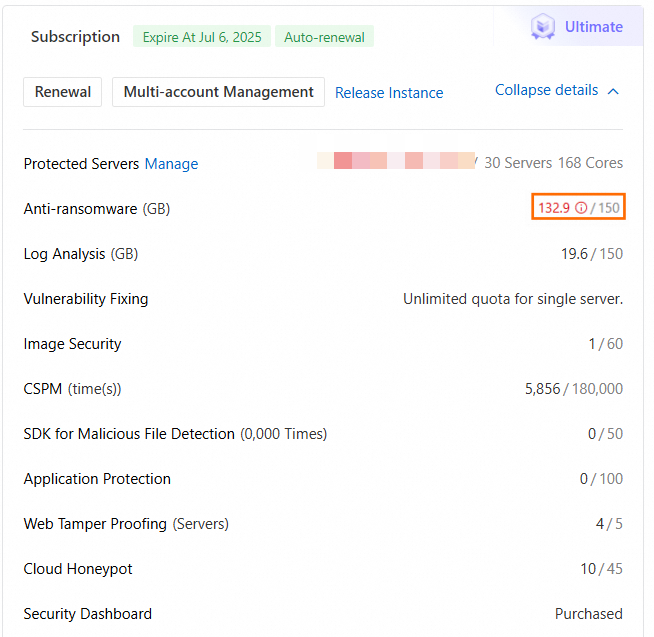
Di halaman Overview, pada bagian Subscription, lihat kuota subscription untuk instans Security Center Anda.
Bagian ini menampilkan semua fitur dan kuota yang telah dibeli. Misalnya, untuk Subscription yang ditampilkan di sebelah kanan Anti-ransomware, angka 150 menunjukkan total kapasitas anti-ransomware (GB) dan 132,9 menunjukkan kapasitas yang telah digunakan (termasuk wilayah di dalam dan luar Tiongkok daratan).
-
Untuk membeli kuota tambahan, klik Buy Now atau Upgrade Now lalu selesaikan pembelian.
Beli Security Center dan Upgrade dan downgrade Security Center.
Alokasikan kuota
Fitur alokasi kuota multi-akun sedang dalam pengujian beta. Untuk menggunakan fitur ini, hubungi dukungan teknis.
-
Login ke Konsol Security Center menggunakan akun administrator yang didelegasikan.
-
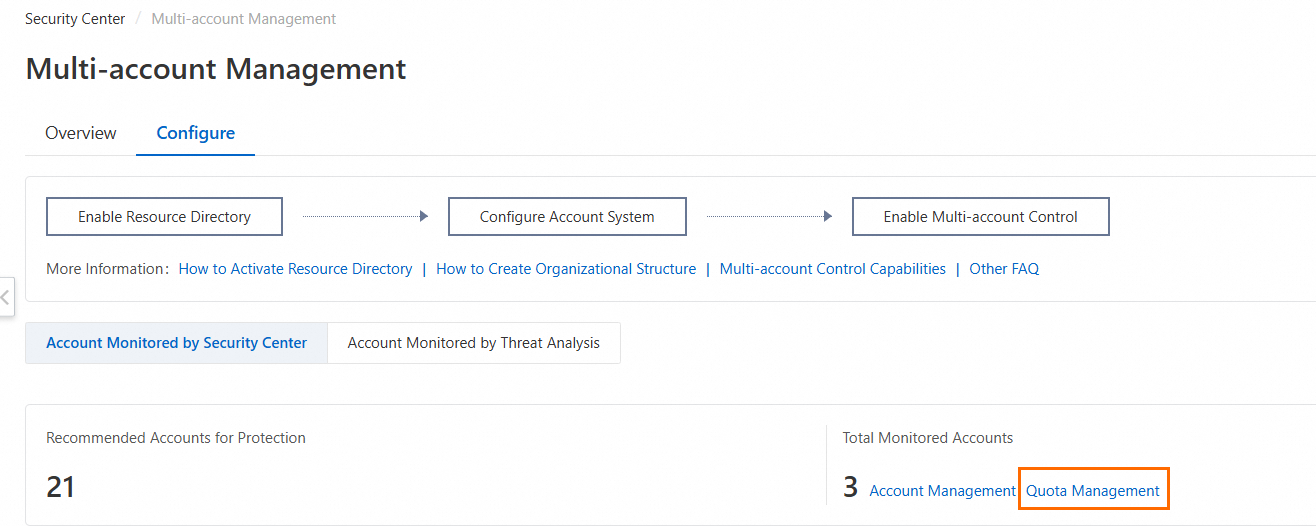
Di halaman , di tab Configure, klik Quota Management di bawah Total Monitored Accounts untuk menuju halaman Multi-account Quota Management.
-
Di halaman Multi-account Quota Management, klik Edit.
-
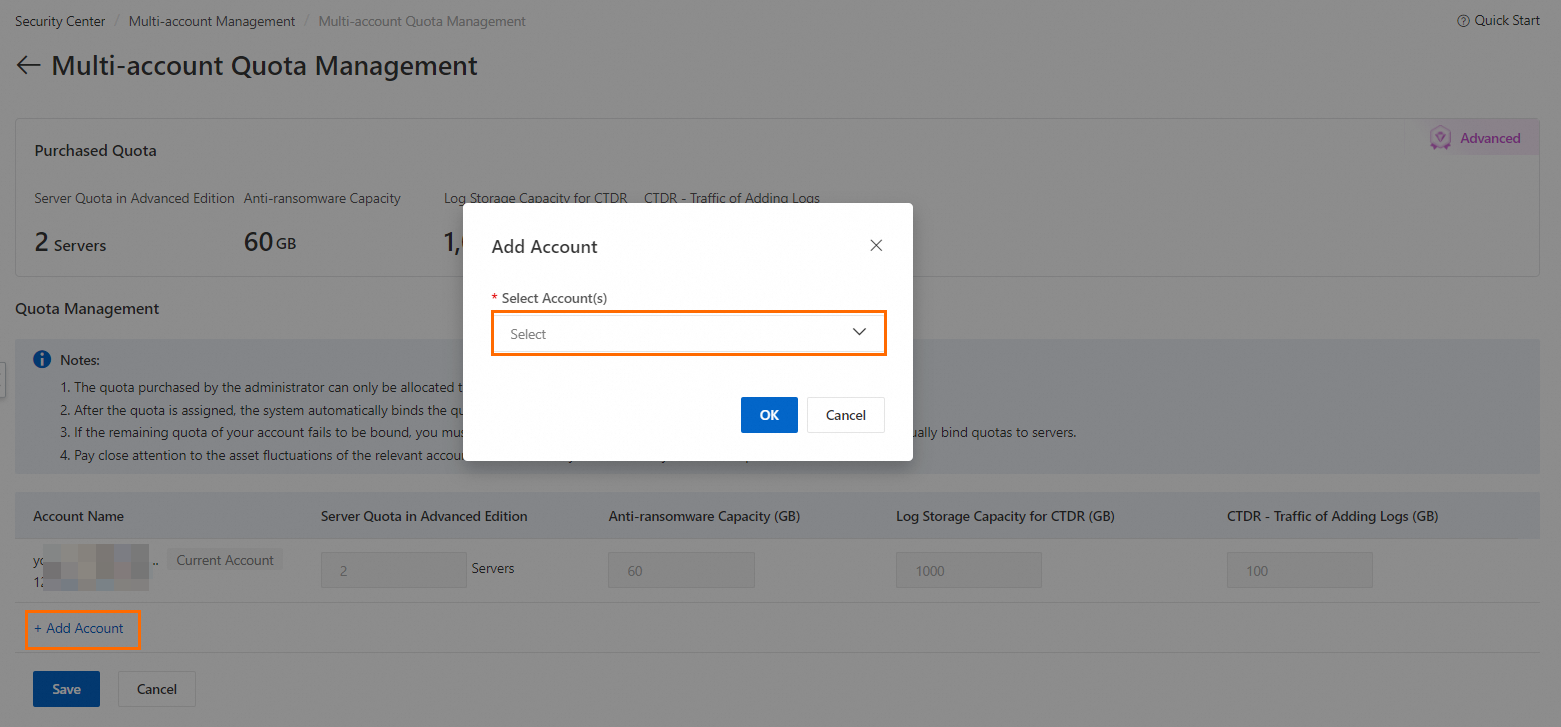
Klik Add Account. Di kotak dialog Add Account, pilih akun anggota yang ingin Anda alokasikan kuota, lalu klik OK.
-
Anda hanya dapat mengalokasikan kuota ke akun anggota yang dikelola oleh administrator yang didelegasikan saat ini. Anda tidak dapat mengalokasikan kuota ke akun yang tidak dikelola atau akun yang dikelola oleh administrator yang didelegasikan lainnya.
-
Anda hanya dapat memilih akun anggota yang belum membeli instans subscription Security Center dan belum mengaktifkan layanan pay-as-you-go, kecuali deteksi tanpa agen dan keamanan Serverless.
-
-
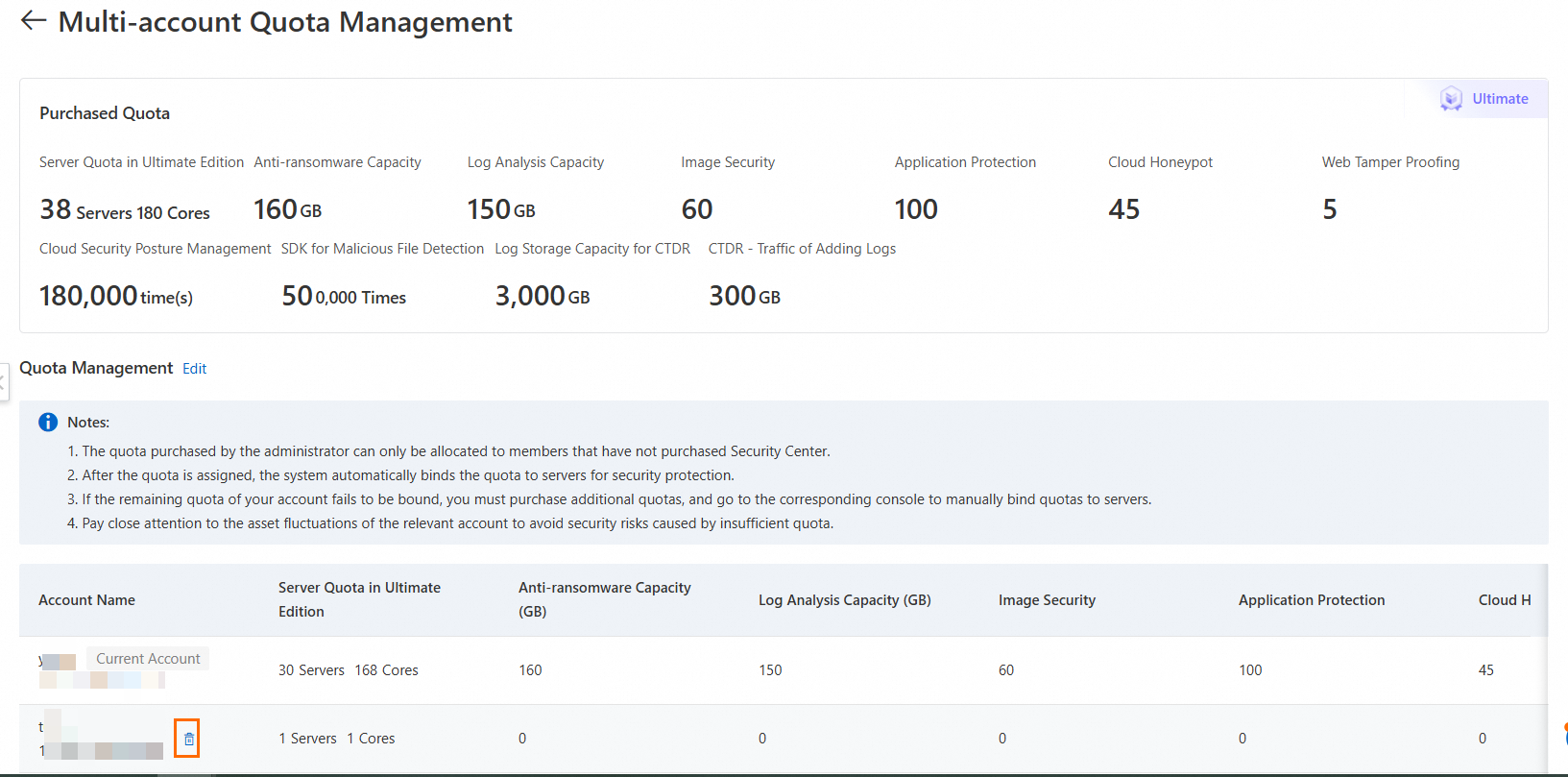
Di bagian Quota Management, alokasikan kuota ke akun anggota.
Di bagian Purchased Quota, Anda dapat melihat fitur dan kuota yang telah dibeli untuk akun saat ini.
Baris pertama di bagian Quota Management menunjukkan sisa kuota yang tersedia untuk dialokasikan dan tidak dapat diedit. Kuota yang tidak dialokasikan tetap berada di akun saat ini. Total kuota yang dialokasikan ke akun anggota tidak boleh melebihi nilai pada baris pertama. Batas alokasi kuota.

-
Klik Save.
Setelah Anda mengalokasikan kuota server, sistem secara otomatis dan acak meng-bind-nya ke server di akun anggota untuk memaksimalkan penggunaan. Kuota tambahan yang dialokasikan kemudian tidak akan di-bind secara otomatis. Anda harus beralih ke akun anggota untuk meng-bind kuota baru secara manual. Kelola kuota untuk keamanan host dan kontainer.
Langkah 4: Kelola keamanan untuk akun anggota
Lihat ikhtisar risiko
-
Lihat ringkasan informasi risiko untuk akun anggota
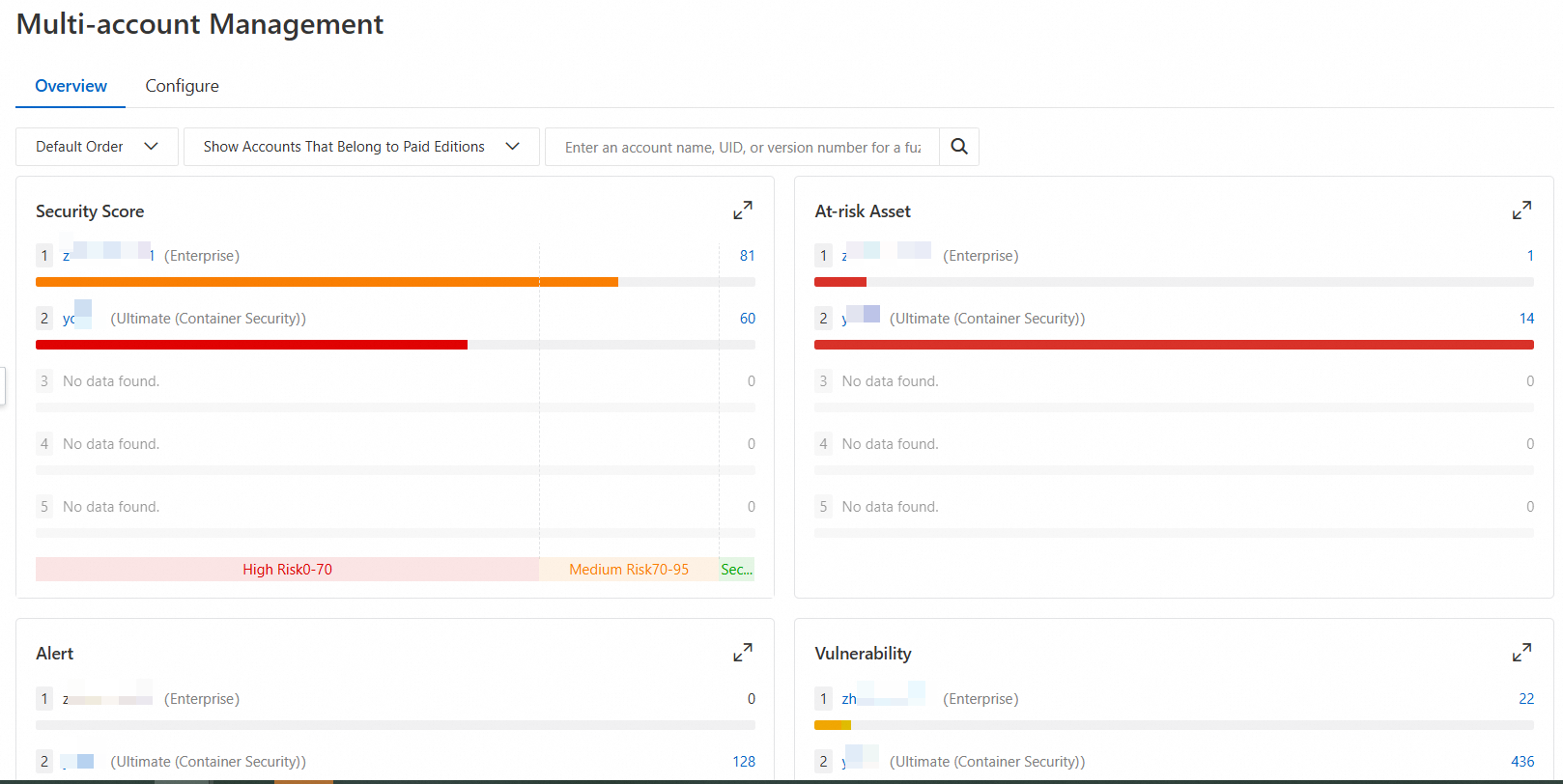
Di tab Overview halaman , lihat skor keamanan, aset berisiko, alert, kerentanan, dan masalah baseline untuk semua akun anggota yang dikelola guna mengidentifikasi akun berisiko tinggi.
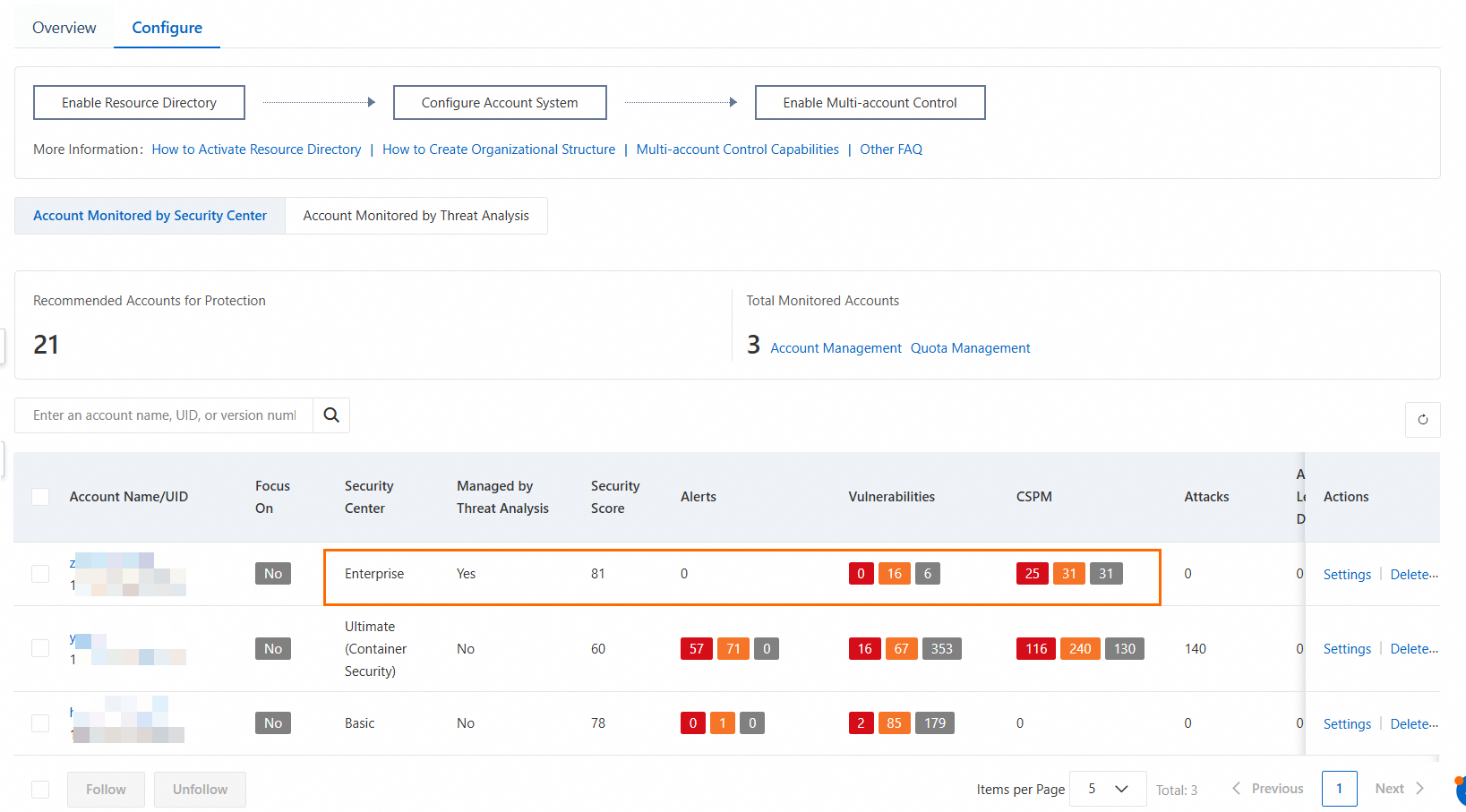
Di tab Configure halaman , Anda dapat melihat statistik risiko keamanan dalam akun anggota.
-
Lihat detail risiko untuk akun anggota
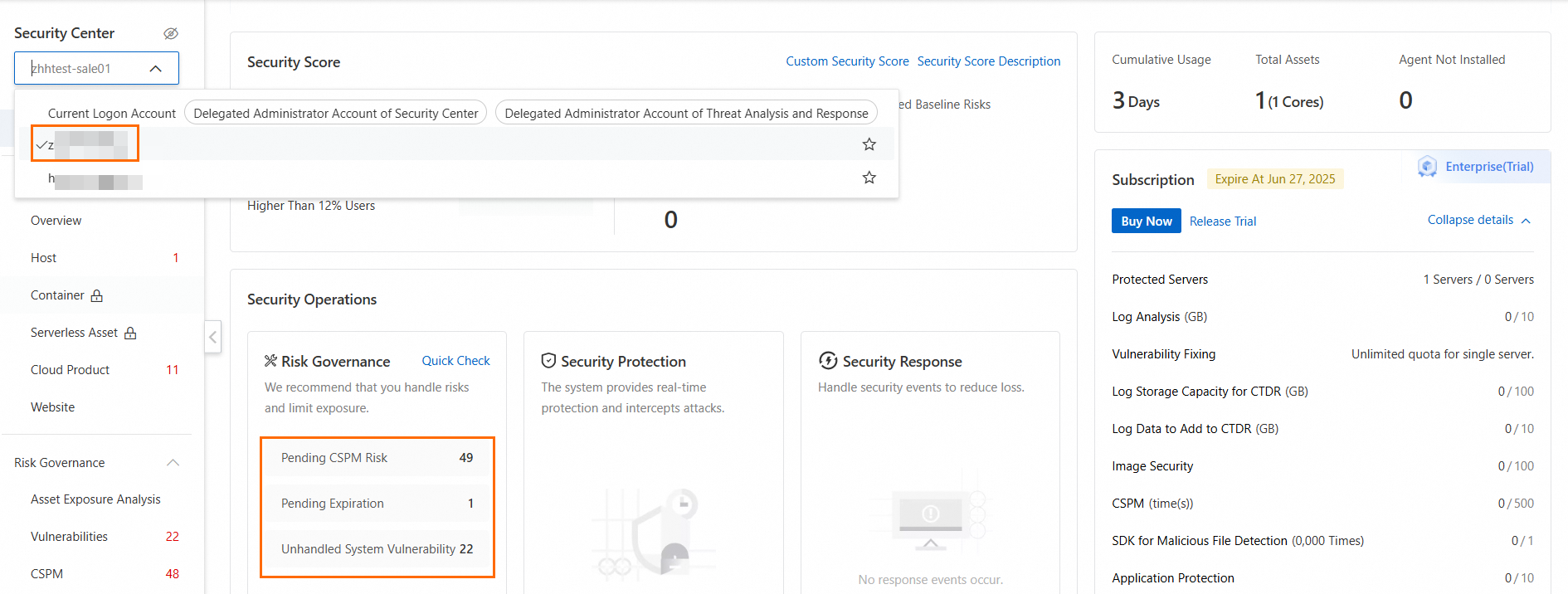
Di pojok kiri atas konsol, beralihlah ke akun anggota untuk melihat operasi keamanannya di halaman Member. Overview (baru).
Kelola keamanan untuk akun anggota
-
Login ke Konsol Security Center menggunakan akun administrator yang didelegasikan.
-
Di panel navigasi sebelah kiri, pilih . Di pojok kiri atas konsol, pilih wilayah tempat aset yang ingin Anda lindungi berada: Chinese Mainland atau Outside Chinese Mainland.
-
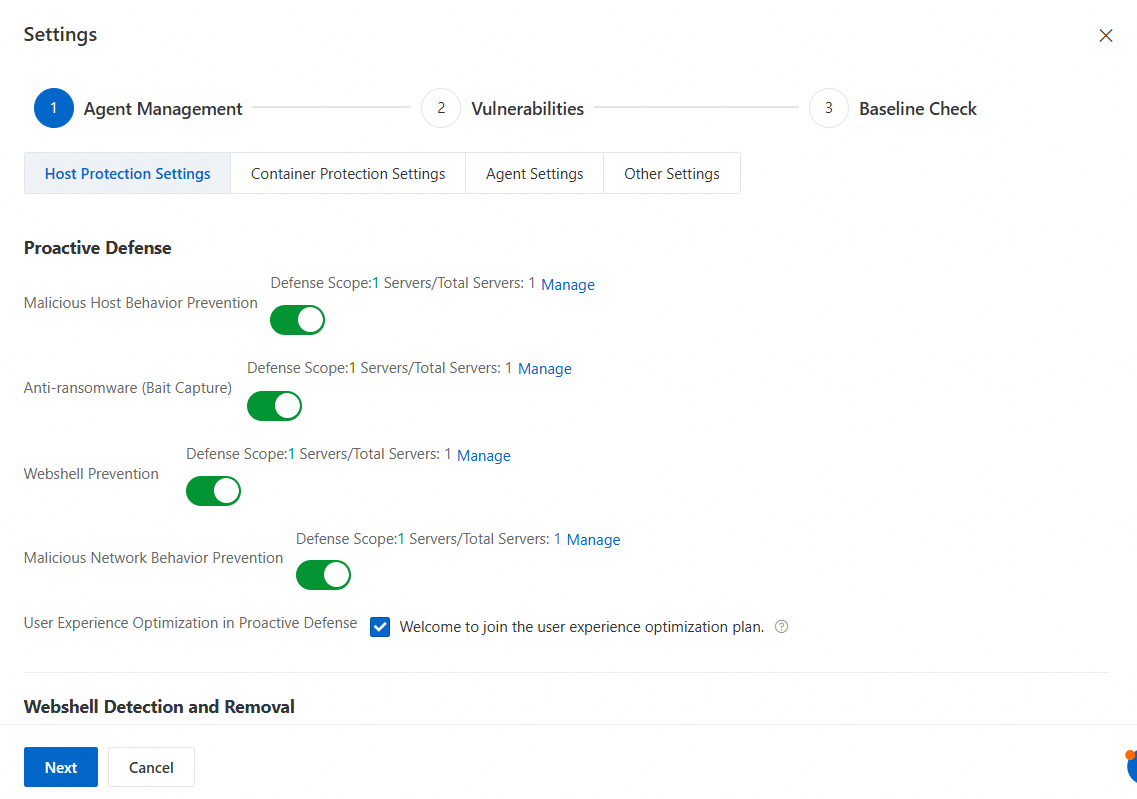
Di tab Configure halaman , klik Settings di kolom Actions akun anggota.
-
Di panel Settings, konfigurasikan pengaturan agen, kerentanan, dan pemindaian baseline untuk akun anggota, lalu klik OK.
-
Manajemen Agen: Konfigurasikan kemampuan pertahanan keamanan dan pengaturan alert.
-
Kerentanan: Konfigurasikan pengaturan pemindaian kerentanan untuk akun anggota. Pindai kerentanan.
-
Pemeriksaan baseline: Konfigurasikan kebijakan pemeriksaan baseline untuk akun anggota. Konfigurasikan dan jalankan kebijakan pemeriksaan baseline.
-
-
Di pojok kiri atas konsol, beralihlah ke akun anggota untuk mengakses konsolnya.
Setelah beralih ke konsol akun anggota, administrator yang didelegasikan dapat melakukan inventaris aset, deteksi risiko, penguatan, perlindungan real-time, serta deteksi dan respons aktif. Fitur.
Operasi tambahan
Menggunakan kuota yang dialokasikan
Setelah administrator yang didelegasikan mengalokasikan kuota, akun anggota dapat menggunakannya. Jika kuota tidak mencukupi, mintalah tambahan dari akun manajemen. Akun anggota tidak dapat membeli, memperpanjang, atau meng-upgrade instans Security Center secara mandiri. Untuk menghindari pemborosan kuota, ikuti petunjuk berikut untuk setiap fitur.
-
Kelola kuota untuk keamanan host dan kontainer: Di halaman Overview atau Host, lihat dan kelola kuota proteksi server, termasuk kuota server Ultimate, Enterprise, Advanced, dan Anti-virus.
-
Anti-ransomware: Buat kebijakan proteksi untuk backup file data inti di server atau database Anda. Untuk petunjuknya, lihat topik berikut:
-
Analisis log: Pengiriman semua tipe log diaktifkan secara default. Tidak diperlukan tindakan manual.
PentingAdministrator yang didelegasikan tidak dapat menggunakan fitur analisis log akun anggota dengan beralih akun di pojok kiri atas konsol. Akun anggota harus login ke konsolnya sendiri untuk menggunakan fitur ini.
-
Pemindaian gambar kontainer: Setelah Anda melakukan pemindaian gambar, kuota yang sesuai akan digunakan untuk mendeteksi risiko keamanan dalam gambar tersebut.
-
Proteksi aplikasi: Anda harus menambahkan aplikasi Anda ke fitur proteksi aplikasi.
-
Honeypot cloud: Deploy honeypot cloud di server Anda untuk menjebak serangan.
-
Web tamper proofing: Tambahkan proteksi ke server Anda untuk mencegah konten berbahaya disisipkan ke website Anda dan memastikan operasi normal.
-
CSPM: Konfigurasikan kebijakan pemeriksaan risiko untuk konfigurasi produk cloud, baseline sistem, dan aturan pemindaian jalur serangan untuk menjalankan CSPM.
-
Deteksi file berbahaya: Deteksi file berbahaya dengan memanggil SDK di server Anda untuk memindai file offline atau dengan memindai file yang disimpan di OSS dari Konsol Security Center.
-
Kapasitas penyimpanan log Agentic SOC: Untuk mengaktifkan pengiriman log Security Center dan log terstandarisasi, lihat Manajemen Log.
-
Traffic ingesti log Agentic SOC: Untuk menambahkan log produk cloud ke Agentic SOC, lihat Integrasi Produk.
Hapus akun anggota
Login dengan akun administrator yang didelegasikan, buka tab Configure halaman , lalu klik Delete di kolom Actions akun anggota untuk menghapusnya.
Jika akun anggota telah dialokasikan kuota, menghapus akun atau alokasi kuotanya akan menghapus kuota yang dialokasikan. Semua aset di bawah akun anggota tersebut akan kehilangan perlindungan, sistem akan secara otomatis melepas semua kuota, dan semua log akan dihapus. Lakukan dengan hati-hati.
Hapus alokasi kuota
Login dengan akun administrator yang didelegasikan dan buka halaman Overview. Di bagian Subscription, klik Multi-account Management. Di bagian Quota Management, arahkan pointer ke nama akun, klik ikon  , lalu klik OK di kotak dialog konfirmasi.
Dokumen terkait
-
Jika Anda menggunakan arsitektur Agentic SOC 1.0, di mana Anda telah menetapkan administrator yang didelegasikan untuk Security Center - Threat Analysis guna manajemen multi-akun, lihat Manajemen terpusat beberapa akun untuk panduan operasional.
-
Jika Anda menggunakan arsitektur Agentic SOC 2.0, lihat Manajemen terpusat beberapa akun untuk petunjuk membangun sistem manajemen keamanan multi-akun.
-
Untuk akun anggota yang berwenang membeli Security Center secara mandiri, lihat Bagaimana cara akun anggota yang berwenang membeli Security Center secara mandiri?