Fitur skor kesehatan database menjalankan pemeriksaan otomatis terhadap instans ApsaraDB RDS for MySQL Anda dan menghasilkan laporan diagnostik berbasis skor. Gunakan laporan tersebut untuk mengidentifikasi risiko dan mengambil tindakan sebelum memengaruhi produksi.
Tersedia dua mode inspeksi:
-
Automatic inspection: memberikan skor pada semua instans yang terhubung sekali per hari tanpa intervensi manual.
-
Manual inspection: memicu pemeriksaan sesuai permintaan untuk rentang waktu tertentu—berguna setelah perubahan konfigurasi atau selama investigasi insiden.
Tipe instans yang didukung
Fitur ini didukung pada tipe instans berikut:
-
MySQL 8.0 pada RDS High-availability Edition, RDS Enterprise Edition, atau RDS Cluster Edition, RDS Enterprise Edition,
-
MySQL 5.7 pada RDS High-availability Edition, RDS Enterprise Edition, atau RDS Cluster Edition, RDS Enterprise Edition,
-
MySQL 5.6 pada RDS High-availability Edition
-
MySQL 5.5 pada RDS High-availability Edition
Mengaktifkan pemeriksaan otomatis
Automatic inspection memberikan skor pada setiap instans RDS yang terhubung sekali per hari tanpa intervensi manual.
-
Masuk ke ApsaraDB RDS console.
-
Pada panel navigasi kiri, pilih Maintenance & Monitoring > Performance Monitoring.
-
Pada halaman Performance Monitoring, klik tab Inspection and Scoring.
-
Klik Enable.
-
Pada kotak dialog Configure Inspection and Scoring, atur parameter Select Engine dan klik OK.
Setelah Anda mengaktifkan automatic inspection, sistem akan memberikan skor pada setiap instans RDS yang terhubung sekali per hari.
Jalankan manual inspection
-
Masuk ke ApsaraDB RDS console.
-
Pada panel navigasi kiri, pilih Maintenance & Monitoring > Performance Monitoring.
-
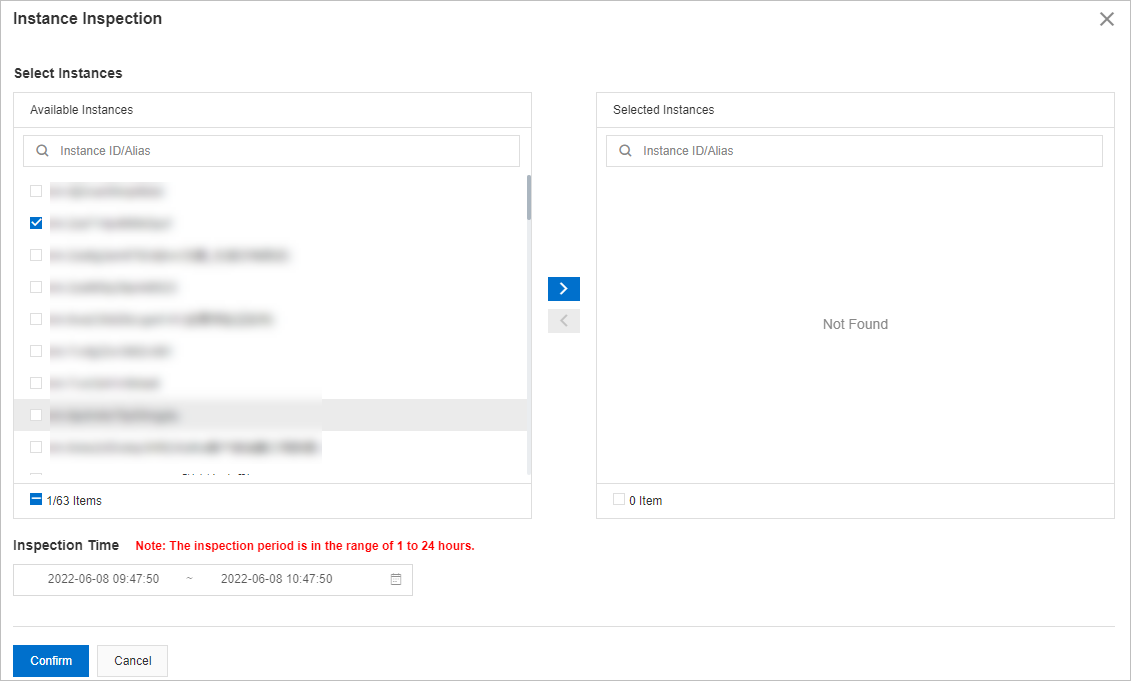
Klik tab Inspection and Scoring, lalu klik Start Inspection.
-
Pada kotak dialog Instance Inspection, buka bagian Selected Instances. Pilih satu atau beberapa instans dari Available Instances dan klik ikon
 untuk memindahkannya ke Selected Instances.
 -
Pada bagian Inspection Time, atur rentang waktu.
Waktu mulai tidak boleh lebih lambat dari waktu saat ini. Interval minimum antara waktu mulai dan waktu akhir adalah 1 jam; maksimum 24 jam.
-
Klik Confirm.
Lihat dan kelola hasil
Setelah inspeksi dijalankan, cari berdasarkan nama instans atau alias untuk melihat hasil dalam periode waktu tertentu.
Aksi yang tersedia per hasil
Aksi berikut tersedia di kolom Actions:
| Action | Description |
|---|---|
| Deduction details | Membuka panel Deduction Details yang menampilkan metrik mana yang memicu pengurangan poin dan besarnya pengurangan tersebut. |
| Report | Membuka panel Scoring Report Details dengan laporan diagnostik lengkap, termasuk saran optimisasi untuk setiap masalah yang terdeteksi. |
| Delete | Menghapus hasil inspeksi untuk instans tersebut. |
Opsi tambahan
-
Klik ID instans untuk melihat tren kinerjanya di tab Performance Trends. Untuk informasi selengkapnya, lihat Performance trends.
-
Klik ikon
 untuk mengunduh hasil ke komputer Anda.
Aturan penilaian
Inspeksi mengevaluasi sembilan kategori metrik. Untuk setiap metrik, sistem membandingkan nilai rata-rata harian terhadap ambang batas yang telah ditentukan. Metrik sumber daya seperti CPU dan memory menggunakan rumus penskalaan: semakin dekat metrik tersebut ke ambang batas kritisnya, semakin banyak poin yang dikurangi, hingga maksimum yang ditetapkan. Metrik biner seperti deadlock menggunakan pengurangan tetap.
| Deduction item | Sub-item | Condition | Deducted points |
|---|---|---|---|
CPU utilization (cpuUsage) — rata-rata pemanfaatan CPU harian di semua core |
Warning | 70% ≤ cpuUsage ≤ 80% | 1+(cpuUsage−0.7)×20 |
| Critical | cpuUsage ≥ 80% | min[3+(cpuUsage−0.8)×30, 10] | |
Memory usage (memUsage) — rata-rata penggunaan memori harian |
Warning | 80% ≤ memUsage ≤ 90% | 1+(memUsage−0.8)×20 |
| Critical | memUsage > 0.9 | min[(memUsage−0.9)×50, 10] | |
| Space usage — penggunaan penyimpanan = rata-rata penyimpanan terpakai ÷ total penyimpanan × 100% | Available days | availableDays ≤ 30 | 15−availableDays/3 |
| Number of large tables | bigTableCount > 0 | min(bigTableCount, 15) | |
Connection usage (connectionRate) — rata-rata koneksi ÷ koneksi maksimum yang diizinkan × 100% |
Warning | 70% ≤ connectionRate ≤ 80% | 1 |
| Critical | connectionRate > 80% | 3 | |
IOPS usage (iopsUsage) — rata-rata IOPS ÷ IOPS maksimum yang diizinkan × 100% |
Warning | 70% < iopsUsage < 90% | 3 |
| Critical | iopsUsage > 90% | 5 | |
Active sessions (threadRunning) — jumlah sesi aktif dalam sehari |
Warning | threadRunning > min(2×cpuCores+8, 64) | 3 |
| Critical | threadRunning > min(4×cpuCores+8, 96) | 9 | |
Slow SQL statements (slowSqlCount) — pernyataan SQL yang menyebabkan query lambat dalam sehari. Klik jumlah tersebut untuk melihat lima pernyataan SQL lambat yang paling sering dieksekusi. |
Detected | 0 < slowSqlCount < 100 | 1+(slowSqlCount−10)/30 |
| Warning | 100 ≤ slowSqlCount < 500 | 4+(slowSqlCount−100)/30 | |
| Critical | slowSqlCount ≥ 500 | min[18+(slowSqlCount−50)/30, 30] | |
| SQL security audit | High-risk SQL statements | riskSqlCount > 0 | min(riskSqlCount, 5) |
| SQL injection attacks | sqlInjectionCount > 0 | min(sqlInjectionCount, 5) | |
| Deadlock | Detected | Detected | 3 |
Langkah selanjutnya
Jika hasil inspeksi Anda mengungkapkan masalah tertentu, gunakan fitur berikut untuk mengatasinya:
Slow SQL queries:
Storage capacity issues:
Performance issues: