Database Autonomy Service (DAS) memantau instans ApsaraDB RDS untuk MySQL Anda dan secara otomatis meningkatkan kapasitas CPU serta memori selama lonjakan lalu lintas, lalu menurunkannya kembali saat beban berkurang—menjaga stabilitas kinerja tanpa intervensi manual.
Kasus penggunaan
Skalabilitas kinerja otomatis cocok digunakan dalam kondisi berikut:
-
Lalu lintas tidak dapat diprediksi. Beban kerja Anda mengalami lonjakan mendadak—misalnya, penjualan kilat, pekerjaan batch, atau jam sibuk bisnis—dan Anda ingin agar database merespons tanpa perencanaan sebelumnya.
-
Anda ingin menghindari over-provisioning. Penurunan skala setelah jam sibuk menjaga biaya sumber daya sesuai dengan permintaan aktual.
-
Anda menjalankan instans general-purpose atau dedicated. Kedua keluarga instans ini didukung, meskipun perilaku penskalaannya berbeda (lihat Cara kerja).
Jika puncak lalu lintas terjadi pada jadwal tetap, gunakan fitur auto scaling terjadwal sebagai gantinya.
Prasyarat
-
Instans RDS Anda tidak menggunakan tipe instans yang sudah dihentikan. Jika iya, ubah tipe instans terlebih dahulu.
-
Saldo akun Alibaba Cloud Anda mencukupi.
-
Peran layanan terkait DAS telah tersedia. DAS membuat peran AliyunServiceRoleForDAS secara otomatis saat Anda pertama kali mengaktifkan fitur ini, sehingga tidak diperlukan pengaturan manual kecuali jika peran tersebut telah dihapus.
Cara kerja
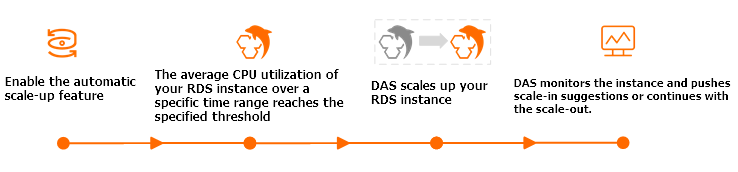
Semua keputusan penskalaan didasarkan pada utilisasi CPU rata-rata dalam jendela pengamatan.
Scale-up
Ketika utilisasi CPU mencapai ambang batas yang dikonfigurasi selama durasi jendela pengamatan, DAS memicu scale-up. Perilaku spesifiknya bergantung pada tipe instans Anda.
Cloud disk + tipe instans dedicated (Edisi Ketersediaan Tinggi RDS)
DAS memilih set spesifikasi berikutnya dalam rentang yang Anda konfigurasi dan melakukan scale-up pada instans. Setelah scale-up, DAS terus memantau. Jika utilisasi CPU kembali melebihi ambang batas pada jendela pengamatan berikutnya, DAS akan melakukan scale-up lagi—berulang hingga instans mencapai spesifikasi maksimum yang Anda tetapkan.
Premium Local SSD + tipe instans general-purpose (Edisi Ketersediaan Tinggi RDS atau Edisi Perusahaan RDS Tiga Node)
DAS menggandakan jumlah core CPU. Misalnya, 4 core menjadi 8 core setelah scale-up. IOPS meningkat sebesar 1.000 untuk setiap core CPU yang ditambahkan.
Dua batasan berlaku:
-
Core CPU hanya dapat digandakan satu kali. Setelah instans mencapai 8 core, tidak dapat diskalakan ke 16 core.
-
Jika host tidak memiliki sumber daya CPU yang cukup, scale-up dilewati.
Scale-down
Sistem hanya akan kembali ke spesifikasi awal jika scale-up awal terjadi *setelah* Anda mengaktifkan scale-down otomatis. Jika scale-up terjadi sebelum Anda mengaktifkan scale-down, instans tetap pada spesifikasi hasil scale-up meskipun scale-down telah diaktifkan.
Instans cloud disk (Edisi Ketersediaan Tinggi RDS)
Setelah periode cooldown berakhir, DAS memicu scale-down jika utilisasi CPU tetap di bawah 30% selama lebih dari 99% dari jendela pengamatan scale-down. Spesifikasi dikurangi secara bertahap hingga kembali ke nilai awal.
Jendela pengamatan scale-down sama dengan durasi Observation Window ditambah 10 menit. Misalnya, jendela pengamatan 30 menit menghasilkan jendela scale-down selama 40 menit.
Fitur scale-down otomatis memerlukan arsitektur RDS baru (kindCode = 18). Untuk memeriksa arsitektur instans Anda, panggil DescribeDBInstanceAttribute.
Premium Local SSD + tipe instans general-purpose (Edisi Ketersediaan Tinggi RDS atau Edisi Perusahaan RDS Tiga Node)
DAS mengembalikan IOPS dan core CPU ke spesifikasi awal jika utilisasi CPU tetap di bawah 30% selama lebih dari 99% dari jendela pengamatan scale-down yang dikonfigurasi.
Penagihan
| Tipe instans | Metode penagihan | Detail |
|---|---|---|
| Premium Local SSD + general-purpose (Edisi Ketersediaan Tinggi RDS atau Edisi Perusahaan RDS Tiga Node) | Pay-as-you-go, ditagih per jam | Rumus: (biaya per core CPU × jumlah core CPU yang ditambahkan) × durasi scale-up dalam menit |
| Cloud disk (Edisi Ketersediaan Tinggi RDS) | Ditagih sesuai tarif instans setelah scale-up | Harga bervariasi berdasarkan wilayah dan spesifikasi. Lihat halaman pembelian ApsaraDB RDS untuk tarif terkini. |
Dampak potensial
-
Switchover instans (hanya untuk instans cloud disk). Perubahan spesifikasi dapat memicu switchover instans. Konfigurasikan aplikasi Anda agar terhubung ulang secara otomatis. Untuk detail dampak, lihat Dampak switchover instans.
-
Pembaruan versi mesin minor. Jika instans Anda tidak menjalankan versi mesin minor terbaru, sistem akan memperbaruinya selama perubahan spesifikasi untuk memastikan kinerja dan stabilitas.
-
Scaling hanya berlaku untuk instans utama. Jika terjadi switchover primary/secondary setelah scale-up:
-
Primary baru (secondary asli) akan diskalakan naik atau turun oleh DAS saat memenuhi kondisi scaling.
-
Secondary baru (primary asli) akan diskalakan turun ke spesifikasi awal jika memenuhi kondisi scale-down.
-
Aktifkan skalabilitas kinerja otomatis
-
Buka halaman Instances. Di bilah navigasi atas, pilih wilayah tempat instans RDS Anda berada. Temukan instans tersebut dan klik ID-nya.
-
Buka panel Autonomous Function Management melalui salah satu jalur berikut:
-
Autonomy Services > Diagnostics > tab Autonomy Center > Autonomy Service Settings
-
Autonomy Services > Dashboard > Autonomy Service Settings
-
-
Di tab Autonomous Function Settings, aktifkan layanan otonomi.
-
Di tab Optimization and Throttling, pilih fitur yang sesuai untuk tipe instans Anda:
-
Instans cloud disk: pilih Automatic Performance Scaling
-
Instans Premium Local SSD + general-purpose: pilih Automatic Resource Elasticity
-
-
Konfigurasikan parameter sesuai tipe instans Anda.
Cloud disk + tipe instans dedicated
Parameter Deskripsi Observation Window Periode pemantauan yang digunakan DAS untuk mengevaluasi utilisasi CPU rata-rata. Scale-up dipicu ketika utilisasi CPU rata-rata mencapai ambang batas dalam jendela ini. Jendela scale-down sama dengan nilai ini ditambah 10 menit. Maximum Specifications Batas atas untuk scale-up. DAS melakukan scale-up secara bertahap hingga instans mencapai batas ini. Automatic Scale-down/in Jika dipilih, memicu scale-down setelah periode cooldown jika utilisasi CPU berada di bawah 30% selama lebih dari 99% dari jendela pengamatan scale-down. Spesifikasi dikurangi kembali ke nilai awal dalam langkah-langkah kecil. Quiescent Period Interval minimum antara dua operasi scaling berturut-turut (periode cooldown). DAS memantau utilisasi CPU selama periode ini tetapi tidak memicu scaling meskipun kondisi terpenuhi. Jika periode cooldown dan jendela pengamatan berakhir bersamaan dan kondisi terpenuhi, DAS segera memicu scaling. Premium Local SSD + tipe instans general-purpose
Parameter Deskripsi Scale-up Observation Window Periode pemantauan yang digunakan untuk mengevaluasi utilisasi CPU guna scale-up. Scale-up dipicu ketika utilisasi CPU rata-rata mencapai ambang batas. Scale-down Observation Window Periode pemantauan yang digunakan untuk mengevaluasi utilisasi CPU guna scale-down. Scale-down dipicu jika utilisasi CPU tetap di bawah 30% selama lebih dari 99% dari jendela ini. -
Klik OK.
-
(Opsional) Di bagian Alert Configuration, konfigurasikan templat peringatan untuk menerima notifikasi tentang event scaling. Sistem menyarankan templat peringatan dengan aturan yang telah dikonfigurasi untuk event otonomi. Untuk mengaturnya:
-
Pada langkah Select Alert Contact Group, pilih kelompok kontak peringatan. Untuk informasi lebih lanjut, lihat Manage alert contacts.
-
Klik Add Contact untuk menambahkan kontak individu.
-
Klik Create Contact Group untuk membuat kelompok baru.
-
Gunakan Edit atau Remove di kolom Actions untuk mengelola kontak yang sudah ada.
-
-
Pada langkah Associate with Resources, konfirmasi sumber daya yang terkait.
-
Klik Submit Configuration dan konfirmasi di kotak dialog.
CatatanJika templat peringatan sudah ada untuk instans Anda, tambahkan aturan event otonomi yang diperlukan ke dalamnya daripada membuat templat baru. Untuk mengatur templat dari awal, lihat Configure alert templates dan Configure alert rules.
-
FAQ
Instans saya telah mencapai spesifikasi maksimum. Apa opsi saya?
Beli instans yang menjalankan edisi RDS yang lebih tinggi. Misalnya, instans Edisi Ketersediaan Tinggi RDS dengan tipe instans dedicated mendukung hingga 104 core CPU dan memori 768 GB. Kemudian migrasikan data Anda ke instans baru tersebut.
Untuk detail tipe instans yang tersedia dan opsi migrasi, lihat Specifications dan Migrate data between ApsaraDB RDS for MySQL instances.
Langkah selanjutnya
-
Scheduled auto scaling: Konfigurasikan kebijakan scaling sesuai jadwal tetap dan spesifikasi akan dipulihkan secara otomatis setelah setiap periode. Lihat Use the scheduled auto scaling feature.
-
Perubahan spesifikasi manual: Ubah spesifikasi instans secara manual untuk instans yang tidak mendukung skalabilitas kinerja otomatis. Lihat Change instance specifications.