Di Q-Assistant, Anda dapat mengelompokkan set data dari ranah atau lini bisnis tertentu ke dalam subjek analisis untuk pengguna bisnis melakukan kueri. Dengan menggunakan skenario penyematan, Anda dapat menyematkan subjek analisis yang berbeda ke dalam berbagai sistem bisnis. Hal ini memungkinkan Anda mengintegrasikan data spesifik ke dalam beberapa sistem eksklusif. Topik ini menjelaskan cara mengelola subjek analisis.
Fitur ini saat ini hanya tersedia di situs Hong Kong (Tiongkok) dan Malaysia. Fitur ini akan segera diluncurkan ke situs lainnya.
Metode akses
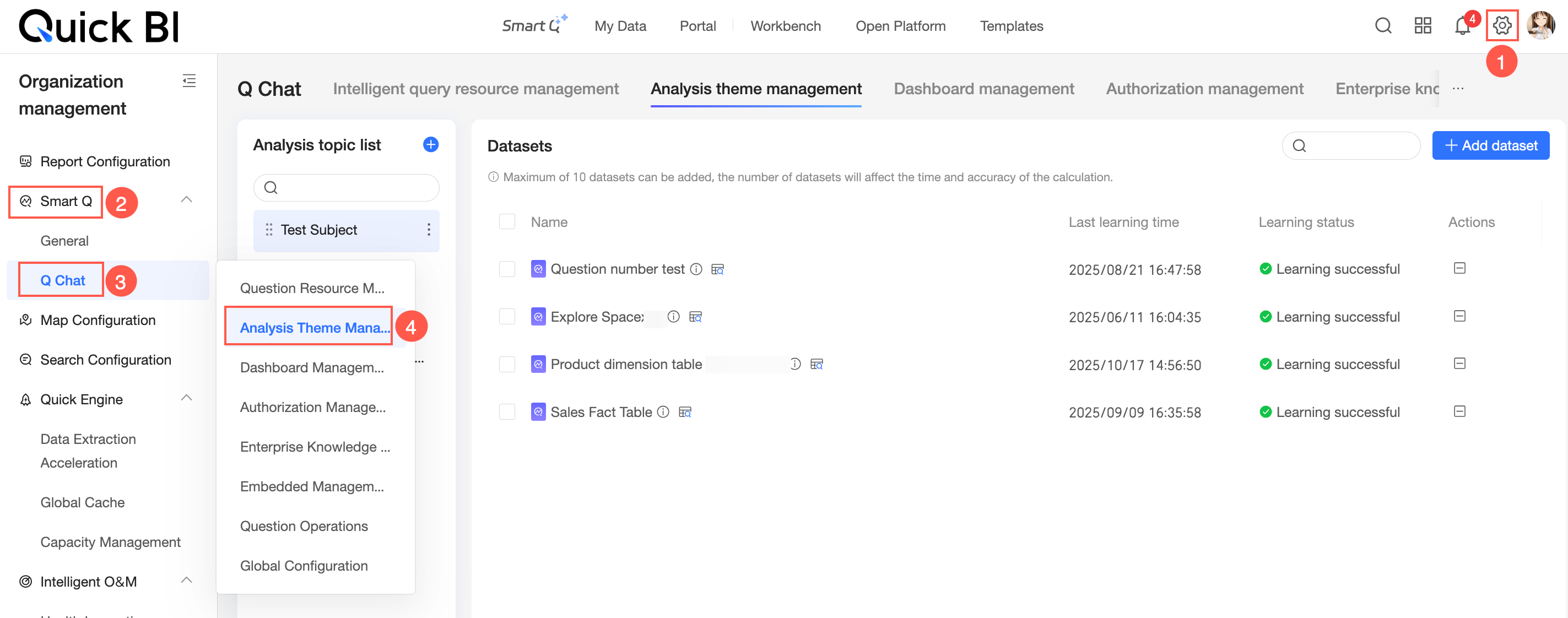
Buka halaman Kelola Subjek Analisis, seperti yang ditunjukkan pada gambar berikut.
Buat subjek analisis
Klik ikon
 di pojok kanan atas daftar subjek analisis untuk membuka halaman Buat Subjek Analisis.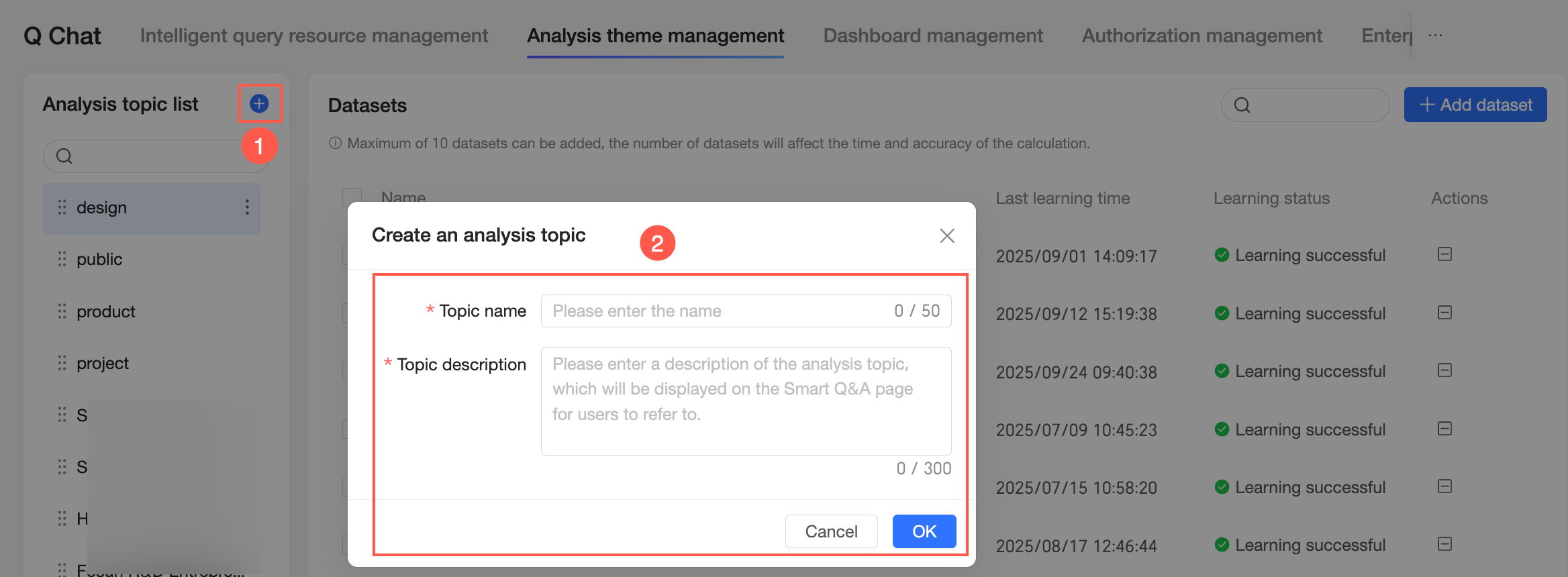
Di halaman Buat Subjek Analisis, masukkan nama dan deskripsi untuk subjek analisis.
Nama Subjek Analisis: Masukkan nama kustom untuk subjek analisis.
CatatanParameter ini wajib. Nama dapat mencapai hingga 50 karakter dan harus unik.
Deskripsi Subjek Analisis: Masukkan deskripsi untuk subjek analisis. Deskripsi ini akan ditampilkan di halaman kueri sebagai referensi bagi pengguna.
CatatanParameter ini wajib. Deskripsi dapat mencapai hingga 300 karakter.
Klik OK. Subjek analisis telah berhasil dibuat.
Subjek analisis baru muncul di daftar subjek analisis.
CatatanAnda dapat membuat maksimal 100 subjek analisis.
Kelola subjek analisis
Edit
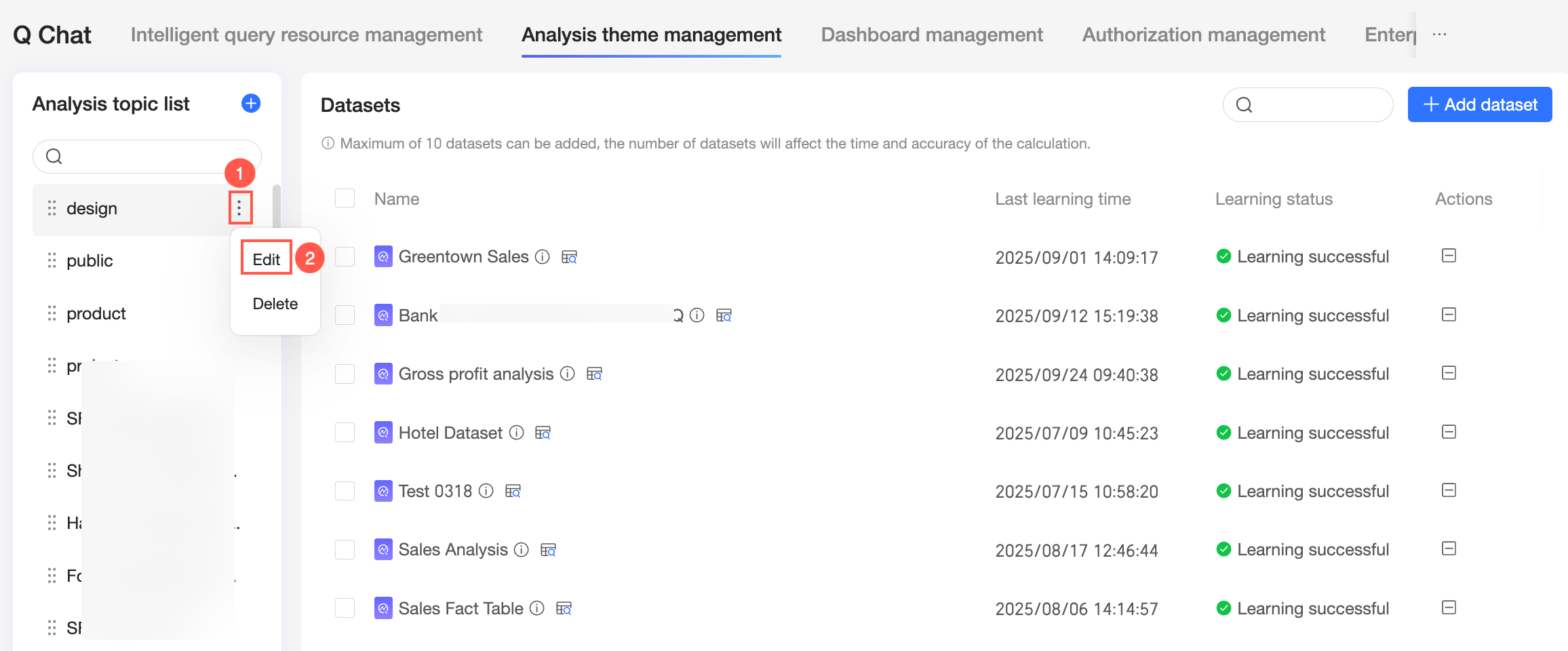
Untuk mengedit subjek analisis, buka halaman Edit Subjek Analisis, seperti yang ditunjukkan pada gambar berikut.
 Di halaman tersebut, ubah nama dan deskripsi subjek analisis, lalu klik OK.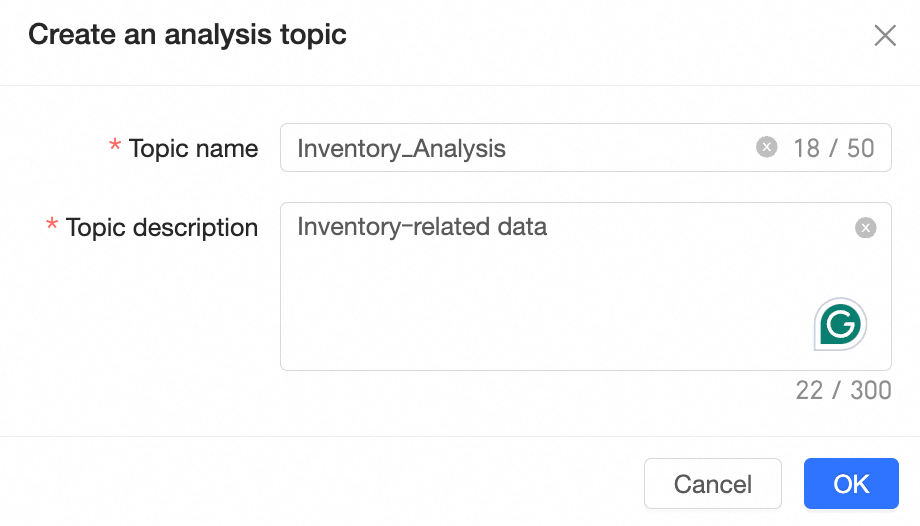
Hapus
Untuk menghapus subjek analisis, lakukan tindakan seperti yang ditunjukkan pada gambar berikut.
 Di pesan konfirmasi yang muncul, klik Hapus.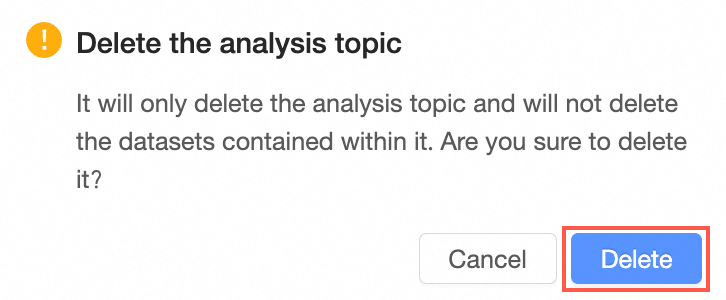
Urutkan
Di daftar subjek analisis, Anda dapat menyeret dan melepas subjek analisis untuk mengubah urutan mereka.

Tambahkan sumber daya kueri
Setiap subjek analisis mendukung maksimal 10 sumber daya kueri. Jumlah sumber daya mempengaruhi waktu perhitungan dan akurasi.
Tambah
Di halaman daftar subjek analisis, pilih subjek analisis dan klik Tambah Sumber Daya Kueri, seperti yang ditunjukkan pada gambar berikut.
① Pilih subjek analisis.
② Klik Add Query Resource.
③ Pilih set data.
④ Klik OK.

Lihat
Anda dapat melihat nama, waktu pembelajaran terakhir, dan status pembelajaran dari sumber daya kueri.
Klik ikon
 untuk melihat detail sumber daya kueri, termasuk nama set data, ruang kerja set data, dan waktu modifikasi set data.
Klik ikon
 untuk melihat pratinjau data.
Hapus
Klik ikon hapus untuk menghapus sumber daya kueri.
Contoh
Antarmuka percakapan Q-Assistant
Setelah Anda mengonfigurasi subjek analisis, subjek tersebut akan muncul di antarmuka percakapan Q-Assistant. Anda kemudian dapat memilih subjek analisis untuk kueri Anda.
 Untuk informasi lebih lanjut tentang operasi Q-Assistant, lihat Mulai Kueri.
Halaman Manajemen Sumber Daya Kueri
Di halaman Manajemen Sumber Daya Kueri, Anda dapat melihat subjek analisis untuk setiap sumber daya kueri.

Untuk informasi lebih lanjut tentang manajemen sumber daya kueri, lihat Manajemen Izin.