Grafik sebaran terdiri dari variabel sumbu-X dan sumbu-Y, menunjukkan korelasi serta distribusi data. Dalam grafik ini, variabel sumbu-Y berubah seiring perubahan variabel sumbu-X, sehingga memperlihatkan tren keseluruhan data. Anda dapat mengonfigurasi dimensi warna dan dimensi kategori untuk memvisualisasikan distribusi data. Topik ini menjelaskan cara menambahkan data ke grafik sebaran dan mengonfigurasi gayanya.
Prasyarat
Dasbor telah dibuat. Untuk informasi selengkapnya, lihat Create a dashboard.
Ikhtisar
Scenarios
Dua set data digunakan untuk menghasilkan beberapa titik dalam sistem koordinat. Anda dapat mengamati distribusi titik-titik tersebut untuk menentukan apakah terdapat korelasi antarvariabel atau merangkum pola distribusinya.
Purpose: Anda dapat menggunakan grafik sebaran untuk dengan mudah memperoleh informasi kunci berikut:
Apakah terdapat korelasi kuantitatif antarvariabel.
Apakah korelasinya bersifat linear atau melengkung.
Apakah terdapat outlier. Outlier menunjukkan titik yang menyimpang dari sebagian besar titik lainnya. Anda dapat menganalisis lebih lanjut outlier tersebut untuk menentukan apakah mereka memiliki dampak signifikan terhadap populasi selama analisis pemodelan.
Benefits
Kemampuan komputasi: Conversion rate dihitung secara otomatis.
Visualisasi data: Grafik sebaran dapat ditampilkan secara dinamis berdasarkan timeline data.
Example
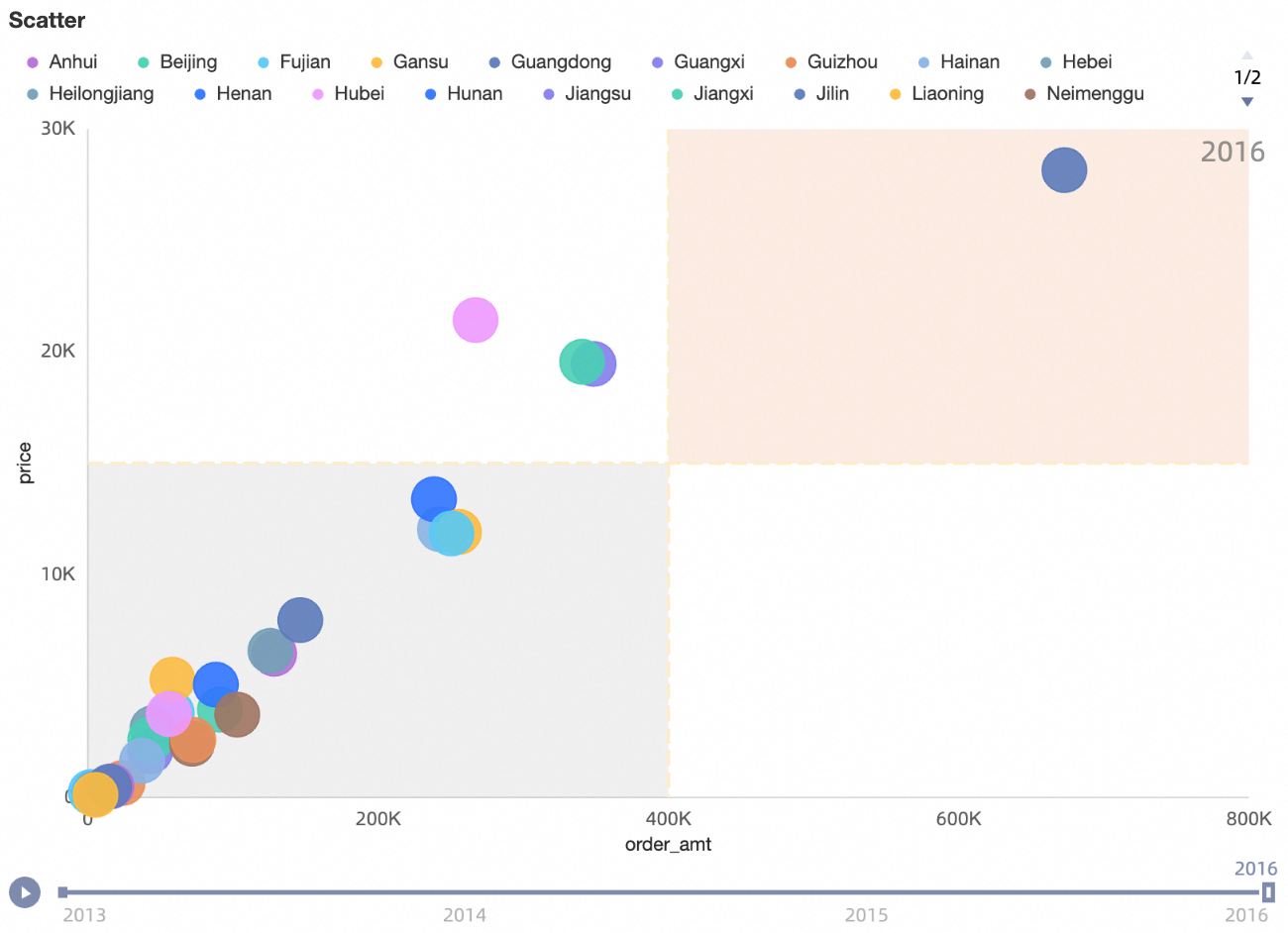
Catatan Penggunaan
Anda mengonfigurasi grafik sebaran menggunakan bidang-bidang berikut: X-axis/dimension or measure, Y-axis/measure, Category/dimension, Color/dimension or measure, Shape/dimension, dan Playback Timeline/time dimension.
Untuk sumbu-X, Anda dapat menambahkan paling banyak satu dimensi atau satu ukuran.
Untuk sumbu-Y, Anda dapat menambahkan paling banyak satu ukuran.
Untuk kategori, Anda dapat menambahkan paling banyak satu dimensi.
Untuk warna, Anda dapat menambahkan paling banyak satu dimensi atau satu ukuran.
Bidang di area ini dapat sama dengan bidang pada sumbu-X, sumbu-Y, atau area kategori. Anda hanya dapat menggunakan area ini ketika suatu bidang telah ditentukan di area Category/dimension.
Untuk bentuk (shape), Anda dapat menambahkan paling banyak satu dimensi. Anda hanya dapat menggunakan area ini ketika suatu bidang telah ditentukan di area Category/dimension.
Untuk Playback Timeline, Anda harus menambahkan dimensi berbasis waktu.
CatatanAnda hanya dapat mengaktifkan Playback Timeline ketika kedua sumbu-X dan sumbu-Y berisi bidang ukuran.
Konfigurasi Grafik Sebaran
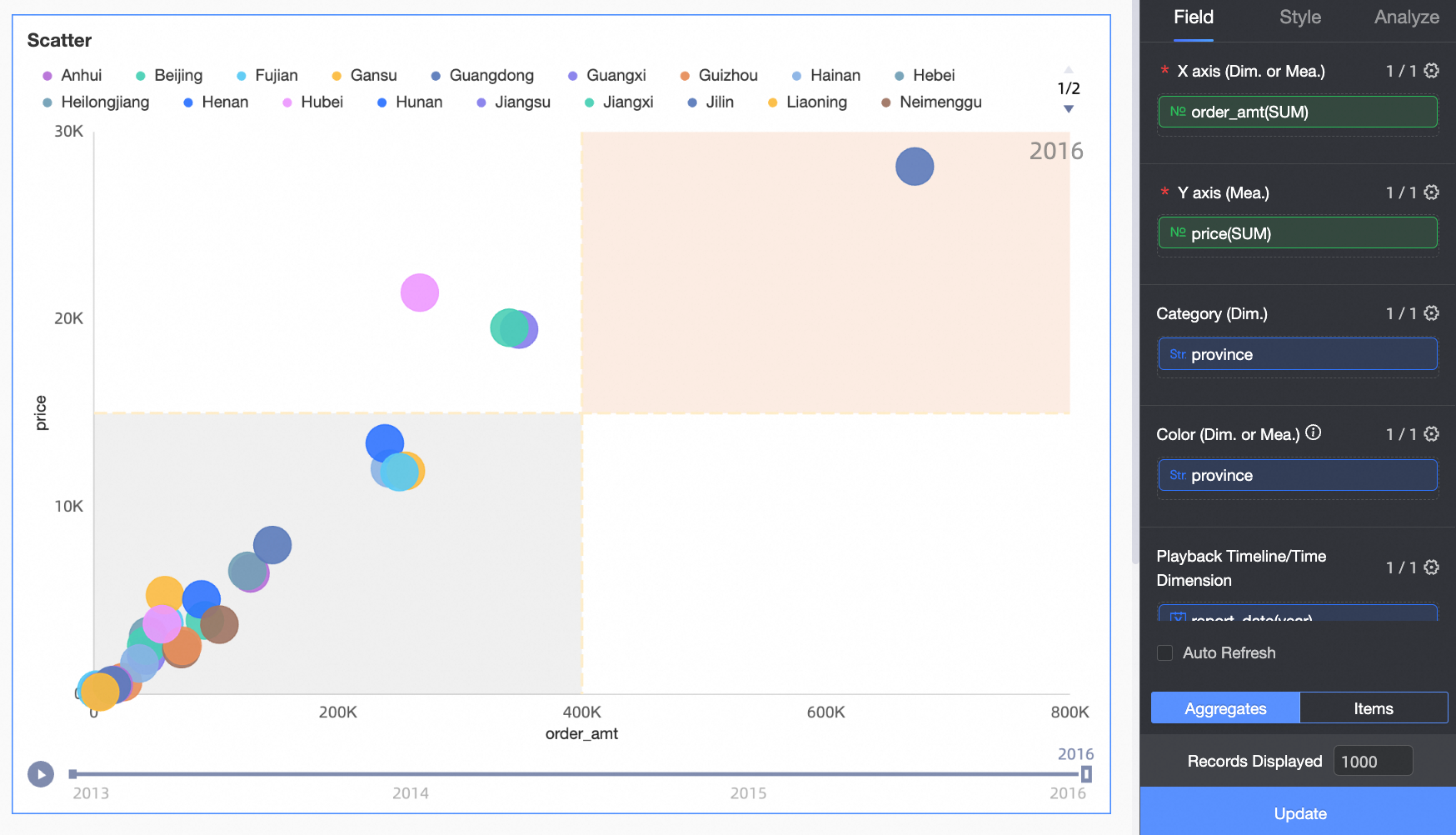
Pada tab Fields, pilih bidang dimensi dan ukuran yang Anda perlukan:
Dari daftar Measures, temukan Profit Amount, lalu klik ganda atau seret ke area Y-axis/measure.
Dari daftar Measures, temukan Order Amount, lalu klik ganda atau seret ke area X-axis/dimension or measure.
Dari daftar Dimensions, temukan Province, lalu klik ganda atau seret ke area Category/dimension dan Color/dimension or measure.
Dari daftar Dimensions, temukan Order Date (year), lalu klik ganda atau seret ke area Playback Timeline/time dimension.
Klik Update. Grafik akan diperbarui secara otomatis.
Konfigurasi Gaya Grafik Sebaran
Bagian ini menjelaskan cara mengonfigurasi gaya untuk grafik sebaran. Untuk informasi tentang pengaturan gaya grafik umum, lihat Configure the chart title area.
Anda dapat memasukkan kata kunci di kotak Search di bagian atas panel konfigurasi untuk dengan cepat menemukan setting. Anda juga dapat mengklik ikon  untuk Expand/Collapse all categories.
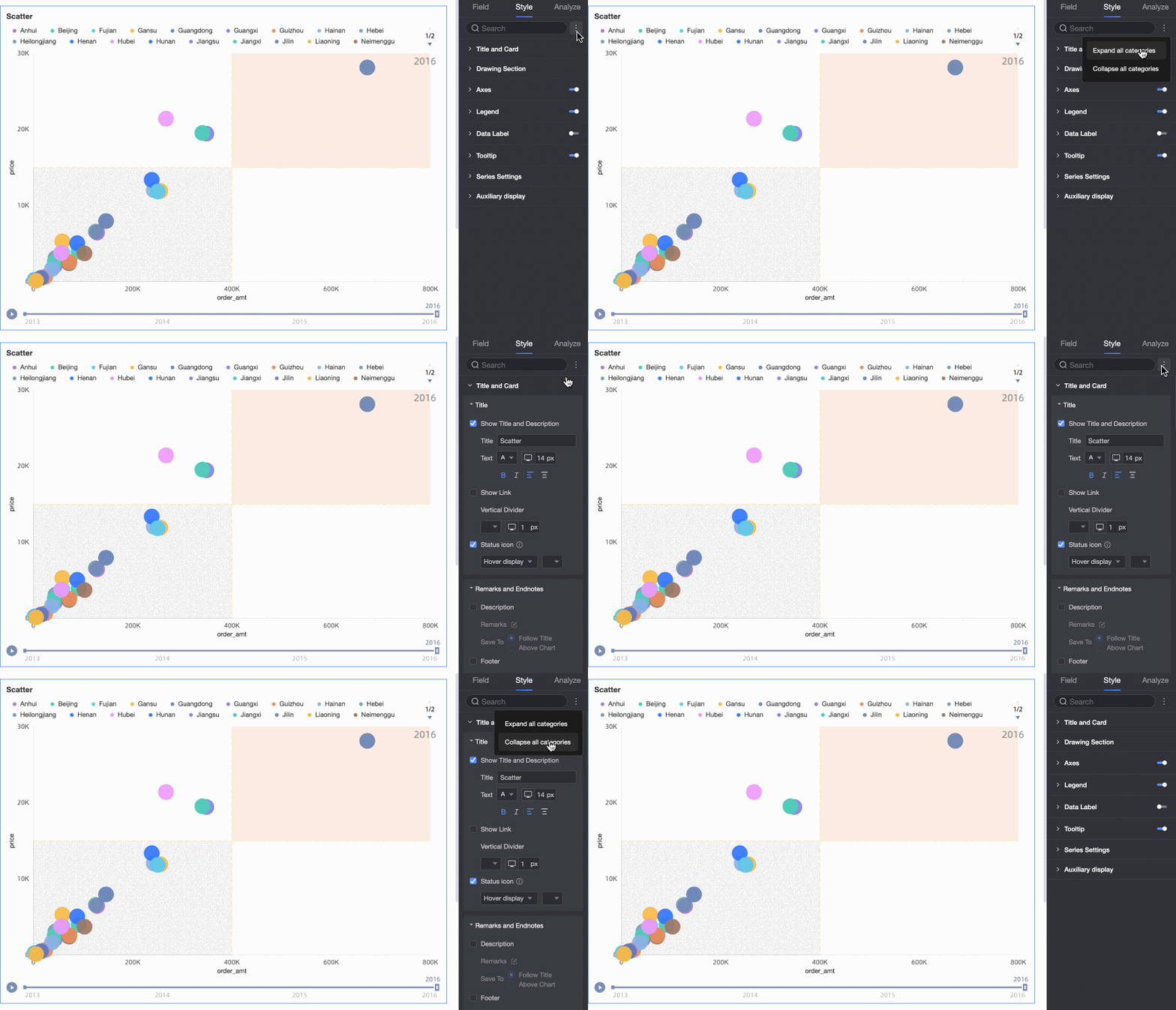
Chart Area
Pada bagian Chart area, Anda dapat mengonfigurasi Color Scheme, Bubble Size, dan mengaktifkan fitur empat kuadran.
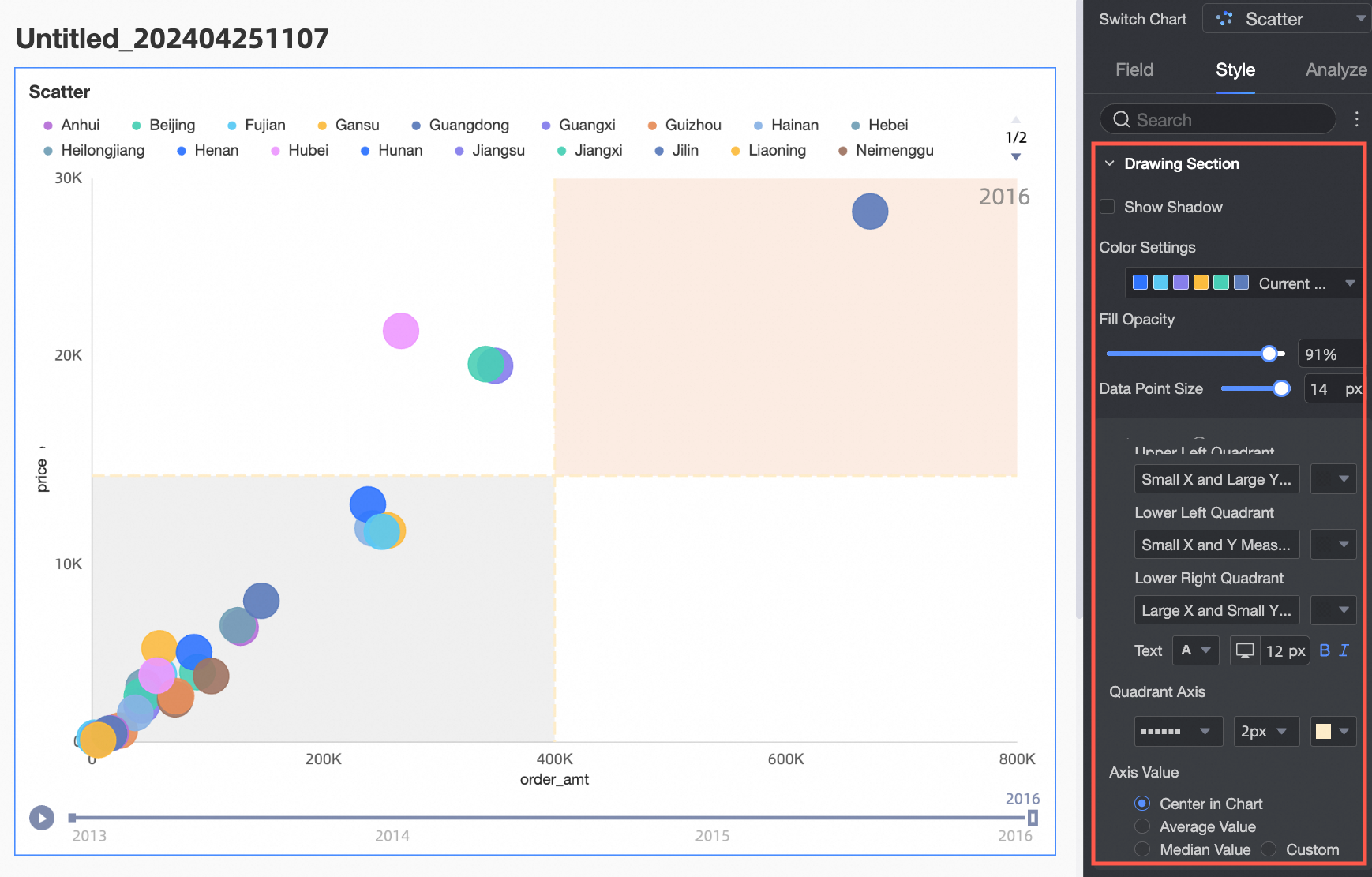
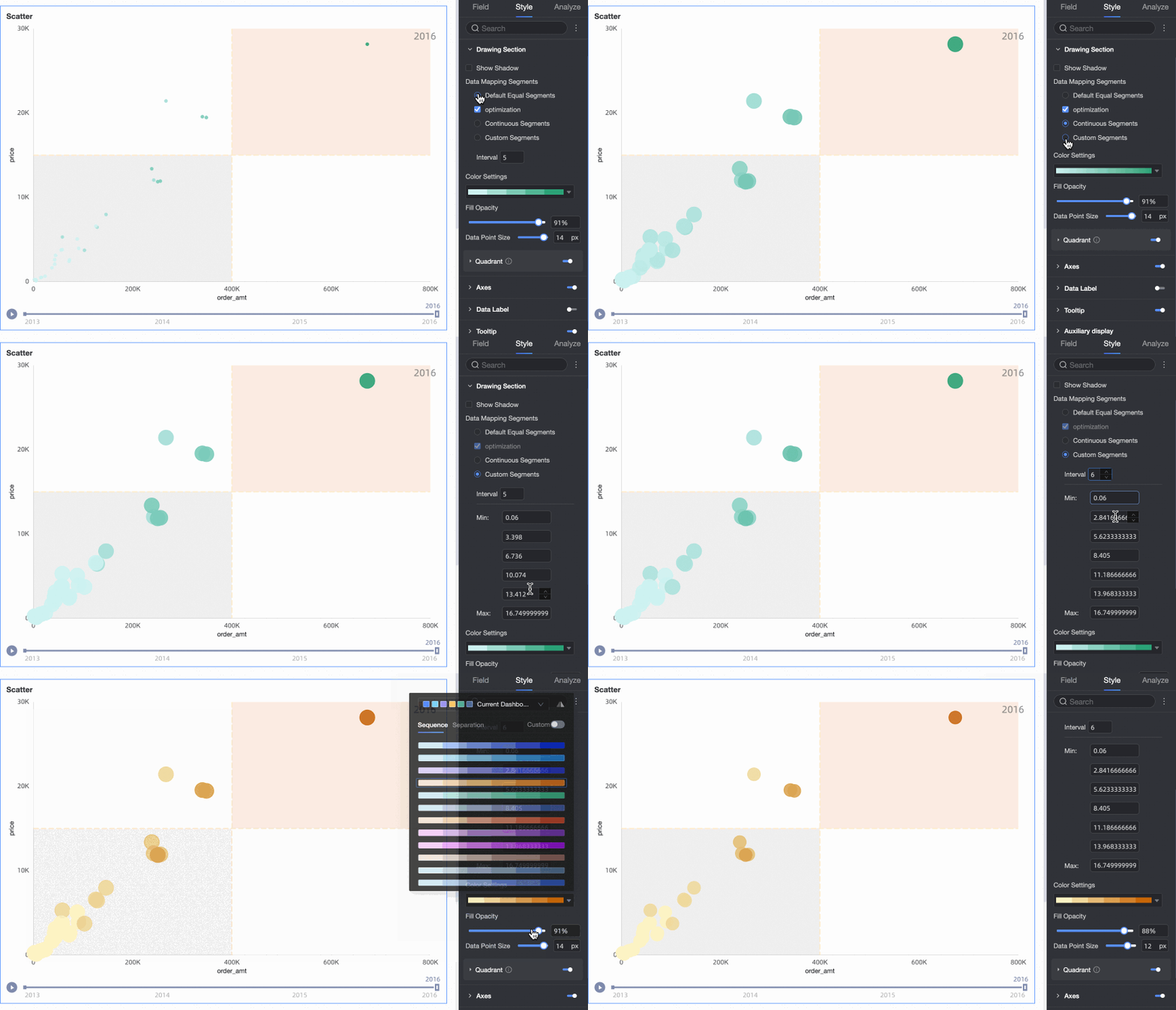
Jika Anda menambahkan bidang ukuran ke area Color/dimension or measure, Anda harus mengatur Data Mapping Range untuk ukuran tersebut.
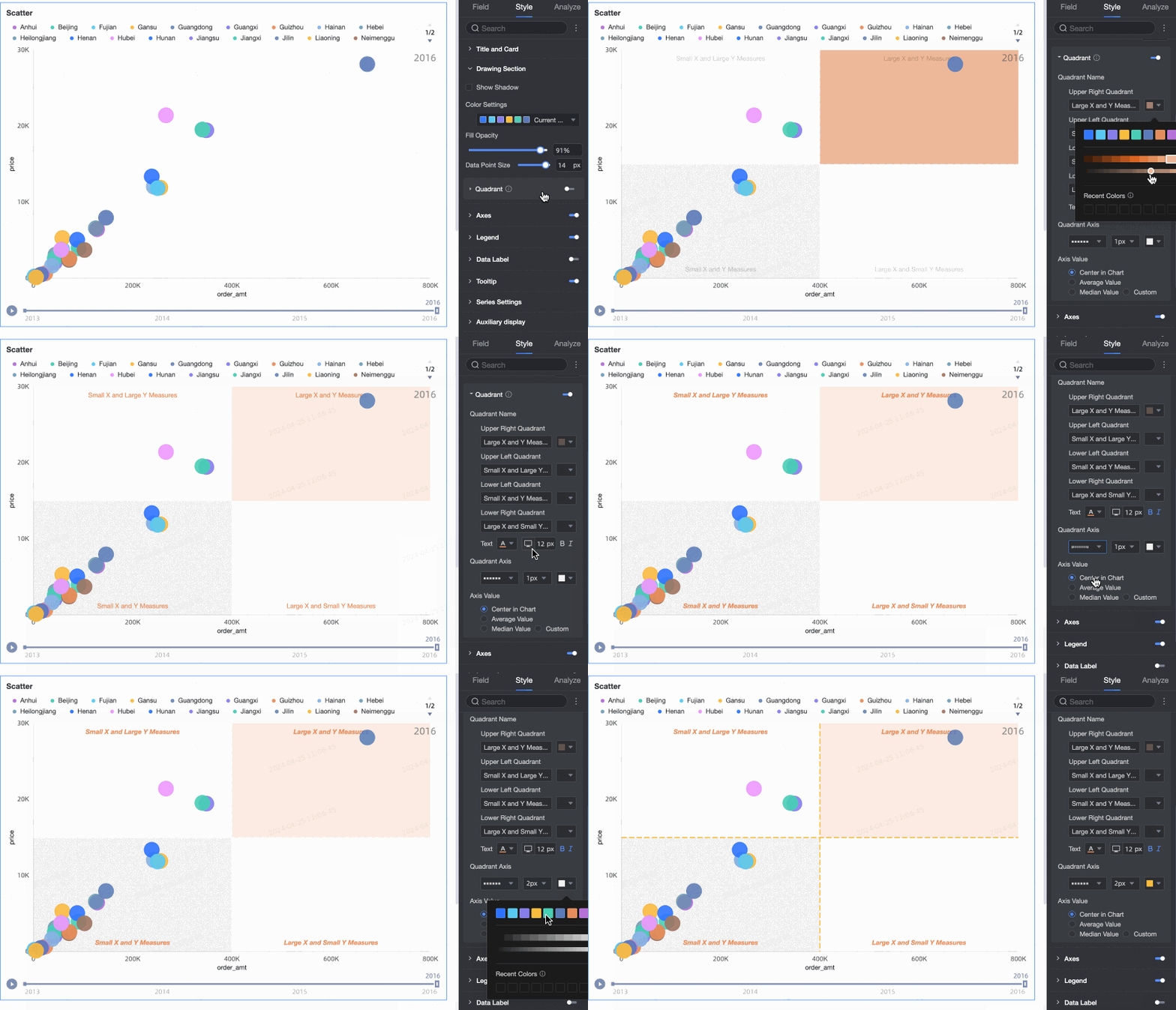
Anda hanya dapat mengaktifkan fitur empat kuadran ketika kedua sumbu-X dan sumbu-Y berisi bidang ukuran.
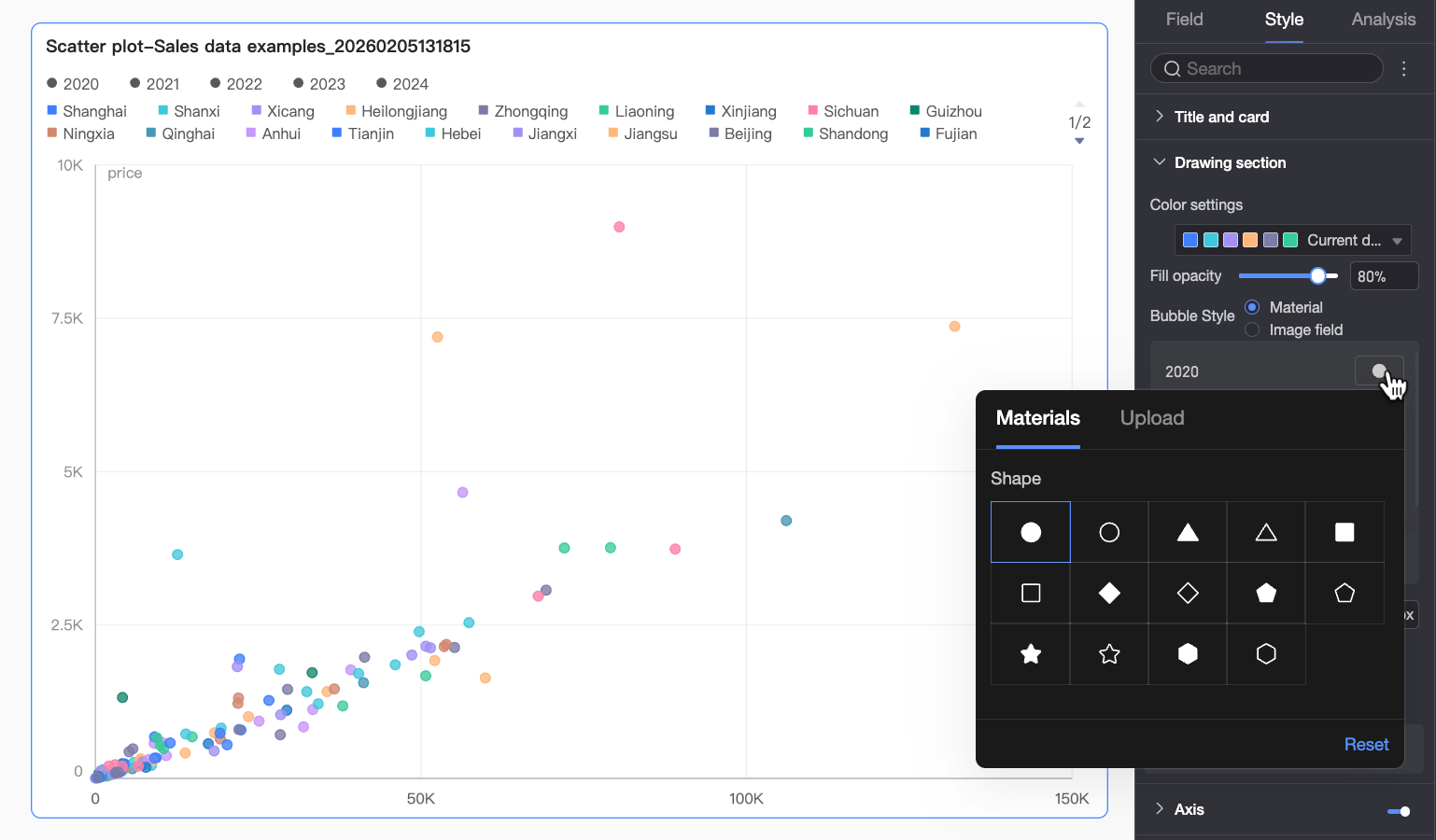
Jika Anda menambahkan bidang ke area Shape/dimension, Anda dapat menentukan bentuk bubble yang berbeda untuk setiap nilai bidang.
Axis
Pada bagian Axis, konfigurasikan gaya sumbu-sumbu tersebut.
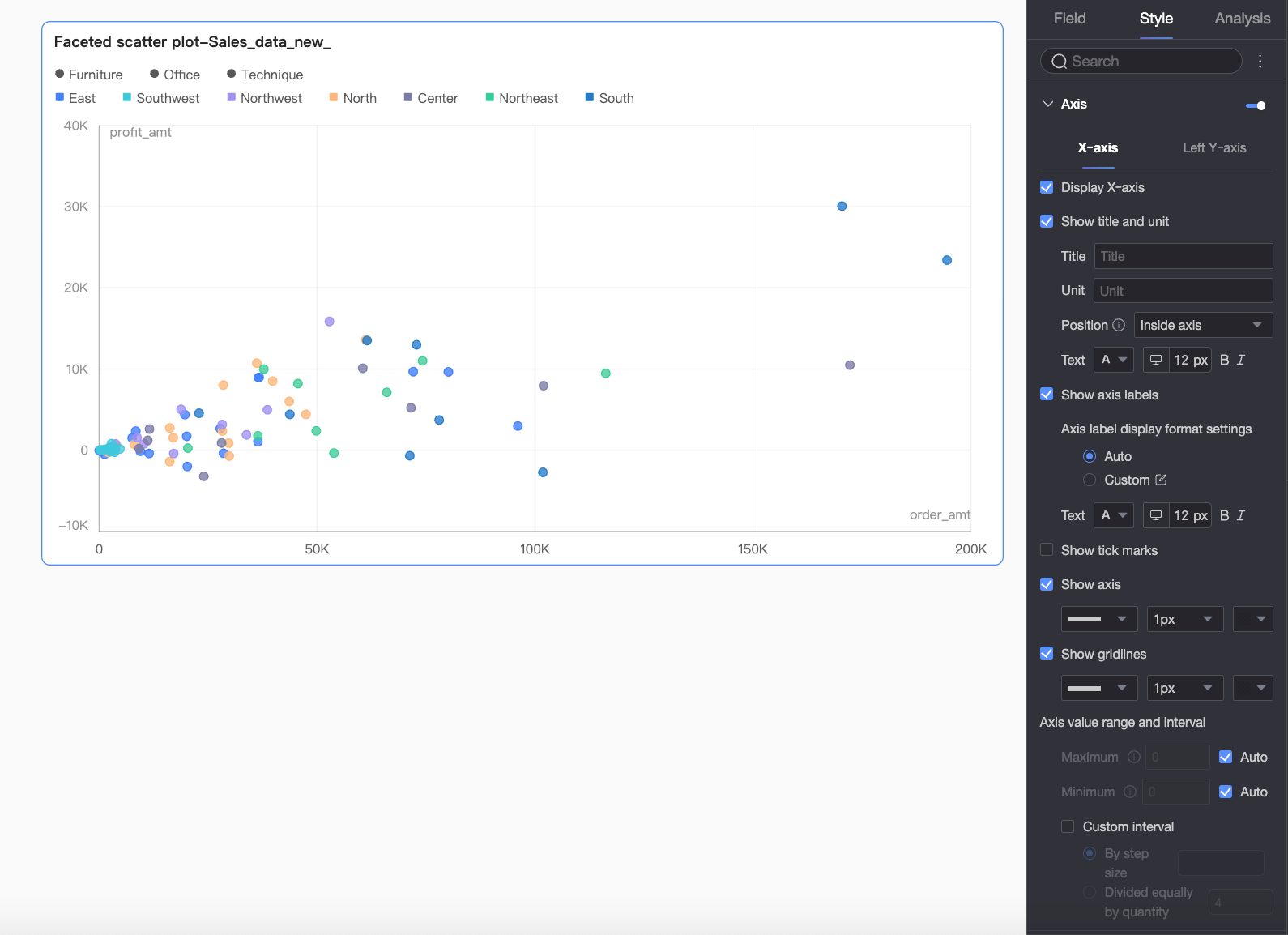
Component | Setting | Description |
X-axis | Show X-axis | Menampilkan atau menyembunyikan sumbu-X. |
Show Title and Unit | Menampilkan atau menyembunyikan axis title dan unit. Anda juga dapat mengonfigurasi nama, posisi, dan gaya teksnya. | |
Show Axis Label | Menampilkan atau menyembunyikan label pada sumbu-X. Jika diaktifkan, pengaturan berikut tersedia:
| |
Show Tick Marks | Menampilkan atau menyembunyikan tanda centang pada sumbu-X. | |
Show Axis Line | Menampilkan atau menyembunyikan garis sumbu. Anda dapat mengonfigurasi gaya garis, lebar, dan warnanya. | |
Show Gridlines | Menampilkan atau menyembunyikan garis kisi untuk sumbu-X. Anda dapat mengonfigurasi gaya garis, lebar, dan warnanya. | |
Axis Range and Interval |
| |
Left Y-axis | Show Left Y-axis | Menampilkan atau menyembunyikan sumbu-Y kiri. |
Show Title and Unit | Menampilkan atau menyembunyikan axis title dan unit. Anda juga dapat mengonfigurasi nama, posisi, dan gaya teksnya. | |
Show Axis Label | Menampilkan atau menyembunyikan label pada sumbu-Y kiri. Jika diaktifkan, Anda dapat mengonfigurasi format tampilan label sumbu dan gaya teks. Format tampilan dapat diatur ke Auto atau Custom.
| |
Show Tick Marks | Menampilkan atau menyembunyikan tanda centang pada sumbu. | |
Show Axis Line | Menampilkan atau menyembunyikan garis sumbu. Anda dapat mengonfigurasi gaya garis, lebar, dan warnanya. | |
Show Gridlines | Menampilkan atau menyembunyikan garis kisi untuk sumbu. Anda dapat mengonfigurasi gaya garis, lebar, dan warnanya. | |
Axis Range and Interval |
|
 untuk membuka kotak dialog Data Display Format Settings dan mengonfigurasi formatnya. Untuk informasi selengkapnya tentang opsi tersebut, lihat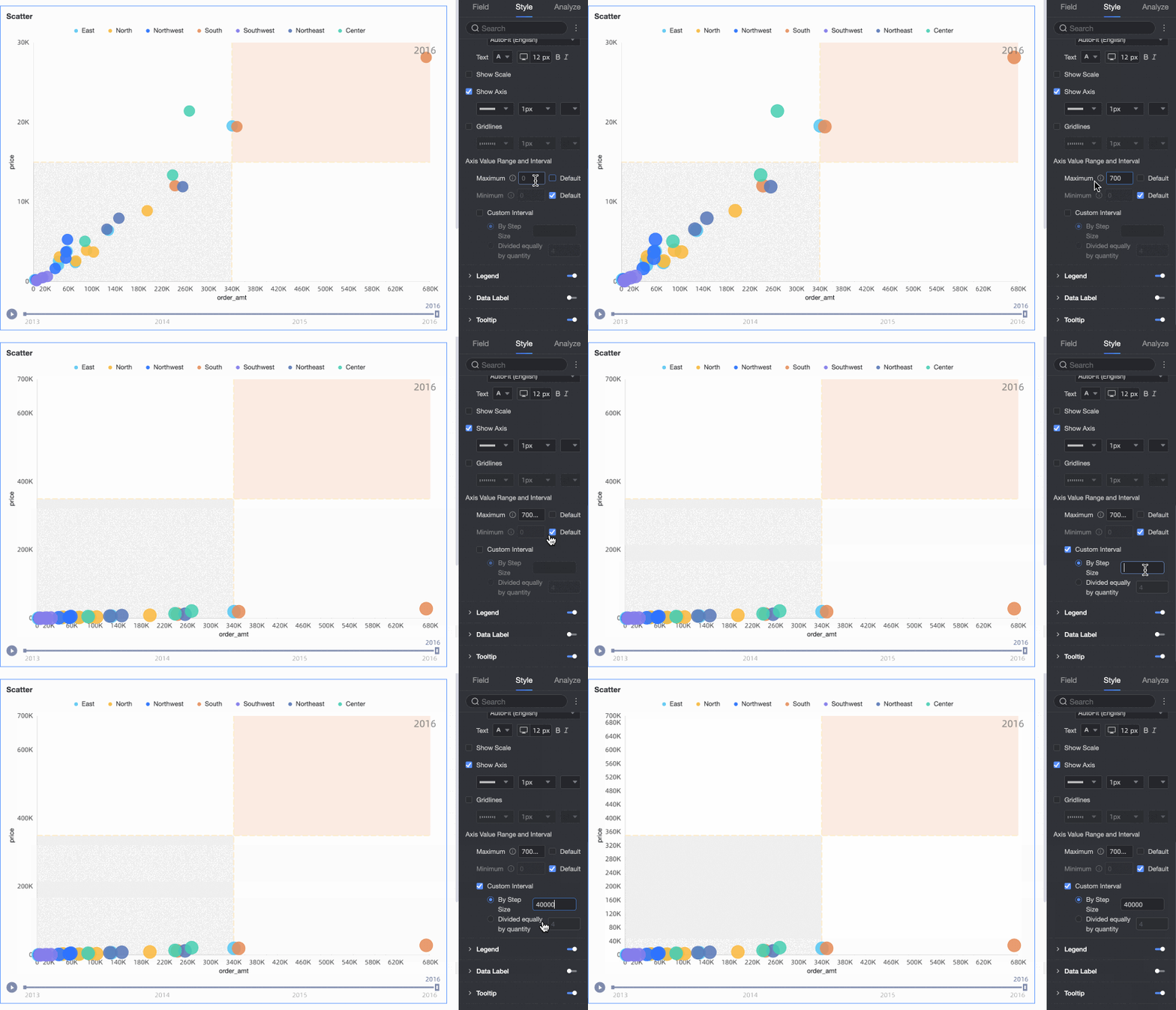
Legend
Pada bagian legend, klik ikon  untuk mengaktifkan legenda grafik dan mengonfigurasi gayanya.
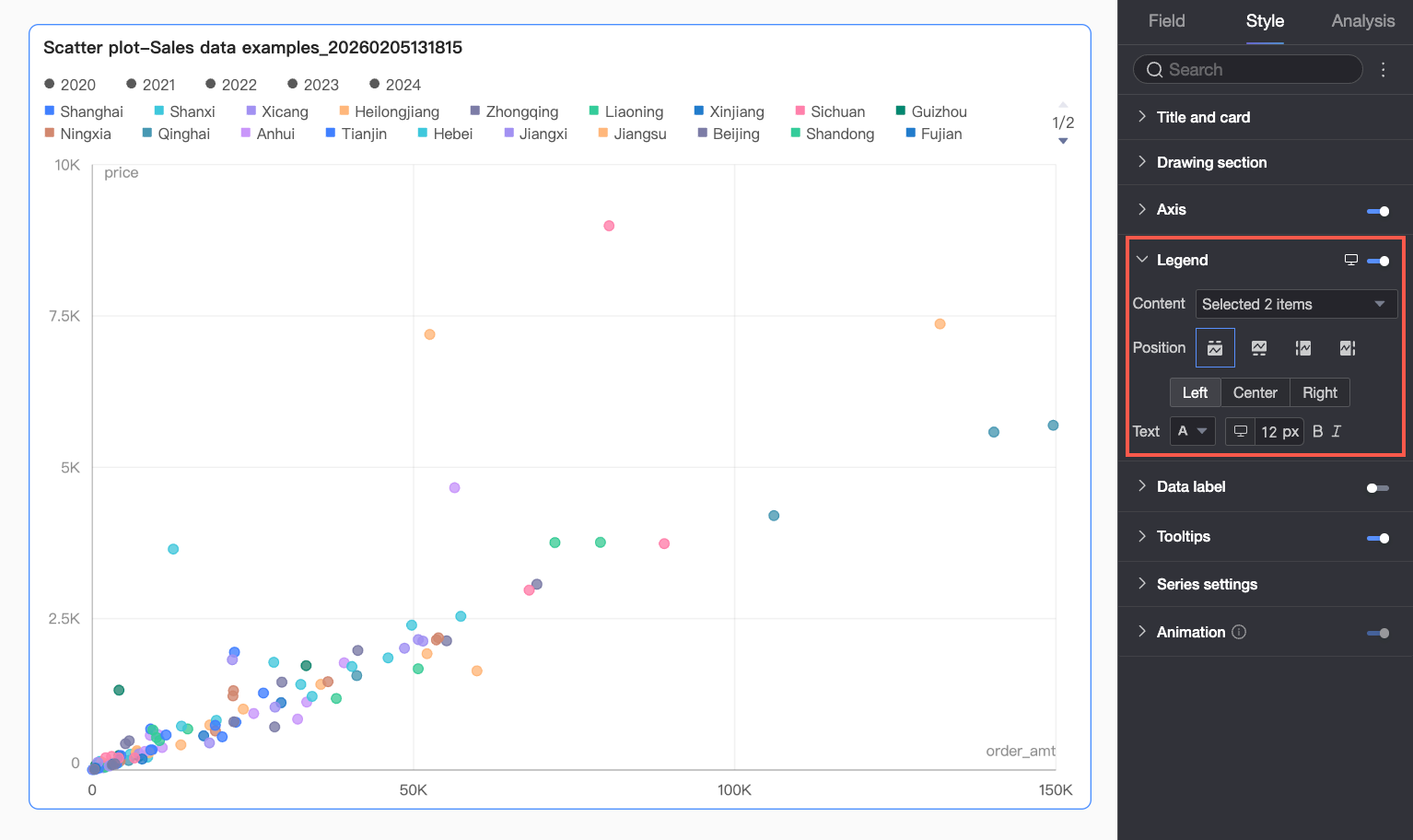
Parameter | Description |
Content | Klik daftar drop-down untuk melihat bidang dimensi yang telah Anda tambahkan ke area Warna dan Bentuk. Anda dapat memilih atau menghapus centang pada kotak centang untuk menampilkan atau menyembunyikan item legenda yang sesuai dalam grafik. |
Position | Mengatur posisi dan penyelarasan legenda.
Catatan Ketika suatu bidang ditambahkan ke Playback Timeline, legenda hanya dapat diposisikan di Top. |
Text | Mengatur gaya teks legenda, termasuk warna font, ukuran, bobot, dan kemiringan. |
Mobile Legend | Pengaturan legenda untuk tampilan PC dan mobile bersifat independen. Beralih ke tampilan mobile dengan mengklik tombol toggle PC/mobile ( |
 ) di bagian atas editor dasbor. Anda kemudian dapat mengonfigurasi konten, posisi, dan gaya teks khusus untuk legenda mobile.
Data Labels
Pada bagian data labels, konfigurasikan visibilitas, posisi, dan gaya label data.
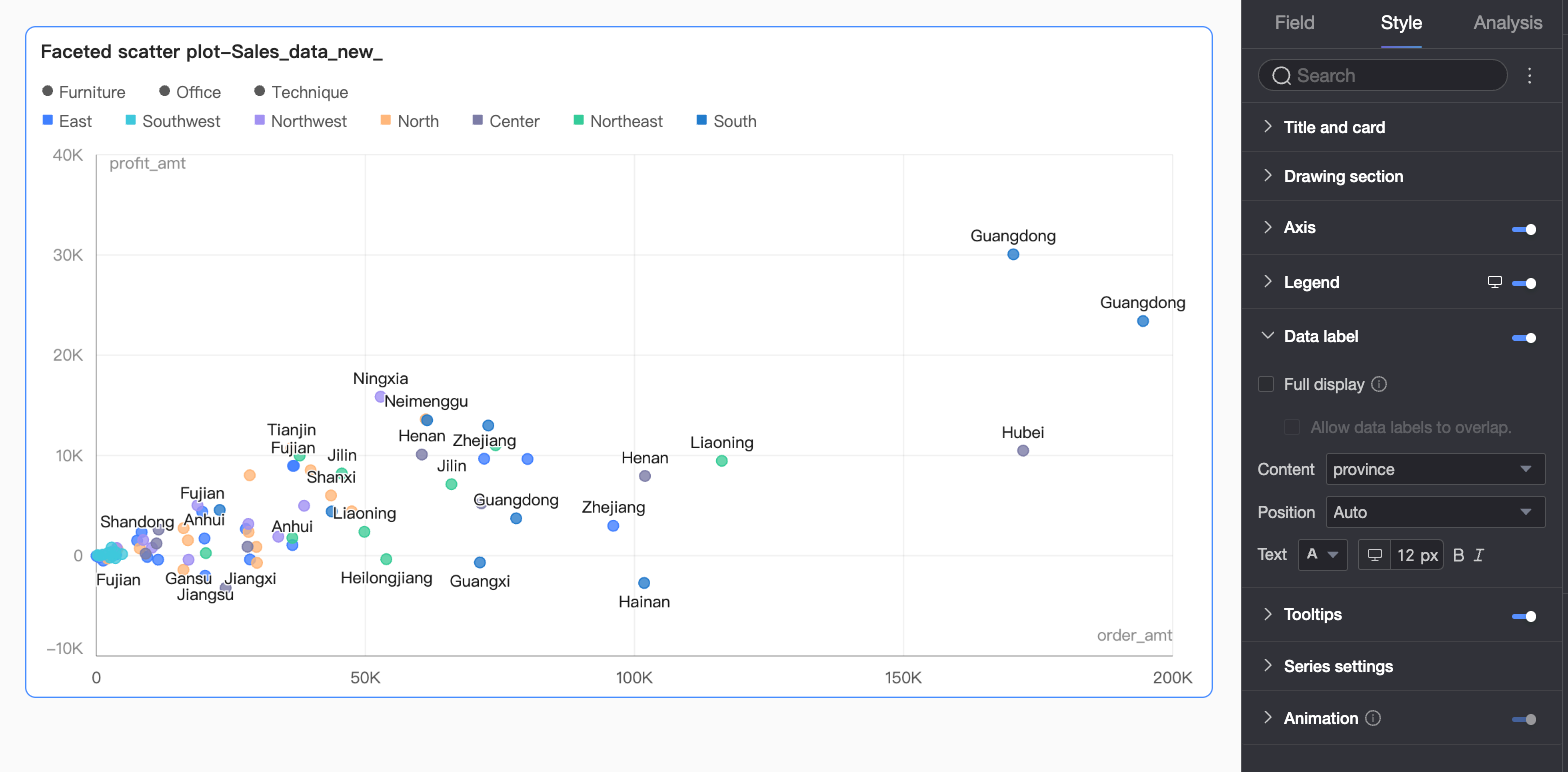
Parameter | Description |
Show All | Saat diaktifkan, sistem secara cerdas menyesuaikan posisi label untuk mencegah tumpang tindih. Jika terlalu banyak label data, beberapa mungkin tidak ditampilkan jika berada di luar area sumbu. Anda juga dapat memilih Allow data labels to overlap. |
Content | Mengatur konten yang ditampilkan dalam label. |
Position | Mengatur posisi label. Catatan Anda tidak dapat menyesuaikan Position ketika suatu bidang ditambahkan ke area Playback Timeline/time dimension. |
Text | Mengatur gaya teks label. |
Tooltip
Pada bagian tooltip, klik ikon untuk mengaktifkan tooltip dan mengonfigurasi gayanya.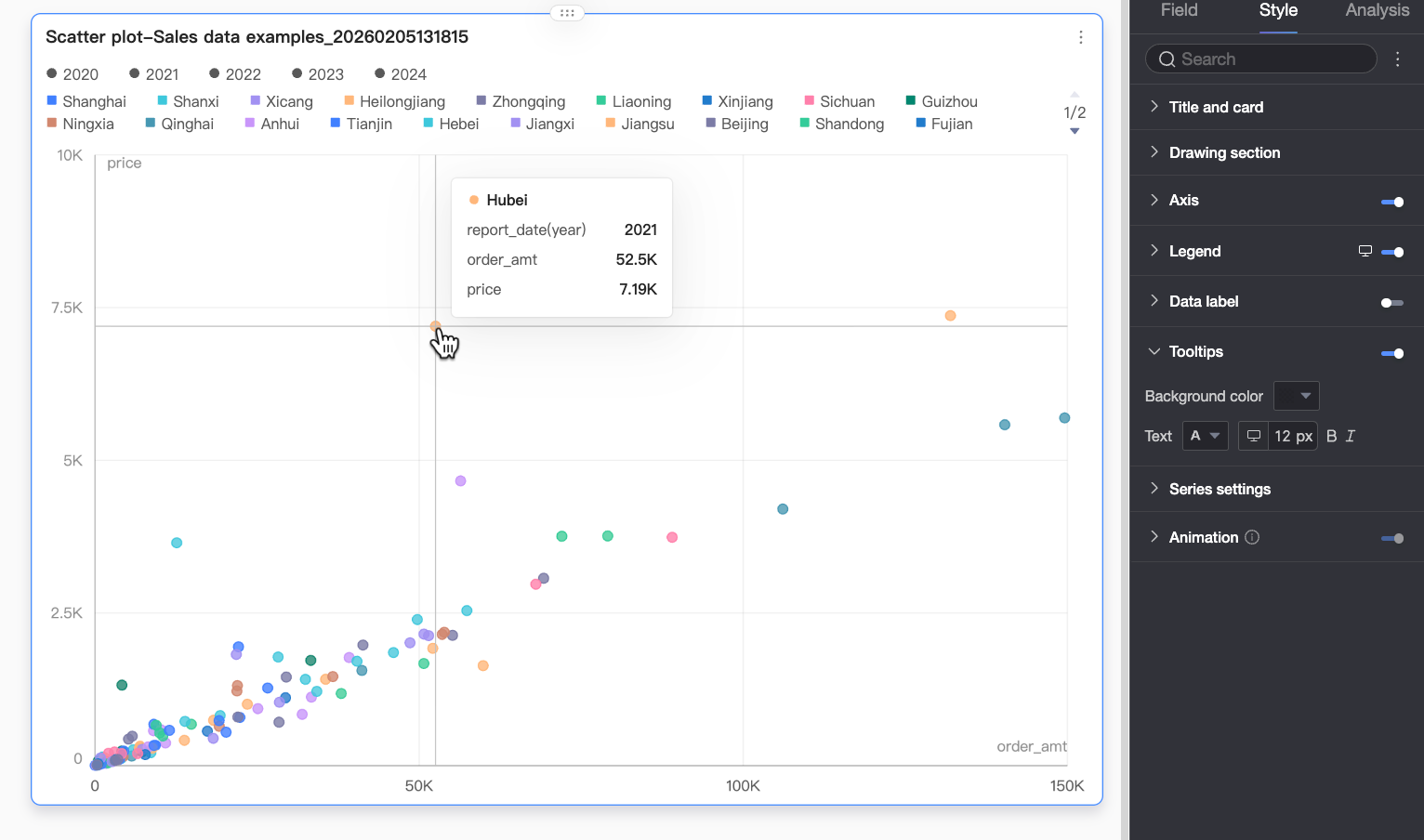
Parameter | Description |
Background Color | Mengatur warna latar belakang tooltip. |
Text | Mengatur gaya teks dalam tooltip, termasuk warna font, ukuran, bobot, dan kemiringan. |
Mobile Tooltip | Pengaturan tooltip untuk tampilan PC dan mobile bersifat independen. Beralih ke tampilan mobile dengan mengklik tombol toggle PC/mobile ( |

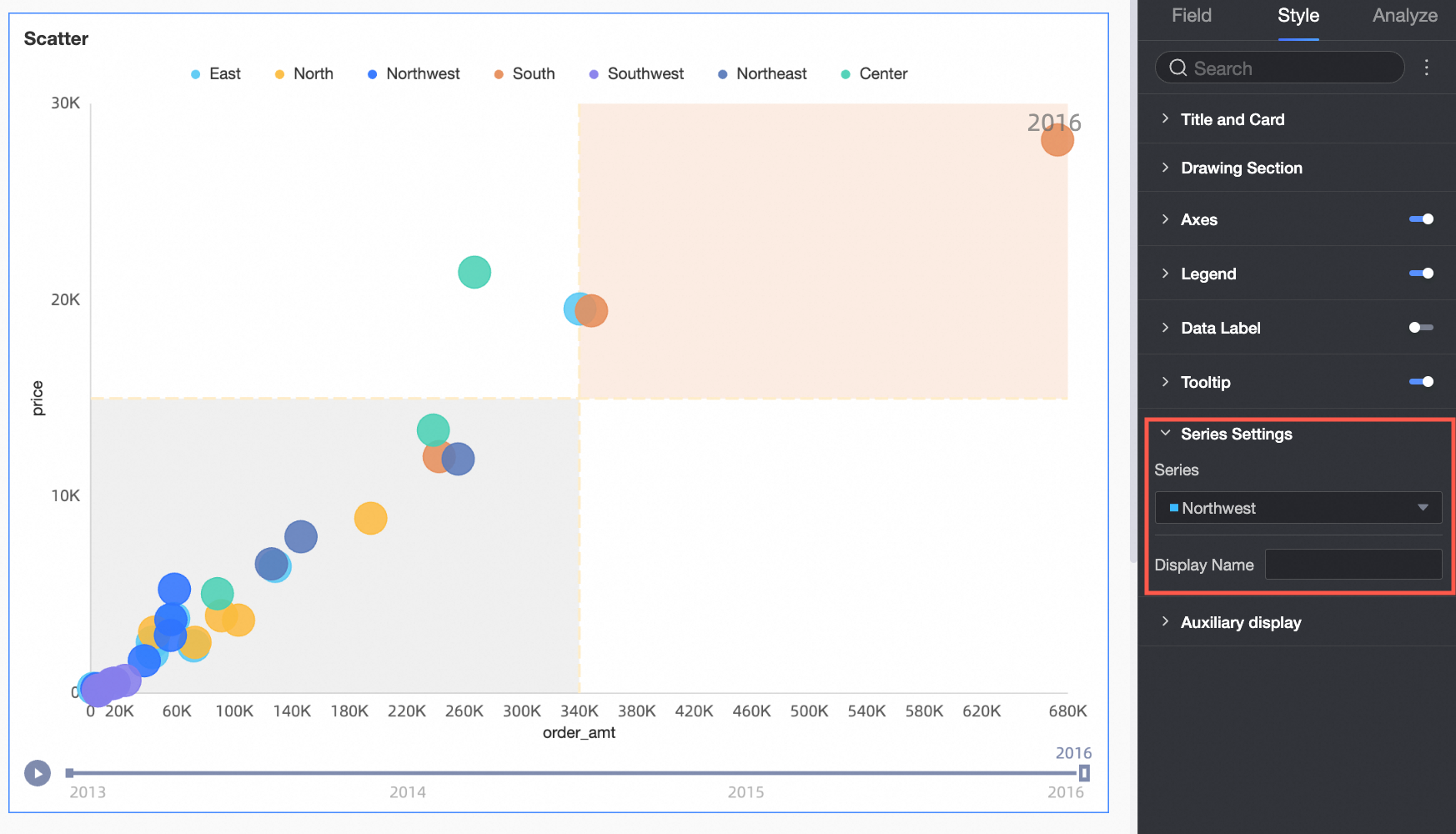
Series Settings
Pada bagian series settings, konfigurasikan gaya seri.
Auxiliary Display
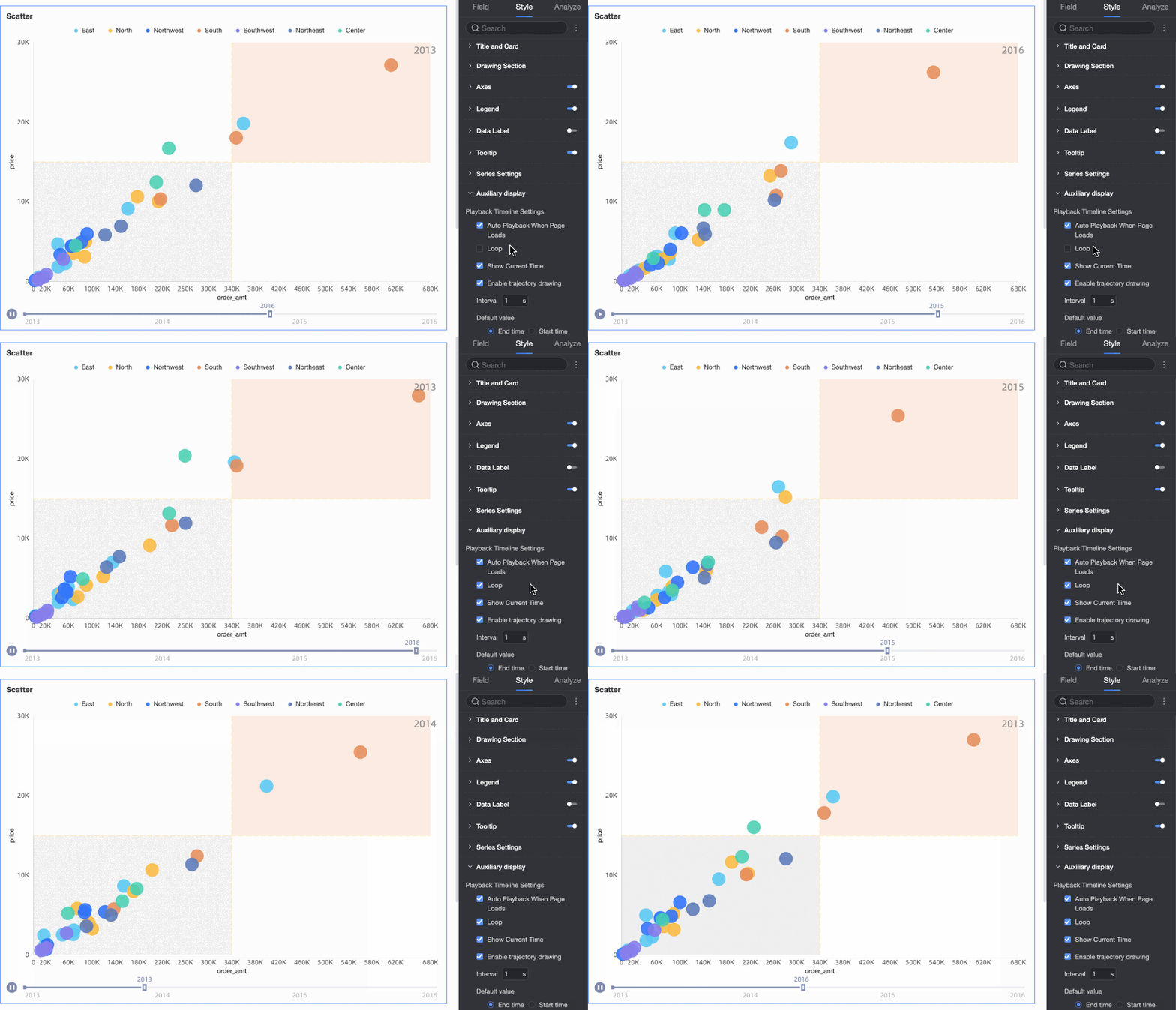
Pada bagian Auxiliary display, konfigurasikan Playback Timeline:
Pilih Auto Playback When Page Loads untuk memutar animasi secara otomatis saat laporan dimuat.
Pilih Loop untuk memutar animasi secara terus-menerus.
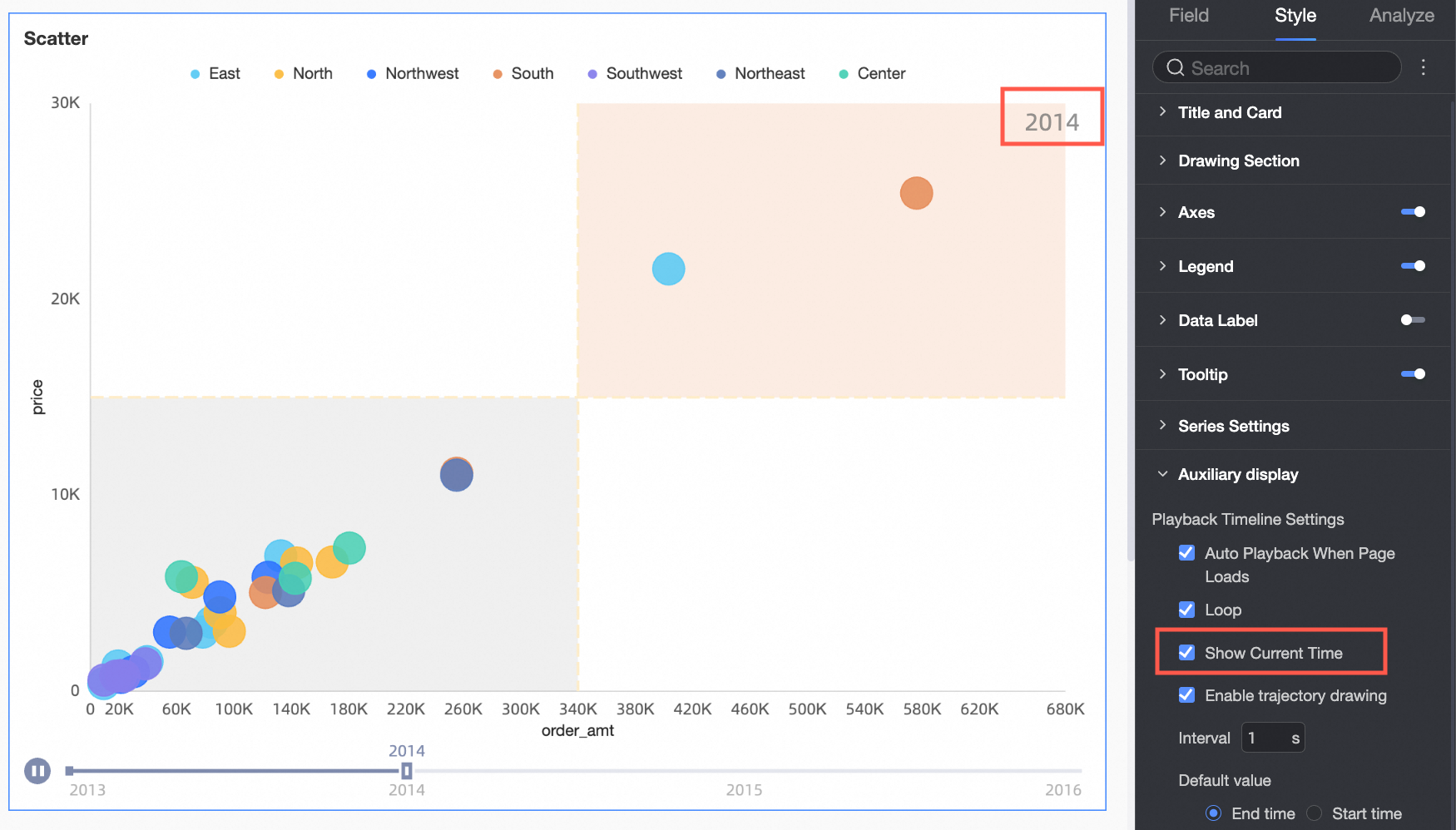
Pilih Show Current Time Value untuk menampilkan nilai waktu yang sesuai selama pemutaran.
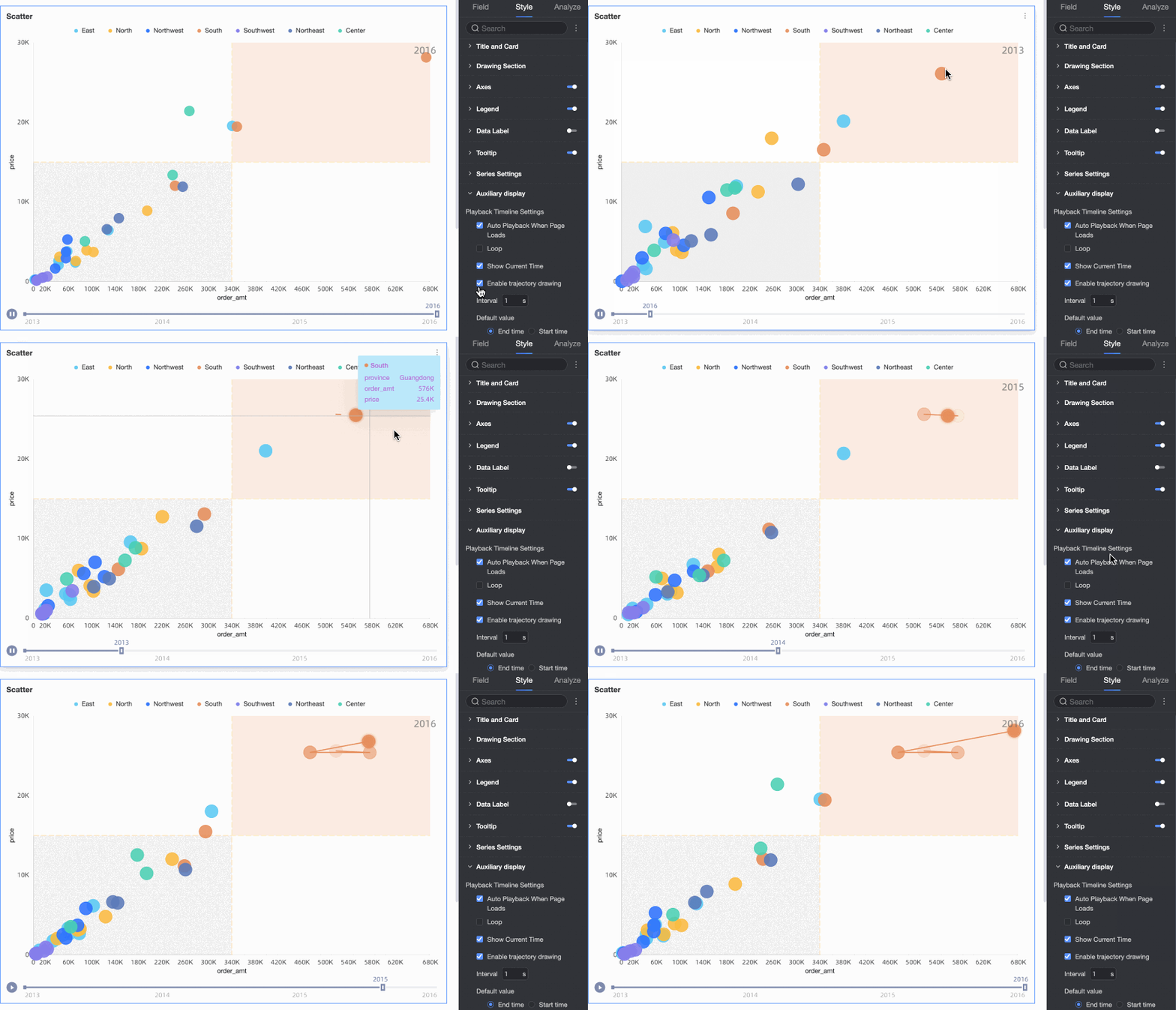
Aktifkan penggambaran lintasan. Anda dapat mengklik titik data untuk memilihnya. Setelah pemutaran dimulai, sistem menggambar lintasan sesuai urutan Playback Timeline. Misalnya, jika Anda mengklik titik data untuk wilayah South China, grafik akan menggambar garis lintasan dari tahun 2013 hingga 2021. Untuk membatalkan lintasan, klik kembali titik data yang sama atau klik area kosong pada grafik.
Konfigurasi Analisis Grafik
Category | Name | Description |
Interaction | Drill-down | Setelah mengonfigurasi bidang drill-down, Anda dapat mengatur gaya tampilan untuk hierarki drill-down. |
Filter interaction | Jika data yang ingin Anda analisis berada di grafik yang berbeda, gunakan filter interaction untuk menghubungkan beberapa grafik guna analisis data gabungan. Untuk informasi selengkapnya, lihat Filter interaction. | |
Hyperlink | Jika data yang ingin Anda analisis berada di dasbor yang berbeda, gunakan hyperlink untuk menghubungkan dasbor guna analisis data gabungan. Untuk informasi selengkapnya, lihat Hyperlink. | |
Analytical Guidance | Reference line | Garis kisi dapat digunakan untuk menunjukkan perbedaan antara nilai ukuran dan nilai referensi yang ditunjukkan oleh garis kisi. Nilai referensi yang ditunjukkan oleh garis kisi dapat berupa nilai tetap atau nilai yang dihitung. Anda dapat menggunakan jenis nilai yang dihitung berikut: rata-rata, maksimum, minimum, dan median. Untuk informasi selengkapnya, lihat Metric analysis. |
Trendline | Trendline menampilkan tren keseluruhan data yang Anda pilih. Quick BI menyediakan jenis trendline berikut: Intelligent, Linear, Logarithmic, Exponential, Polynomial, dan Power. Untuk informasi selengkapnya, lihat Metric analysis. Catatan Trendline hanya dapat digunakan ketika Playback Timeline dinonaktifkan dan kedua sumbu-X serta sumbu-Y berisi bidang ukuran. |
Batasan
Anda mengonfigurasi grafik sebaran menggunakan Y-axis/measure, X-axis/dimension or measure, Category/dimension, Color/dimension or measure, dan Playback Timeline/time dimension.
Anda hanya dapat menentukan satu ukuran untuk sumbu-Y (Mea.).
Anda hanya dapat menentukan satu ukuran atau satu dimensi untuk sumbu-X (Dim. atau Mea.).
Anda hanya dapat menentukan satu dimensi untuk Kategori (Dim.).
Anda hanya dapat menentukan satu ukuran atau satu dimensi untuk Warna (Dim. atau Mea.).
Warna (Dim. atau Mea.) dapat menggunakan dimensi atau ukuran yang sama dengan sumbu-Y (Mea.), sumbu-X (Dim. atau Mea.), atau Kategori (Dim.).
Anda hanya dapat menentukan satu dimensi untuk Playback Timeline/Time Dimension. Dimensi tersebut harus berupa bidang waktu.
CatatanPlayback Timeline/Time Dimension hanya berlaku ketika Anda menentukan ukuran untuk kedua sumbu-Y (Mea.) dan sumbu-X (Dim. atau Mea.).
Langkah Selanjutnya
Anda dapat membagikan dasbor yang telah Anda buat. Untuk informasi selengkapnya, lihat Share a dashboard.
Untuk membuat portal BI kompleks berbasis menu guna analisis tematik, Anda dapat mengintegrasikan dasbor yang telah Anda buat ke dalam Portal BI. Untuk informasi selengkapnya, lihat Create a PC BI portal.