Portal BI adalah pusat terpusat yang menggabungkan berbagai pekerjaan data seperti dasbor, workbook, analisis ad hoc, pelaporan data, unduhan, dan tautan eksternal ke dalam antarmuka berbasis menu. Dengan membuat portal BI, Anda dapat merancang menu navigasi untuk analisis tematik. Panduan ini menjelaskan langkah-langkah pembuatan portal BI PC.
Konfigurasi Portal
Untuk mengonfigurasi portal PC, gunakan penggeser terminal di bagian atas halaman dan beralihlah ke ikon  .
.
Entri Operasi
Klik ikon Pengaturan Portal di bagian atas.
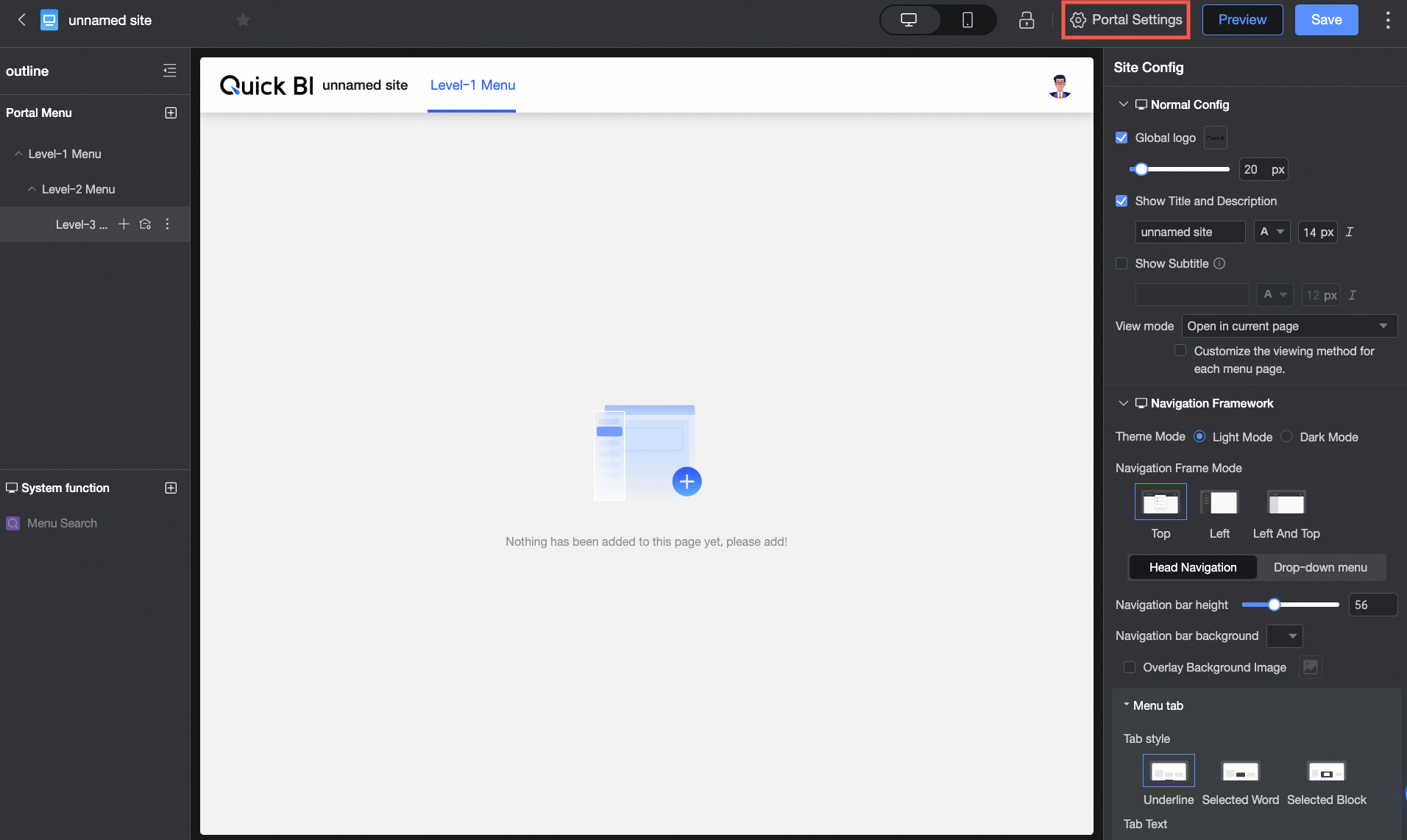
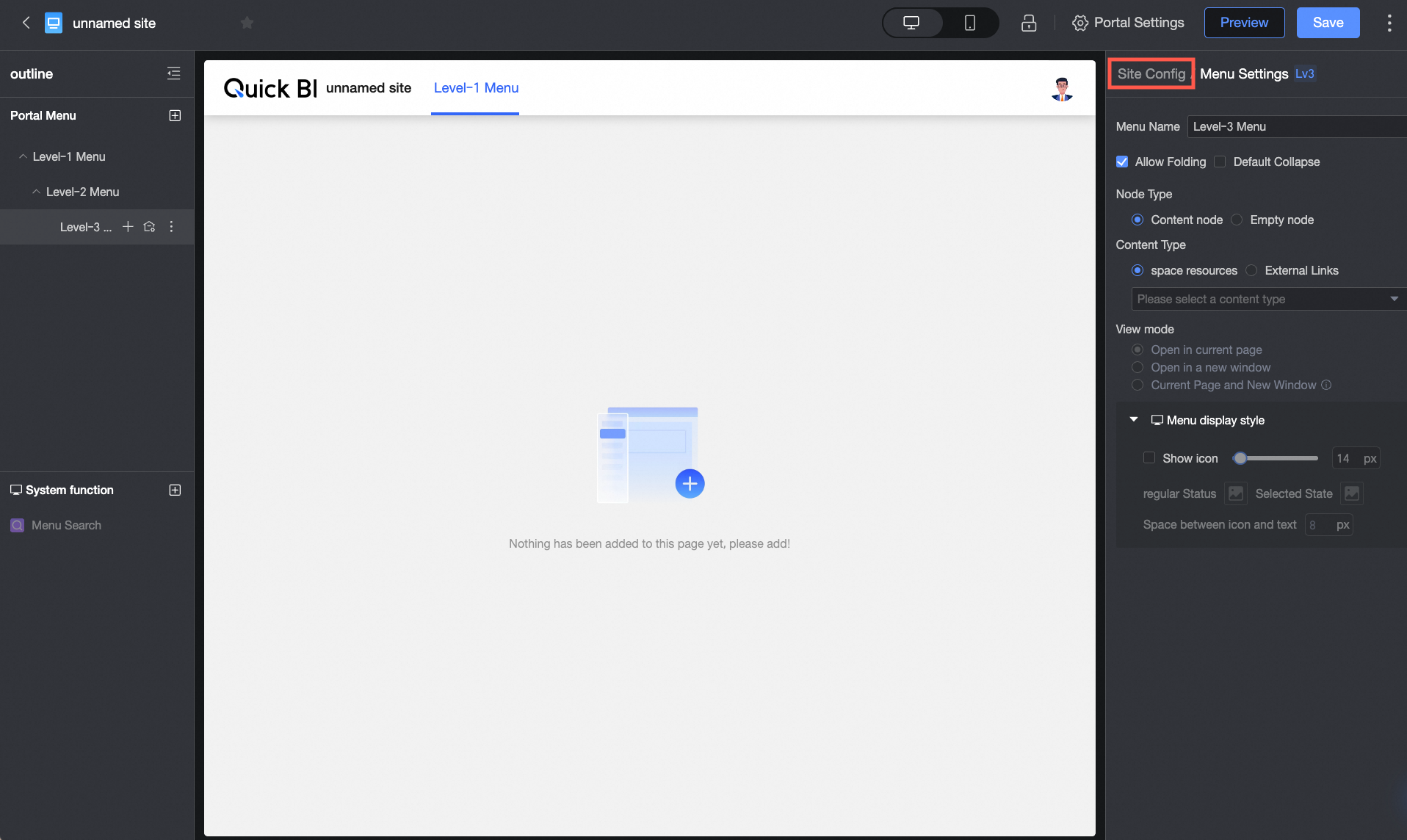
Saat mengonfigurasi menu, akses antarmuka konfigurasi portal dengan mengklik Konfigurasi Portal.
Konfigurasi Dasar
Item konfigurasi | Deskripsi |
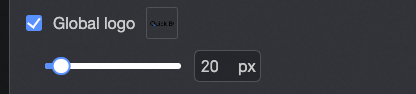
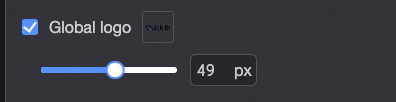
Global LOGO |
|
Tampilkan judul utama | Mendukung memilih apakah akan menampilkan judul utama dan mengonfigurasi nama serta gaya teks dari judul utama. |
Tampilkan subjudul | Mendukung memilih apakah akan menampilkan subjudul dan mengonfigurasi nama serta gaya teks dari subjudul. |
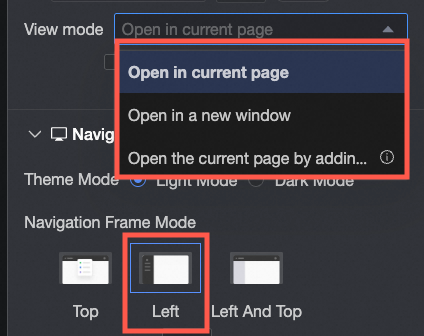
Metode tampilan |
|
Bingkai Navigasi
Di dalam bingkai navigasi, Anda dapat menyesuaikan mode tema, serta pola dan gaya bingkai navigasi.
Mode Tema
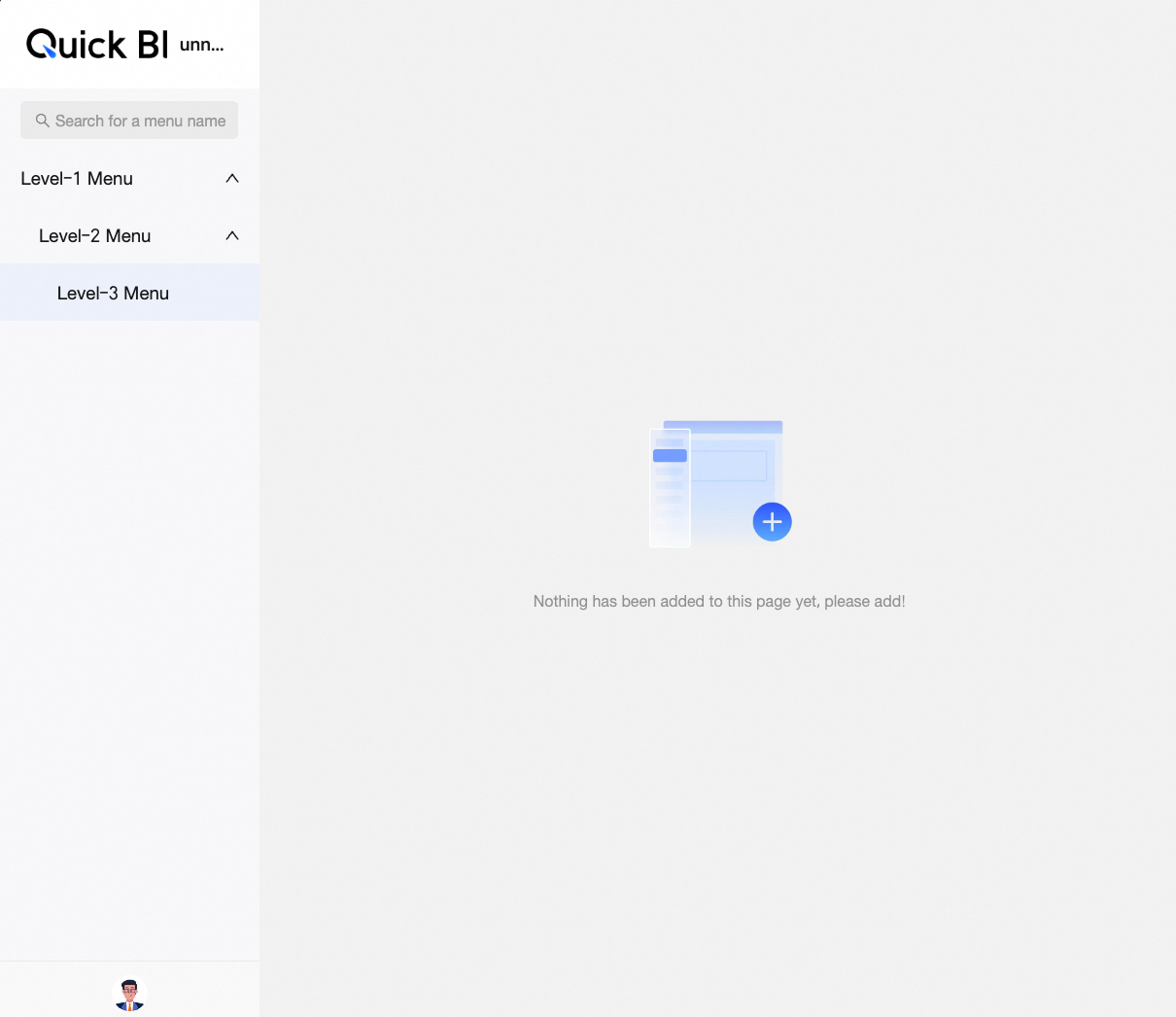
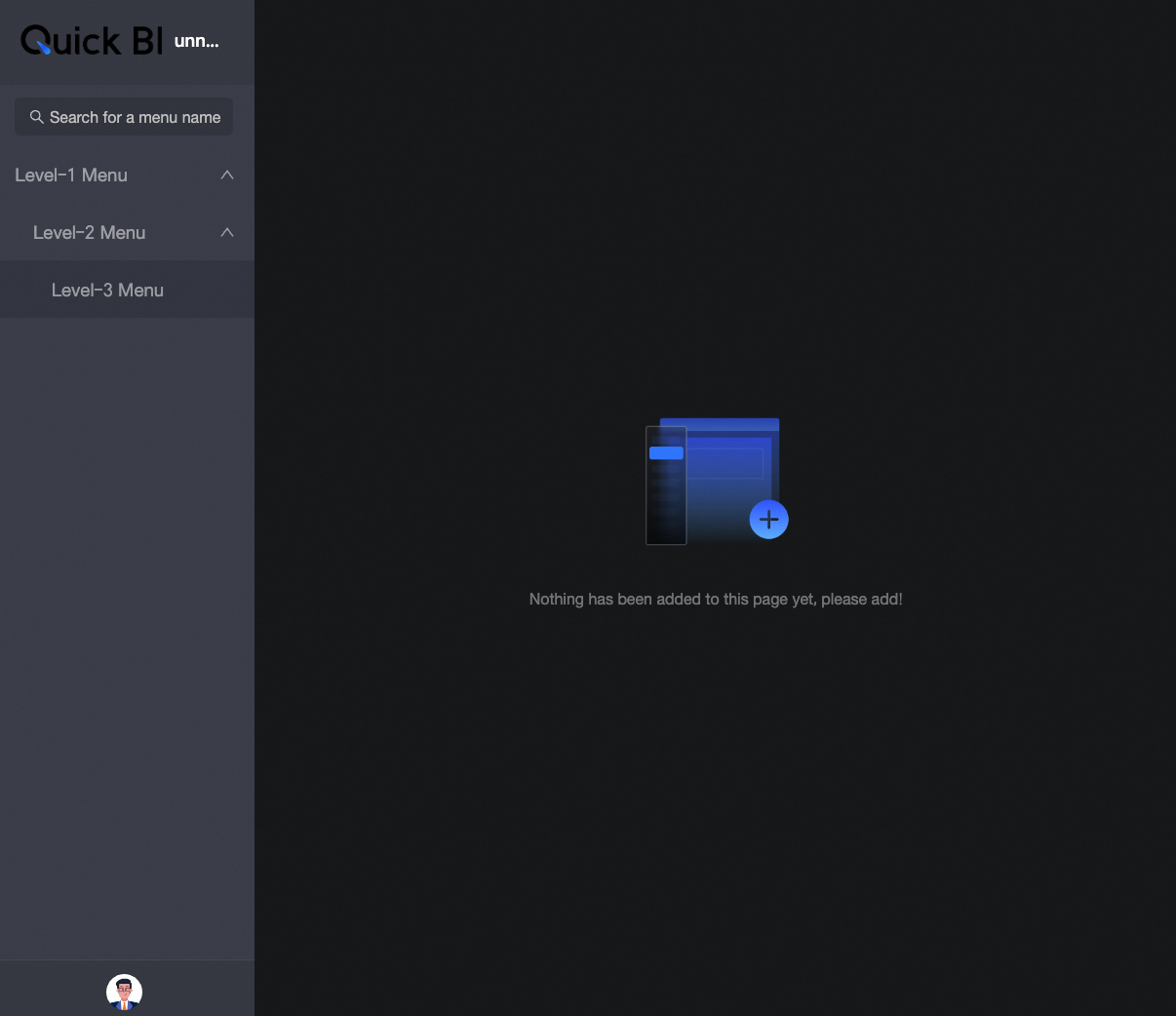
Opsi mencakup mode terang dan mode gelap.
Mode Terang
Mode Gelap
Pola Bingkai Navigasi
Pilih dari tata letak navigasi atas, tata letak navigasi kiri, atau tata letak navigasi ganda.
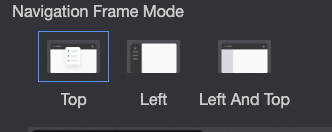
Tata Letak Navigasi Atas
Item konfigurasi
Deskripsi
Navigasi header
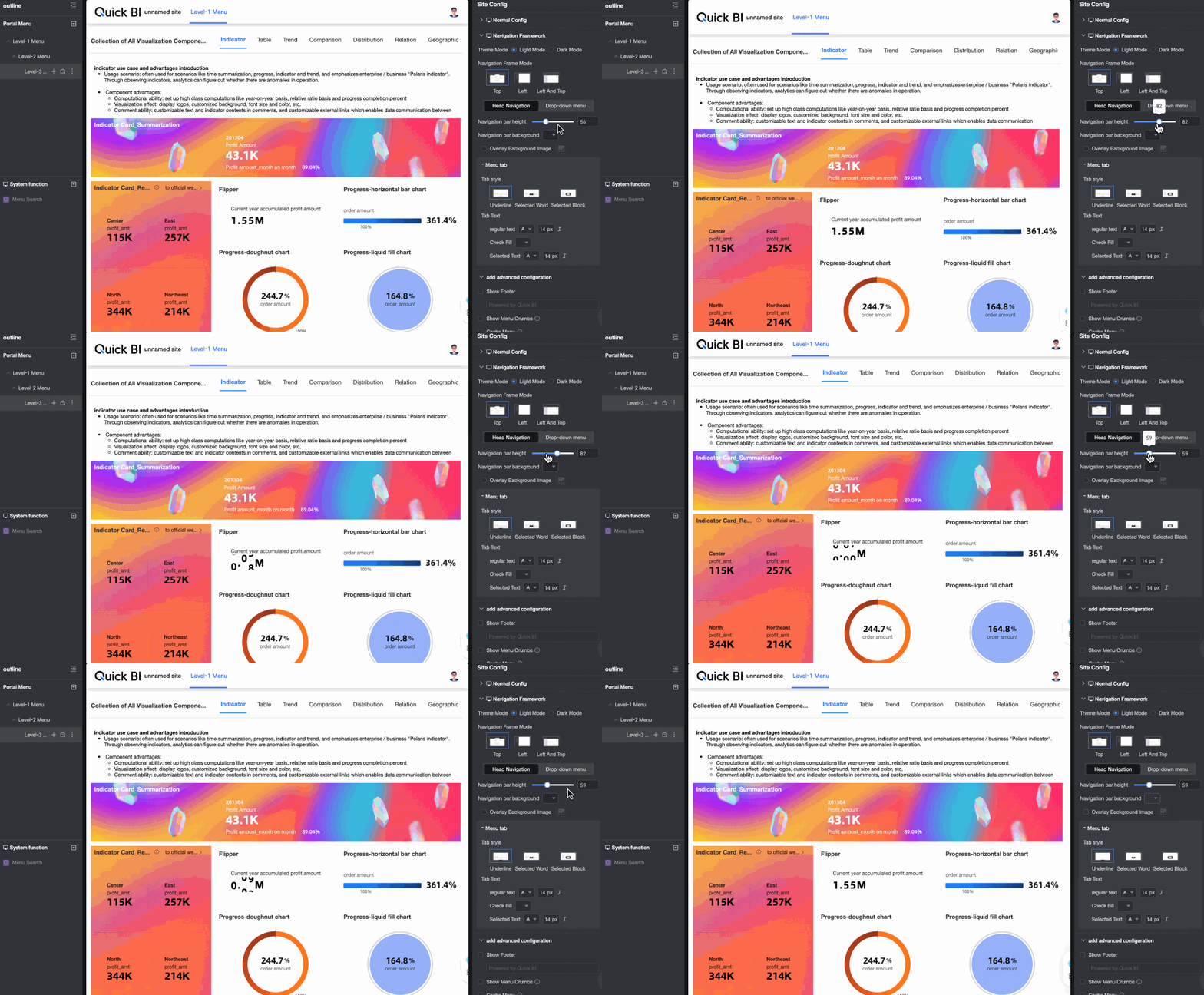
Ketika pola bingkai navigasi disetel ke tata letak navigasi atas dan tata letak navigasi ganda, mendukung mengonfigurasi navigasi header:
Tinggi bilah navigasi
Latar belakang bilah navigasi
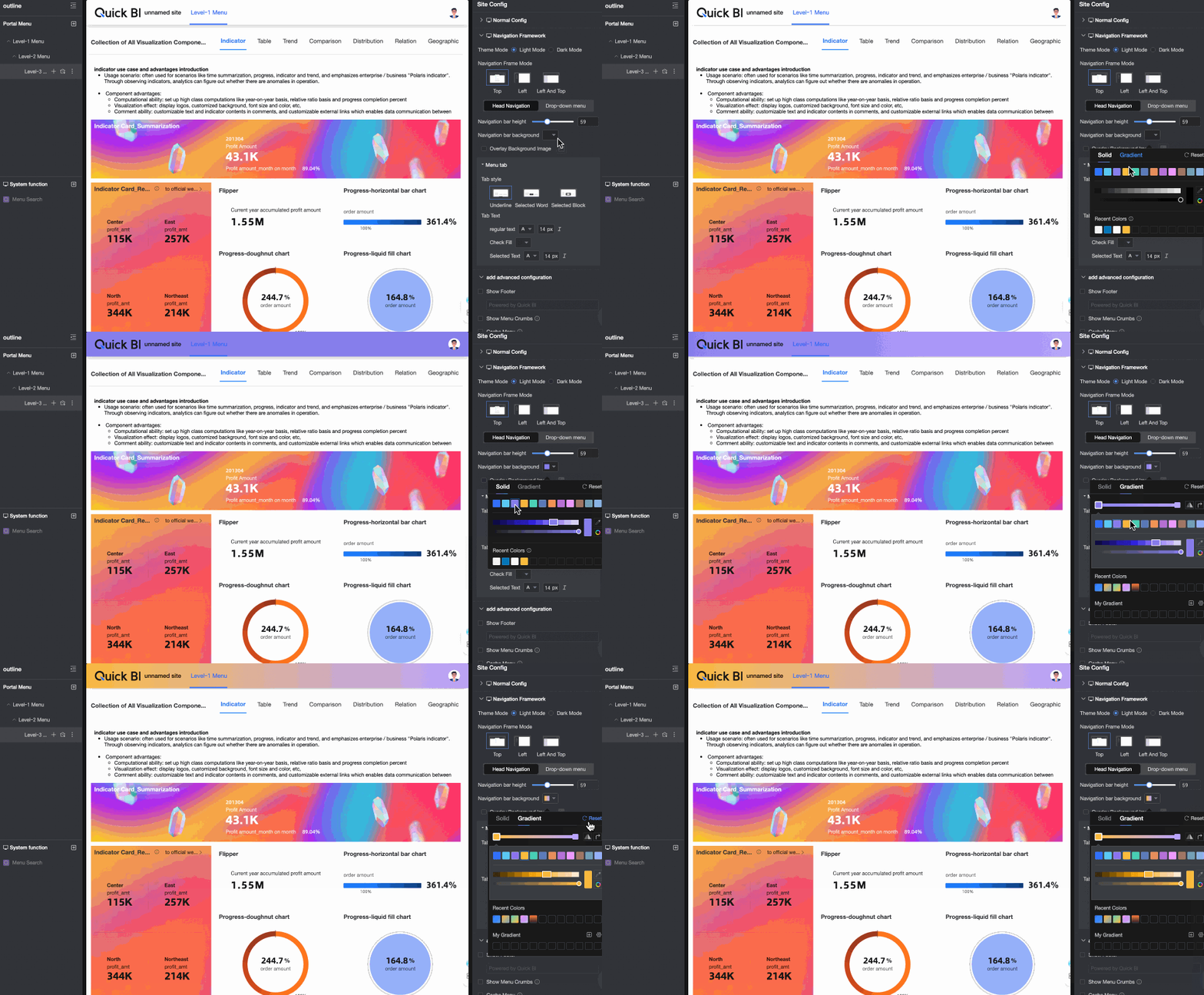
Gambar latar belakang overlay
Setelah memilih, mendukung mengunggah gambar kustom. Gambar lokal yang diunggah hanya mendukung format jpg, jpeg, png, gif, svg, maksimal 1M.
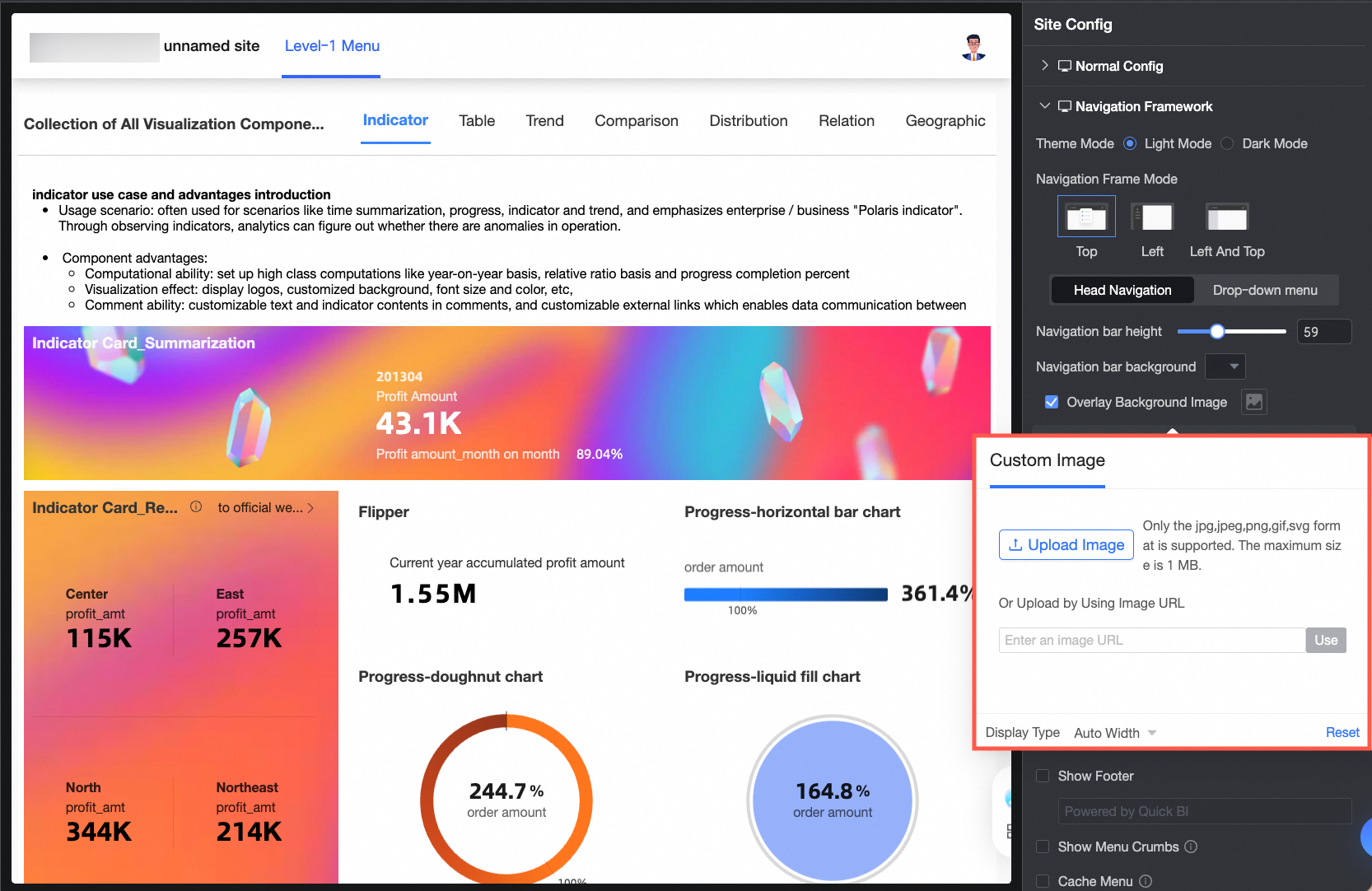
Gaya tab
Mendukung garis bawah, kata terpilih, dan blok terpilih.
Teks tab
Mendukung pengaturan gaya teks biasa, warna isi terpilih, dan gaya teks terpilih. Warna isi terpilih hanya berlaku di blok terpilih..
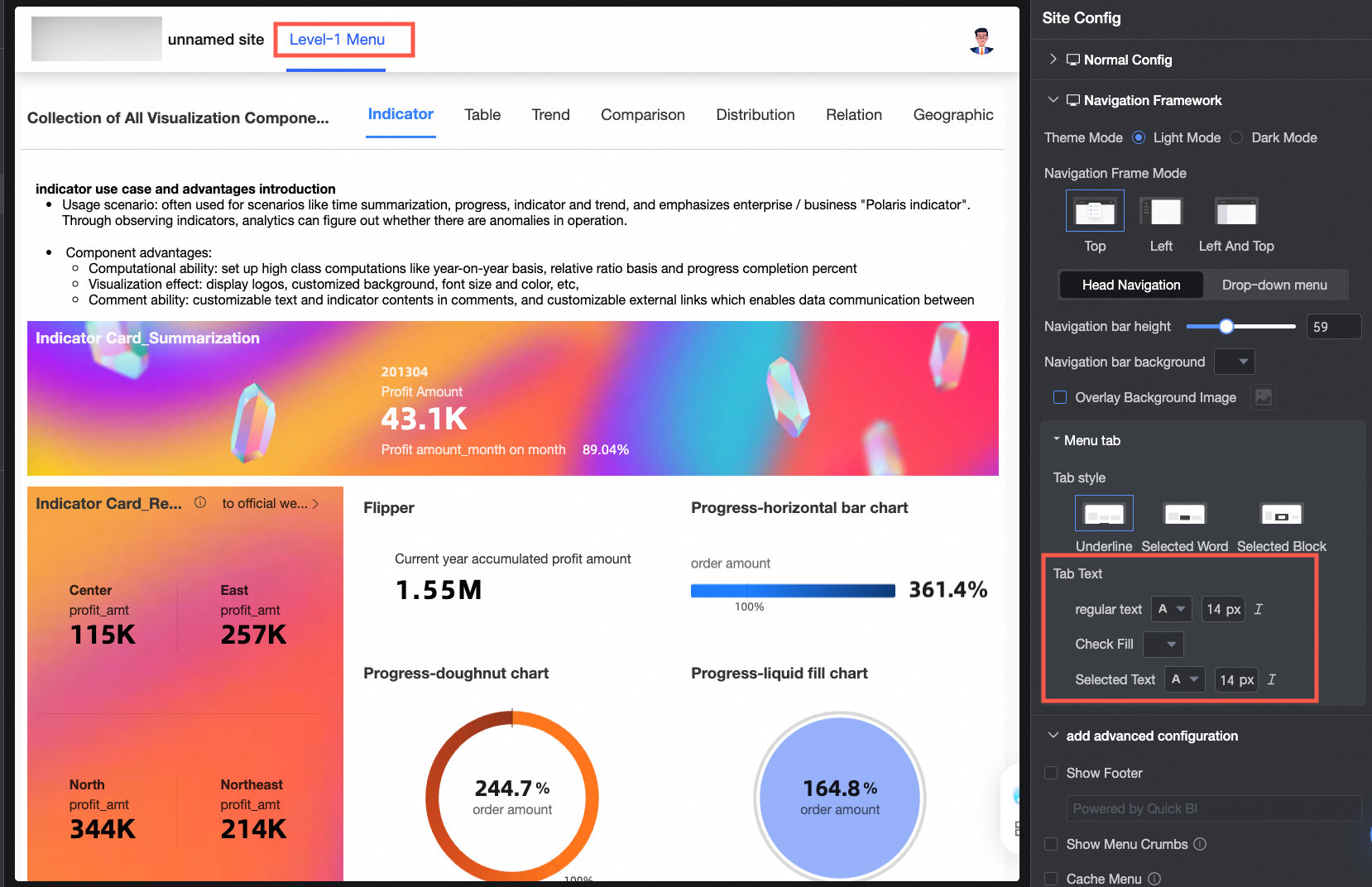
Drop-down menu
Ketika pola bingkai navigasi disetel ke tata letak navigasi atas, mendukung mengonfigurasi menu drop-down.
Latar belakang area menu navigasi
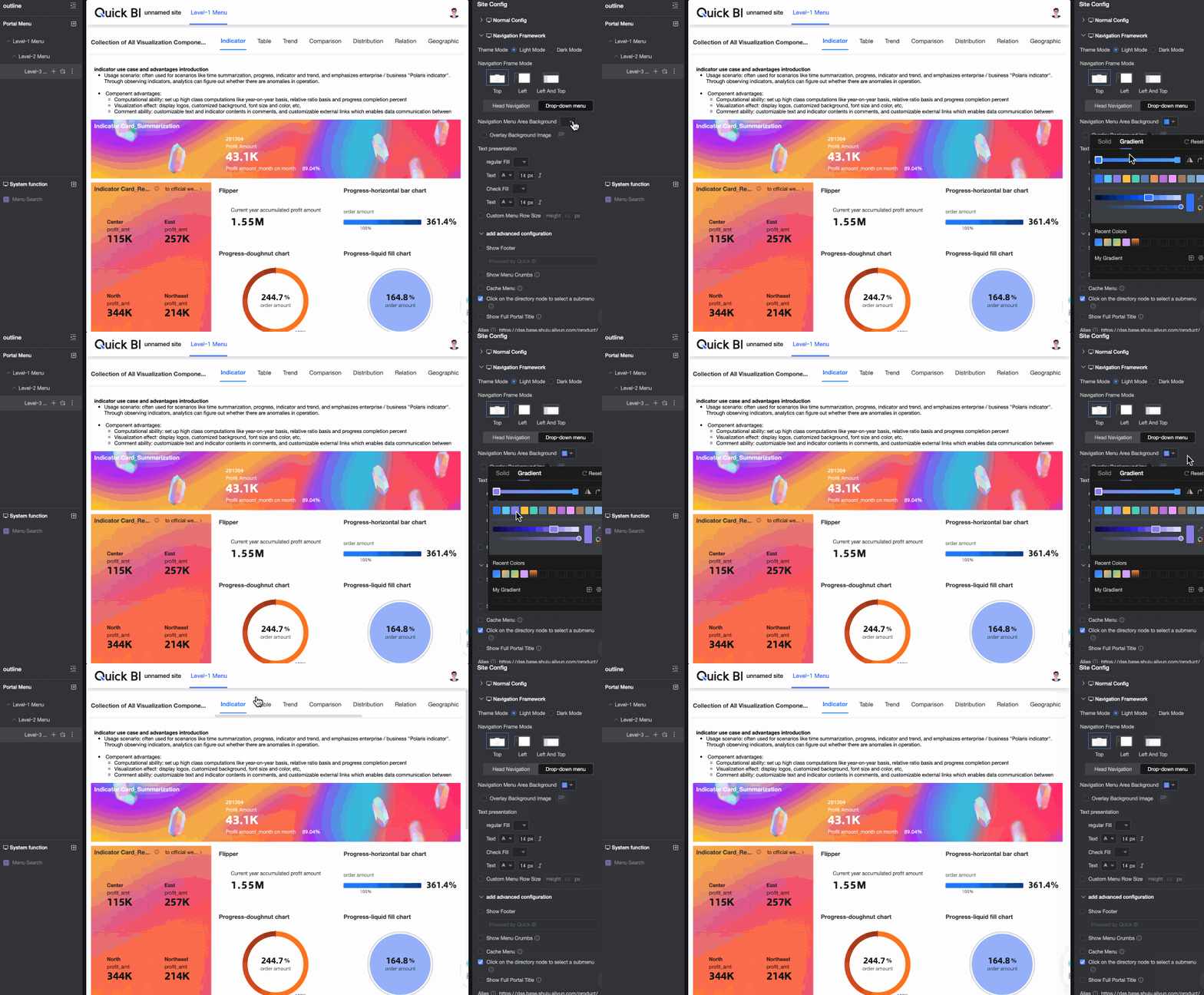
Gambar latar belakang overlay
Setelah memilih, mendukung mengunggah gambar kustom. Gambar lokal yang diunggah hanya mendukung format jpg, jpeg, png, gif, svg, maksimal 1M.
Tampilan teks
Mendukung pengaturan warna isi biasa dan terpilih serta gaya teks.
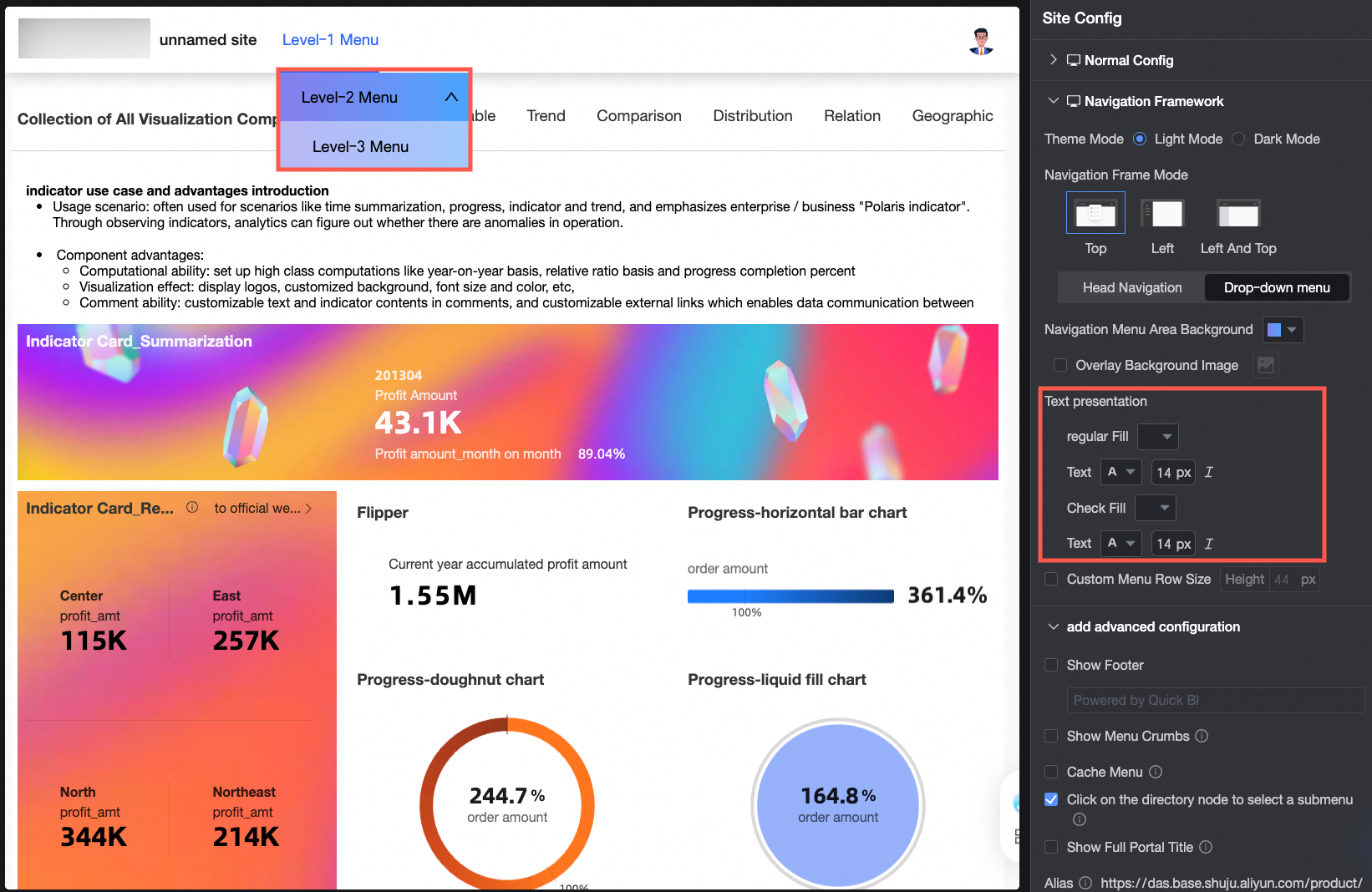
Ukuran baris menu kustom
Atur tinggi baris menu.
Tata Letak Navigasi Kiri
Item konfigurasi
Deskripsi
Area tampilan logo warna
Mendukung pengaturan warna area tampilan Logo menjadi warna solid atau gradien.
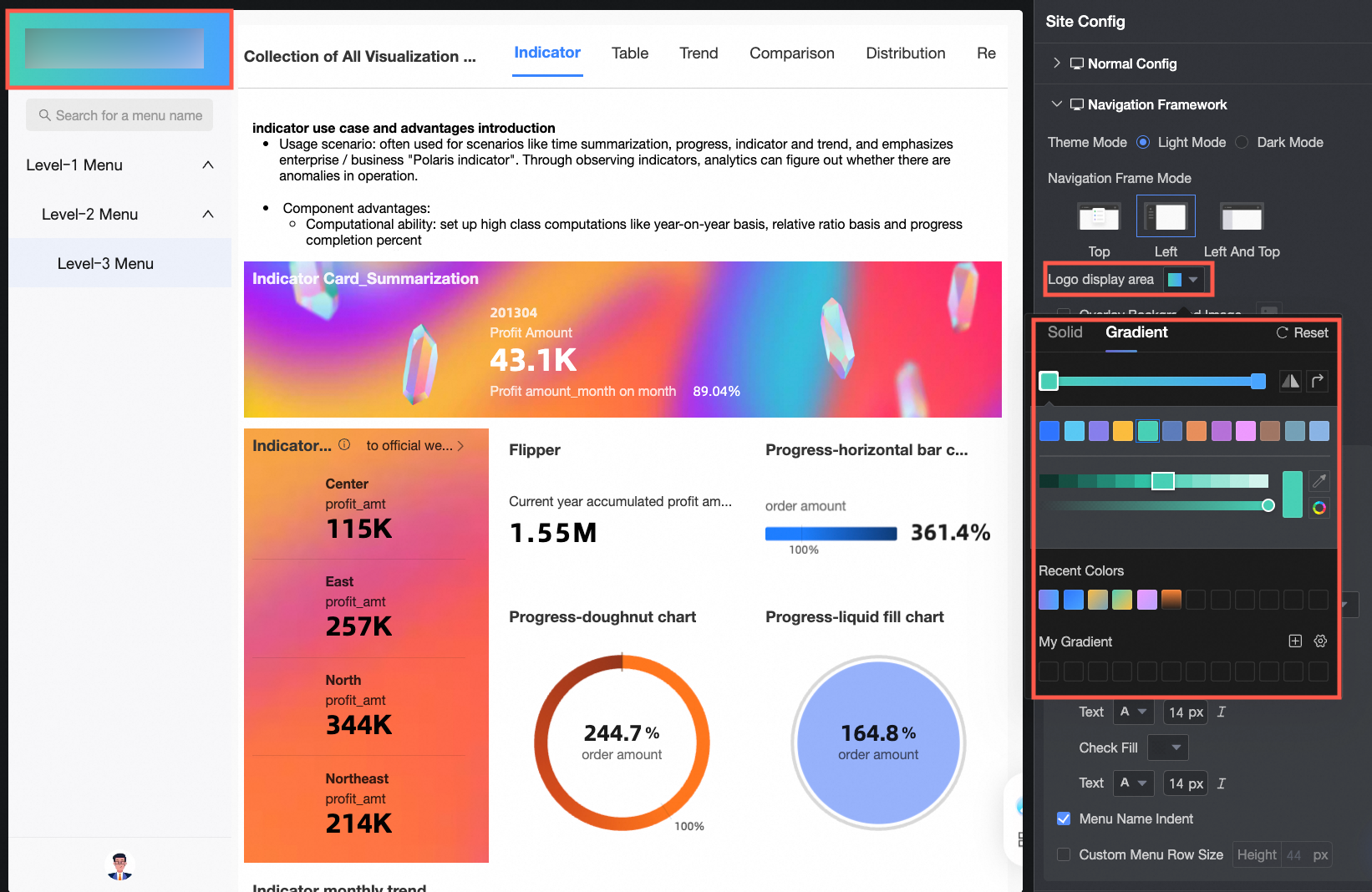
Gambar latar belakang overlay
Setelah memilih, mendukung mengunggah gambar kustom. Gambar lokal yang diunggah hanya mendukung format jpg, jpeg, png, gif, svg, maksimal 1M.
Konfigurasi panel
Latar belakang bilah navigasi
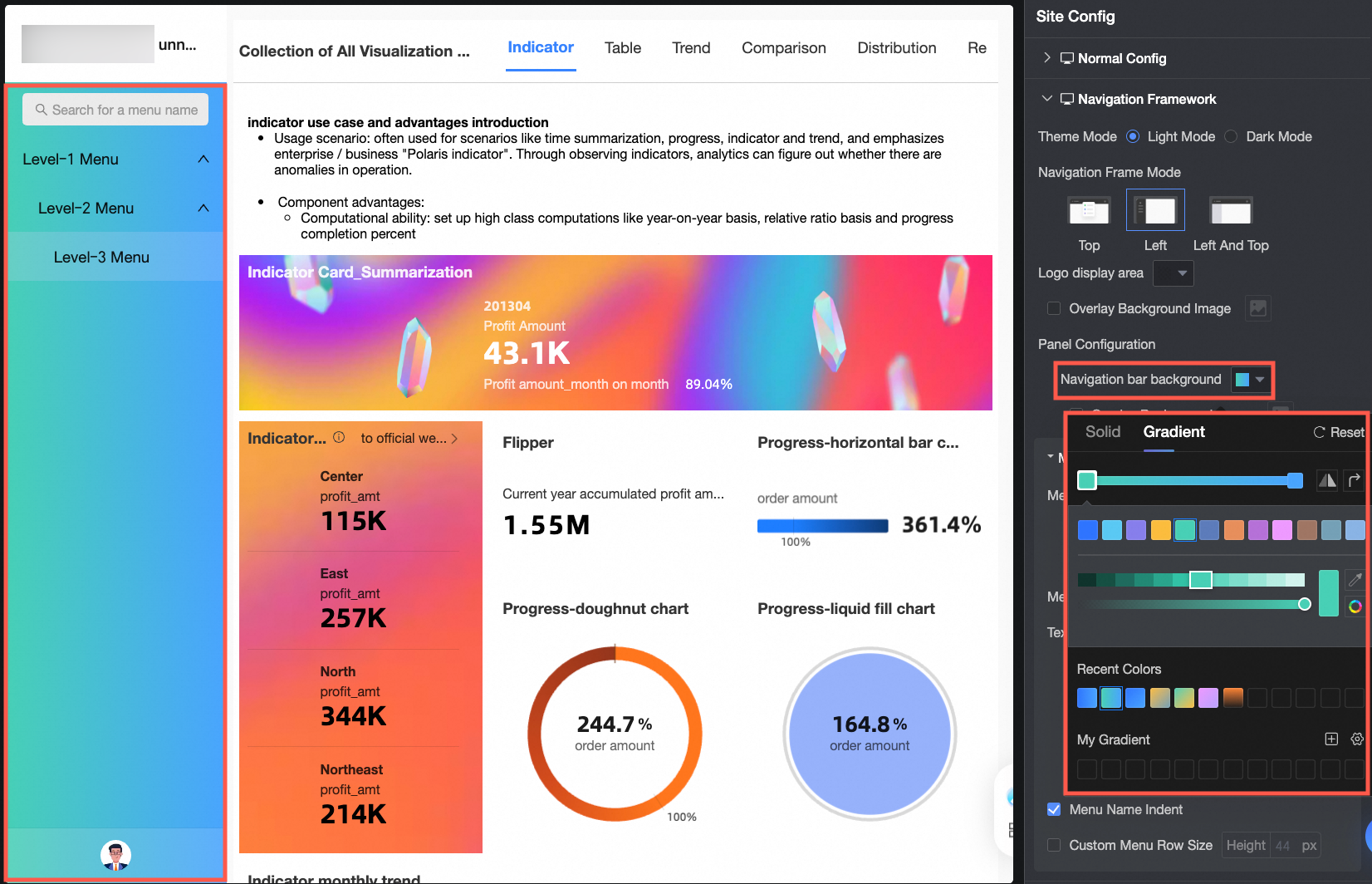
Gambar latar belakang overlay
Setelah memilih, mendukung mengunggah gambar kustom. Gambar lokal yang diunggah hanya mendukung format jpg, jpeg, png, gif, svg, maksimal 1M.
Konfigurasi tampilan menu
Gaya menu terpilih
Mendukung isi dan blok terpilih.
Tingkat menu dan tampilan teks
Mendukung pengaturan gaya tampilan teks untuk semua tingkat menu atau tingkat menu tertentu.
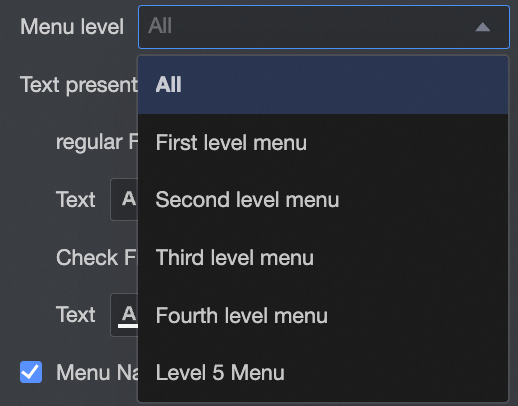
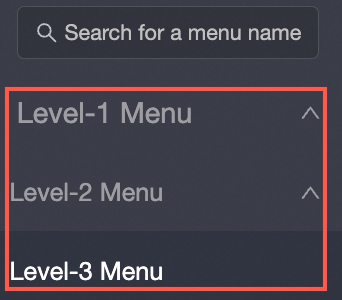
Indentasi nama menu
Setelah memilih, nama menu tingkat lebih rendah diindentasi.
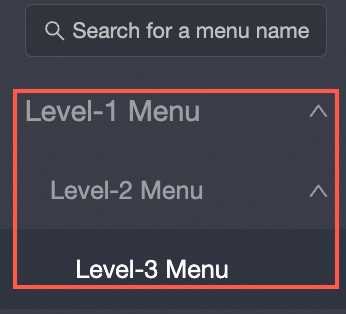
Ketika tidak dipilih, semua nama menu berada pada satu kolom.
Ukuran baris menu kustom
Atur tinggi baris menu.
Tata Letak Navigasi Ganda
Item konfigurasi
Deskripsi
Navigasi header
Ketika pola bingkai navigasi disetel ke tata letak navigasi atas dan tata letak navigasi ganda, mendukung mengonfigurasi navigasi header:
Tinggi bilah navigasi
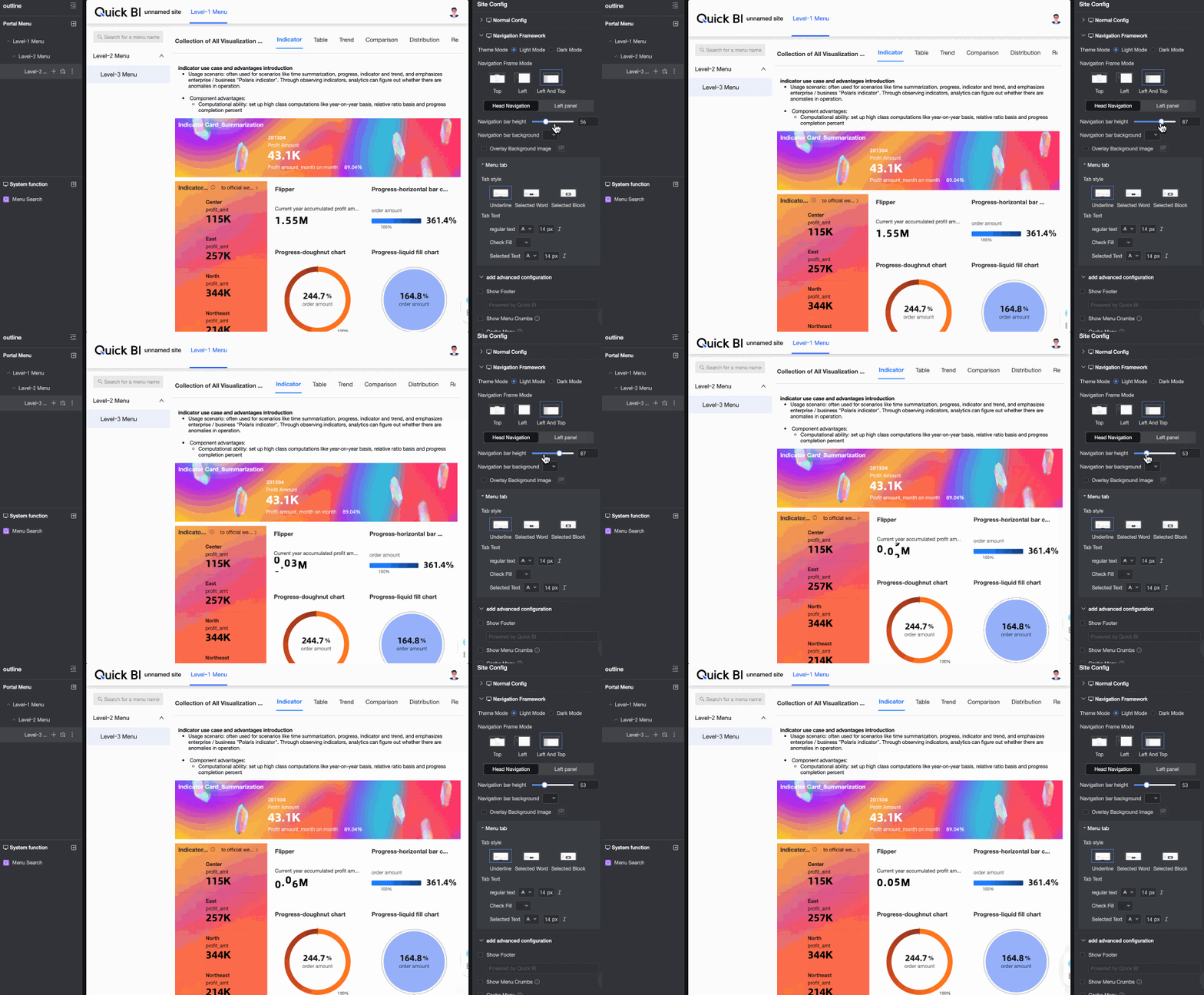
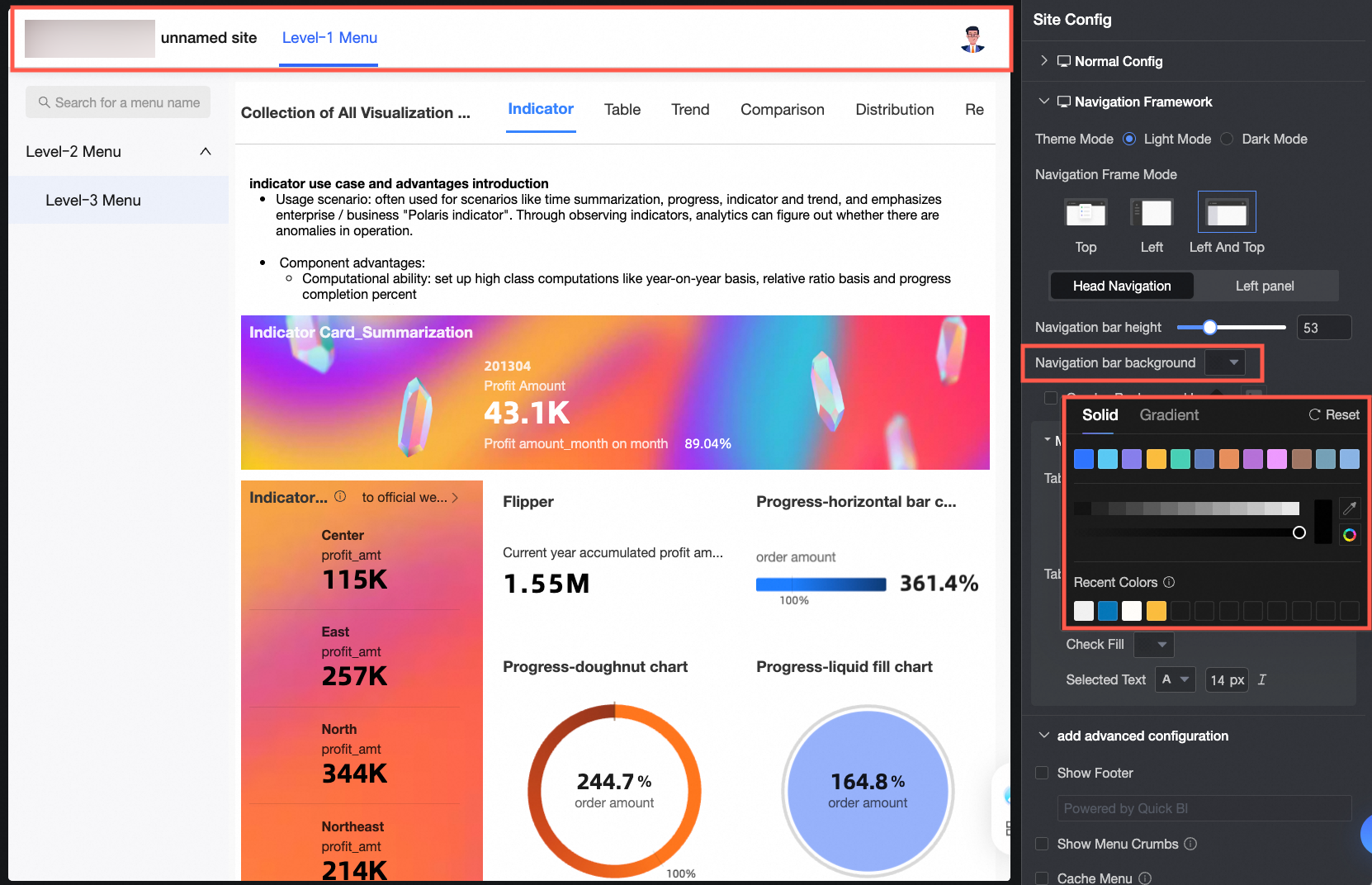
Latar belakang bilah navigasi
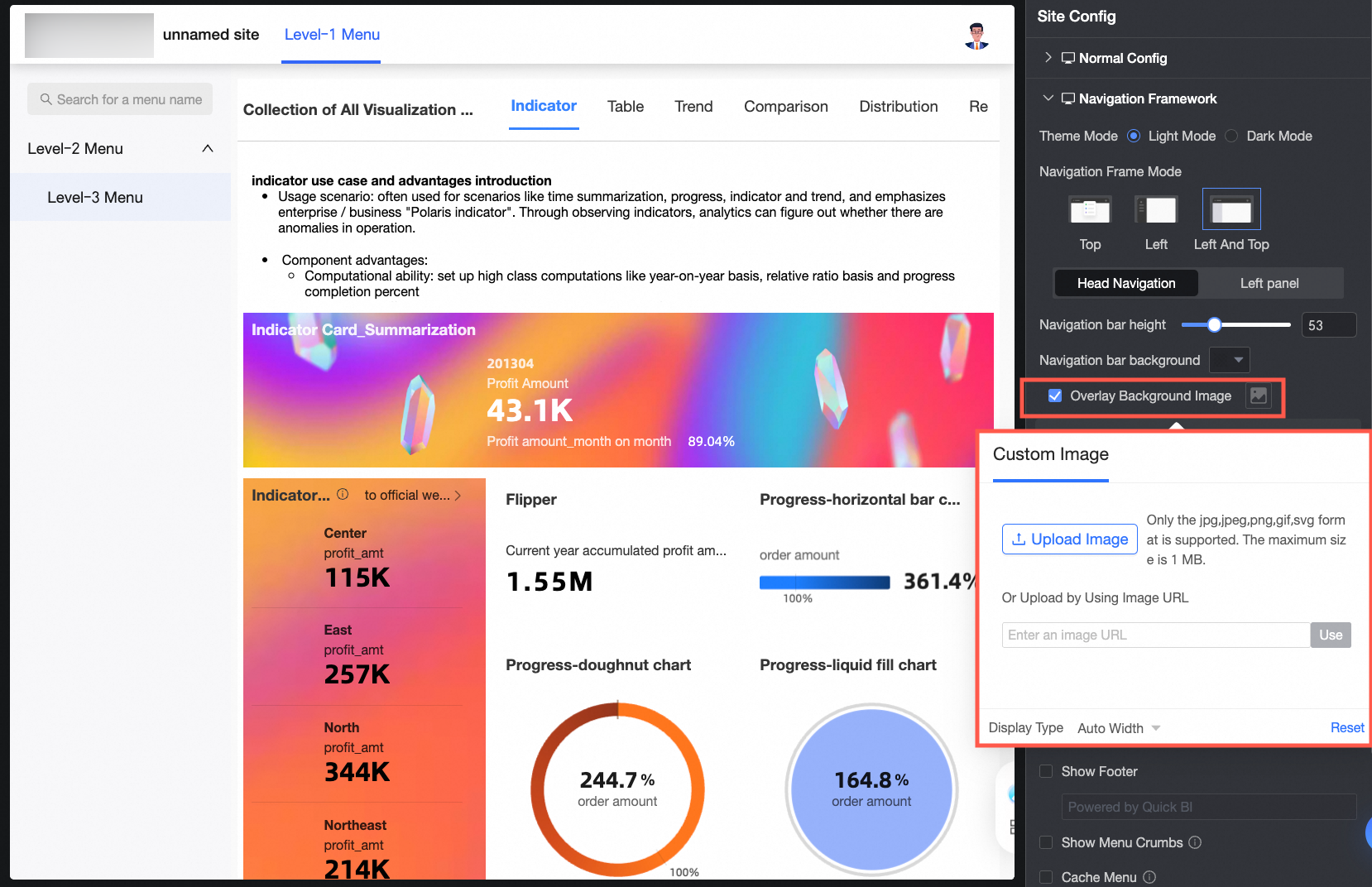
Gambar latar belakang overlay
Setelah memilih, mendukung mengunggah gambar kustom. Gambar lokal yang diunggah hanya mendukung format jpg, jpeg, png, gif, svg, maksimal 1M.
Gaya tab
Mendukung garis bawah, kata terpilih, dan blok terpilih.
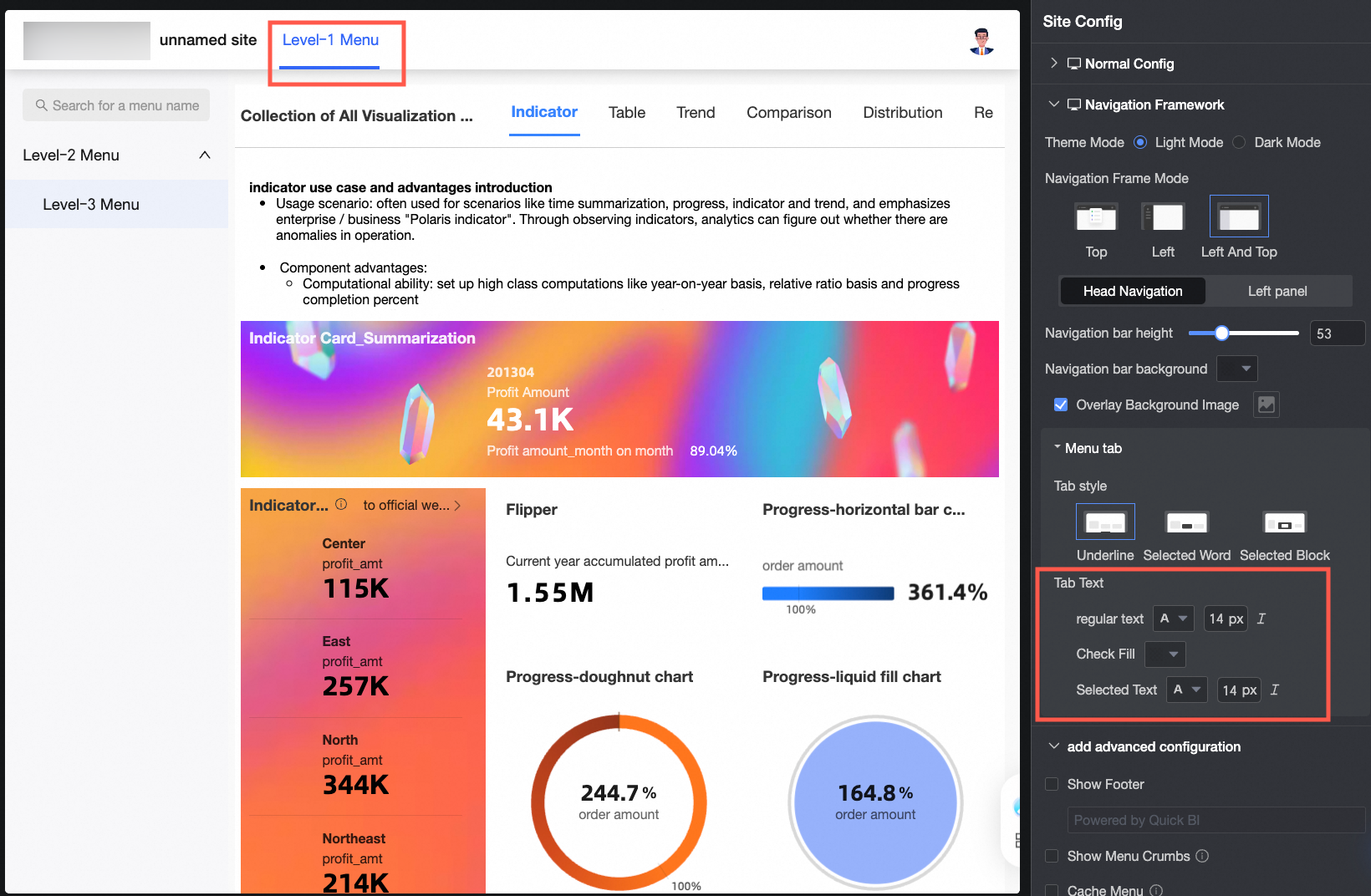
Teks tab
Mendukung pengaturan gaya teks biasa, warna isi terpilih, dan gaya teks terpilih. Warna isi terpilih hanya berlaku di blok terpilih..
Area menu panel kiri
Ketika pola bingkai navigasi disetel ke tata letak navigasi ganda, mendukung mengonfigurasi area menu panel kiri.
Latar belakang area menu
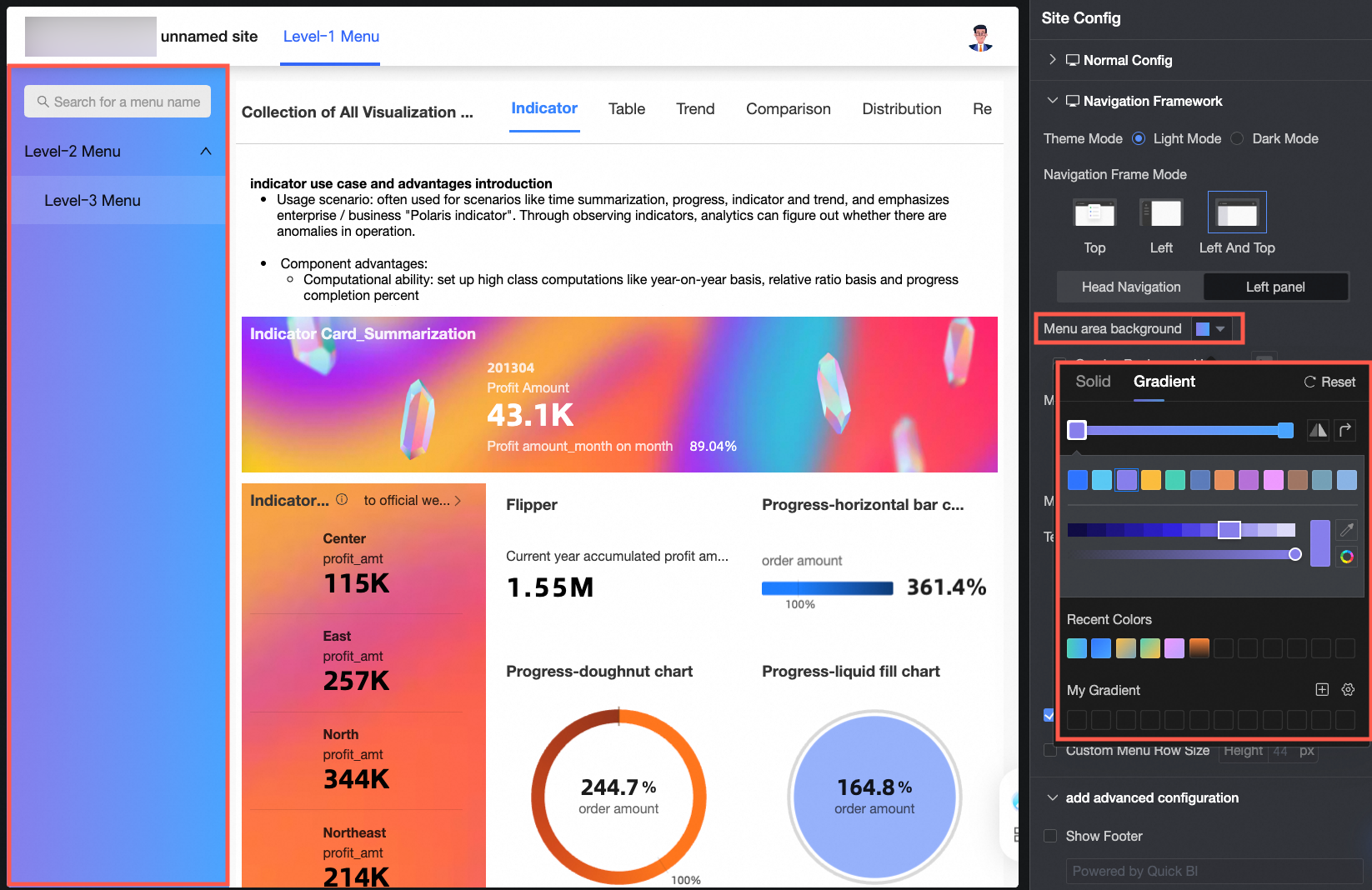
Gambar latar belakang overlay
Setelah memilih, mendukung mengunggah gambar kustom. Gambar lokal yang diunggah hanya mendukung format jpg, jpeg, png, gif, svg, maksimal 1M.
Gaya menu terpilih
Mendukung isi dan blok terpilih.
Tingkat menu dan tampilan teks
Mendukung pengaturan gaya tampilan teks untuk semua tingkat menu atau tingkat menu tertentu.
Indentasi nama menu
Setelah memilih, nama menu tingkat lebih rendah diindentasi.
Ketika tidak dipilih, semua nama menu berada pada satu kolom.
Ukuran baris menu kustom
Atur tinggi baris menu.
Tambahkan Kontrol Umum
Proses menambahkan kontrol umum di PC sama dengan di terminal seluler.
Item konfigurasi | Deskripsi |
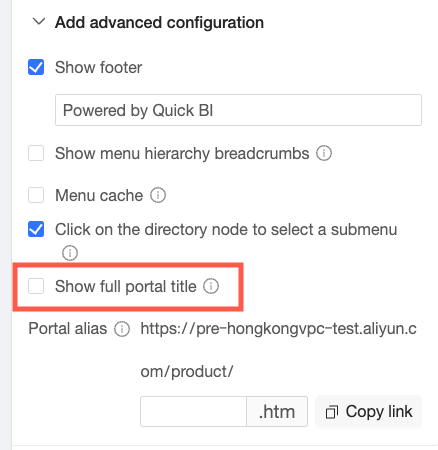
Tampilkan footer | Setelah memilih opsi ini, Anda dapat menentukan footer. Footer ditampilkan di bagian bawah halaman konten. |
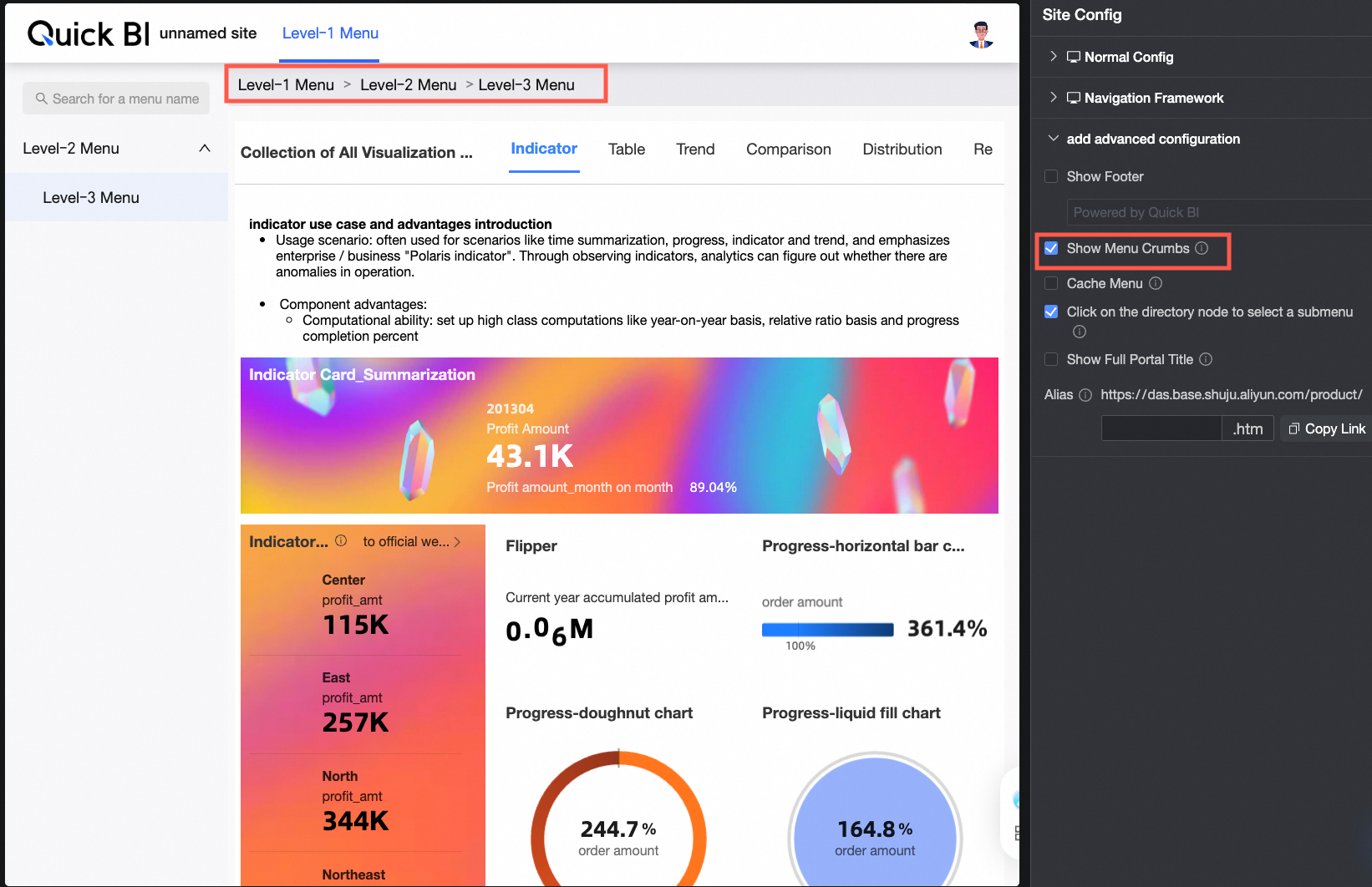
Tampilan breadcrumb tingkat menu | Setelah memilih opsi ini, tingkat menu ditampilkan di bagian atas halaman konten.
|
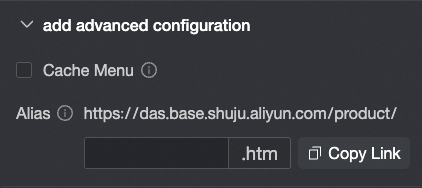
Menu Cache | Setelah memilih opsi ini, ketika Anda membuka beberapa menu, menu tidak perlu dimuat ulang saat Anda beralih di antara menu. |
Klik node direktori untuk memilih submenu | Setelah memilih, mengklik node direktori akan otomatis menampilkan submenu tingkat berikutnya. Ketika tidak dipilih, dalam tata letak navigasi atas dan navigasi kiri, mengklik node direktori hanya akan "ciutkan/luaskan" daftar menu. Dalam tata letak navigasi ganda, item konfigurasi ini hanya berlaku pada menu kiri. |
Tampilkan judul portal lengkap | Dalam navigasi ganda/navigasi atas, ketika judul terlalu panjang, secara default ditampilkan secara lengkap. |
Alias portal | Anda dapat menentukan parameter khusus yang ditambahkan ke URL. Misalnya, jika Anda memasukkan parameter 1, alias portal adalah
Catatan Silakan masukkan konten yang sesuai dengan hukum dan peraturan. Jangan masukkan informasi ilegal, pornografi, reaksioner, atau tidak etis. |
Konfigurasi Menu
Konfigurasi menu PC hanya berbeda dalam hal gaya tampilan menu, sementara sisanya pengaturan dibagikan dengan terminal seluler.
Navigasikan ke halaman pengeditan portal BI dan klik menu yang diinginkan untuk mengakses halaman Konfigurasi Menu-nya.
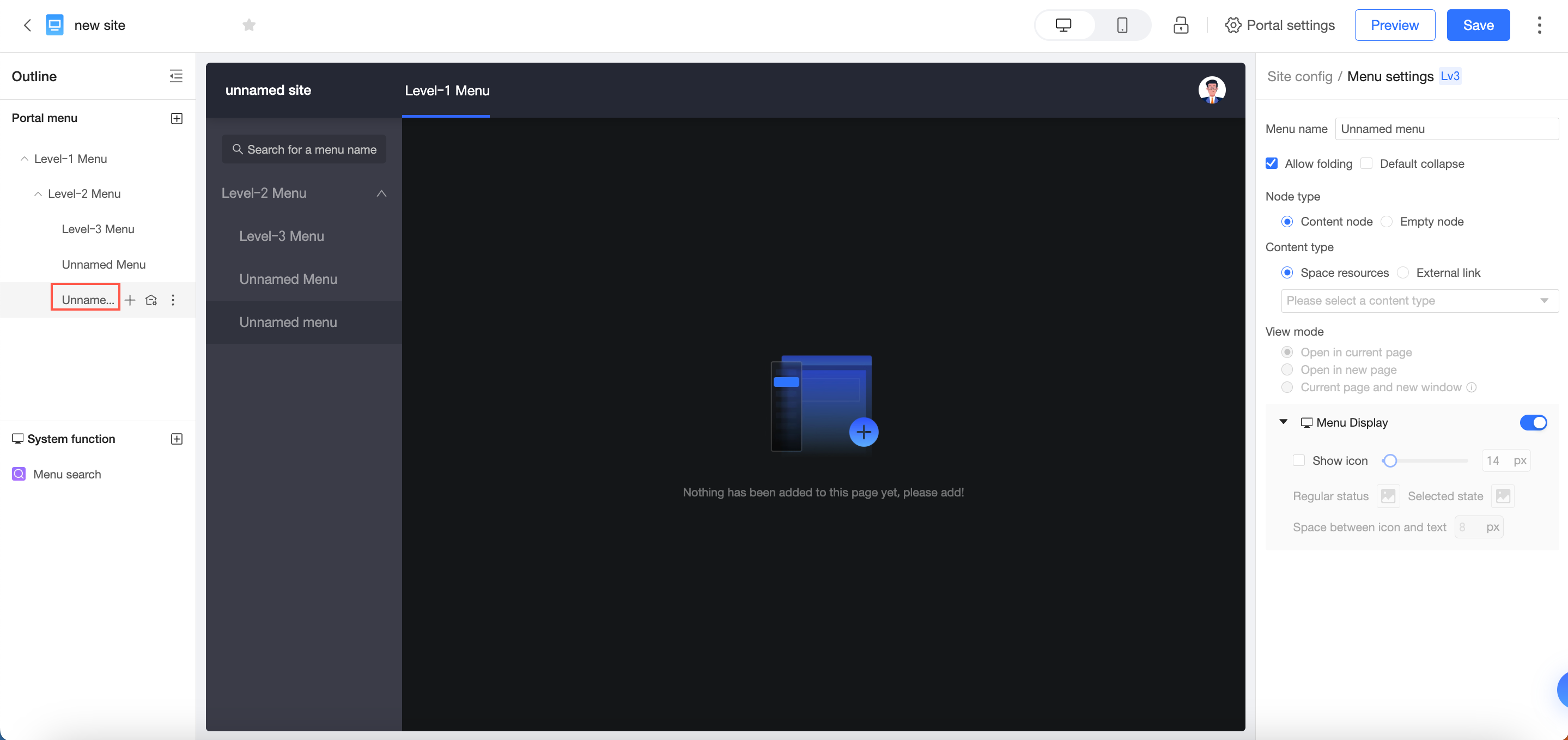
Di halaman Konfigurasi Menu, konfigurasikan Menu Portal, Fitur Sistem, dan Pengaturan Menu.
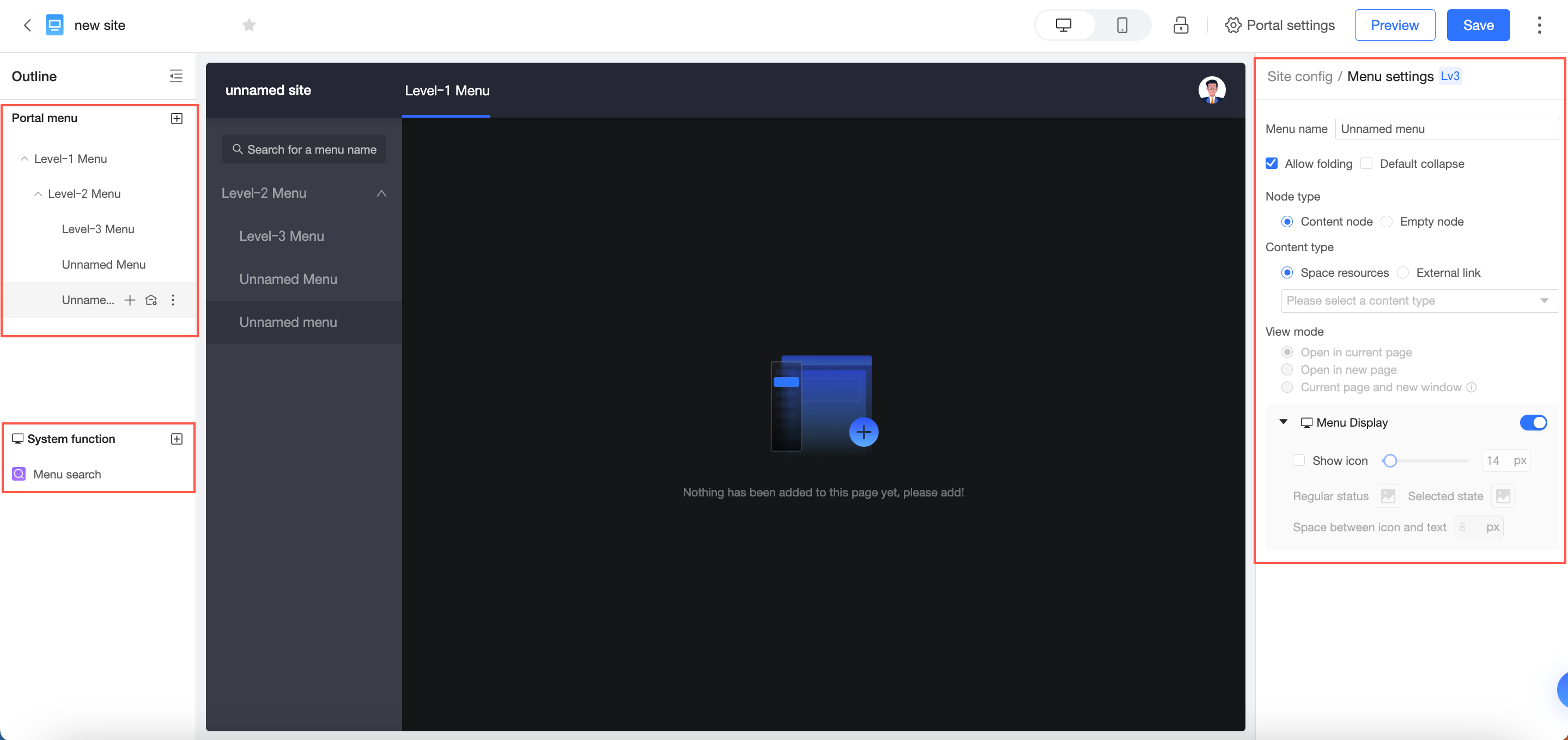
Portal Menu Konfigurasi

① Tambahkan menu utama. Ini membuat menu tingkat-1.
② Tambahkan submenu untuk tingkat-2 dan seterusnya.
③ Tentukan menu sebagai halaman utama, yang akan ditampilkan secara default saat portal BI diakses.
④ Hapus menu.
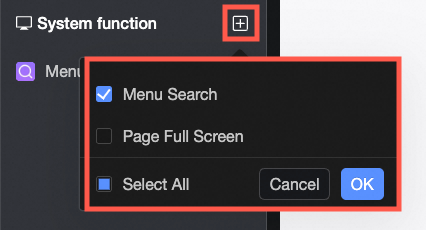
Pengaturan Fitur Sistem
Anda dapat memilih fitur Pencarian Menu dan Layar Penuh Halaman seperti yang diilustrasikan di bawah ini.
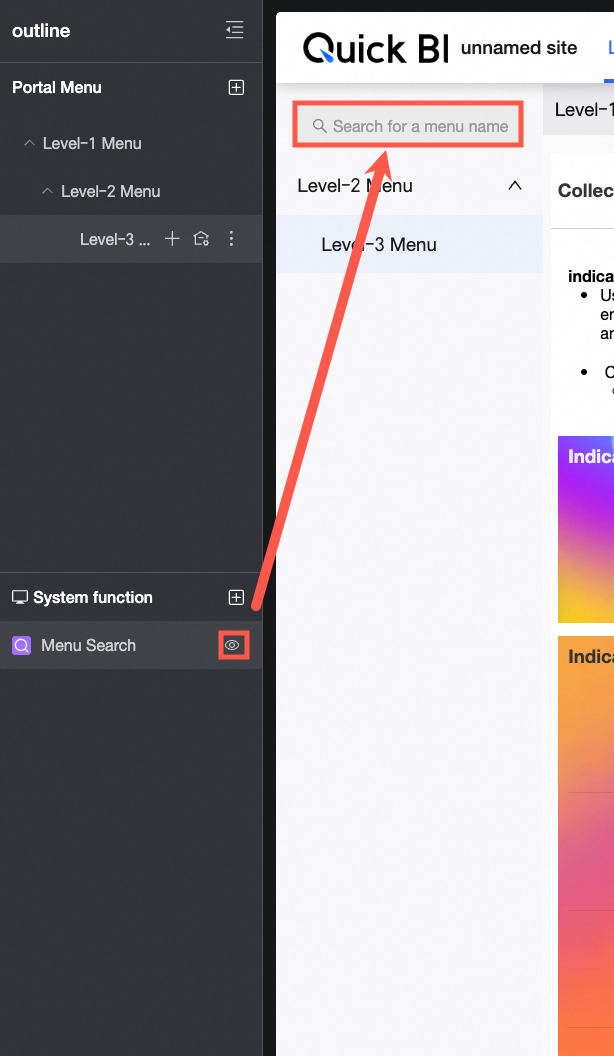
Pencarian Menu
Ketika Pencarian Menu dipilih dan ditampilkan, Anda dapat mencari nama menu.
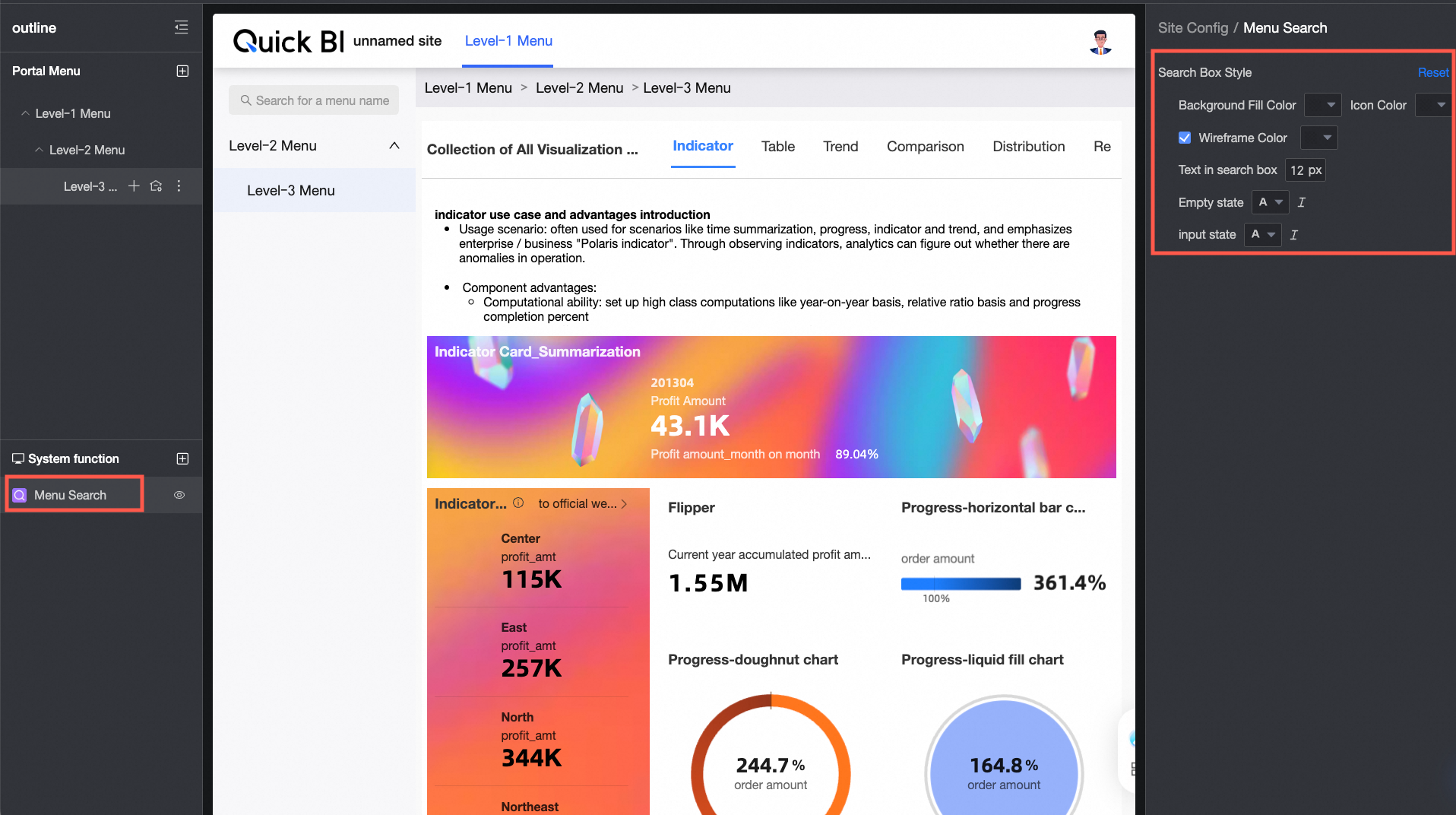
Anda dapat mengonfigurasi warna isian latar belakang, warna ikon, warna garis bingkai, dan gaya teks untuk keadaan kosong dan keadaan input kotak pencarian.
Halaman Layar Penuh
Ketika Layar Penuh Halaman dipilih dan ditampilkan, halaman akan menampilkan tombol layar penuh dan mengizinkan operasi layar penuh.
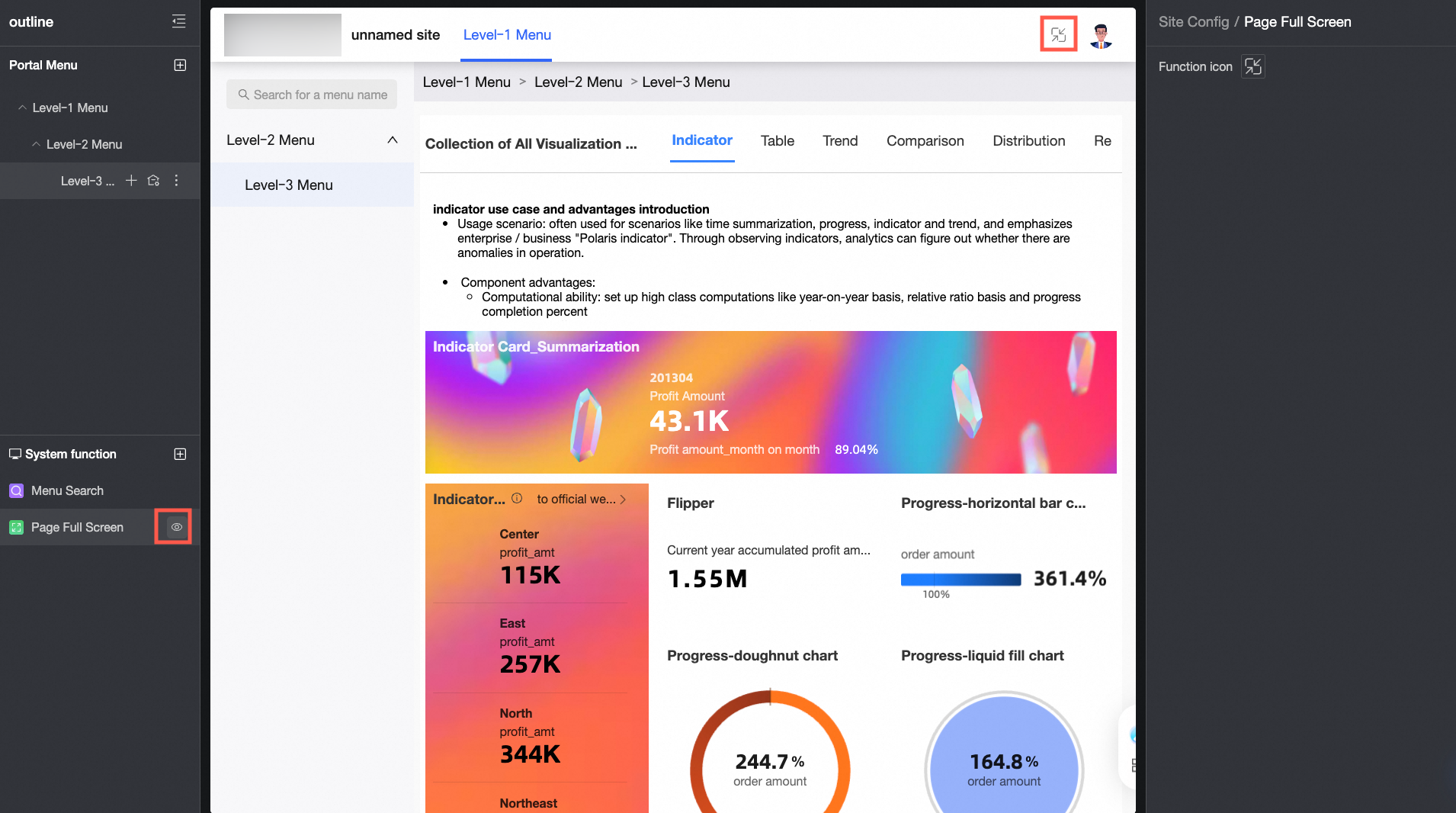
Anda dapat mengonfigurasi ikon fungsi menggunakan materi atau gambar kustom.
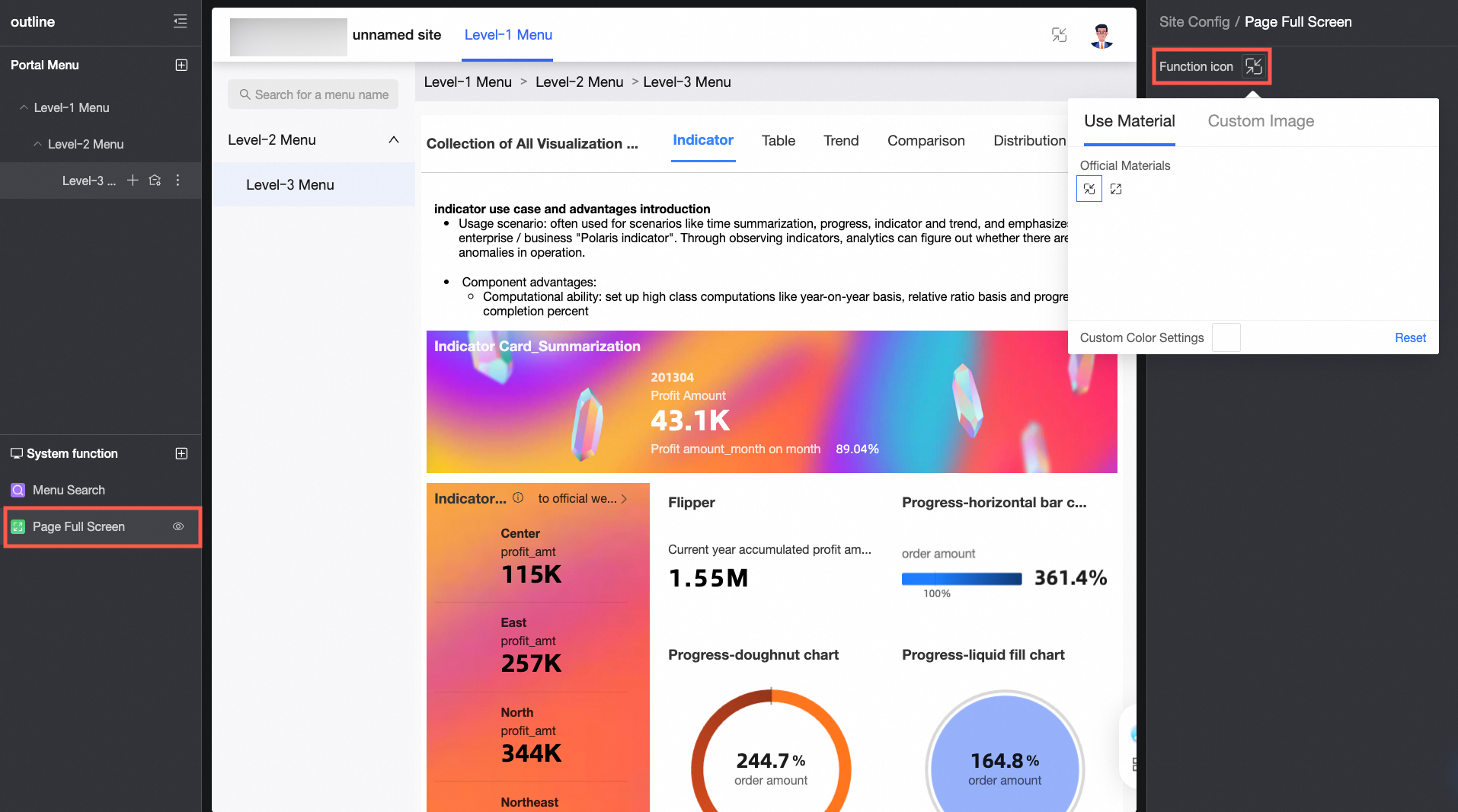
Gambar lokal yang diunggah hanya mendukung format jpg, jpeg, png, gif, svg, maksimal 1M.
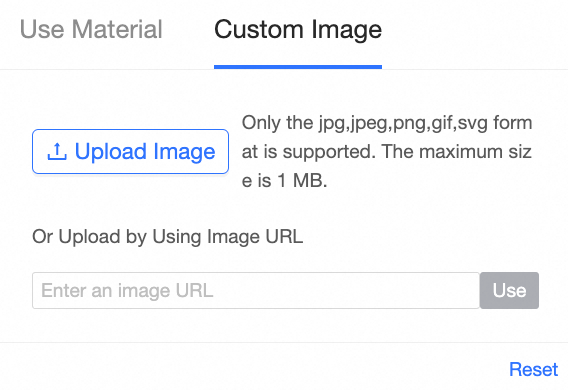
Pengaturan Menu
Item konfigurasi
Deskripsi
Nama menu
Nama sebuah menu.
Izinkan ciutkan
Menentukan apakah menu dapat dilipat.
Ciutkan default
Menentukan status default dari sebuah menu.
CatatanOpsi ini hanya dapat diatur jika Allow menu collapse dipilih.
Tipe node
Atur tipe node menjadi node konten atau node kosong.
Jika sebuah node ditentukan sebagai node induk, Anda dapat mengonfigurasi node ini menjadi node kosong.
Ketika node anak ditambahkan di bawah node ini, node tersebut otomatis menjadi node kosong. Jika node tersebut awalnya adalah node konten, menambahkan node anak akan menghapus konten node.

Tipe konten
Mendukung pengaturan sumber daya ruang atau tautan eksternal. Sumber daya ruang yang didukung oleh portal BI seluler meliputi jenis-jenis berikut:
Dasbor
Data dasbor
Workbook
Analisis ad hoc
Pelaporan data
Unduhan
Ketika sumber daya ruang adalah dasbor, workbook, analisis ad hoc, atau unduhan, Anda dapat memilih apakah akan menampilkan judul laporan.
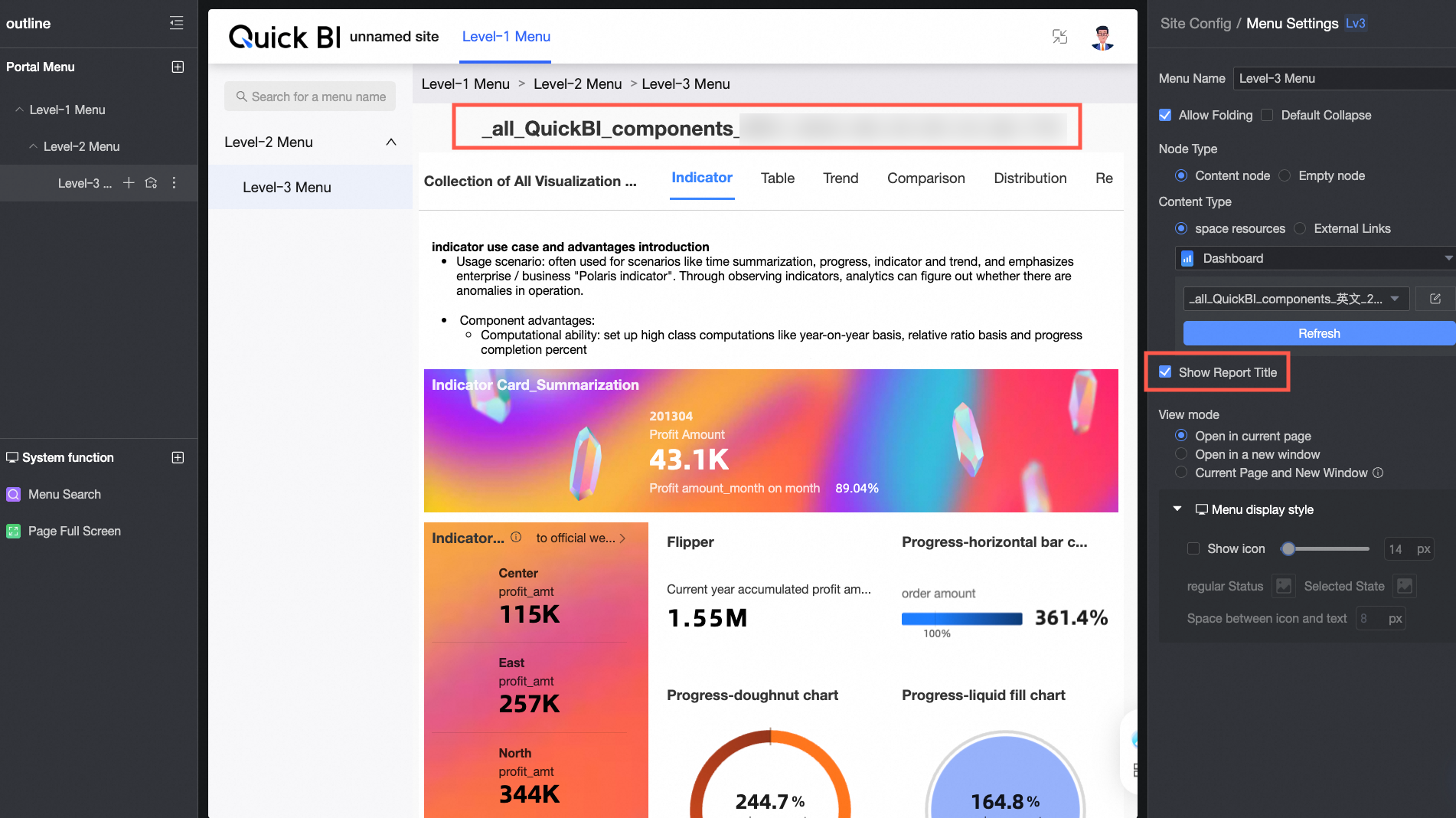
Metode tampilan
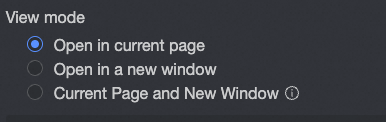
Mendukung tiga metode: buka di halaman saat ini, buka di jendela baru, dan buka di halaman saat ini dan jendela baru.
CatatanOpsi ini hanya dapat diatur ketika menu tidak disetel ke node kosong.
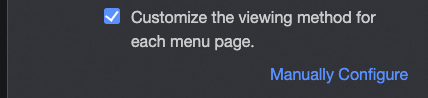
Jika Anda telah memilih metode pembukaan halaman seragam dalam konfigurasi situs, Anda tidak dapat menyesuaikan metode pembukaan untuk halaman menu tunggal. Untuk menyesuaikan metode pembukaan untuk halaman menu tunggal, ubah menjadi metode tampilan kustom untuk setiap halaman menu.
Gaya tampilan menu
Memungkinkan Anda menampilkan atau menyembunyikan tampilan menu. Anda juga dapat memilih Display icon dan mengonfigurasi ukuran ikon, ikon menu untuk kondisi normal dan terpilih, serta spasi antara ikon dan teks.

Anda dapat menyesuaikan status tampilan menu pada klien PC dan seluler. Jika Anda memilih untuk menyembunyikan menu pada klien PC, menu dan submenunya tidak lagi ditampilkan. Tampilan menu pada klien seluler tidak terpengaruh. Untuk mengonfigurasi tampilan menu untuk klien seluler, lakukan pengaturan saat Anda membuat portal BI seluler.

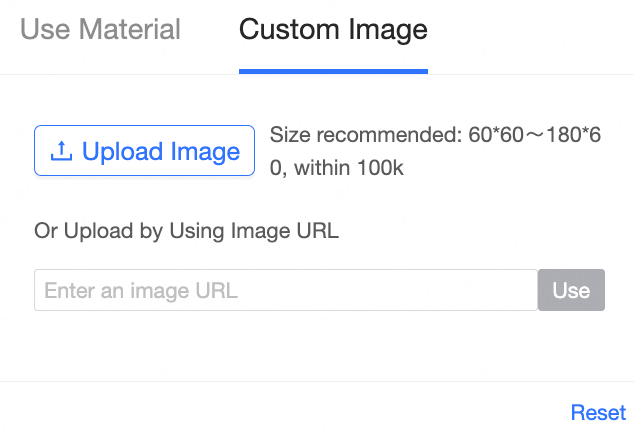
Ikon menu dapat berupa material atau gambar kustom.
Gunakan material

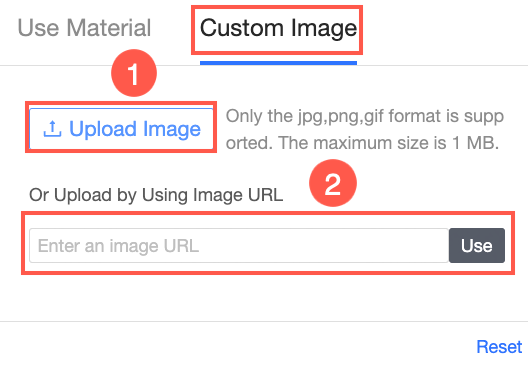
Gambar kustom
Anda dapat mengunggah gambar lokal (①) atau mengunggah gambar menggunakan URL gambar (②).
Klik Simpan.
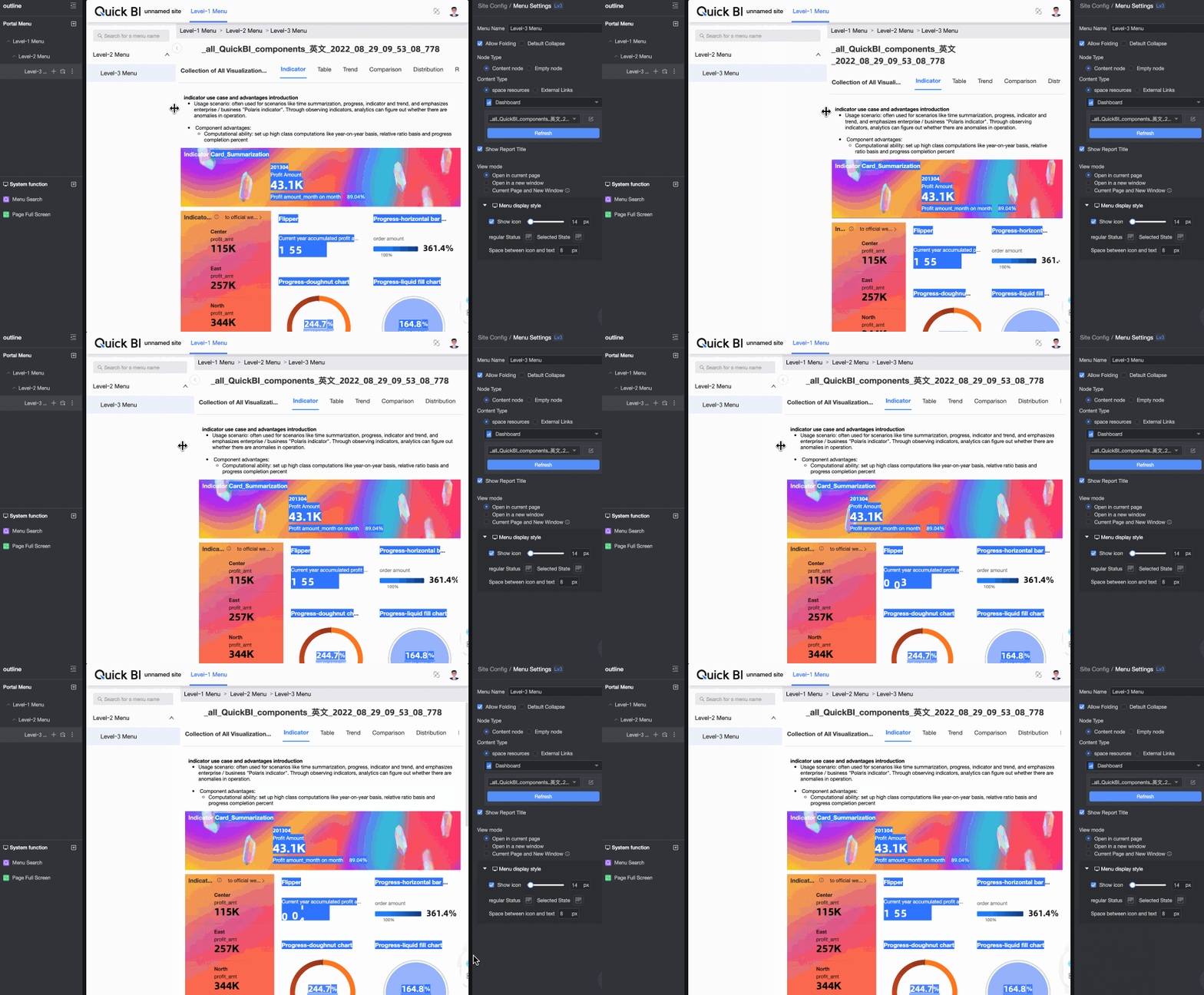
Anda dapat menyesuaikan lebar panel navigasi di sebelah kiri dengan menyeretnya.
Konfigurasi tema
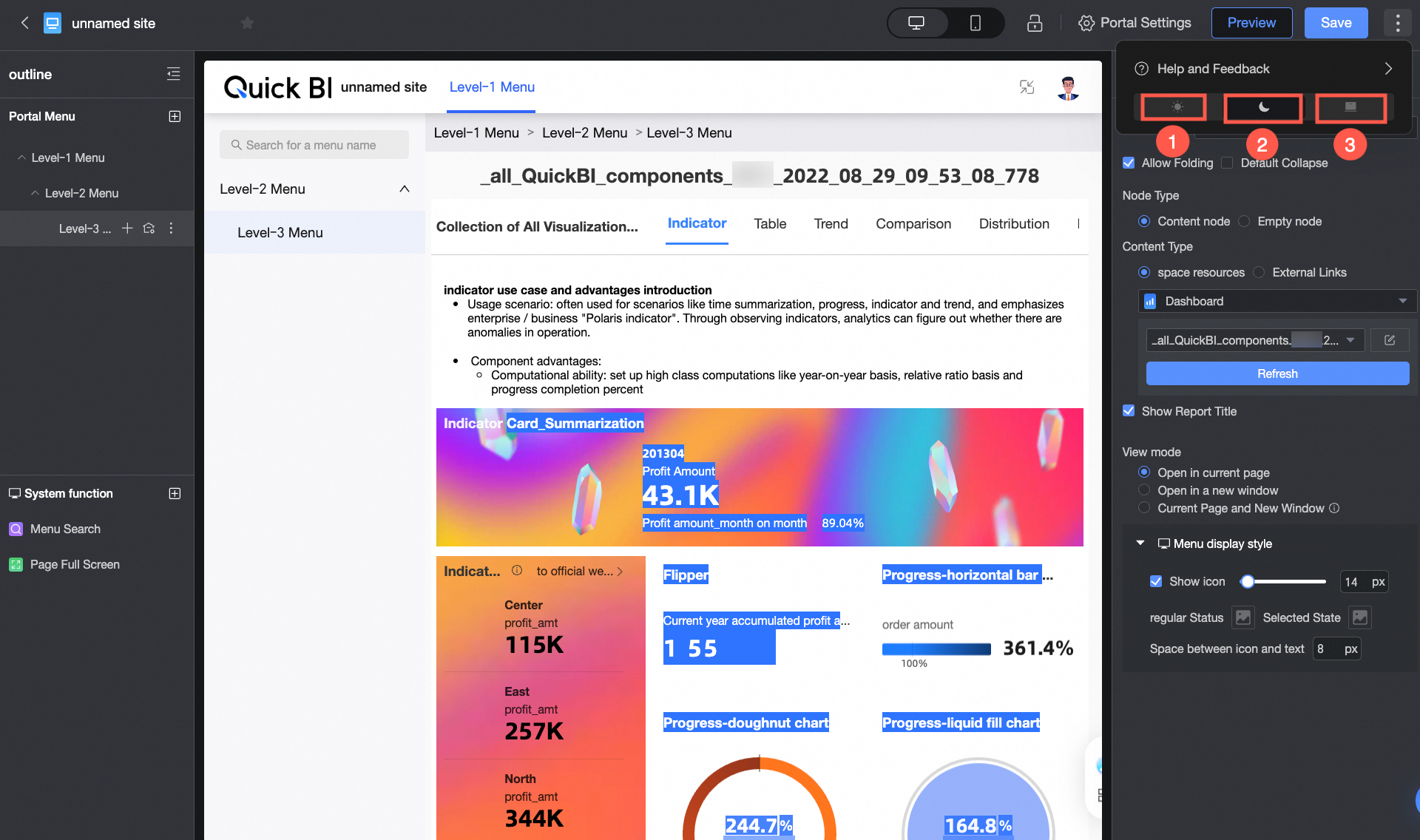
Di halaman pengeditan portal BI, klik ikon
 di pojok kanan atas dan temukan ikon di bagian bawah untuk beralih antara mode tema terang dan gelap portal BI.
 Catatan
Beralih antara mode tema terang dan gelap memengaruhi level akun, bukan hanya modul individu. Misalnya, menyetel workbook ke mode terang juga akan mengubah modul yang kompatibel (seperti dasbor dan pelaporan data) ke mode terang.
① Mode Terang
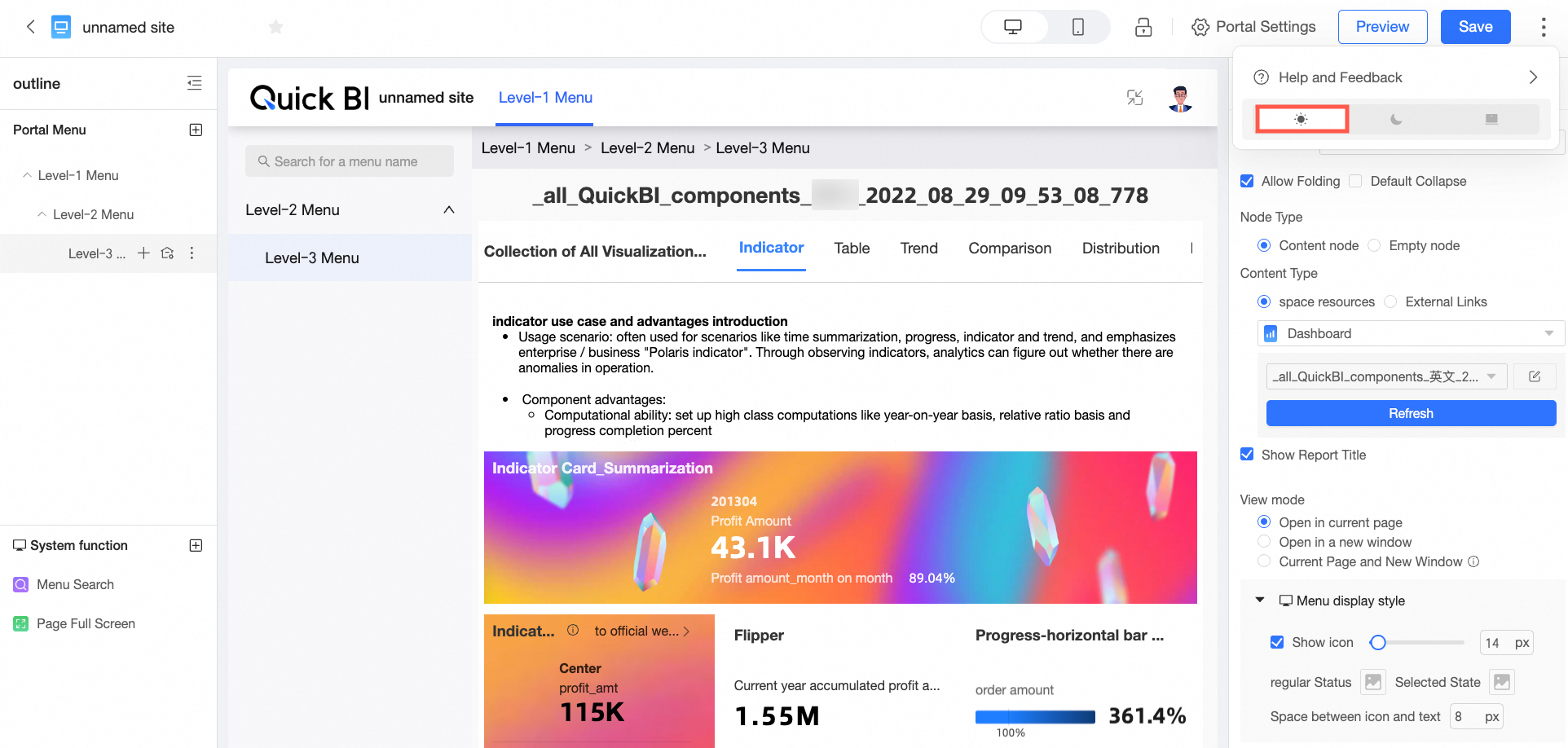
② Mode Gelap
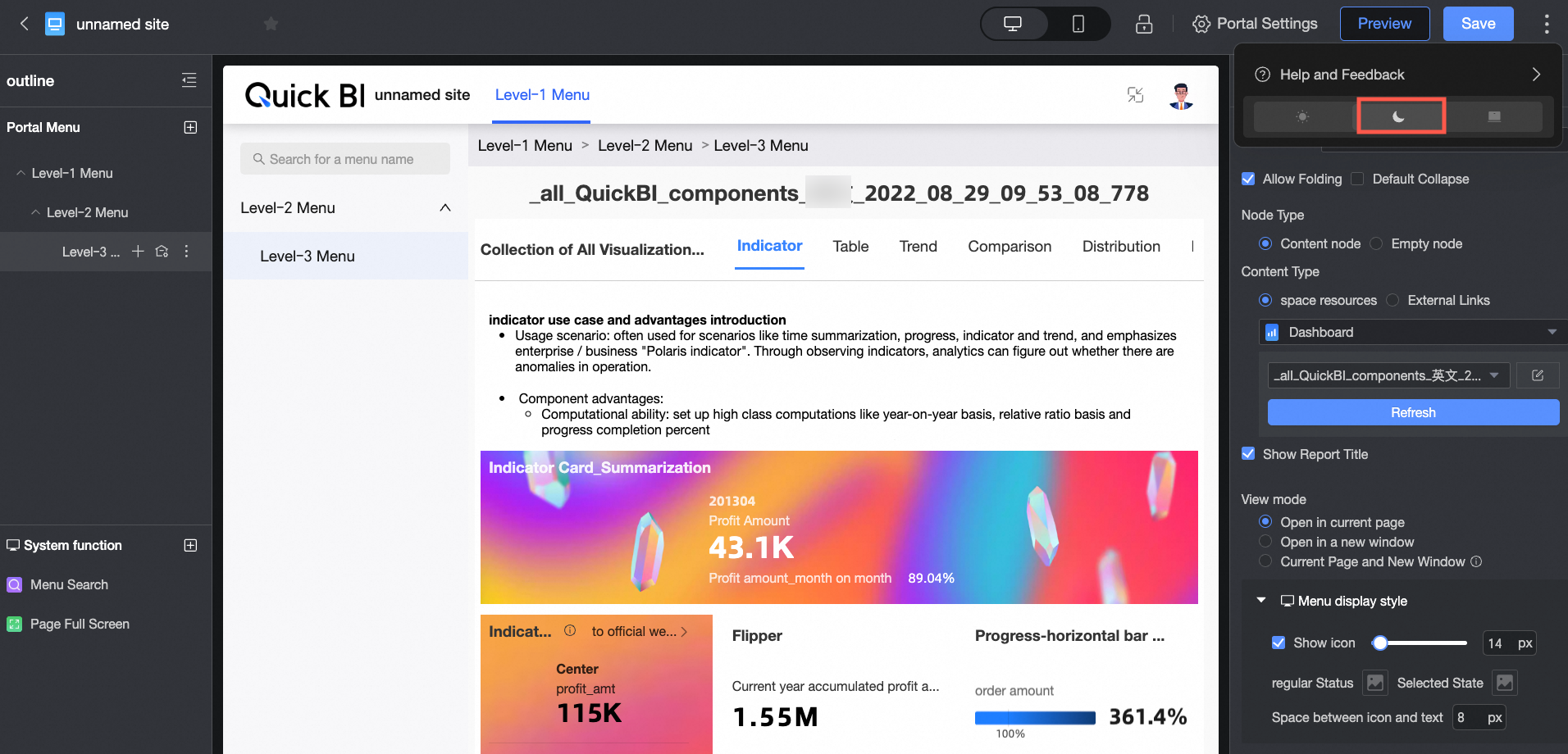
③ Follow System
Adopsi gaya sistem dalam konfigurasi kustom.
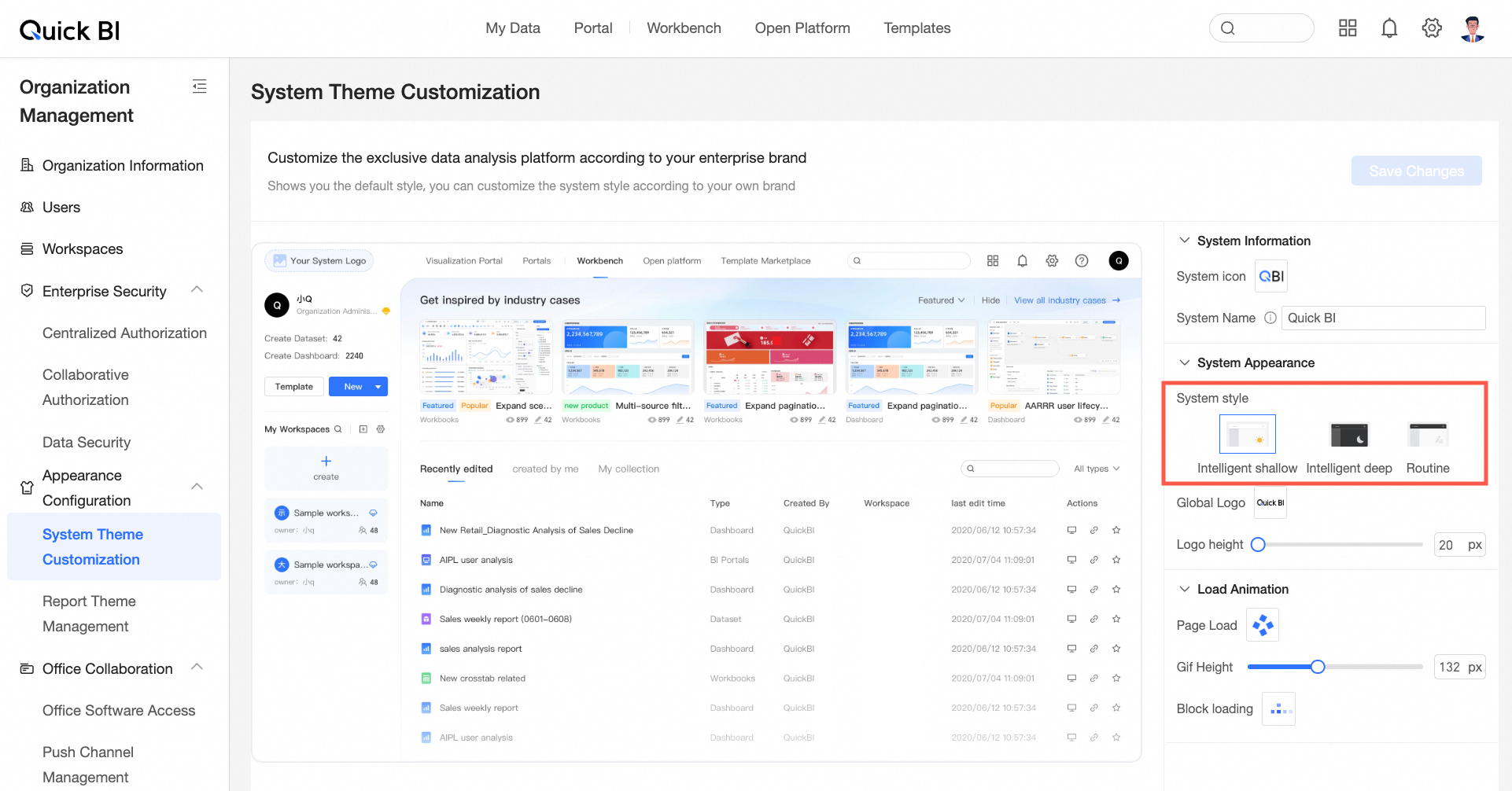
Untuk informasi lebih lanjut, lihat Kustomisasi Tema Sistem.
CatatanPengaturan gaya sistem dalam konfigurasi kustom hanya tersedia dalam Manajemen Organisasi. Pengaturan tingkat modul memiliki prioritas lebih tinggi daripada efek tingkat organisasi.