Topik ini menjelaskan cara menambahkan formulir dan mengelola data yang dimasukkan ke dalamnya.
Prasyarat
Anda telah membuat formulir data. Untuk informasi selengkapnya, lihat Buat formulir.
Batasan
Pengembang formulir dan administrator proyek dapat mengelola semua data. Pengguna yang mengirimkan data hanya dapat mengelola data yang mereka kirimkan.
Jika formulir tidak dibagikan kepada Anda atau Anda hanya memiliki URL publik formulir tersebut, Anda tidak dapat mengelola data dalam formulir tersebut.
Titik masuk
Pada halaman utama Quick BI, ikuti langkah-langkah yang ditunjukkan pada gambar berikut untuk menuju ke halaman Data Form Management.
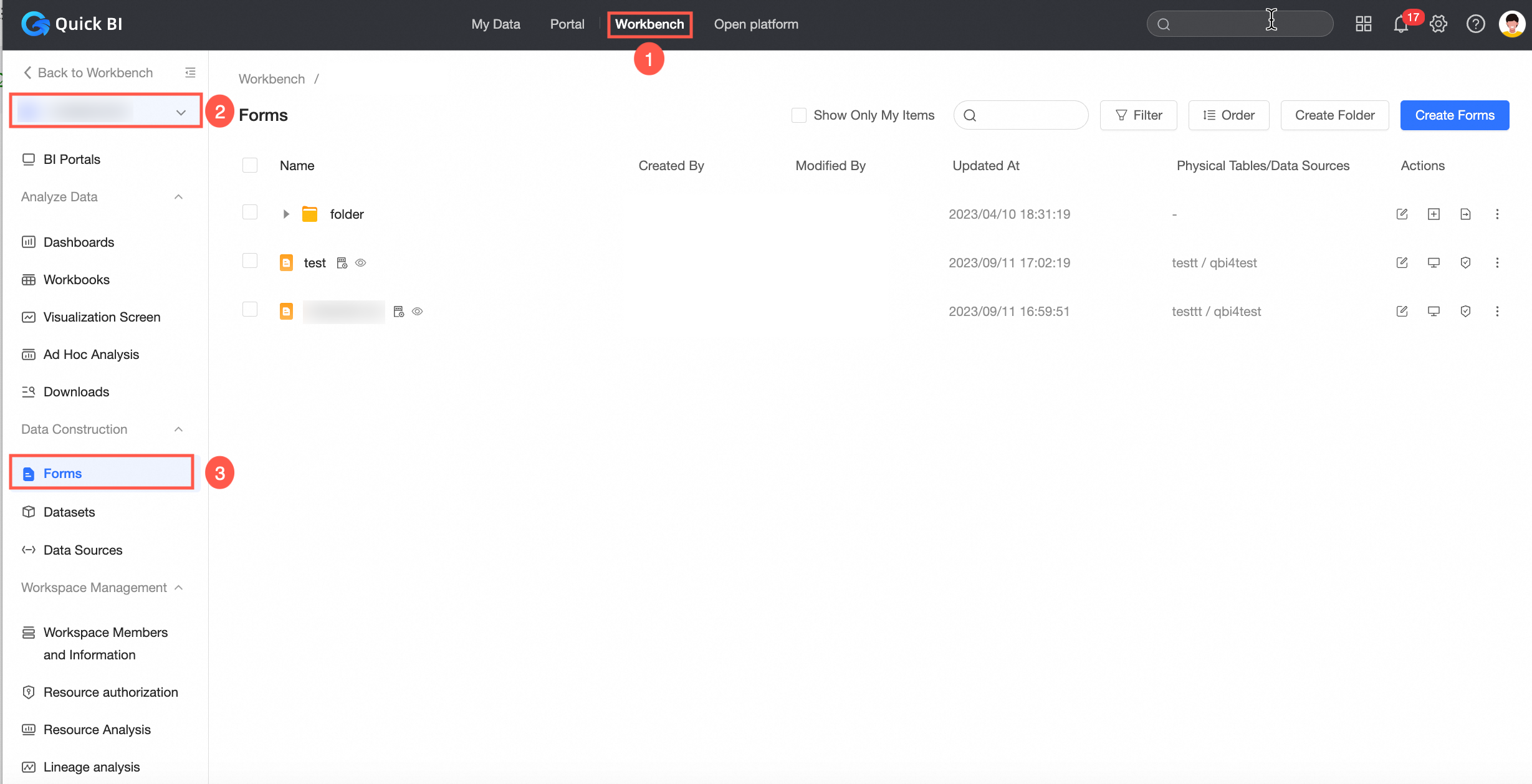
Pada halaman Data Form Management, pilih formulir data tempat Anda ingin menambahkan data dan klik ikon
 .
.
Tambahkan satu catatan data
Anda dapat menambahkan satu catatan data di halaman Data Management. Lakukan langkah-langkah berikut:
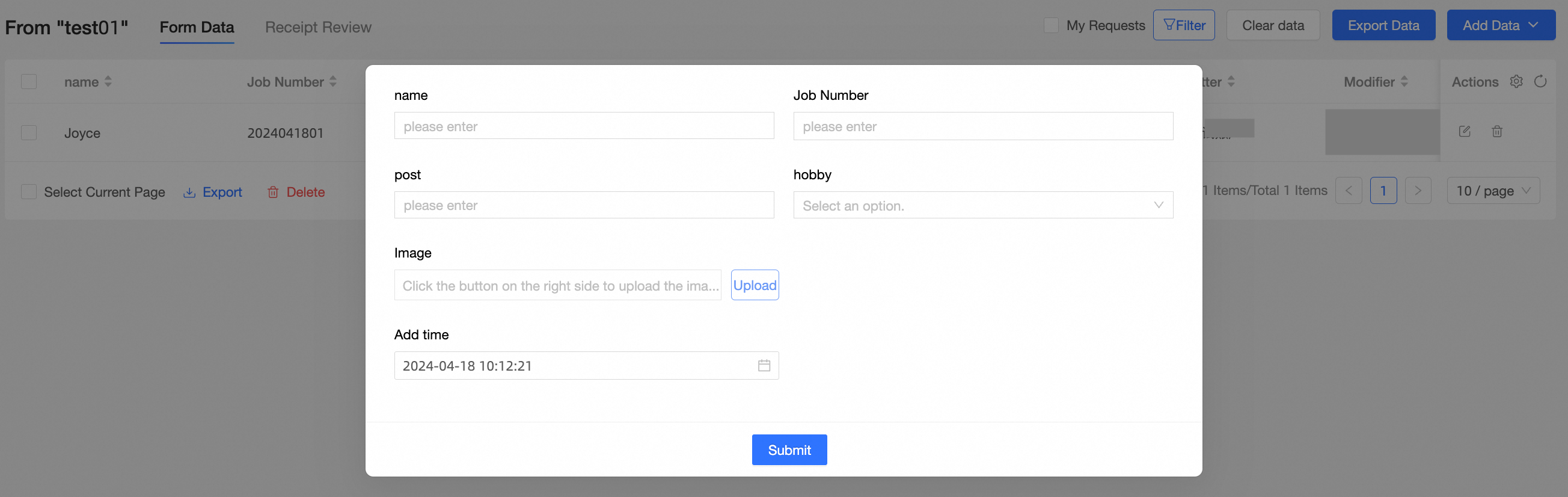
Pada halaman Data Management, klik Add Data dan pilih Add a Single Record.

Pada halaman Add Form, masukkan data dan klik Submit.
Impor beberapa catatan data sekaligus
Untuk memproses sejumlah besar data, Anda dapat mengimpor beberapa catatan sekaligus alih-alih menambahkannya satu per satu.
Pada halaman Data Management, klik Add Data dan pilih Import Multiple Records.
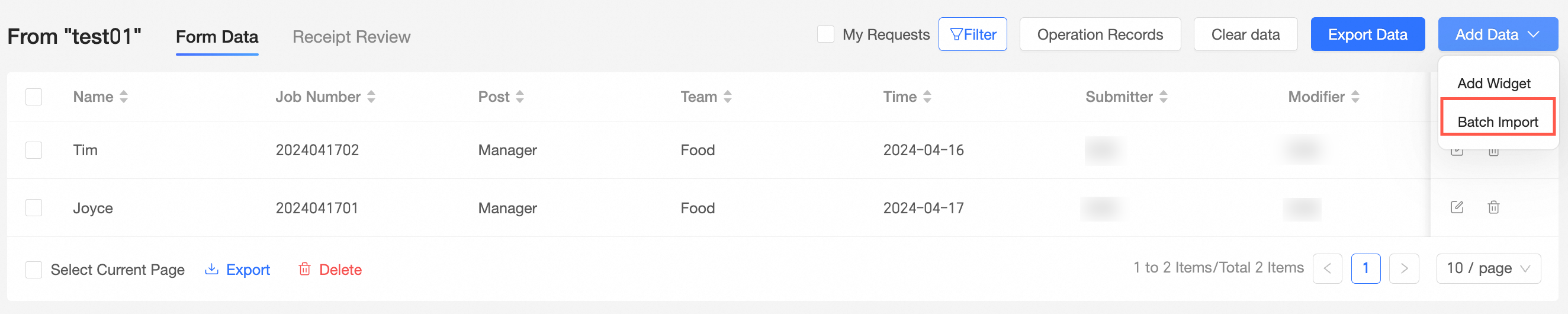
Pada halaman Import Multiple Records, baca Upload File Requirements, klik ikon
 untuk mengunduh templat Excel, lalu isi templat tersebut sesuai persyaratan.
Pilih atau seret file ke area target dan klik kotak pratinjau untuk melihat pratinjau konten file yang diunggah. Setelah memastikan kontennya benar, klik OK untuk mengirimkan data.
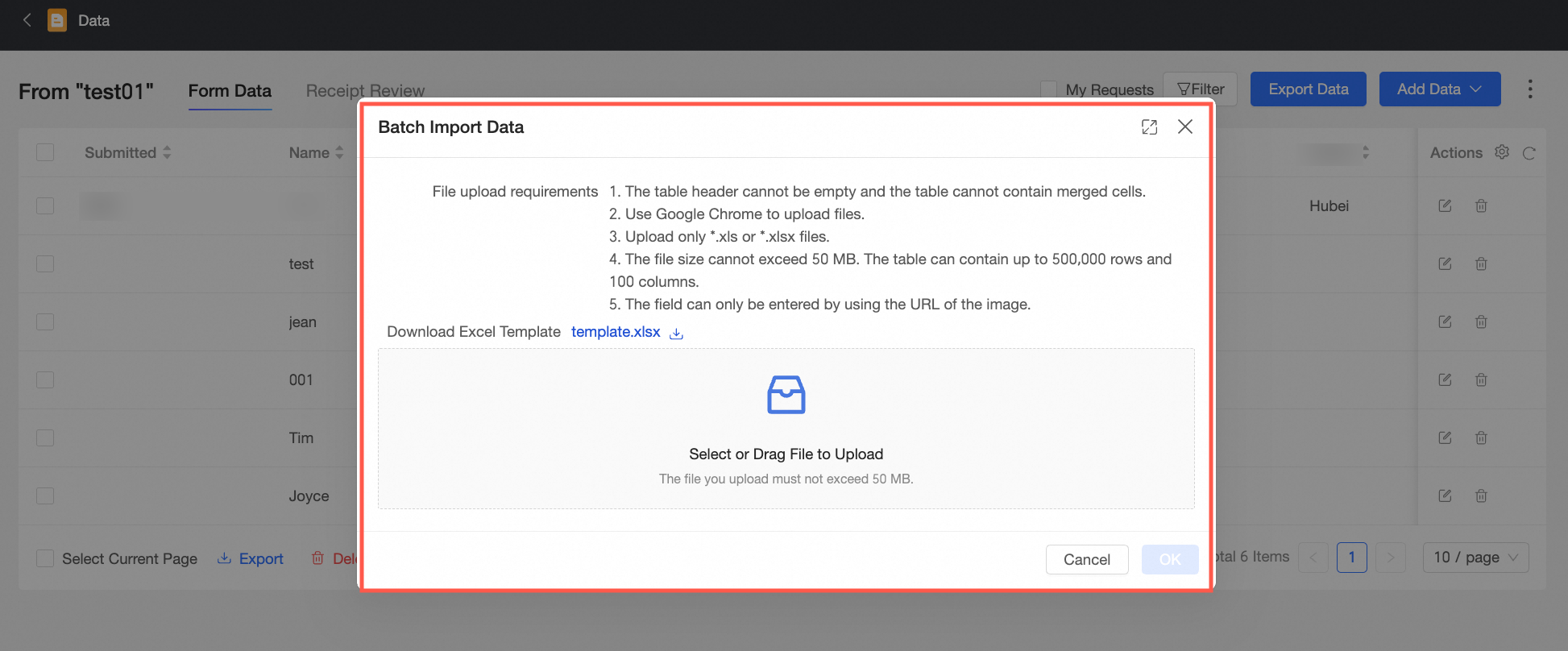
Jika Anda memiliki izin edit untuk formulir tersebut, Anda dapat mengklik opsi
 untuk melihat pratinjau dan mengedit ulang konten yang diunggah. Untuk informasi selengkapnya, lihat Globally Configure Collaborative Authorization.
 Catatan
Saat Anda mengimpor beberapa catatan data sekaligus, file yang diunggah harus memenuhi persyaratan berikut:
Header tabel dan kontennya tidak boleh kosong, serta file tidak boleh berisi sel gabungan.
Gunakan browser Chrome untuk mengunggah file.
Hanya file XLS dan XLSX yang didukung.
Ukuran file tidak boleh melebihi 50 MB. Jumlah baris tidak boleh melebihi 500.000 dan jumlah kolom tidak boleh melebihi 100.
Untuk bidang citra, hanya tautan citra yang dapat diimpor.
Jika file berisi nilai numerik, Anda harus mengatur format sel secara manual ke Number di Excel.
Jika Anda mengaktifkan Rule Validation for Batch Import di pengaturan Advanced halaman formulir data, sistem akan memvalidasi data yang diimpor berdasarkan aturan validasi statis yang dikonfigurasi untuk kontrol tersebut.
Pastikan konten dalam file mematuhi pengaturan validasi kontrol yang sesuai. Jika tidak, data tidak dapat diimpor. Misalnya, jika aturan validasi untuk kontrol teks yang menyimpan alamat email karyawan diatur ke "Harus dalam format email", alamat email dalam file yang diunggah harus dalam format email yang valid. Jika tidak, validasi data gagal. Untuk informasi selengkapnya tentang aturan validasi untuk impor batch, lihat Validation rules for batch import.

Jika Entry approval diaktifkan untuk formulir dan beberapa approver tidak dikonfigurasi, proses persetujuan dimulai setelah Anda mengunggah file dan mengklik OK. Jika beberapa approver dikonfigurasi, Anda harus memilih approver sebelum proses persetujuan dimulai.
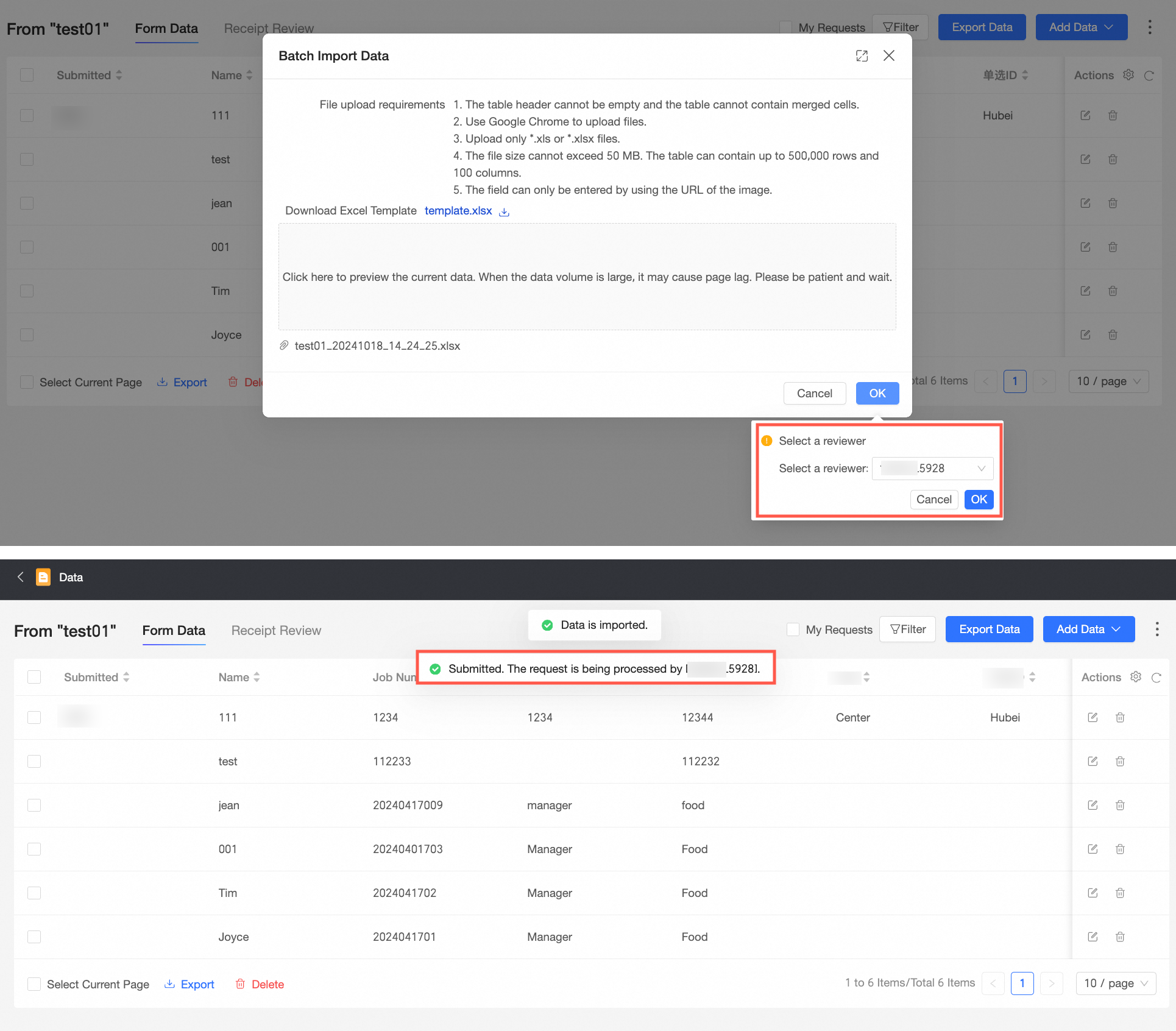
Setelah data dikirimkan, Anda akan diarahkan ke halaman persetujuan tempat Anda dapat melihat informasi persetujuan. Untuk informasi selengkapnya, lihat Entry approval.

Bersihkan data
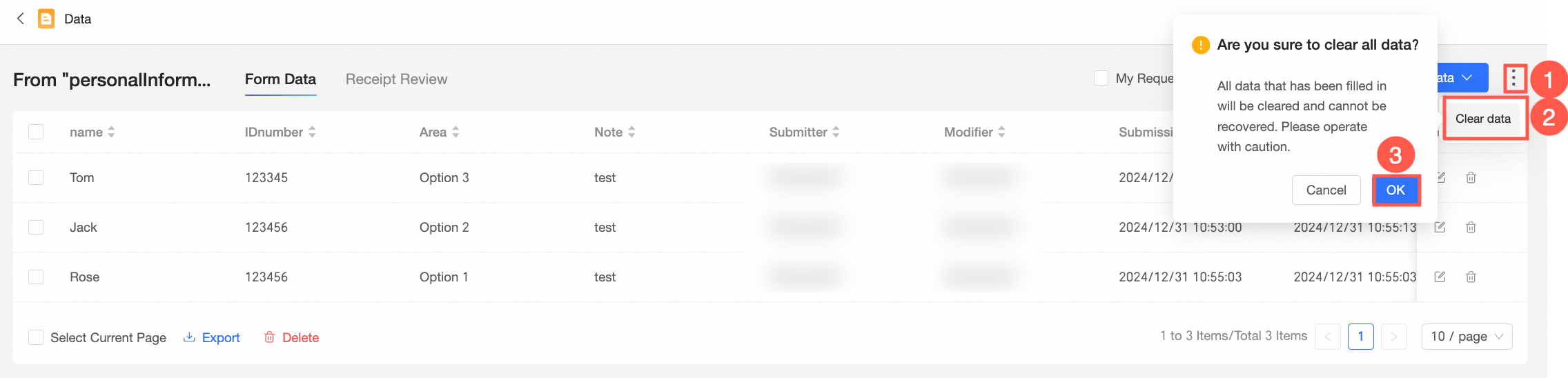
Pada halaman Data Management, klik Clear Data.
Pada kotak dialog konfirmasi yang muncul, klik Confirm untuk menghapus semua data.
Ekspor data
Pada halaman Data Management, klik Export Data.
Pada halaman Export, konfigurasikan parameter berikut.
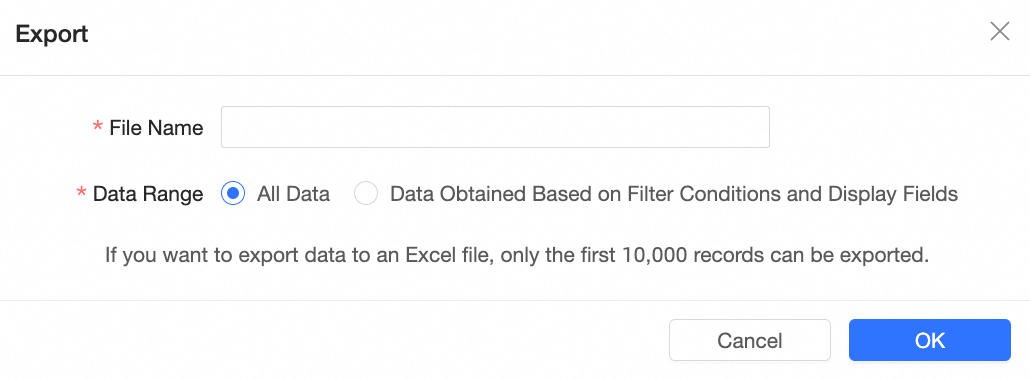
Export Name: Masukkan nama kustom untuk file Excel yang diekspor.
Import Content: Mendukung dua skenario ekspor:
All Data: Mengekspor semua catatan data. Jika jumlah catatan data melebihi 10.000, hanya 10.000 catatan pertama yang diekspor.
Data Filtered By Query Conditions And Display Fields: Hanya mengekspor catatan data yang sesuai dengan kondisi kueri dan bidang tampilan saat ini.
Klik OK.
Kueri data dalam formulir
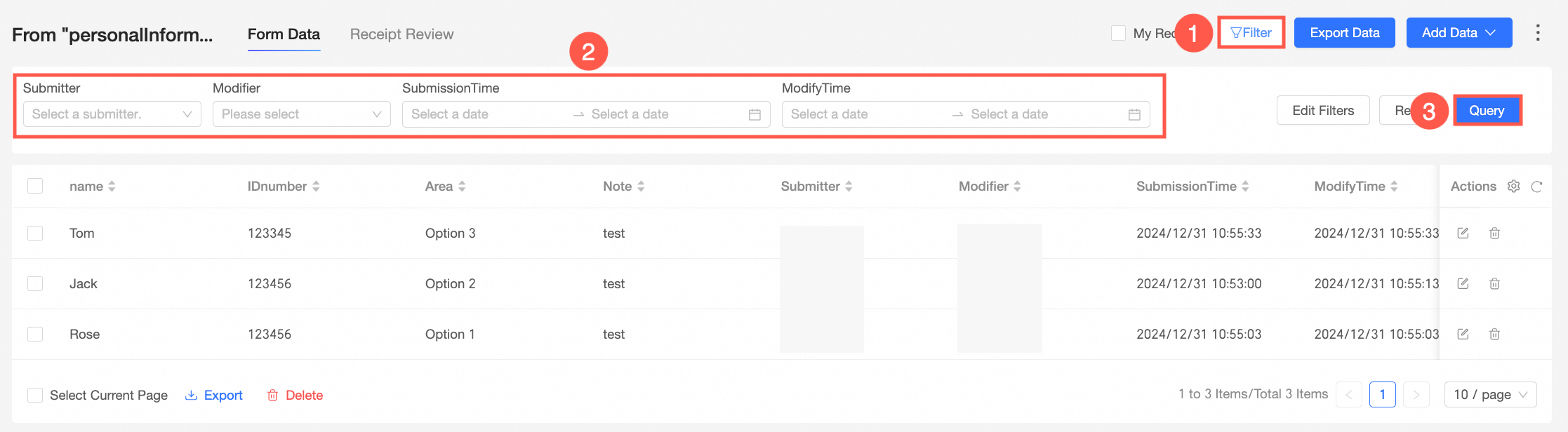
Pada tab Form Data halaman Data Management, klik Filter, lalu pilih Submitter, Modifier, Submission Time, dan Modification Time.
CatatanAnda dapat memfilter berdasarkan jam, menit, dan detik untuk Submission Time dan Modification Time.
Klik Query.
Atur ulang filter
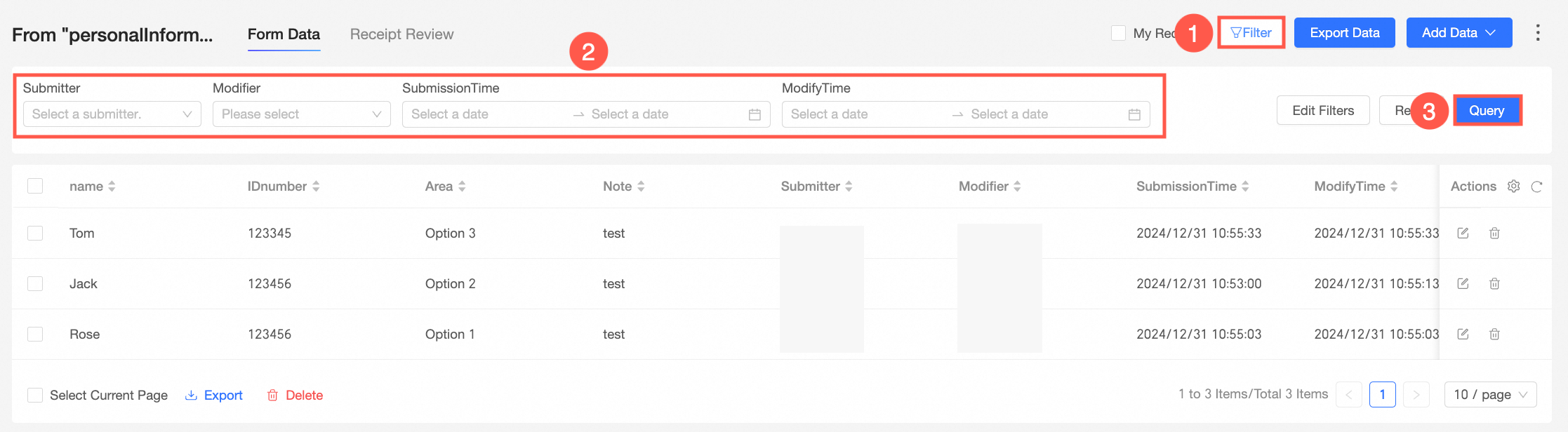
Anda dapat menggunakan fitur atur ulang untuk menghapus semua kriteria filter sekaligus.
Pada halaman Data Management, buka tab Form Data.
Klik Reset untuk menghapus konten dalam filter.
Edit filter
Anda dapat mengedit filter untuk mengonfigurasi bidang filter mana yang ditampilkan.
Pada tab Form Data halaman Data Management, klik ikon
 .
.Pada daftar Edit Filters, Anda dapat melakukan operasi berikut:
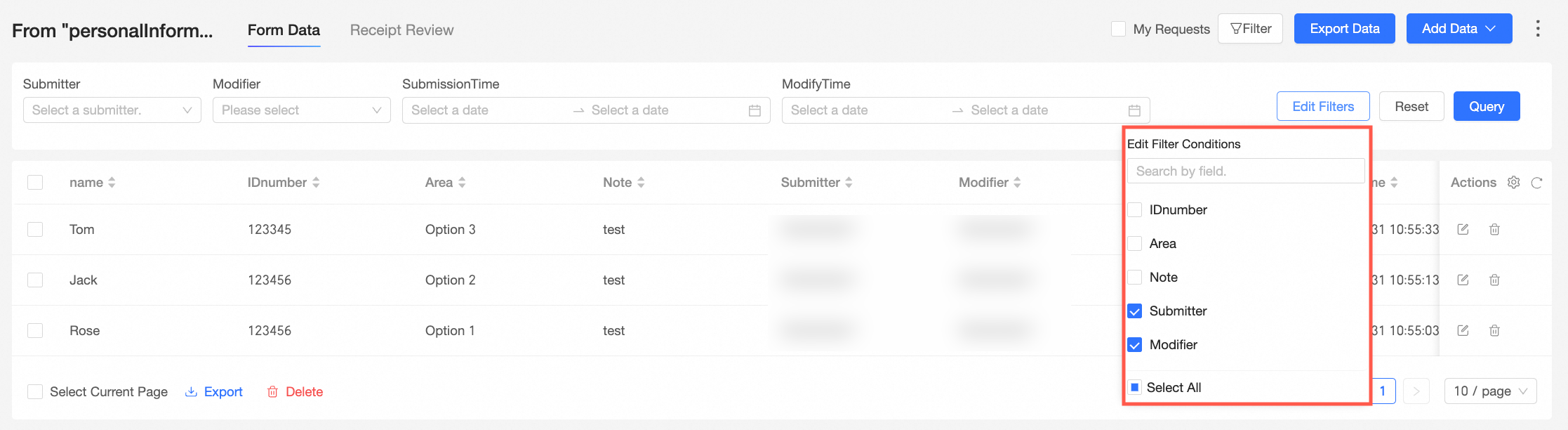
Klik Select All untuk menampilkan semua filter.
Pilih filter yang ingin Anda tampilkan.
CatatanSubmitter, Modifier, Submission Time, dan Modification Time dipilih secara default.
Atur bidang tampilan
Anda dapat mengatur bidang yang ingin ditampilkan dalam formulir data.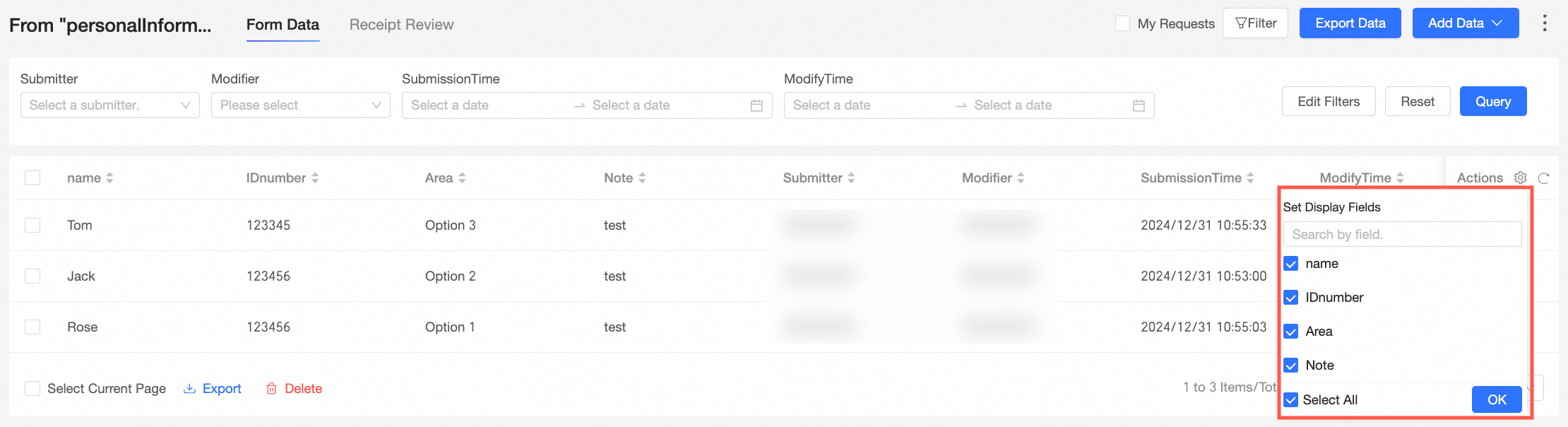
Pada halaman Data Management, pada tab Form Data, klik ikon
 .
.Pada daftar Set Display Fields, Anda dapat melakukan operasi berikut:
Klik Select All untuk menampilkan semua bidang.
CatatanSecara default, semua bidang ditampilkan.
Hapus centang di samping bidang untuk menyembunyikannya dari formulir data.
Edit data dalam formulir
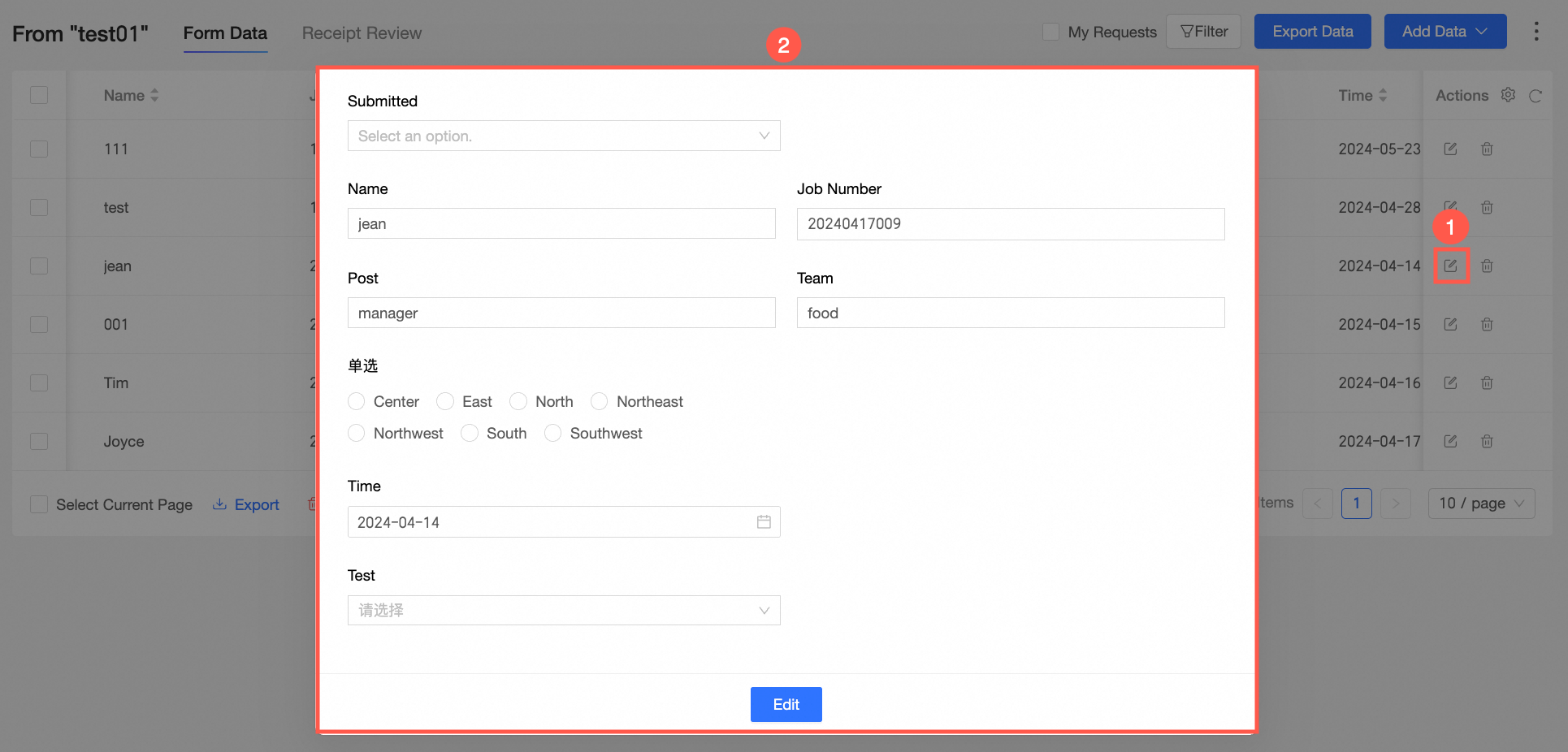
Pada tab Form Data halaman Data Management, temukan catatan target dan klik ikon
 di kolom Actions.
Pada halaman Edit Data Form, lakukan perubahan dan klik Modify.
(Opsional) Setelah mengedit data, Anda dapat melihat log operasi terkait. Untuk informasi selengkapnya, lihat View operation logs.
Ekspor data dari formulir
Anda dapat memilih data yang ingin diekspor.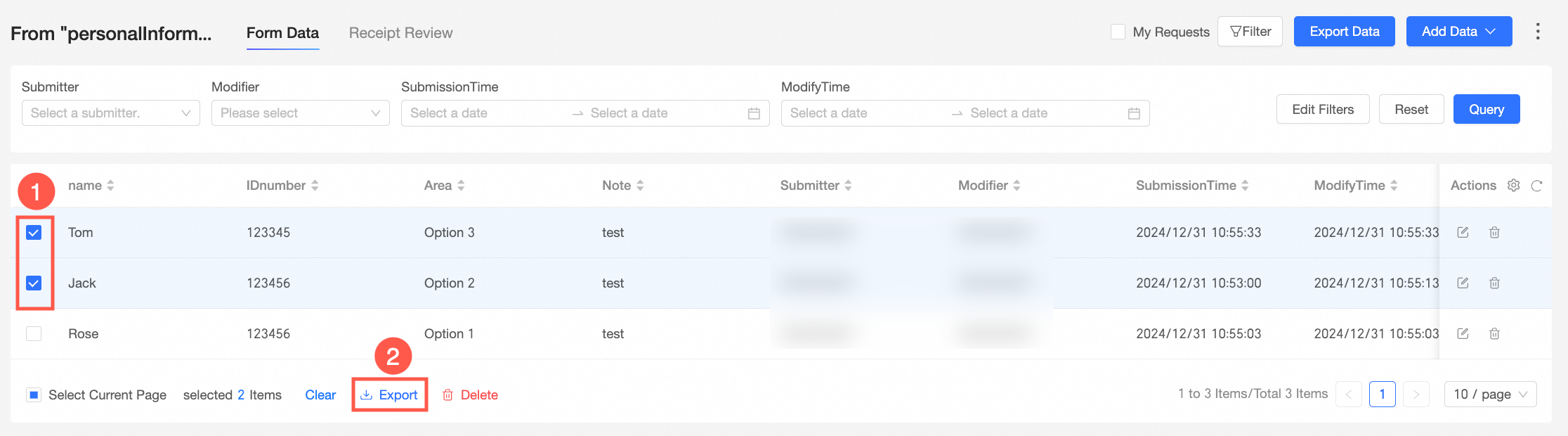
Pada halaman Data Management, pada tab Form Data, temukan dan pilih data target dari daftar formulir.
Klik ikon
 untuk mengekspor data yang dipilih.
Anda juga dapat memilih semua data dan mengklik ikon
untuk mengekspor semua data.
Hapus data dari formulir
Anda dapat memilih data yang ingin dihapus.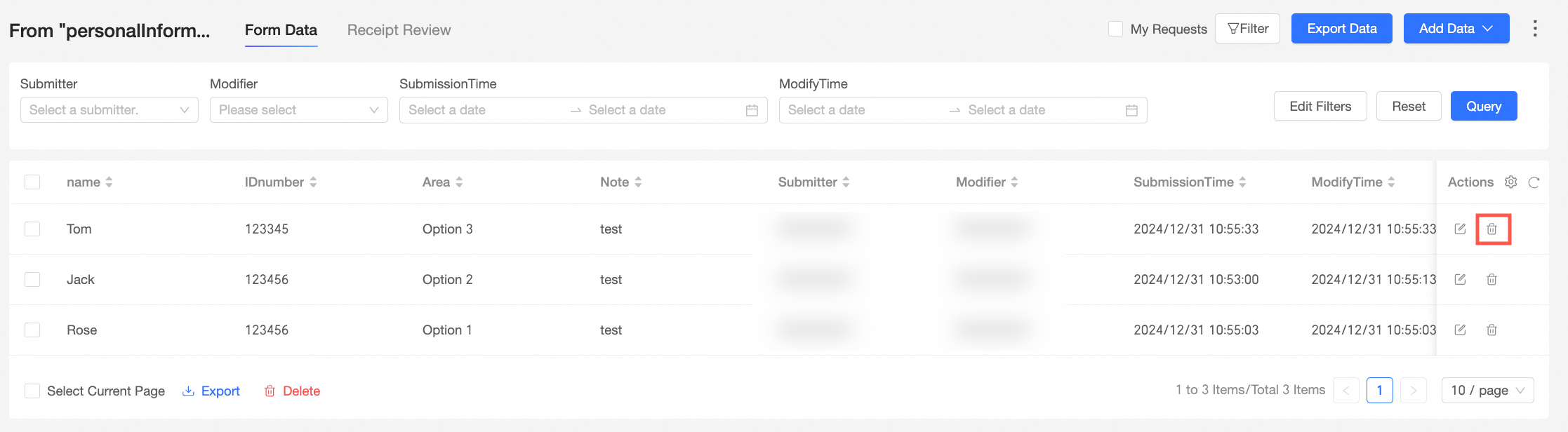
Pada halaman Data Management, pada tab Form Data, temukan data yang ingin dihapus dari daftar dan klik ikon
 di kolom **Operation**.
Anda juga dapat memilih beberapa catatan data yang ingin dihapus dan mengklik ikon
 untuk menghapus semua data yang dipilih.
Lihat log operasi
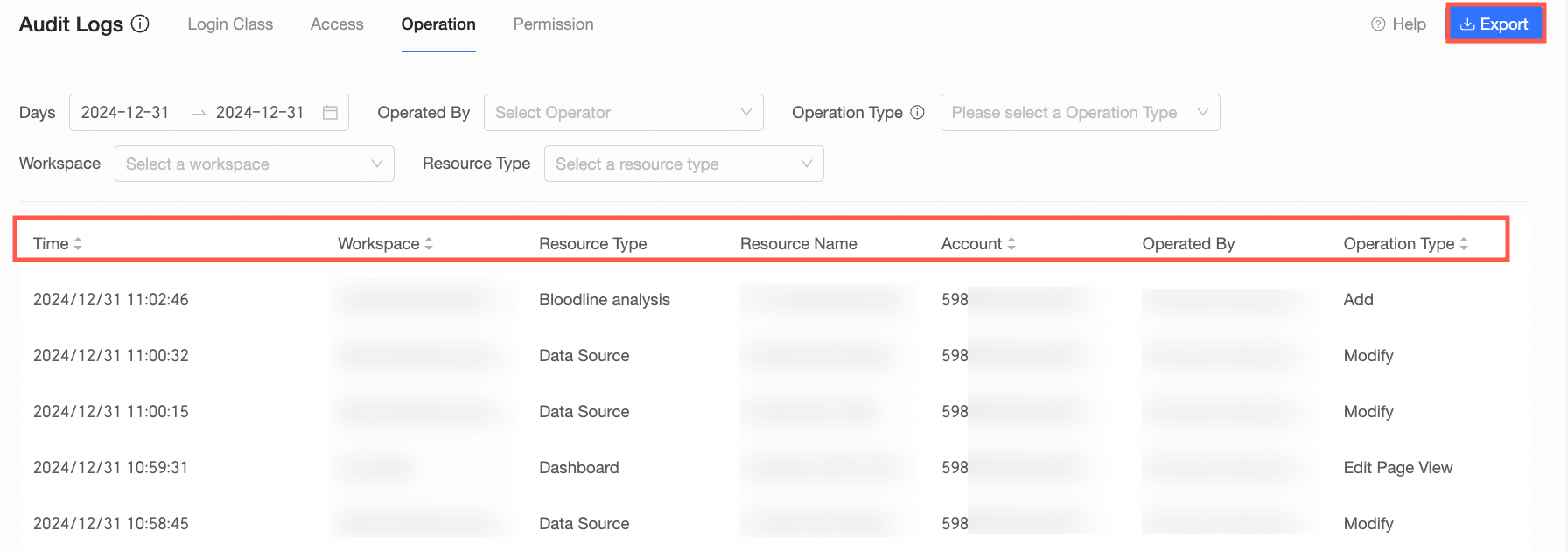
Setelah Anda melakukan operasi seperti menambahkan satu catatan data, mengimpor beberapa catatan data sekaligus, atau mengedit data dalam formulir di halaman Data Management, Anda dapat melihat log operasi untuk formulir data tersebut dengan membuka Organization Management > Audit Log. Langkah-langkah berikut menjelaskan cara melihat log operasi:
Pada halaman Organization Management, pilih Artificial Intelligence for IT Operations > Audit Log dari panel navigasi di sebelah kiri.
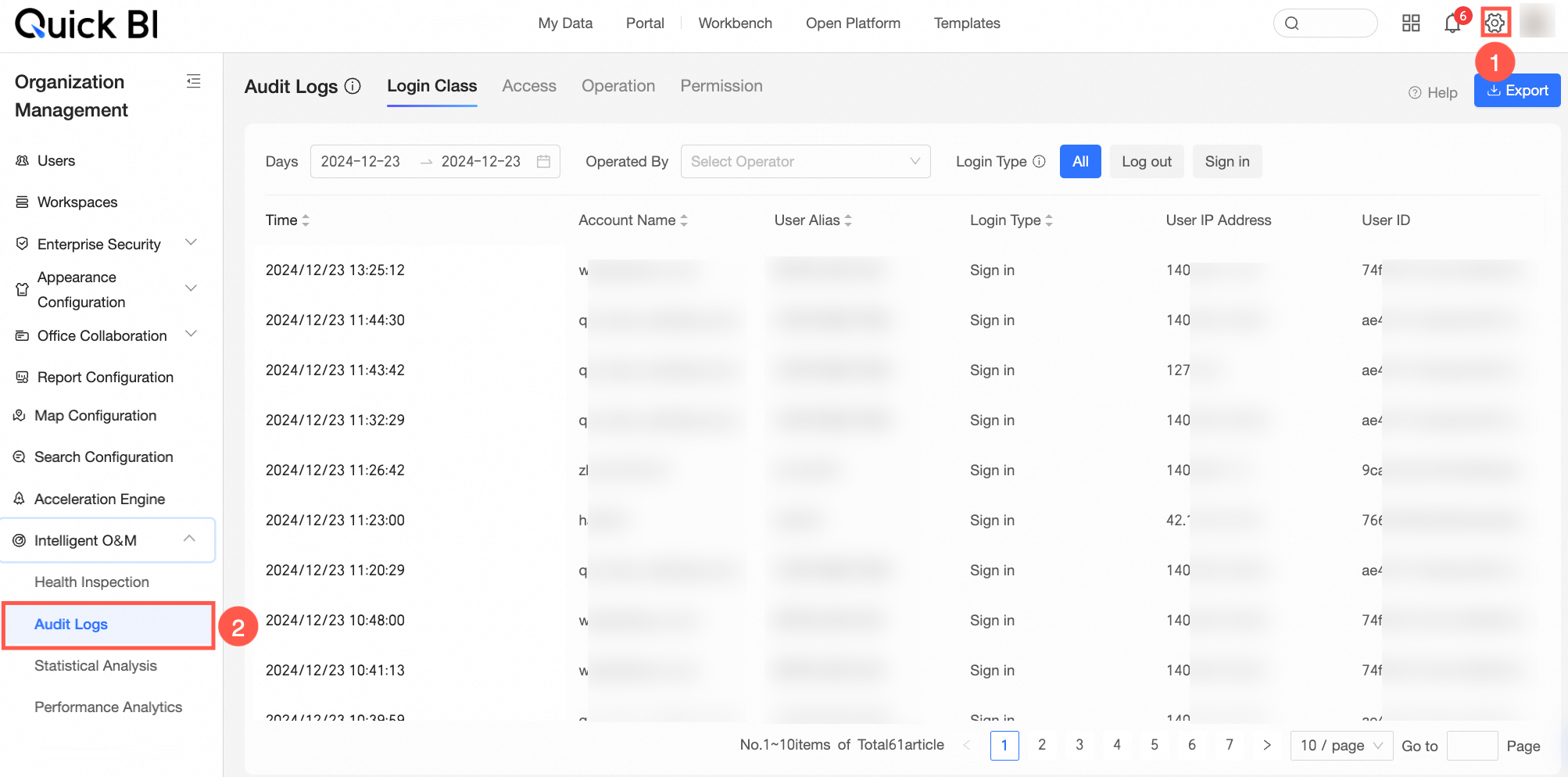
Beralih ke tab Operation Type, tentukan rentang tanggal, jenis sumber daya, ruang kerja, dan kondisi filter lainnya sesuai kebutuhan, lalu klik Query.
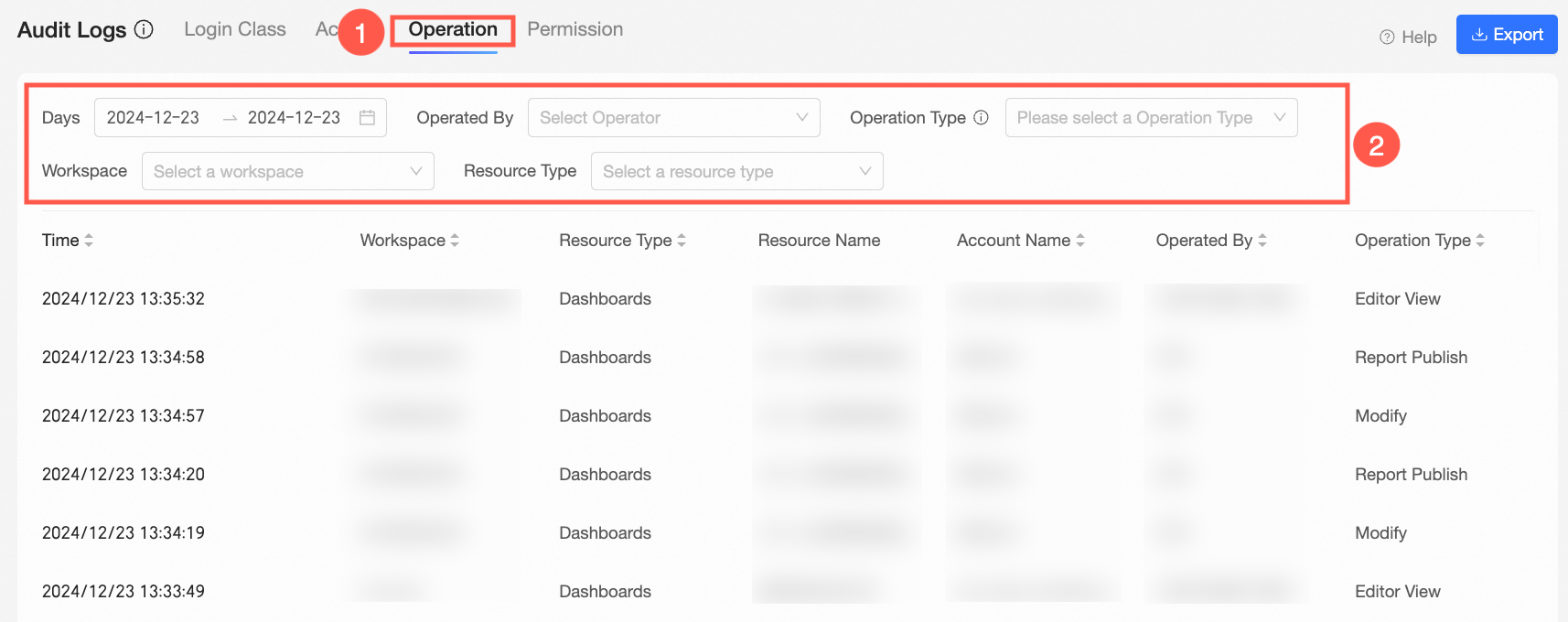
Daftar log operasi menampilkan informasi seperti waktu operasi, operator, dan jenis operasi. Anda juga dapat mengklik tombol Export di pojok kanan atas untuk mengekspor semua log operasi pada halaman saat ini.