Untuk menghindari entri data yang tidak valid dan memastikan akurasi, data dapat diverifikasi dan dimasukkan setelah disetujui melalui fungsi persetujuan tanda terima.
Batasan
Hanya Edisi Profesional yang mendukung persetujuan penyimpanan gudang.
1. Prasyarat Persetujuan
1.1 Persetujuan Sistem Diaktifkan
1.1.1 Titik Masuk Operasi
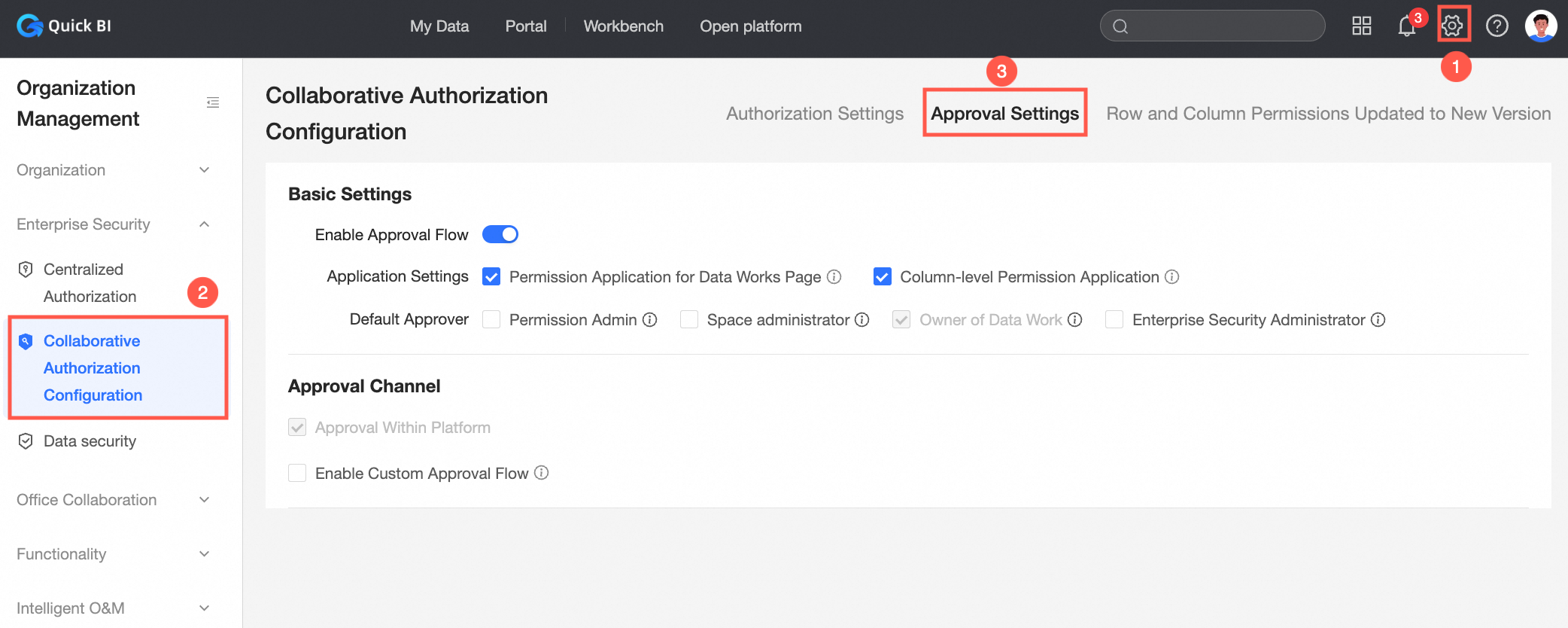
Aktifkan proses persetujuan, lalu pilih Pengaturan Aplikasi, Saluran Persetujuan, dan Penyetuju Default yang sesuai. Setelah itu, Anda dapat mengonfigurasi pengaturan persetujuan tanda terima di halaman Pengisian Data Operasi.
1.2 Persetujuan Tanda Terima
1.2.1 Pengaturan formulir data tunggal untuk persetujuan tanda terima
1.2.1.1 Batasan
Hanya administrator ruang kerja dan pemilik formulir yang dapat melihat dan mengonfigurasi pengaturan persetujuan.
1.2.1.2 Prosedur
Langkah 1: Klik console. Pada panel navigasi di sebelah kiri, pilih group workspace.
Langkah 2: Pada panel navigasi di sebelah kiri, klik Forms.
Langkah 3: Gunakan perintah dig untuk mendapatkan hasil resolusi nama domain. Hasil yang Diharapkan 2 ditampilkan.
Pilih formulir yang ingin dikonfigurasi, klik ikon di kolom Tindakan
 , lalu klik Tinjauan Tanda Terima.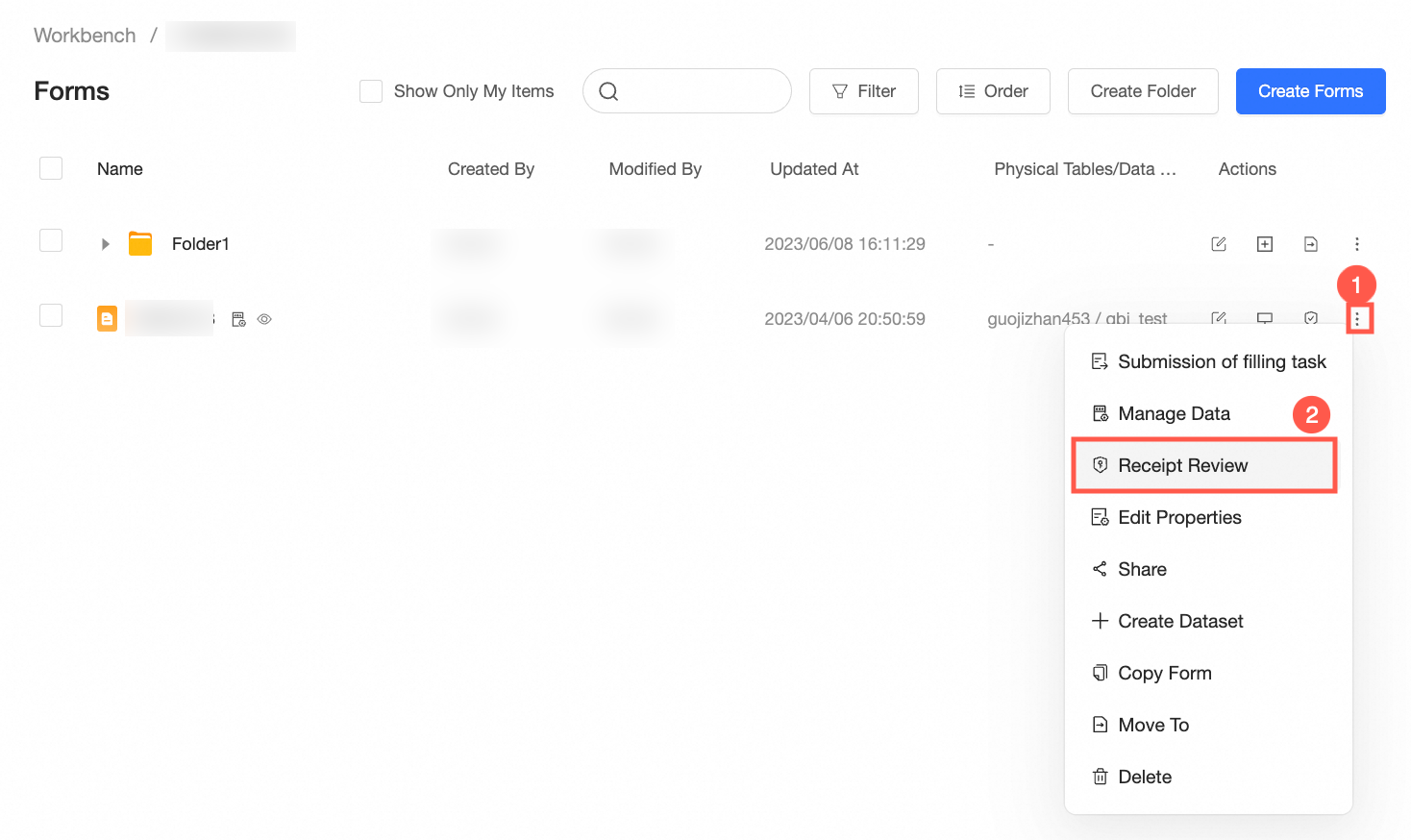
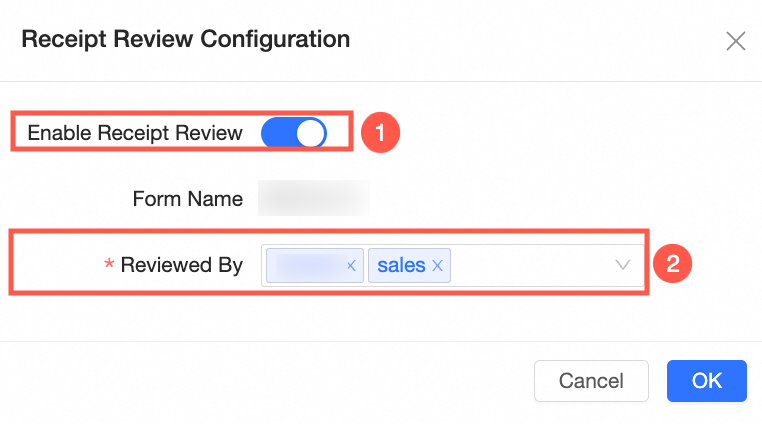
Langkah 4: Di halaman Konfigurasi Persetujuan Tanda Terima, klik Aktifkan Tinjauan Tanda Terima. Pada kotak dialog yang muncul, pilih Ditinjau Oleh (Pilihan Ganda Diperbolehkan) dan klik OK.
Catatan: Parameter Rentang Penyetuju mencakup semua pengguna internal dalam organisasi saat ini.
2. Pemicu persetujuan
2.1 Pengajuan untuk persetujuan
2.1.1 Prasyarat
Pengaturan persetujuan tanda terima harus sudah diaktifkan untuk formulir pengisian data saat ini.
2.1.2 Prosedur
Langkah 1: Masukkan informasi pada halaman Pengisian Formulir.

Langkah 2: Klik Kirim. Kotak dialog Pilih Peninjau akan muncul. Jika beberapa penyetuju dipilih selama konfigurasi persetujuan penyimpanan gudang, Anda harus memilih satu penyetuju dari daftar drop-down. Klik OK.

Langkah 3: Klik OK. Halaman Diajukan untuk Persetujuan akan muncul. Klik Kirim untuk melanjutkan ke halaman Kirim Formulir.

2.2 Halaman manajemen data untuk persetujuan
Saat Anda menambah, menghapus, atau memodifikasi data pada halaman Manajemen Data, Anda harus mengajukan tanda terima untuk persetujuan.
2.2.1 Titik masuk halaman manajemen

2.2.2 Menambah data
Langkah 1: Klik Tambah Data. Dalam contoh ini, kami memilih Tambah Widget.
Langkah 2: Setelah memilih opsi tersebut, kotak dialog Isi Formulir akan muncul.
Langkah 3: Klik Kirim. Pada kotak dialog Pilih Peninjau, pilih salah satu penyetuju dan klik OK.

2.2.3 Memodifikasi data
Langkah 1: Pilih data yang relevan dalam data formulir, lalu klik ikon di kolom  Tindakan untuk memodifikasi data.
Langkah 2: Pada kotak dialog yang muncul, modifikasi informasi tersebut.
Langkah 3: Klik Kirim. Pada kotak dialog yang muncul, Pilih Peninjau, lalu klik OK.

2.2.3 Menghapus data
Langkah 1: Pilih data yang relevan dalam data formulir, lalu klik ikon di kolom  Tindakan untuk menghapus data.
Langkah 2: Kotak dialog Persetujuan akan muncul. Pilih penyetuju dari daftar drop-down Pilih Peninjau dan klik OK.

3. Proses persetujuan
Halaman Manajemen Data memiliki dua tab: Data Formulir dan Tinjauan Tanda Terima. Anda dapat mengklik Pilih Peninjau untuk melakukan operasi pada informasi persetujuan tanda terima yang saya kirimkan dan informasi persetujuan tanda terima yang memerlukan saya menyetujui.

3.1 Saya kirimkan
3.1.1 Persetujuan Tertunda
Halaman Disetujui menampilkan daftar formulir dengan status persetujuan Persetujuan Tanda Terima Tertunda.
(1) Kotak Filter Atas: Anda dapat menyaring berdasarkan Jenis Operasi (Edit, Kirim, dan Hapus), Waktu Pengiriman, dan Penyetuju.
(2) Operasi Batch: Anda dapat memilih dan menarik beberapa formulir persetujuan dari daftar.
(3) Status Persetujuan Hover Menampilkan Detail: Arahkan kursor ke ikon status persetujuan  untuk menampilkan detail (penyetuju dan waktu pengiriman).
(4) Tarik: Klik Tarik di kolom Tindakan untuk menarik persetujuan. Persetujuan yang ditarik dapat dilihat di halaman Ditarik.

3.1.2 Ditolak
Halaman Ditolak menampilkan daftar formulir dengan status persetujuan Persetujuan Tanda Terima Ditolak.
(1) Kotak Filter Atas: Anda dapat menyaring berdasarkan Jenis Operasi (Edit, Kirim, dan Hapus), Waktu Pengiriman, dan Penyetuju.
(2) Status Persetujuan Hover Menampilkan Detail: Arahkan kursor ke ikon status persetujuan untuk menampilkan detail (penyetuju, waktu persetujuan, komentar persetujuan).
(③) Kirim Ulang: Klik Kirim Ulang di kolom Tindakan untuk mengirim formulir lagi setelah memodifikasi formulir berdasarkan komentar dari penyetuju.

3.1.3 Disetujui
Halaman Disetujui menampilkan daftar formulir dengan status persetujuan Persetujuan Tanda Terima Disetujui.
(1) Kotak Filter Atas: Anda dapat menyaring berdasarkan Jenis Operasi (Edit, Kirim, dan Hapus), Waktu Pengiriman, dan Penyetuju.
(2) Status Persetujuan Hover Menampilkan Detail: Arahkan kursor ke ikon status persetujuan untuk menampilkan detail (penyetuju, waktu persetujuan, komentar persetujuan).
(③) Lihat Detail: Klik Lihat Detail di kolom Tindakan. Kotak dialog Lihat Detail Persetujuan akan muncul.
(4) Lihat Detail Persetujuan: Jendela pop-up menampilkan informasi tentang formulir persetujuan, termasuk Dikirim oleh, Jenis Operasi, Waktu Pengiriman, Detail Formulir, Hasil Persetujuan, dan Komentar Persetujuan.

3.1.4 Ditarik
Halaman Ditarik menampilkan daftar formulir dengan status persetujuan Ditarik (Operasi Diajukan) Persetujuan Tanda Terima.
(1) Kotak Filter Atas: Anda dapat menyaring berdasarkan Jenis Operasi (Edit, Kirim, dan Hapus), Waktu Pengiriman, dan Penyetuju.
(2) Detail Hover Status Persetujuan: Arahkan kursor ke ikon status persetujuan untuk menampilkan detail (Penyetuju dan Waktu Pengiriman).
(③) Kirim Ulang: Klik Kirim Ulang di kolom Tindakan yang sesuai dengan formulir.

3.2 Saya menyetujui
3.2.1 Persetujuan Saya Tertunda
Halaman Persetujuan Saya Tertunda menampilkan daftar formulir dengan status persetujuan Persetujuan Tanda Terima Tertunda. Persetujuan diperlukan.
(1) Filter Atas: Jenis Operasi (Edit, Kirim, dan Hapus), Waktu Pengiriman, dan Dikirim Oleh.
(2) Detail Hover Status Persetujuan: Arahkan kursor ke ikon status persetujuan untuk menampilkan detail (Dikirim oleh, Dikirim pada).
(③) Setujui: Klik Setujui di kolom Tindakan untuk melihat kotak dialog Setujui. Secara default, Setujui dipilih.
(⑤) Persetujuan dan Persetujuan: Jendela pop-up mencakup Pengirim, Jenis Operasi, Waktu Pengiriman, Detail Formulir, Hasil Persetujuan, dan Komentar Persetujuan. Secara default, Setujui dipilih untuk hasil persetujuan. Komentar persetujuan bersifat opsional. Lalu, klik OK.
(4) Tolak: Klik Tolak di sisi kanan daftar. Jendela pop-up Persetujuan akan muncul. Secara default, Tolak dipilih.
(⑥) Persetujuan Ditolak: Jendela pop-up menampilkan informasi tentang formulir yang disetujui, termasuk Pengirim, Jenis Operasi, Waktu Pengiriman, Detail Formulir, Hasil Persetujuan, dan Komentar Persetujuan. Secara default, Setujui dipilih untuk hasil persetujuan. Komentar persetujuan wajib. Klik OK.

3.2.2 Saya Setujui
Halaman Persetujuan Saya menampilkan daftar formulir dengan status persetujuan Disetujui atau Ditolak.
(1) Filter Atas: Jenis Operasi (Edit, Kirim, dan Hapus), Waktu Pengiriman, dan Dikirim Oleh.
(2) Detail Hover Status Persetujuan: Arahkan kursor ke ikon status persetujuan untuk menampilkan detail (Dikirim oleh, Dikirim pada).
(③) Lihat Detail: Klik Lihat Detail di kolom Tindakan. Kotak dialog Lihat Detail Persetujuan akan muncul.
(4) Lihat Detail Persetujuan: Jendela pop-up menampilkan informasi tentang formulir persetujuan, termasuk Dikirim oleh, Jenis Operasi, Waktu Pengiriman, Detail Formulir, Hasil Persetujuan, dan Komentar Persetujuan.
