Fitur formulir Quick BI memungkinkan Anda membuat tabel pada sumber data dan memasukkan data. Topik ini menjelaskan cara membuat formulir, yang tersedia secara eksklusif di Quick BI Enterprise Standard dan Quick BI Pro.
Prasyarat
Database MySQL harus dibuat, dan akun Alibaba Cloud yang digunakan untuk mengakses sumber data Quick BI harus memiliki izin pada tabel database MySQL, termasuk create, insert, update, atau delete.
Sumber data harus terhubung. Untuk informasi lebih lanjut, lihat Tambahkan Sumber Data MySQL Buatan Pengguna.
Batasan
Untuk daftar sumber data yang didukung, lihat Daftar Item Fungsi Sumber Data. Akun yang digunakan untuk menghubungkan ke sumber data harus memiliki izin untuk mengelola tabel dalam database. Izin tersebut mencakup create, insert, update, dan delete.
Secara default, sumber data Hologres tidak mendukung operasi menghapus kolom. Untuk mengaktifkannya, tingkatkan ke V2.0 dan ubah parameter sistem database:
Jalankan perintah alter database database_name set hg_experimental_enable_drop_column = on di instance database untuk menyetel parameter GUC. Perubahan ini berlaku di tingkat database setelah perintah dijalankan.
Setelah menyetel parameter, putuskan dan sambungkan kembali untuk menerapkan perubahan. Untuk database baru, parameter GUC harus dikonfigurasi secara manual.
Untuk pengaturan detail, lihat parameter GUC.
Pergi ke Halaman Formulir
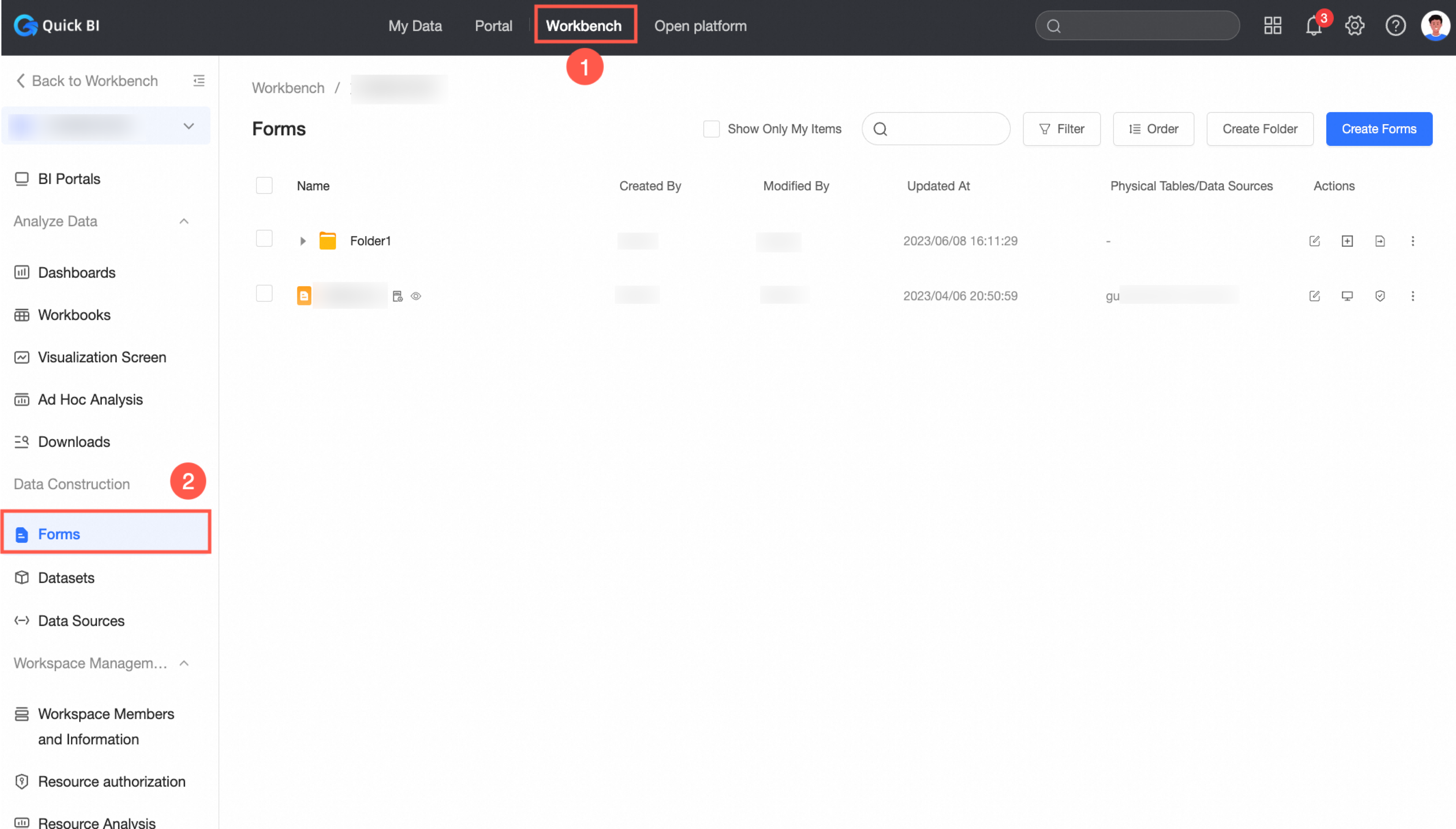
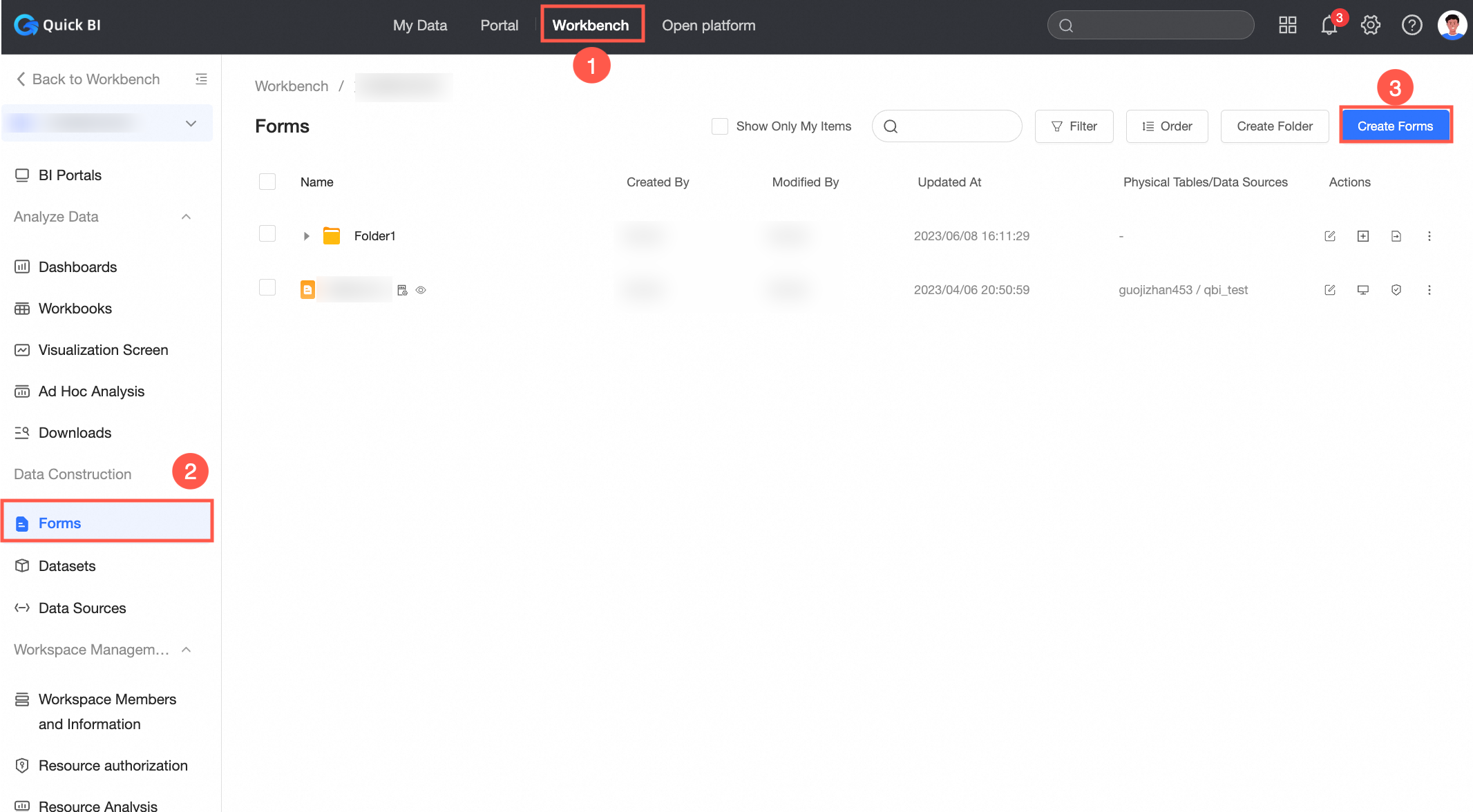
Masuk ke dan navigasikan ke halaman pembuatan formulir menggunakan salah satu metode berikut:
Metode 1: Pembuatan cepat dari daftar sumber daya di ruang kerja
Metode 2: Langsung dari halaman Formulir dalam ruang kerja.
Buat Formulir
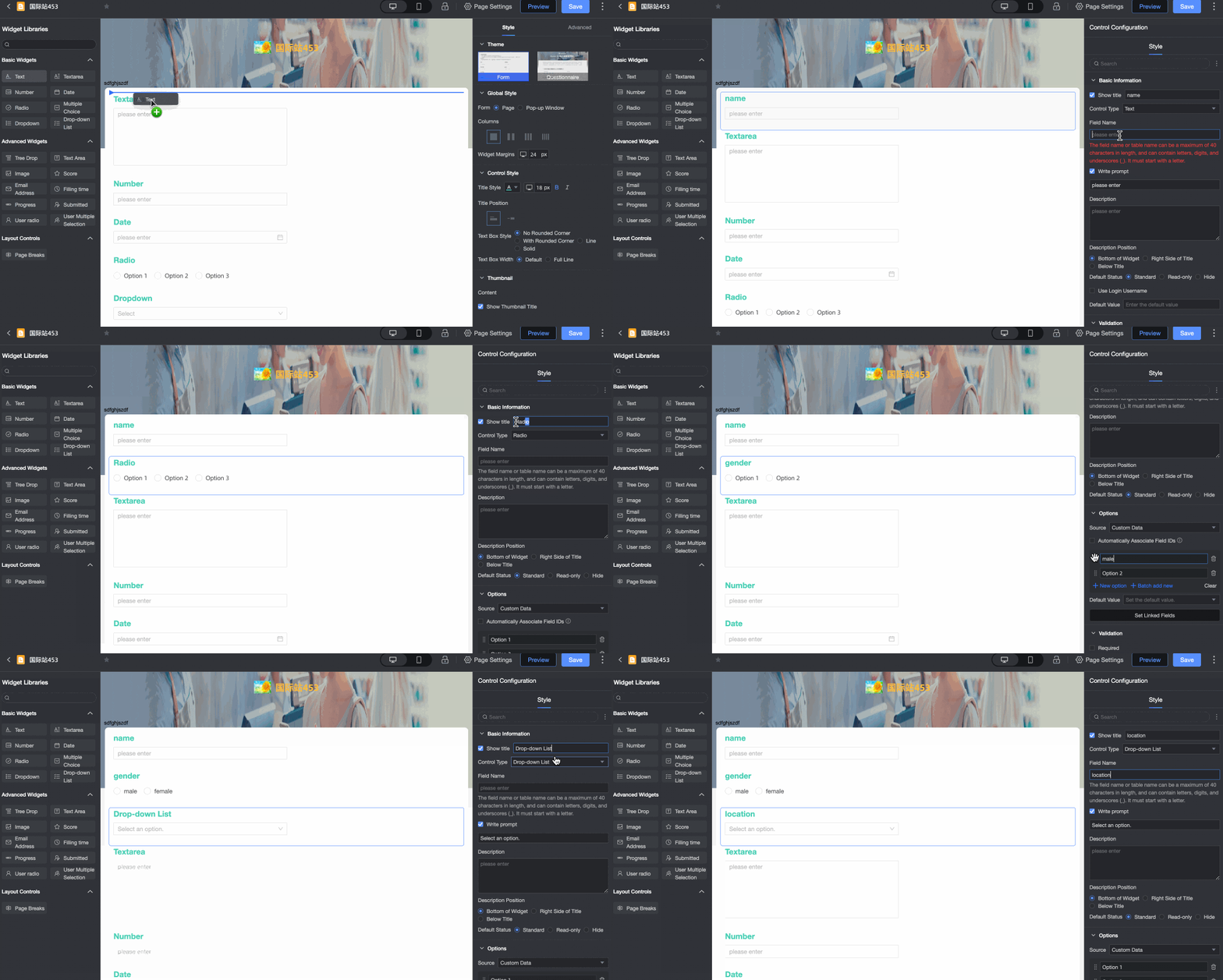
Di halaman pengeditan Forms, tambahkan kontrol dari pustaka kontrol dan konfigurasikan sesuai kebutuhan bisnis Anda.
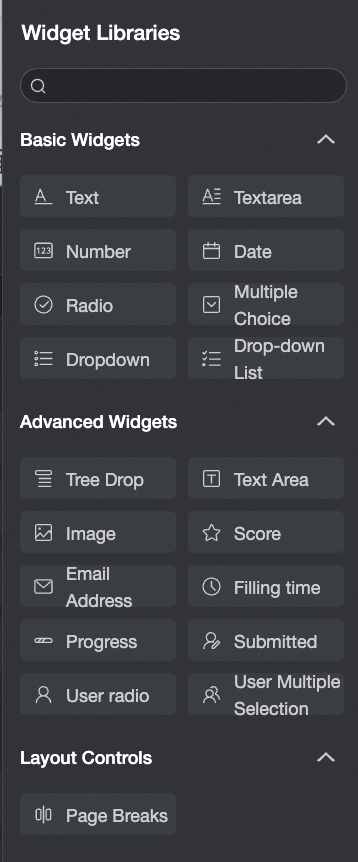
Tambahkan kontrol seperti yang diilustrasikan di bawah ini.
Klik Save di pojok kanan atas halaman.
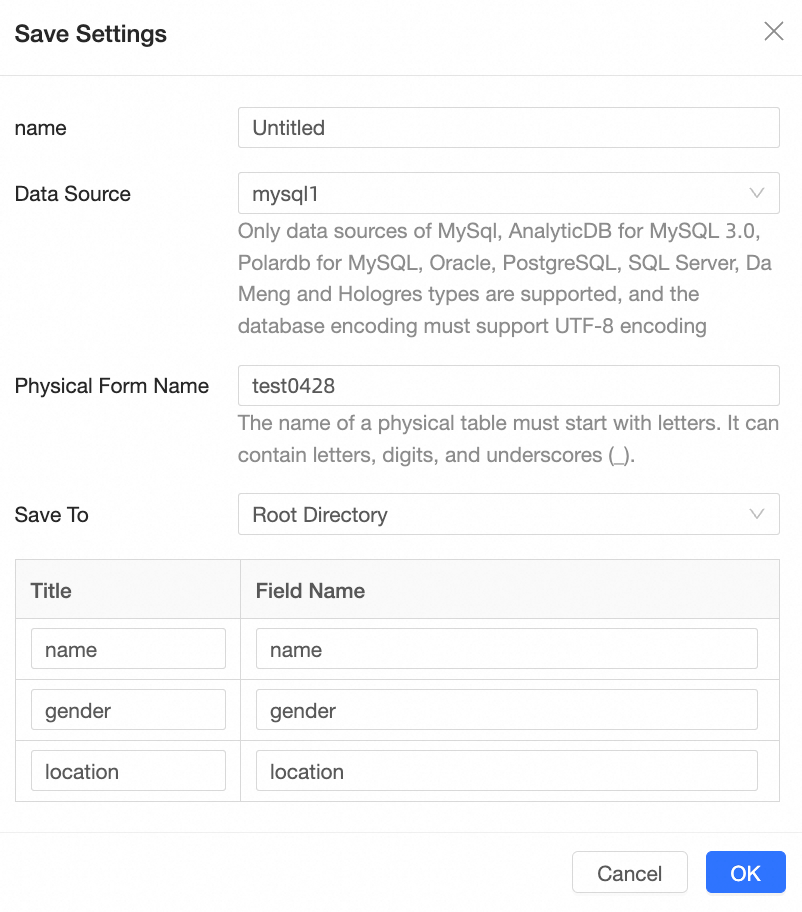
Di kotak dialog Save Settings, konfigurasikan parameter dan klik OK.
 Catatan
Saat mengonfigurasi Save Settings, pastikan nama Physical Table Name baru tidak menduplikasi nama tabel apa pun yang sudah ada di database sumber.
Physical Table Name dan Table Field Name hanya boleh terdiri dari huruf kecil, angka, dan garis bawah, serta harus dimulai dan diakhiri dengan huruf atau angka.
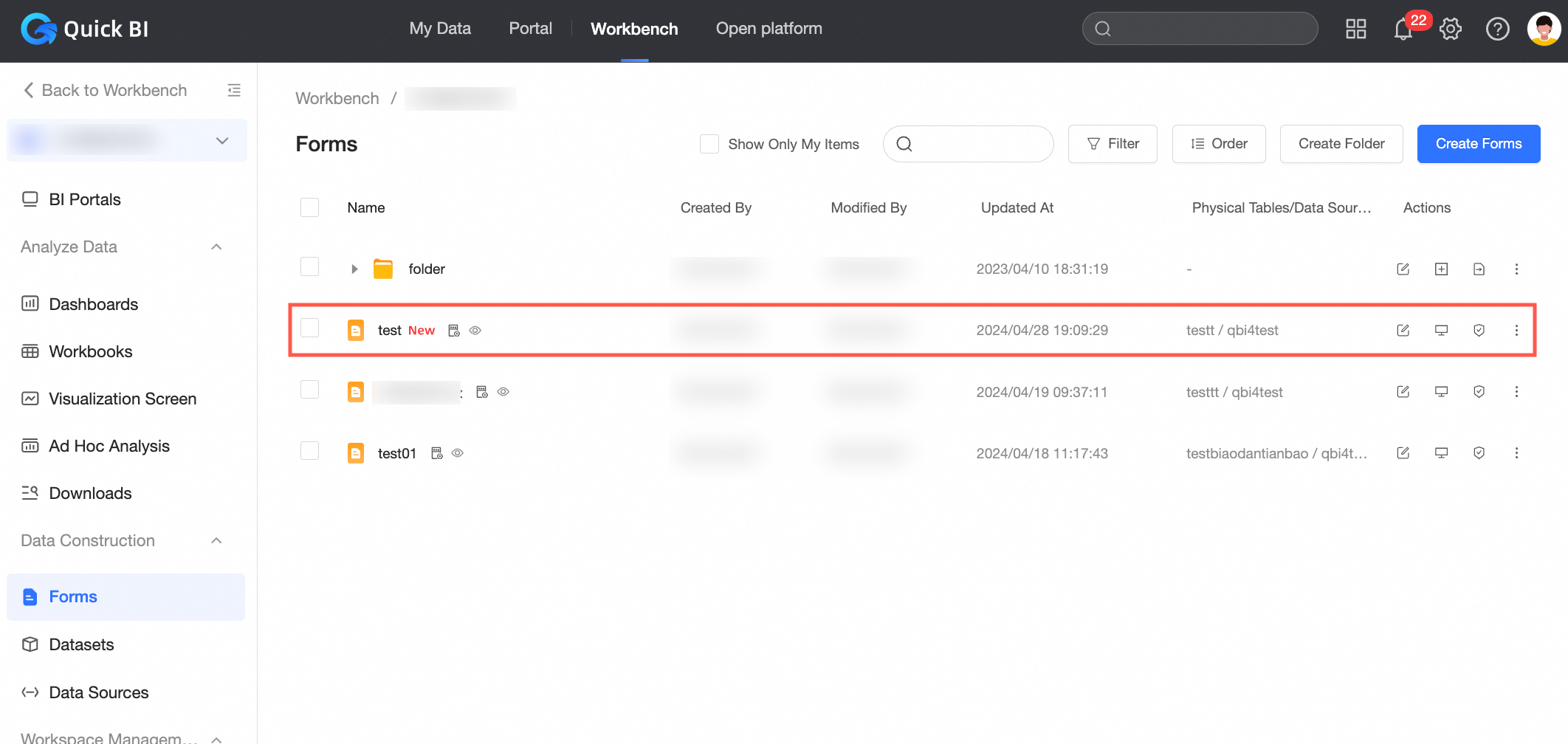
Formulir yang baru dibuat akan muncul di daftar formulir.
Anda juga dapat melihat data baru di database yang sesuai.
Pengisian Data Seluler
Prerequisite: Halaman formulir harus dibuat. Membuat Formulir.
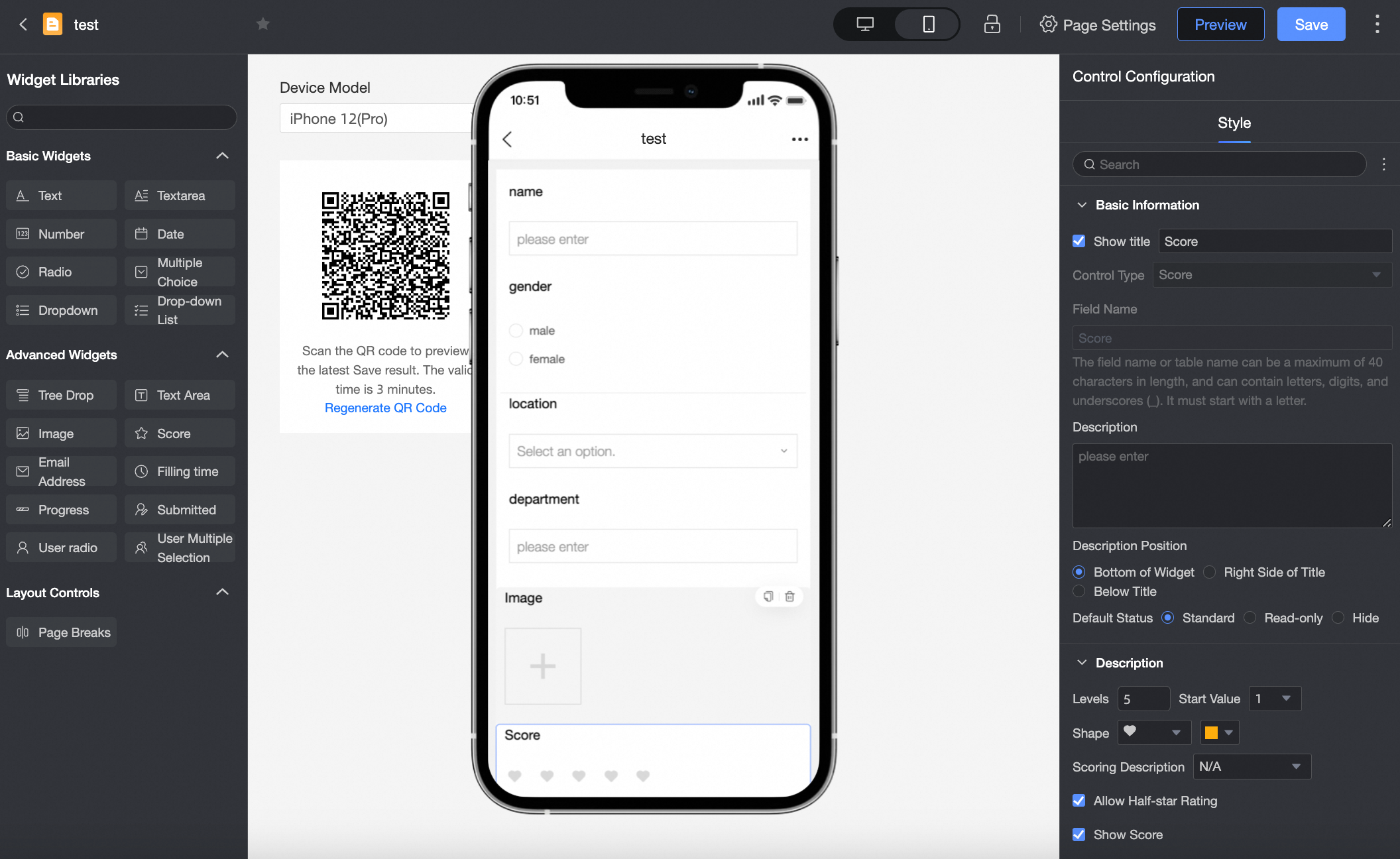
Untuk mengedit halaman Mobile, gunakan tombol pergantian identitas yang terletak di bagian atas halaman PC dan seluler.
Dalam mode edit pada halaman seluler, sisi kiri menampilkan QR Code. Memindai kode ini memungkinkan Anda melihat versi formulir yang paling baru disimpan untuk memverifikasi bahwa tampilan formulir sesuai dengan harapan Anda.
Di Form Page, lengkapi formulir dan klik tombol Submit. Pengiriman yang berhasil akan mengarahkan ke halaman formulir pribadi, di mana Anda dapat Continue To Submit atau View Records.
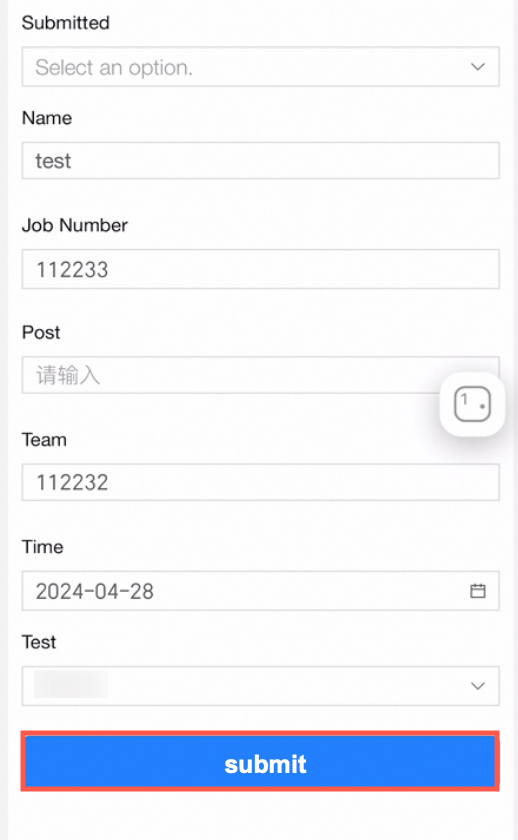
Untuk View History, klik Submission Records yang terletak di pojok kanan atas halaman pengiriman untuk melihat daftar pengiriman formulir.
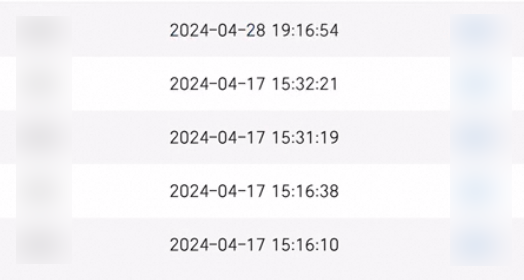
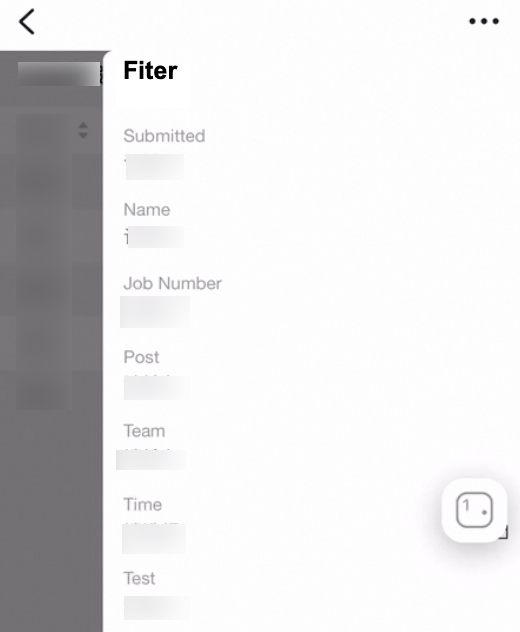
Gunakan ikon filter di pojok kanan atas halaman catatan untuk membuka Filter List dan menyortir pengiriman formulir.
Untuk mengedit pengiriman, klik tautan Edit di kolom operasi di sisi kanan halaman catatan. Ini akan membawa Anda kembali ke halaman formulir untuk memodifikasi entri.