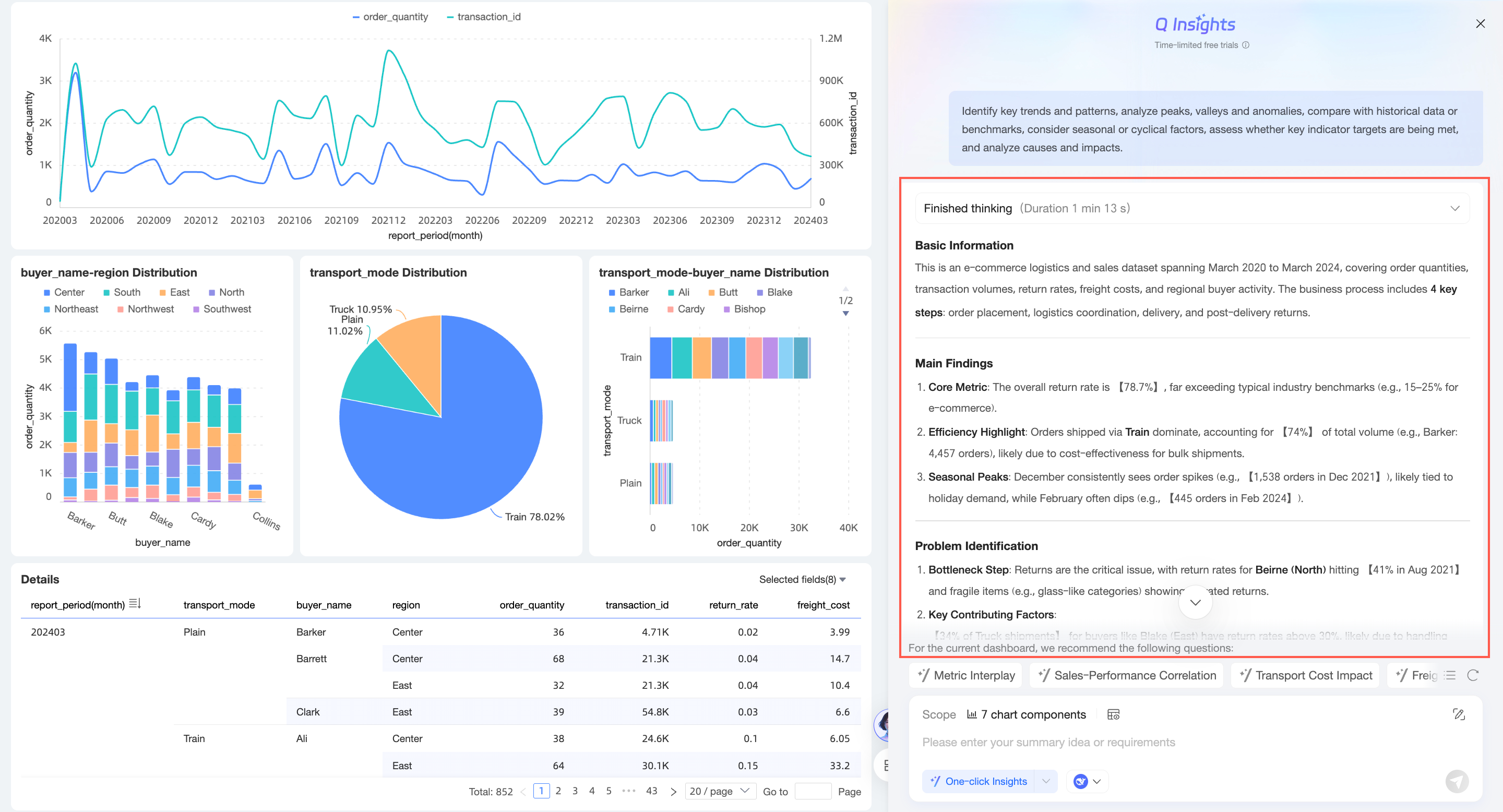
Quick BI menyediakan fitur Q Insights untuk dasbor. Fitur ini secara cerdas mengurai data laporan, menganalisis tren bisnis, dan menghasilkan insight utama hanya dengan satu klik guna meningkatkan efisiensi pengambilan keputusan. Topik ini menjelaskan cara menggunakan Q Insights Dasbor.
Q Insights Dasbor merupakan modul bernilai tambah. Anda hanya dapat menggunakan fitur ini setelah membeli Smart Q · Q Insights. Saat ini tersedia uji coba gratis untuk waktu terbatas.
Fitur ini saat ini hanya tersedia di situs China (Hong Kong), Malaysia, dan Singapore. Dukungan untuk situs lain akan segera tersedia.
Skenario
Dasbor merupakan skenario inti untuk Q Insights. Dengan memanfaatkan kemampuan Large Language Model (LLM), Q Insights membantu Anda menafsirkan informasi dalam dasbor untuk memperoleh insight yang lebih mendalam.
Sebagai contoh, jika Anda seorang analis data di departemen penjualan dan perlu menganalisis data penjualan tahun ini, Anda dapat menggunakan fitur Smart Interpretation satu klik. Jika Anda juga ingin memperoleh insight lebih mendalam mengenai metrik tertentu, Anda dapat menggunakan Q Insights untuk interpretasi lebih rinci terhadap beberapa grafik. Untuk informasi selengkapnya, lihat Contoh skenario.
Batasan
Volume data dasbor harus berada dalam batas panjang konteks model. Pastikan volume data laporan tidak melebihi 80% dari panjang konteks LLM. Misalnya, jika model Qwen-max memiliki panjang konteks 32K, data laporan tidak boleh melebihi 25.000 karakter.
Q Insights Dasbor hanya didukung di Edisi Premium dan Edisi Profesional. Fitur ini tidak didukung di Edisi Personal. Q Insights juga tidak didukung untuk dasbor yang disematkan atau dibagikan.
Prasyarat
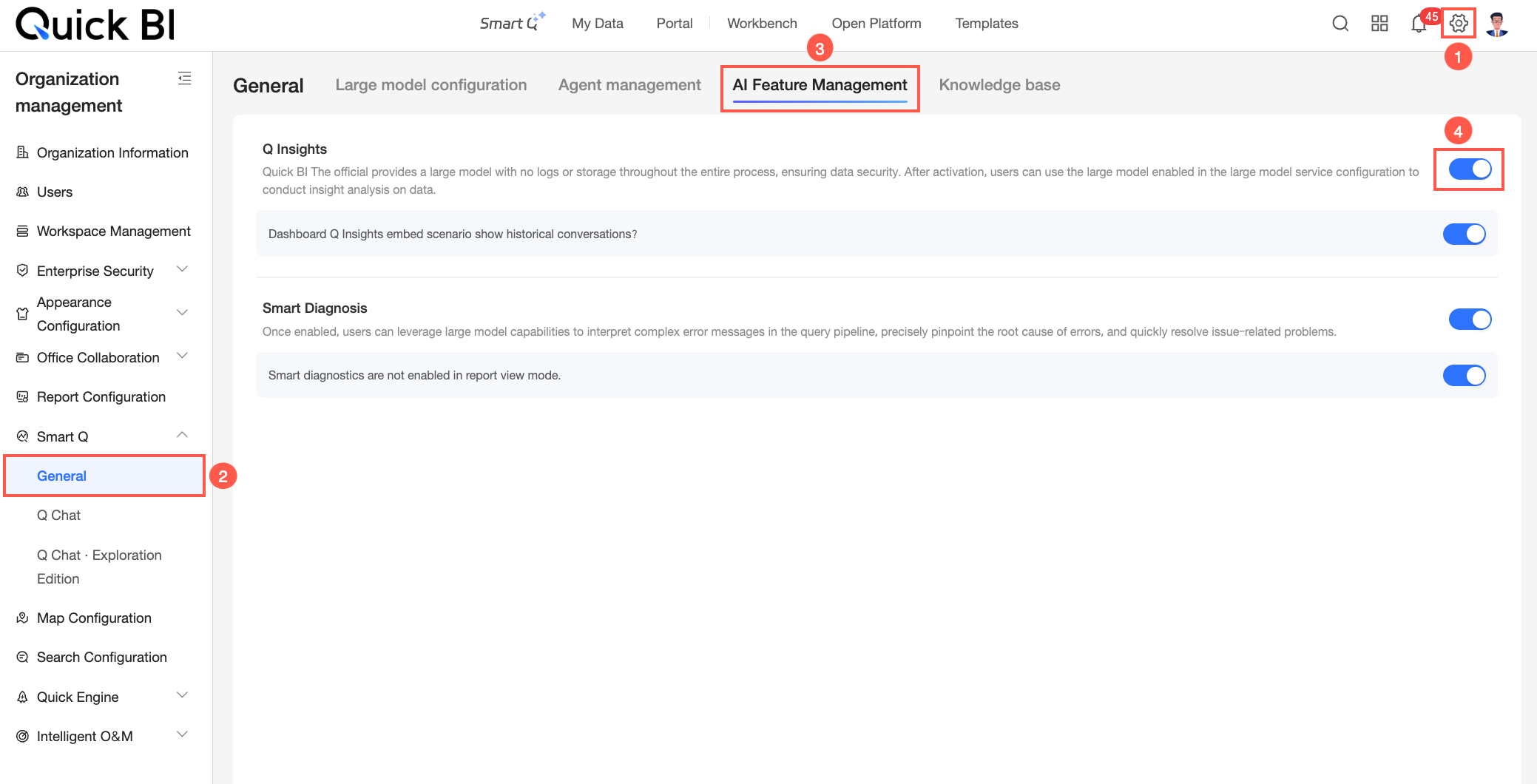
Titik masuk fitur
Pada halaman pratinjau dasbor, Anda dapat mengklik ikon  untuk membuka halaman Q Insights. Anda dapat mengakses halaman ini melalui cara-cara berikut:
Q Insights tidak didukung pada halaman pratinjau dasbor yang dibagikan menggunakan tautan publik.
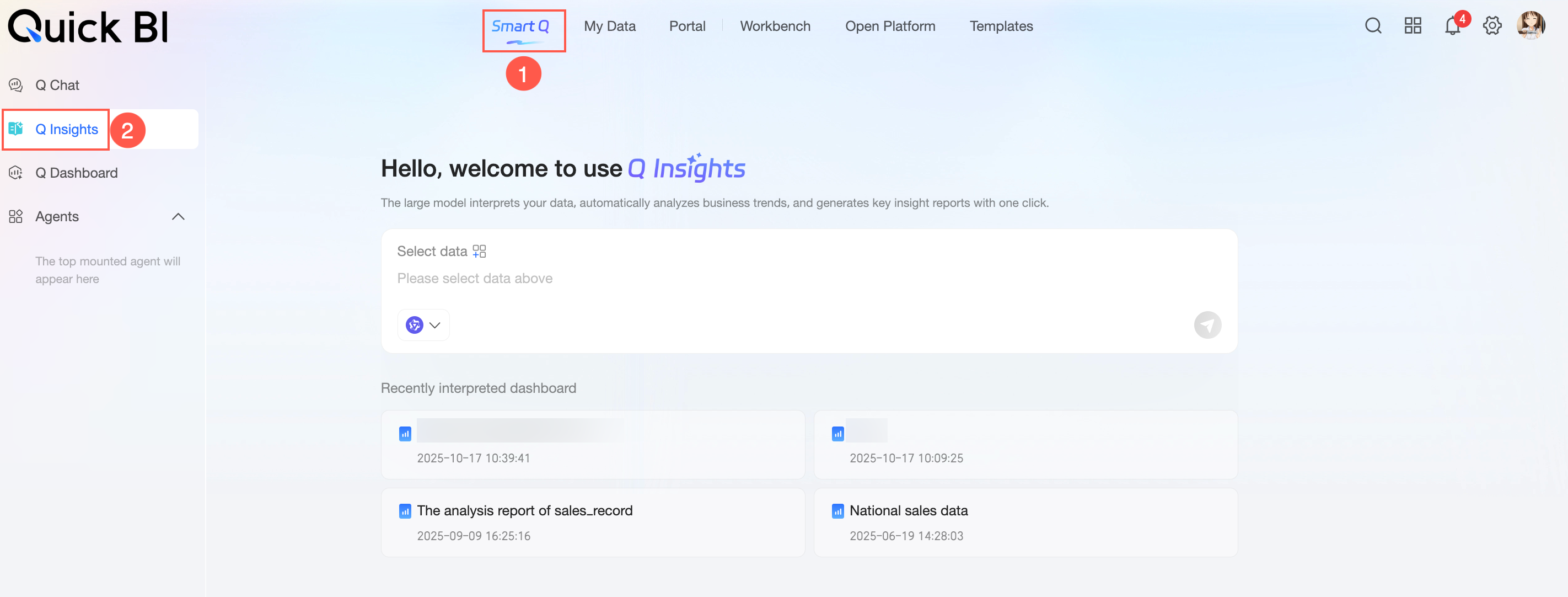
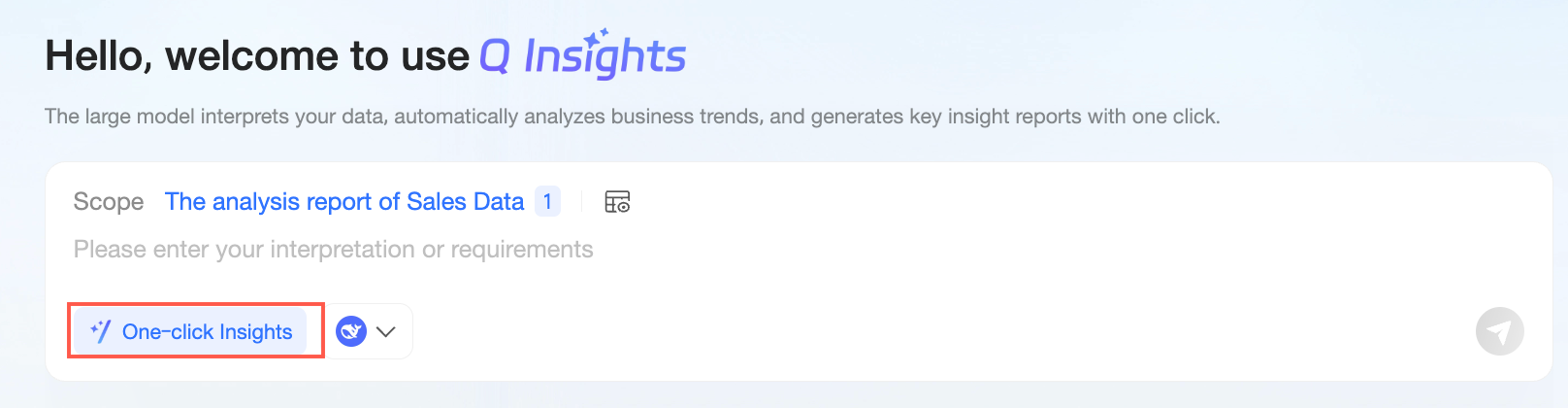
Titik masuk pertama: Gunakan Q Insights pada halaman utama Intelligent Q
Pada halaman utama Intelligent Q, pilih Q Insights dari panel navigasi di sebelah kiri.
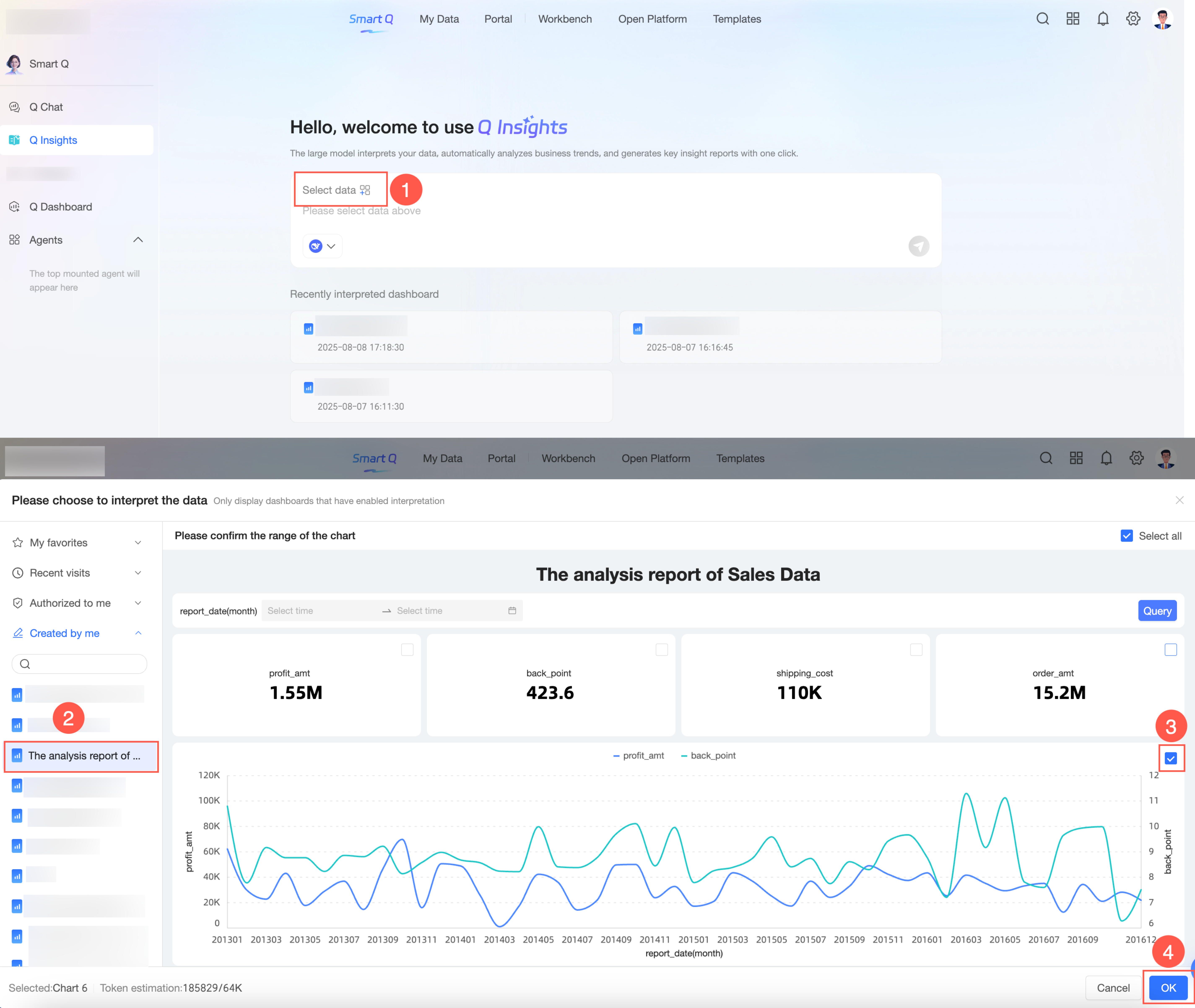
Pilih komponen dasbor yang ingin Anda tafsirkan dan klik OK.
Masukkan pendekatan analisis atau klik One-click Interpretation.
Sistem menampilkan hasil interpretasi.
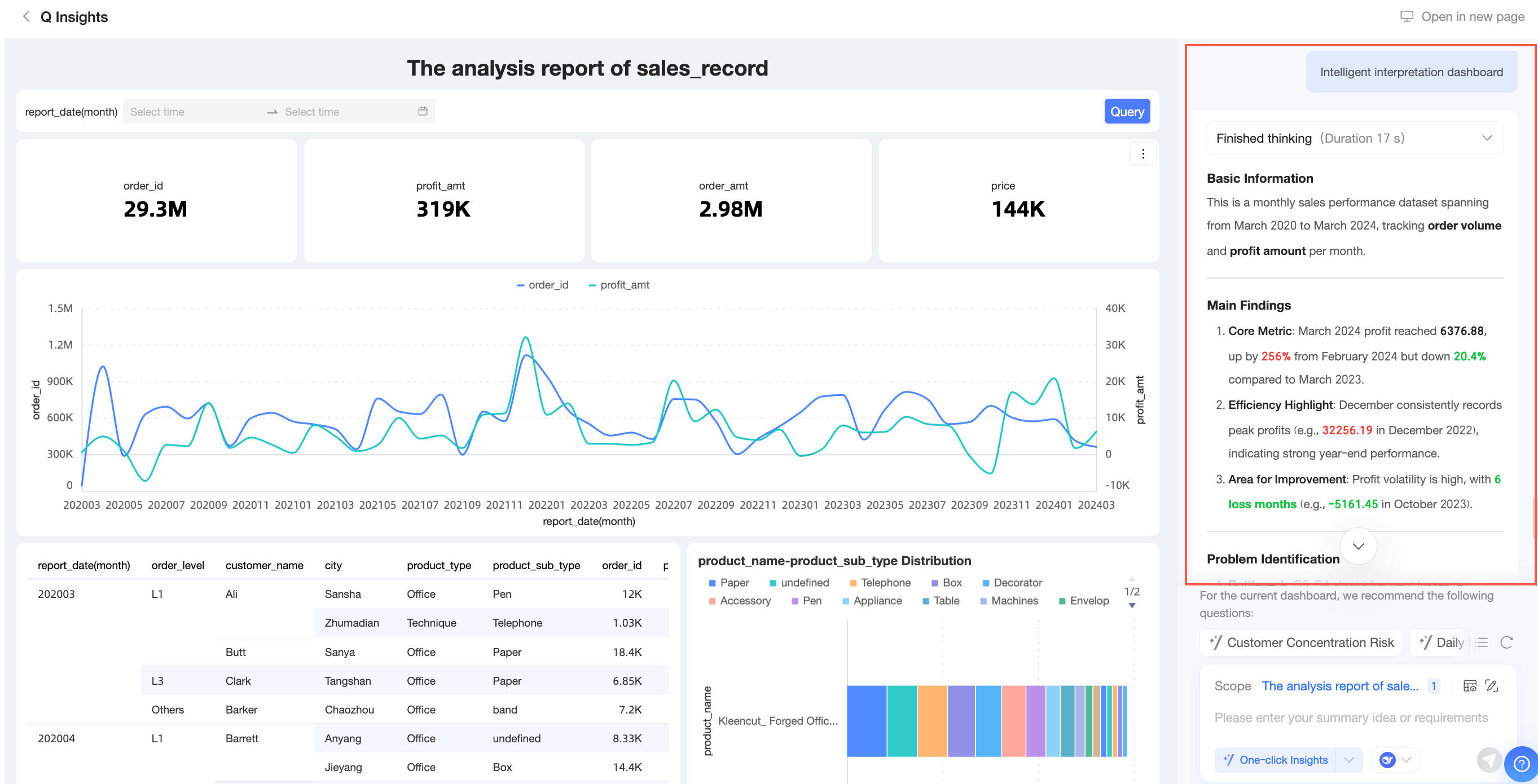 Catatan
Sistem secara otomatis menghasilkan Recommended Questions untuk dasbor saat ini. Anda dapat mengklik salah satu pertanyaan yang direkomendasikan untuk langsung mengajukannya. Untuk informasi selengkapnya, lihat Pertanyaan yang direkomendasikan.

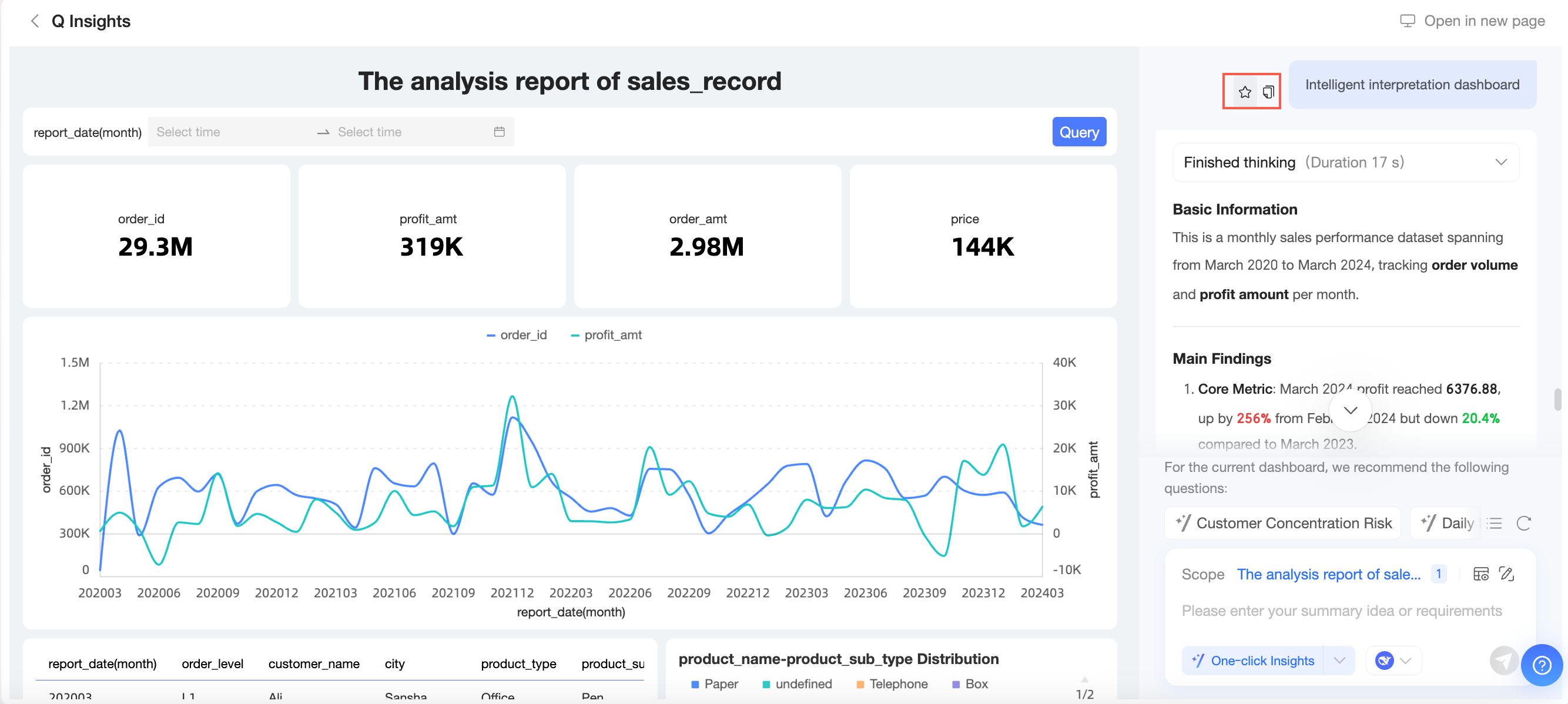
Untuk menggunakan kembali pertanyaan, Anda dapat menambahkannya ke favorit atau menyalinnya. Untuk informasi selengkapnya, lihat Tambahkan pertanyaan ke favorit dan salin pertanyaan.
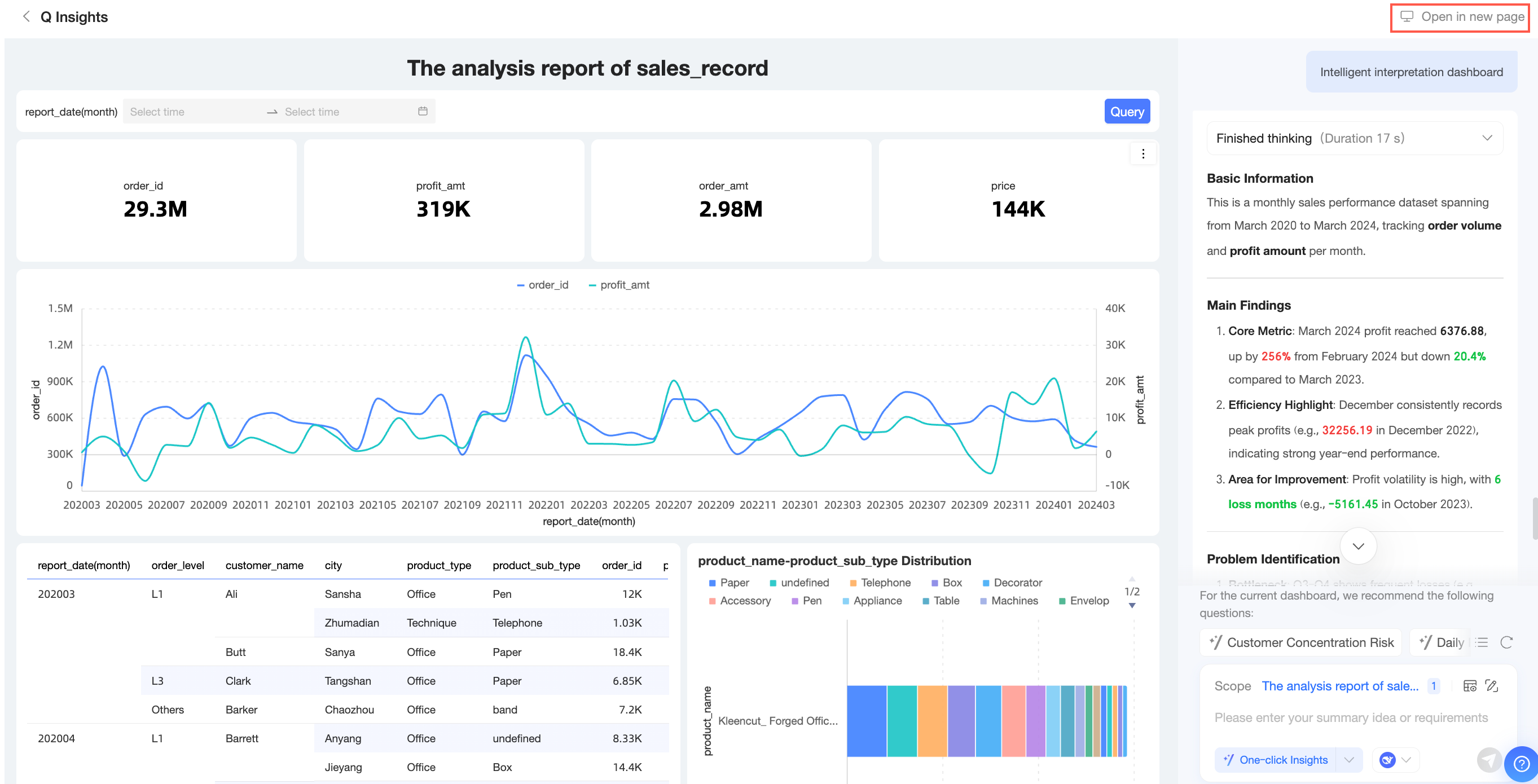
Untuk membuka halaman Q Insights dari pratinjau dasbor, klik Open in new window di pojok kanan atas.
Titik masuk kedua: Gunakan Q Insights pada halaman pratinjau dasbor
Buka halaman manajemen Dasbor. Untuk membuka halaman pratinjau dasbor, klik ikon
 di samping nama dasbor target atau ikon
  di kolom Actions.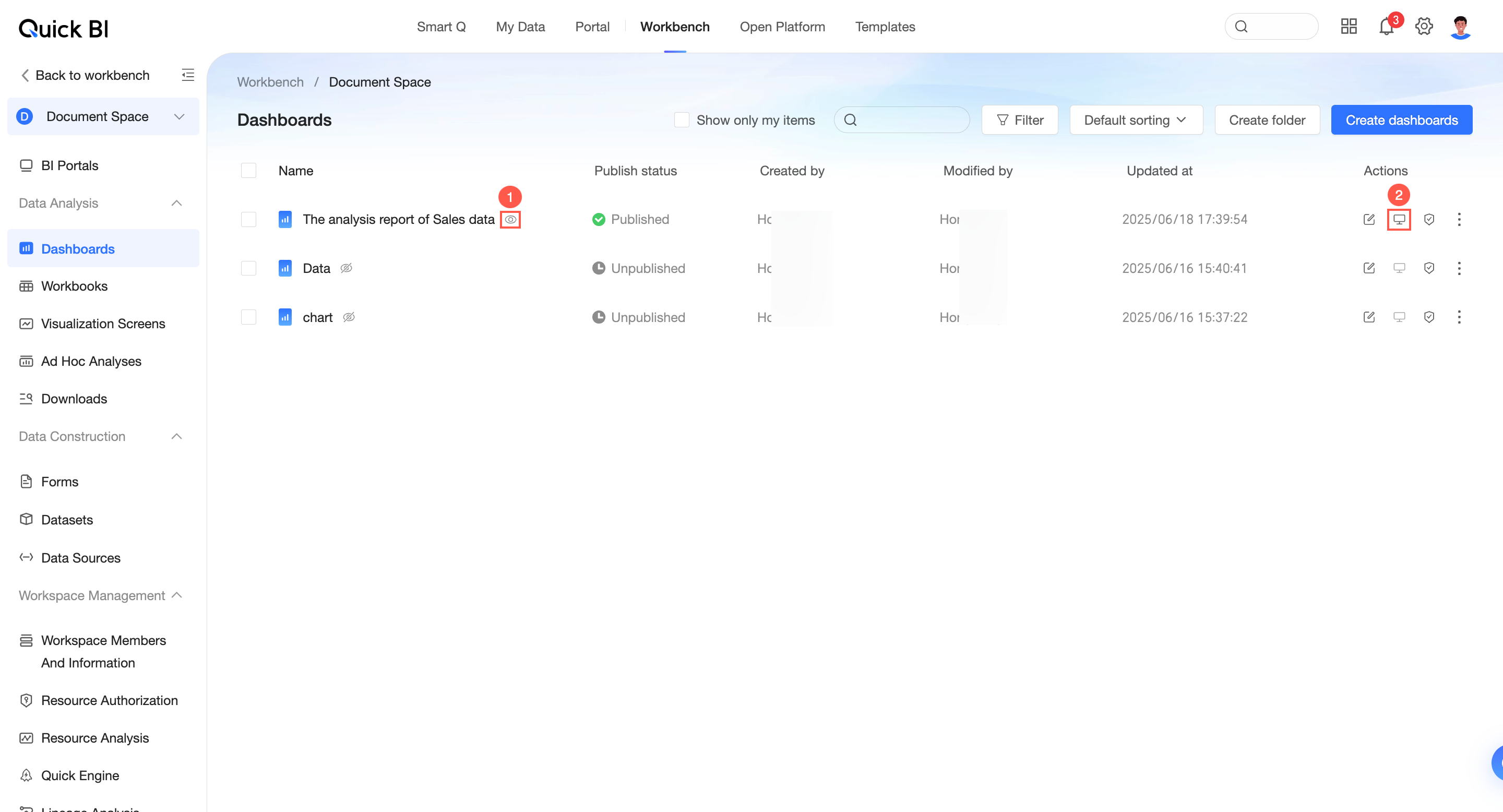
Pada halaman pratinjau dasbor, klik ikon
 untuk membuka halaman Q Insights.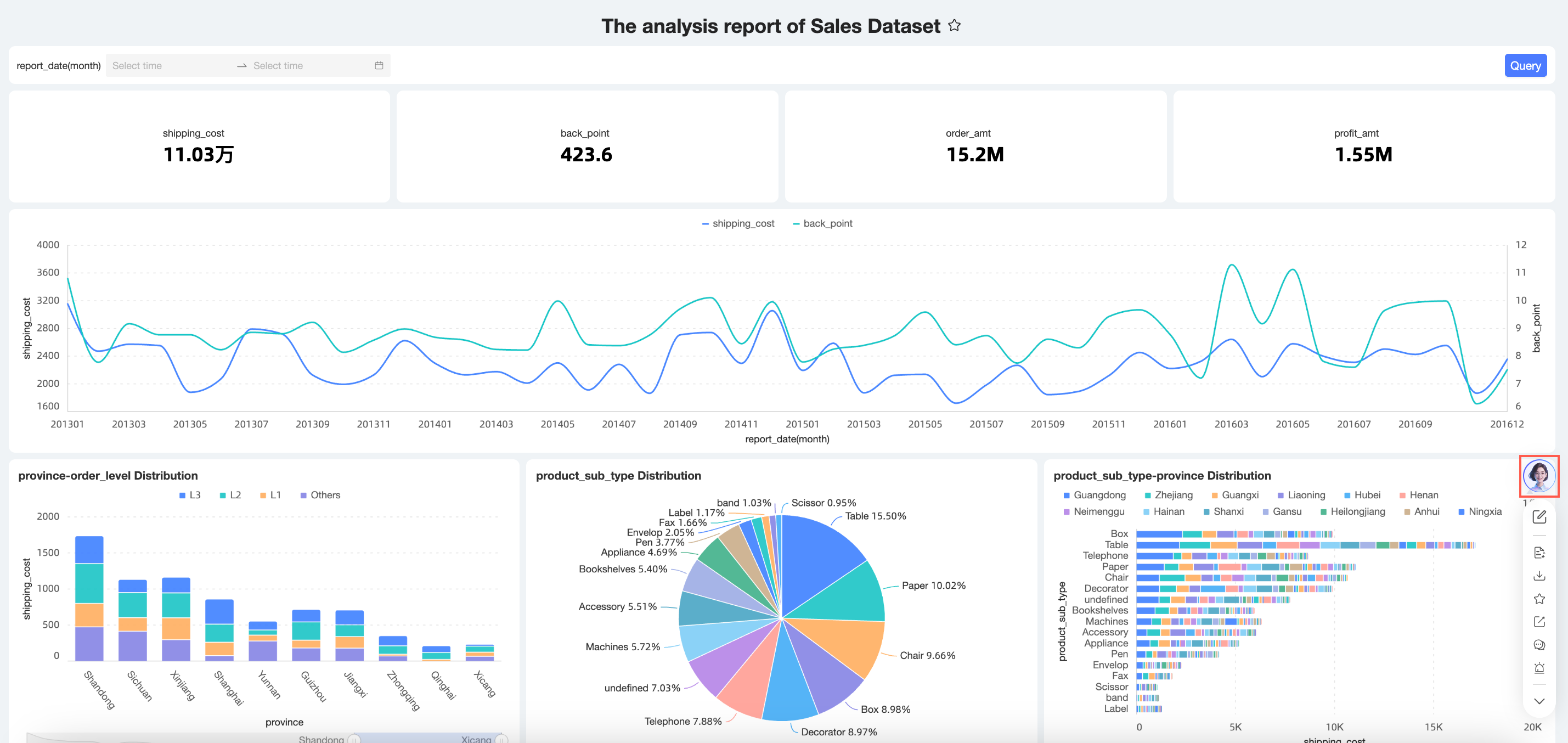
Untuk menafsirkan data satu grafik, arahkan kursor ke grafik tersebut, klik ikon
 di pojok kanan atas, lalu pilih Q Insights.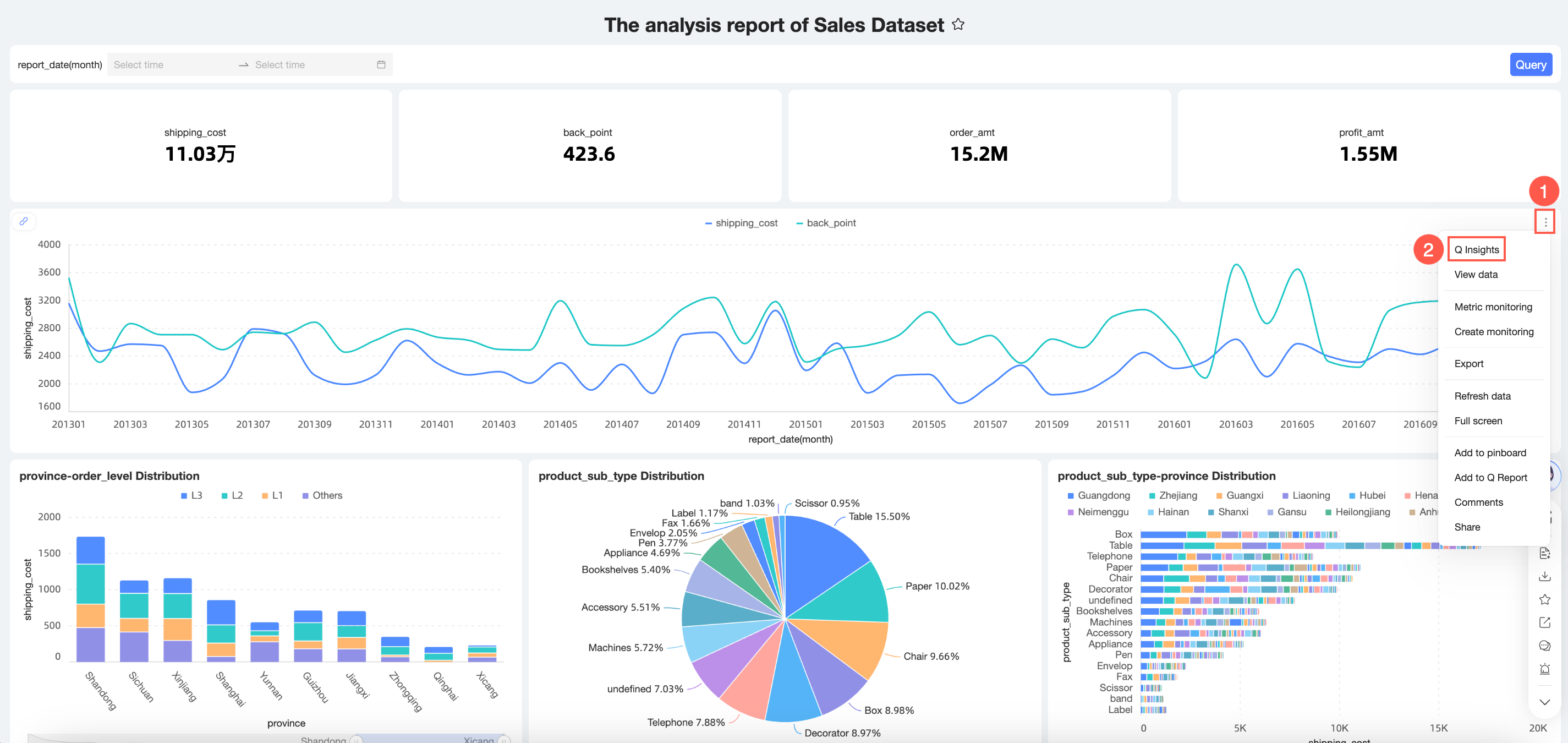
Bagian-bagian berikut menggunakan Titik masuk kedua sebagai contoh.
Pertanyaan yang direkomendasikan
Sistem secara otomatis menghasilkan pertanyaan yang direkomendasikan untuk dasbor saat ini. Anda dapat mengklik salah satu pertanyaan yang direkomendasikan untuk langsung mengajukannya.
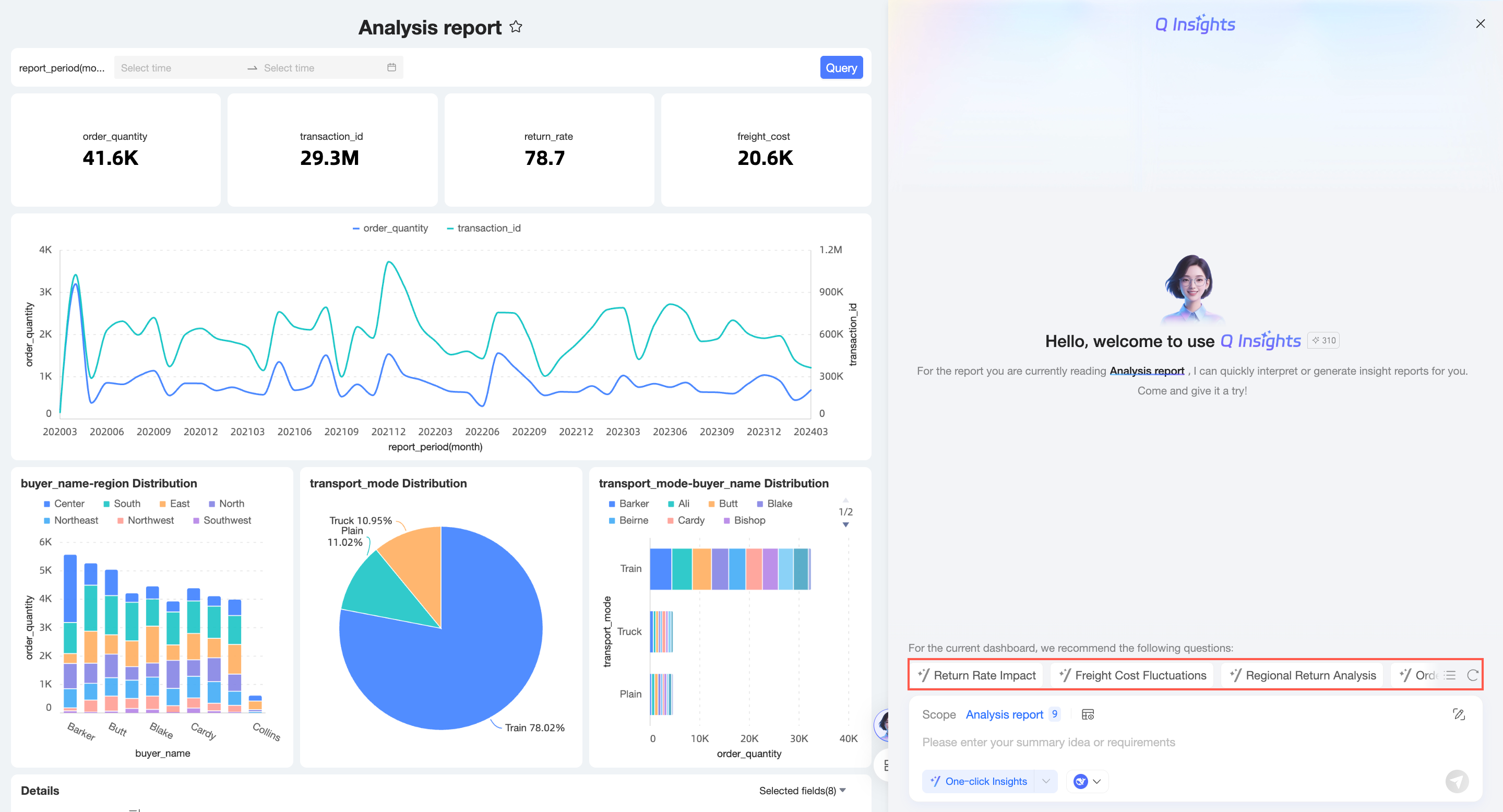 Klik ikon
  untuk menghasilkan serangkaian pertanyaan yang direkomendasikan baru.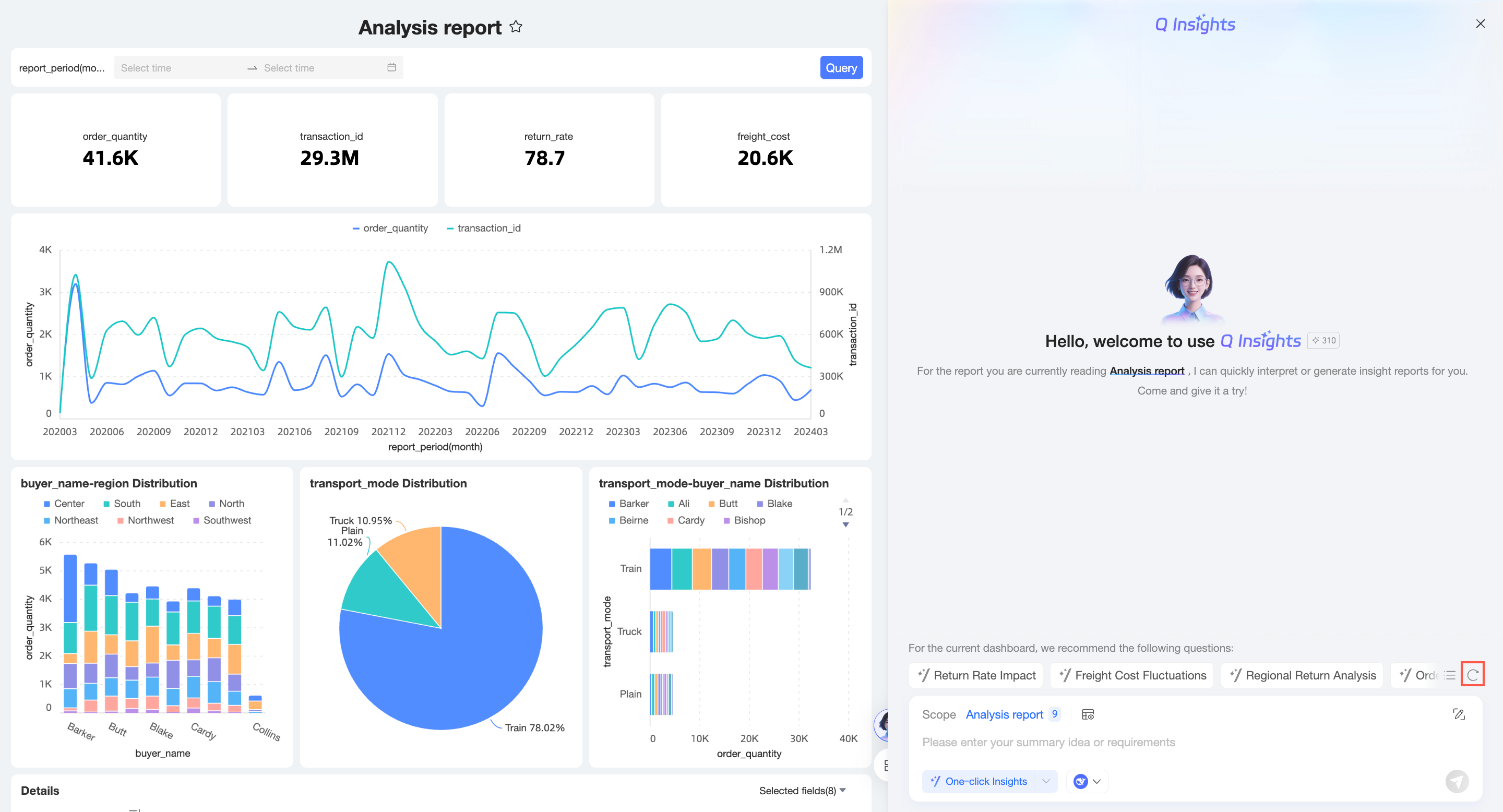
Anda juga dapat mengklik ikon
 di pojok kiri bawah untuk Quick Questions.
 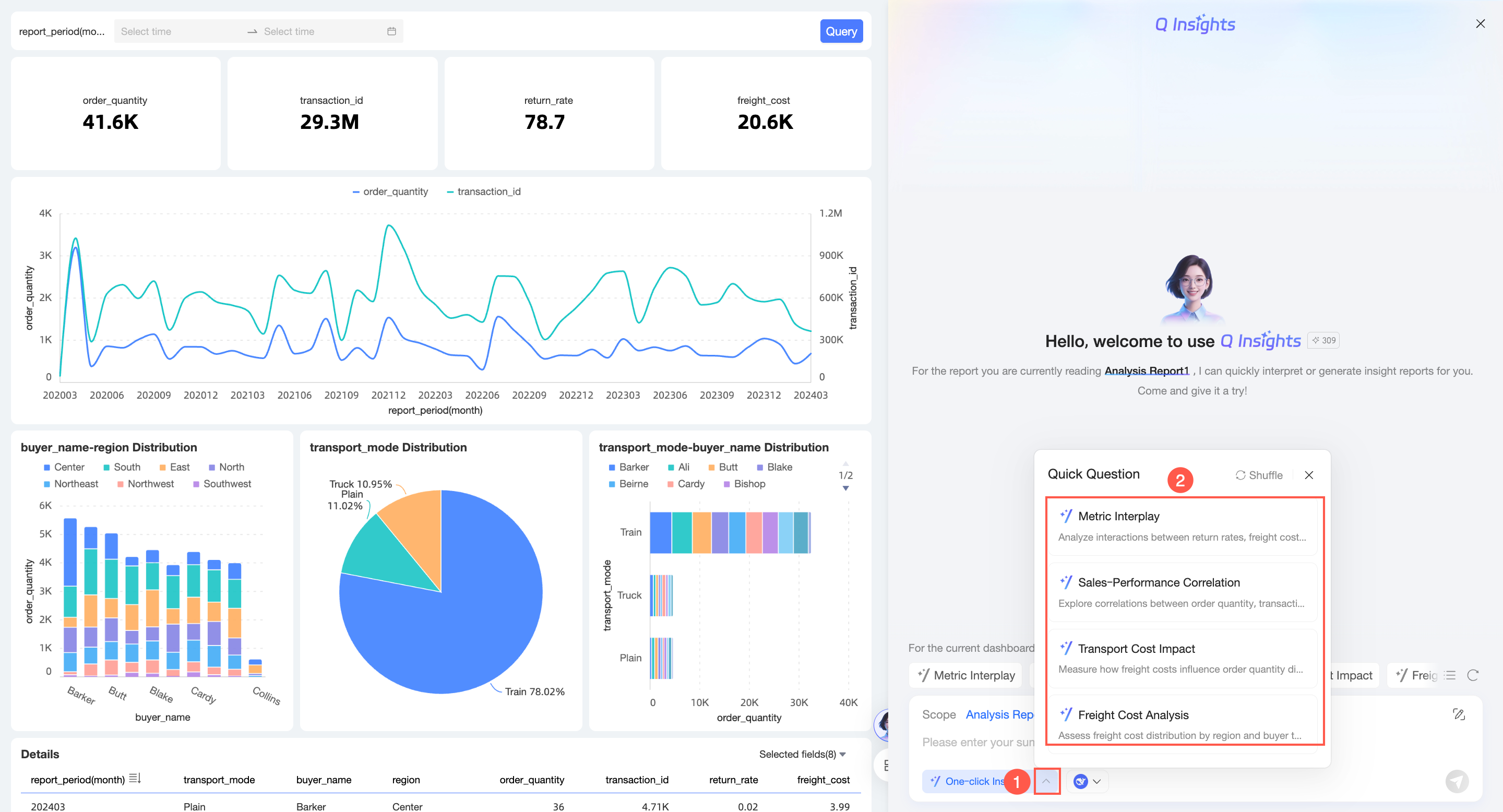 Klik ikon Change untuk menghasilkan pertanyaan yang direkomendasikan baru.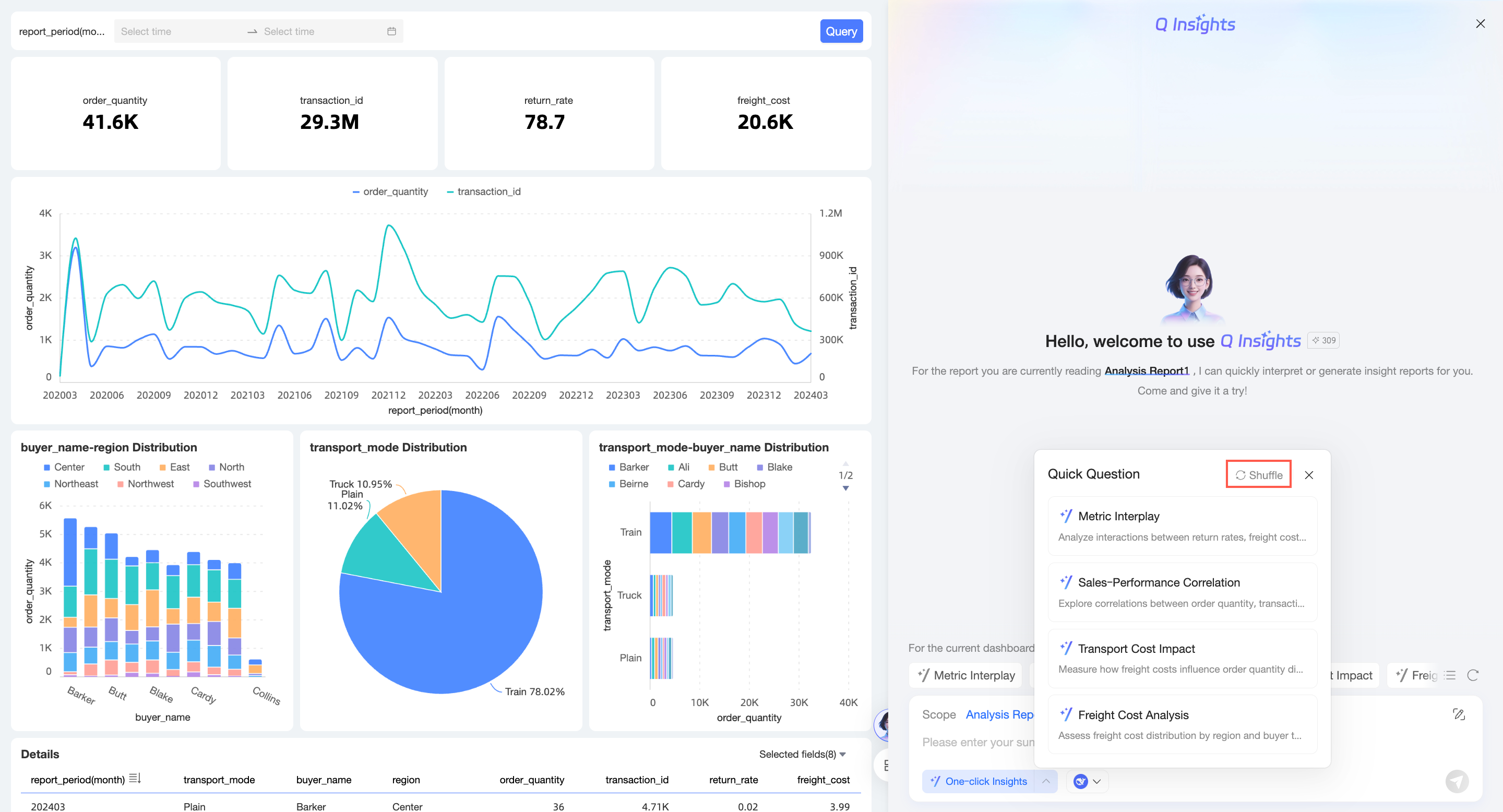
Pilih cakupan interpretasi
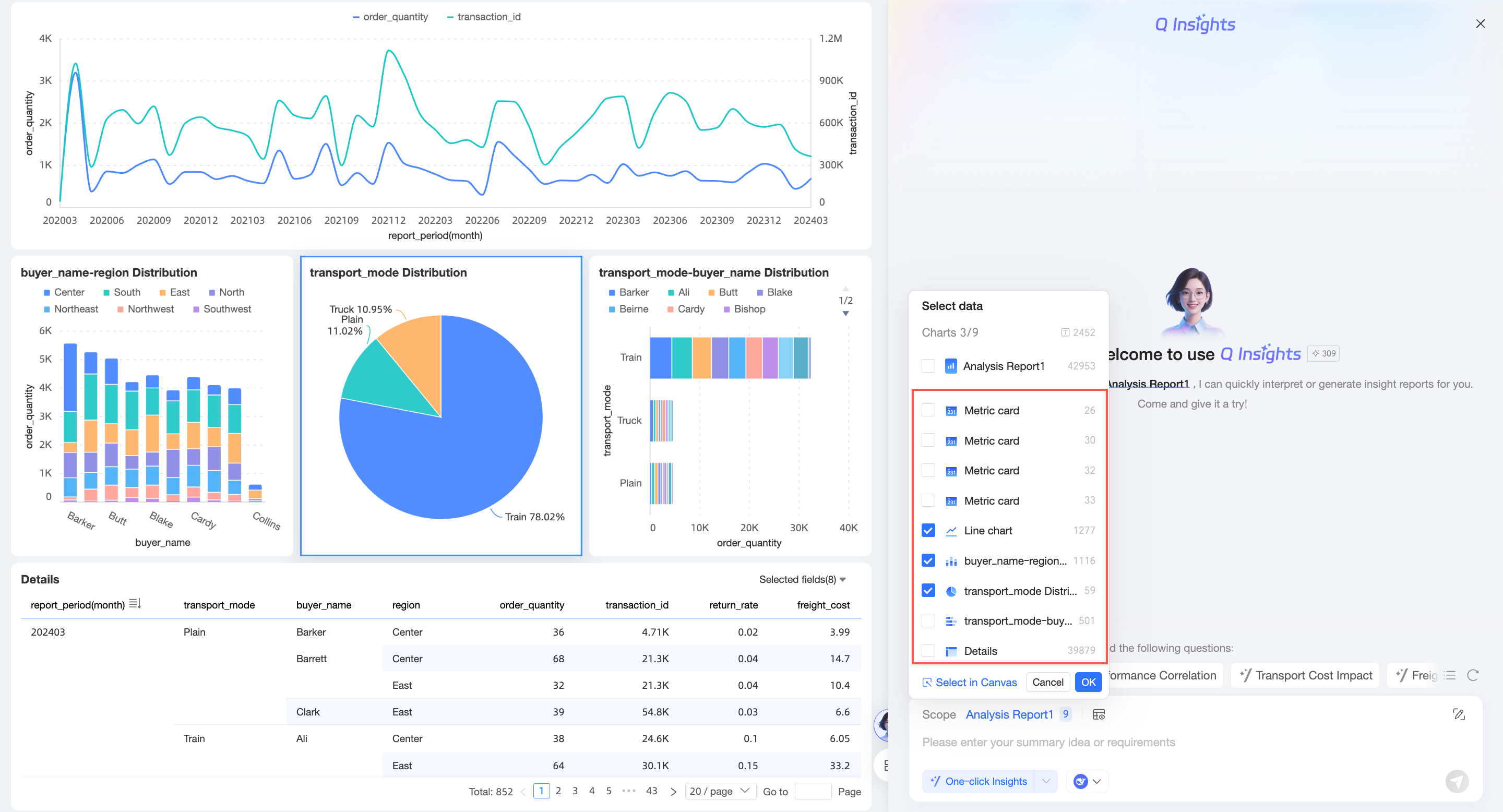
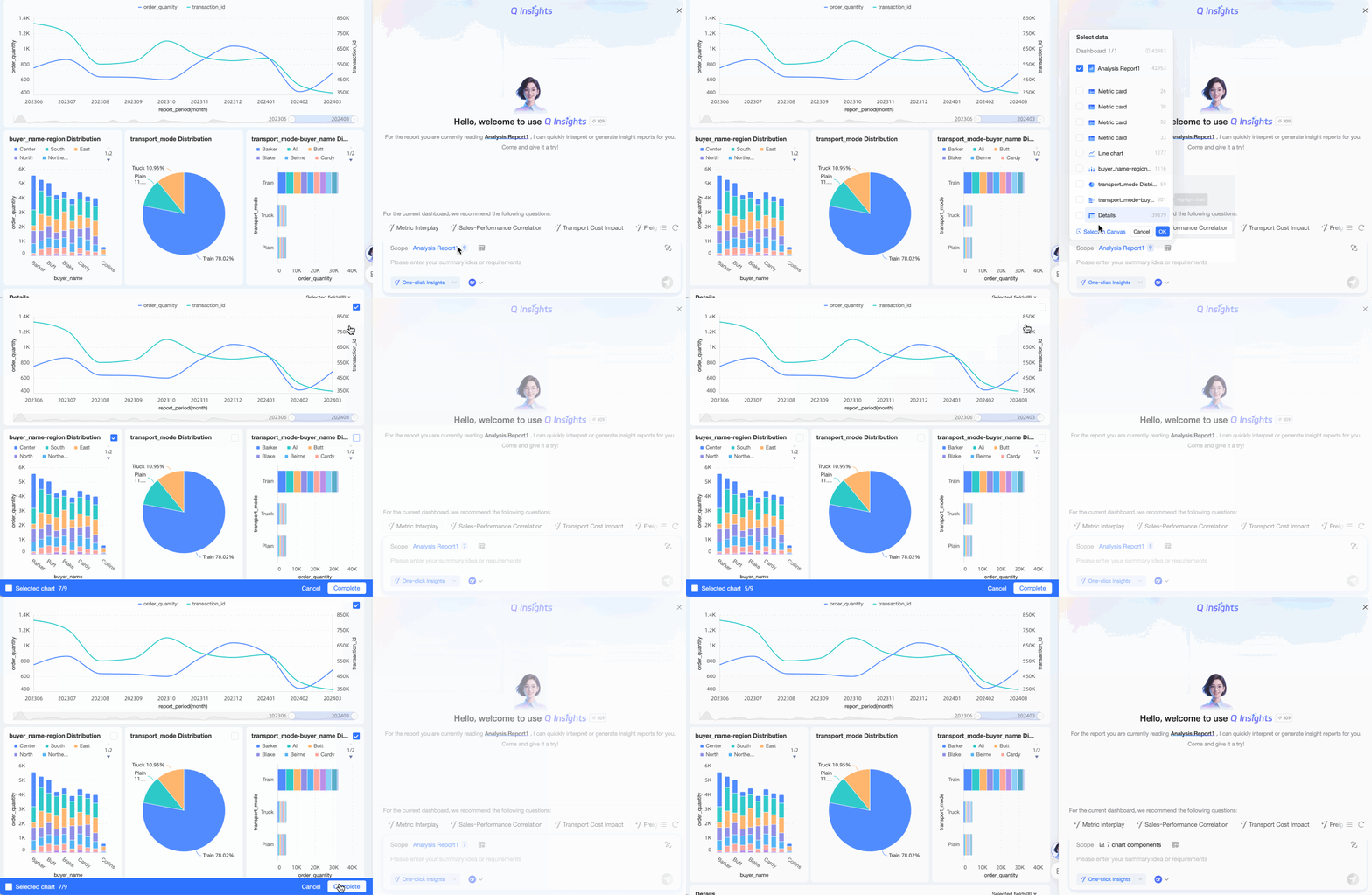
Pada halaman Q Insights, sistem secara default memilih seluruh dasbor untuk diinterpretasikan. Anda dapat mengganti cakupan seperti yang ditunjukkan pada gambar.
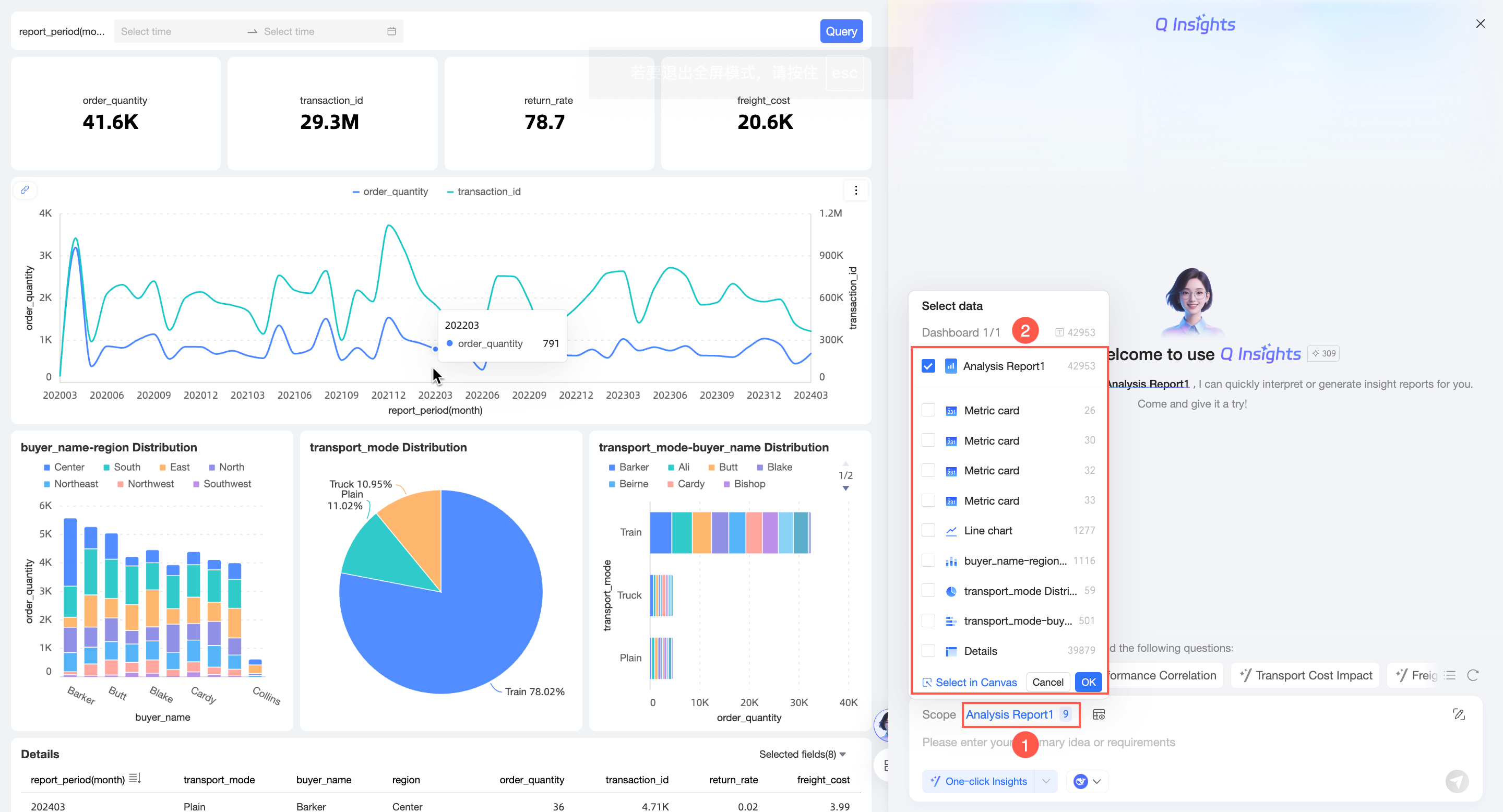
Pilih kotak centang beberapa grafik dan klik OK.
Pilih beberapa grafik pada Kanvas dan klik Done.
Pratinjau data interpretasi
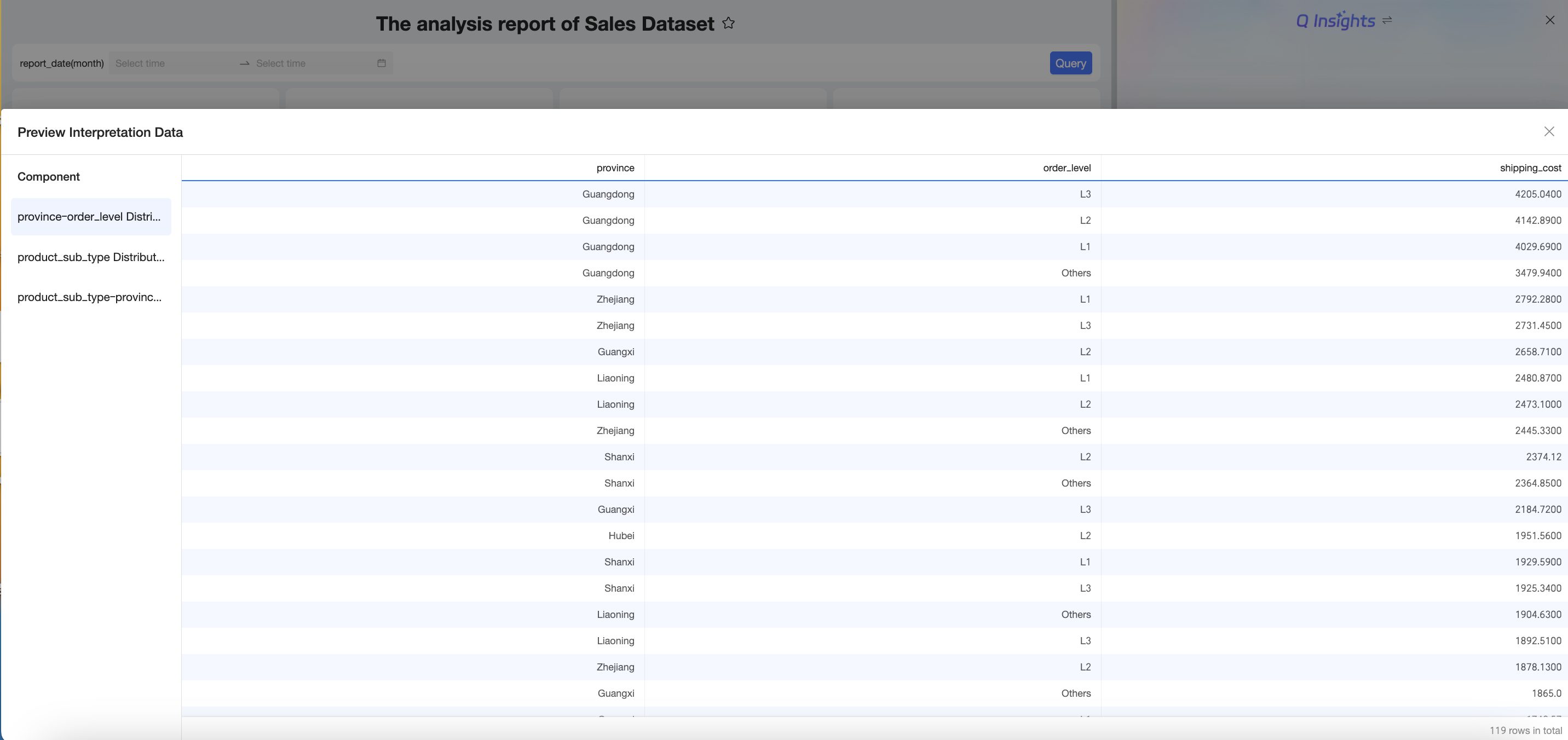
Setelah memilih cakupan interpretasi, klik Preview Interpretation Data. 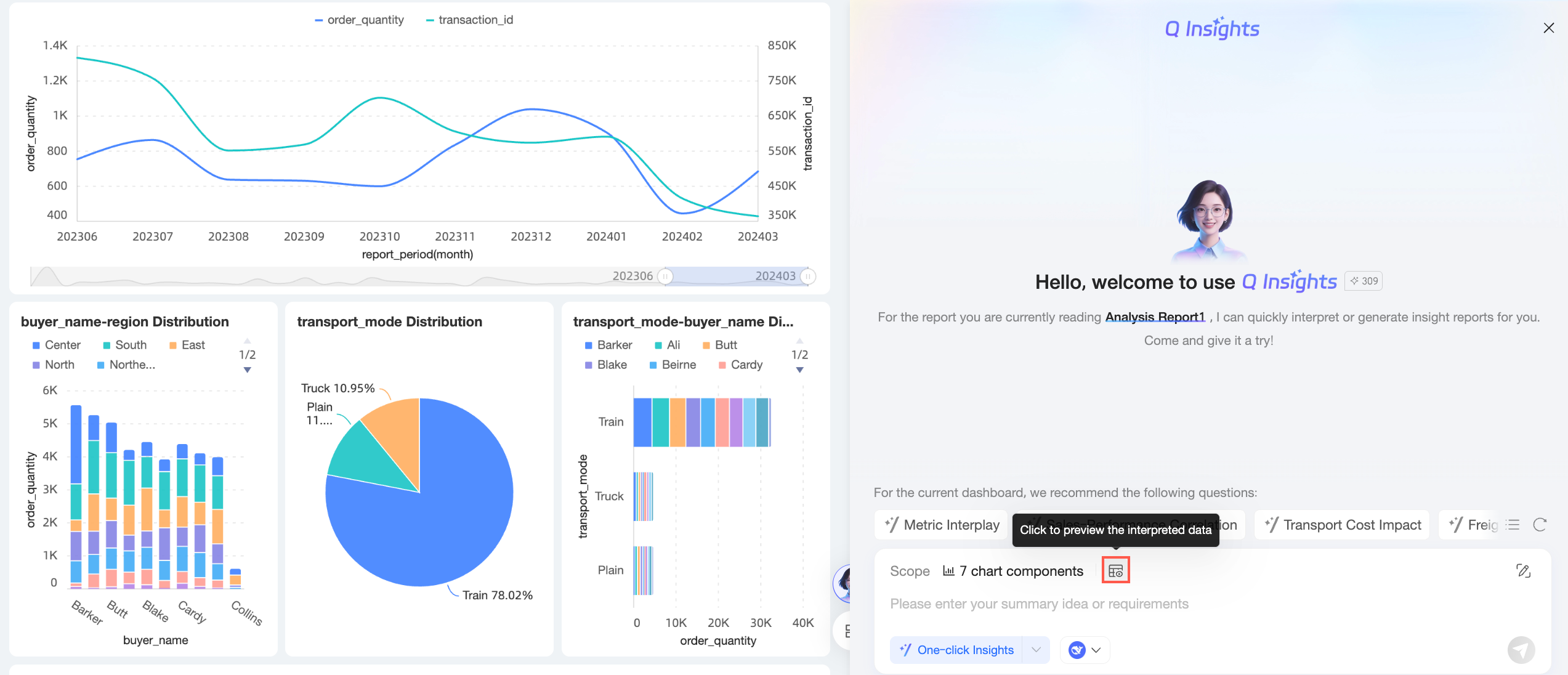
Pratinjau ditampilkan sebagai berikut:
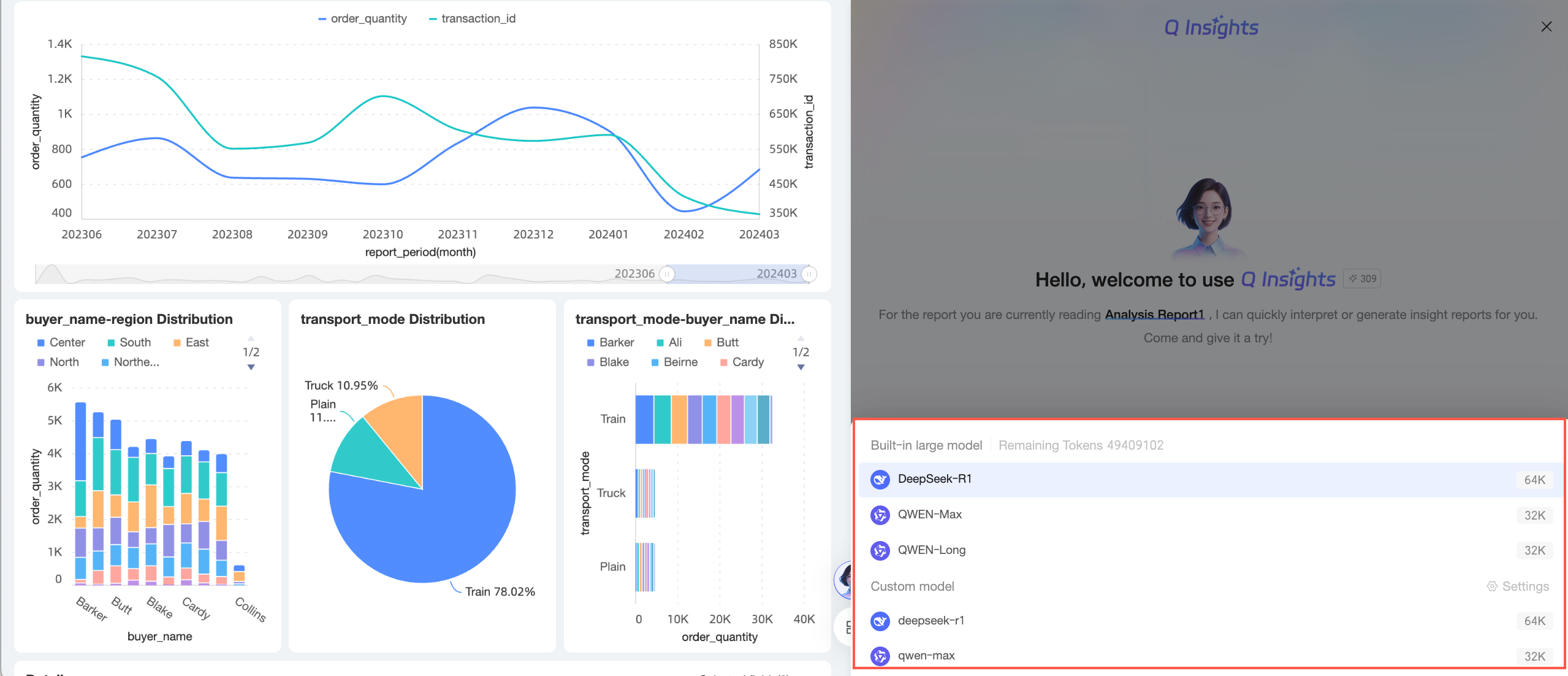
Pilih model
Pilih LLM bawaan atau LLM kustom.
Aktifkan pencarian basis pengetahuan perusahaan
Setelah Anda mengaktifkan pencarian basis pengetahuan perusahaan, pilih basis pengetahuan yang akan dikaitkan. 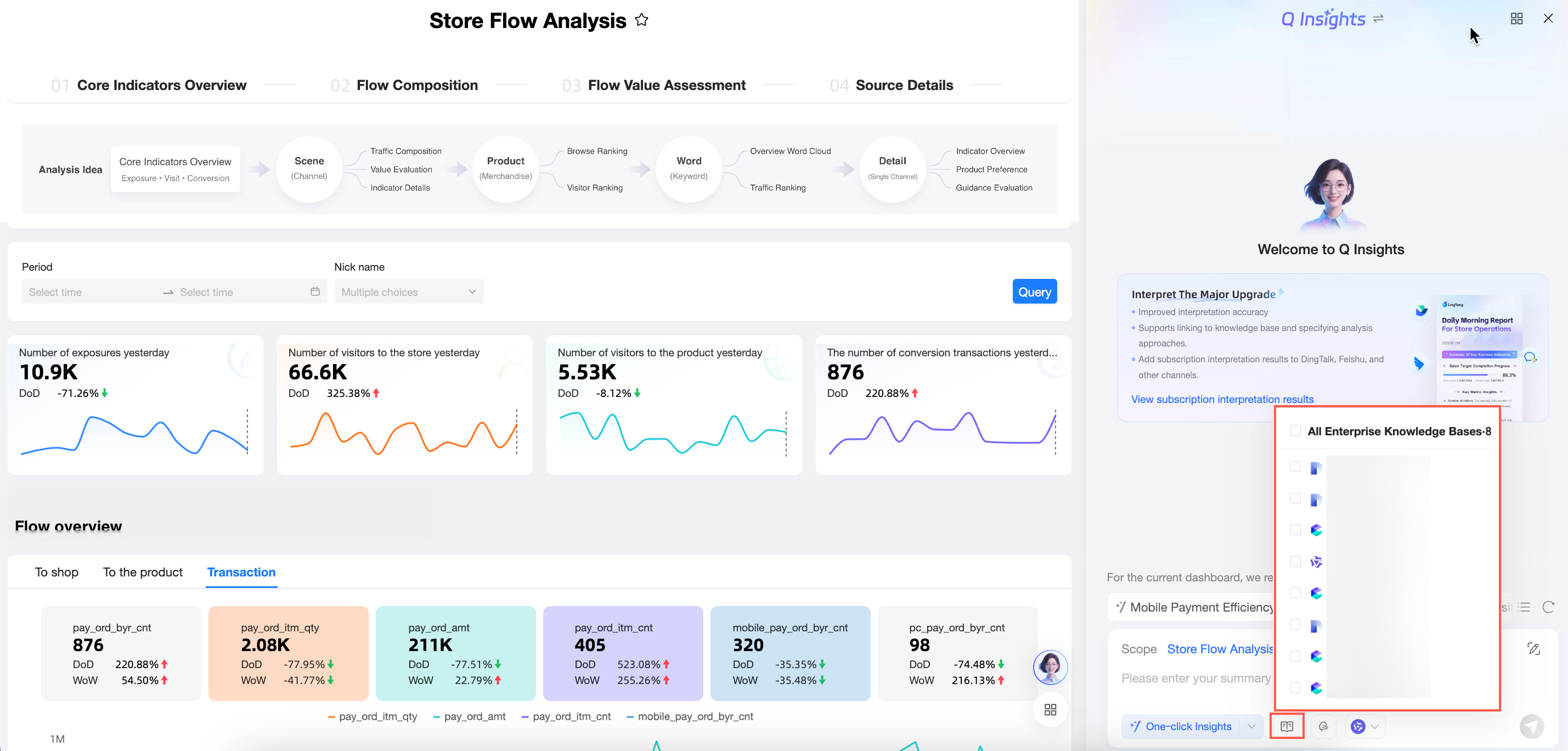
Ketika pencarian basis pengetahuan perusahaan diaktifkan, LLM dapat menggunakan informasi bisnis relevan dari basis pengetahuan terkait untuk menghasilkan laporan yang lebih selaras dengan konteks bisnis dan logika manajemen perusahaan Anda.
Anda hanya dapat memilih basis pengetahuan di sini jika administrator organisasi telah mengonfigurasi dan mengaktifkannya di Tenant Management. Untuk informasi selengkapnya tentang cara mengonfigurasi basis pengetahuan, lihat manajemen basis pengetahuan.
Tentukan pendekatan analisis
Setelah Anda mengaktifkan Tentukan pendekatan analisis, pilih pendekatan analisis dari tab Enterprise Knowledge atau Personal Knowledge.
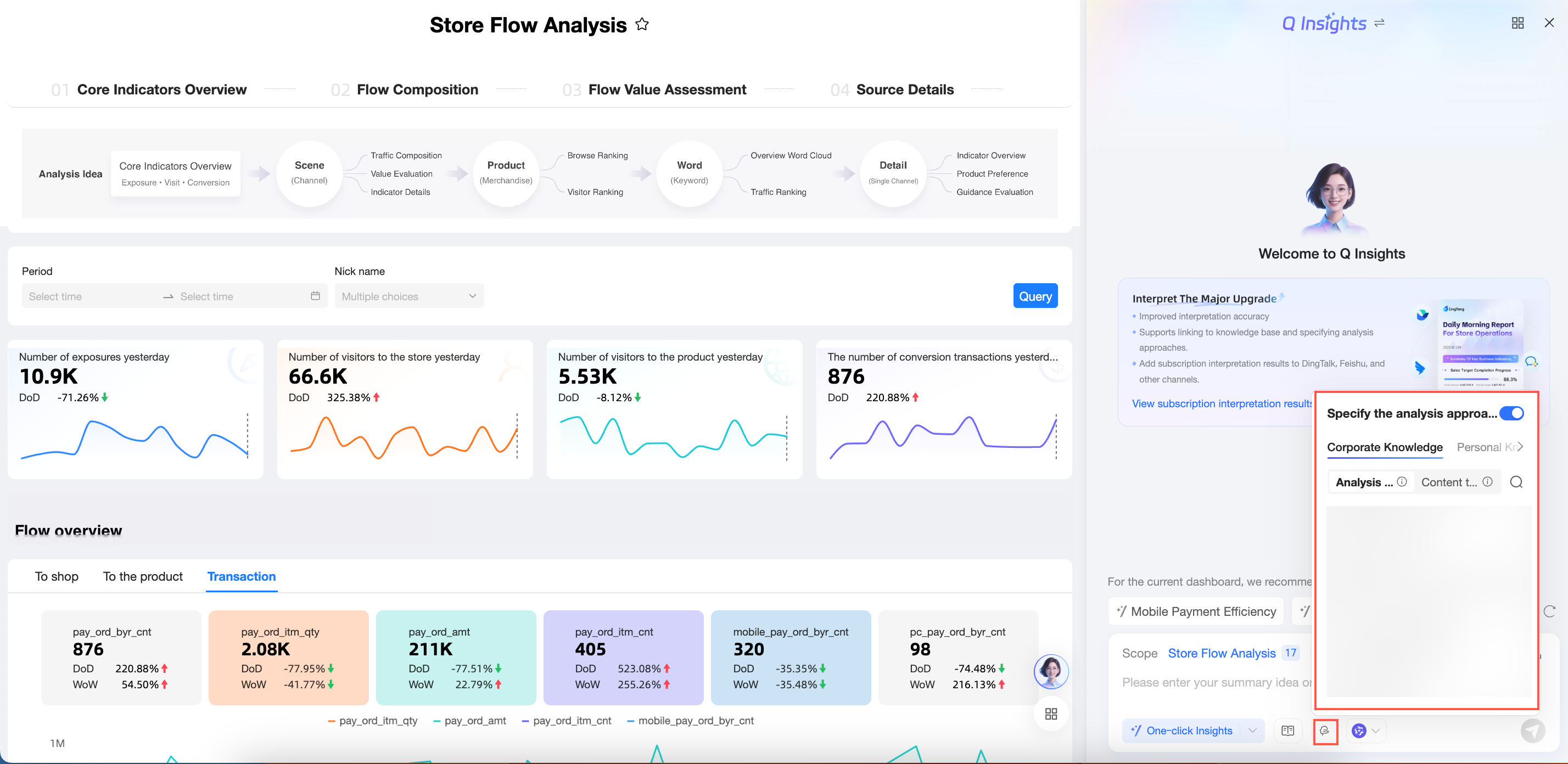
Tab Enterprise Knowledge menampilkan konten pengetahuan umum yang dikonfigurasi dan dikelola secara terpusat dalam organisasi saat ini. Hal ini menstandarkan metode analisis data dan struktur konten di seluruh perusahaan, sehingga memastikan laporan yang dihasilkan oleh anggota berbeda memenuhi standar organisasi.
Di sini, Anda dapat memilih Analysis Approach atau Content Template.
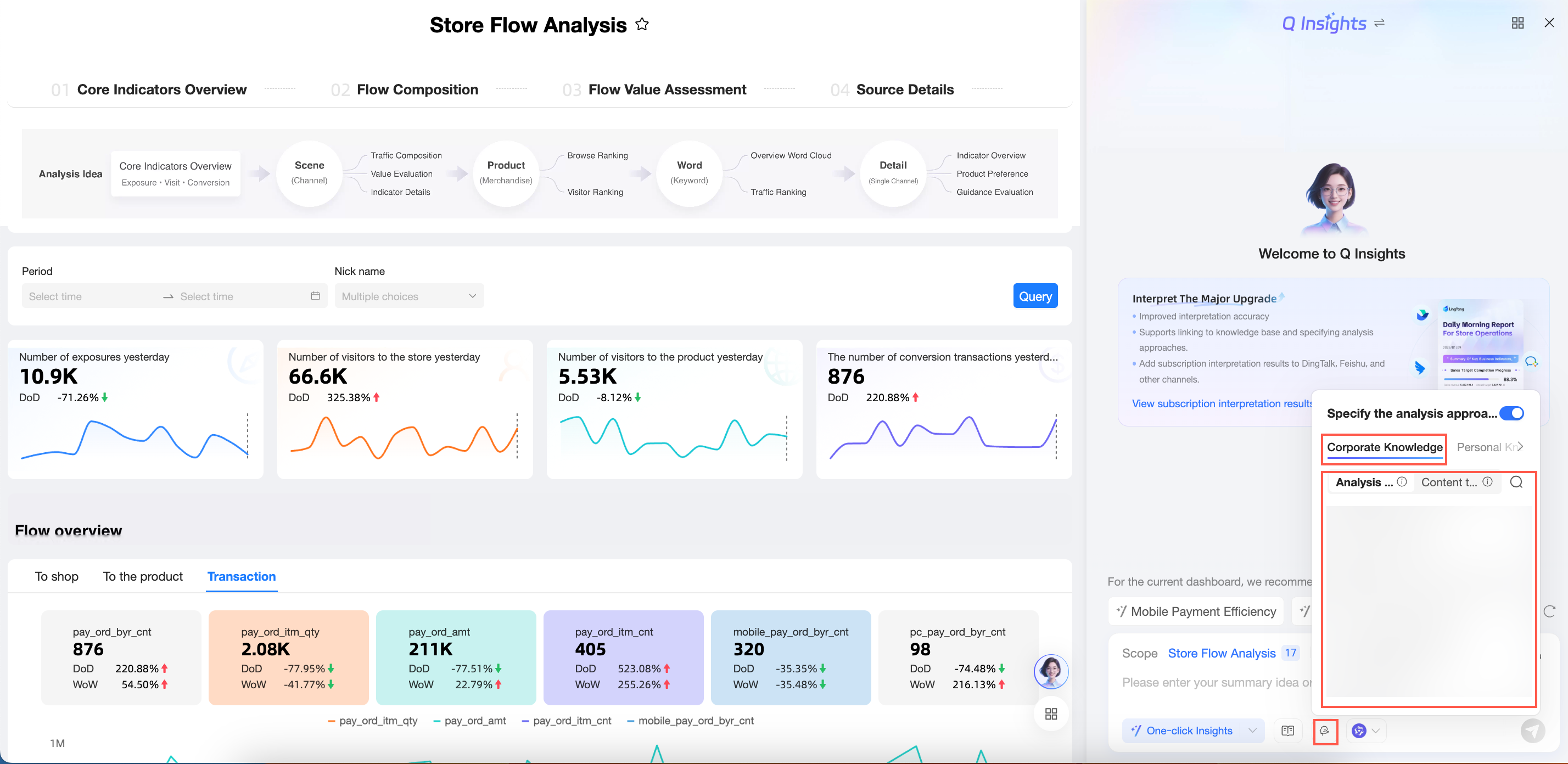
Analysis Approach: Menentukan hanya pendekatan analisis. Dengan mengonfigurasi pendekatan analisis, Anda dapat mengarahkan sistem untuk menghasilkan konten laporan yang lebih selaras dengan logika analisis perusahaan Anda. Hal ini menghindari hasil analisis generik yang tidak terkait dengan bisnis aktual Anda.
LLM kemudian akan menghasilkan struktur tampilan konten laporan. Jika Anda memiliki persyaratan khusus untuk lapisan presentasi, beralihlah ke tab Content Template. Anda dapat memilih templat konten, atau menentukan struktur tampilan konten menggunakan prompt atau dengan mengunggah lampiran.
Content Template: Menentukan baik pendekatan analisis maupun struktur output tampilan. Dengan menetapkan templat konten, Anda dapat mengonfigurasi sistem sebelumnya dengan kerangka laporan standar perusahaan Anda. Hal ini juga memastikan logika analisis dalam laporan lebih sesuai dengan ekspektasi Anda.
Klik ikon
 di samping pendekatan analisis atau templat konten untuk melihat pratinjau detailnya dalam kotak dialog Tentukan pendekatan analisis.
 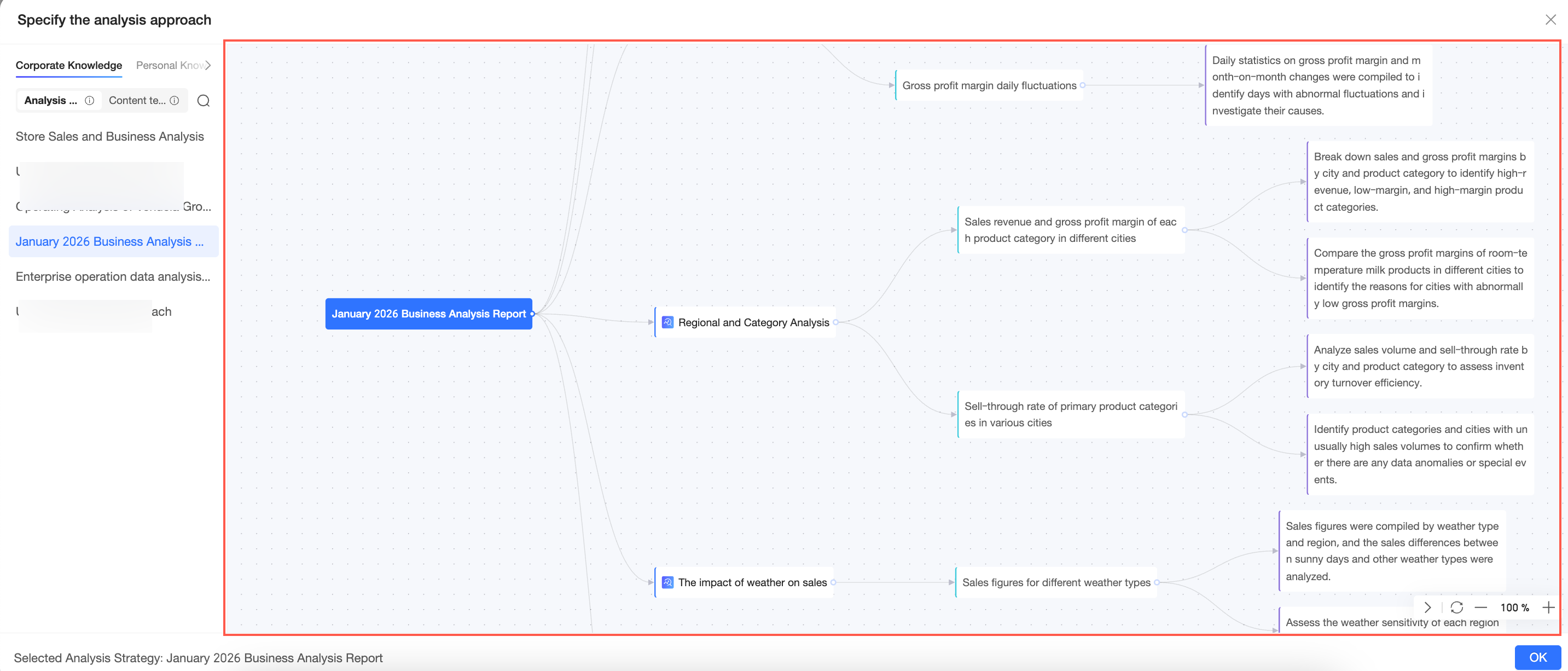 Catatan
Jika Tentukan pendekatan analisis dinonaktifkan, LLM secara otomatis merancang pendekatan analisis berdasarkan prompt Anda.
Anda hanya dapat memilih pendekatan analisis atau templat konten di sini jika administrator organisasi telah mengonfigurasi dan mengaktifkannya di Tenant Management. Untuk informasi selengkapnya tentang cara mengonfigurasinya, lihat manajemen basis pengetahuan.
Tab Personal Knowledge menampilkan pengetahuan pribadi yang diunggah oleh akun saat ini. Anda dapat mengunggah pengetahuan pribadi berdasarkan peran bisnis dan pengalaman Anda sebagai file lokal. Terapkan pengetahuan ini saat menghasilkan laporan agar konten Q Insights yang dihasilkan lebih relevan dengan kebutuhan dan perspektif kerja individu Anda.
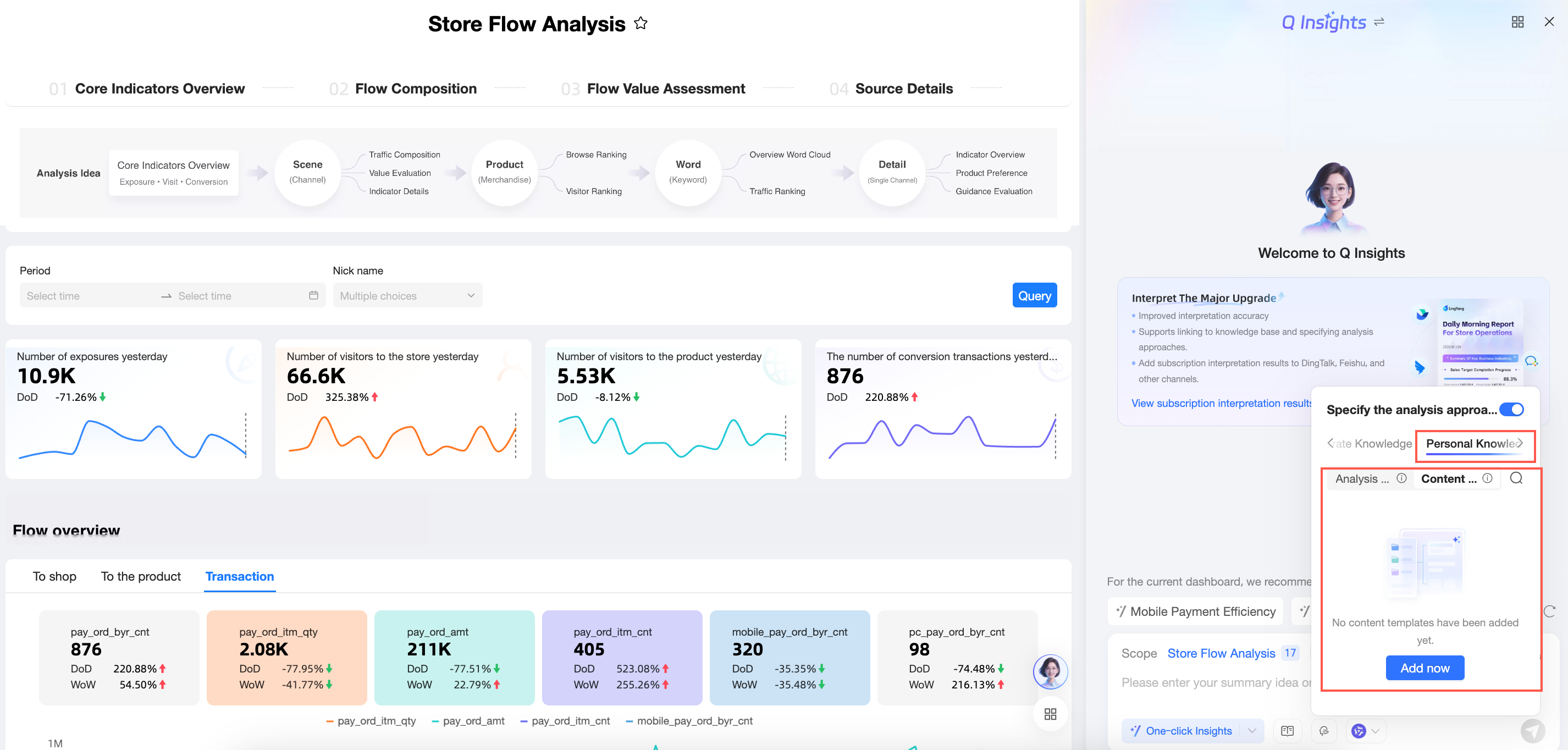
Prosedurnya sebagai berikut:
Klik Add new personal knowledge. Pada kotak dialog Add Knowledge Document, klik atau seret file pengetahuan ke area ① untuk mengunggahnya.
CatatanHanya file .doc dan .pdf yang didukung. Ukuran file harus dalam batas 10 MB.
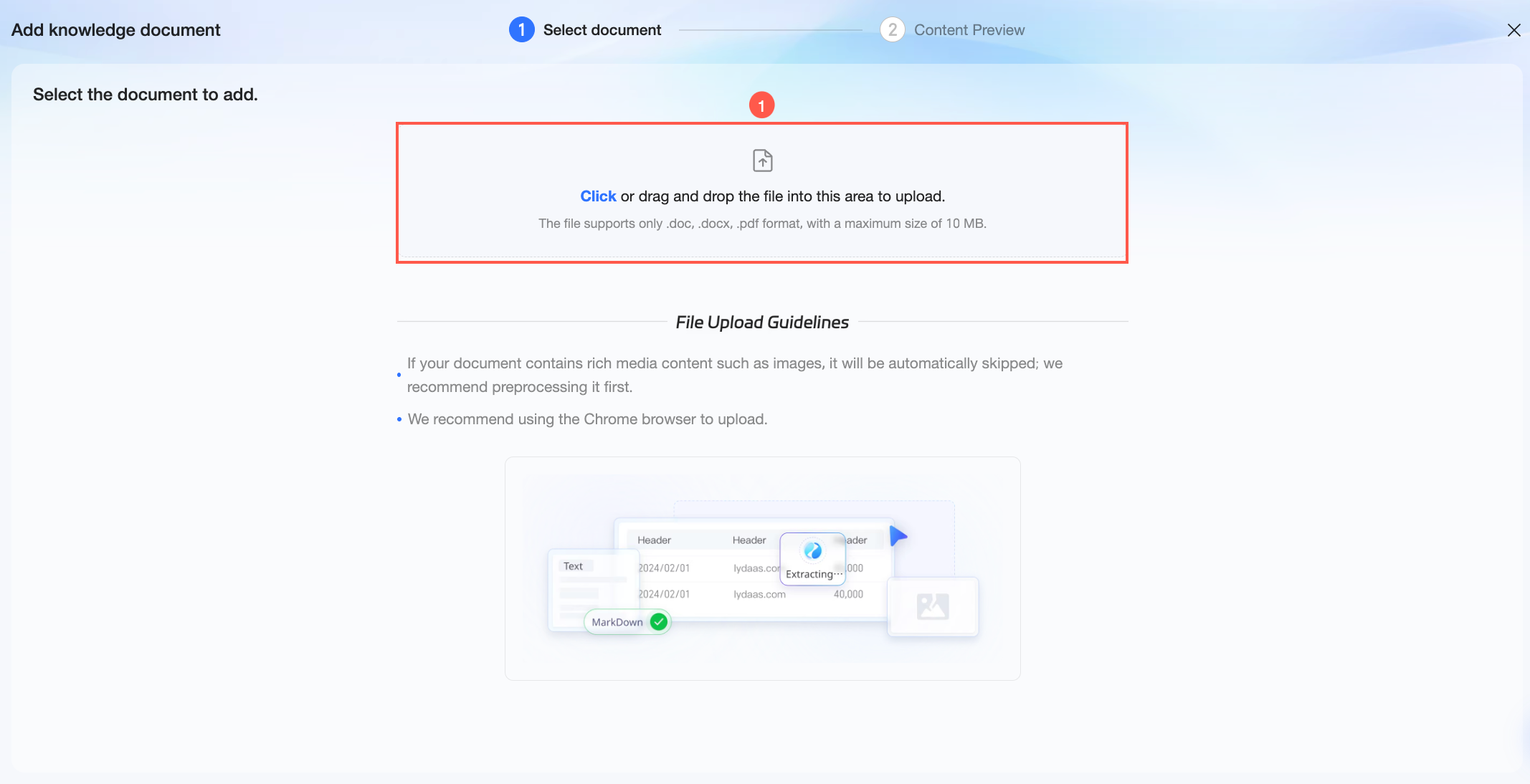
Setelah pengunggahan, langkah Content Preview dimulai. Pada tab Document Parsing, Anda dapat melihat informasi dokumen sumber dan melakukan operasi terkait.
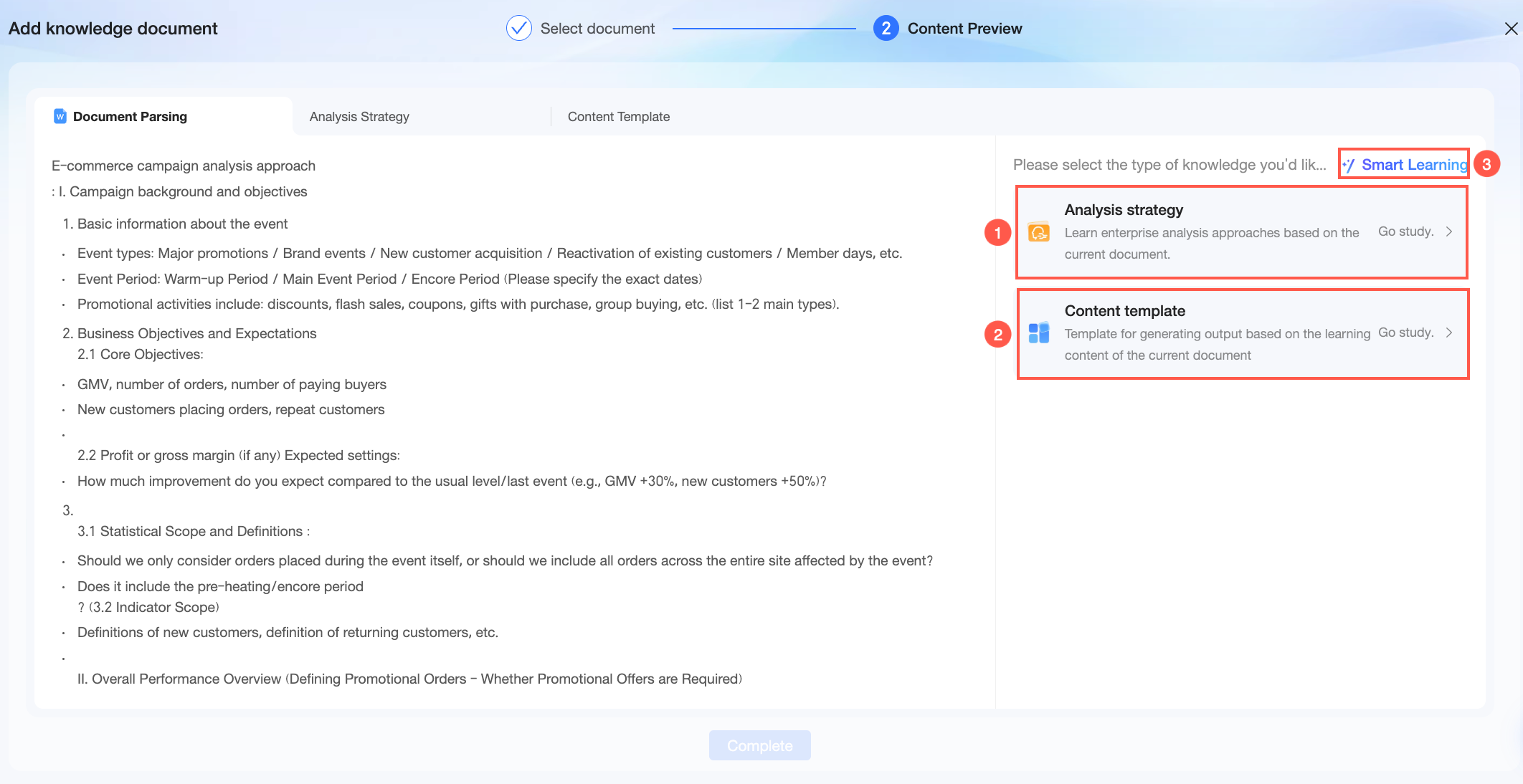
① Klik Start Learning pada kartu pendekatan analisis. Sistem akan mempelajari pendekatan analisis dari dokumen saat ini. Setelah proses pembelajaran selesai, Anda dapat melihat detailnya pada tab Analysis Approach.
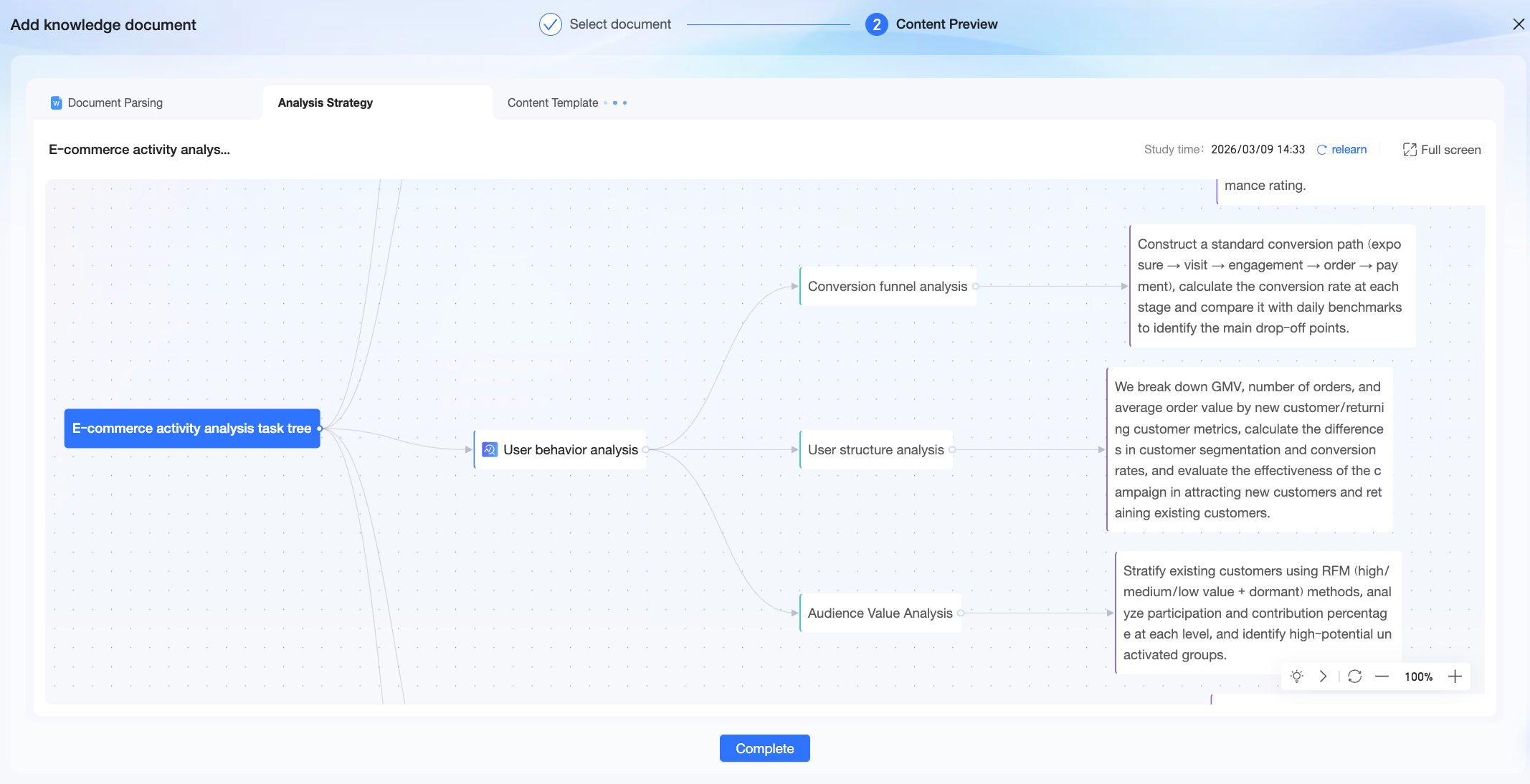 Pendekatan analisis yang diurai oleh sistem ditampilkan di sini sebagai peta pikiran. Anda dapat mengklik ganda nama pendekatan analisis atau konten node untuk mengedit teksnya. Anda juga dapat menambah atau menghapus node dengan mengklik ikon
  atau menggunakan tombol DELETE.
② Klik Start Learning pada kartu templat konten. Sistem akan mempelajari templat output konten dari dokumen saat ini. Setelah proses pembelajaran selesai, Anda dapat melihat detailnya pada tab Content Template.
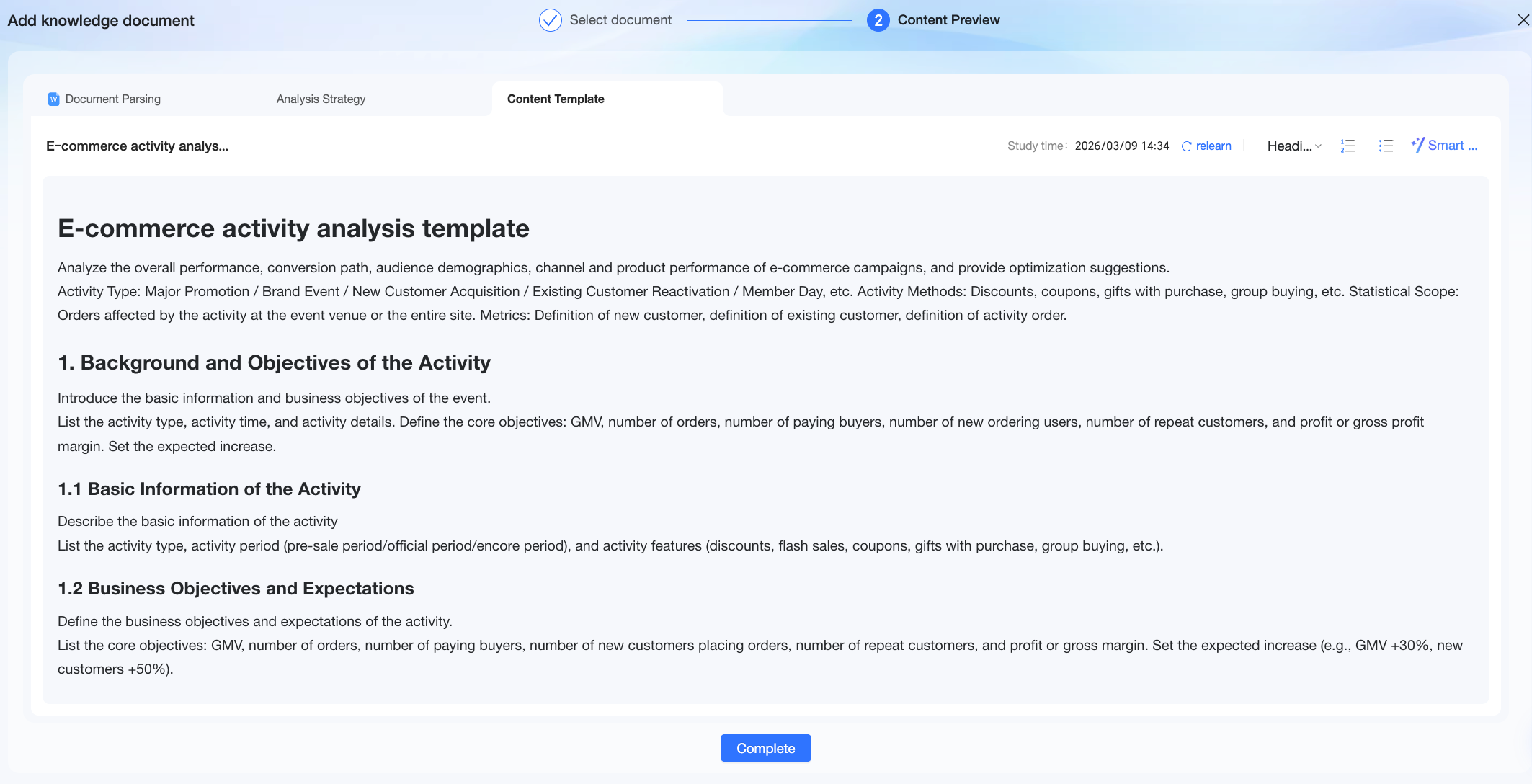 Templat konten yang diurai oleh sistem ditampilkan di sini sebagai dokumen. Anda dapat mengedit teks, menyesuaikan format, atau menggunakan AI untuk membantu mengoptimalkan dan memperhalus konten.
③ Klik Smart Learning. Quick BI akan secara otomatis belajar dari konten dokumen dan mengekstraksi jenis pengetahuan yang sesuai.
Klik Done. Setelah pengetahuan ditambahkan, Anda dapat melihatnya dalam daftar pengetahuan pribadi. Anda dapat:
Memilih satu pengetahuan untuk menerapkannya saat menghasilkan laporan.
Mengklik ikon
 dan memasukkan kata kunci dari nama pengetahuan ke dalam kotak pencarian untuk menemukannya dengan cepat.
Mengklik ikon
 untuk menghapus konten pengetahuan yang tidak lagi diperlukan.
Mengklik ikon
untuk melihat pratinjau detail konten pengetahuan dalam kotak dialog Tentukan pendekatan analisis.
CatatanPengetahuan pribadi hanya dapat digunakan oleh orang yang mengunggahnya. Pengetahuan ini tidak terlihat oleh anggota organisasi lain dan tidak disinkronkan ke basis pengetahuan perusahaan di Tenant Management.
Ketika pembuat laporan memberikan izin pengeditan untuk laporan yang dihasilkan dari pengetahuan pribadi kepada pengguna lain, pengguna yang berwenang dapat memperbarui data dan menghasilkan ulang laporan tersebut. Namun, ketika melakukan operasi seperti pembuatan laporan satu klik di luar laporan tersebut, pengguna yang berwenang tidak dapat menggunakan pengetahuan pribadi milik pembuat.
One-click Interpretation
Klik One-click Interpretation untuk menafsirkan data dasbor secara cepat. 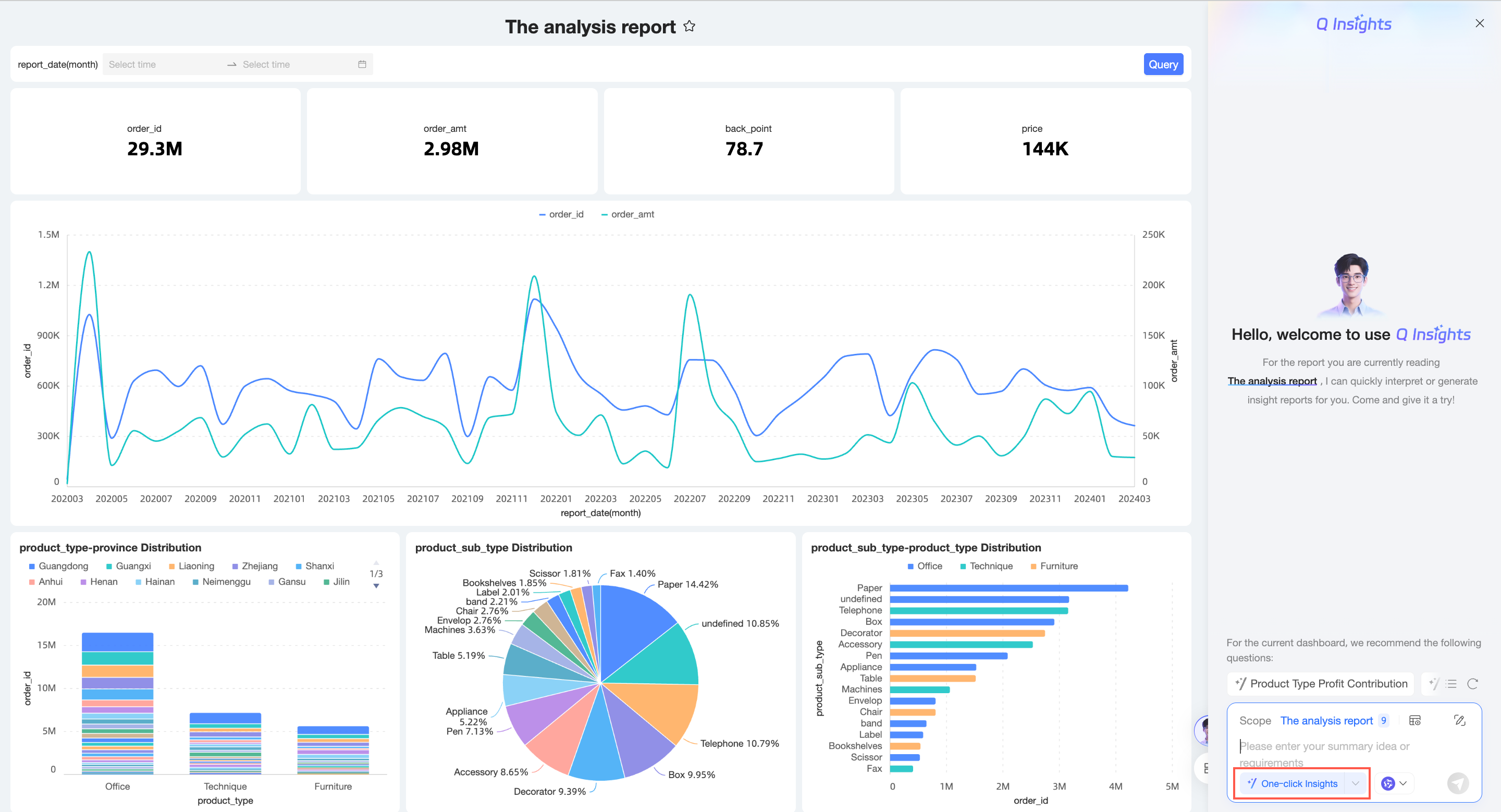
Jika preset prompt telah dikonfigurasi, sistem akan melakukan interpretasi sesuai dengan preset prompt tersebut.
Masukkan pendekatan interpretasi
Input sederhana
Masukkan pendekatan ringkasan atau kebutuhan Anda. Klik ikon  di pojok kanan bawah atau tekan Enter. Sistem akan menampilkan hasil analisis data.
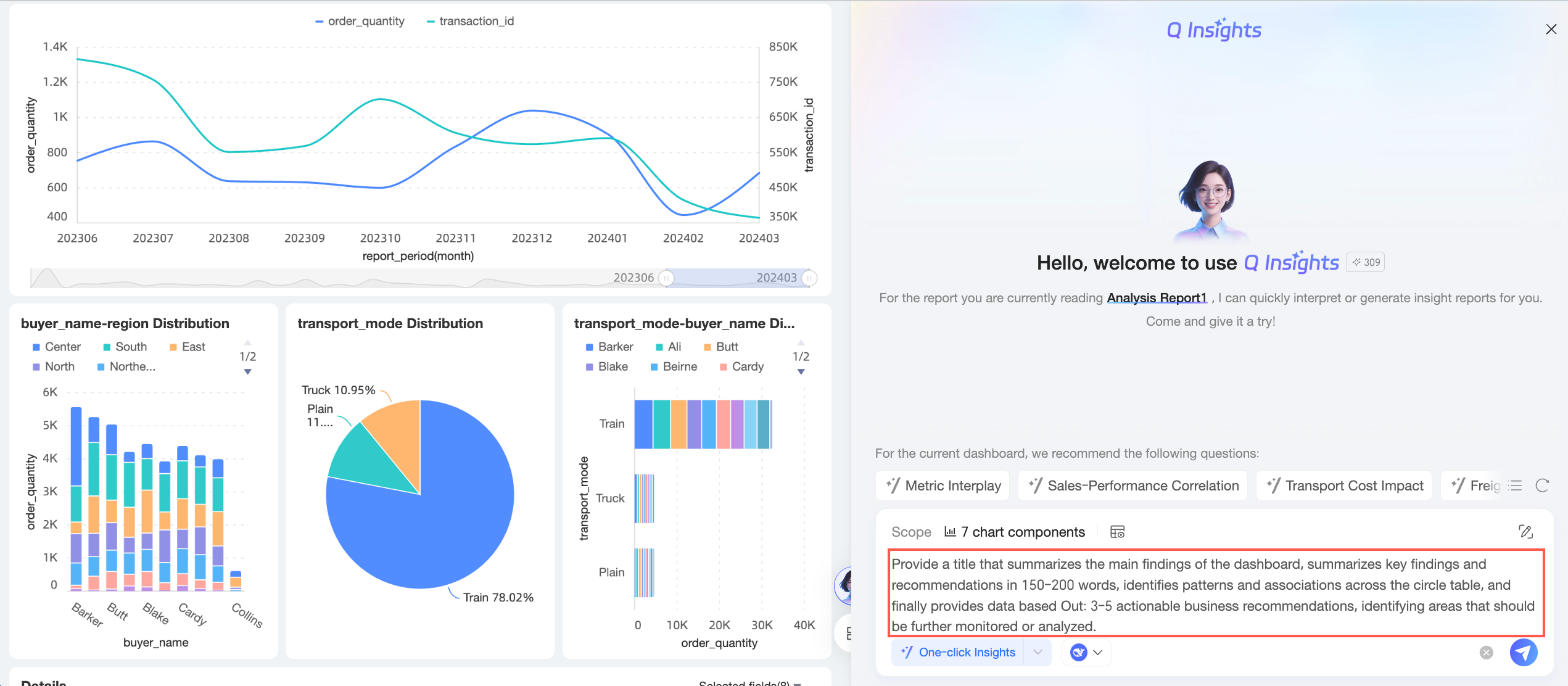
Pendekatan interpretasi komposit
Klik ikon
 di sisi kanan kotak dialog untuk mengonfigurasi Pendekatan interpretasi komposit.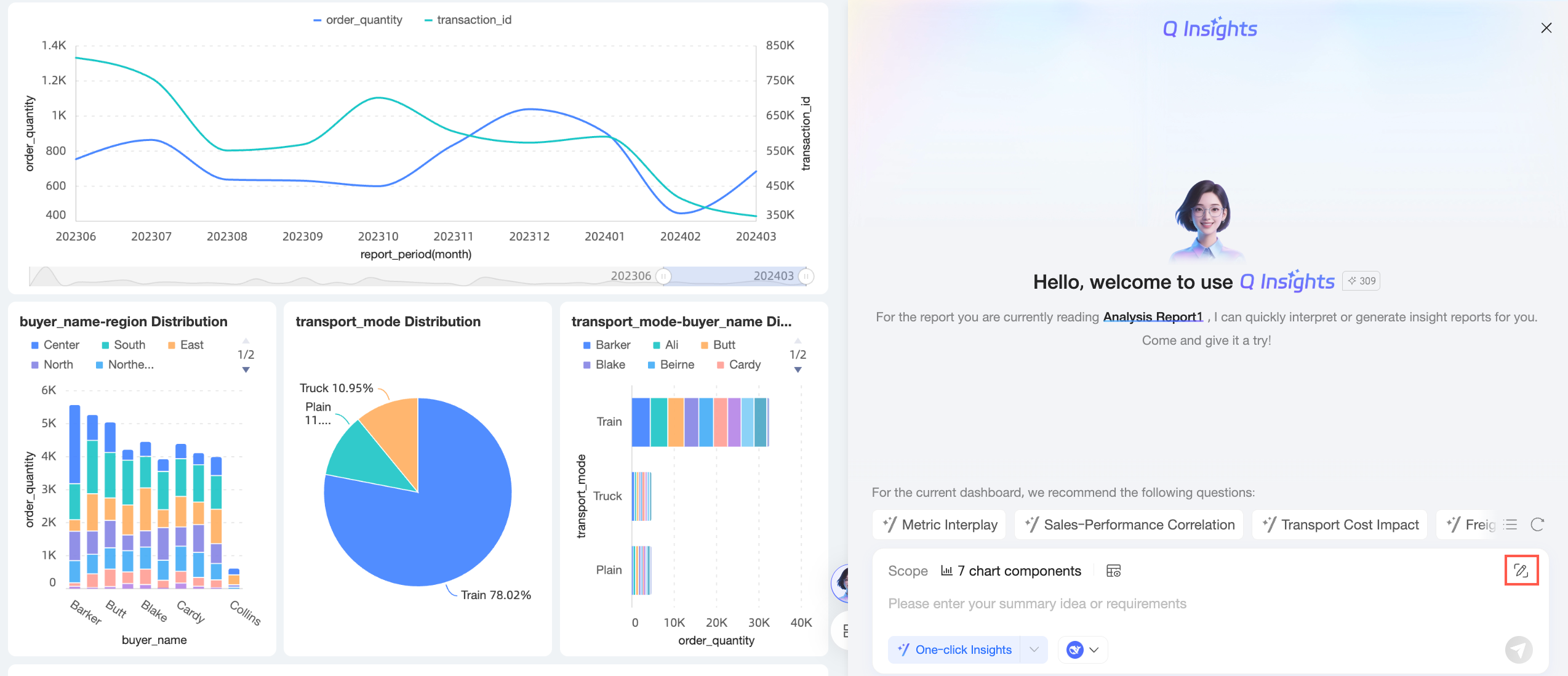
Pada halaman konfigurasi Pendekatan interpretasi komposit, konfigurasikan item-item berikut.
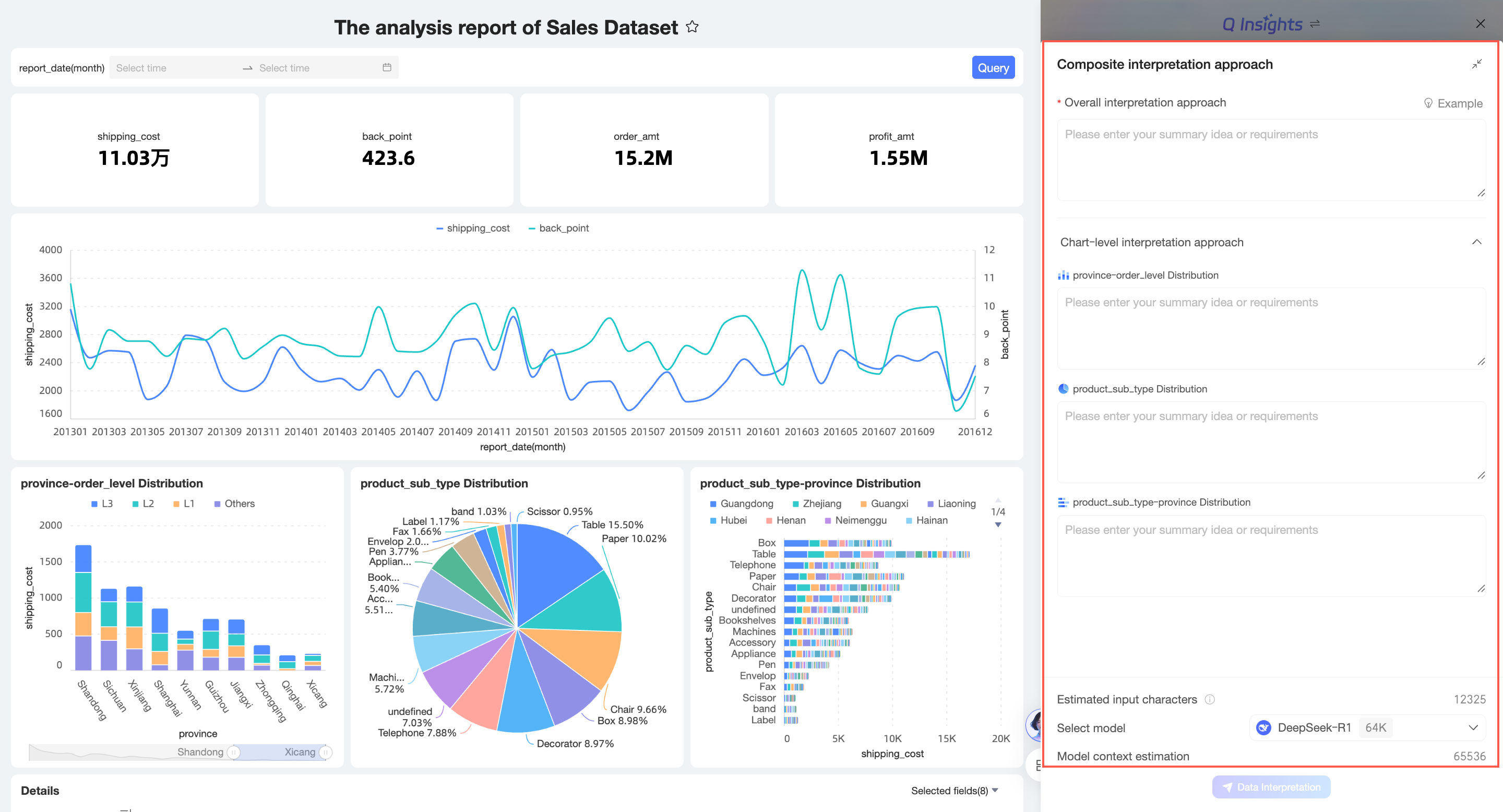
item konfigurasi
Deskripsi
Dashboard preset interpretation approach
Setelah Anda mengonfigurasi preset prompt, Dashboard preset interpretation approach diaktifkan secara default. Saat diaktifkan, pendekatan ini ditambahkan. Jika Anda tidak perlu menggunakan pendekatan preset, Anda dapat menonaktifkannya.
Item konfigurasi ini tidak ditampilkan jika tidak ada preset prompt yang dikonfigurasi.
Overall interpretation approach
Anda dapat merujuk ke Example untuk memasukkan pendekatan interpretasi keseluruhan untuk dasbor.
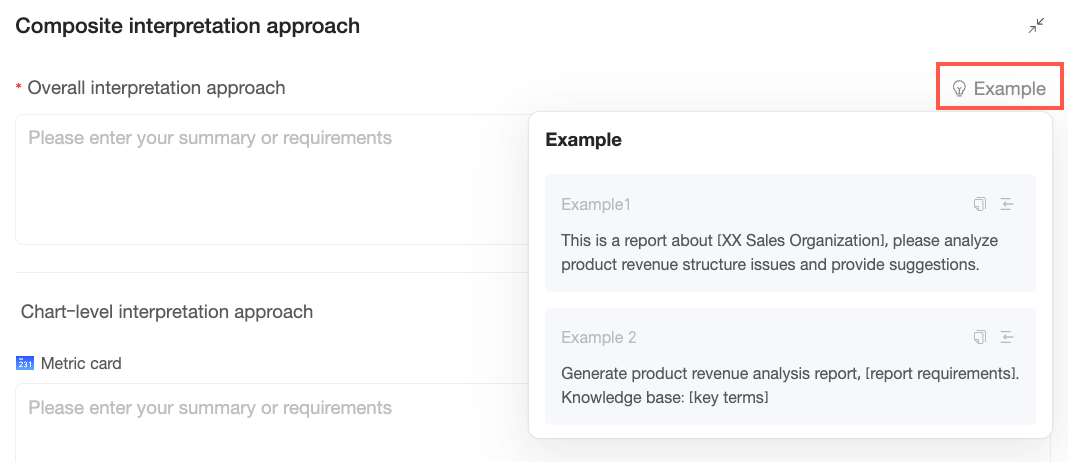
Anda dapat copy (①) atau insert (②) pendekatan interpretasi contoh.
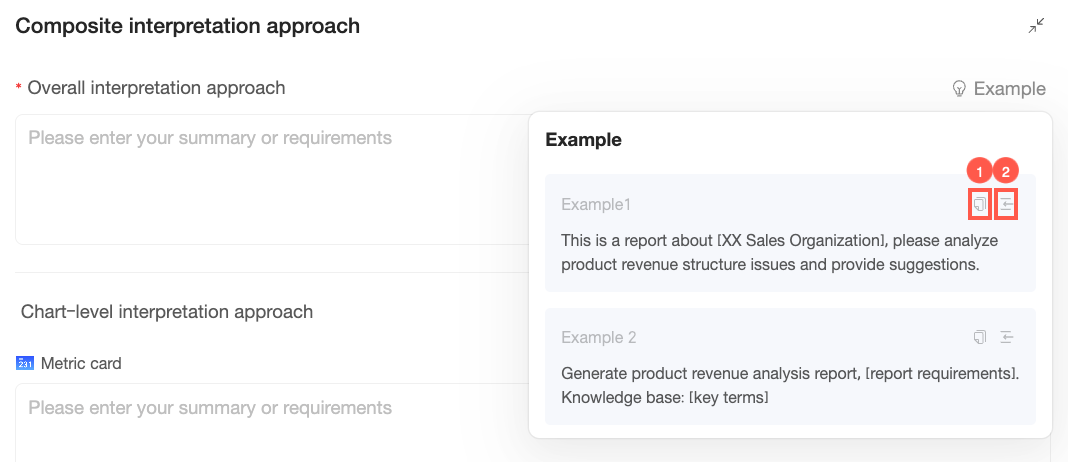
Chart-level interpretation approach
Pendekatan interpretasi yang diatur secara individual untuk setiap grafik pada dasbor.
Estimated input characters
Menampilkan jumlah karakter untuk cakupan interpretasi, pendekatan interpretasi keseluruhan, pendekatan interpretasi tingkat grafik, dan pendekatan interpretasi preset, beserta totalnya.
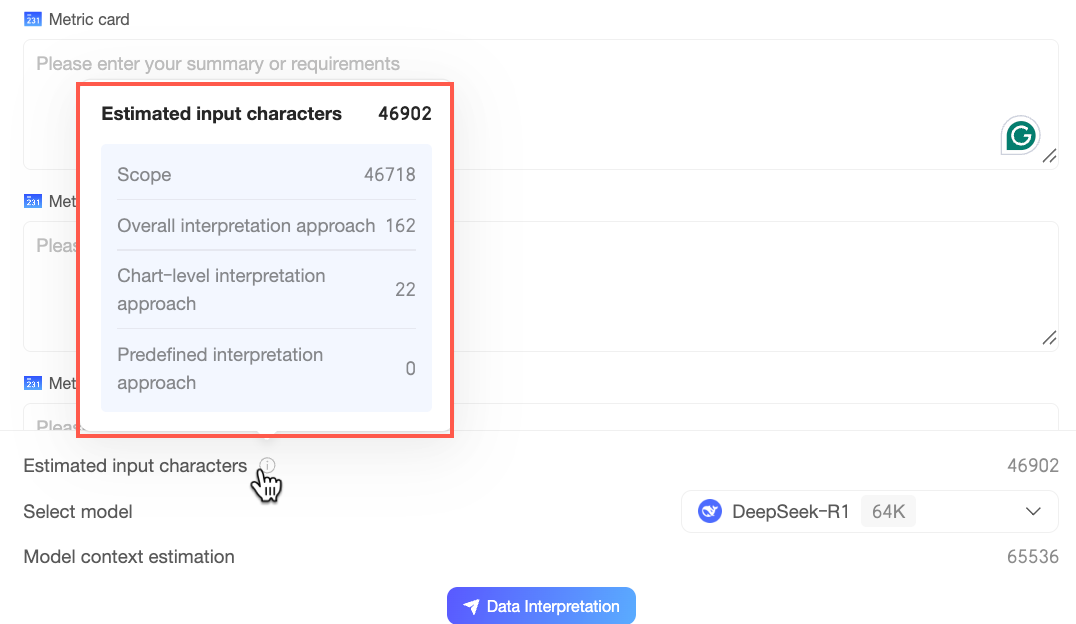
Select model
Anda dapat memilih LLM bawaan atau LLM kustom.
Estimated model context
Perkiraan jumlah karakter untuk konteks model.
CatatanJika karakter input yang diperkirakan melebihi panjang konteks model, interpretasi mungkin gagal. Anda dapat memilih model dengan konteks lebih panjang atau memilih untuk melanjutkan interpretasi.
Dapatkan hasil analisis
Hasil analisis untuk Pertanyaan yang direkomendasikan, Pendekatan interpretasi input sederhana, dan Pendekatan interpretasi komposit berbeda-beda. Untuk informasi selengkapnya, lihat Contoh skenario.
Bagian ini menggunakan pertanyaan yang direkomendasikan sebagai contoh.
Pilih salah satu pertanyaan yang direkomendasikan.
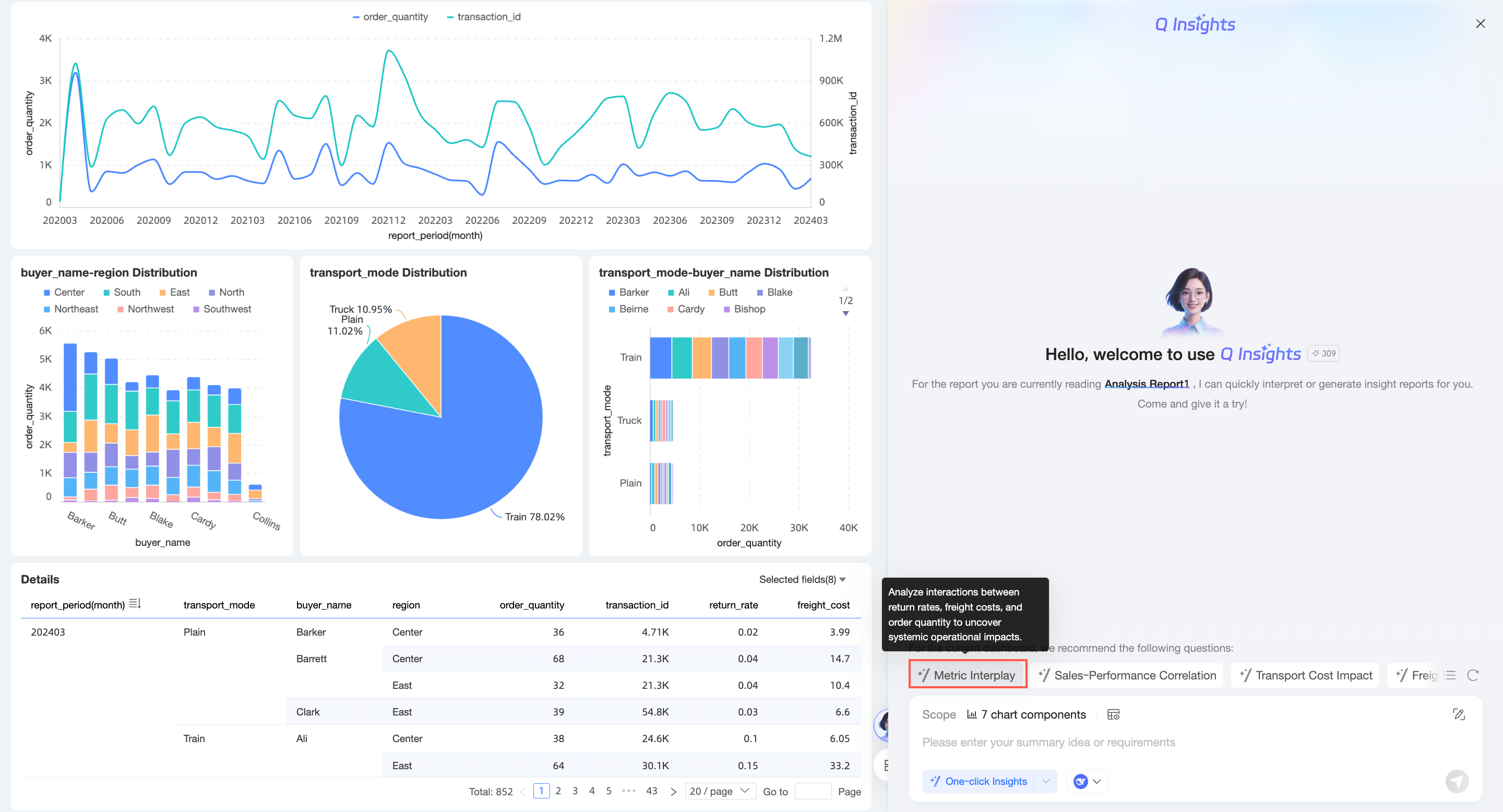
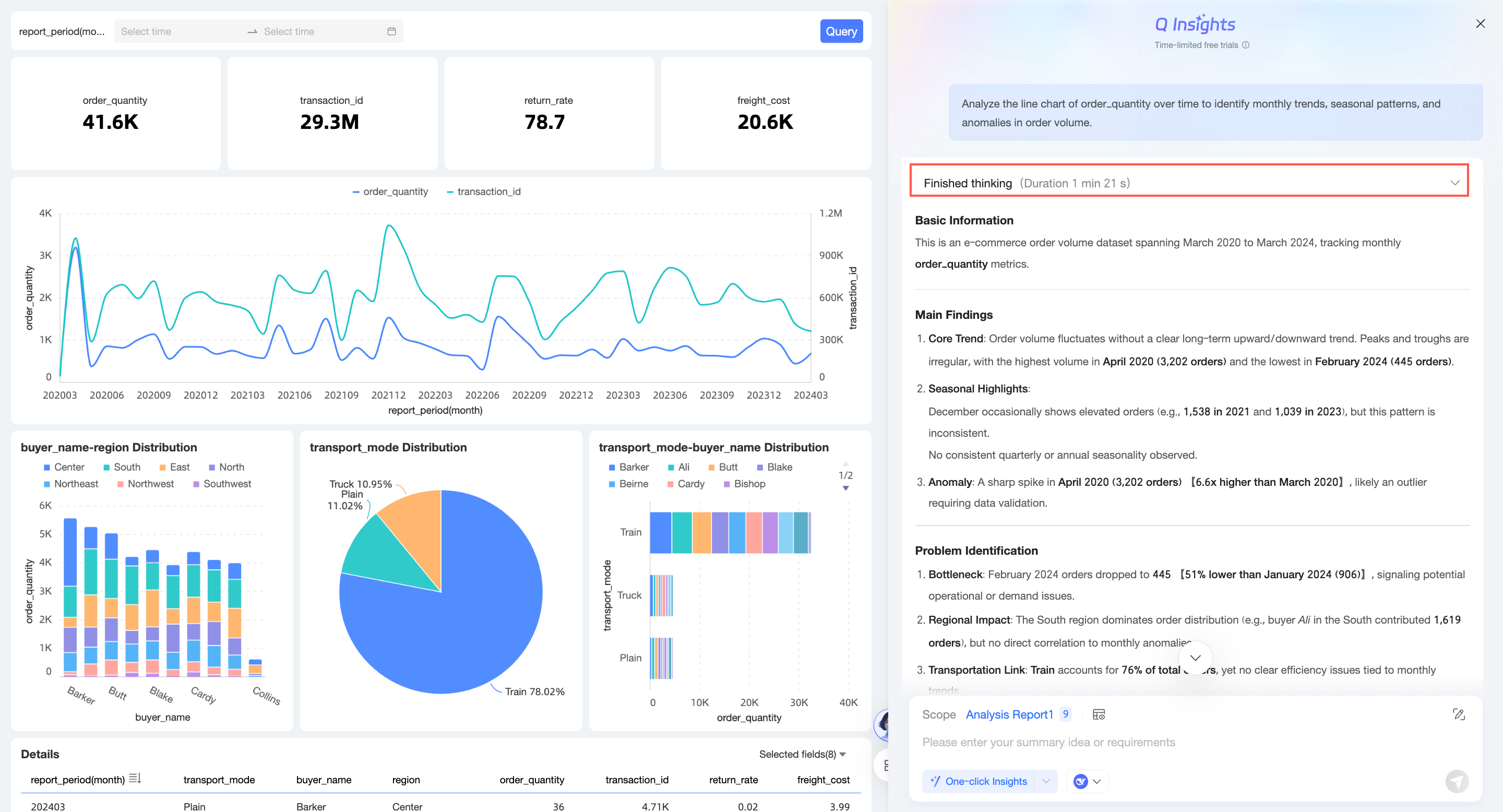
Klik pertanyaan tersebut. Sistem akan menampilkan hasil analisis.
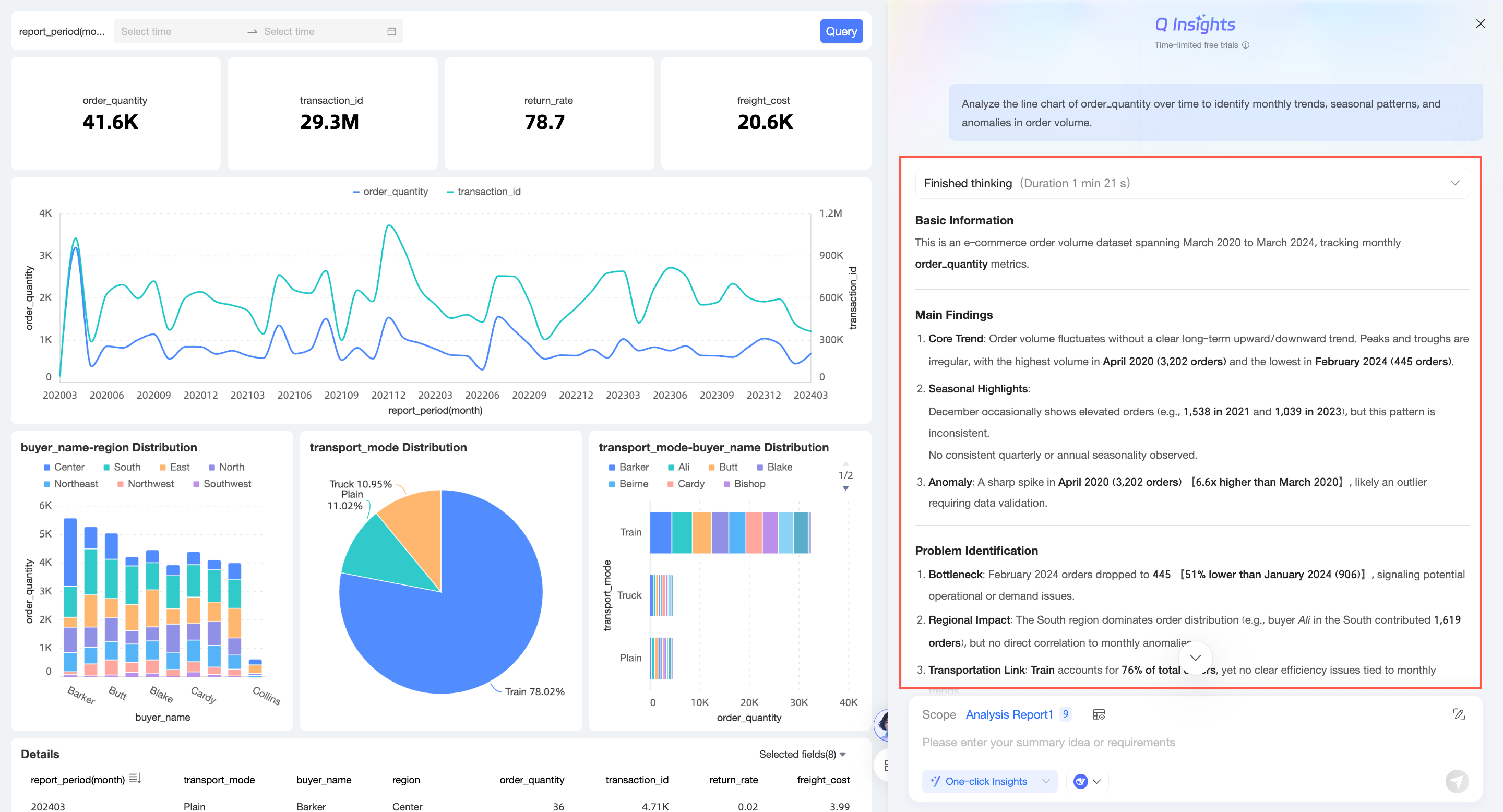
Anda dapat mengklik Stop generating saat hasil sedang dihasilkan.
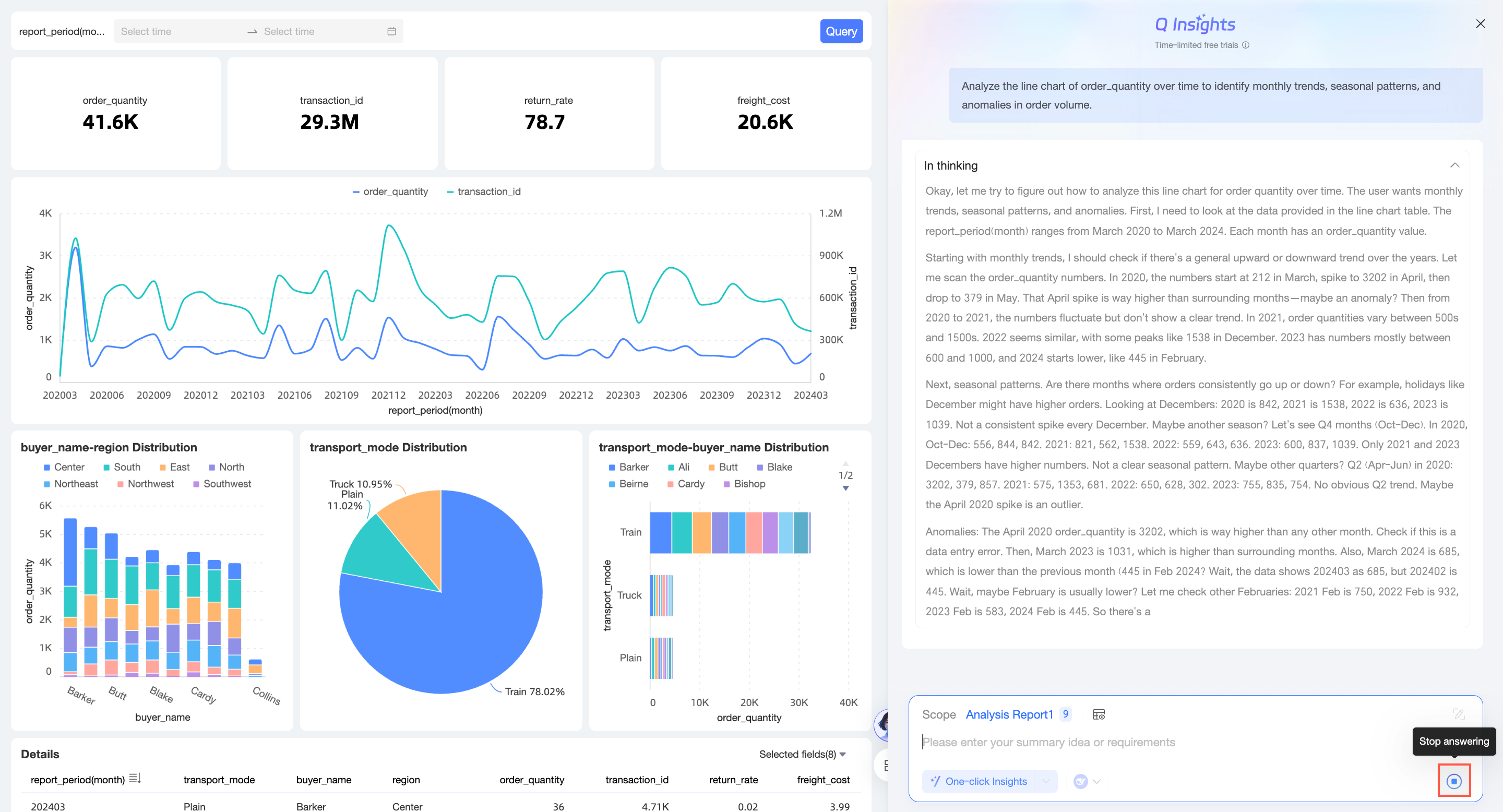
Setelah proses analisis selesai, tampilan proses secara otomatis dilipat. Anda dapat membukanya kembali secara manual.
Tambahkan pertanyaan ke favorit dan salin pertanyaan
Tambahkan pertanyaan ke favorit
CatatanAnda dapat menambahkan maksimal 10 pertanyaan ke favorit.
Klik ikon
 di sebelah kiri pertanyaan untuk menambahkan pendekatan interpretasi ke favorit.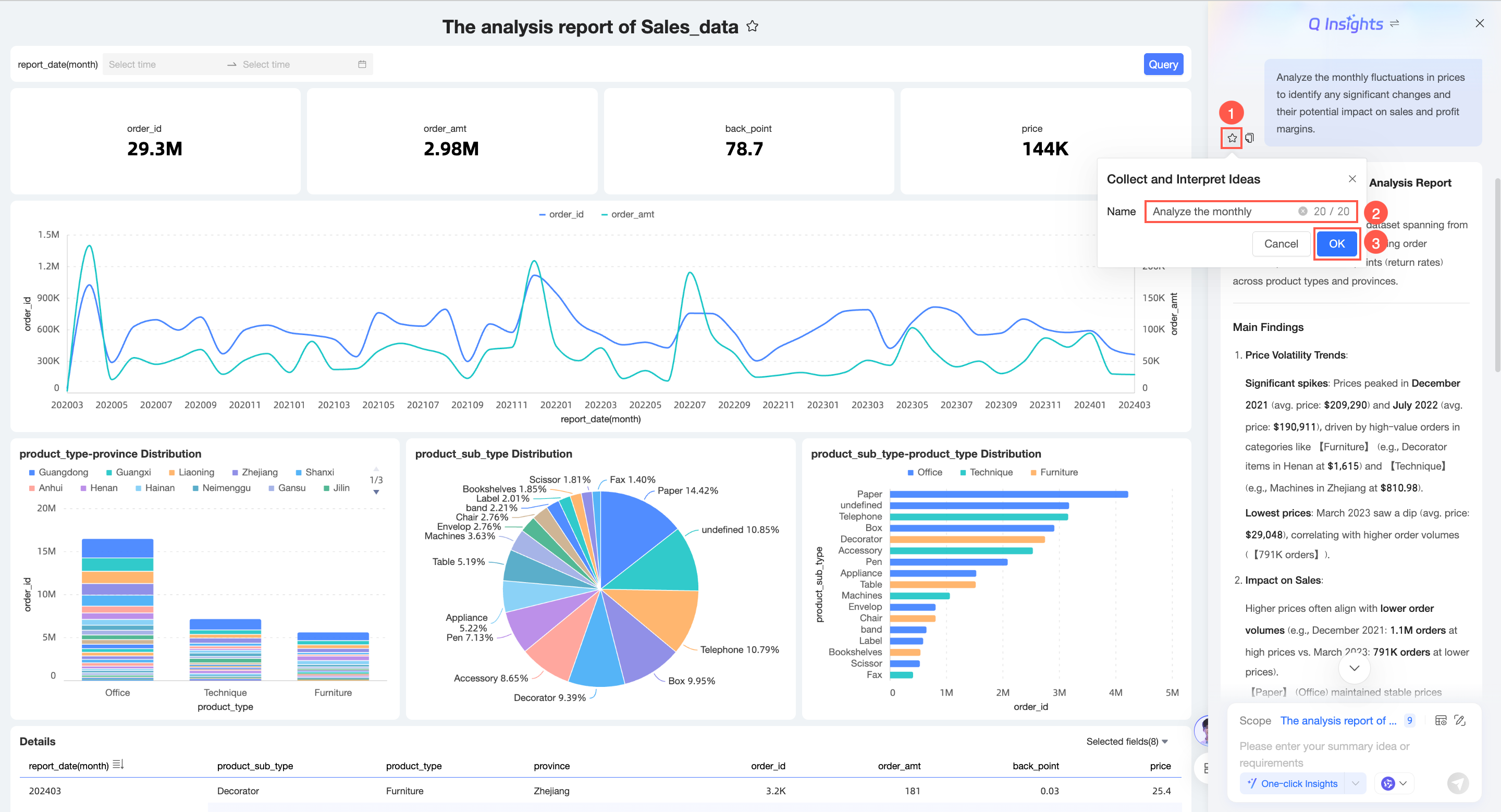
Setelah ditambahkan ke favorit, Anda dapat menggunakannya di Quick Questions.
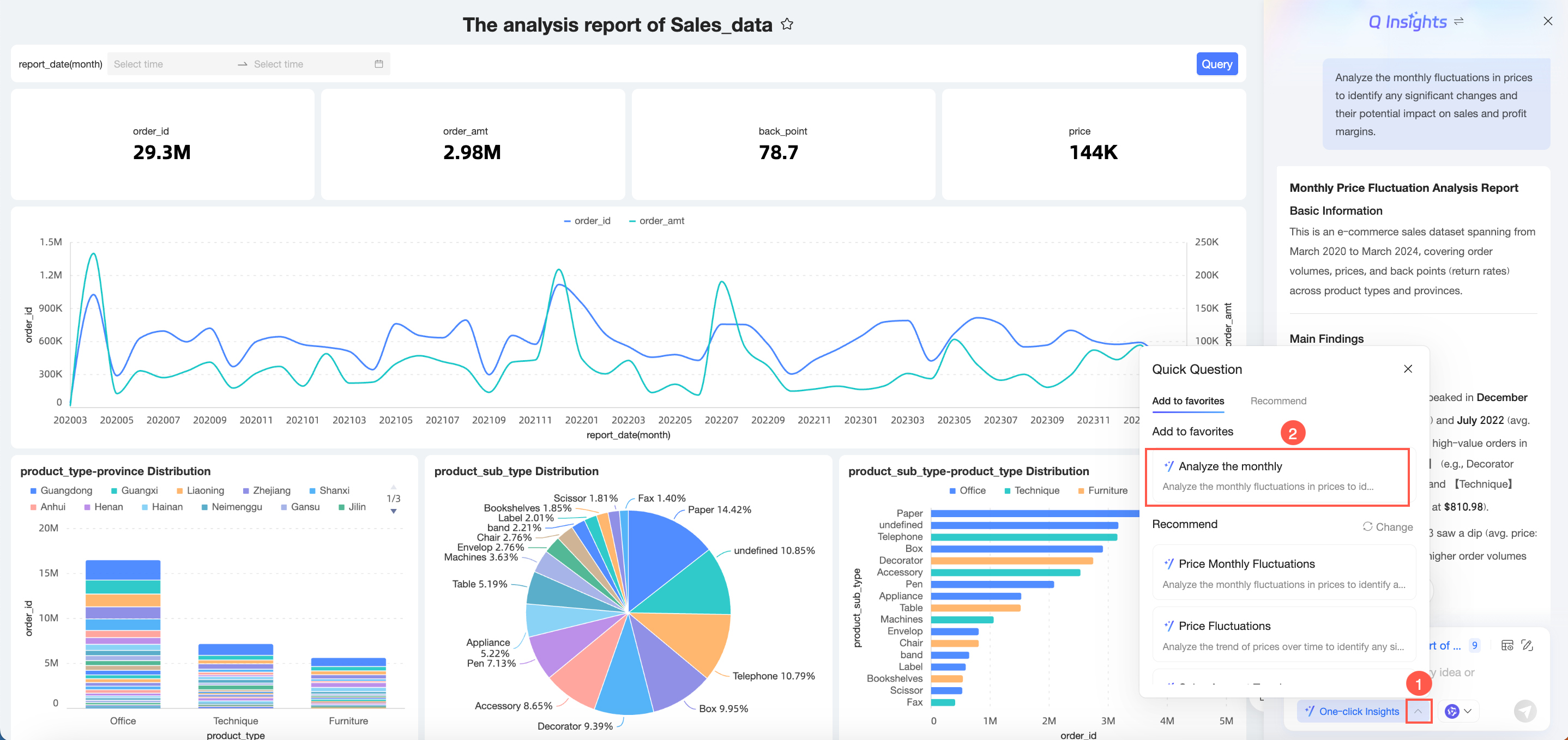
Klik ikon
 lagi untuk menghapusnya dari favorit.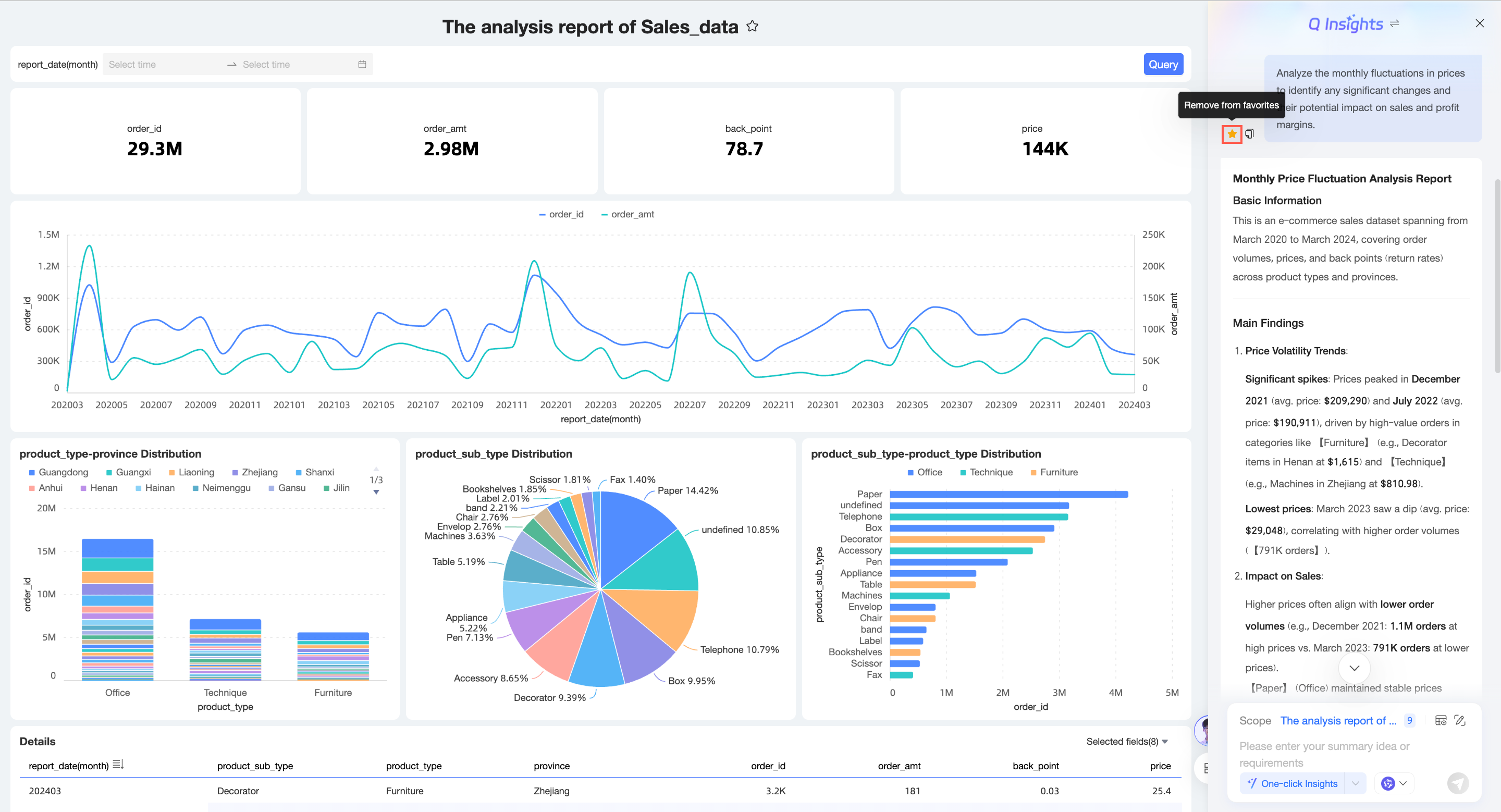
Salin pertanyaan
Klik ikon
 di sebelah kiri pertanyaan untuk menyalin pertanyaan.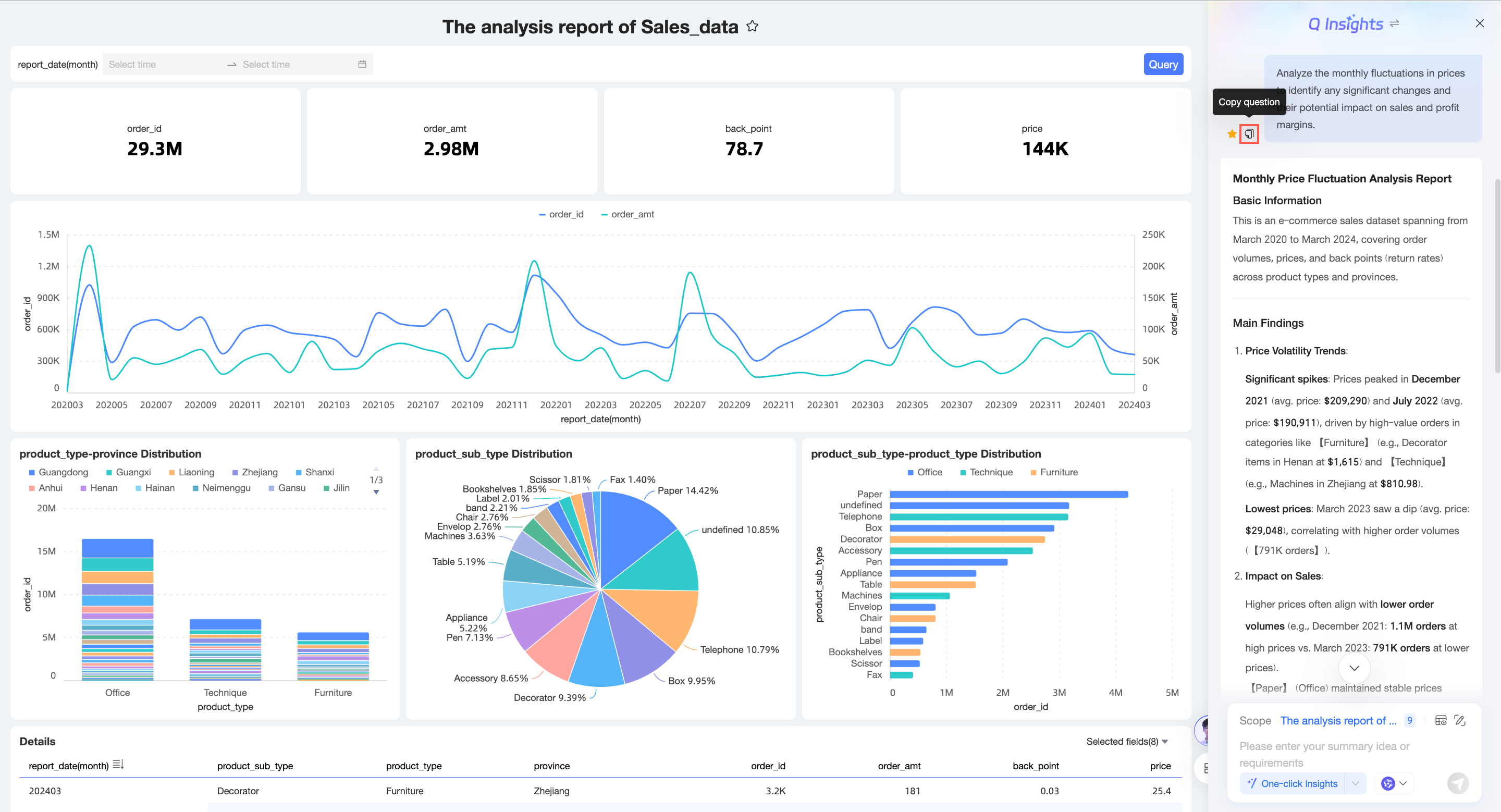
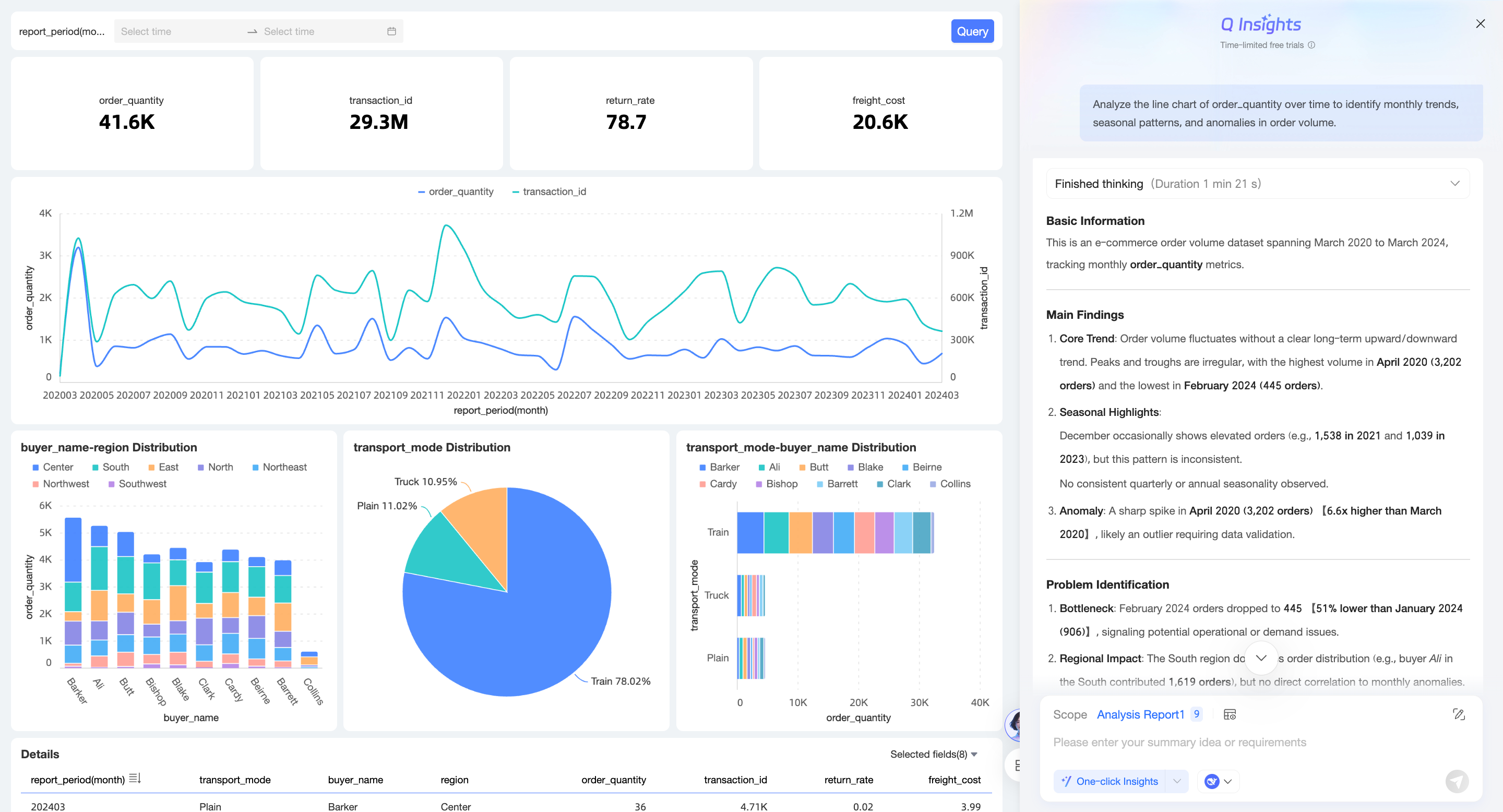
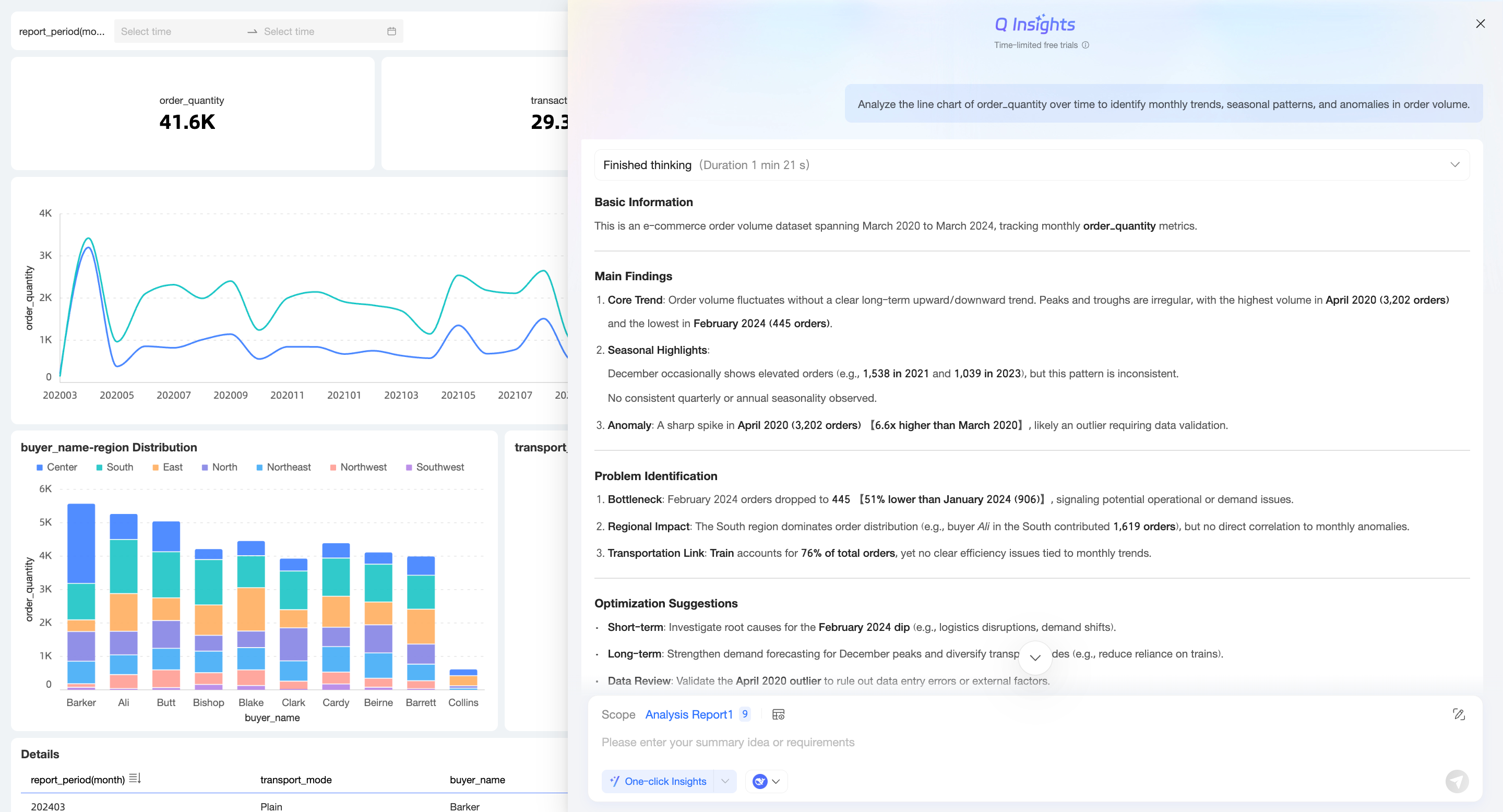
Tata letak adaptif halaman Q Insights
Pada halaman Q Insights Dasbor, Anda dapat menyeret secara manual untuk mengubah lebar, dan tata letak halaman akan menyesuaikan secara adaptif.
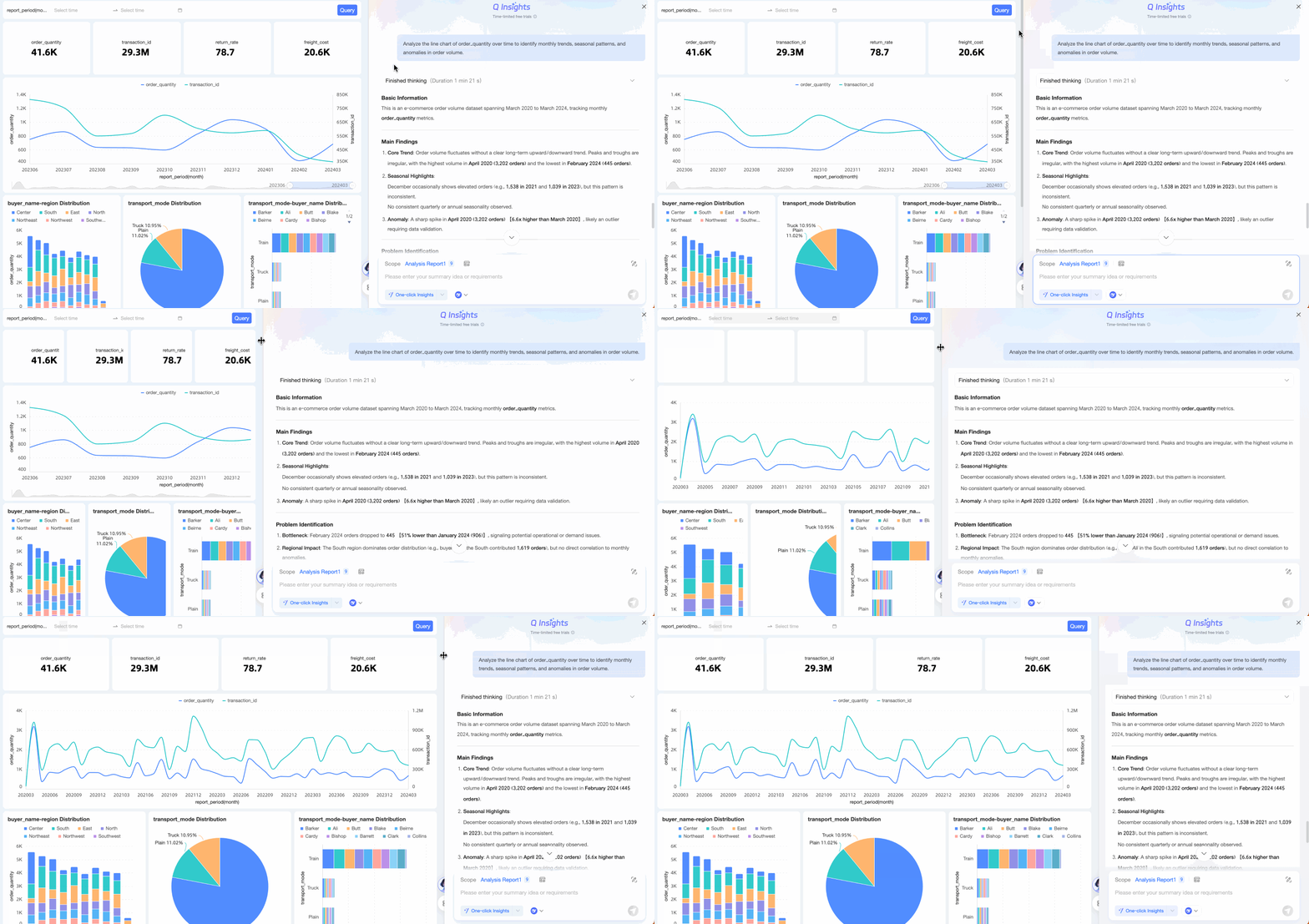
Ketika lebar halaman interpretasi kurang dari ambang batas, halaman ditampilkan sebagai berikut:
Ketika lebar halaman interpretasi melebihi ambang batas, halaman menumpuk laporan dan ditampilkan sebagai berikut:
 Catatan
Lebar maksimum halaman interpretasi adalah 90%.
Contoh skenario
Q Insights tingkat dasbor
Anggaplah Anda seorang analis data di departemen penjualan perusahaan dan perlu melakukan analisis menyeluruh terhadap data penjualan tahun ini. Anda dapat menggunakan Recommended Questions untuk interpretasi Q Insights satu klik.
Pilih model. Dalam contoh ini, LLM DeepSeek-R1-0528 bawaan dipilih.
Pilih salah satu pertanyaan yang direkomendasikan.
Sistem mengembalikan hasil analisis.
Pertanyaan input sederhana
Anggaplah Anda seorang analis data di departemen penjualan perusahaan. Anda perlu menganalisis data yang ditampilkan pada dasbor untuk menjawab beberapa pertanyaan utama dari atasan Anda. Dalam kasus ini, Anda dapat memasukkan pendekatan ringkasan atau kebutuhan spesifik dalam kotak dialog untuk memperoleh Q Insights untuk dasbor atau beberapa grafik utama.
Pilih model. Dalam contoh ini, LLM DeepSeek-R1-0528 bawaan dipilih.
Masukkan pertanyaan.
Klik ikon
di pojok kanan bawah atau tekan Enter.Lihat hasil analisis data.
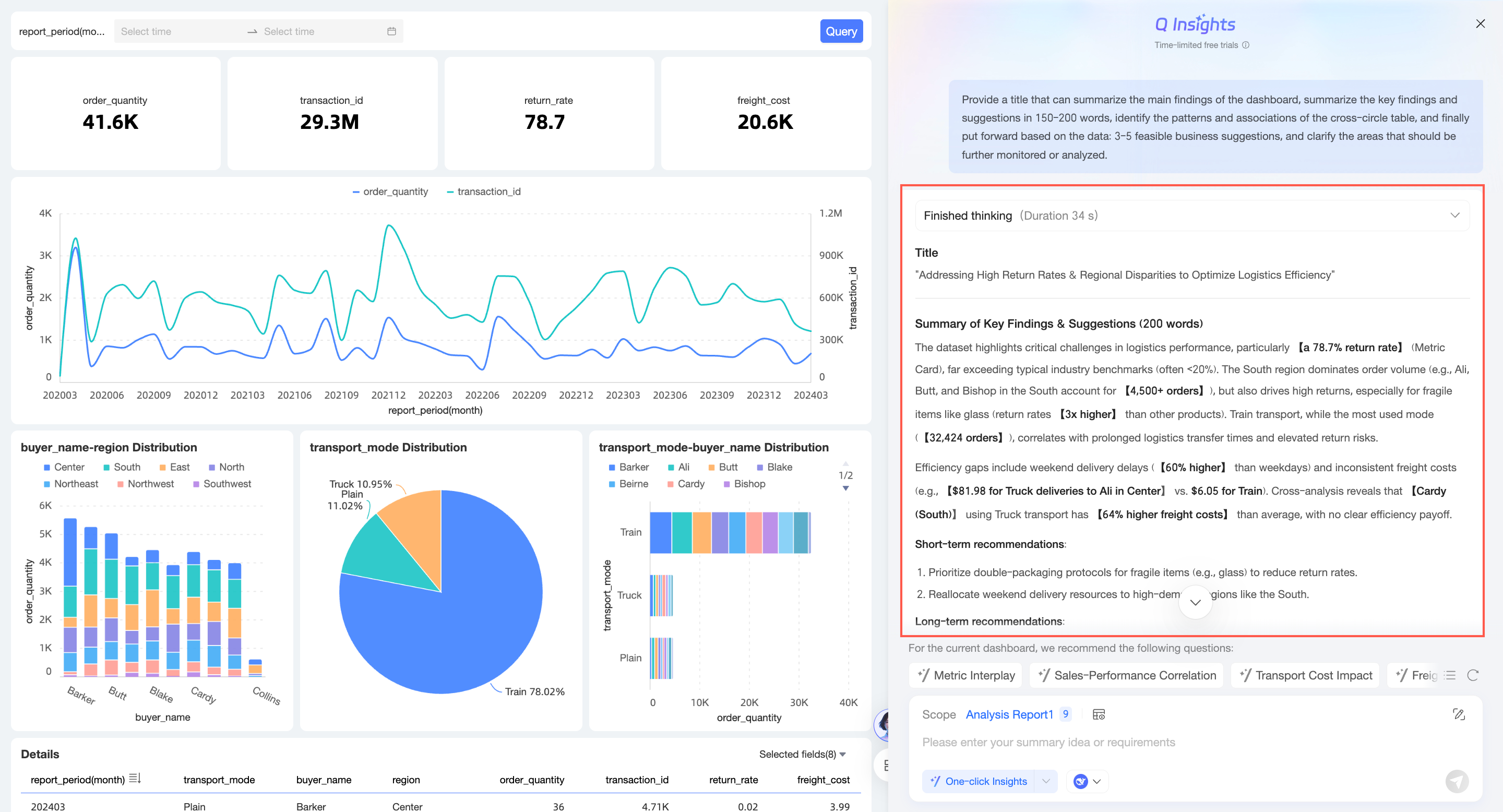
Pendekatan interpretasi komposit
Anggaplah Anda seorang analis data di departemen penjualan perusahaan. Selain analisis komprehensif terhadap data penjualan tahun ini, Anda juga perlu memperoleh insight lebih mendalam mengenai berbagai metrik. Dalam kasus ini, Anda dapat menggunakan Q Insights untuk interpretasi lebih rinci terhadap beberapa grafik.
Pilih model. Dalam contoh ini, LLM DeepSeek-R1-0528 bawaan dipilih.
Pilih cakupan untuk Q Insights dan klik OK.

Klik ikon
untuk mengonfigurasi Pendekatan interpretasi komposit.
Pada halaman konfigurasi Pendekatan interpretasi komposit, konfigurasikan pendekatan interpretasi.
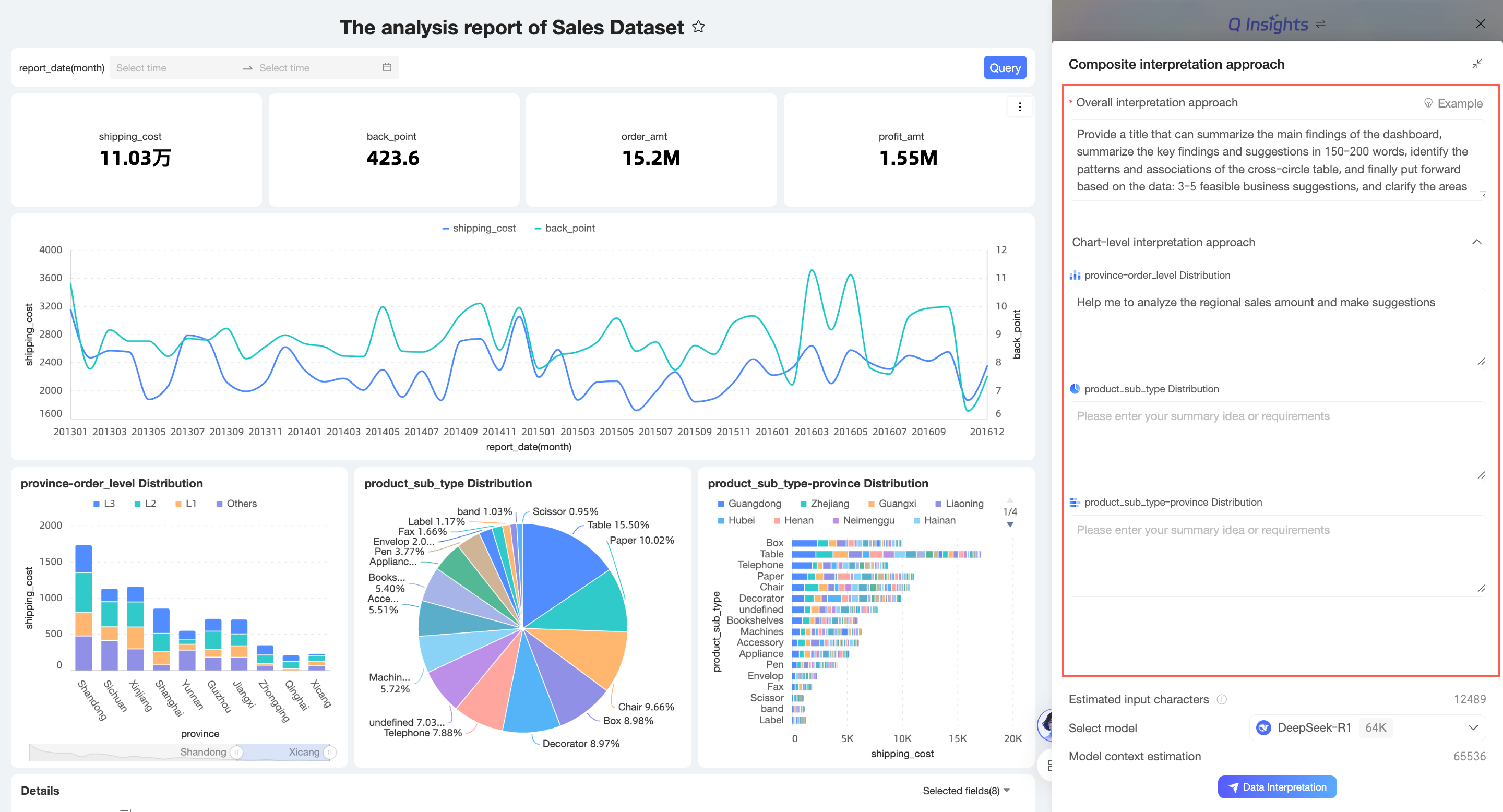
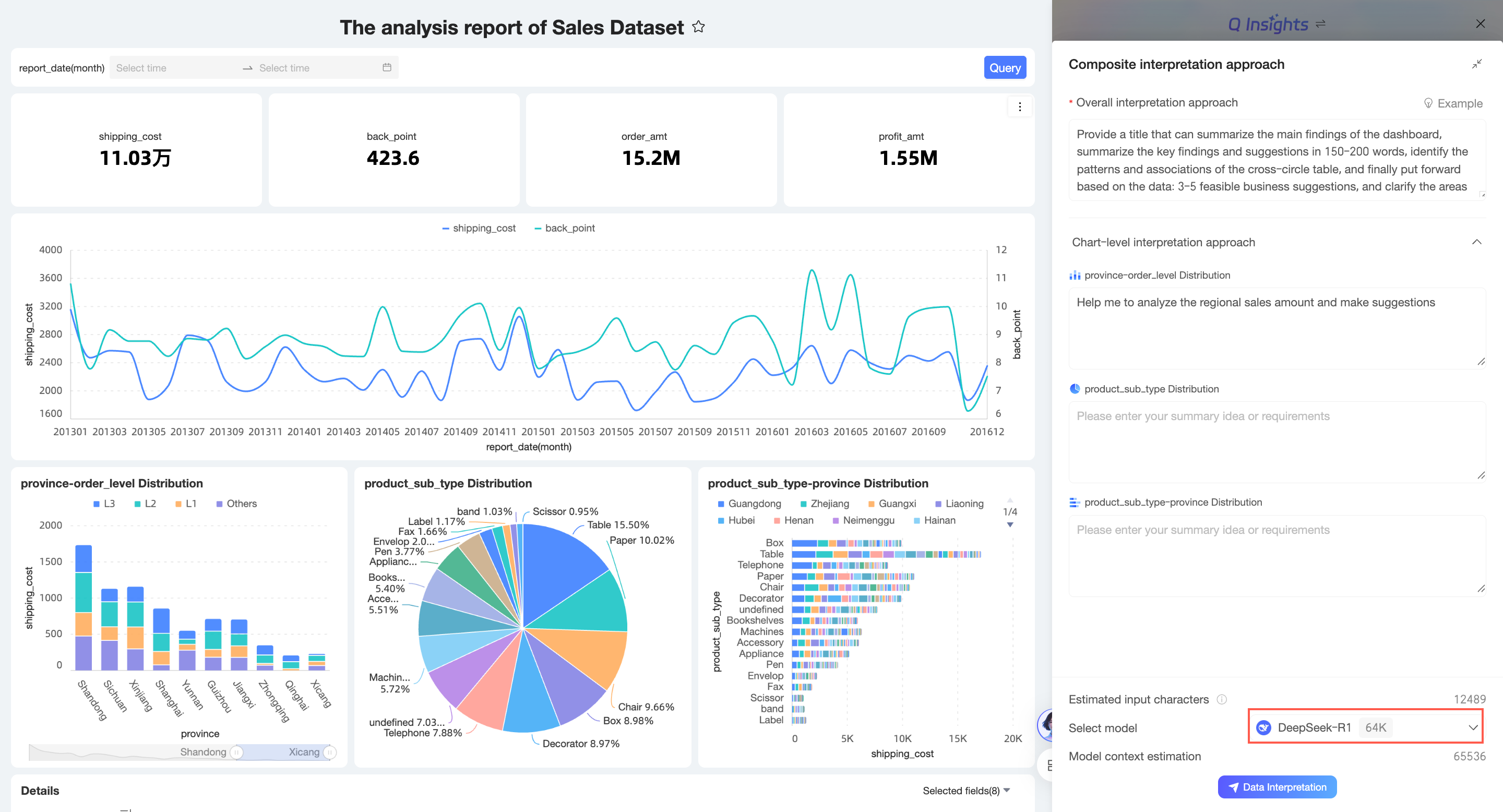
Pilih model (Opsional).
Untuk mengganti model yang Anda pilih pada langkah 1, Anda dapat menggantinya di sini.
Klik Data Interpretation di bagian bawah.
Lihat hasil analisis data.
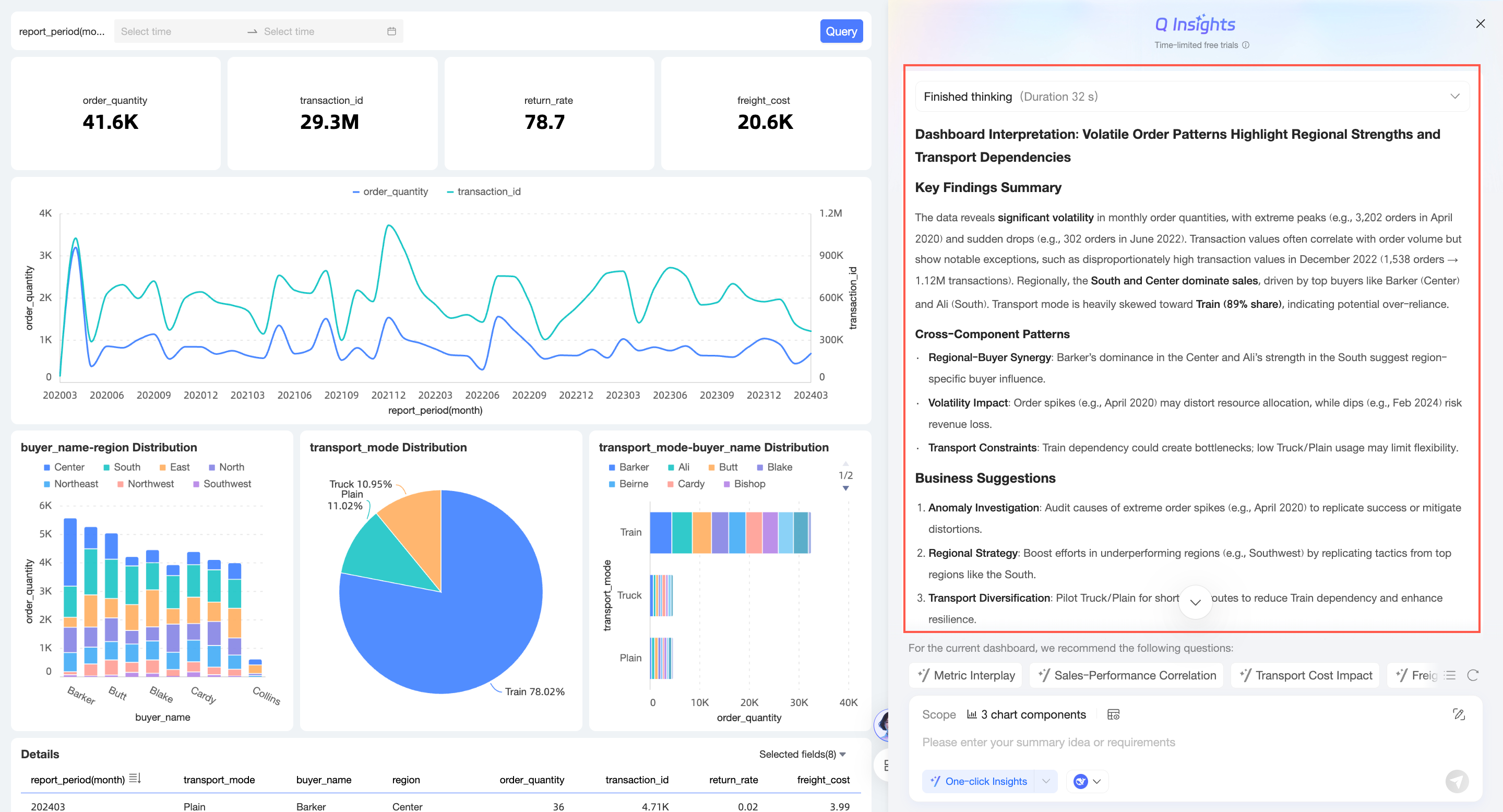
Q Insights grafik tunggal
Anggaplah Anda seorang analis data di departemen penjualan perusahaan. Anda memperhatikan bahwa data dalam grafik tertentu tidak normal atau memerlukan analisis mendalam. Anda dapat langsung memilih grafik tersebut untuk Q Insights.
Arahkan kursor ke grafik target, klik ikon
di pojok kanan atas, lalu pilih Q Insights.Halaman Q Insights terbuka.
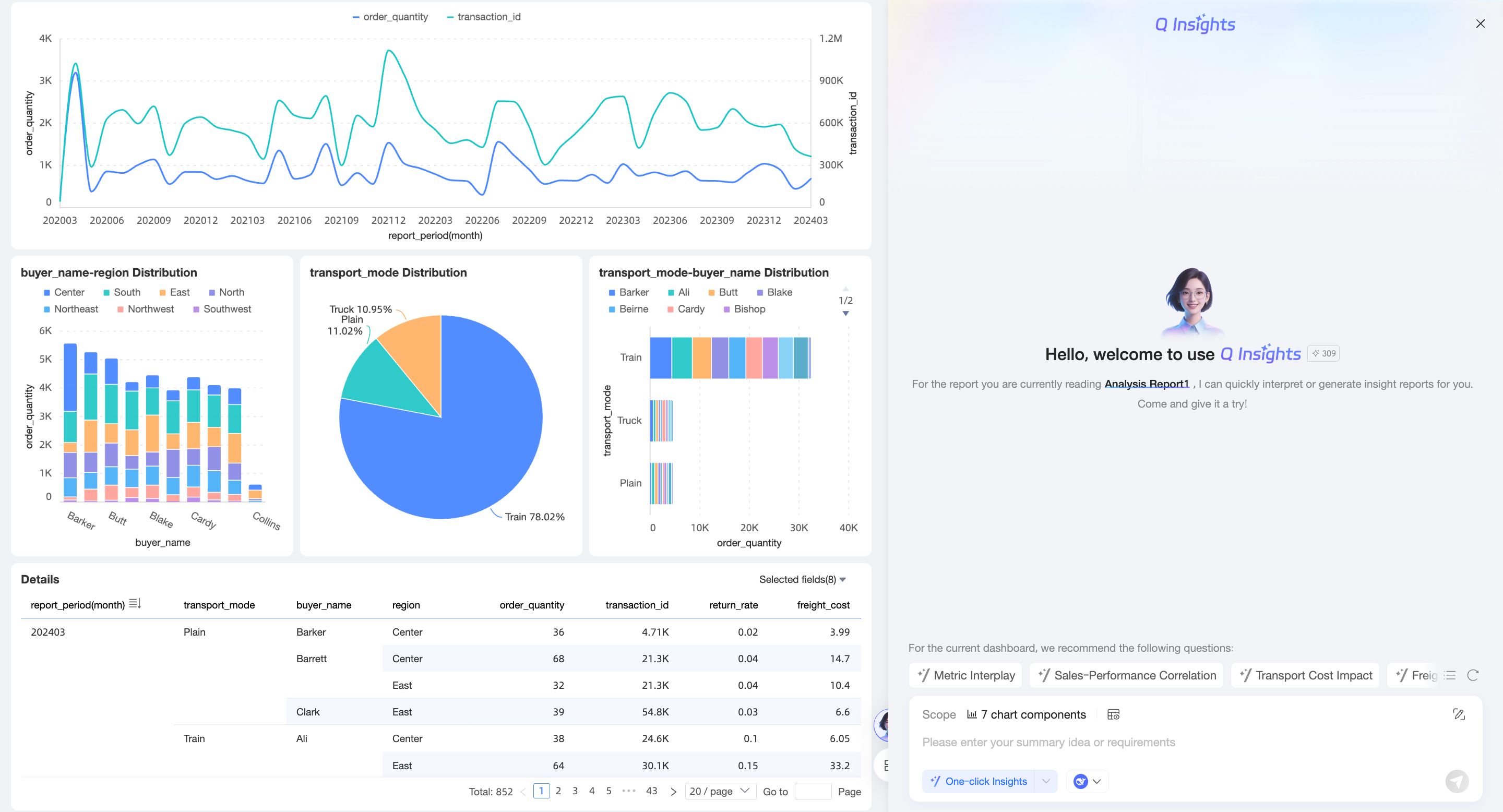
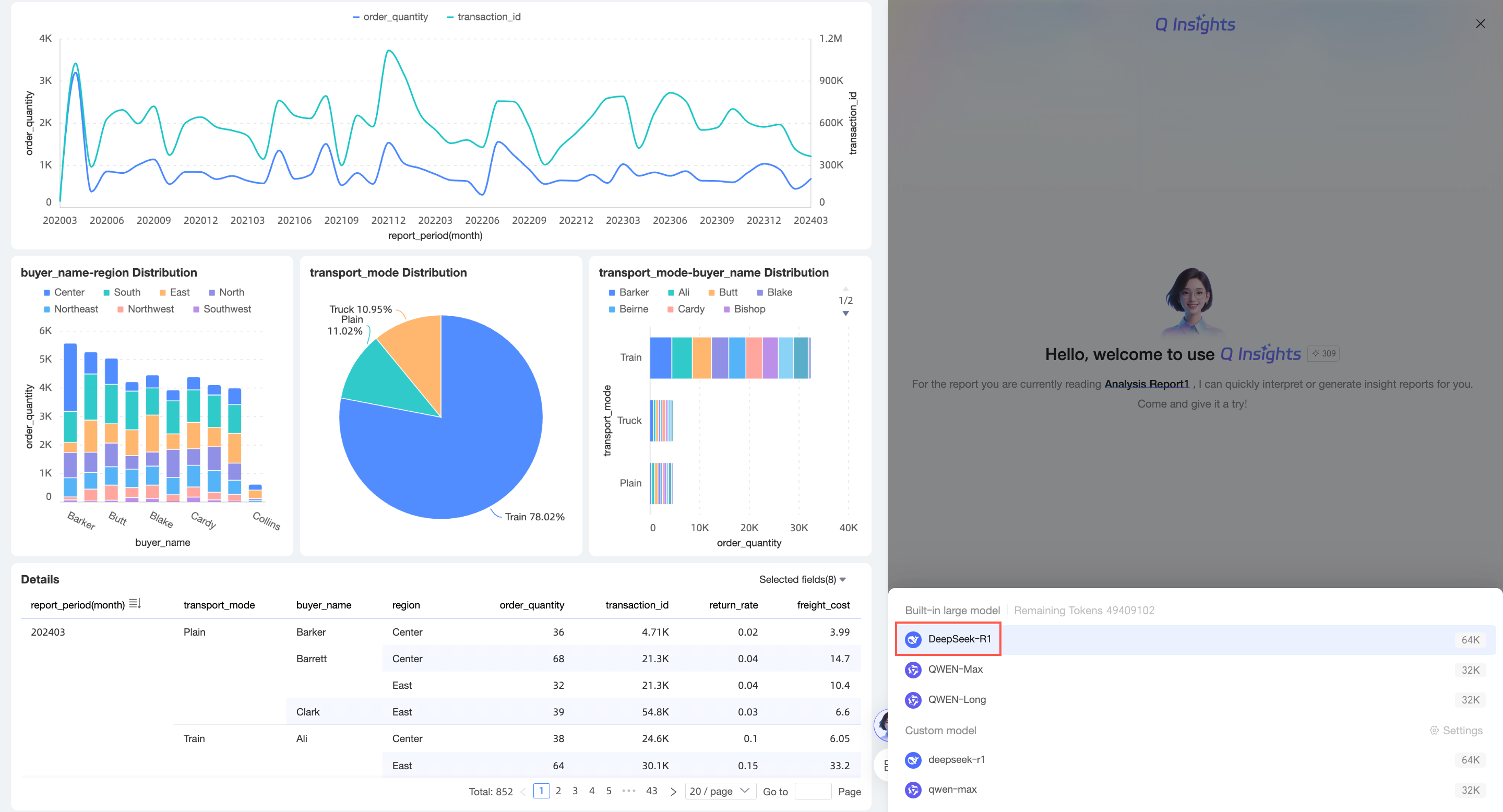
Pilih model. Dalam contoh ini, LLM DeepSeek-R1 bawaan dipilih.
Masukkan pendekatan interpretasi dan klik ikon
di pojok kanan bawah atau tekan Enter.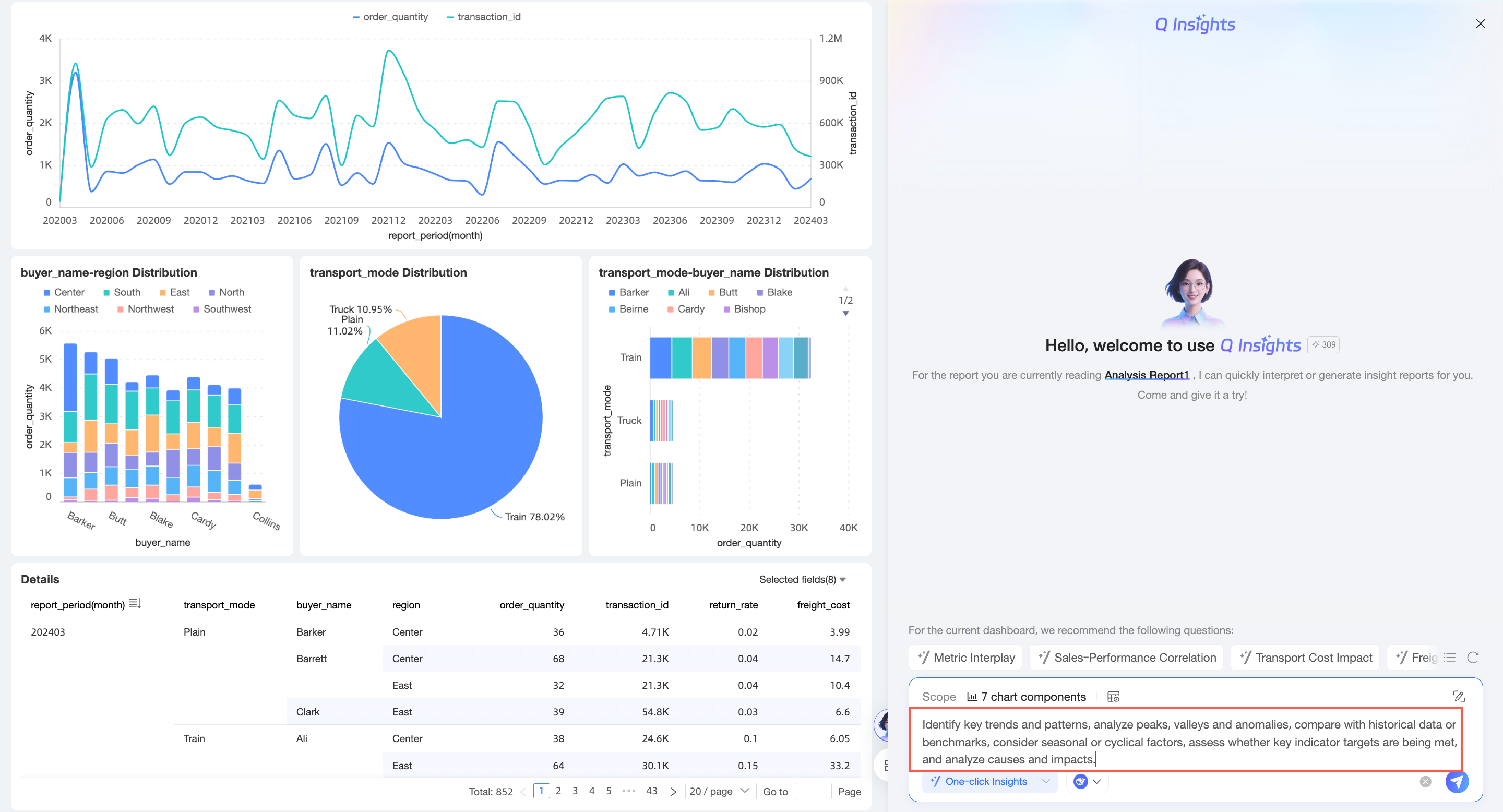
Lihat hasil analisis data.