Topik ini menjelaskan cara melihat, memindahkan, berbagi, membuat publik, menyalin, mentransfer, dan menambahkan dashboard ke favorit di Quick BI.
Prasyarat
Sebuah dasbor telah dibuat dan disimpan. Untuk informasi lebih lanjut, lihat Create a Bashboard dan Overview of Visualization Charts.
Pergi ke halaman dashboard
Masuk ke Konsol Quick BI, lalu navigasikan ke halaman manajemen dashboard seperti yang ditunjukkan pada gambar di bawah ini.
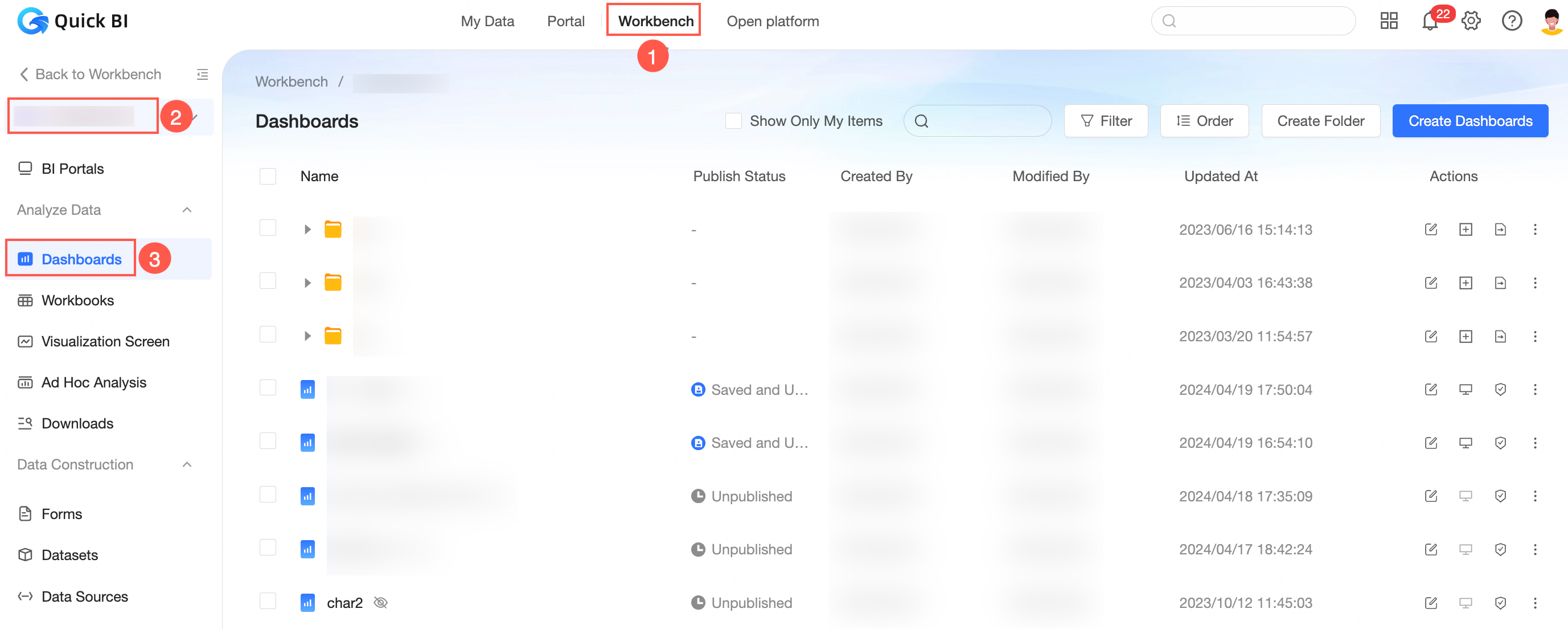
Di halaman Dashboard, Anda dapat melakukan operasi berikut:
Lihat dashboard
Temukan dashboard yang diinginkan di halaman Dashboard dan klik ikon
 .
.Tindakan ini akan membawa Anda ke halaman pratinjau dashboard.
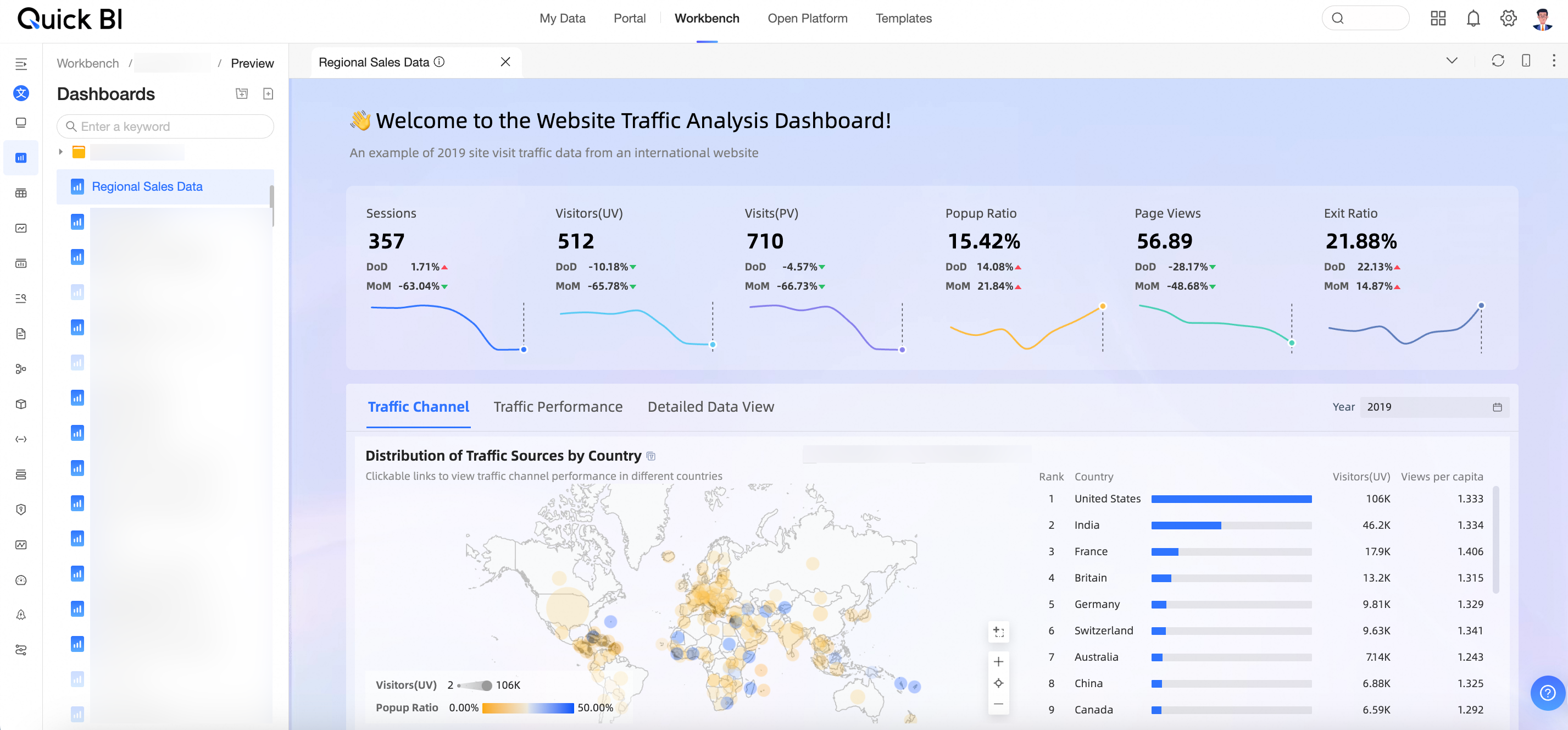
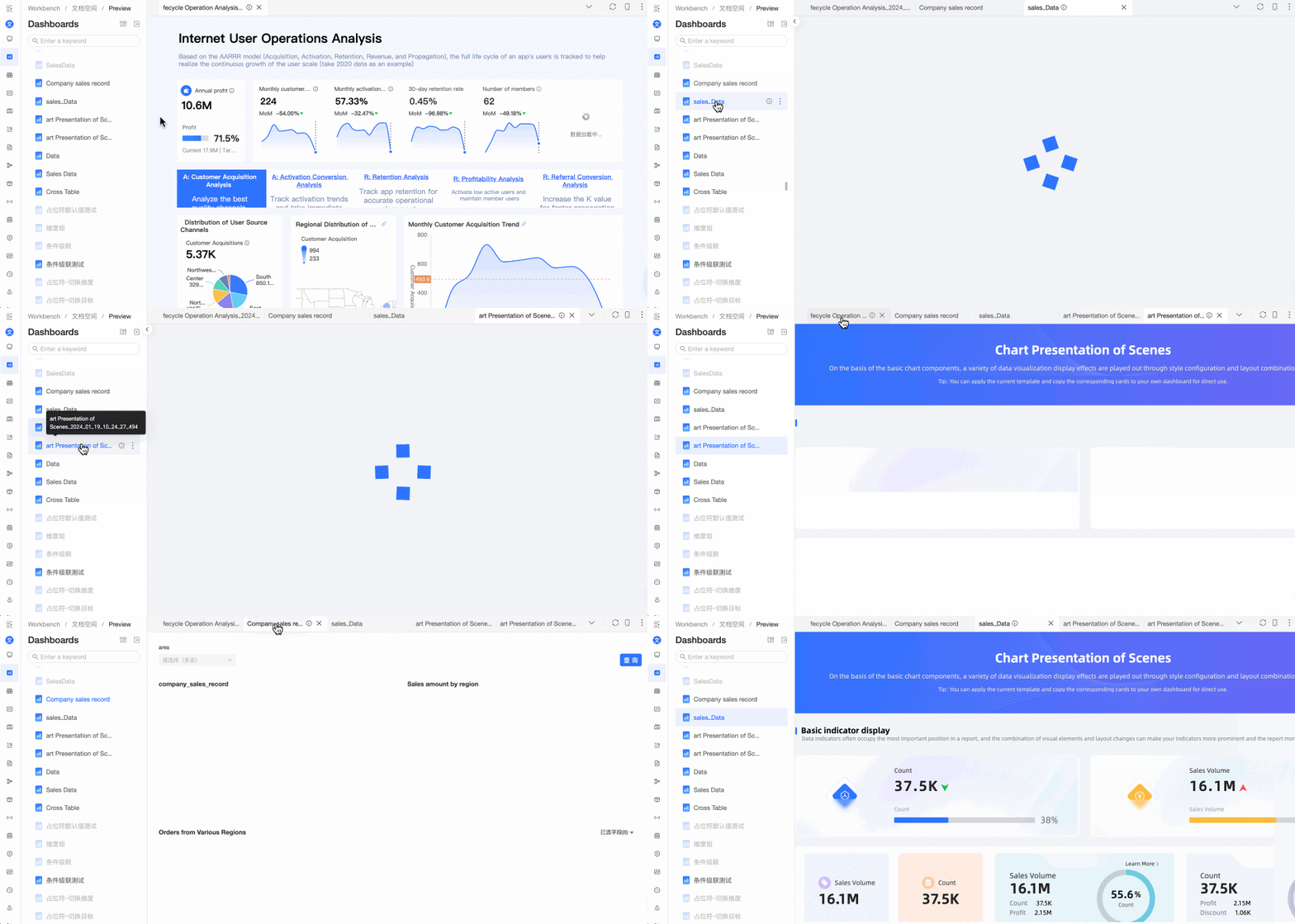
Dashboard mendukung beberapa antarmuka pratinjau yang dapat Anda alihkan di antaranya.
CatatanMaksimal lima menu disimpan untuk kenyamanan Anda.
Klik ikon
 di pojok kanan atas untuk menutup halaman saat ini, semua, atau lainnya.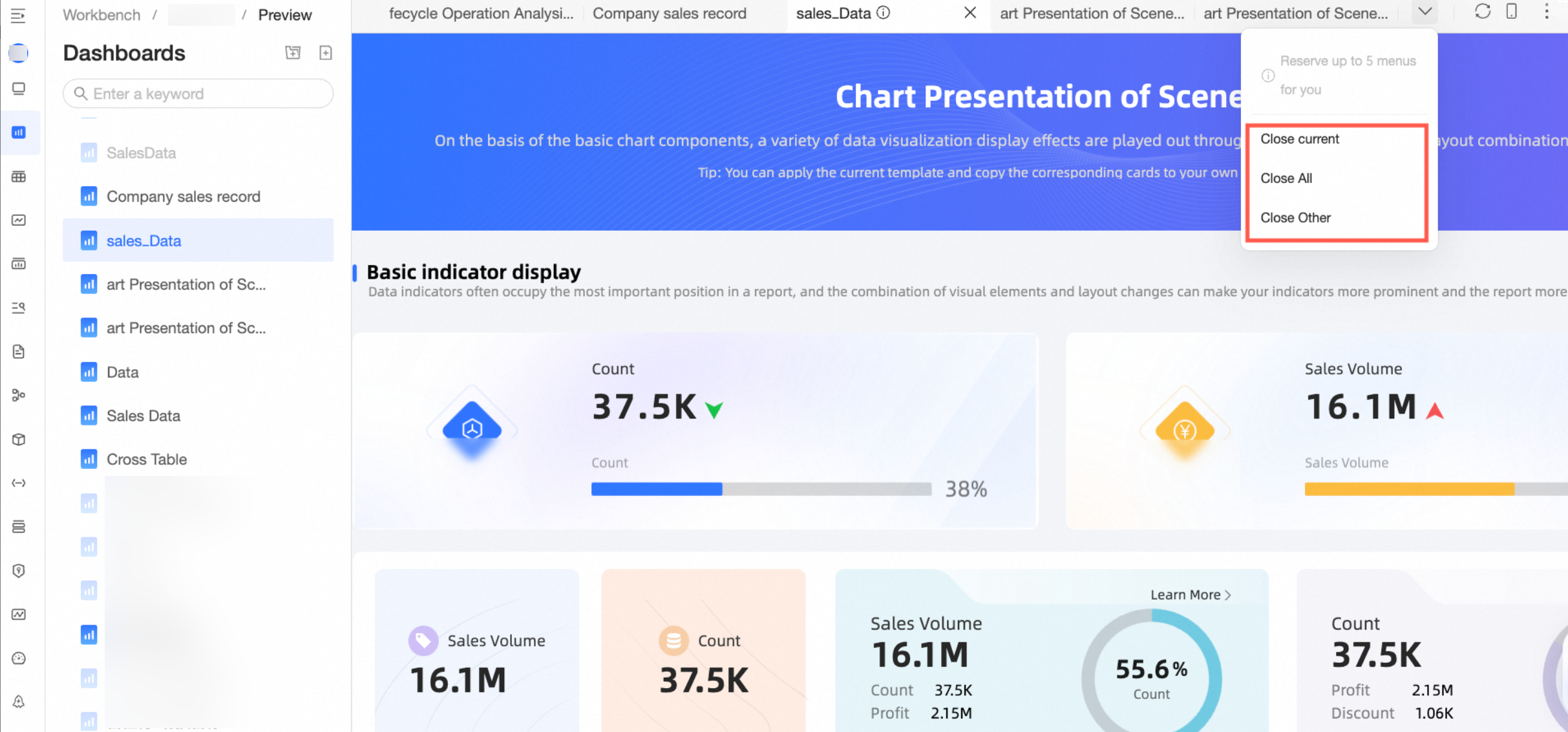
Tutup saat ini: Menutup halaman pratinjau saat ini.
Tutup semua: Menutup semua halaman pratinjau yang terbuka.
Tutup lainnya: Menutup semua halaman pratinjau kecuali yang saat ini aktif.
Kueri dashboard
Kueri dashboard yang Anda cari.
Kueri Pencarian
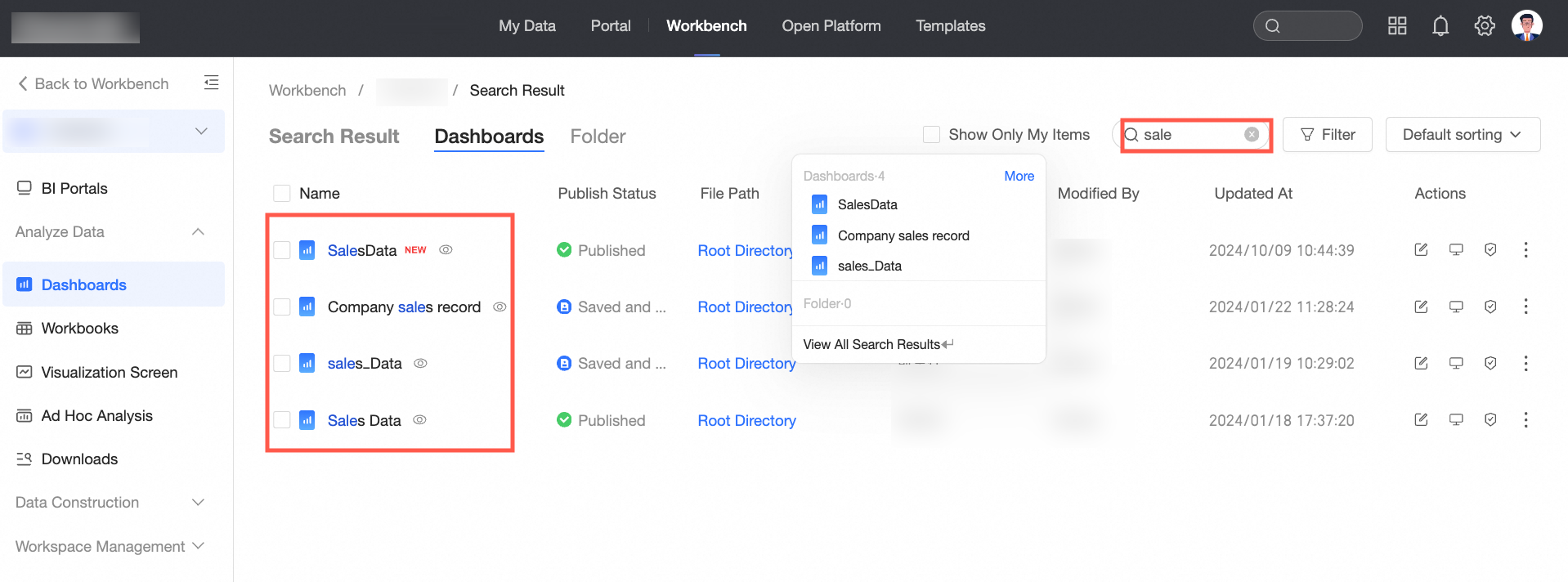
Gunakan kotak pencarian di halaman Dashboard untuk memasukkan kata kunci nama dashboard dan dengan cepat menemukan dashboard yang diinginkan.
Kueri Tersaring
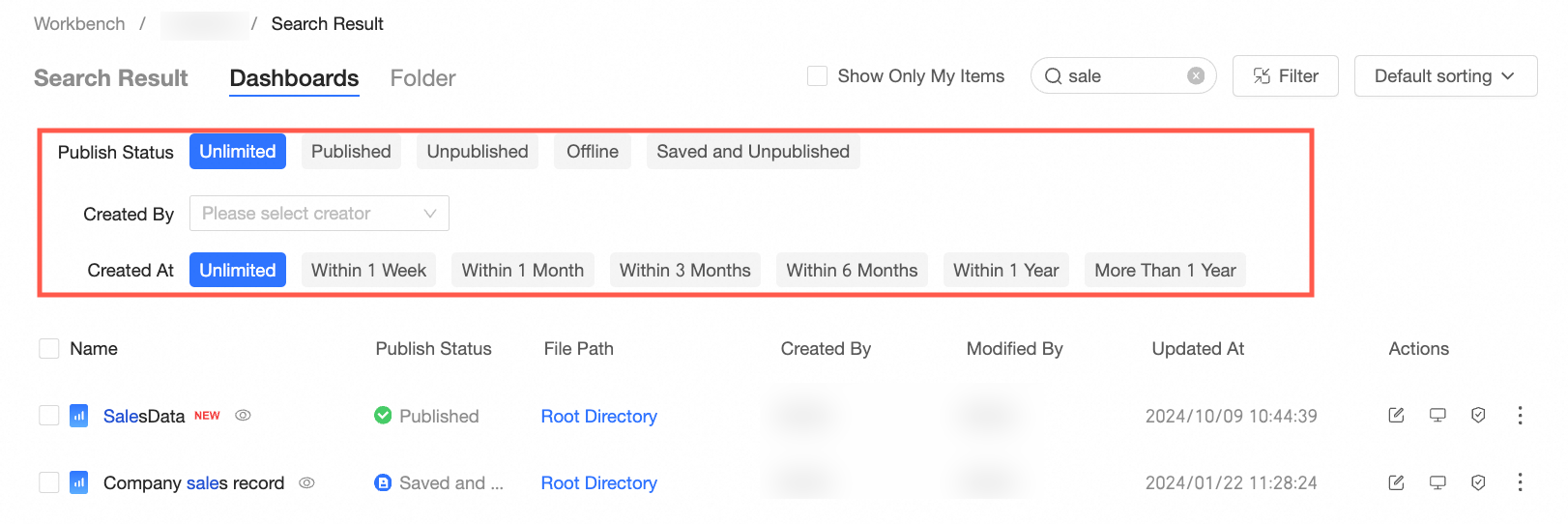
Klik Filter untuk membuka area filter. Anda dapat menyaring berdasarkan status publikasi, pembuat, dan waktu pembuatan.
Setelah mengklik ikon
 , area filter dapat disembunyikan, memungkinkan Anda melihat dan mengelola kondisi filter.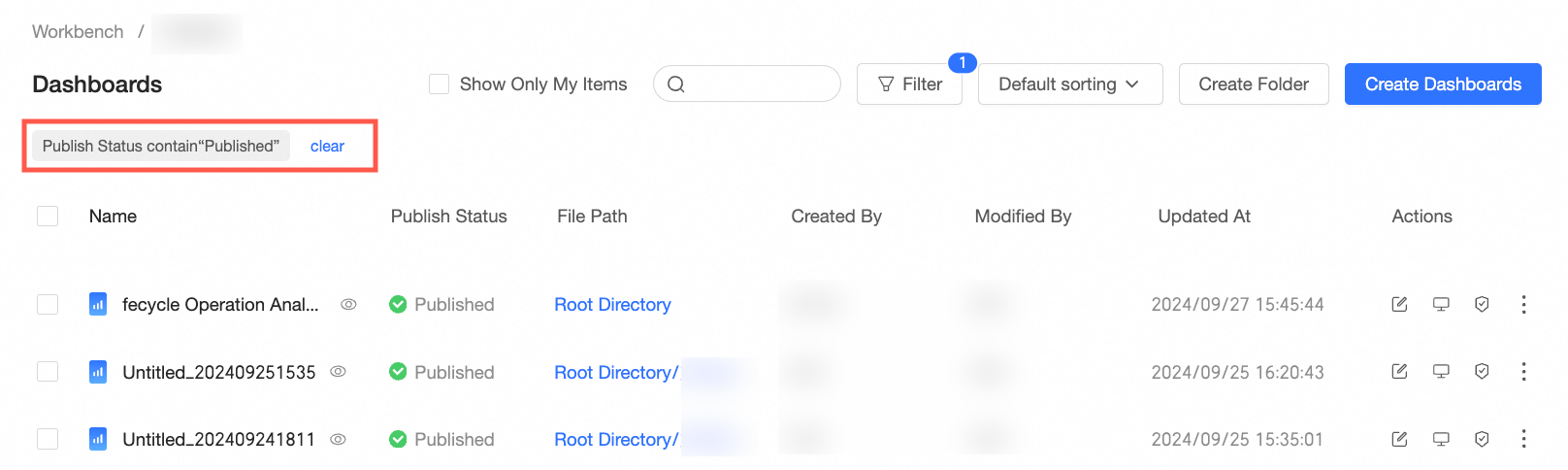
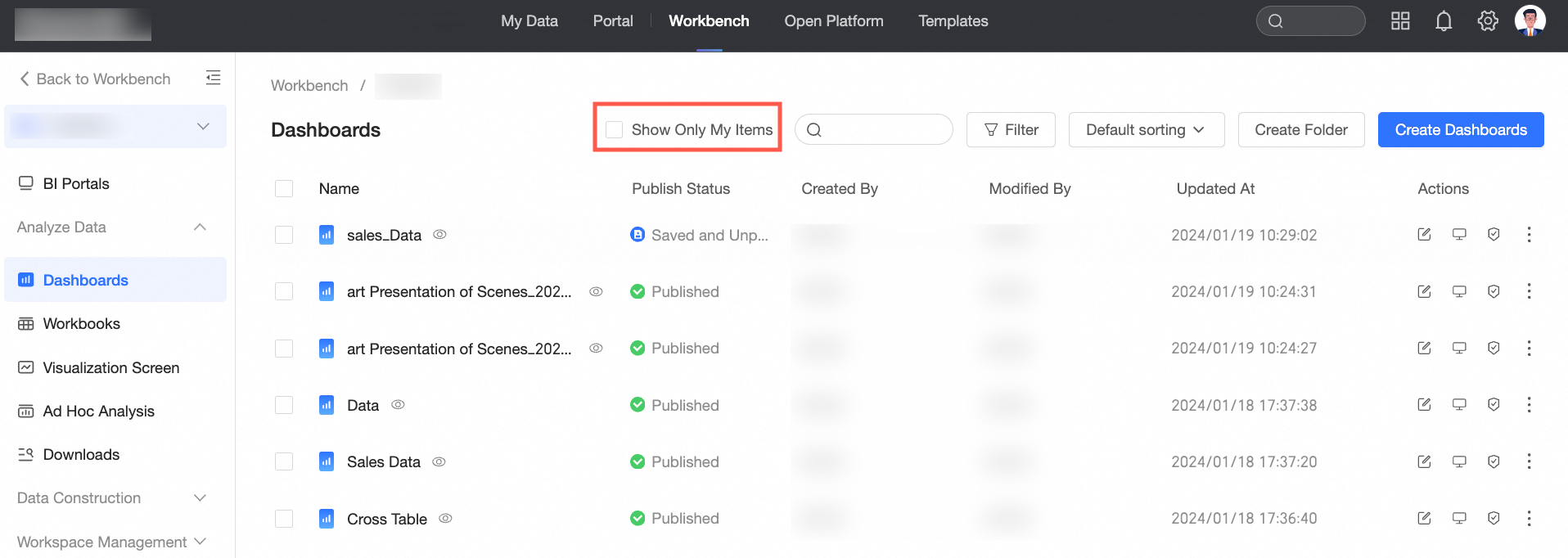
Pilih Hanya tampilkan milik saya untuk dengan cepat menemukan dashboard yang telah Anda buat.
Urutkan
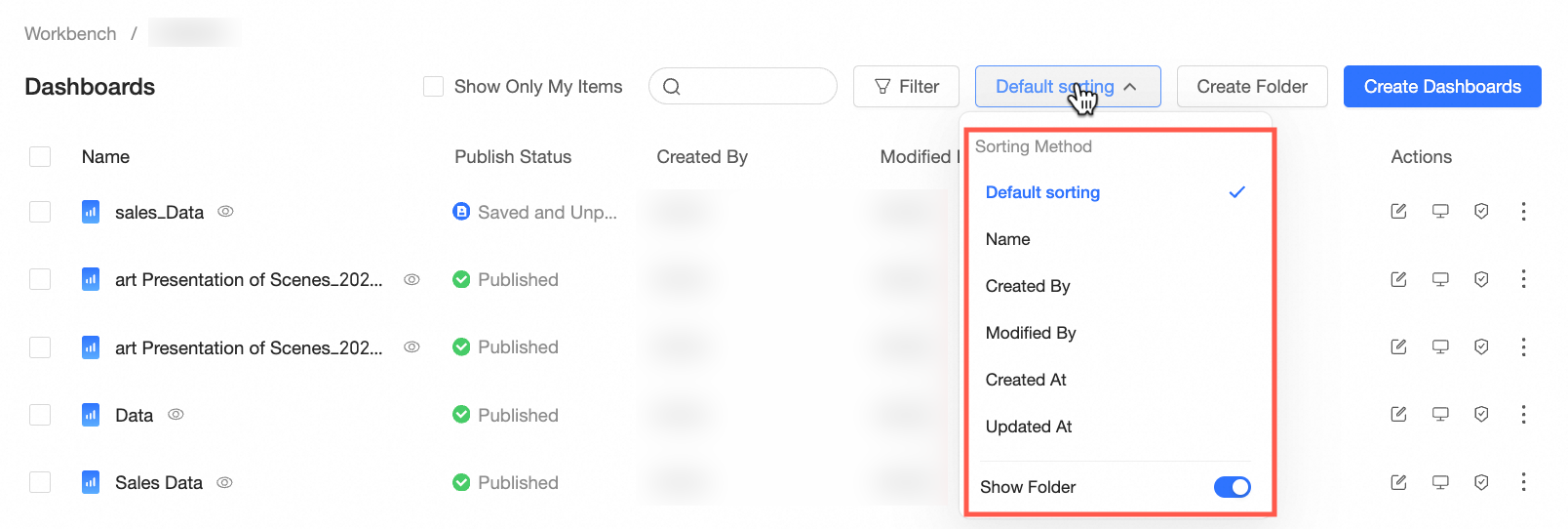
Urutkan dashboard berdasarkan nama, pembuat, pengubah, waktu pembuatan, atau waktu modifikasi. Secara default, struktur folder dipilih, dan folder tidak termasuk dalam pengurutan.
Berikan komentar pada dashboard
Fitur komentar hanya tersedia ketika administrator organisasi mengaktifkan Komentar di Fitur Status Tampilan dari Konfigurasi Laporan dan mengaktifkan Komentar Laporan di halaman pengeditan dashboard di bawah Pengaturan Halaman > tab Lanjutan.
Komentar tingkat Laporan dan tingkat Komponen didukung.
Navigasikan ke halaman pratinjau dashboard dan lihat dashboard.
Entri Komentar
Entri Komentar Tingkat Laporan
Di halaman pratinjau, klik menu melayang di pojok kanan bawah lalu pilih ikon
 (①) untuk membuka halaman komentar di jendela pop-up (②).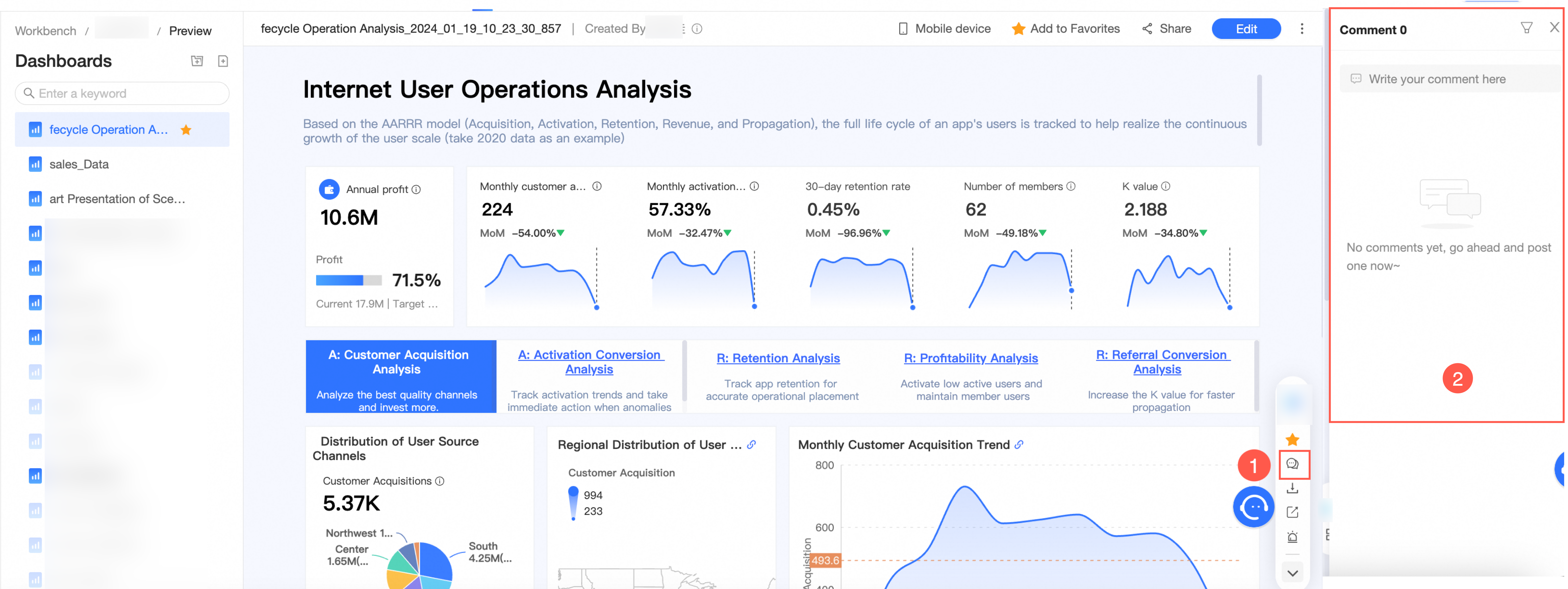
Entri Komentar Tingkat Komponen
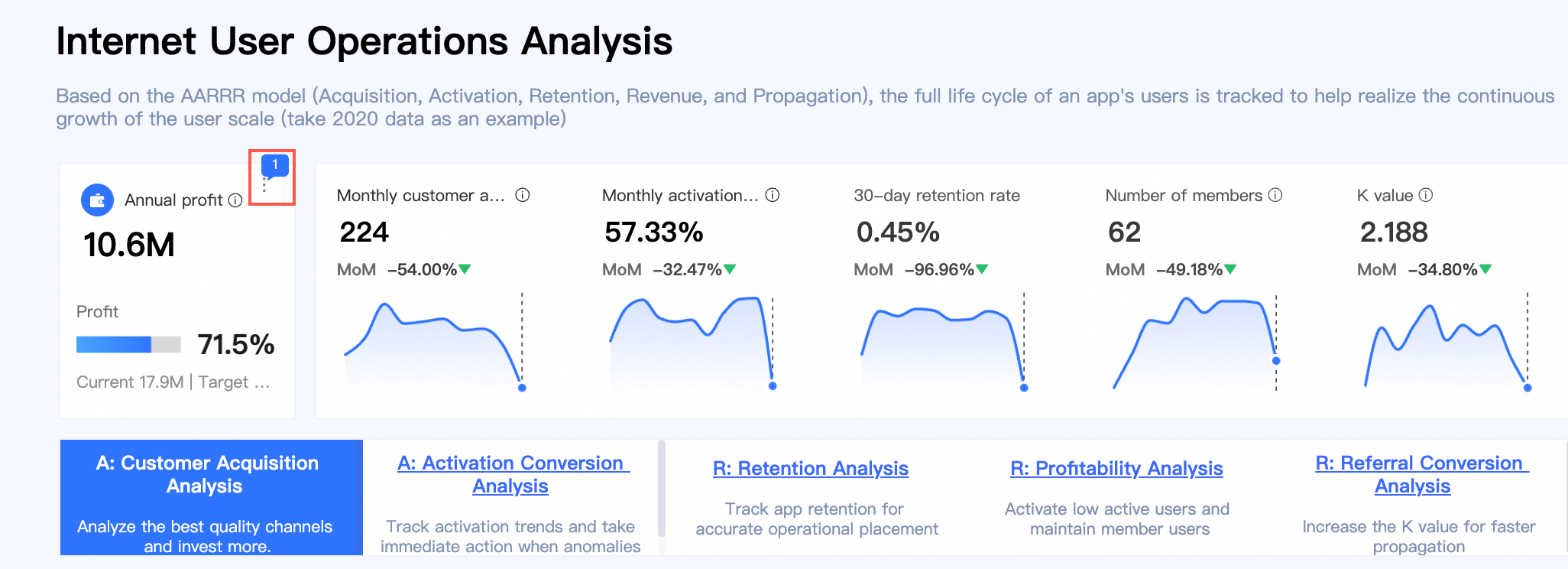
Ikuti petunjuk di gambar untuk menavigasi ke halaman komentar komponen di halaman pratinjau.
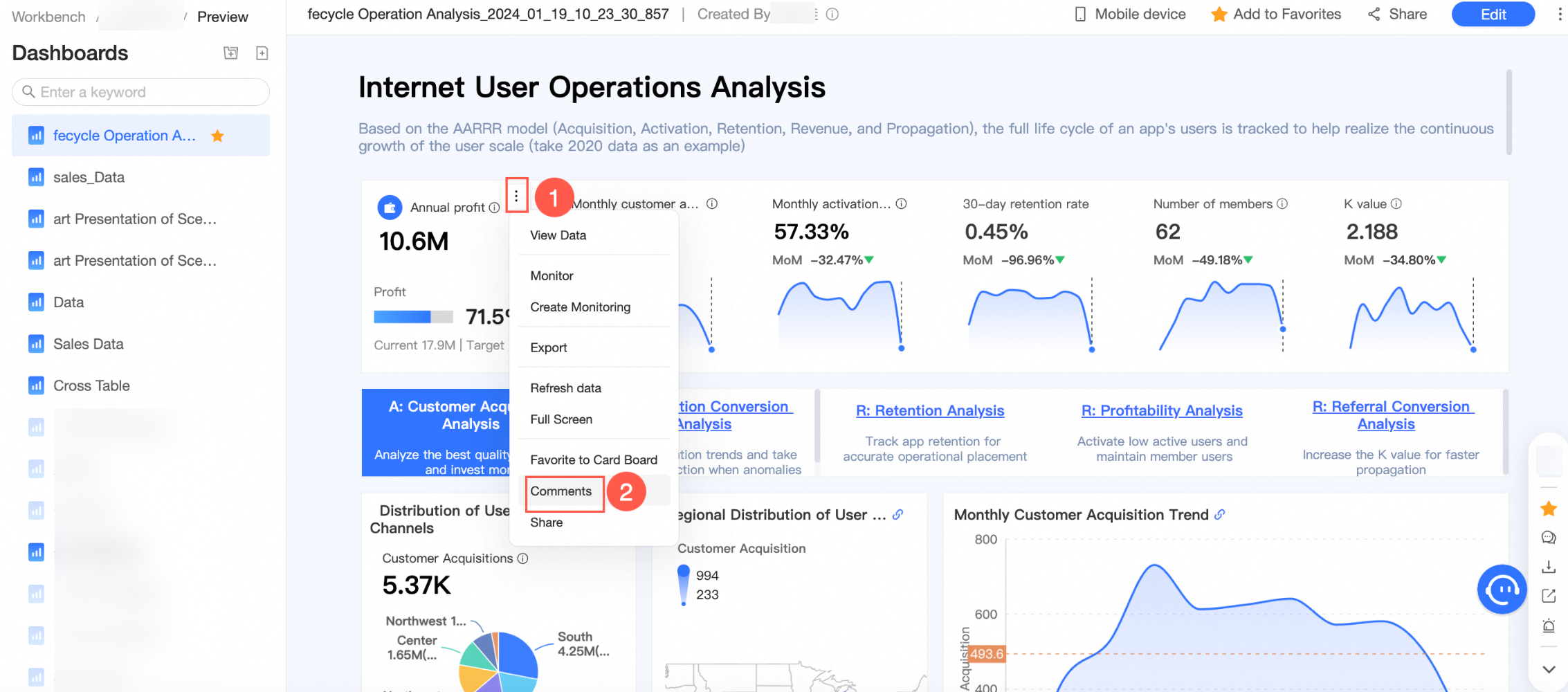
Jika sebuah komponen memiliki komentar yang ada, klik ikon komentar di pojok kanan atas komponen untuk mengakses halaman komentar. Mengklik ikon komentar komponen lain akan membawa Anda ke halaman komentar masing-masing.
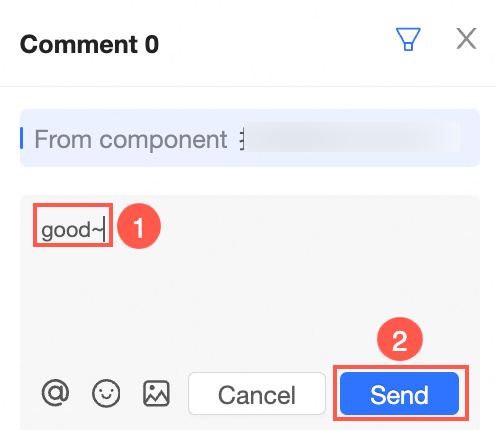
Untuk memposting komentar, ketik pesan Anda ke dalam Kotak Komentar (①) lalu klik Kirim (②).
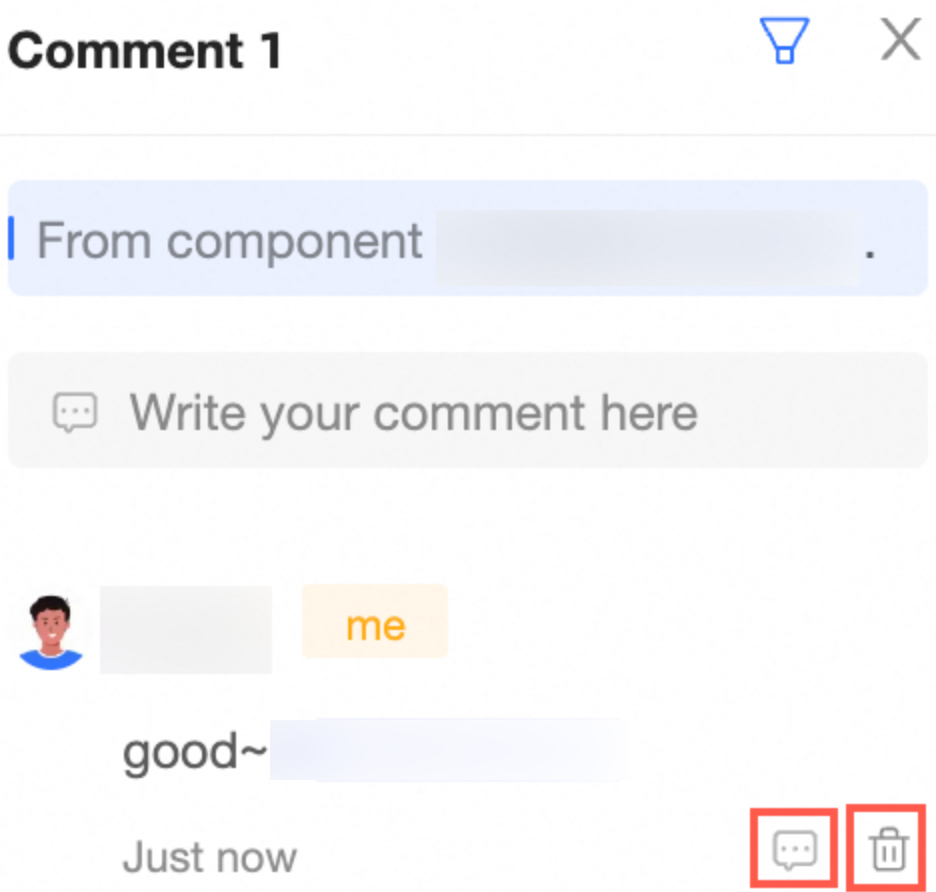
Setelah Anda memberikan komentar, Anda dapat Membalas atau Menghapus komentar Anda.
Klik ikon
 di pojok kanan atas untuk Menyaring komentar. Anda dapat memilih dari Semua komentar, Komentar terkait saya, atau Komentar global pada dashboard, sesuai kebutuhan Anda.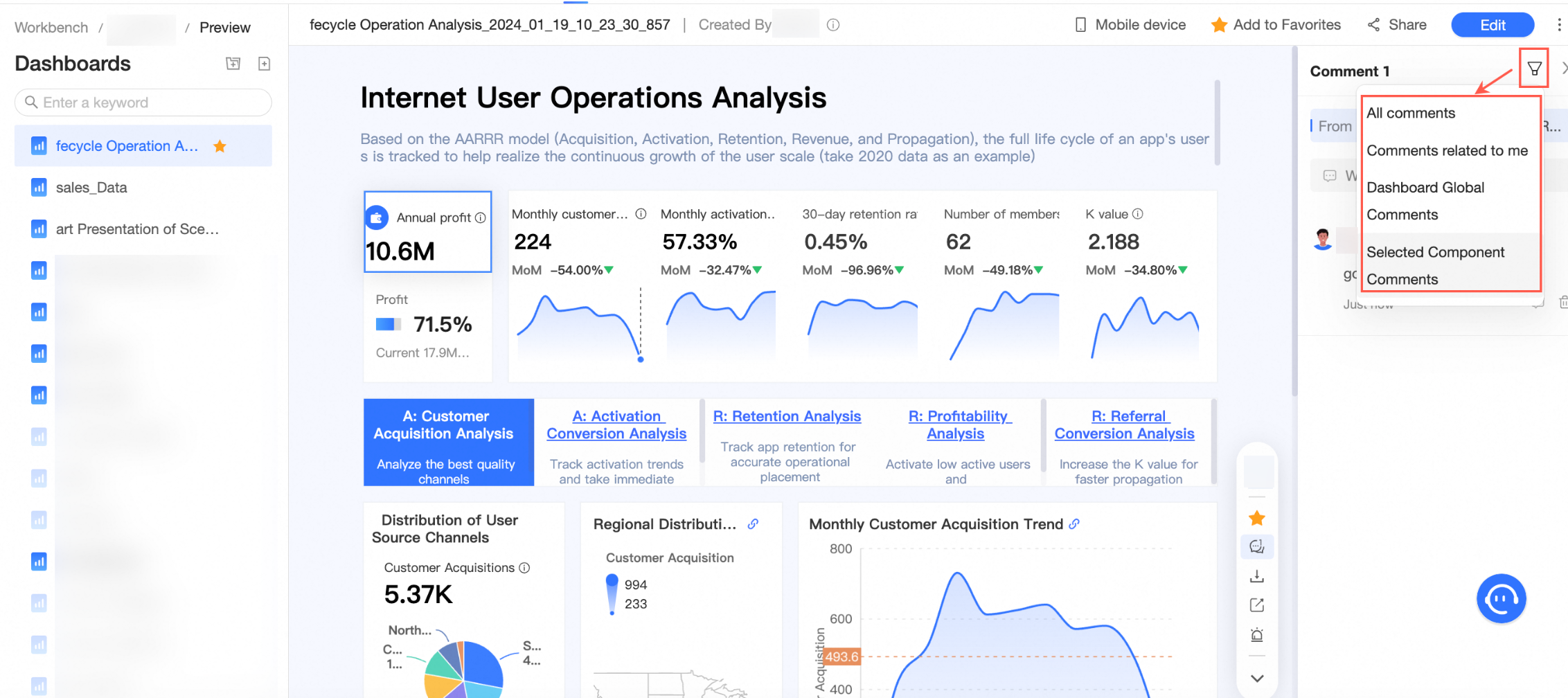
Saat mengakses halaman komentar melalui komentar komponen yang ada, mengklik ikon
akan secara default ke Komentar komponen yang dipilih. Anda kemudian dapat beralih ke salah satu dari tiga jenis komentar lainnya.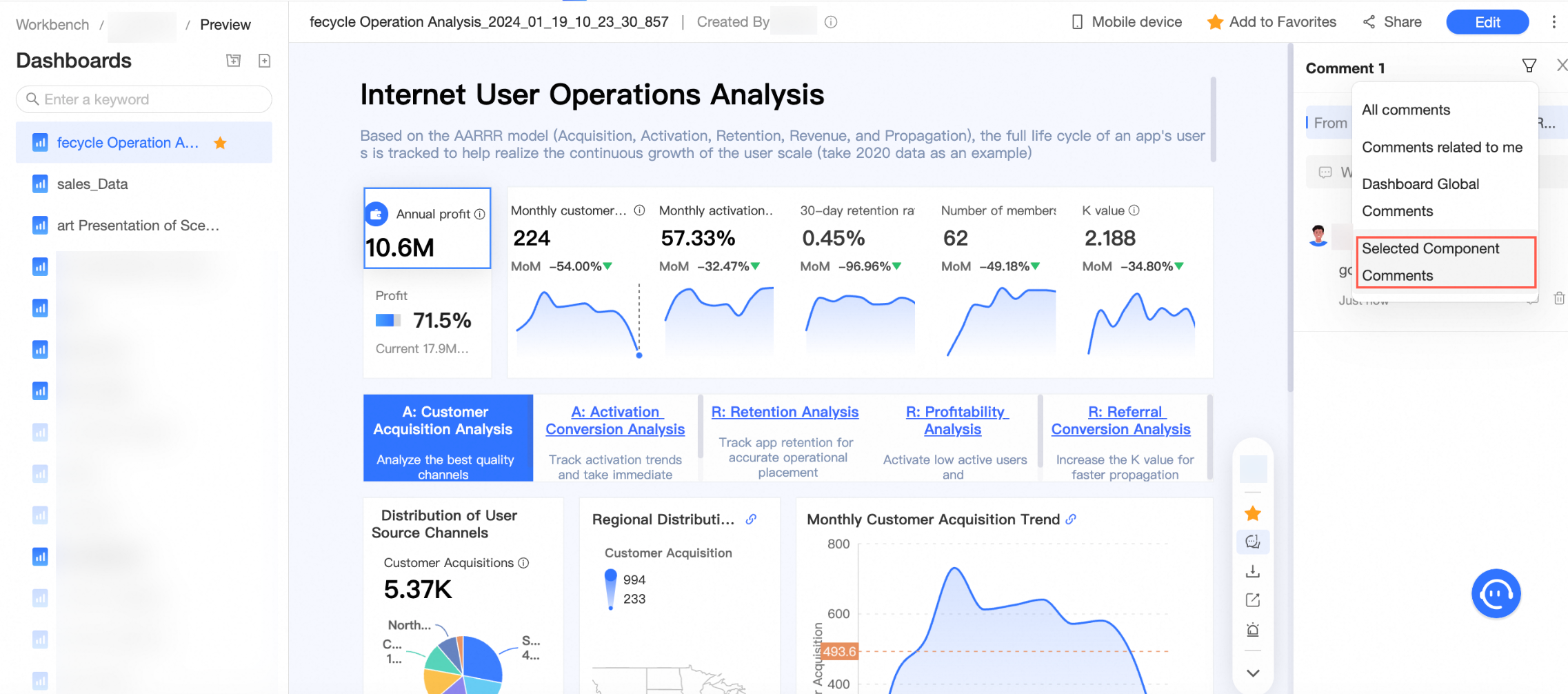
Pindahkan dashboard
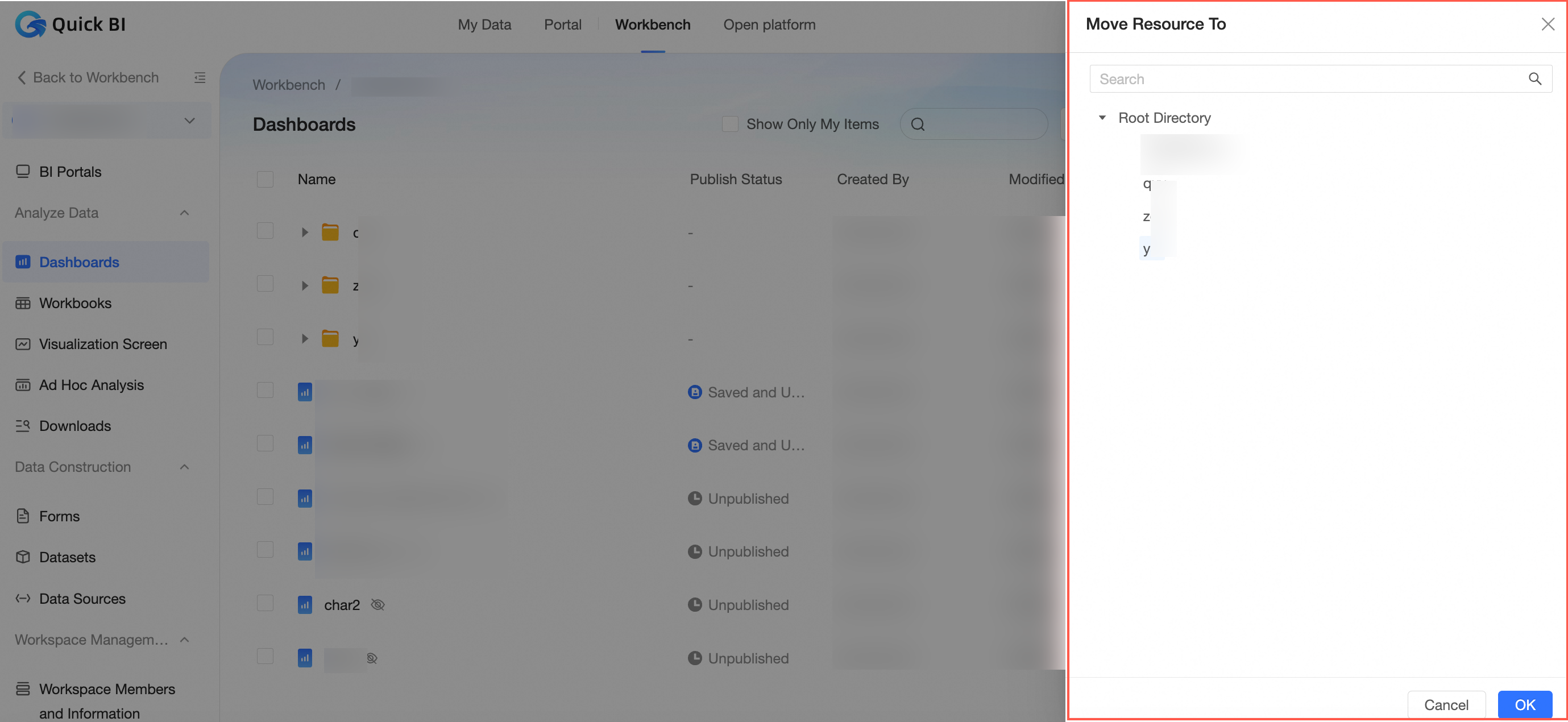
Di halaman Dashboard, klik ikon
 di sebelah dashboard yang ingin Anda pindahkan dan pilih Move To.
Di kotak dialog Move To, pilih folder target dan klik Confirm.
Berbagi dashboard
Fitur ini hanya tersedia ketika Publication Status dashboard diatur ke Published.
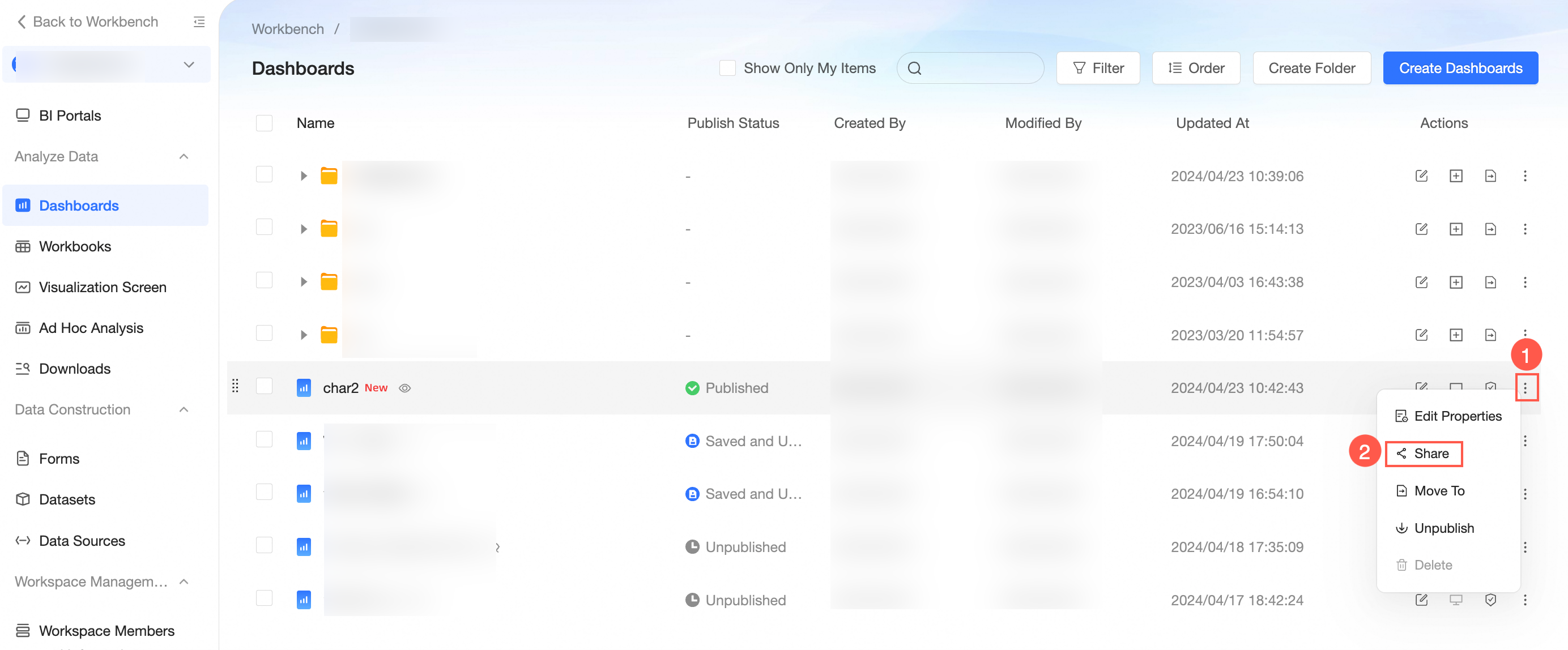
Navigasikan ke halaman berbagi dengan mengikuti instruksi yang diberikan di halaman Dashboards seperti yang diilustrasikan di bawah ini.
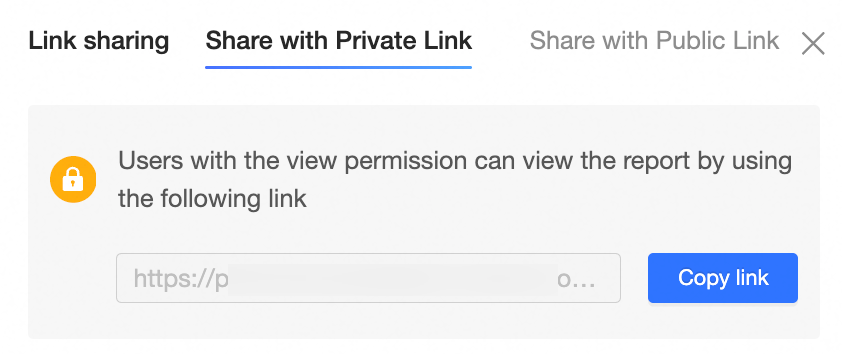
Di kotak dialog Private Link Sharing, Anda dapat menyalin URL dan membagikannya dengan pengguna yang berwenang.
Buat dashboard menjadi publik
Di halaman Dashboard, temukan dashboard yang ingin Anda bagikan, klik kanan dan pilih Share.
Atau, klik ikon
 di sebelah dashboard dan pilih Share.
Di halaman berbagi, navigasikan ke tab Berbagi tautan publik.
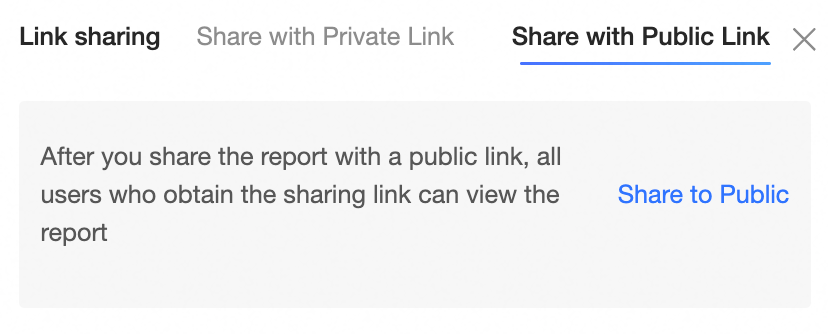
Klik Public Share untuk membuat dashboard dapat diakses secara publik.
Salin dashboard
Untuk menyalin dashboard, gunakan fitur Simpan Sebagai.
Klik dashboard yang ingin Anda salin di halaman Dashboard.
Di halaman pengeditan dashboard, klik ikon
 dan pilih Save As.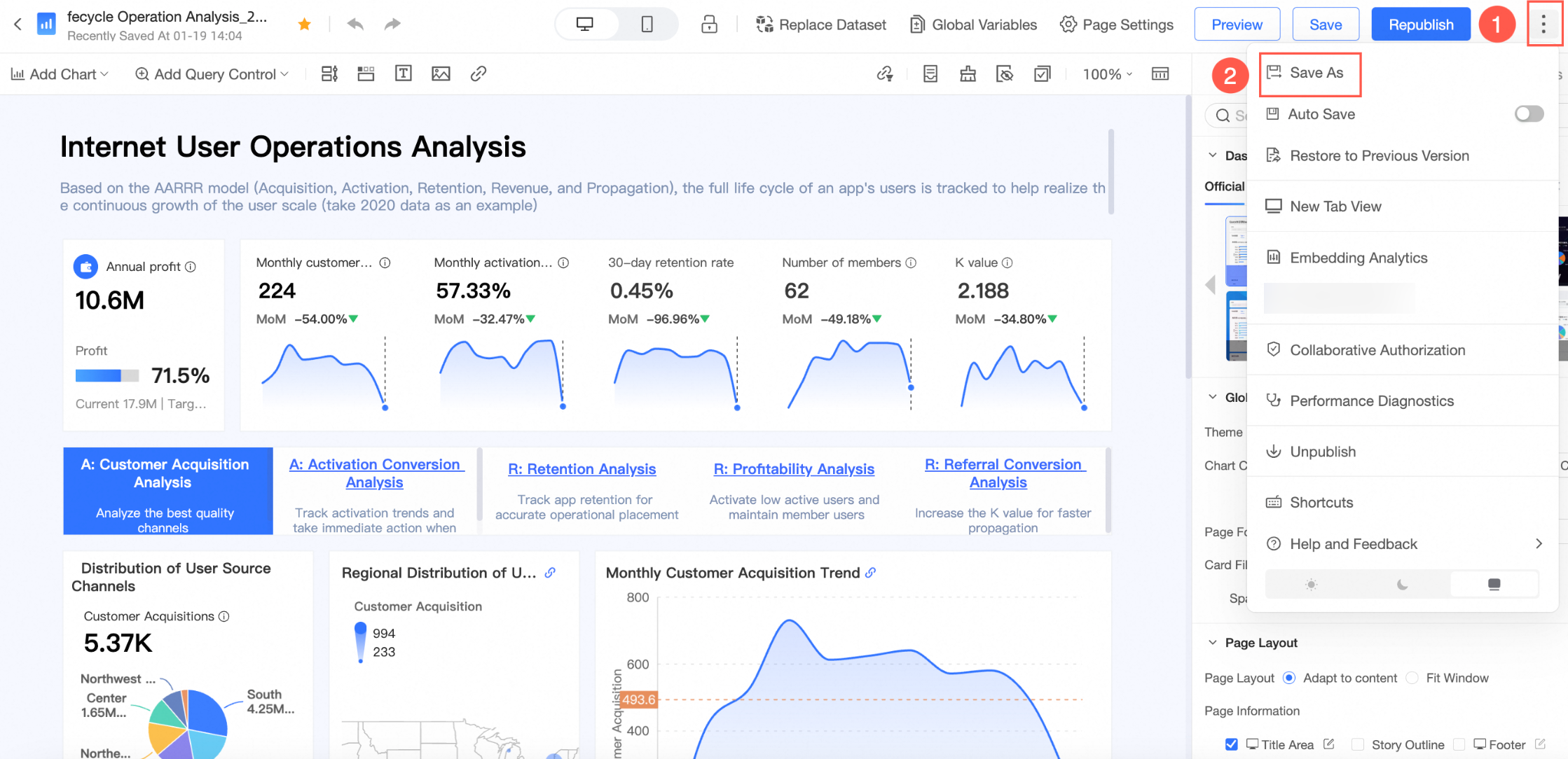
Di kotak dialog Save As Dashboard, masukkan nama dan lokasi penyimpanan yang diinginkan untuk dashboard, lalu klik OK.
Transfer dan ganti nama
Di halaman Dashboards, temukan dashboard yang Anda inginkan, klik kanan, dan pilih Properties.
Atau, klik ikon
 di sebelah dashboard.
Dalam kotak dialog Properties, atur parameter berikut:
Nama Parameter
Deskripsi
Name
Anda dapat mengubah nama dashboard.
CatatanNama duplikat tidak didukung di folder yang sama tetapi didukung di folder yang berbeda.
Owner
Anda dapat memilih pengguna kepada siapa Anda ingin mentransfer dashboard dari daftar drop-down.
Description
Anda dapat menambahkan deskripsi tentang dashboard.
Klik OK.
Fitur transfer hanya tersedia di Edisi Pro dan Edisi Profesional.
Otorisasi kolaboratif
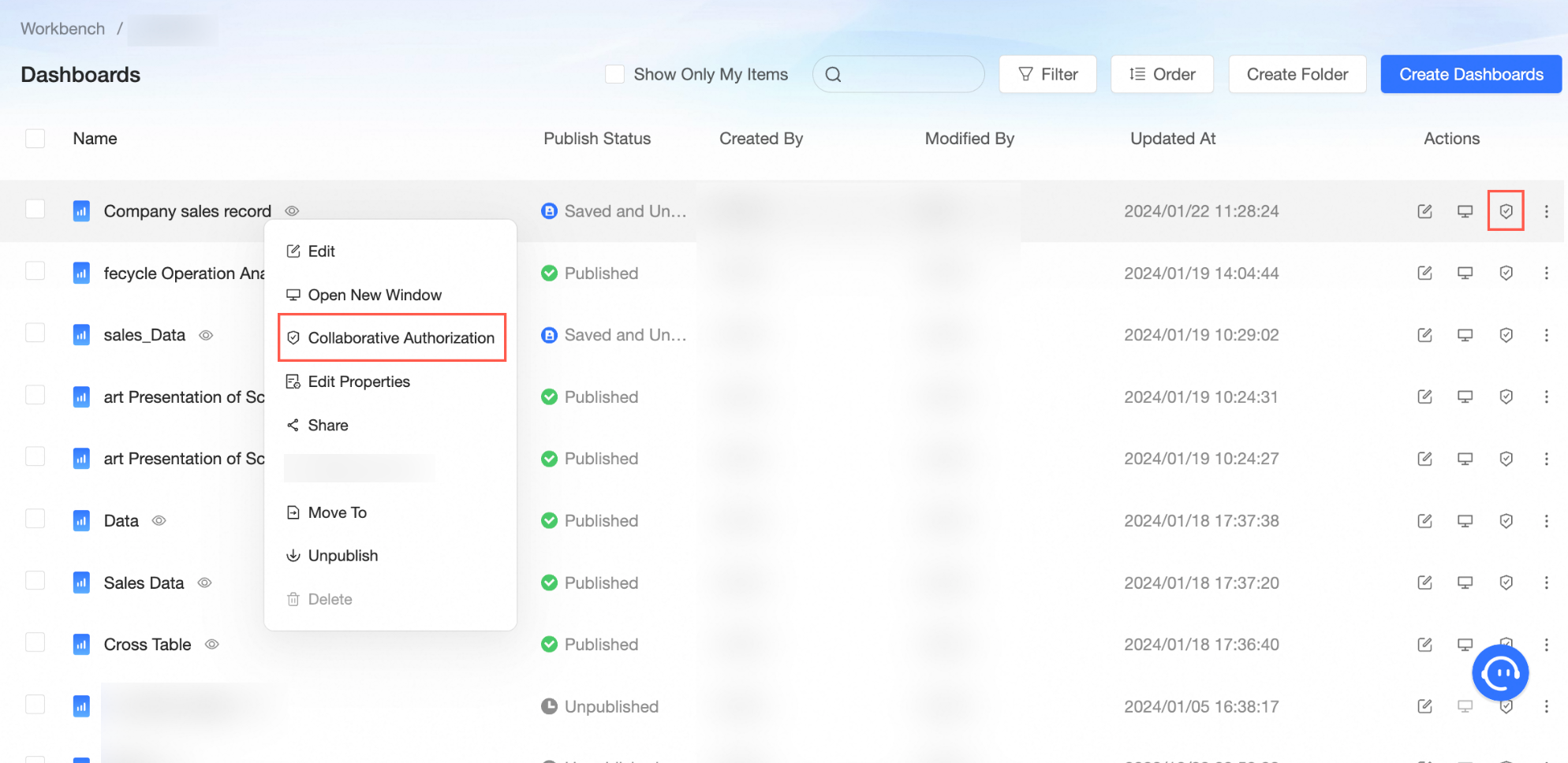
Di halaman Dashboards, temukan dashboard yang ingin Anda bagikan, klik kanan, dan pilih Collaborative Authorization.
Atau, klik ikon
 di sebelah dashboard.
 Catatan
Setelah memberikan otorisasi kolaboratif, dashboard dapat diperbarui oleh beberapa pengguna secara bersamaan, tetapi hanya satu pengguna yang dapat menyimpan perubahan. Mekanisme kunci adalah sebagai berikut:
-
Setelah Pengguna A menyimpan dan keluar dari dashboard, Pengguna B dapat membukanya tanpa perlu mendapatkan kunci.
Dalam skenario ini, edit Pengguna B tidak akan menimpa perubahan Pengguna A.
-
Jika Pengguna A terputus atau tidak aktif selama 3 jam, Pengguna B dapat membuka dashboard tanpa mendapatkan kunci.
Dalam hal ini, edit Pengguna B akan menimpa perubahan Pengguna A.
-
Jika Pengguna A sedang mengedit dashboard dan Pengguna B juga ingin mengedit, Pengguna B harus mendapatkan kunci.
-
Jika Pengguna A telah menyimpan tetapi belum keluar dari dashboard saat Pengguna B mencoba mengunci, operasi berhasil.
Edit Pengguna B tidak akan menimpa perubahan Pengguna A dalam kasus ini.
-
Jika Pengguna A sedang aktif mengedit dan belum menyimpan saat Pengguna B mencoba mengunci dashboard, Pengguna B dapat memilih apakah akan menyinkronkan perubahan terbaru Pengguna A.
-
Jika Pengguna B memilih untuk menyinkronkan, sistem menyimpan perubahan Pengguna A setelah Pengguna B mengunci dashboard.
-
Jika Pengguna B memilih untuk tidak menyinkronkan, sistem menyimpan perubahan Pengguna B setelah mengunci dashboard.
Setelah mengunci, Pengguna A dapat melanjutkan pengeditan dan menyimpan sebagai dashboard baru atau mendapatkan kembali kunci setelah berkoordinasi dengan Pengguna B.
-
-
Untuk informasi lebih lanjut, lihat Memberikan Izin pada Data Works.
-
Tambahkan dashboard ke favorit
Tambahkan dashboard ke favorit menggunakan metode berikut:
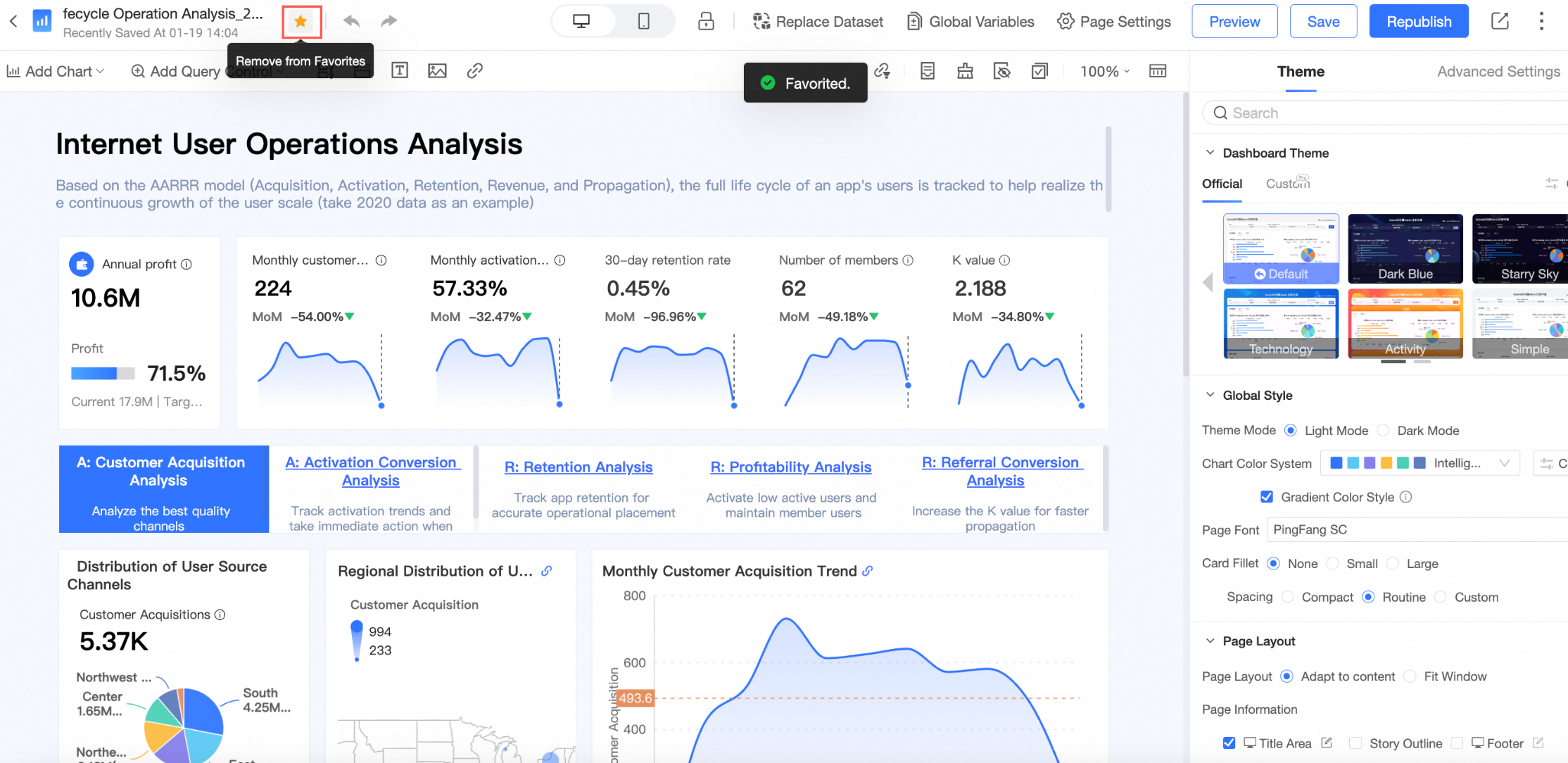
Di halaman pengeditan dashboard, klik ikon
 di sebelah nama dashboard.
 Catatan
Klik ikon
 lagi untuk menghapus dashboard dari favorit.
Di antarmuka pratinjau dashboard, klik ikon
 di sebelah dashboard dan pilih Favorit, atau klik ikon Favorit di pojok kanan atas.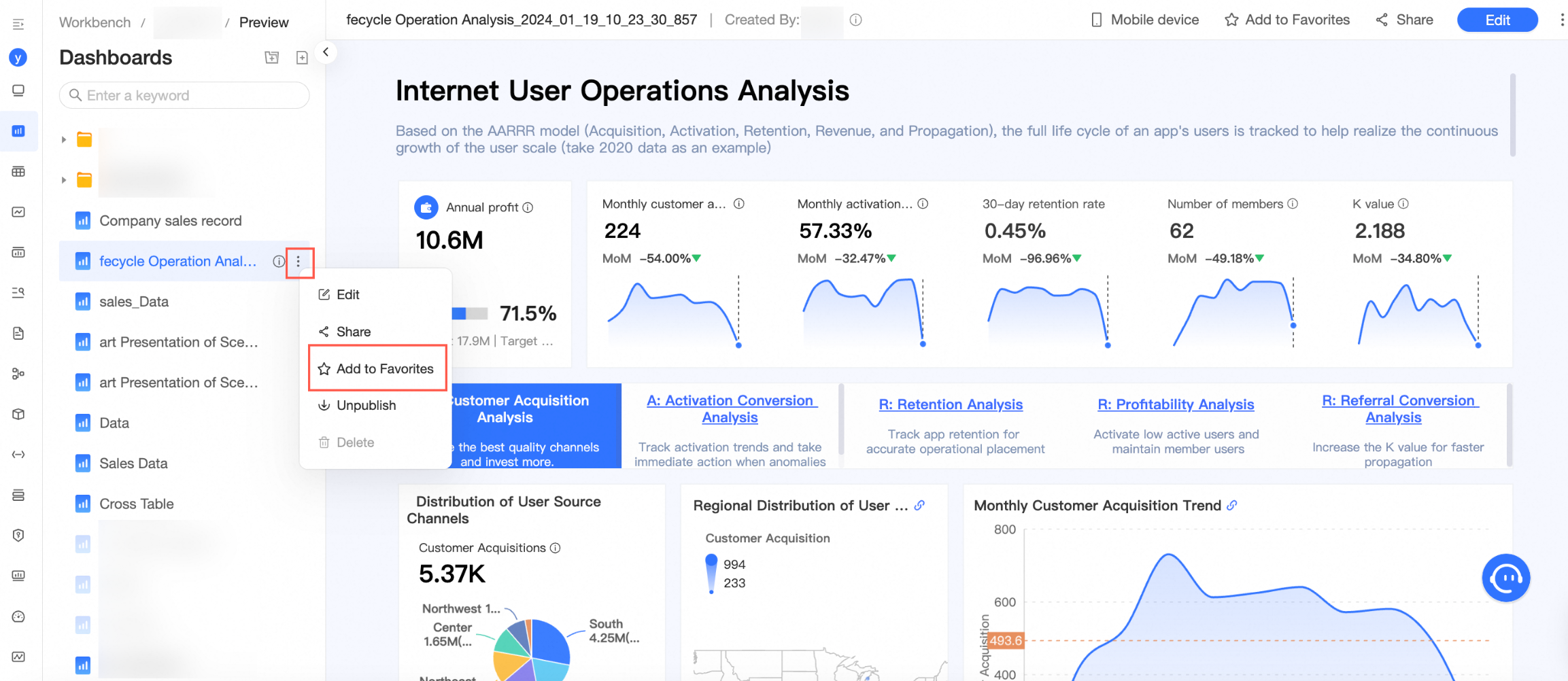
Beralih antara tema terang dan gelap
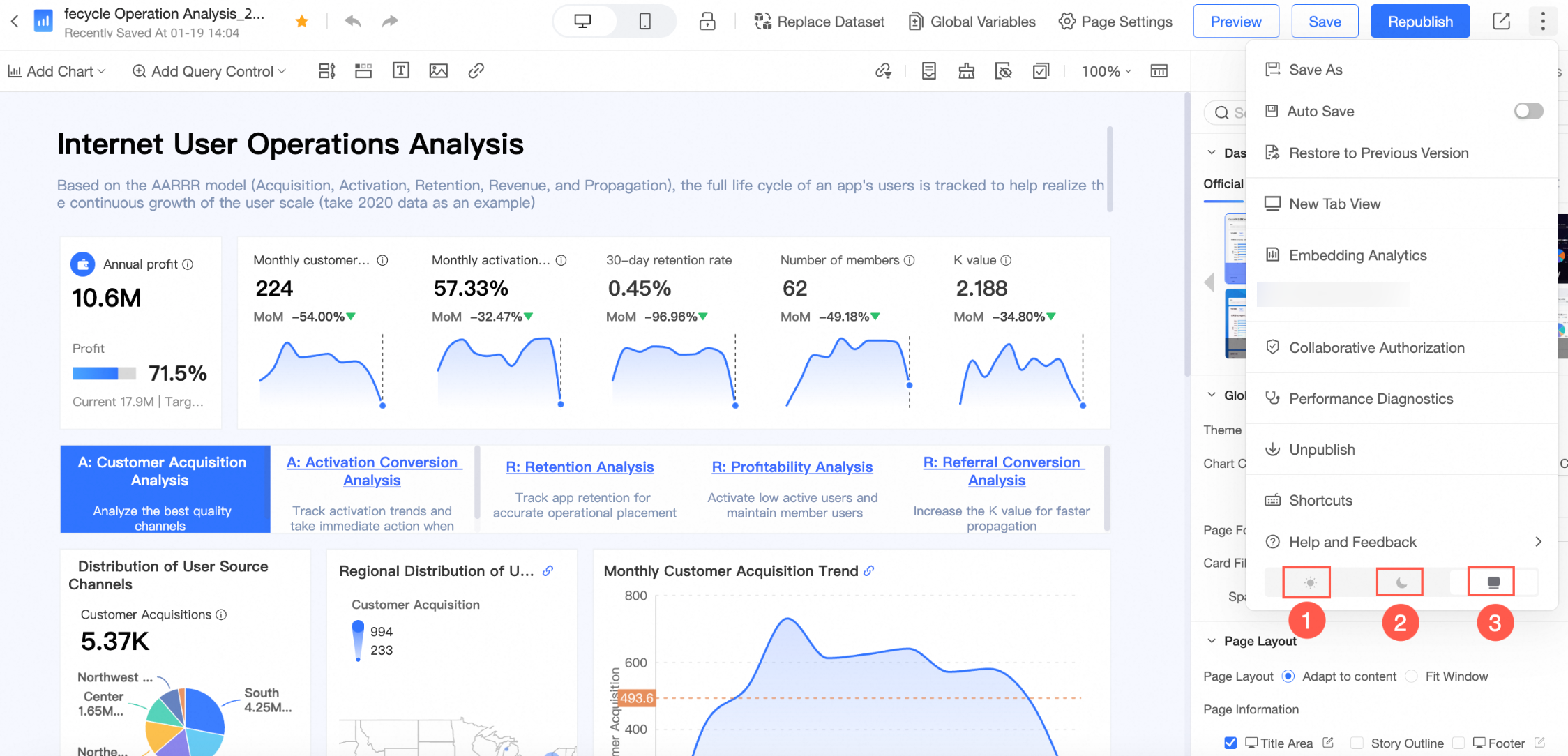
Di halaman pengeditan dashboard, klik ikon
 di pojok kanan atas dan temukan ikon di bagian bawah untuk beralih tema dashboard.
 Catatan
Edisi Personal hanya mendukung mode terang.
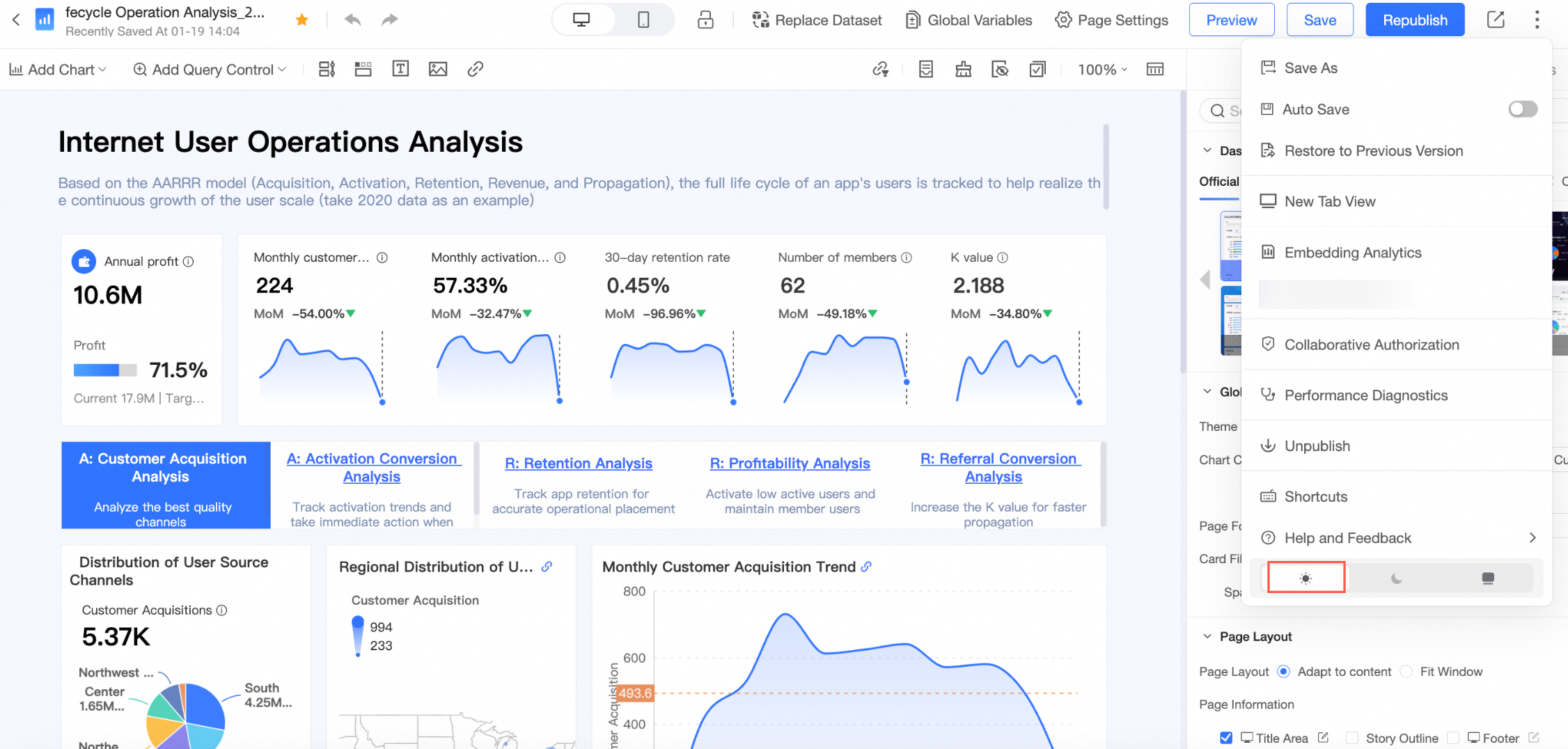
①Mode Terang
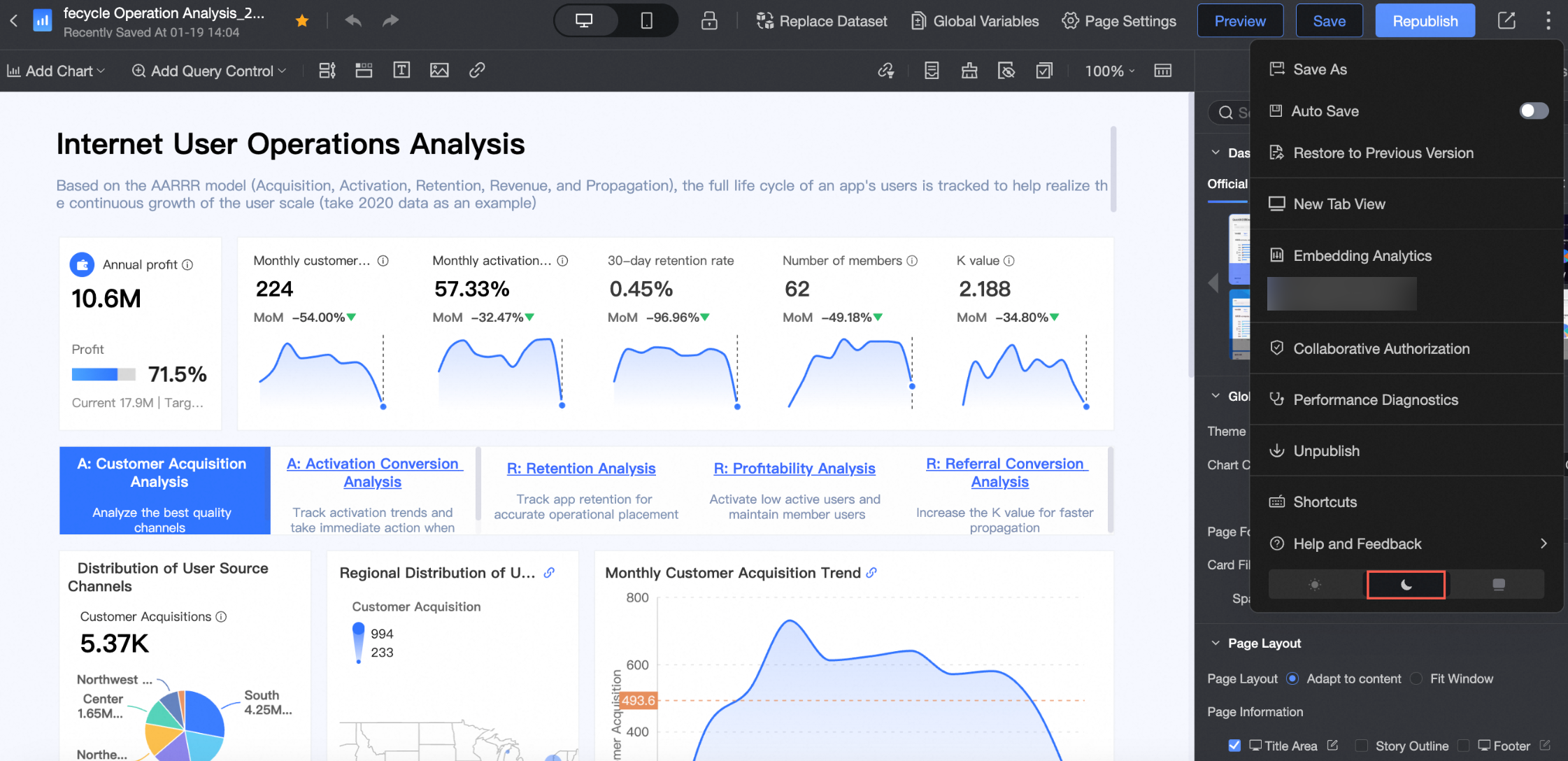
②Mode Gelap
③Ikuti Sistem
Mengadopsi gaya sistem dalam konfigurasi kustom.
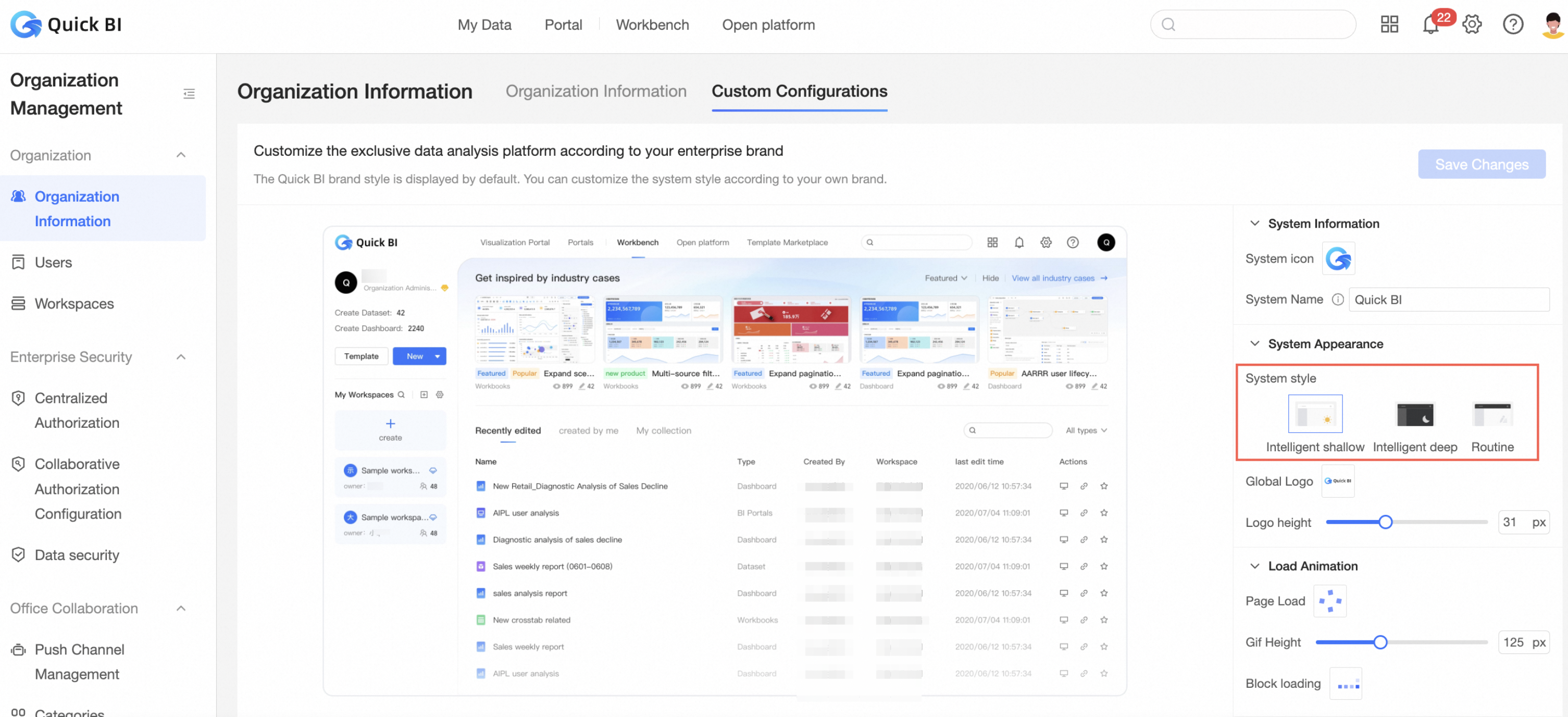
Untuk detail lebih lanjut, lihat Penyesuaian Tema Sistem.
CatatanHanya Manajemen Penyewa yang dapat mengatur gaya sistem dalam konfigurasi kustom. Tema tingkat dashboard lebih diutamakan daripada tema tingkat organisasi.
Hapus dashboard
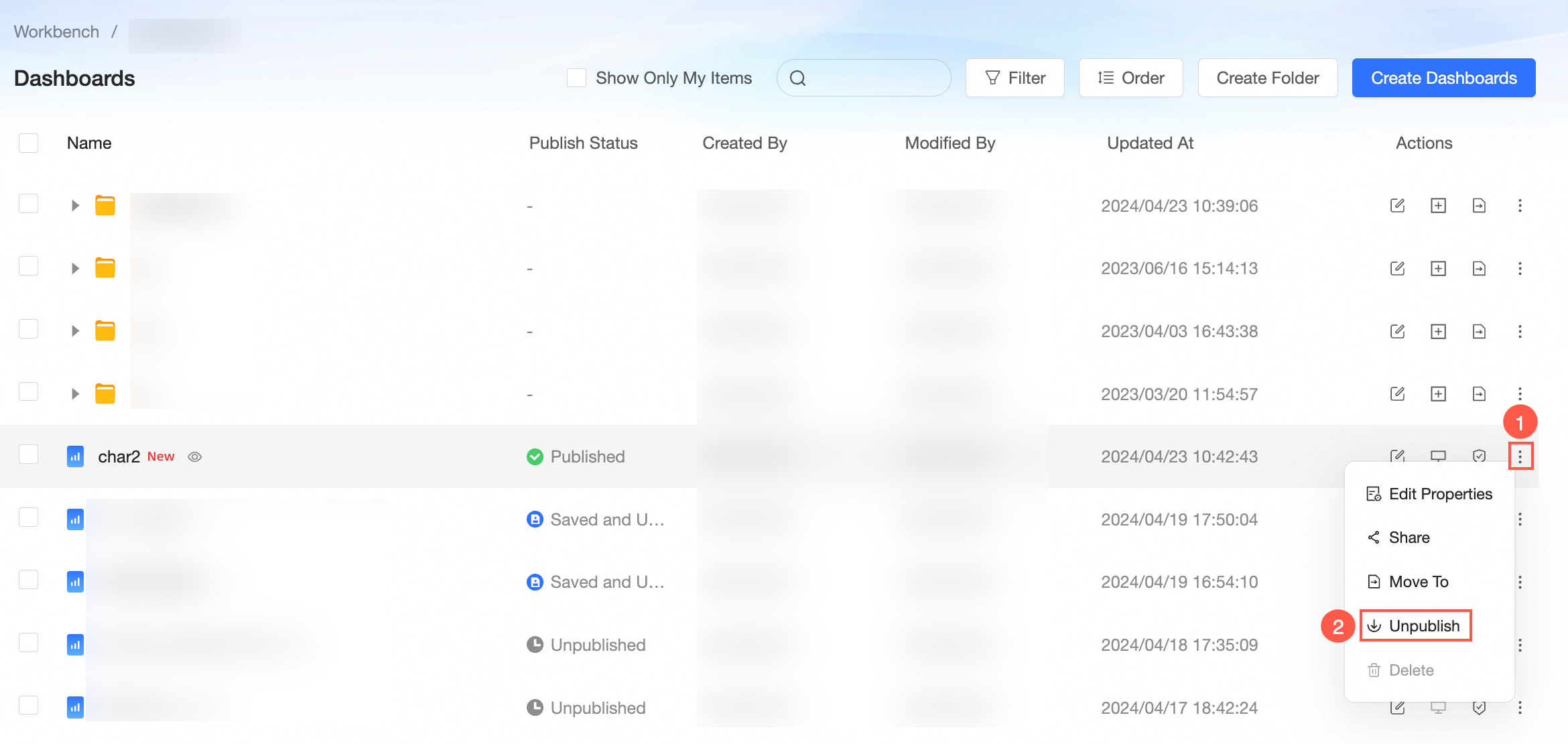
Sebelum menghapus dashboard dalam status Published, Anda harus terlebih dahulu membatalkan publikasinya.
- (Opsional)
Di halaman Dashboards, Anda dapat membatalkan publikasi dashboard dengan mengikuti langkah-langkah yang diilustrasikan pada gambar di bawah ini.
CatatanLewati langkah ini jika dashboard Anda sudah tidak diterbitkan.
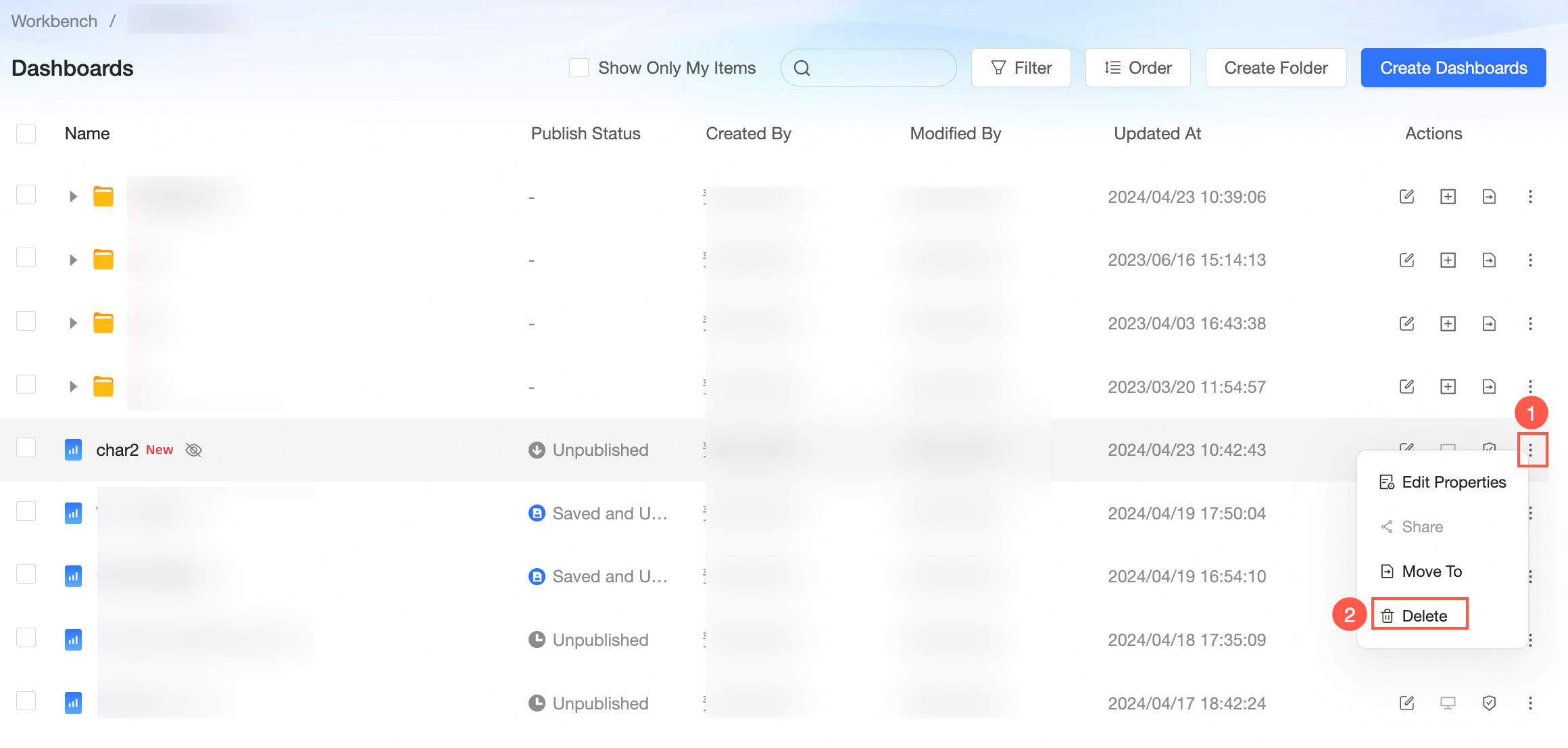
Di halaman Dashboards, gunakan langkah-langkah yang diilustrasikan di bawah ini untuk menghapus dashboard.
Saat Anda menghapus dashboard yang telah digunakan untuk membuat portal BI, langganan, atau peringatan pemantauan, atau untuk menetapkan fitur lompatan untuk dashboard data, dashboard, atau workbook, Anda akan menerima prompt yang merinci nama, pemilik, pengubah terakhir, dan waktu modifikasi terakhir dari sumber daya yang diterbitkan yang terpengaruh oleh dashboard.
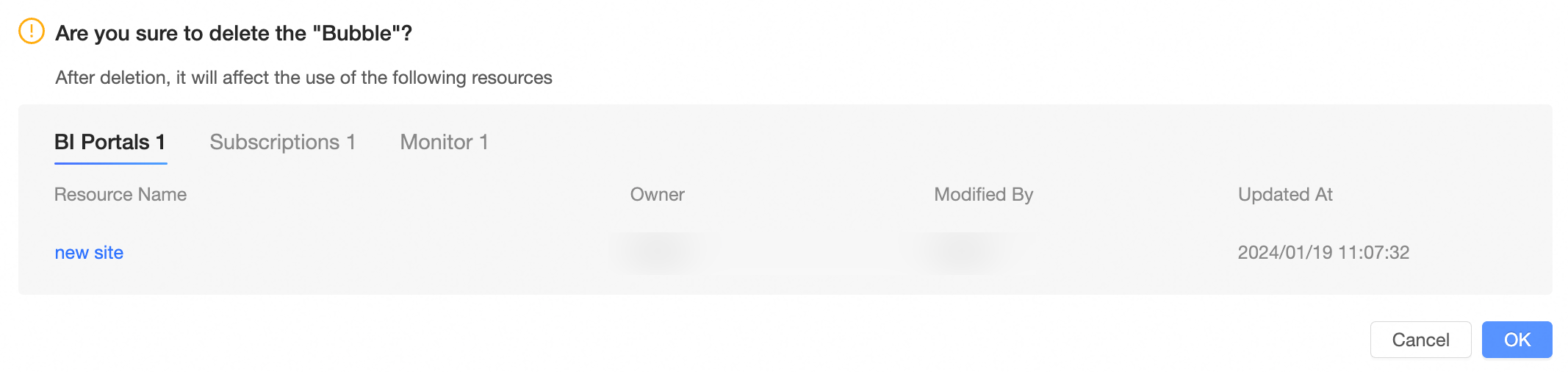
Di kotak dialog konfirmasi, klik OK untuk melanjutkan dengan penghapusan.
Ganti nama dashboard
- (Opsional)
Di halaman daftar Dashboards, temukan dashboard yang Anda butuhkan.
Untuk mengubah dan mengganti nama dashboard, klik dua kali namanya.