Untuk menggunakan fitur Q Insight dalam dashboard, Anda harus terlebih dahulu mengaktifkan dan mengonfigurasinya. Topik ini menjelaskan proses konfigurasi tersebut.
Q Insight adalah fitur bernilai tambah yang memerlukan langganan Quick BI Q-Bot. Saat ini tersedia uji coba gratis untuk jangka waktu terbatas.
Fitur ini saat ini hanya tersedia di wilayah China (Hong Kong), Malaysia, dan Singapore. Dukungan secara bertahap sedang diperluas ke wilayah lainnya.
Batasan
Hanya administrator organisasi yang dapat mengaktifkan Q Insight dan mengonfigurasi layanan large model.
Hanya pengguna yang memiliki izin untuk mengedit dashboard yang dapat mengonfigurasi preset prompt.
Ikhtisar
Ikuti langkah-langkah berikut untuk mengonfigurasi Q Insight.
Aktifkan Q Insight
Setelah fitur ini diaktifkan, pengguna dapat mengakses Q Insight.
Konfigurasi layanan large model
Anda dapat mengonfigurasi layanan large model, termasuk model bawaan dan kustom. Pengguna kemudian dapat memilih salah satu model tersebut di Q Insight.
Konfigurasi preset prompt
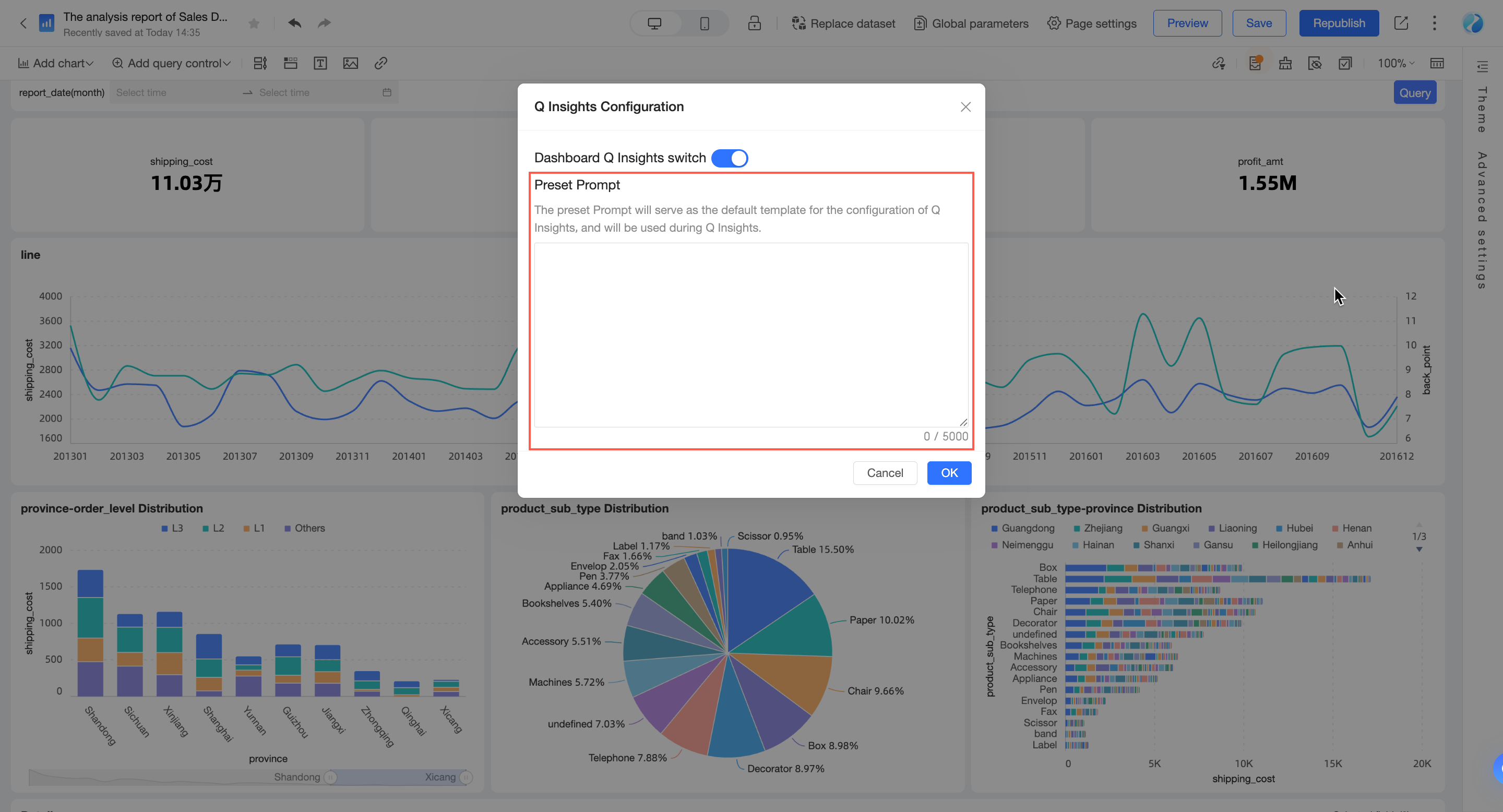
Preset prompt berfungsi sebagai templat default yang digunakan Q Insight untuk menghasilkan insight pada dashboard. Anda dapat menyesuaikan prompt ini sesuai kebutuhan bisnis Anda.
Aktifkan Q Insight
Q Insight Global
Administrator organisasi dapat mengaktifkan Q Insight melalui General Settings > AI Feature Management.
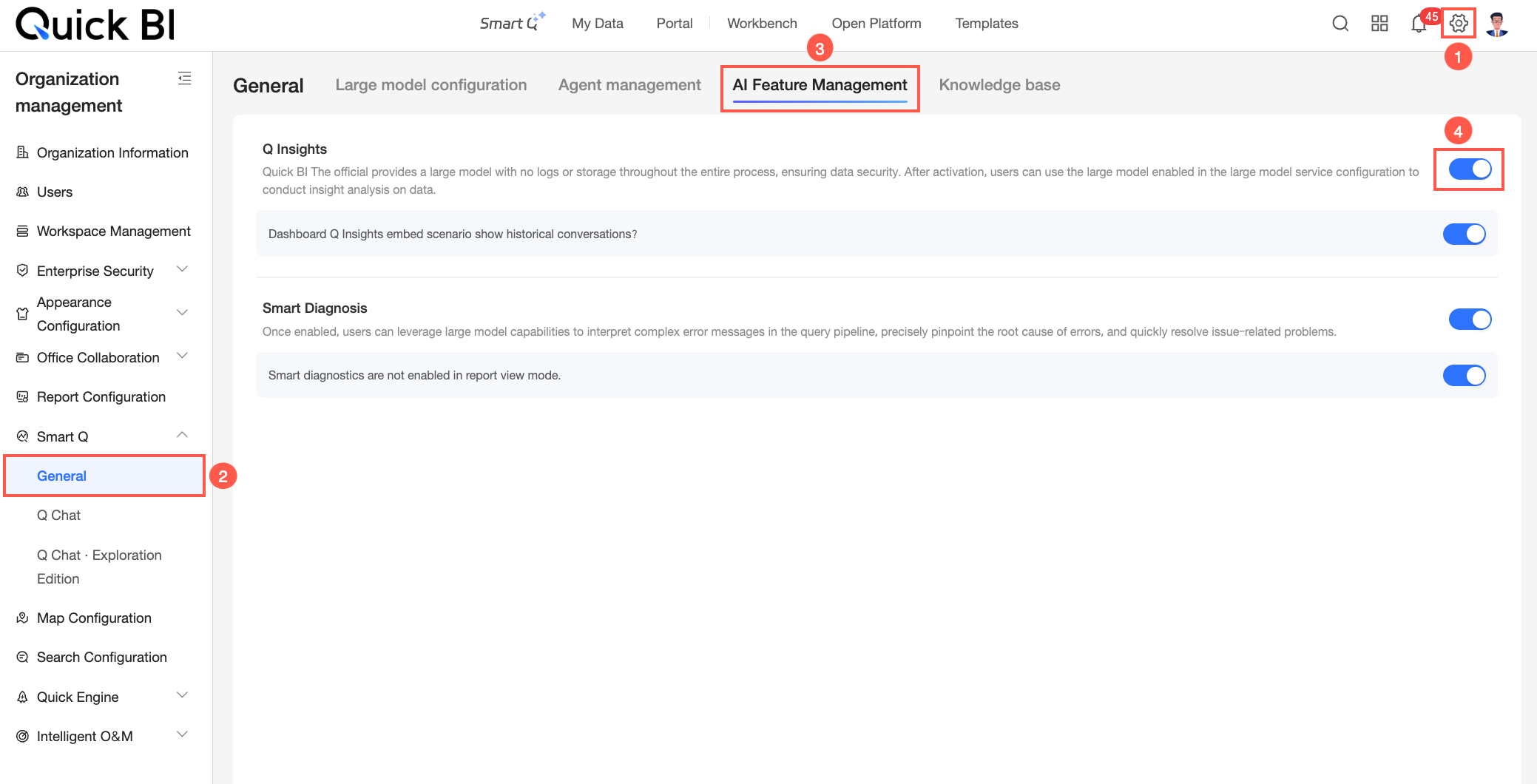
Untuk menampilkan percakapan historis dalam skenario penyematan, aktifkan toggle Display historical conversations in dashboard Q Insight embedding scenarios.

Q Insight Tingkat Dashboard
Anda dapat mengaktifkan atau menonaktifkan Q Insight untuk satu atau beberapa dashboard.
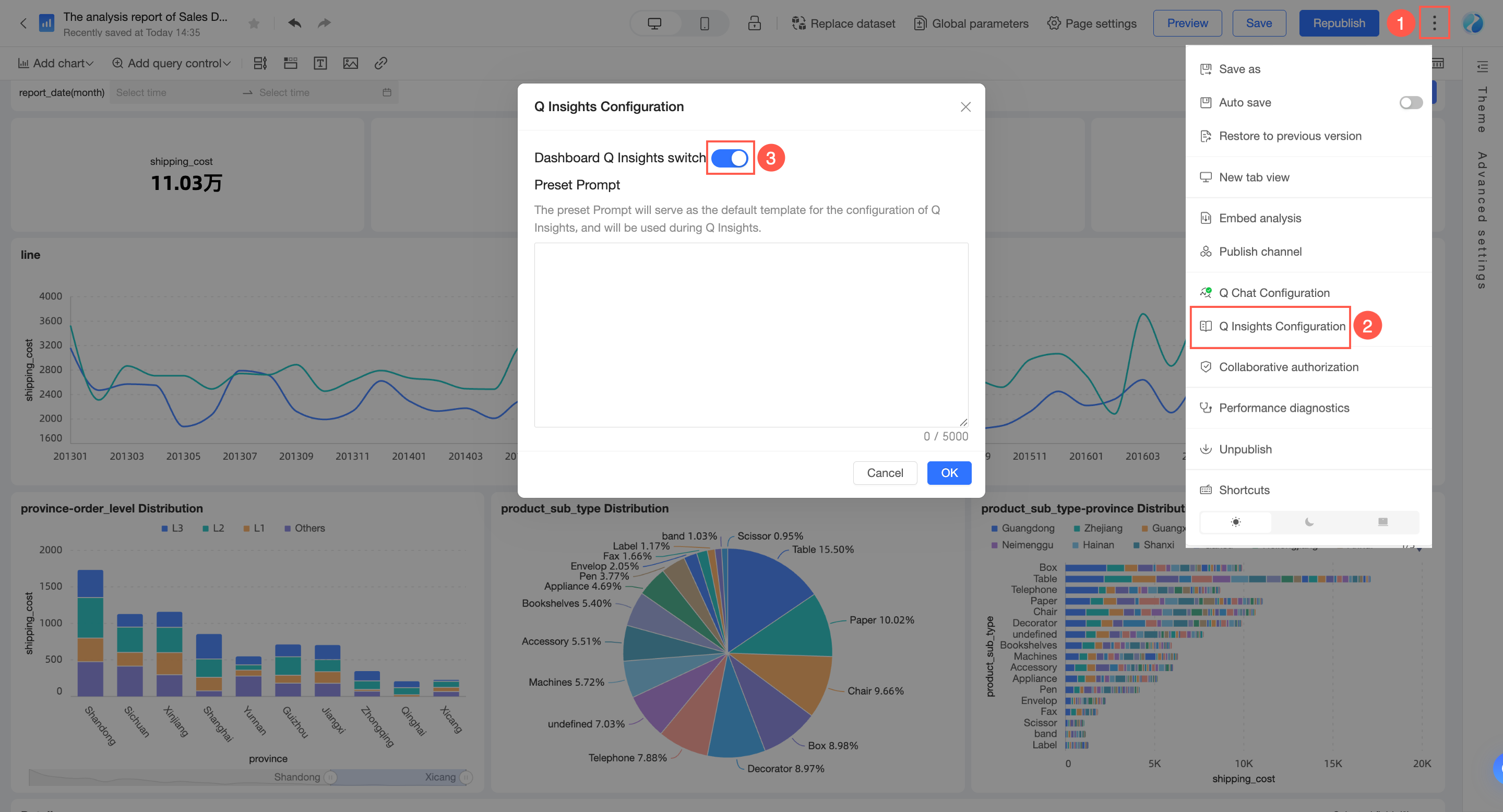
Pada halaman pengeditan dashboard, ikuti langkah-langkah pada gambar untuk mengaktifkan atau menonaktifkan Q Insight.
Pada halaman Dashboard Management, klik ikon
 di sebelah kanan dashboard target untuk mengaktifkan atau menonaktifkan Q Insight.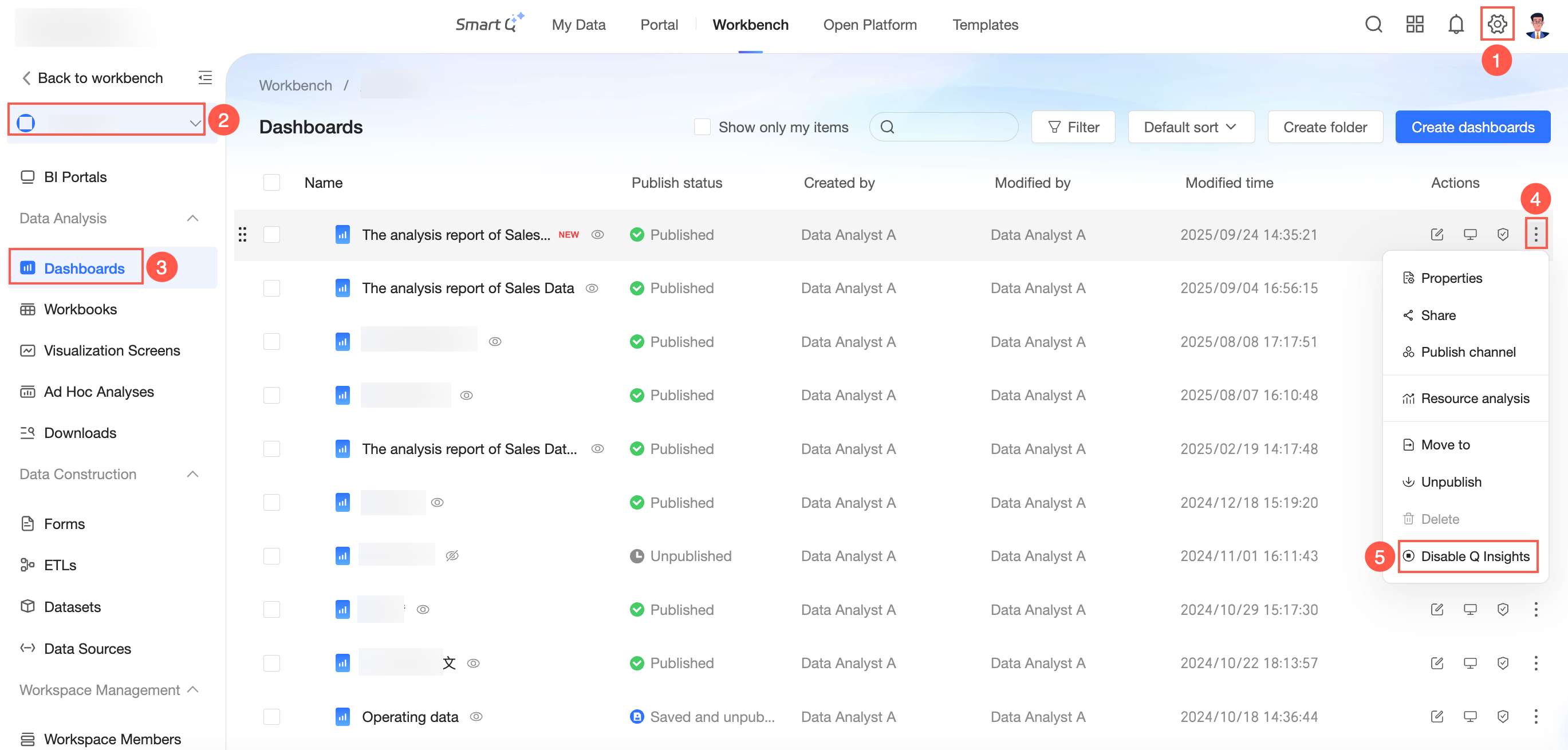
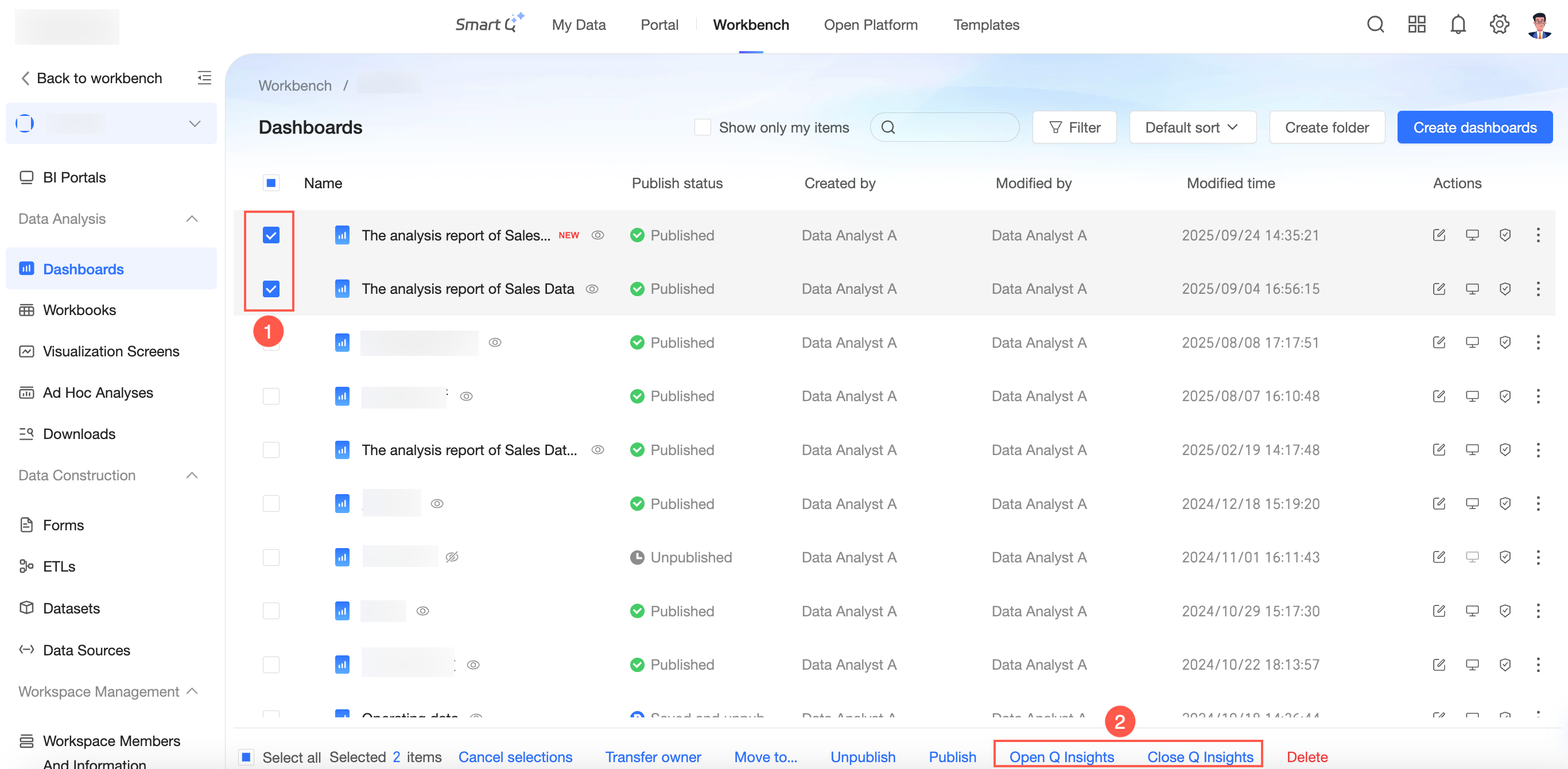
Pada halaman Dashboard Management, Anda juga dapat mengaktifkan atau menonaktifkan Q Insight untuk beberapa dashboard sekaligus.
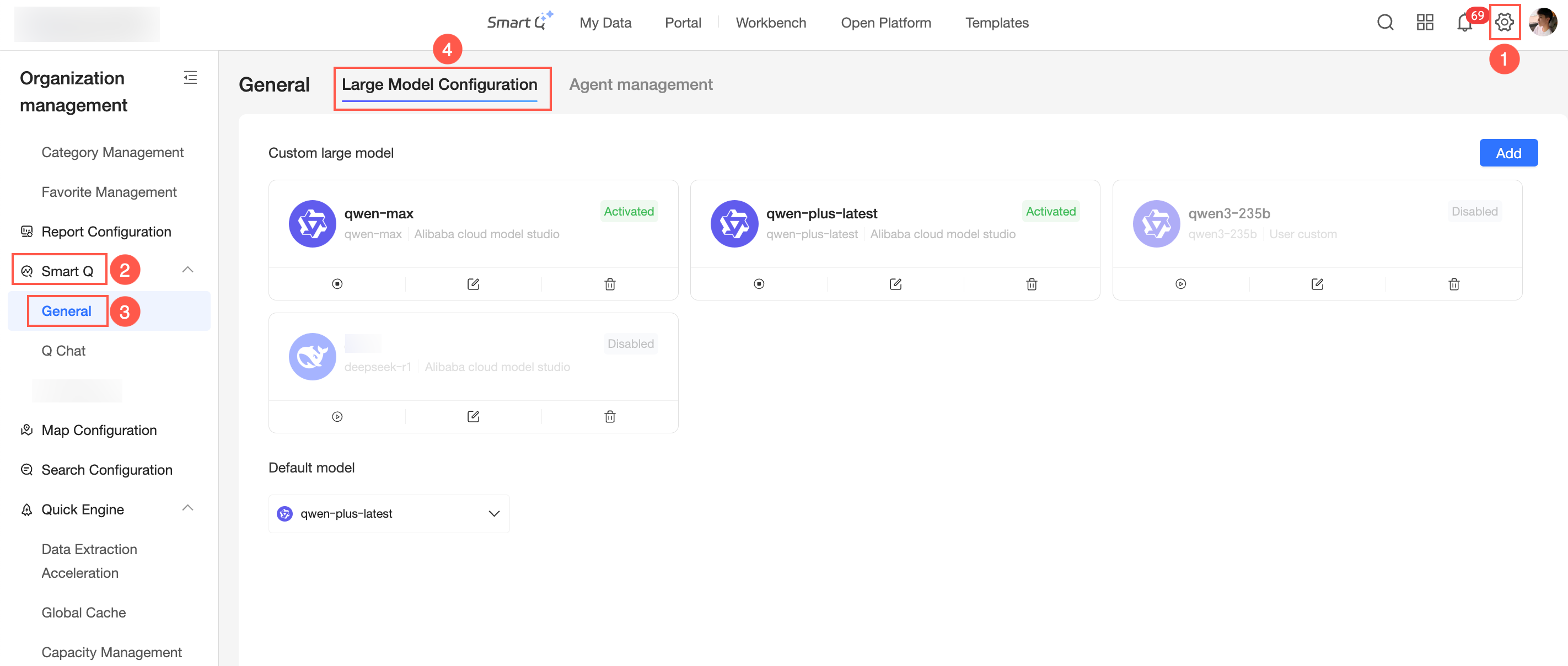
Konfigurasi layanan large model
Administrator organisasi dapat mengonfigurasi large model melalui Q-Bot > General Settings > Large Model Configuration. Pengguna kemudian dapat memilih model tersebut di Q Insight. Untuk petunjuk lengkap, lihat Large Model Configuration.
Konfigurasi preset prompt
Seperti yang ditunjukkan pada gambar, pilih dashboard yang ingin Anda konfigurasi. Klik nama dashboard atau ikon
 pada kolom Actions untuk membuka halaman pengeditan.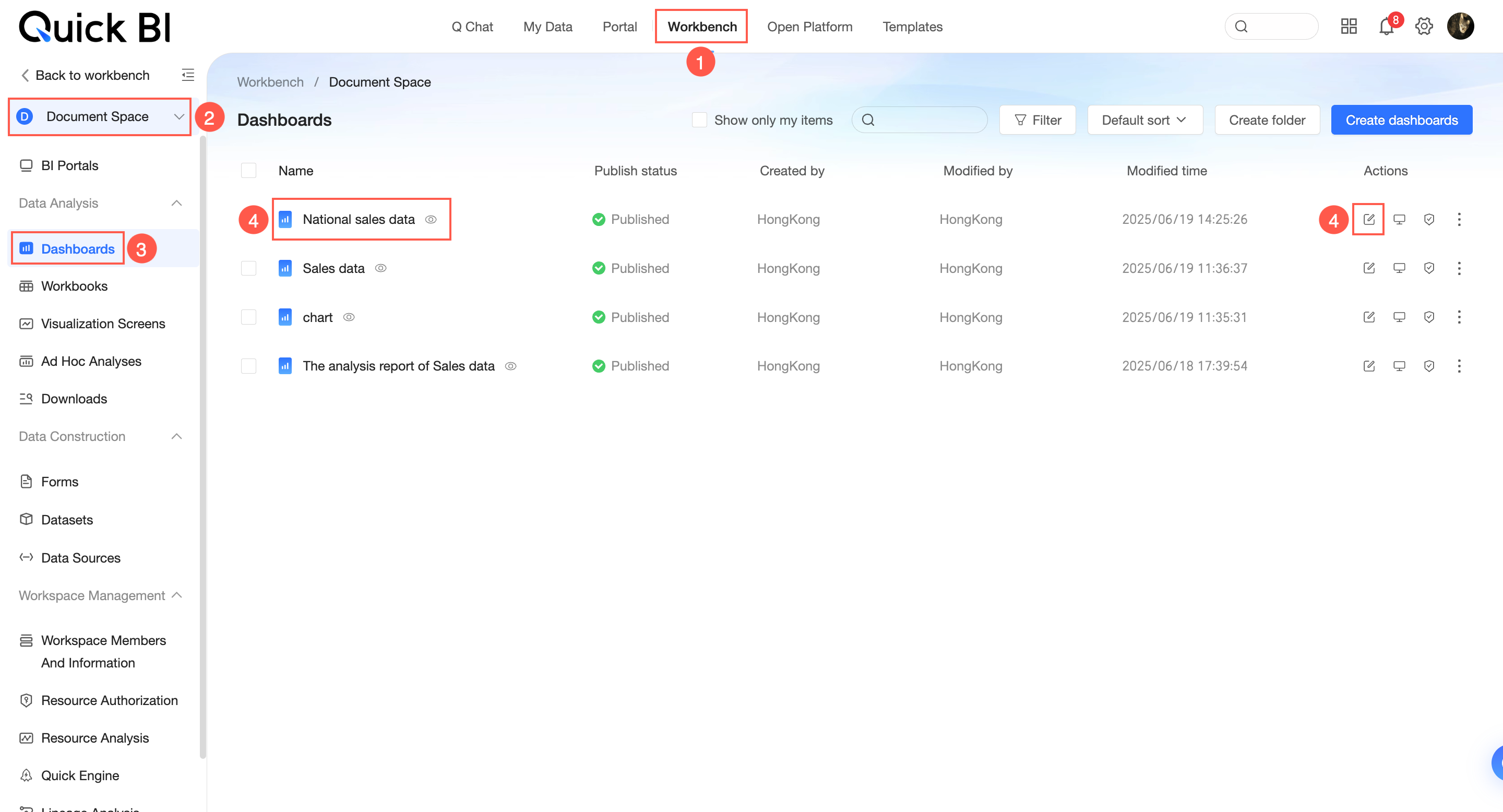
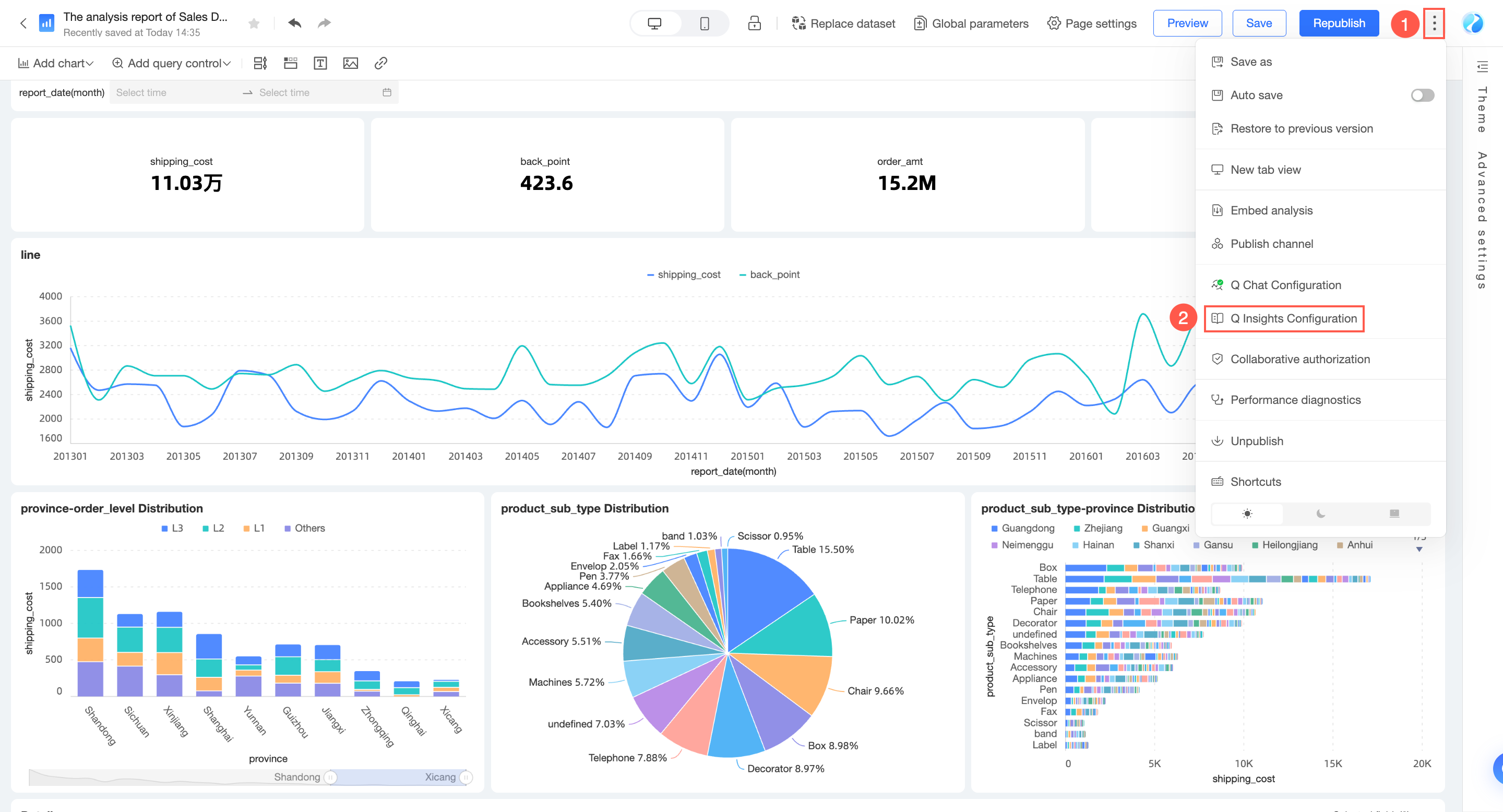
Pada halaman pengeditan dashboard, ikuti langkah-langkah pada gambar untuk membuka panel Q Insight Configuration.
Pada panel Q Insight Configuration, konfigurasikan Preset Prompt.
 Catatan
Preset prompt adalah templat default yang digunakan Q Insight untuk menginterpretasikan data dashboard.