Saat ini, formulir data mendukung 12 jenis komponen, termasuk komponen dasar dan lanjutan. Topik ini menjelaskan operasi dasar serta konfigurasi umum dari komponen tersebut.
Skenario
Tipe Komponen | Nama | Skema Penggunaan |
Widget Dasar | Anda dapat menambahkan data teks satu baris, seperti Nama, Jabatan, dan Perusahaan Penagihan. | |
Anda dapat menambahkan data teks kompleks dan multi-baris, seperti alamat lengkap dan catatan. | ||
Parameter ini digunakan untuk menambahkan data numerik, seperti skor kompetisi dan jumlah konsumsi. | ||
Anda dapat menggunakan kontrol Tanggal untuk menambahkan data tanggal, seperti waktu kelahiran dan tanggal penyelesaian kuesioner. | ||
Klik langsung pilihan, yang digunakan dalam skenario di mana opsi data lebih sedikit dan dapat ditampilkan secara langsung, seperti jenis kelamin. | ||
Pilih dari menu drop-down untuk skenario dengan sejumlah besar opsi data, seperti provinsi dan nomor karyawan. | ||
Pilih satu atau lebih dari daftar drop-down. Parameter ini digunakan dalam skenario di mana beberapa opsi data tersedia, seperti Hobi dan ulasan layanan. | ||
Widget Lanjutan | Parameter ini digunakan dalam skenario bertingkat di mana Anda dapat memilih sejumlah opsi terbatas. Misalnya, Anda dapat melihat kota-kota di sebuah provinsi. | |
Masukkan deskripsi teks, seperti kondisi dan deskripsi. | ||
Digunakan dalam skenario di mana Anda perlu mengunggah deskripsi gambar, seperti mengunggah sertifikat pendapatan dan faktur penggantian. | ||
Digunakan dalam skenario di mana Anda perlu memberi skor pada konten terkait, seperti ulasan produk dan penilaian layanan. | ||
Anda dapat menggunakan metode ini untuk meletakkan ulang kontrol yang ada. Anda dapat menyeret dan melepas kontrol yang ada ke kontrol kolom. |
Lakukan Operasi Dasar
Tambahkan Komponen
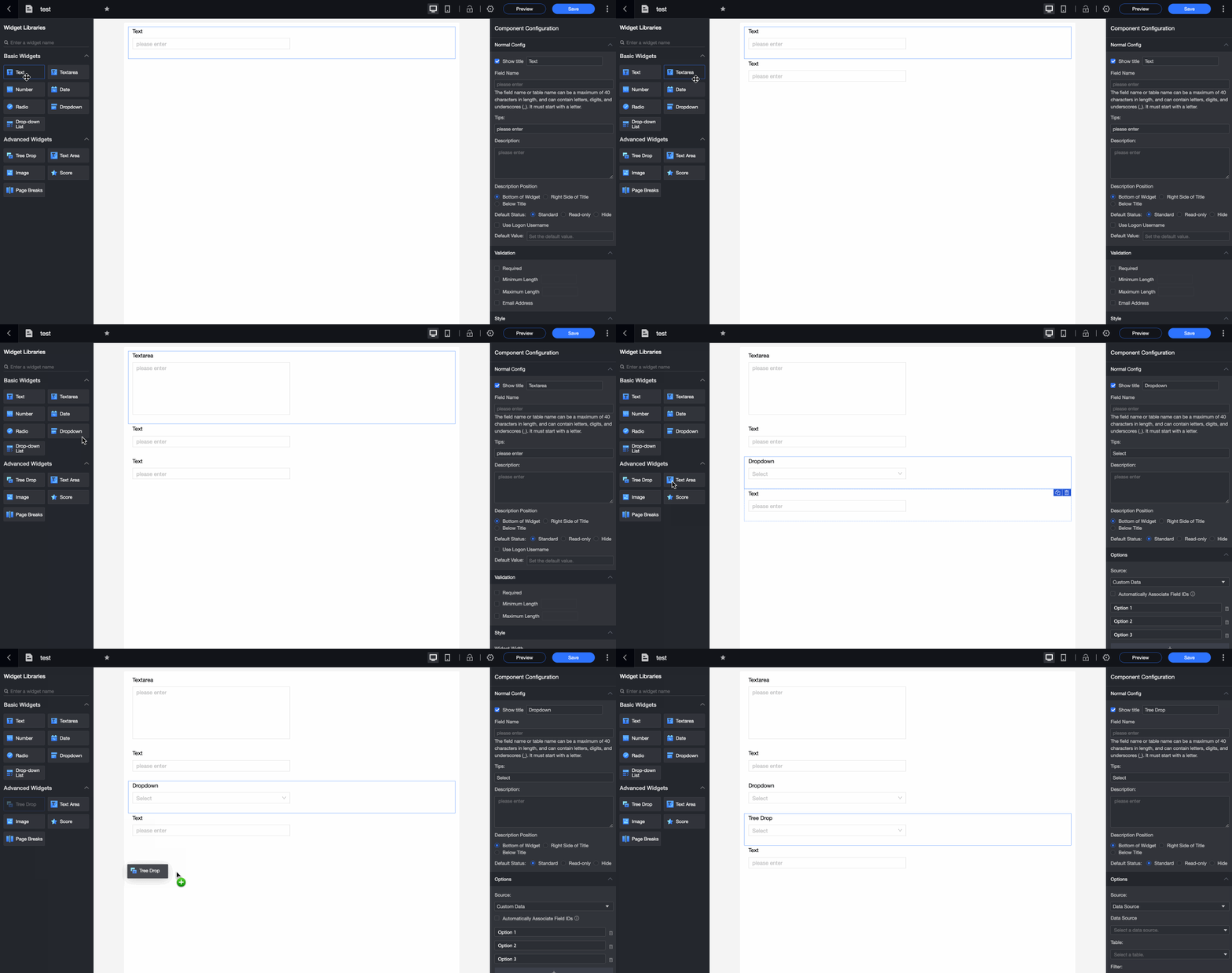
Di halaman Formulir, Anda dapat menyeret atau klik komponen di sebelah kiri untuk menambahkan isi formulir.
Salin Komponen
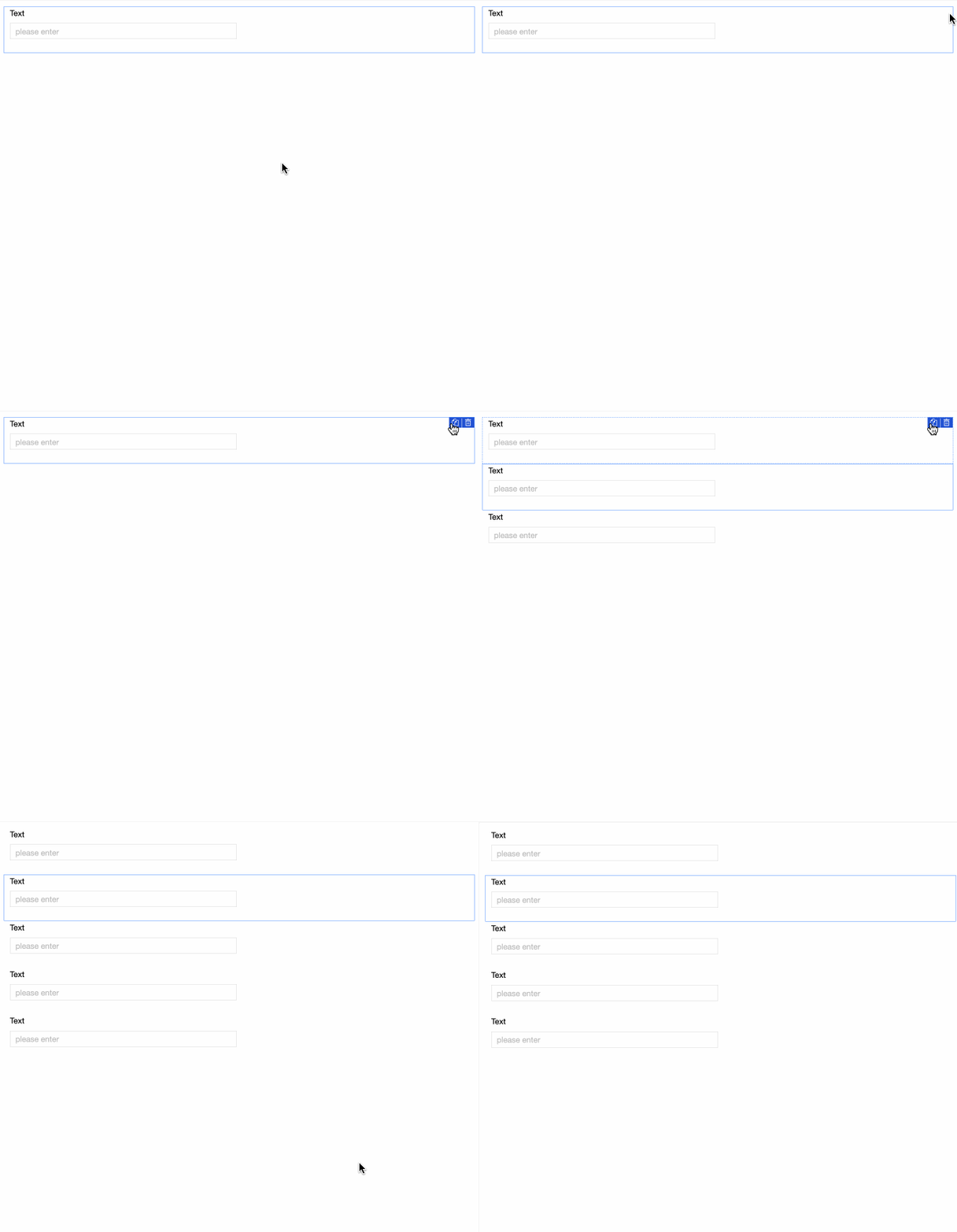
Klik ikon di pojok kanan atas  untuk menyalin komponen yang dipilih.
Hapus Komponen
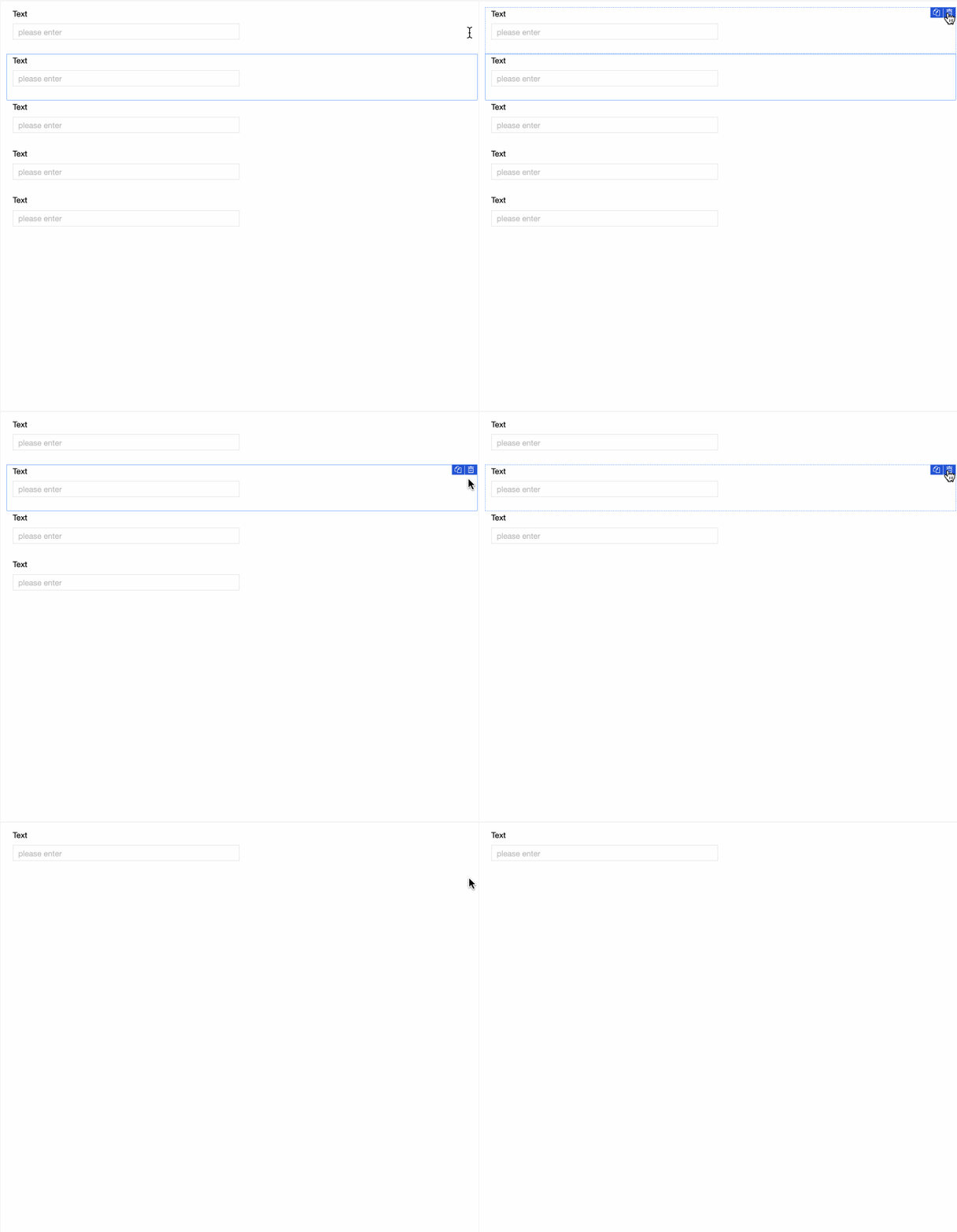
Klik ikon di pojok kanan atas  widget untuk menghapus komponen.
Konfigurasi Umum
Konfigurasi Dasar
Item Konfigurasi | Deskripsi |
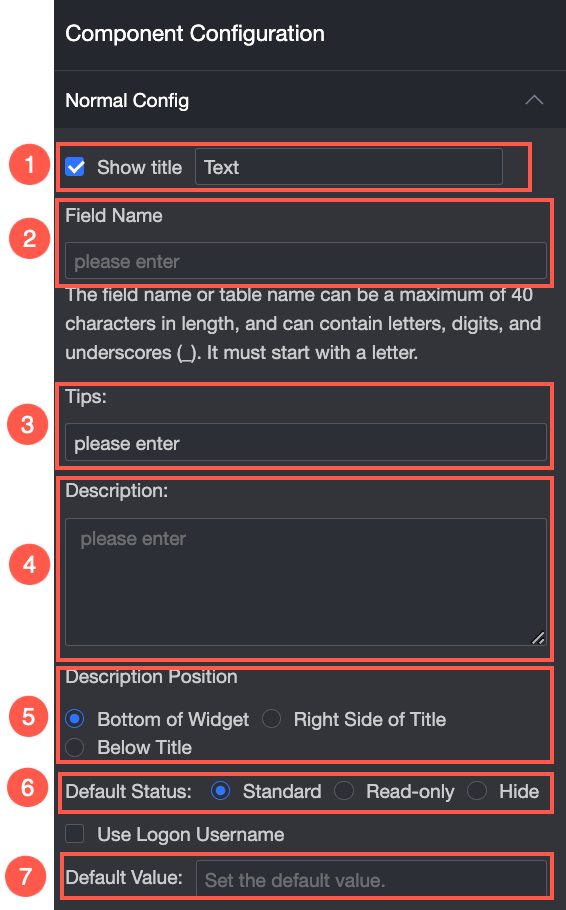
| ① Tampilkan Judul: Pilih apakah akan menampilkan judul kontrol. Nama tampilan kontrol dapat disesuaikan sebagai nama kolom formulir data. |
② Nama Bidang Tabel: Nama bidang yang sesuai di tabel yang dibuat berdasarkan formulir data. Catatan Nama bidang atau tabel harus dimulai dengan huruf dan dapat berisi huruf, angka, serta garis bawah (_). Panjang maksimumnya adalah 40 karakter. | |
③ Teks Prompt: Tentukan informasi prompt untuk input kontrol. Contohnya, masukkan. | |
④ Description: Deskripsi kontrol kustom. | |
⑤ Lokasi Informasi Deskripsi: Tentukan lokasi informasi deskripsi. Opsi yang tersedia adalah: Bawah, Kanan, dan Di Bawah. | |
⑥ Status Default: Tentukan status default widget. Nilai validnya adalah Normal, Hanya-baca, dan Tersembunyi. | |
⑦ Nilai Default: Nilai default widget. |
Validasi
Tentukan apakah komponen diperlukan dan rentang nilainya.
Gaya
Atur lebar komponen. Anda dapat memilih Default atau Seluruh Baris.