Opsi drop-down ganda digunakan sebagai kontrol dasar untuk memilih beberapa item data dari daftar. Opsi ini cocok untuk skenario di mana beberapa item data tersedia.
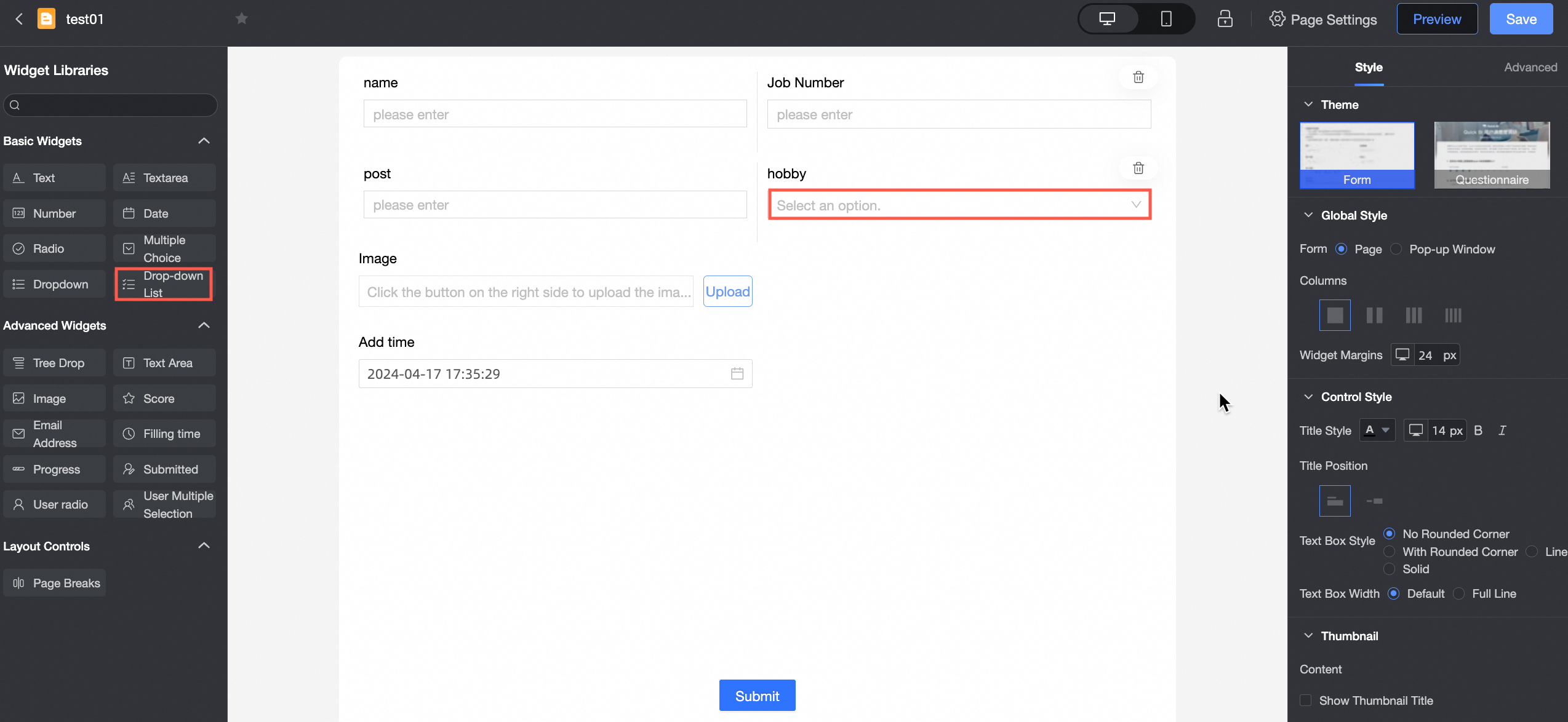
Skema Penggunaan
Pilihan ganda sering digunakan dalam skenario yang memerlukan pemilihan beberapa opsi data, seperti Product ID.
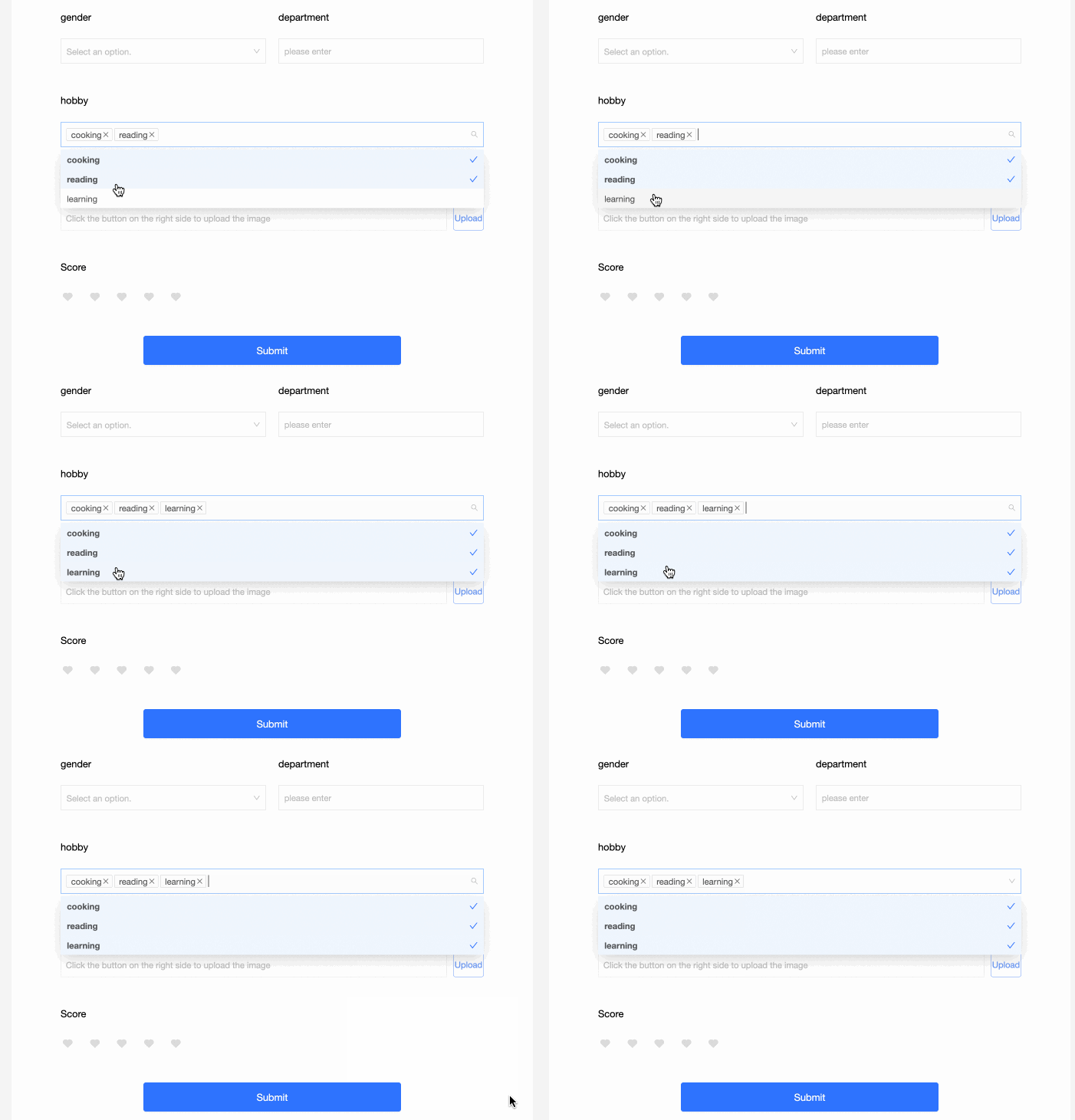
Tampilan Hasil
Konfigurasi Kontrol
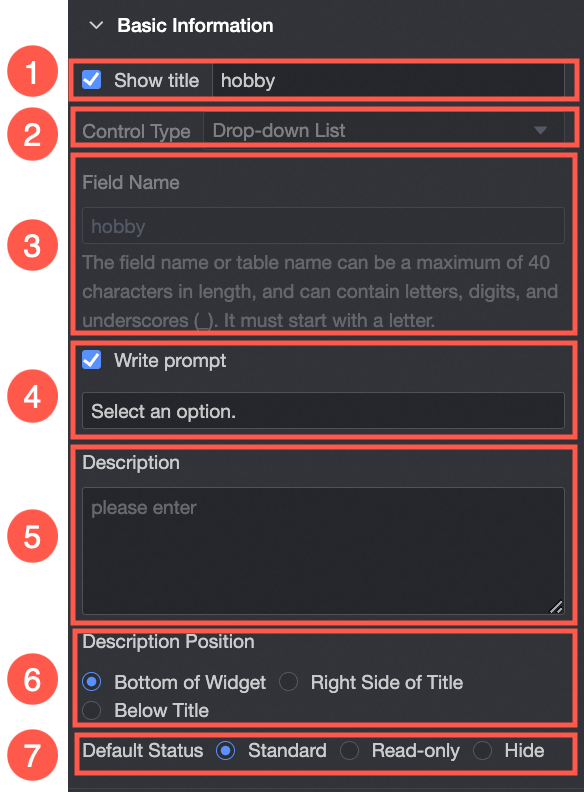
Parameter Dasar
Parameter | Deskripsi |
| ① Tampilkan Judul: Tentukan apakah akan menampilkan judul kontrol multi-pilihan drop-down. Anda dapat menyesuaikan nama tampilan sesuai dengan nama kolom formulir data. |
② Jenis kontrol: Setelah Anda memilih sebuah kontrol, Anda dapat mengganti jenis kontrol tersebut. Opsi drop-down dapat diganti dengan jenis kontrol dasar dan lanjutan lainnya. | |
③ Nama Field Tabel: Nama field yang sesuai dalam tabel berdasarkan formulir data. null Nama field atau tabel harus dimulai dengan huruf dan dapat mencakup huruf, angka, serta garis bawah (_). Panjang maksimum adalah 40 karakter. | |
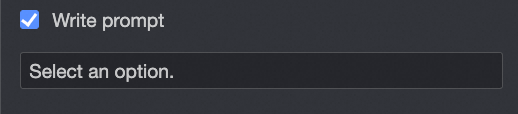
④ Prompt: Atur Prompt, misalnya, Pilih Tipe Pelanggan. | |
⑤ Deskripsi: Deskripsi kontrol kustom. | |
⑥ Lokasi Informasi Deskripsi: Tentukan lokasi informasi deskripsi. Opsi yang tersedia adalah Bawah Kontrol, Kanan Judul, dan Di Bawah Judul. | |
Keadaan Default: Tentukan keadaan default widget. Nilai valid meliputi Normal, Hanya-baca, dan Tersembunyi. |
Opsi
Dari: Anda dapat memilih Data Kustom, Sumber Data, Dataset, atau Anggota Organisasi.
Parameter | Deskripsi |
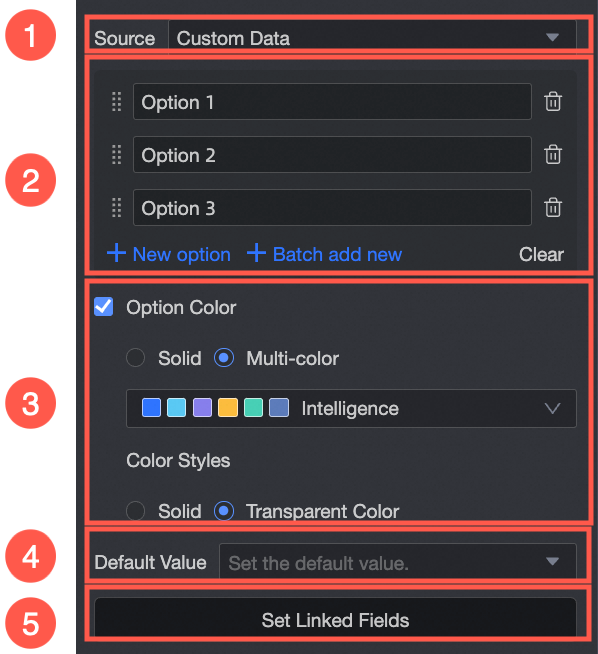
Pilih Data Kustom dari daftar drop-down Sumber. | ① Sumber: Setelah memilih Data Kustom, atur Nama Tampilan dan ID Korelasi sesuai kebutuhan. |
② Nama Opsi: Anda dapat menambahkan, mengedit, atau menghapus opsi secara individu atau massal. | |
③ Opsi Warna: Pilih Monokrom atau Multicolor dari daftar drop-down. Anda juga dapat memilih Solid atau Transparan. | |
④ Nilai Default: Pilih nilai dari daftar drop-down Opsi.
| |
⑤ Pengaturan Opsi Terkait: Jika formulir memiliki lebih dari dua kontrol pilihan tunggal atau pilihan ganda drop-down, Anda dapat mengonfigurasi pengaturan opsi terkait. null Hanya field setelah field saat ini yang dapat dikaitkan.
| |
Pilih Sumber Data dari daftar drop-down Sumber.
| ① Dari: Setelah memilih Sumber Data, pilih opsi yang diperlukan untuk tabel data dalam sumber data. |
② Sumber Data: Pilih sumber data dari daftar drop-down. | |
③ Tabel Data: Pilih tabel data dari daftar drop-down. | |
④ Field Data: Pilih field data dari daftar drop-down. | |
⑤ Nilai Default: Konten Field Data.
| |
Dari Pilih Dataset | ① Dari Dataset: Jika memilih Dataset, Anda dapat memilih Field Data dalam dataset. |
② Dataset: Pilih dataset dari daftar drop-down. | |
③ Field Data: Pilih field data dari daftar drop-down. | |
④ Nilai Default: Pilih nilai berdasarkan daftar drop-down Konten Field Data. | |
Pilih Anggota Organisasi dari daftar drop-down Sumber. | ① Dari Anggota Organisasi: Jika memilih Anggota Organisasi, Anda dapat menambahkan nama pengguna dalam organisasi yang sama. |
② Nilai Default: Atur nilai default kontrol. Jika memilih Gunakan Nama Pengguna Masuk, nama pengguna akun saat ini akan dimasukkan secara otomatis. |


Validasi
Parameter | Deskripsi |
| ① Wajib: Pilih apakah akan mengatur item konfigurasi ini. Jika Anda memilih opsi ini, kontrol diatur ke Wajib. |
② Teks prompt data input tidak valid: Item konfigurasi ini hanya berlaku ketika kondisi verifikasi berlaku. Misalnya, jika Wajib dipilih dan tidak ada nilai opsi yang ditentukan, salinan kesalahan kustom ditampilkan. |

Bagian
Parameter | Deskripsi |
Sisi PC | Lebar Widget: Anda dapat memilih Default atau Seluruh Baris. null Anda juga dapat menyeret manual batas widget untuk menyesuaikan lebarnya.
|
Perangkat Seluler | ① Lebar Kontrol: Sesuai dengan fungsi sisi PC. |
Format tampilan: Daftar opsi dapat ditampilkan dalam dua format: Kartu dan Daftar. Contoh efek tampilan kartu:
Daftar:
|


