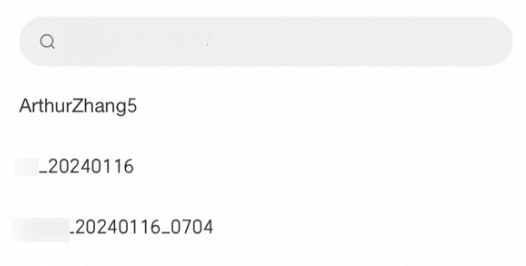
Kontrol dasar yang memungkinkan pengguna memilih satu opsi dari menu, cocok untuk skenario dengan banyak pilihan.
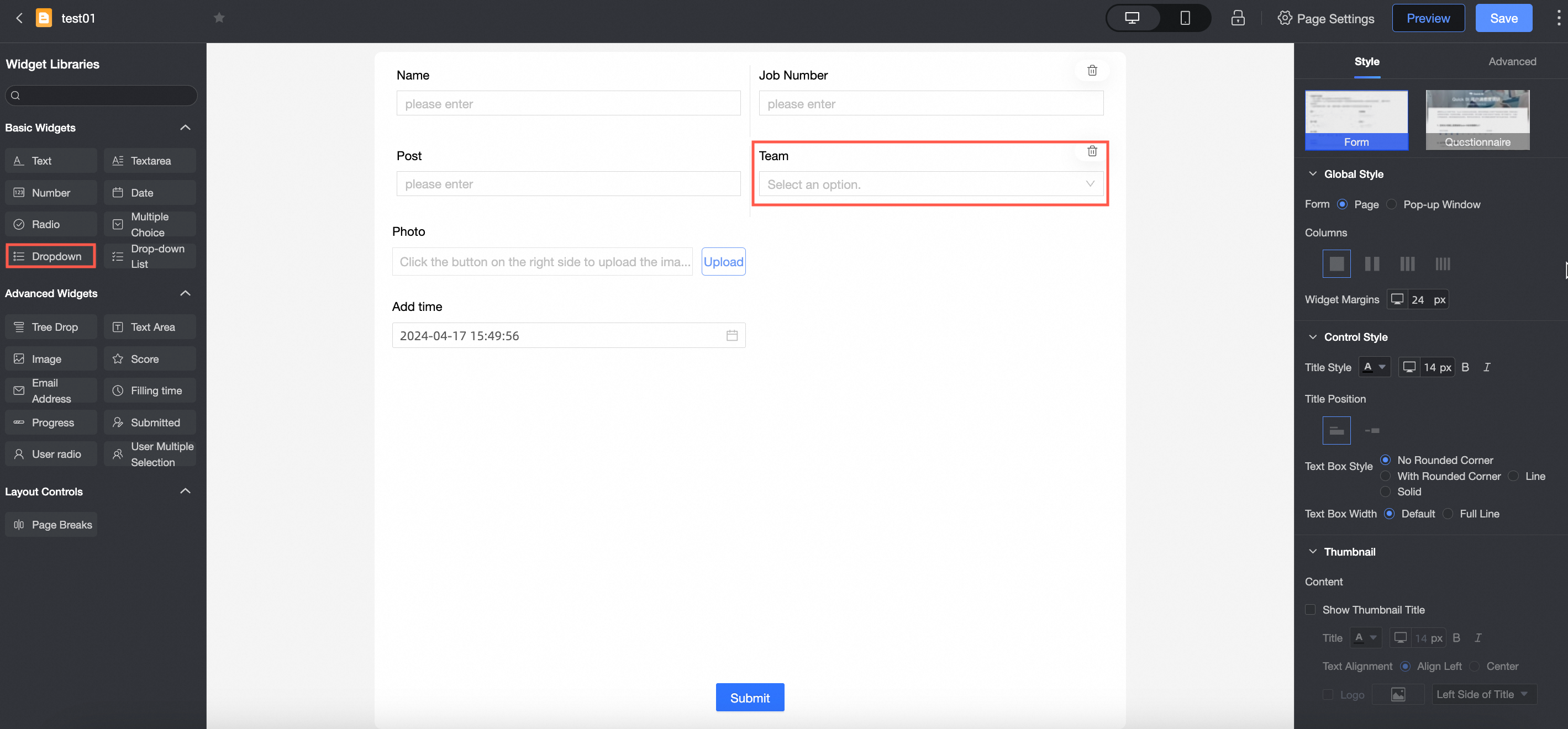
Use cases
Sering digunakan ketika terdapat banyak opsi untuk dipilih, seperti provinsi, ID karyawan, jenis produk, dan kelompok etnis.
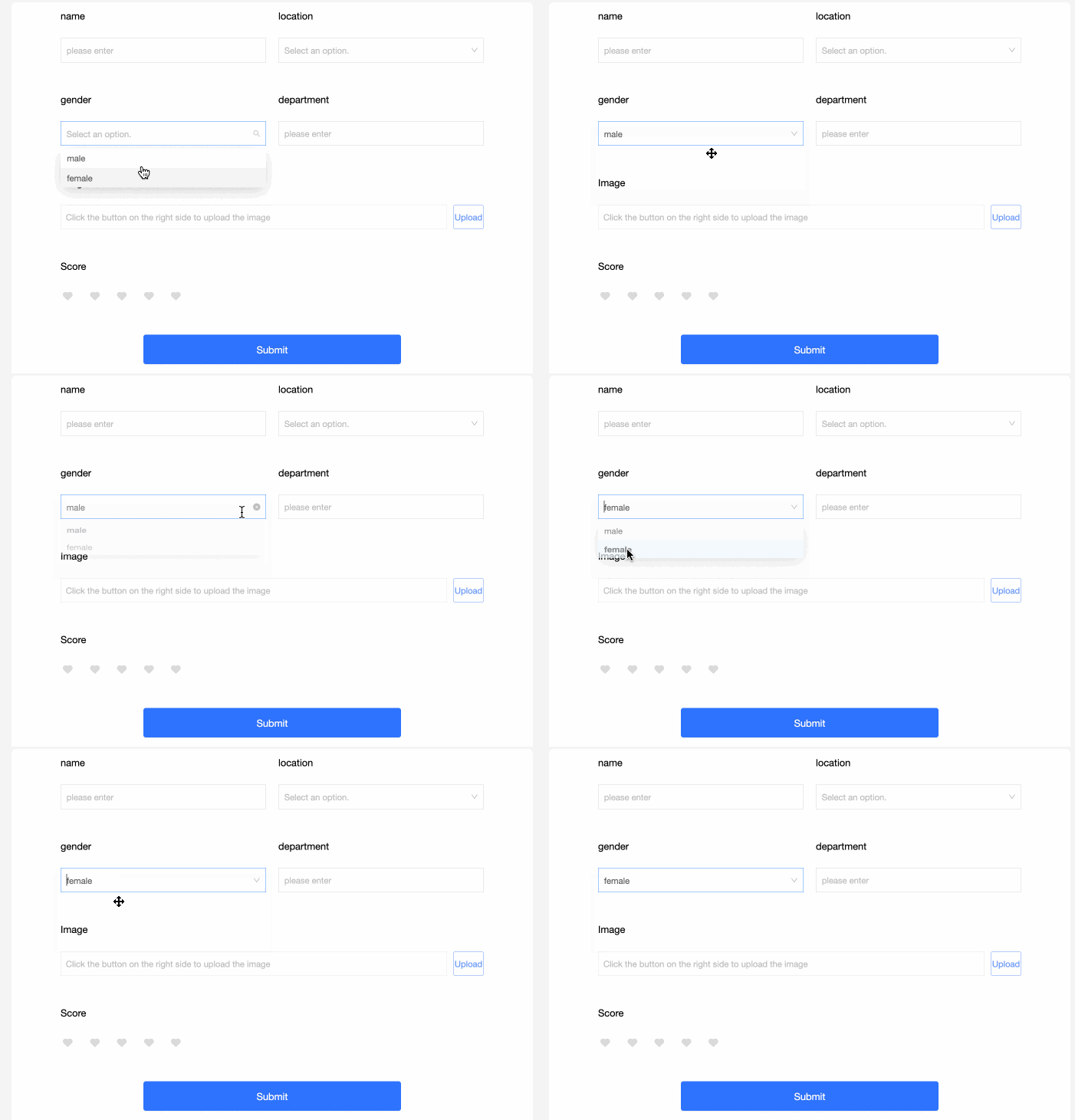
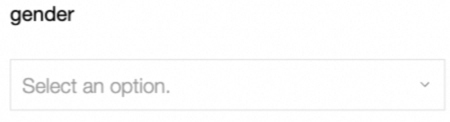
Preview
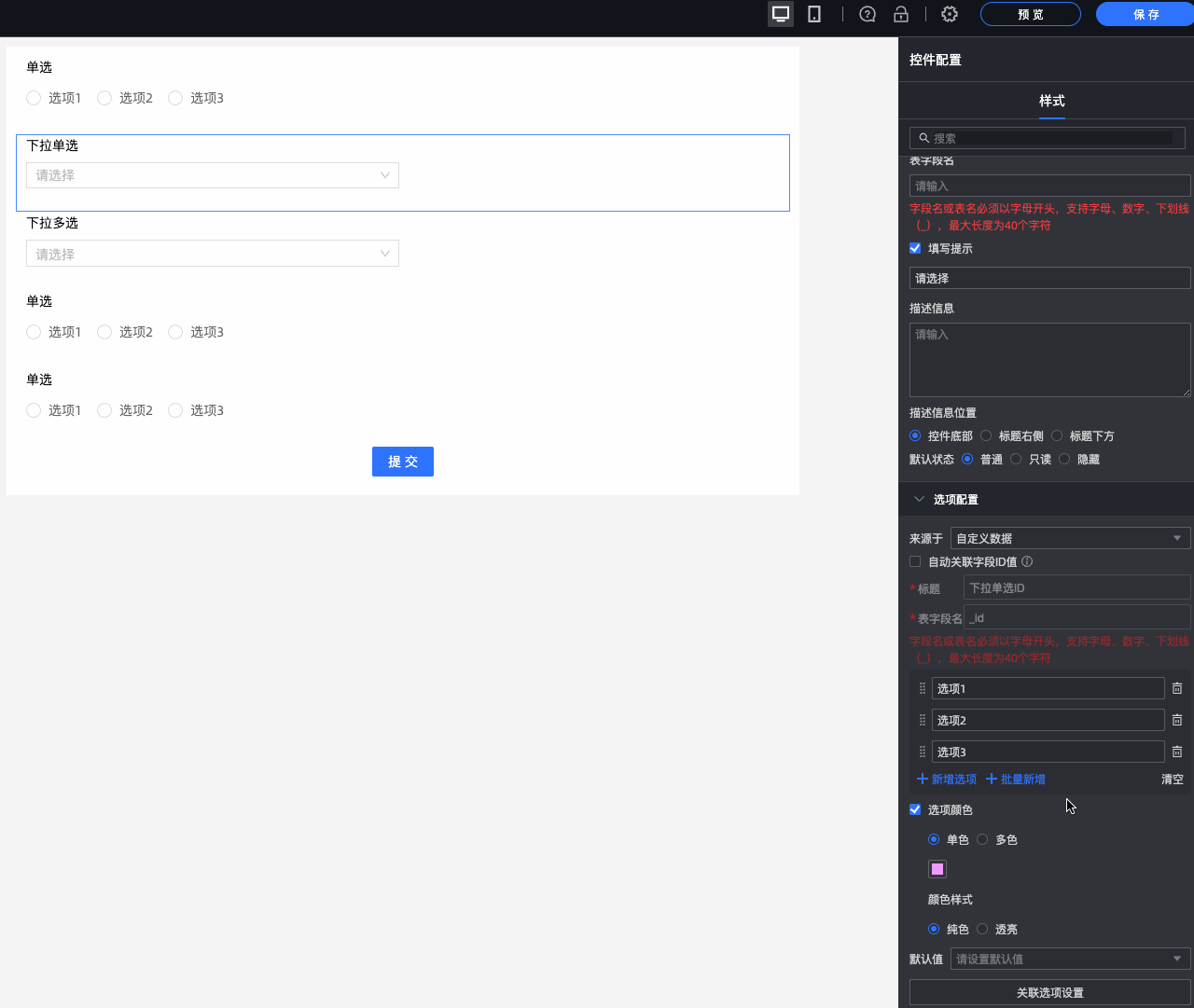
Control configuration
Basic configuration
|
Parameter |
Description |
|
|
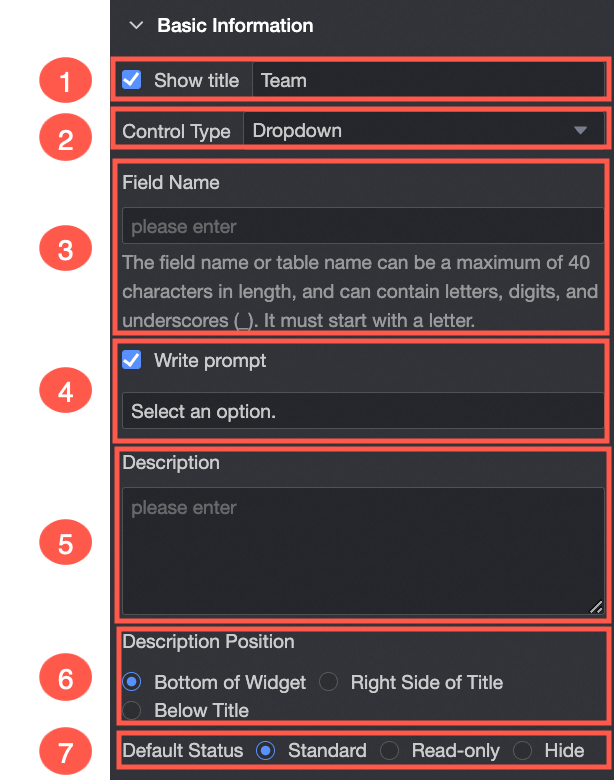
① Display title: Menampilkan atau menyembunyikan judul kontrol. Judul berfungsi sebagai nama kolom untuk entri data. |
|
② Control type: Mengubah jenis kontrol menjadi tipe lain, seperti basic atau advanced control yang berbeda. |
|
|
③ Field name: Nama bidang yang sesuai dalam tabel data yang dibuat oleh formulir ini. Catatan
Nama bidang atau nama tabel data harus diawali dengan huruf dan hanya boleh terdiri dari huruf, angka, serta garis bawah (_). Panjang maksimum adalah 40 karakter. |
|
|
④ Placeholder: Teks instruksional yang ditampilkan sebelum pengguna melakukan pemilihan. Contohnya, please select a customer type.
|
|
|
⑤ Description: Deskripsi kustom untuk kontrol ini. |
|
|
⑥ Description position: Posisi deskripsi. Opsi: Bottom of control, Right of title, dan Below title. |
|
|
⑦ Default state: Status awal kontrol. Opsi: normal, read-only, dan hidden. |
Options
Source: Opsi dapat diisi dari empat sumber: custom data, data source, dataset, atau organization members.
|
Parameter |
Description |
|
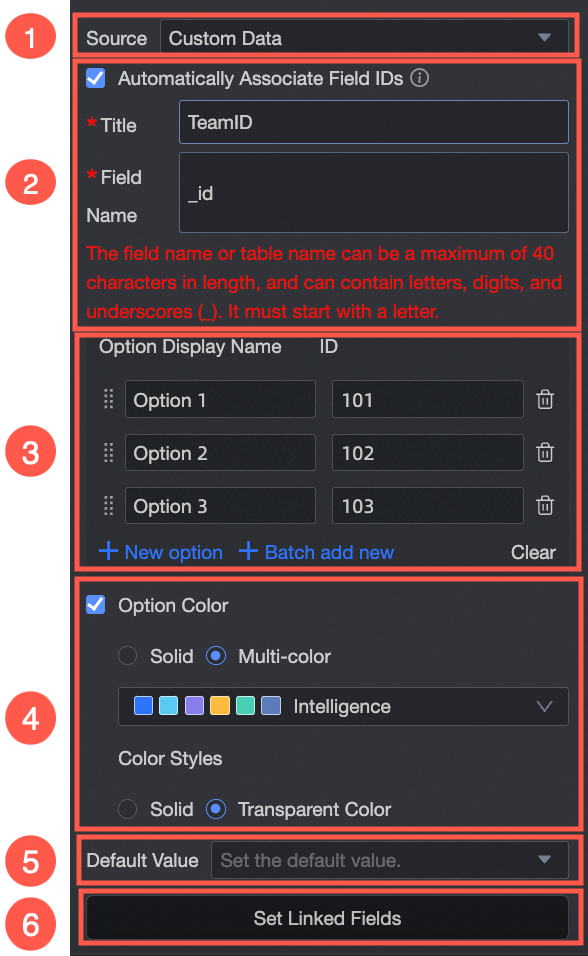
Setel Source ke custom data.
|
① Source: custom data: Tentukan nama tampilan dan nilai ID terkait untuk setiap opsi. |
|
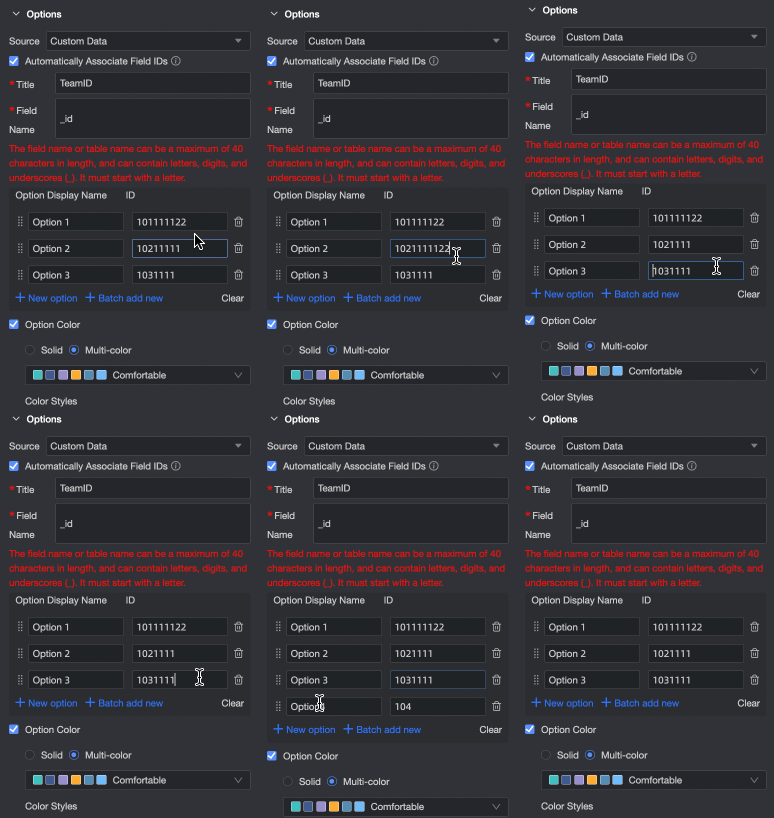
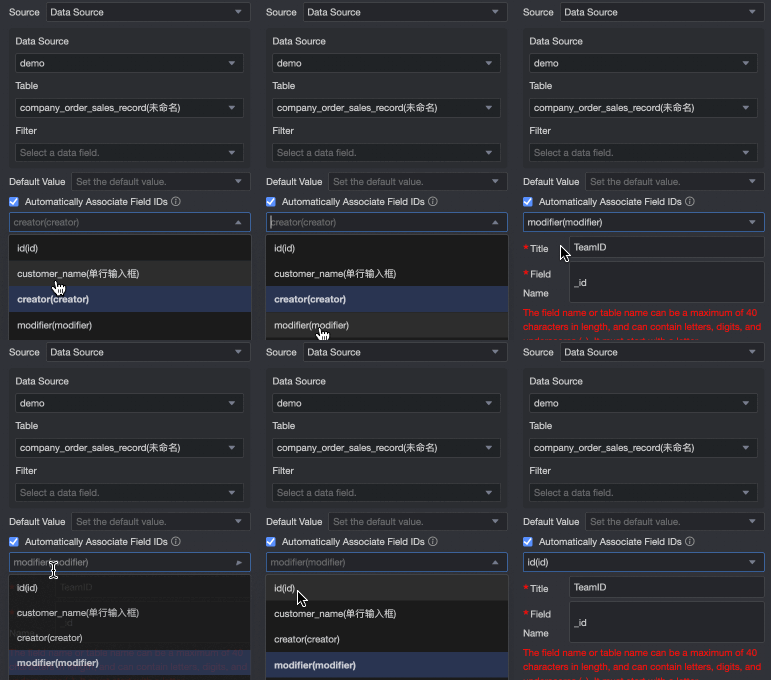
② Automatically associate field ID values: Menetapkan ID yang sesuai untuk setiap opsi. Ketika pengguna mengirimkan formulir, nilai ID terkait akan ditulis ke tabel data. Anda kemudian dapat menggunakan ID ini untuk melakukan kueri dan menggabungkan tabel data lainnya. Konfigurasikan bidang Option Display Name dan Associated ID Value-nya. Sistem mendukung adding options, batch adding, editing, and deleting.
|
|
|
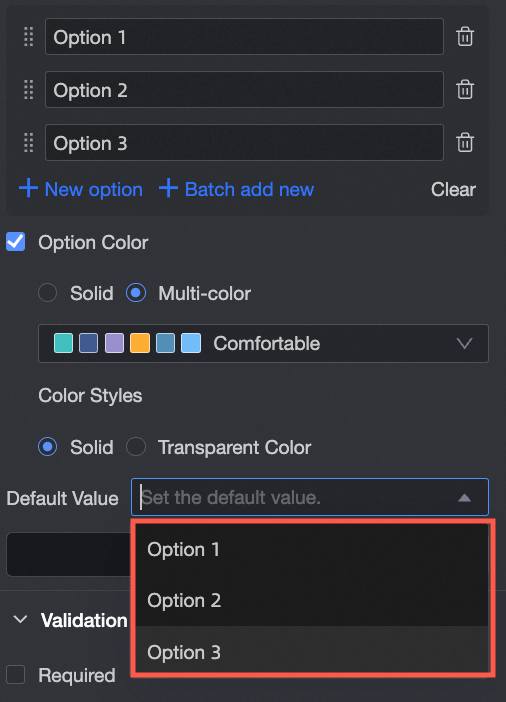
③ Option display name: Opsi yang muncul dalam daftar. Anda dapat menambahkan opsi satu per satu atau secara batch, mengedit nama, serta menghapusnya. |
|
|
④ Option color: Menyesuaikan warna opsi drop-down. Pilih skema single color atau multi-color, serta terapkan gaya solid atau transparent.
|
|
|
⑤ Default value: Opsi default yang dipilih dari options yang telah dikonfigurasi.
|
|
|
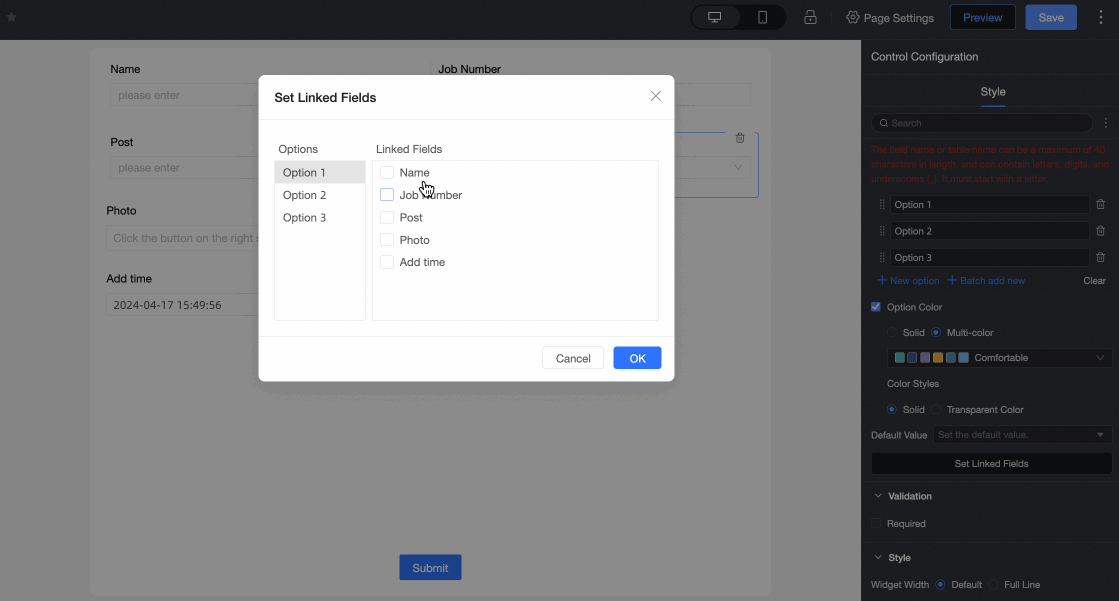
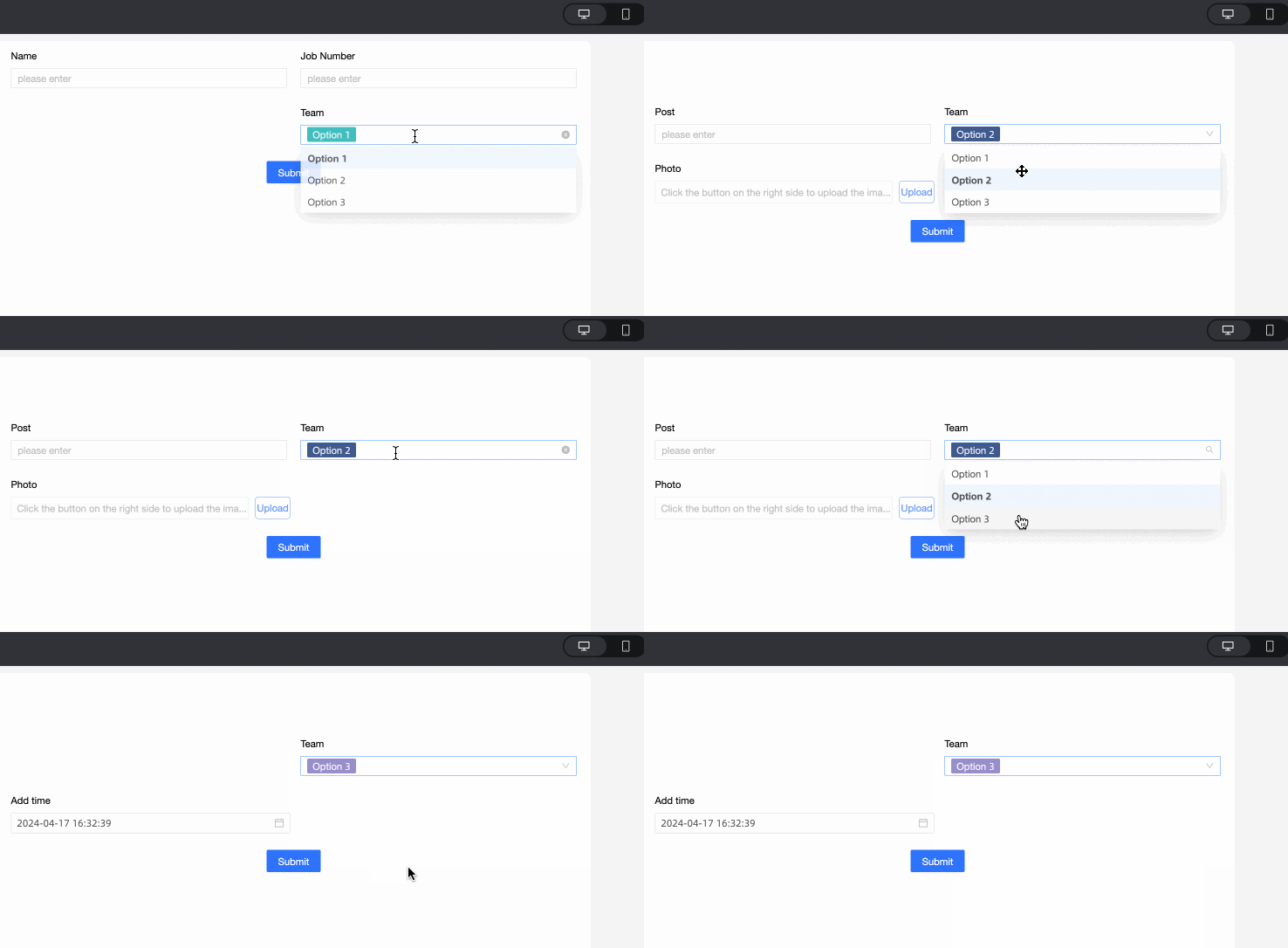
⑥ Associated option settings: Jika formulir berisi dua atau lebih kontrol berupa radio button, drop-down list, atau multi-select drop-down controls, Anda dapat mengonfigurasi opsi dependen. Catatan
Anda hanya dapat mengasosiasikan suatu bidang dengan bidang lain yang muncul setelahnya dalam formulir.
|
|
|
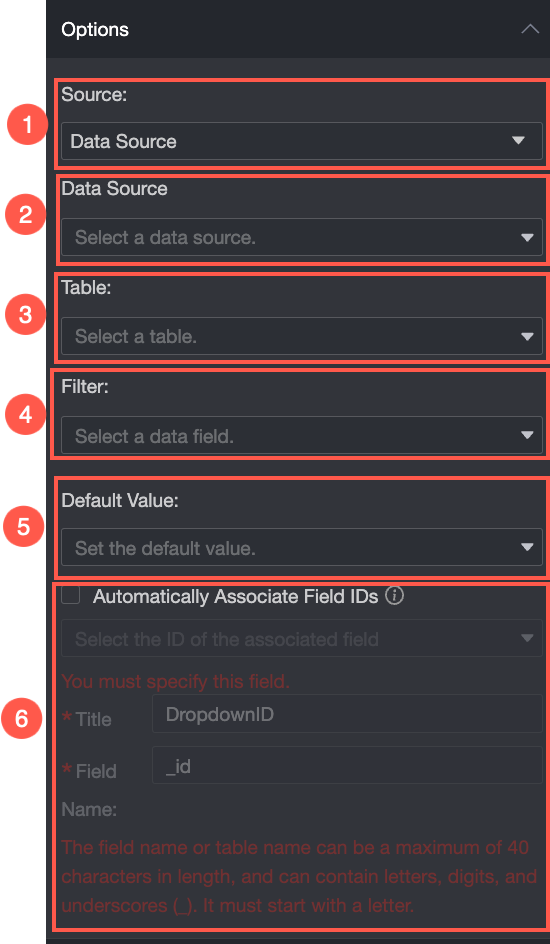
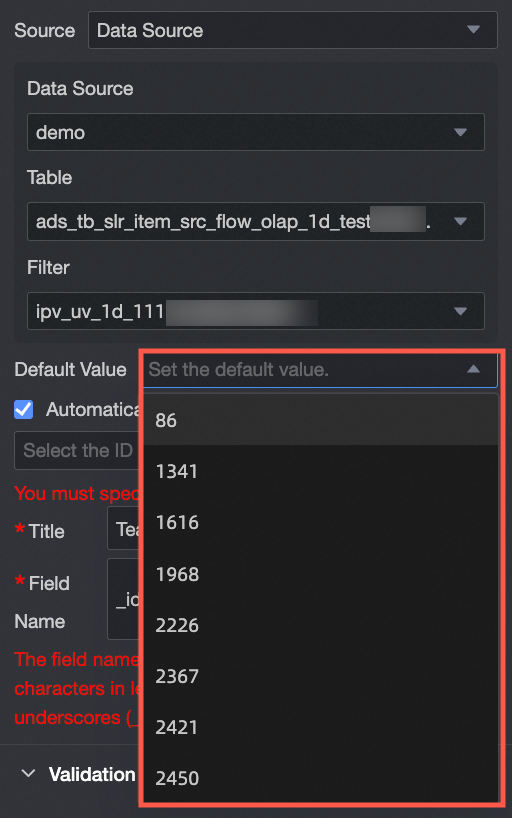
Setel Source ke data source.
|
① Source: data source: Mengisi opsi dari data table dalam data source yang dipilih. |
|
② Data source: Pilih data source dari daftar drop-down sumber yang tersedia di ruang kerja saat ini. |
|
|
③ Data table: Pilih data table dari sumber data yang telah dipilih. |
|
|
④ Data field: Pilih data field dari tabel data yang telah dipilih. |
|
|
⑤ Default value: Pilih opsi default dari nilai-nilai dalam data field yang ditentukan.
|
|
|
⑥ Automatically associate field ID values: Menetapkan ID yang sesuai untuk setiap opsi. Ketika pengguna mengirimkan formulir, nilai ID terkait akan ditulis ke tabel data. Anda kemudian dapat menggunakan ID ini untuk melakukan kueri dan menggabungkan tabel data lainnya. Asosiasikan Option Display Name dari kontrol dengan corresponding ID value field.
|
|
|
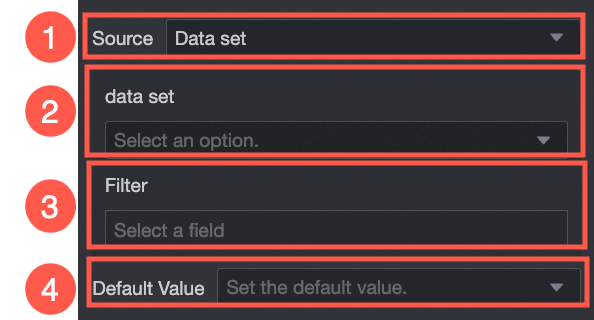
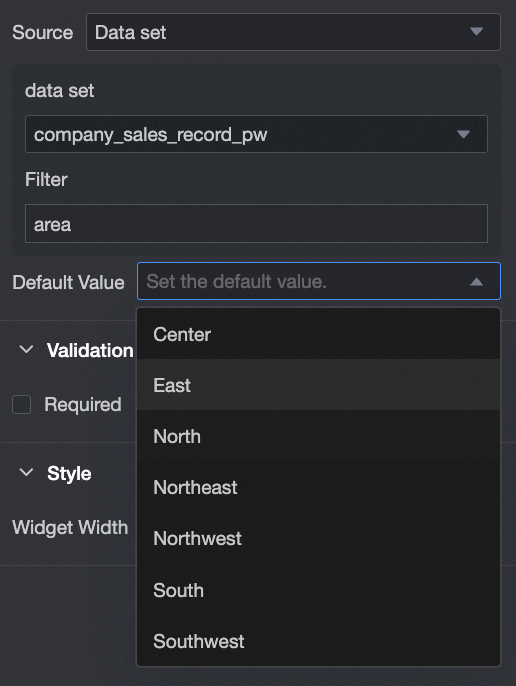
Setel Source ke dataset.
|
① Source: dataset: Mengisi opsi dari data field dalam dataset yang dipilih. |
|
② Dataset: Pilih dataset dari daftar drop-down dataset yang tersedia di ruang kerja saat ini. |
|
|
③ Data field: Pilih data field dari dataset yang telah dipilih. |
|
|
④ Default value: Pilih opsi default dari nilai-nilai dalam data field yang ditentukan. |
|
|
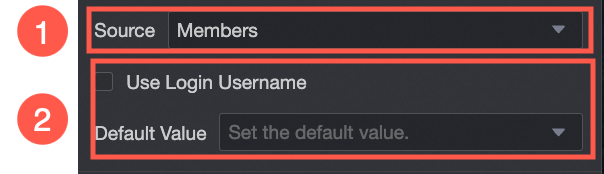
Setel Source ke organization members. |
① Source: organization members: Mengisi opsi dengan nama pengguna dalam organization yang sama. |
|
② Default value: Menetapkan nilai default untuk kontrol. Jika Anda memilih Use login username, kontrol akan otomatis diisi dengan username akun yang sedang login. |
Validation
|
Parameter |
Description |
|
|
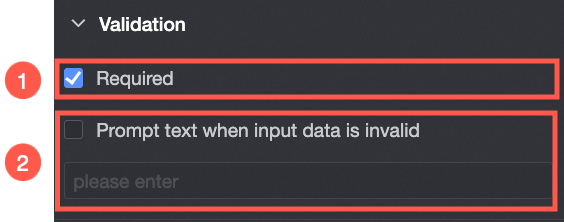
① Required: Menjadikan bidang ini sebagai bidang required. |
|
② Prompt text when input data is invalid: Pesan error kustom yang ditampilkan ketika aturan validasi gagal. Misalnya, jika Required diaktifkan dan pengguna meninggalkan bidang kosong, pesan ini akan muncul. |
Style
|
Parameter |
Description |
|
Desktop
|
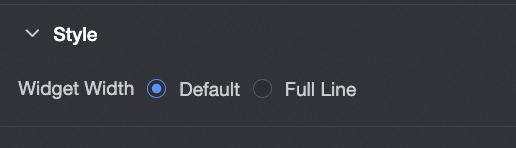
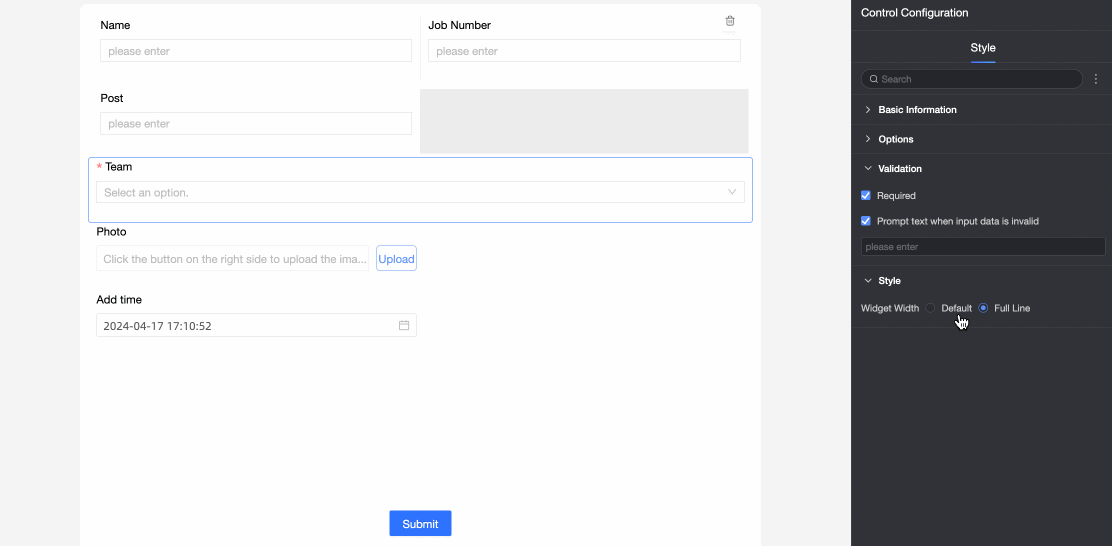
Control width: Lebar kontrol. Opsi: Default dan Full Row. Catatan
Di halaman entri data, Anda juga dapat menyesuaikan lebar secara manual dengan menyeret batas kontrol.
|
|
Mobile
|
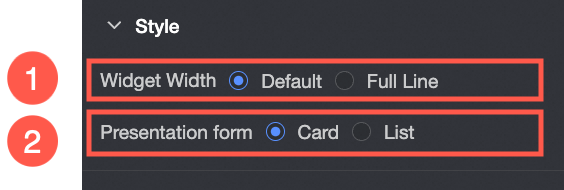
① Control width: Sama seperti di desktop. |
|
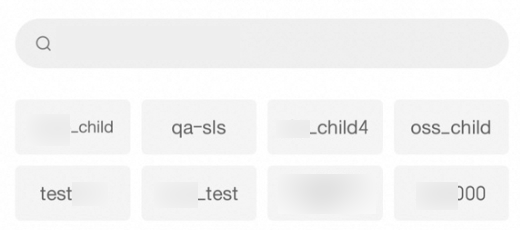
② Display format: Format tampilan daftar opsi: card atau list. Contoh format card:
Contoh format list:
|