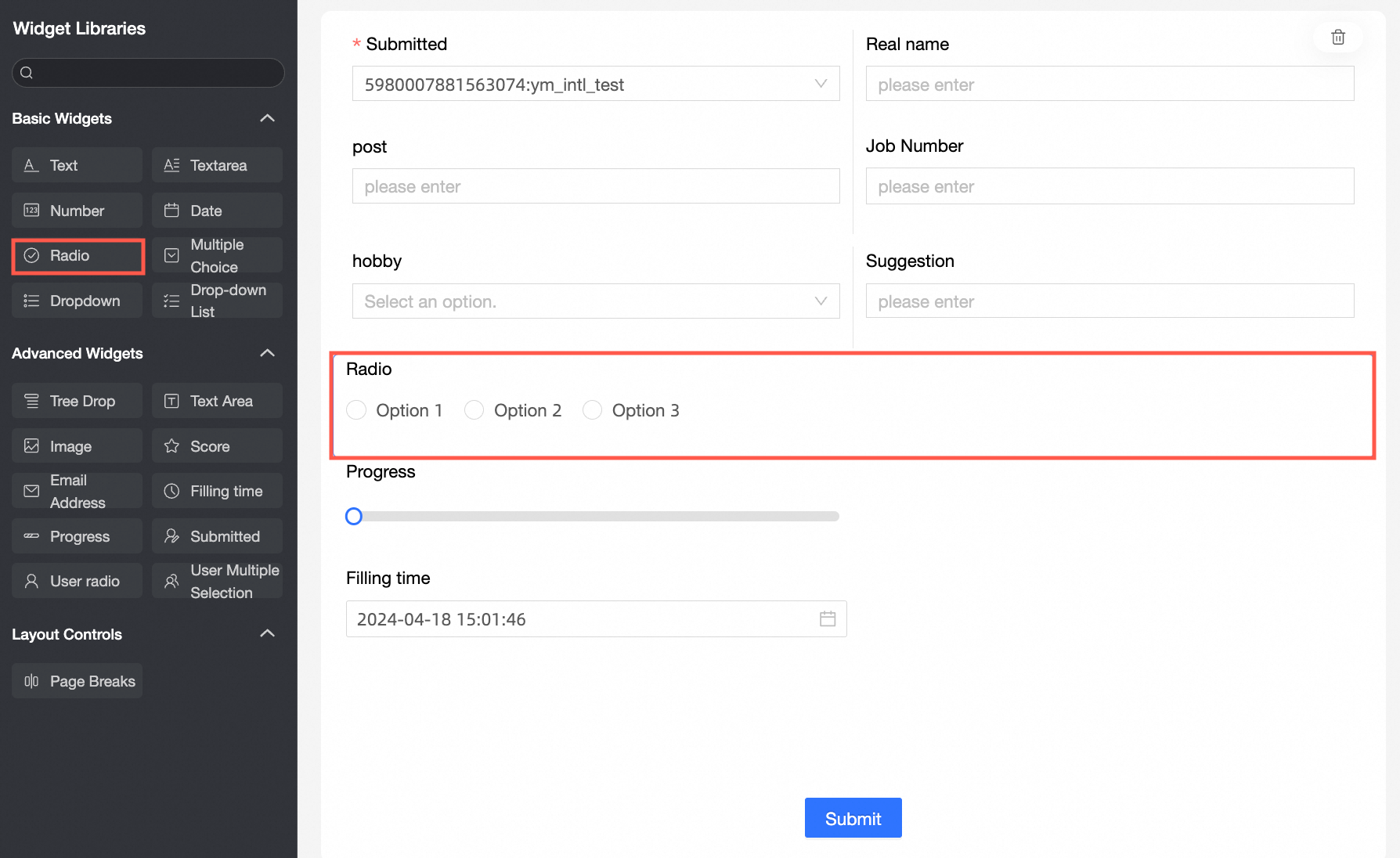
Radio button memungkinkan pengguna memilih satu opsi dari beberapa pilihan yang tersedia. Komponen ini umumnya digunakan dalam formulir.
Use cases
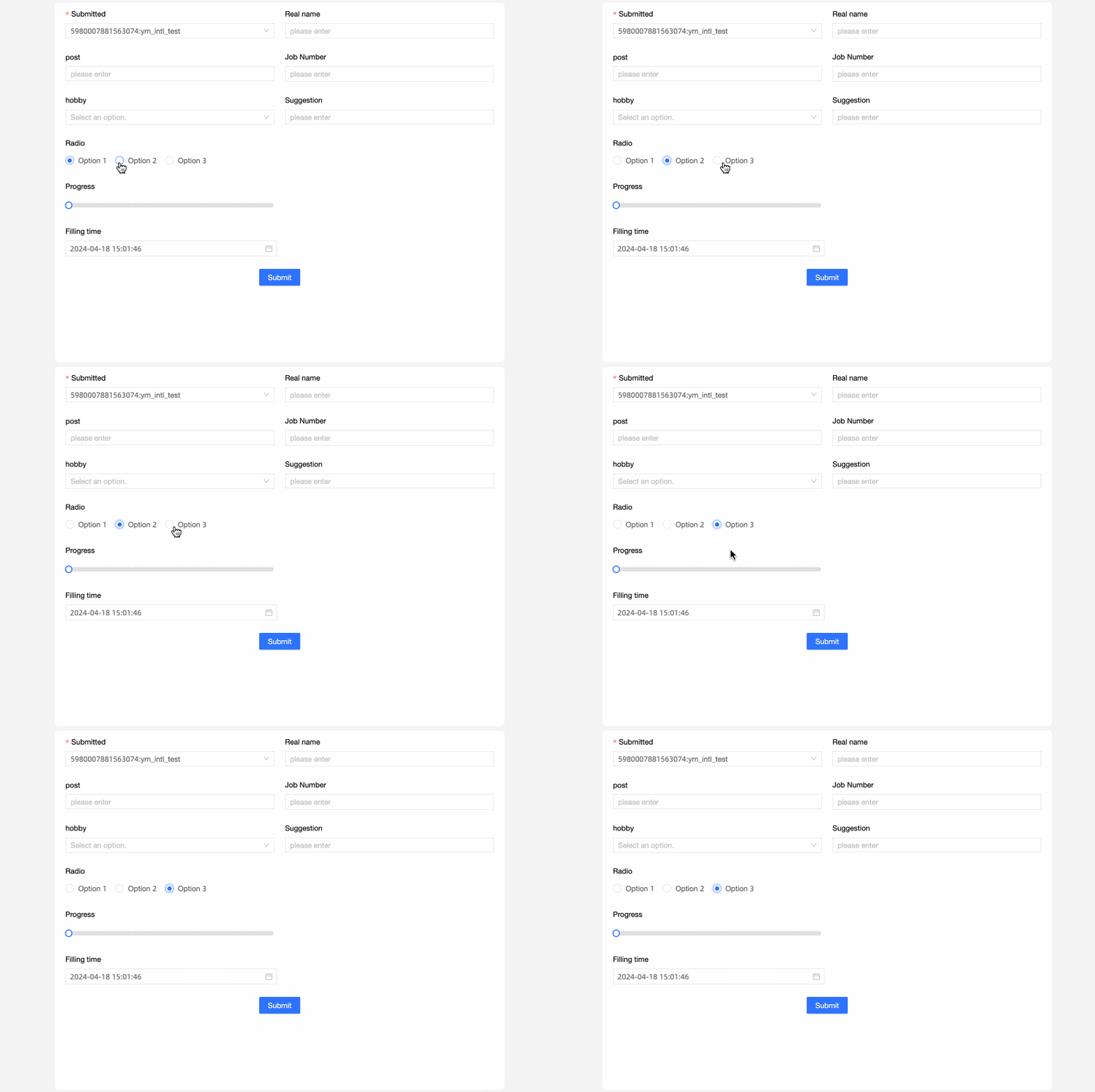
Gunakan radio button ketika Anda memiliki sejumlah kecil opsi yang saling eksklusif dan dapat ditampilkan secara langsung, misalnya gender atau income type.
Preview
Control settings
Basic configuration
|
Parameter |
Description |
|
|
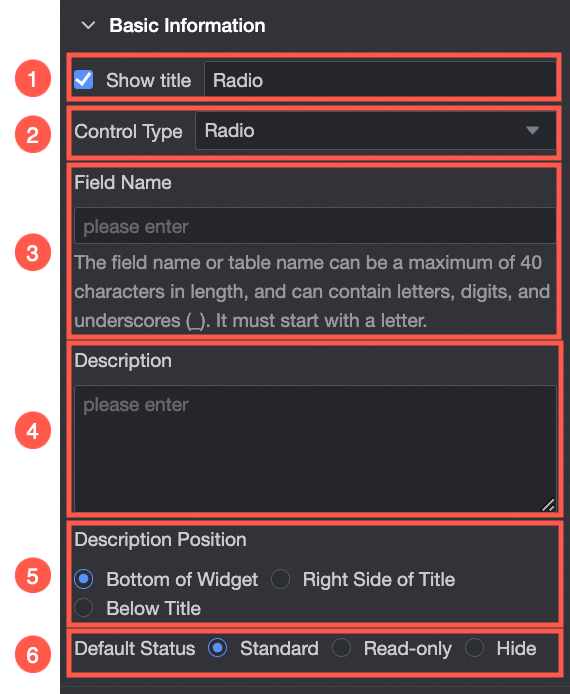
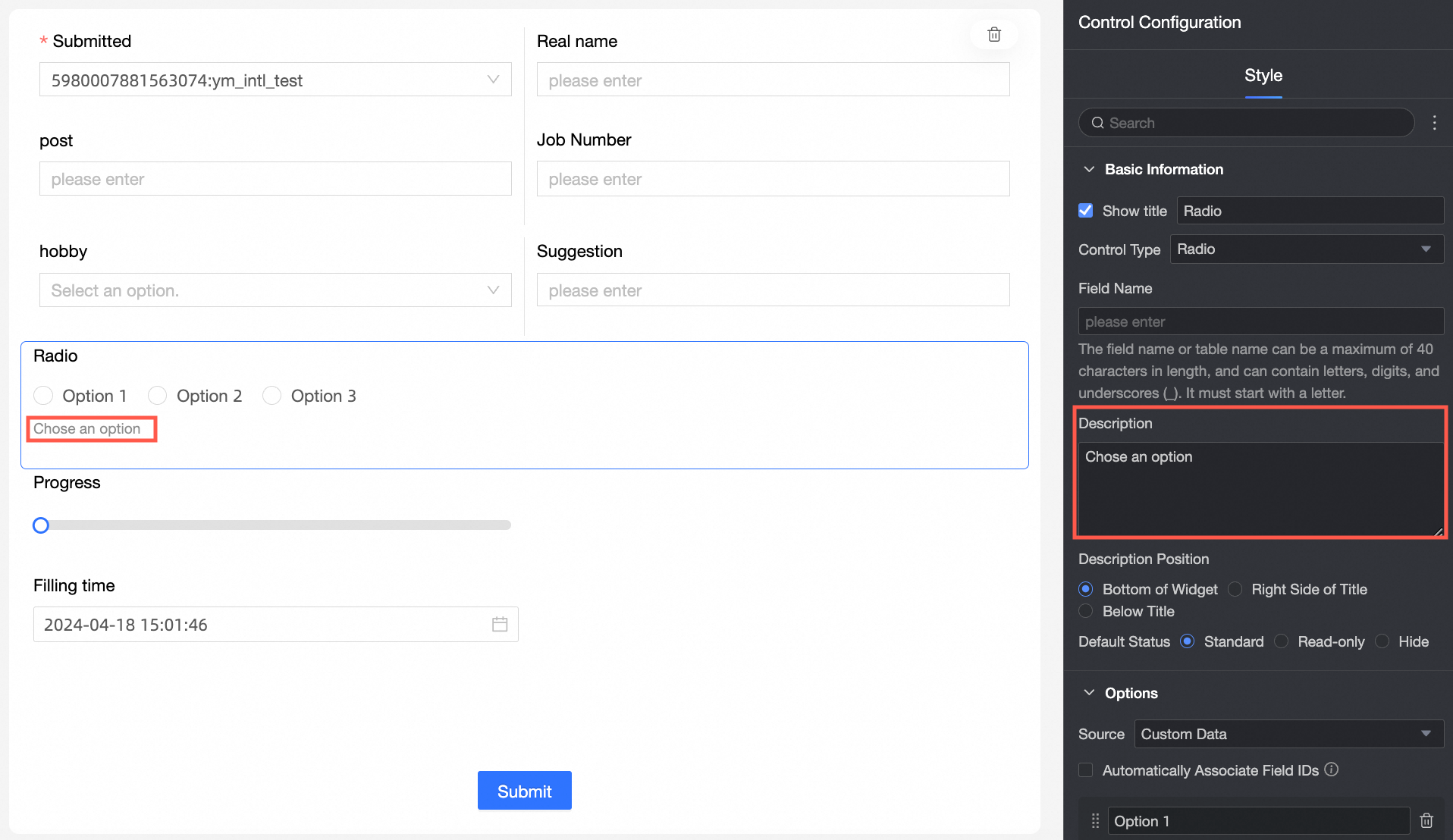
① Display title: Menentukan apakah judul kontrol akan ditampilkan. Judul ini juga berfungsi sebagai nama kolom untuk data yang dikirimkan. |
|
② Control type: Mengubah jenis kontrol menjadi tipe lain. Menu dropdown menampilkan daftar tipe basic dan advanced control lainnya. |
|
|
③ Column name: Nama kolom dalam tabel data yang dihasilkan oleh formulir ini. Catatan
Nama bidang atau nama tabel harus dimulai dengan huruf dan hanya boleh terdiri dari huruf, angka, serta garis bawah (_). Panjang maksimum adalah 40 karakter. |
|
|
④ Description: Deskripsi kustom untuk kontrol ini.
|
|
|
⑤ Description position: Posisi deskripsi. Opsi: Bottom of the control, Right of the title, dan Below the title. |
|
|
⑥ Default state: Status default kontrol. Opsi: Normal, read-only, dan hidden. |
Options
Source: Pilih sumber untuk opsi: custom data, data source, atau dataset.
|
Parameter |
Description |
|
Isi opsi dari custom data.
|
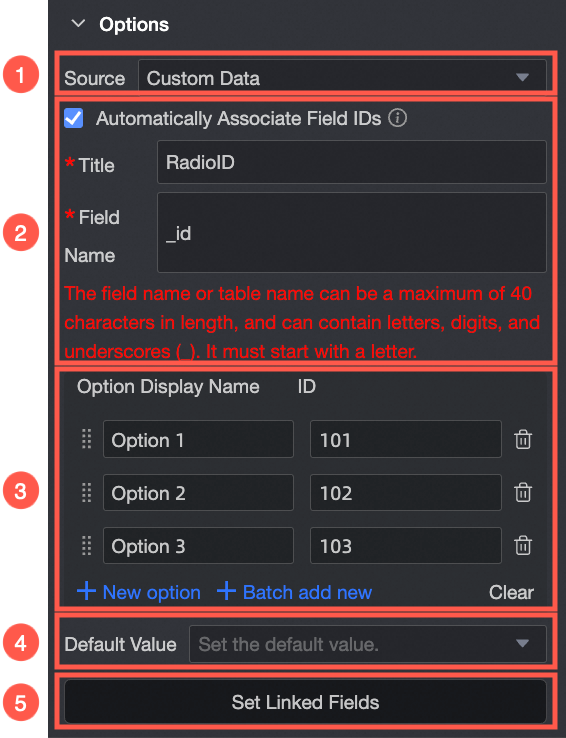
① Source: Custom Data: Tentukan secara manual nama tampilan opsi dan nilai ID yang terkait. |
|
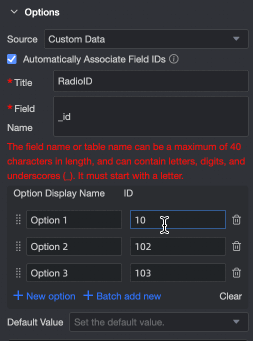
② Automatically associate field ID values: Mengaitkan nilai ID dengan setiap opsi. Jika diaktifkan, nilai ID tersebut akan secara otomatis ditulis ke tabel data yang dihasilkan saat formulir dikirimkan, sehingga memungkinkan Anda melakukan join atau pencarian terhadap tabel data lainnya. Konfigurasikan bidang option display name dan associated ID value. Anda dapat add option, batch add, edit, and delete opsi.
|
|
|
③ Option display name: Tambahkan opsi, edit nama opsi, atau hapus opsi. |
|
|
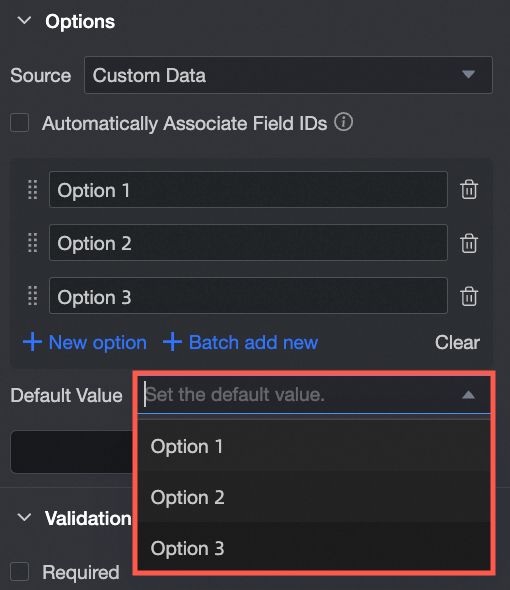
④ Default value: Pilih nilai default dari daftar options yang telah Anda definisikan.
|
|
|
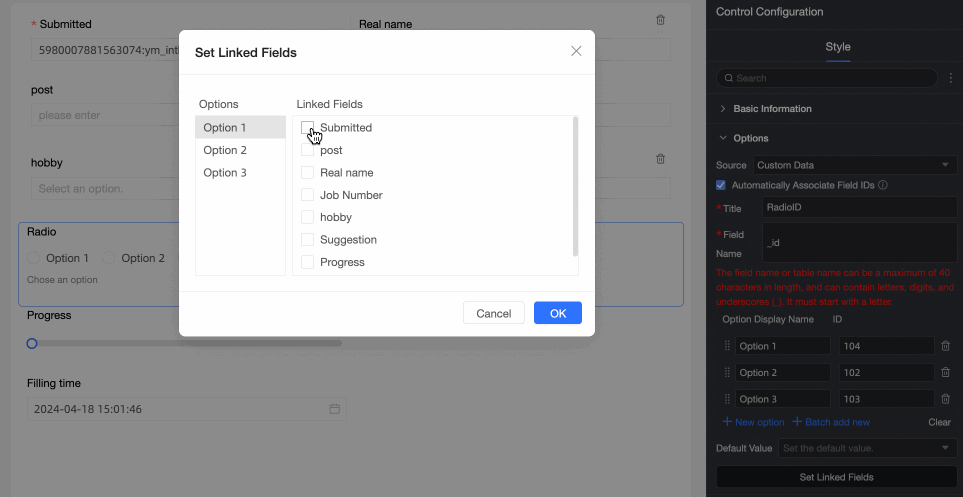
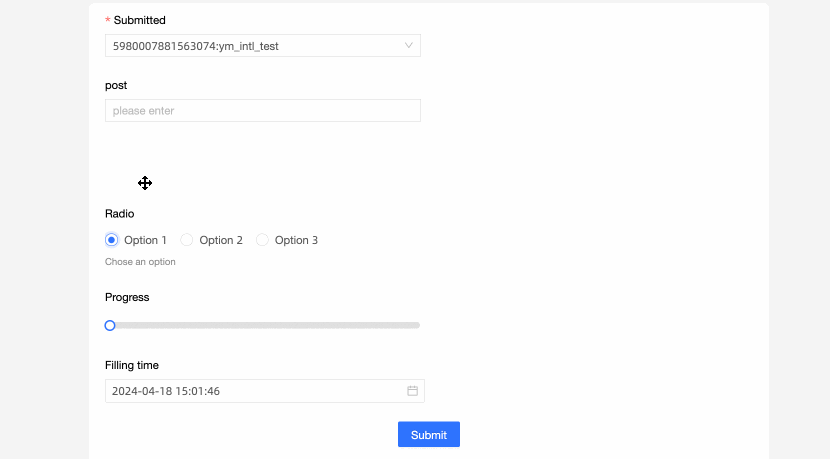
⑤ Linked options settings: Tersedia jika formulir berisi dua atau lebih komponen berikut: radio button, single-select dropdown, dan multi-select dropdown. Membuat dependensi antar komponen tersebut. Catatan
Anda hanya dapat menghubungkan suatu bidang ke bidang lain yang muncul setelahnya dalam formulir.
|
|
|
Isi opsi dari data source.
|
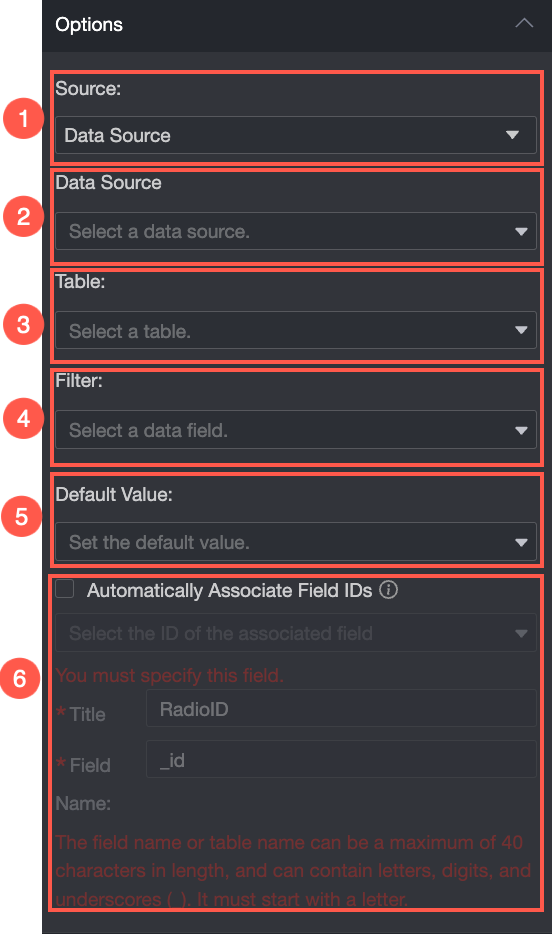
① Source: Data Source: Mengisi opsi dari data table dalam data source yang dipilih. |
|
② Data source: Pilih data source dari ruang kerja saat ini. |
|
|
③ Data table: Pilih data table dari data source yang dipilih. |
|
|
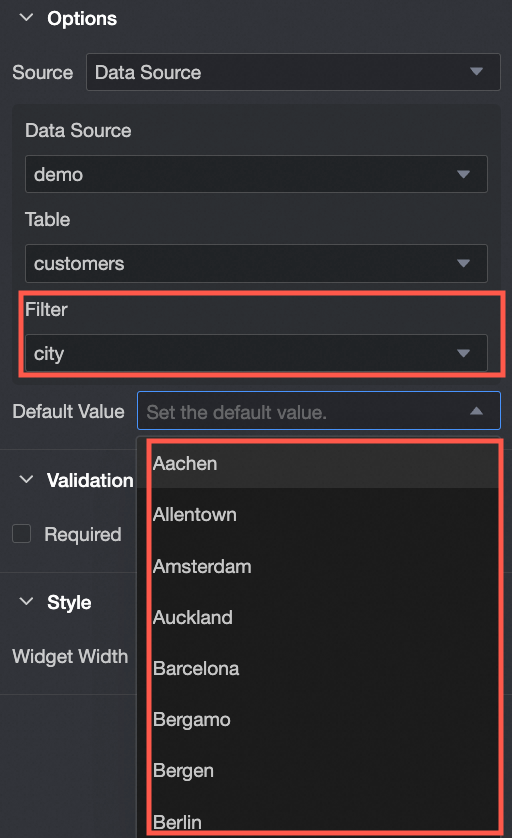
④ Data field: Pilih data field dari data table yang dipilih. |
|
|
⑤ Default value: Pilih nilai default dari data field yang dipilih.
|
|
|
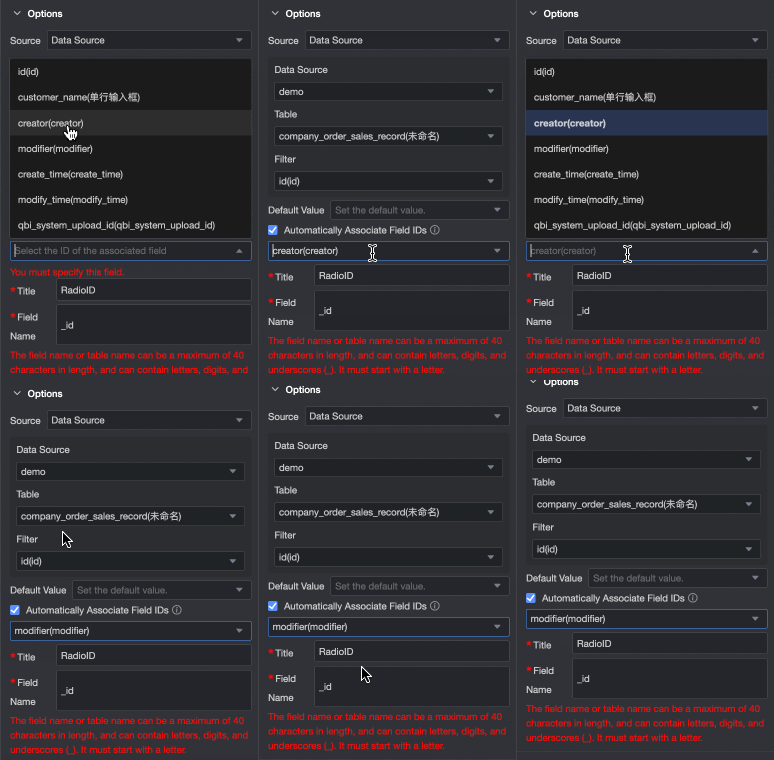
⑥ Automatically associate field ID values: Mengaitkan nilai ID dengan setiap opsi. Jika diaktifkan, nilai ID tersebut akan secara otomatis ditulis ke tabel data yang dihasilkan saat formulir dikirimkan, sehingga memungkinkan Anda melakukan join atau pencarian terhadap tabel data lainnya. Anda dapat mengaitkan bidang option display name dengan corresponding ID value field.
|
|
|
Isi opsi dari dataset.
|
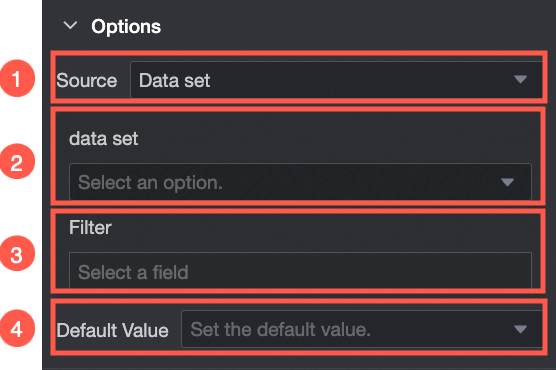
① Source: Dataset: Mengisi opsi dari data field dalam dataset yang dipilih. |
|
② Dataset: Pilih dataset dari ruang kerja saat ini. |
|
|
③ Data field: Pilih data field dari dataset yang dipilih. |
|
|
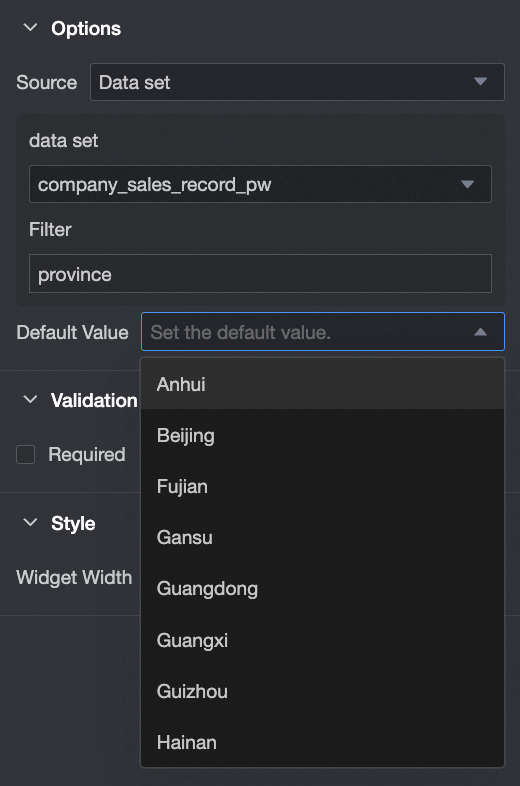
④ Default value: Pilih nilai default dari data field yang dipilih.
|
Validation
|
Parameter |
Description |
|
|
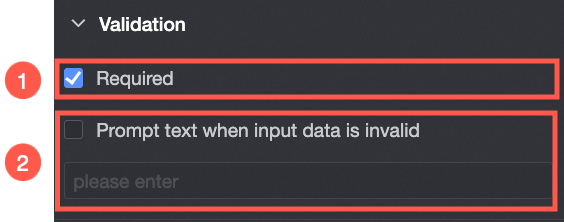
① Required: Menjadikan kontrol ini sebagai required field dalam formulir. |
|
Validation error message: Pesan kustom yang ditampilkan saat validasi gagal. Misalnya, jika Required diaktifkan dan pengguna tidak memilih opsi apa pun, pesan ini akan muncul. |
Style
|
Parameter |
Description |
|
|
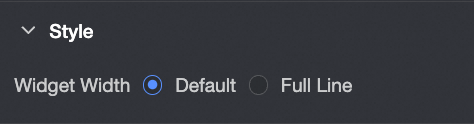
Control width: Lebar kontrol. Opsi: Default dan Full Row. Catatan
Di halaman entri data, Anda juga dapat menyesuaikan lebar kontrol secara manual dengan cara dragging the control's border. |