Kontrol drop-down pohon adalah kontrol lanjutan yang digunakan dalam formulir pengisian kompleks. Kontrol ini sering digunakan dalam skenario bertingkat untuk memilih data opsi terbatas.
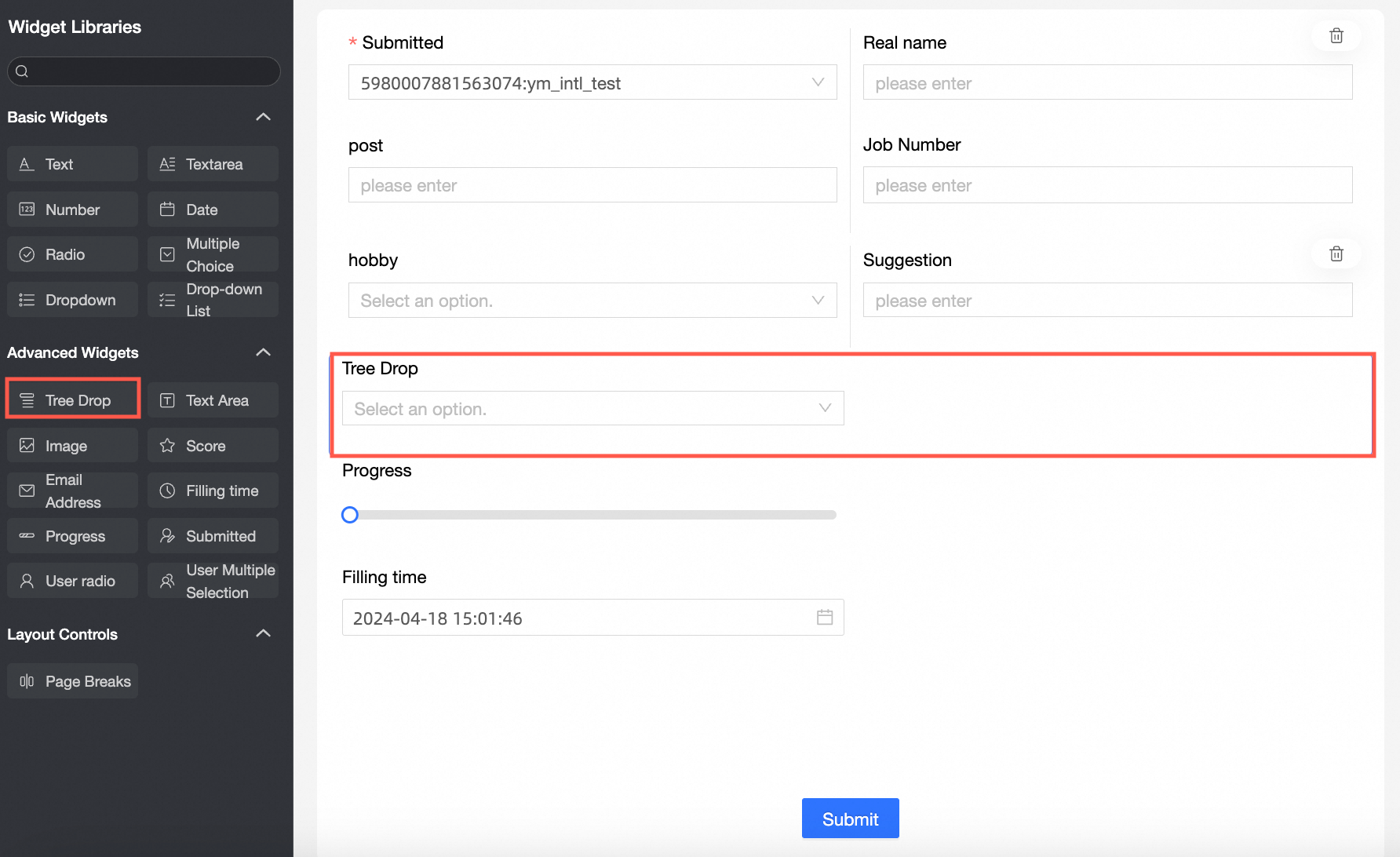
Skenario
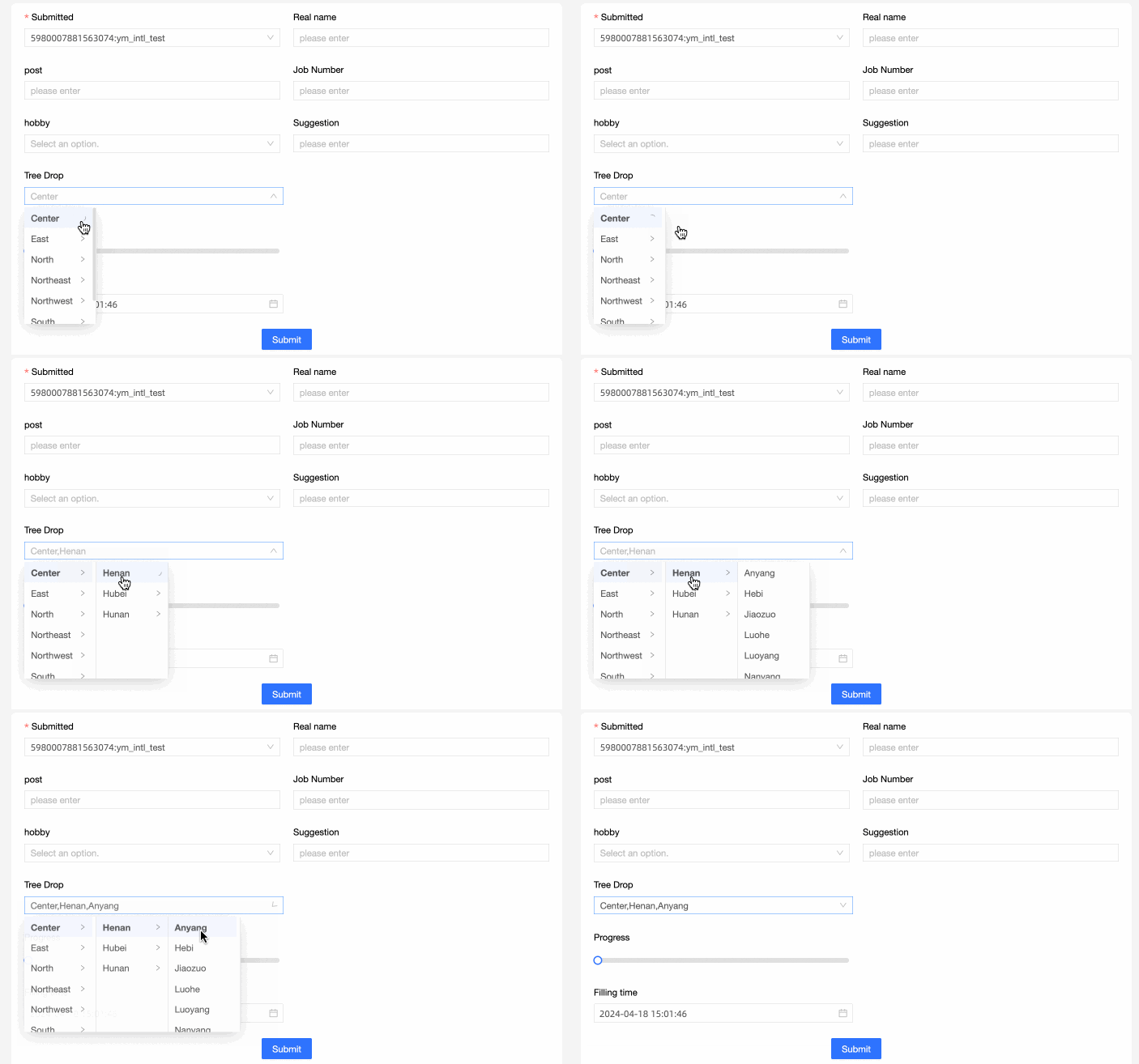
Kontrol drop-down pohon sering digunakan dalam skenario di mana data opsi bertingkat dipilih dari daftar drop-down. Sebagai contoh, Anda perlu memilih wilayah pelanggan dan provinsi serta kota yang sesuai di wilayah tersebut.
Hasil Render
Konfigurasi kontrol
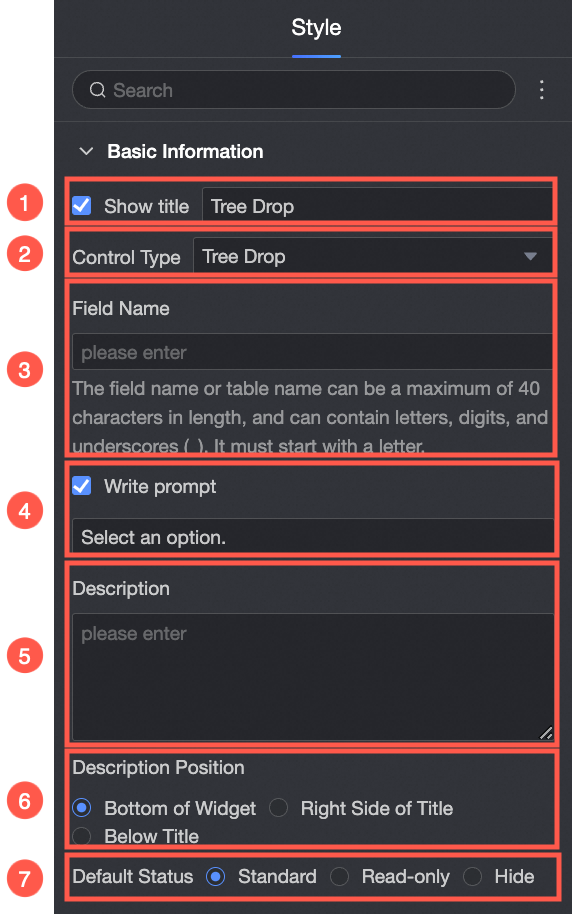
Parameter dasar
Parameter | Deskripsi |
| ① Judul Tampilan: Pilih apakah akan menampilkan judul kontrol teks satu baris. Nama tampilan dapat disesuaikan sebagai nama kolom formulir data. |
② Jenis kontrol: Setelah memilih kontrol, jenis kontrol dapat diganti. Opsi drop-down dapat diganti dengan jenis kontrol dasar atau lanjutan lainnya. | |
③ Nama Bidang Tabel: Nama bidang yang sesuai dalam tabel yang dibuat berdasarkan formulir data. null Nama bidang atau tabel harus dimulai dengan huruf dan dapat berisi huruf, angka, serta garis bawah (_). Panjang maksimum nama adalah 40 karakter. | |
④ Prompt: Atur Prompt. Contohnya, Pilih.
| |
⑤ Deskripsi: Deskripsi kontrol kustom. | |
⑥ Lokasi Informasi Deskripsi: Tentukan lokasi informasi deskripsi. Opsi yang tersedia adalah Bawah, Kanan, dan Di bawah. | |
Keadaan Default: Tentukan keadaan default widget. Nilai yang valid adalah Normal, Hanya-baca, dan Tersembunyi. |

Opsi
Parameter | Deskripsi |
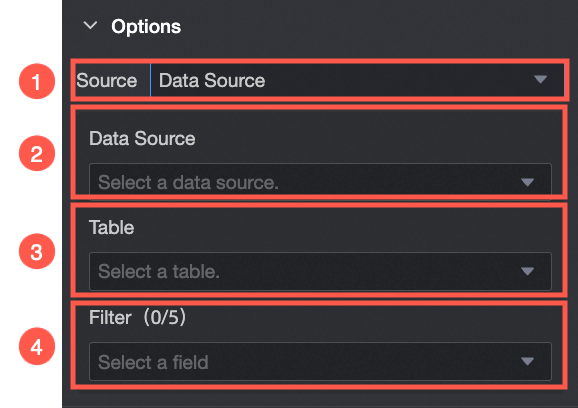
Dari Sumber Data Pilihan. | Sumber: Sumber Data atau Dataset |
② Sumber Data: Pilih sumber data dari daftar drop-down. | |
③ Tabel Data: Pilih tabel data dari daftar drop-down. | |
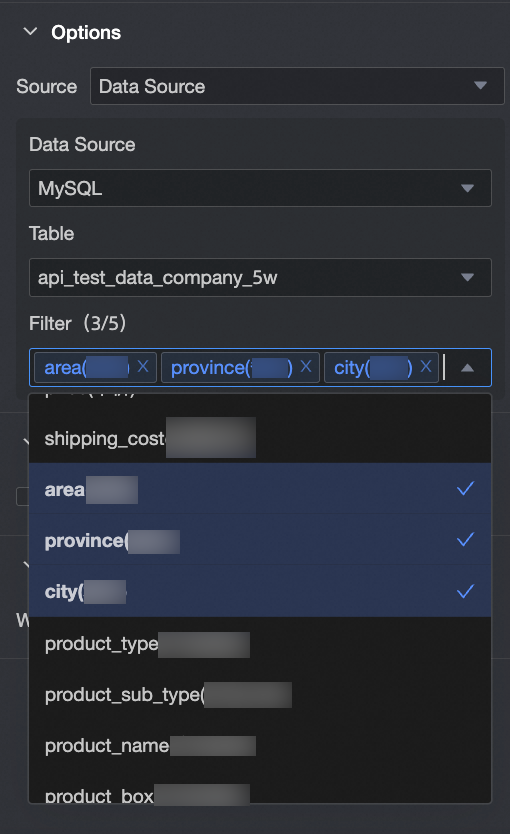
④ Bidang yang Akan Dihubungkan: Pilih Bidang yang Akan Dihubungkan dari daftar drop-down. null Tingkat kontrol drop-down pohon berlaku berdasarkan urutan penambahan bidang data.
| |
Pilih Dataset dari daftar drop-down Sumber.
| ① Sumber: Anda dapat memilih Sumber Data atau Dataset. |
② Dataset: Pilih dataset dari daftar drop-down. | |
③ Bidang Data: Pilih bidang data dari daftar drop-down Bidang Data.
|


Validasi
Parameter | Deskripsi |
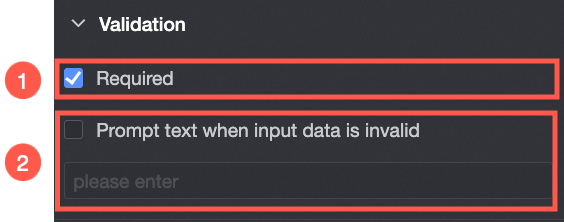
| ① Wajib: Pilih apakah akan mengatur item konfigurasi ini. Jika Anda memilih opsi ini, kontrol diatur ke Wajib. |
② Teks prompt data masukan tidak valid: Item konfigurasi ini hanya berlaku ketika kondisi verifikasi berlaku. Sebagai contoh, jika Wajib dipilih dan tidak ada nilai opsi yang ditentukan, salinan kesalahan kustom akan ditampilkan. |
Bagian
Parameter | Deskripsi |
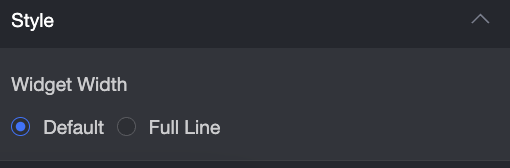
| Lebar Widget: Anda dapat memilih Default atau Seluruh Baris. null Anda juga dapat menggunakan widget Manual Drag Control untuk menyesuaikan lebar batas.
|