Ranking board menampilkan distribusi dan peringkat metrik berdasarkan dimensi, serta menunjukkan N item teratas dalam urutan menurun. Misalnya, ranking board dapat menampilkan 10 kota teratas berdasarkan volume penjualan, dari yang tertinggi ke terendah. Topik ini menjelaskan cara menambahkan data dan mengonfigurasi gaya untuk ranking board.
Prasyarat
Anda telah membuat dashboard. Untuk informasi selengkapnya, lihat Create a Dashboard.
Batasan
Ranking board terdiri dari bidang Category/Dimension, Indicator/Measure, dan Auxiliary Indicator/Measure:
Kategori didasarkan pada dimensi. Pilih paling banyak satu dimensi, seperti region atau tipe produk.
Indikator didasarkan pada ukuran (measure). Pilih paling banyak satu ukuran, seperti jumlah pesanan atau jumlah laba.
Indikator tambahan didasarkan pada ukuran (measure). Pilih paling banyak tiga ukuran, seperti poin diskon atau biaya pengiriman.
Secara default, 20 baris data ditampilkan dalam pratinjau. Maksimal 500 baris data akan ditampilkan.
Ikhtisar
Scenario
Anda dapat menggunakan ranking board untuk membandingkan data agregat dari berbagai dimensi dan menampilkan peringkatnya.
Benefits
Analisis data yang mudah: Anda dapat memperoleh total data dan hasil perbandingan periode-ke-periode hanya dengan beberapa klik.
Beragam opsi interaktif: Anda dapat menambahkan catatan atau catatan akhir pada metrik di ranking board. Anda juga dapat menambahkan tautan ke ranking board untuk berinteraksi dengan sistem eksternal.
Example Chart

Chart Field Configuration
Pada tab Data, pilih dimensi dan ukuran sesuai kebutuhan.
Di daftar Dimension, temukan Province. Klik ganda atau seret ke area Category/Dimension.
Di daftar Measure, temukan Order Quantity. Klik ganda atau seret ke area Main Indicator/Measure.
Di daftar Measure, temukan Order Amount, Discount, Point, dan Profit Amount. Seret secara berurutan ke area Secondary Indicator/Measure.
Klik Update. Grafik akan diperbarui secara otomatis.

auto-refresh
Setelah Anda memilih Auto Refresh, sistem akan memperbarui grafik secara otomatis. Misalnya, jika Anda mengatur interval menjadi 5 menit, sistem akan memperbarui grafik setiap 5 menit.

Chart Style Configuration
Anda dapat mengonfigurasi gaya grafik di bawah ini. Untuk konfigurasi gaya grafik umum, lihat Configure the Chart Title.
Basic Styles
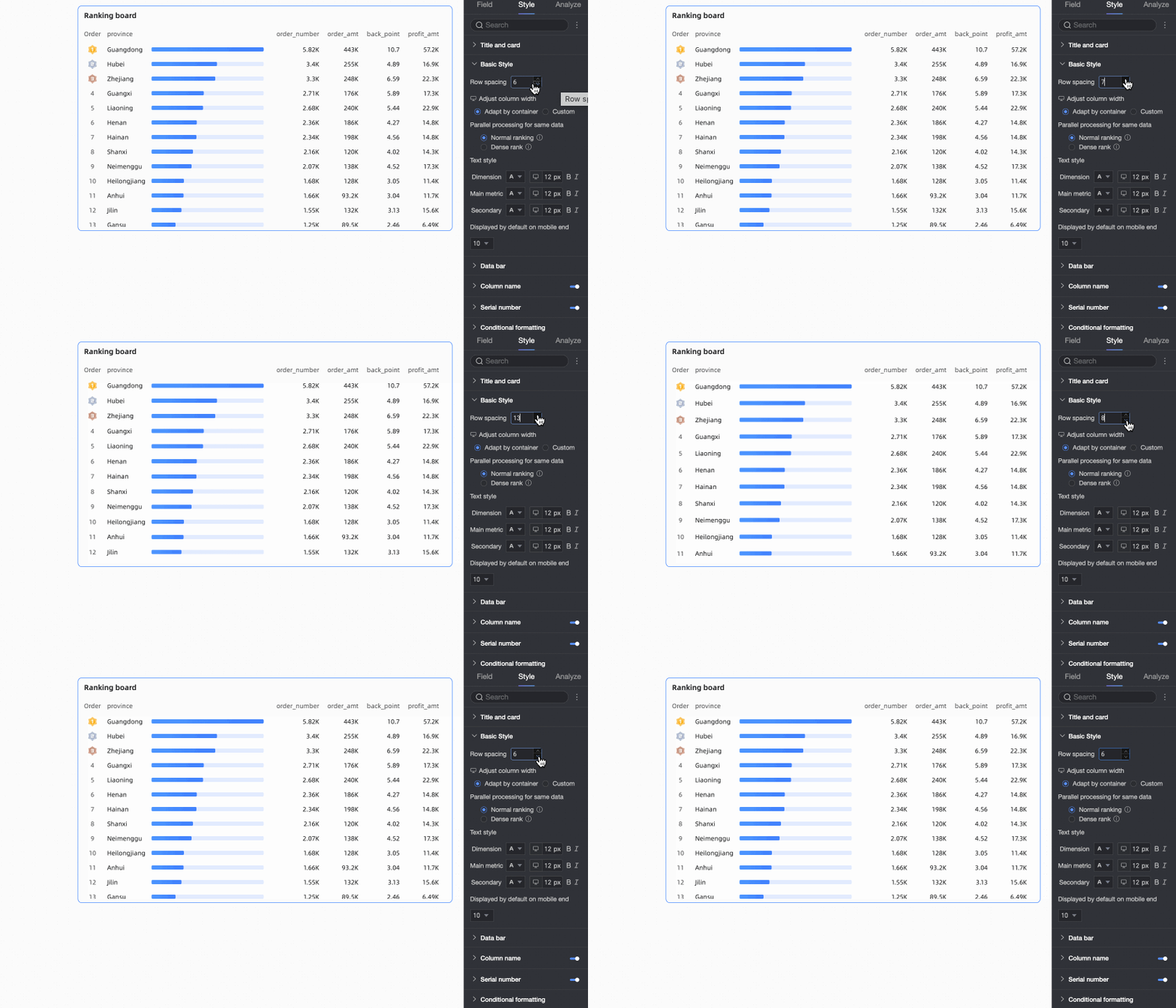
Dalam Basic Styles, sesuaikan gaya grafik.

Chart Configuration Item | Configuration Item Description |
Row Spacing | Sesuaikan jarak antar baris peringkat. Batas atas adalah 50 px. |
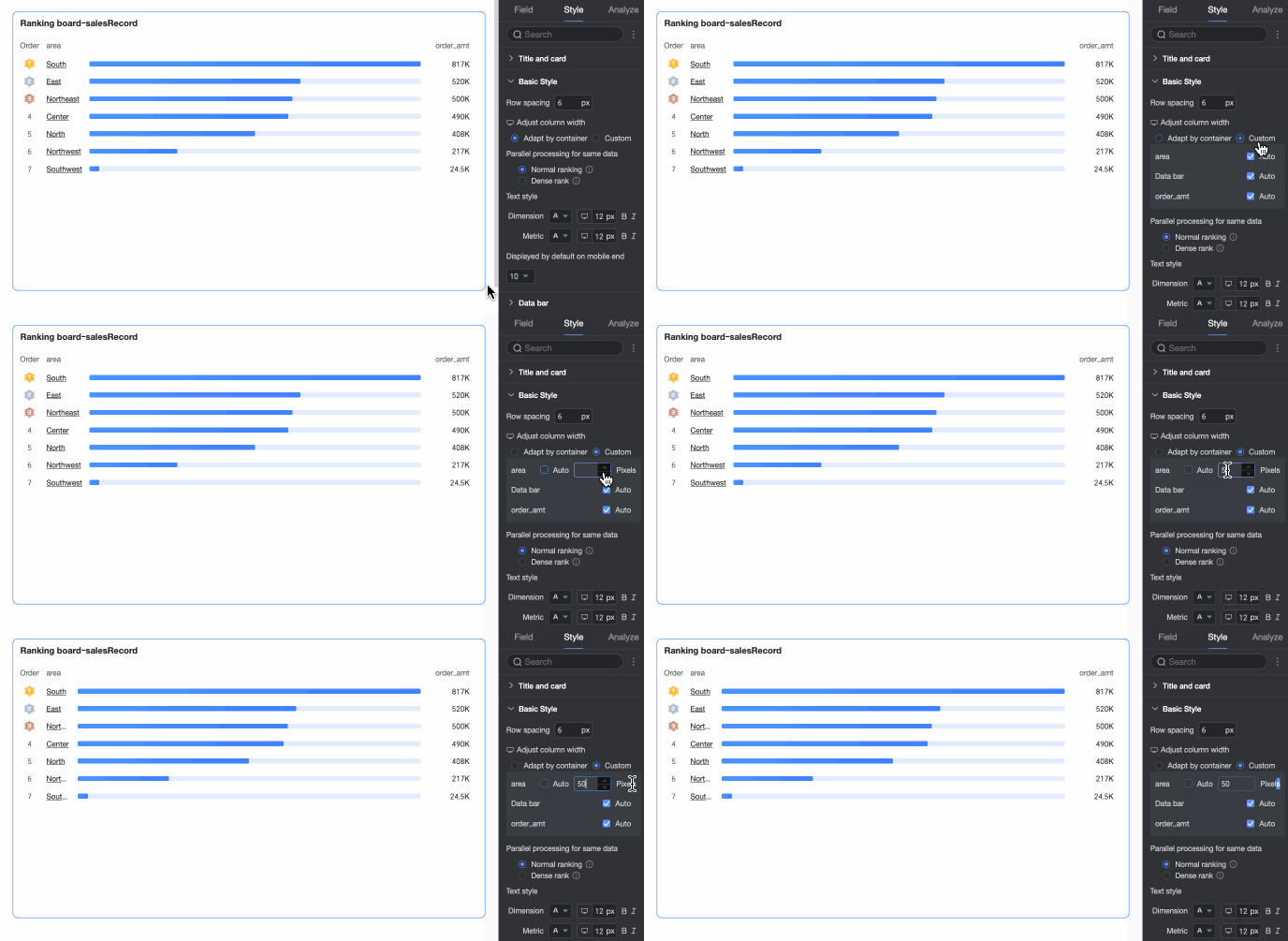
Column Width | Sesuaikan lebar setiap elemen dalam grafik. Pilih Automatic Container Fit atau Custom.
|
Parallel Processing for Identical Data | Tentukan cara menangani peringkat ketika nilai data sama. Pilih Rank atau Dense Rank. Anda juga dapat menyesuaikan gaya teks data yang diperingkat di sini.
|
Mobile Default Display | Tentukan jumlah default batang peringkat data yang ditampilkan pada grafik versi mobile. Nilai default-nya adalah 10. |
Data Bars
Dalam Data Bars, atur gaya tampilan batang data peringkat.

Chart Configuration Item | Configuration Item Description |
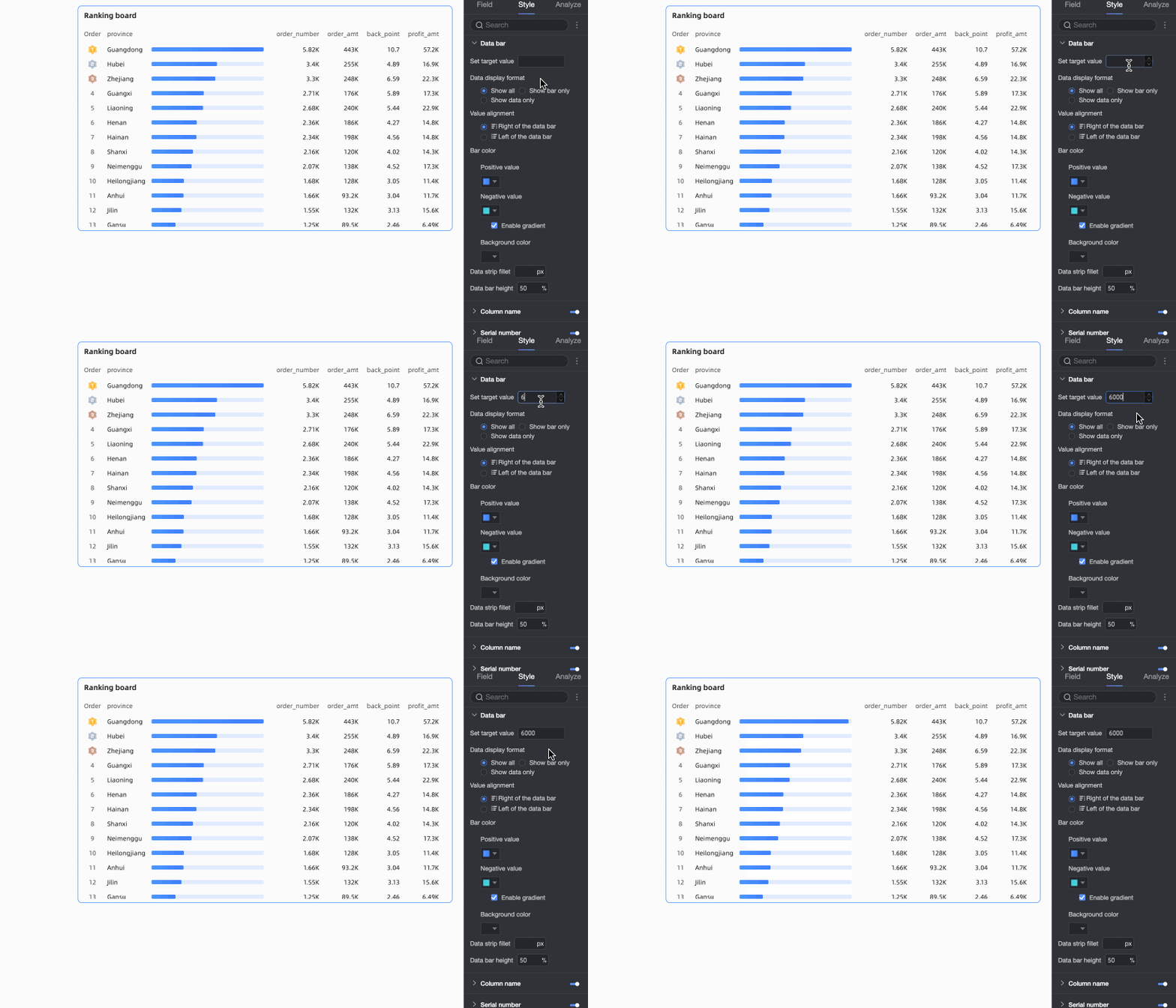
Set Target Value | Mendukung pengaturan kustom untuk Data Bars. Jika Anda tidak mengatur nilai target, batang data untuk item peringkat teratas akan menampilkan 100%. Data untuk dimensi lainnya ditampilkan sebagai persentase relatif terhadap item peringkat teratas. Jika Anda mengatur nilai target, persentase batang data ditampilkan sebagai nilai indikator / nilai target, seperti berikut:
|
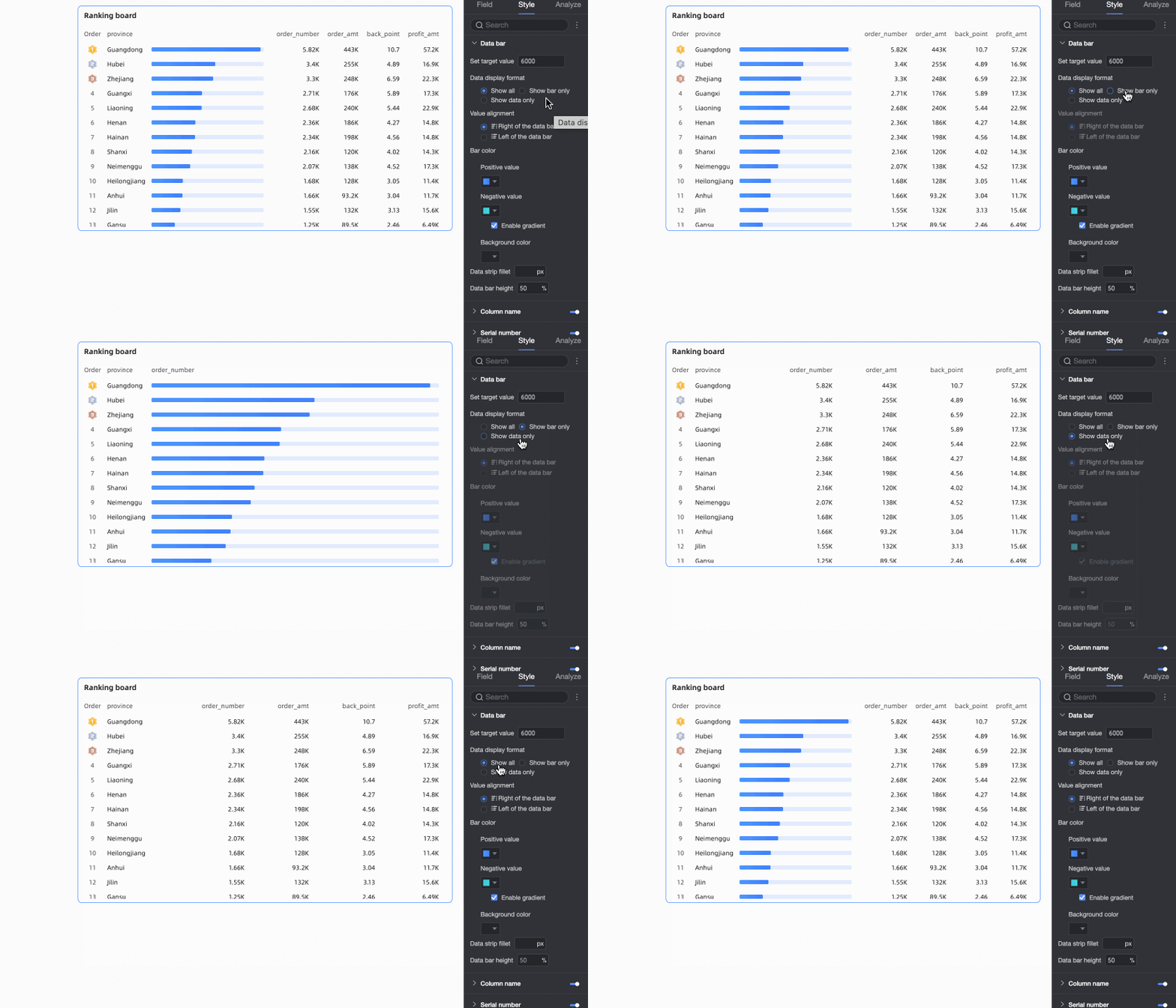
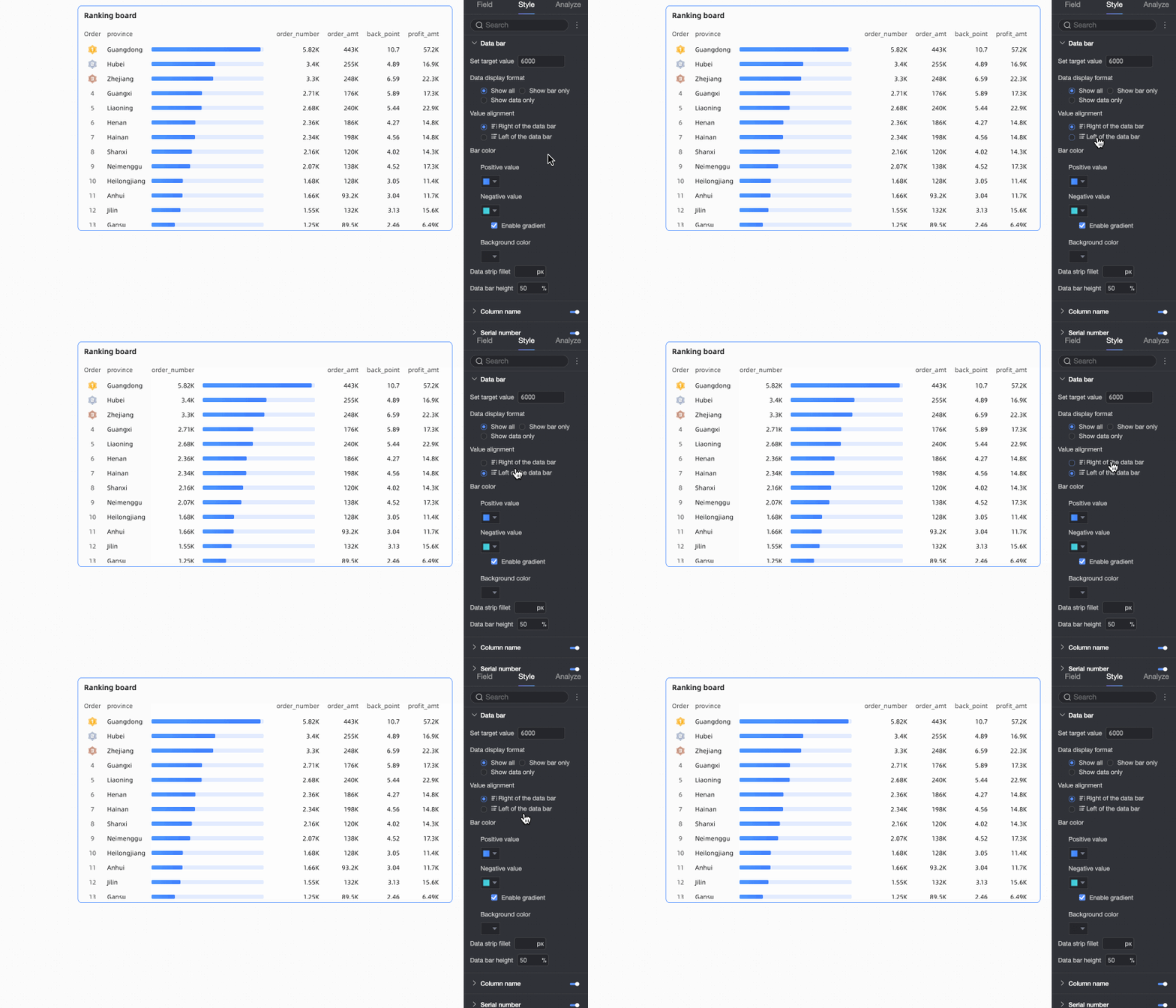
Data Display Method | Pilih dari tiga metode: Display All, Data Bars Only, dan Numbers Only.
|
Data Display Position | Hanya saat Data Display Method diatur ke Display All, pilih dari dua metode: Left of Data Bar dan Right of Data Bar. Catatan Hanya posisi data indikator/ukuran yang berubah.
|
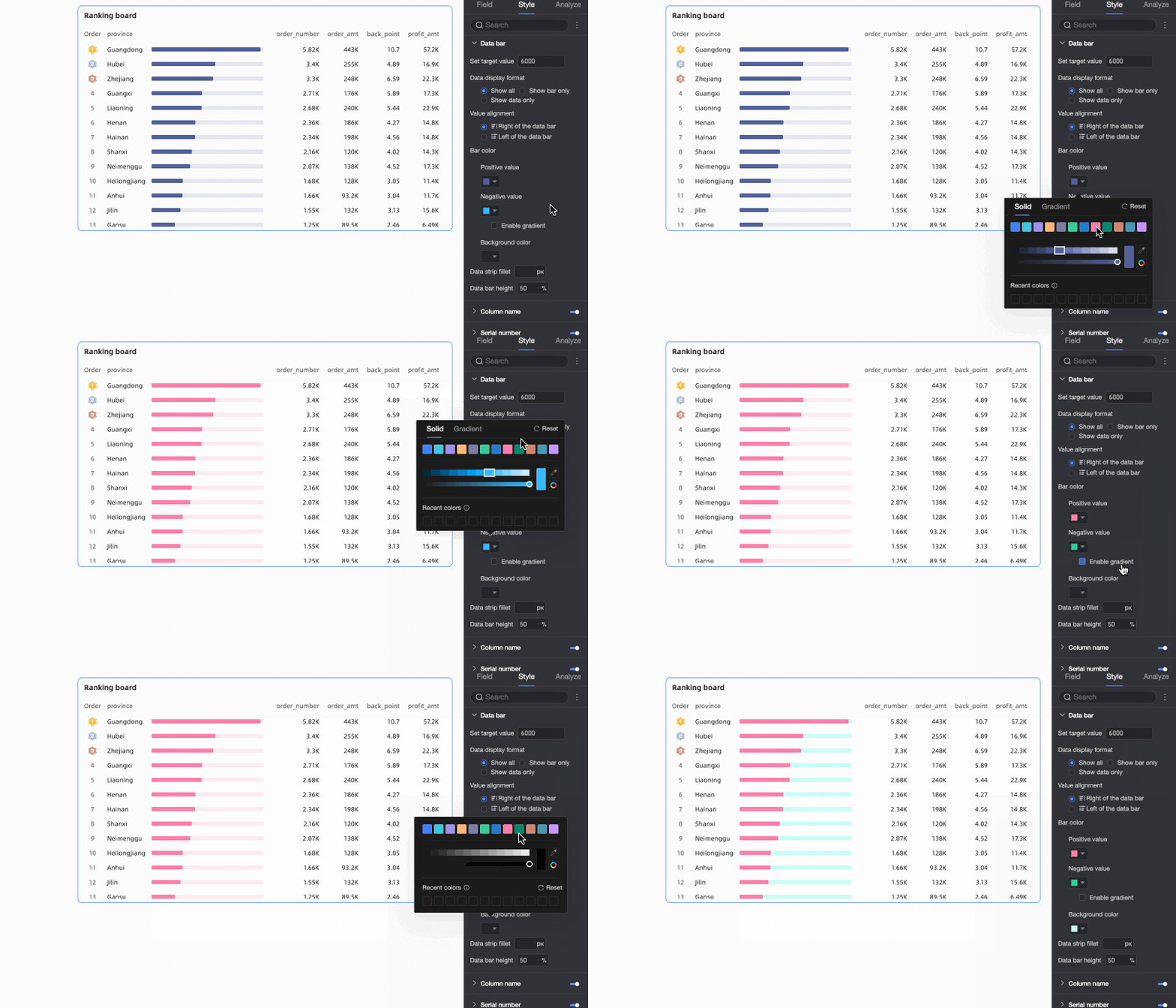
Data Bar Color | Atur nilai positif/negatif dan warna latar belakang untuk batang data. Aktifkan efek warna gradien pada batang data.
|
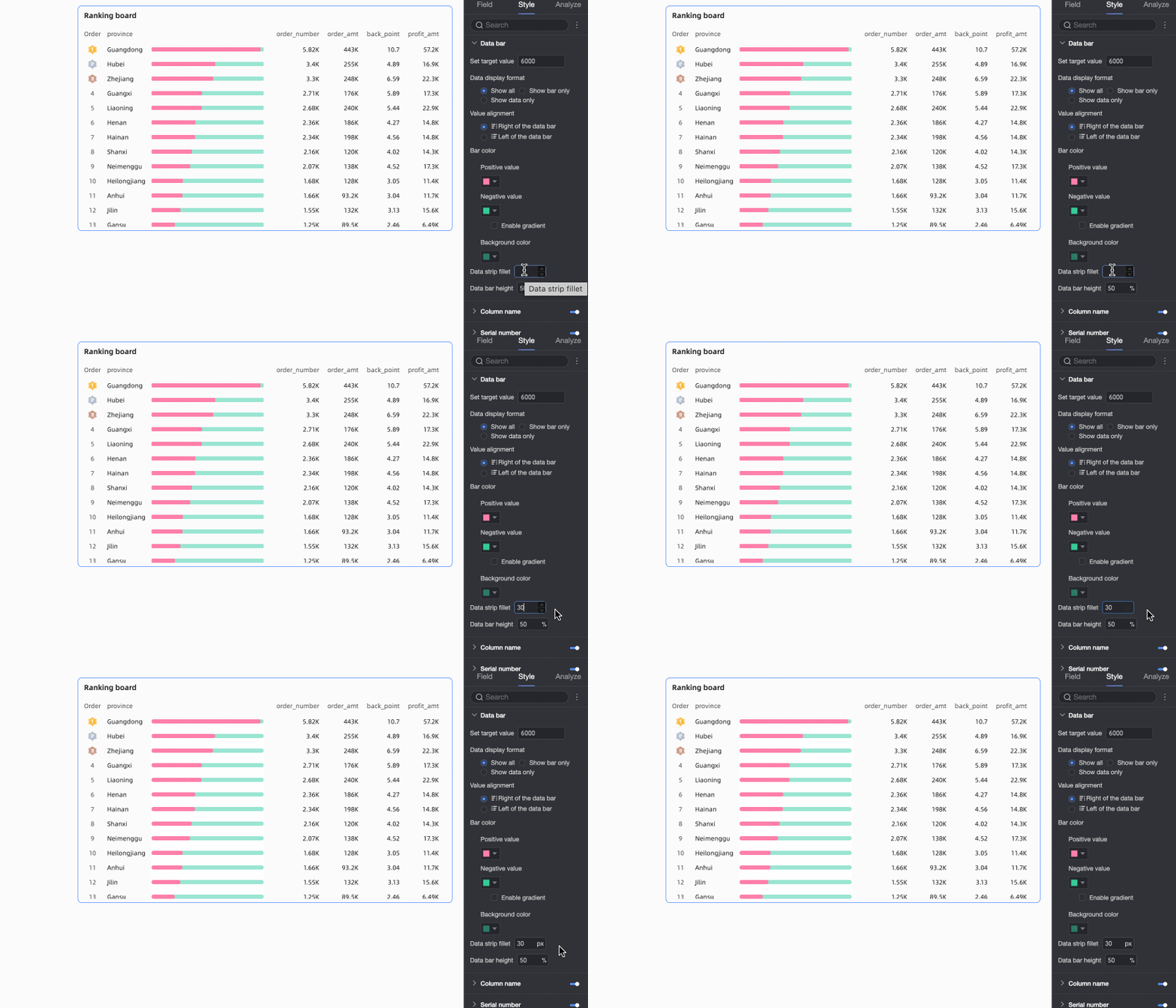
Data Bar Border Radius | Ubah bentuk batang data dari sudut tajam menjadi sudut membulat. |
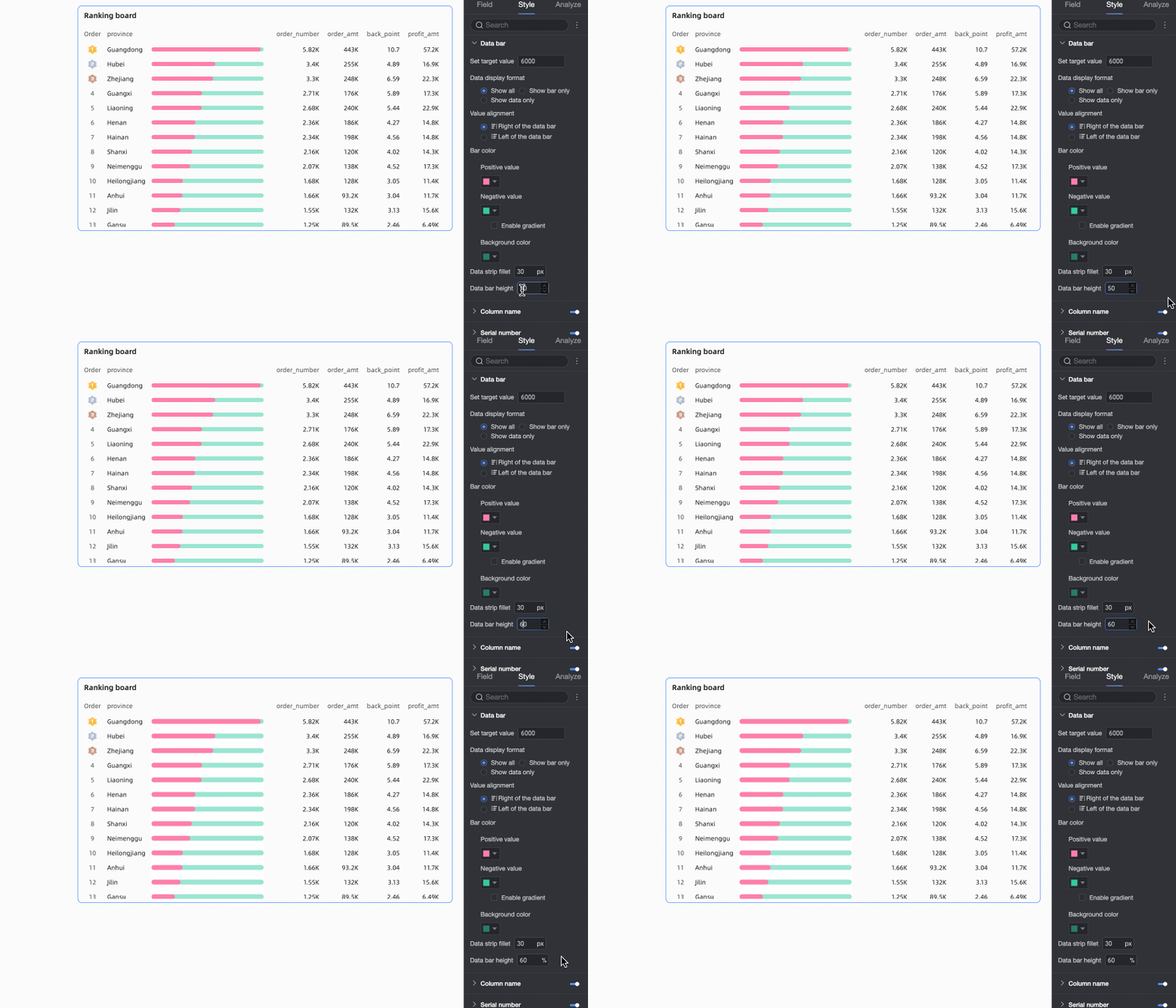
Data Bar Height | Sesuaikan tinggi batang data. Nilai puncak adalah 100%, nilai terendah adalah 10%, dan nilai default adalah 67%. |
Column Headings
Pada bagian Column Heading, Anda dapat menentukan apakah heading kolom ditampilkan serta mengonfigurasi nama, gaya To3, dan gaya teksnya.

Ordinal Numbers
Dalam Ordinal Numbers, sesuaikan nama pengurutan dan gaya label pengurutan untuk TOP 3.
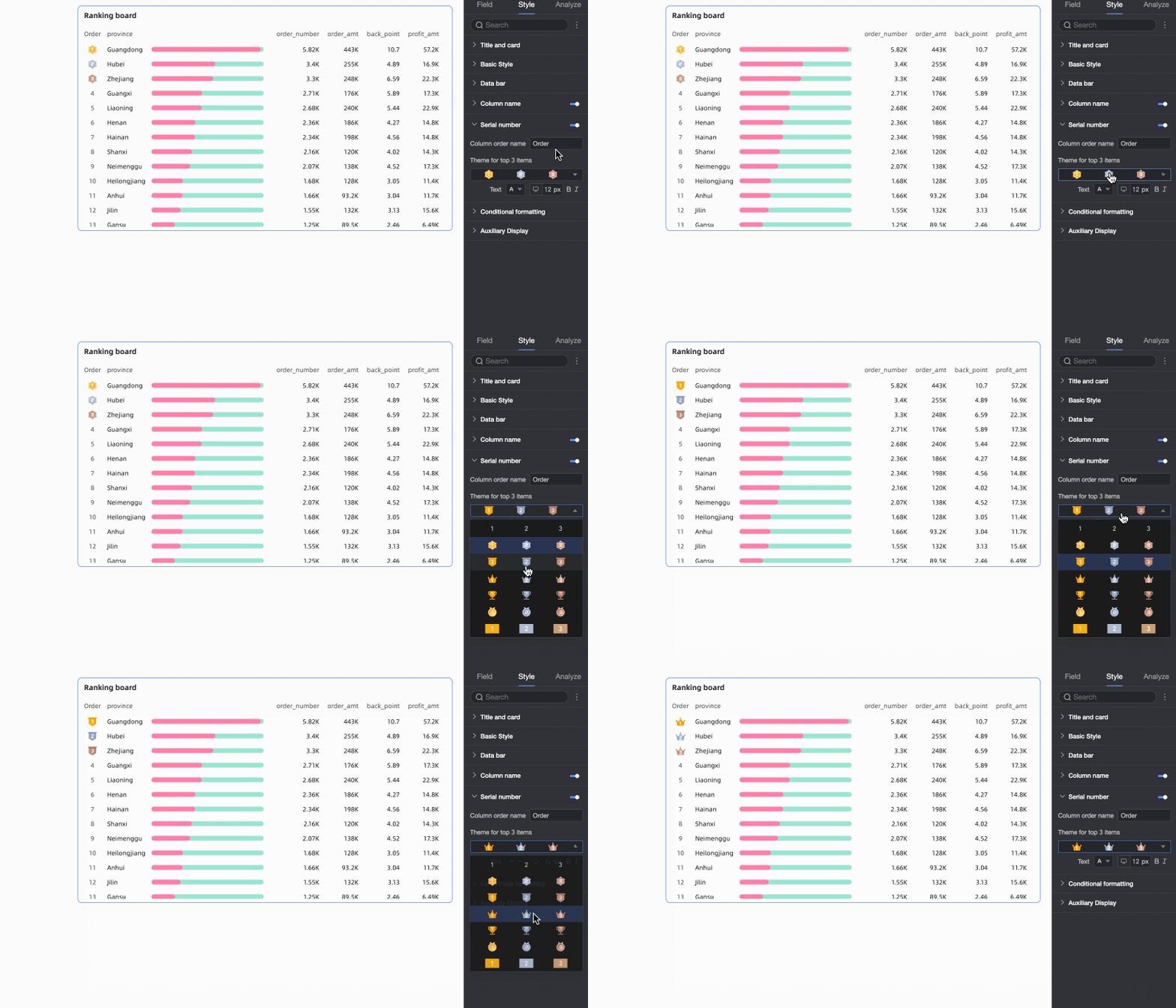
Conditional Formatting
Dalam Conditional Formatting, atur format kondisional untuk data ukuran.

Chart Configuration Item | Configuration Item Description |
Select Field | Pilih bidang ukuran yang akan dikonfigurasi format kondisionalnya. Semua item ukuran dapat dipilih. |
Quick Styles | Dari gaya yang disediakan sistem, atur ikon penanda atau warna tampilan font untuk bidang ukuran saat ini.
|
Custom Styles | Selain gaya cepat yang disediakan sistem, Anda juga dapat mengonfigurasi gaya kustom untuk bidang ukuran saat ini sesuai kebutuhan.
|
Synchronize Styles To | Menyinkronkan format kondisional saat ini ke indikator ukuran lainnya. Catatan Sinkronisasi gaya hanya berlaku sekali. Lakukan sinkronisasi ulang setelah menyesuaikan gaya. |

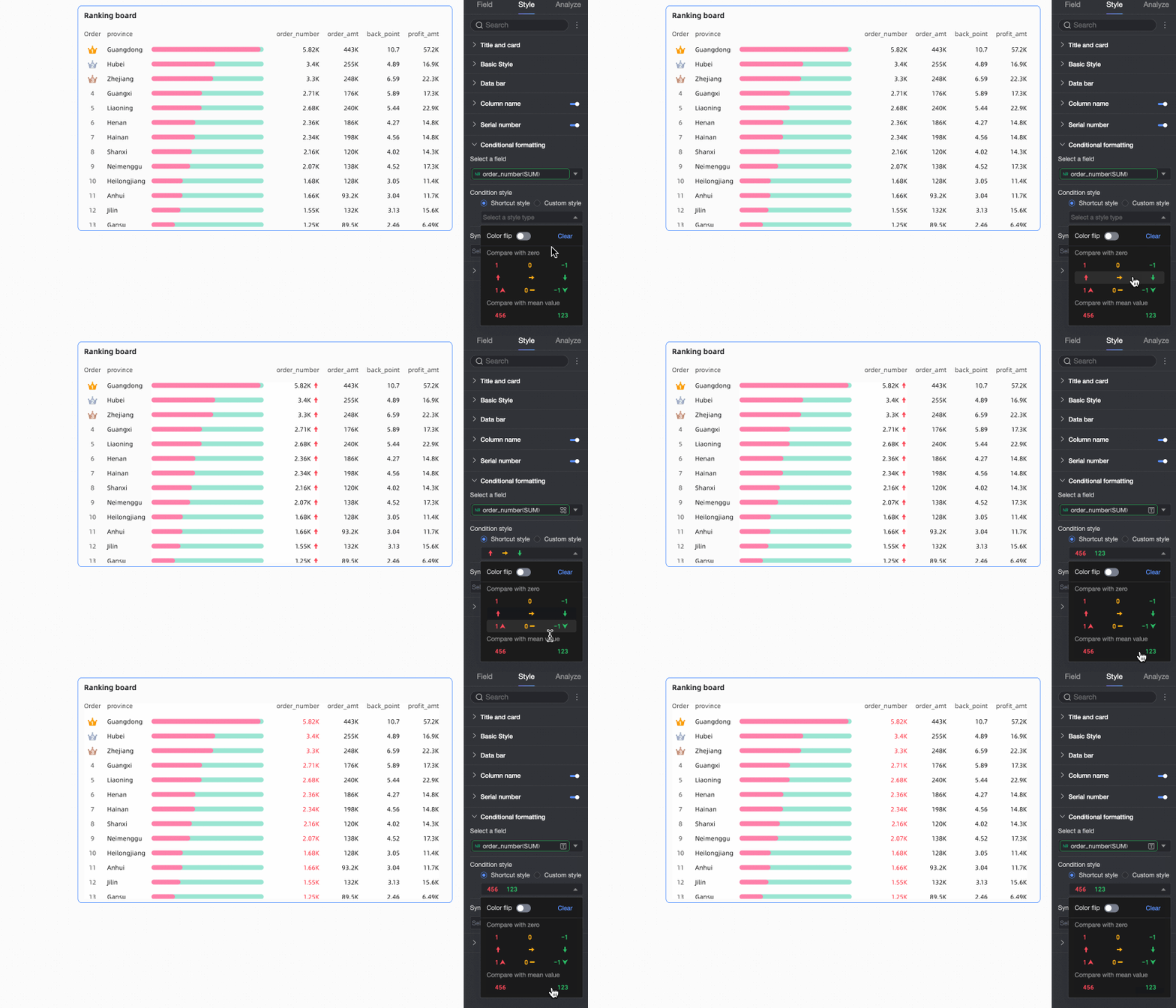
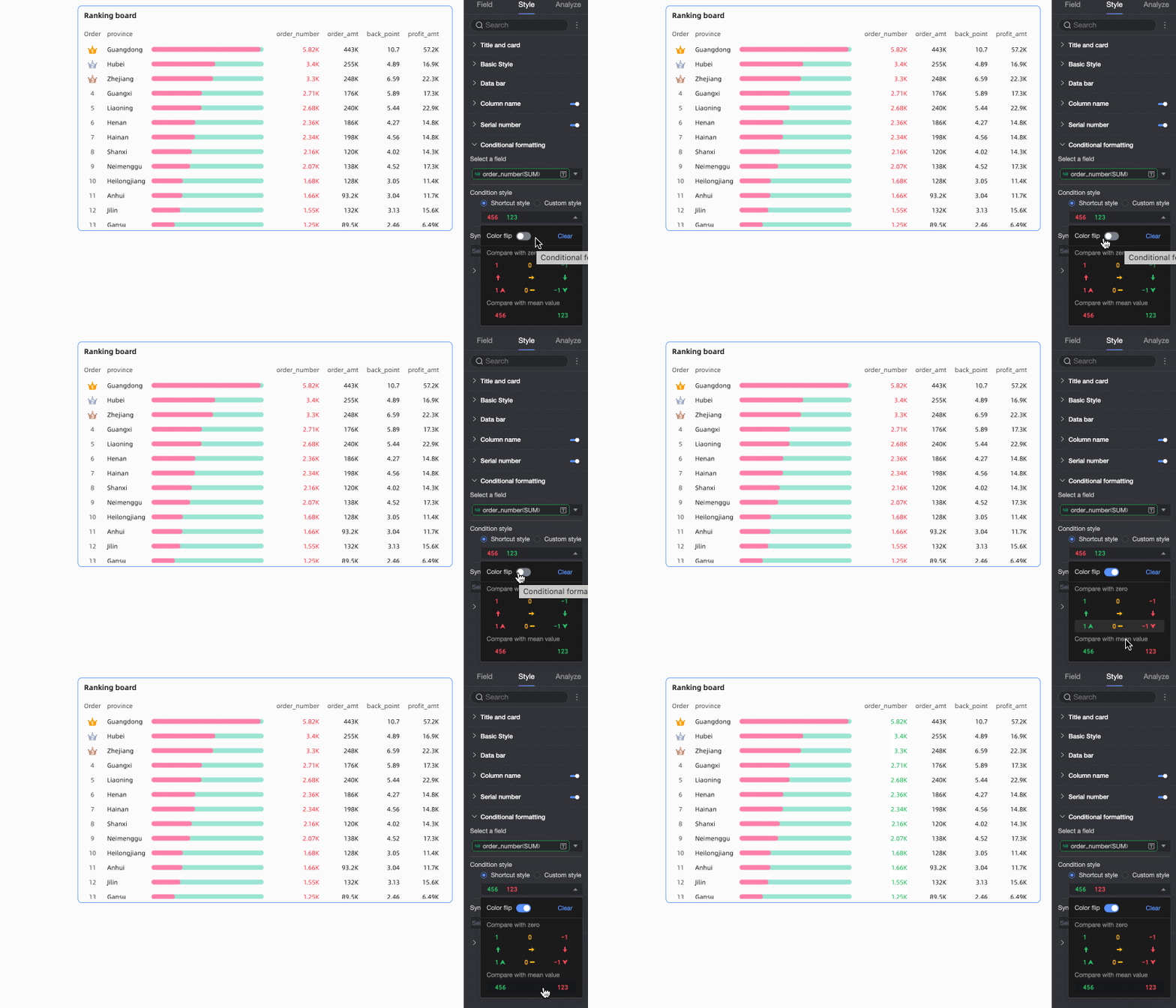
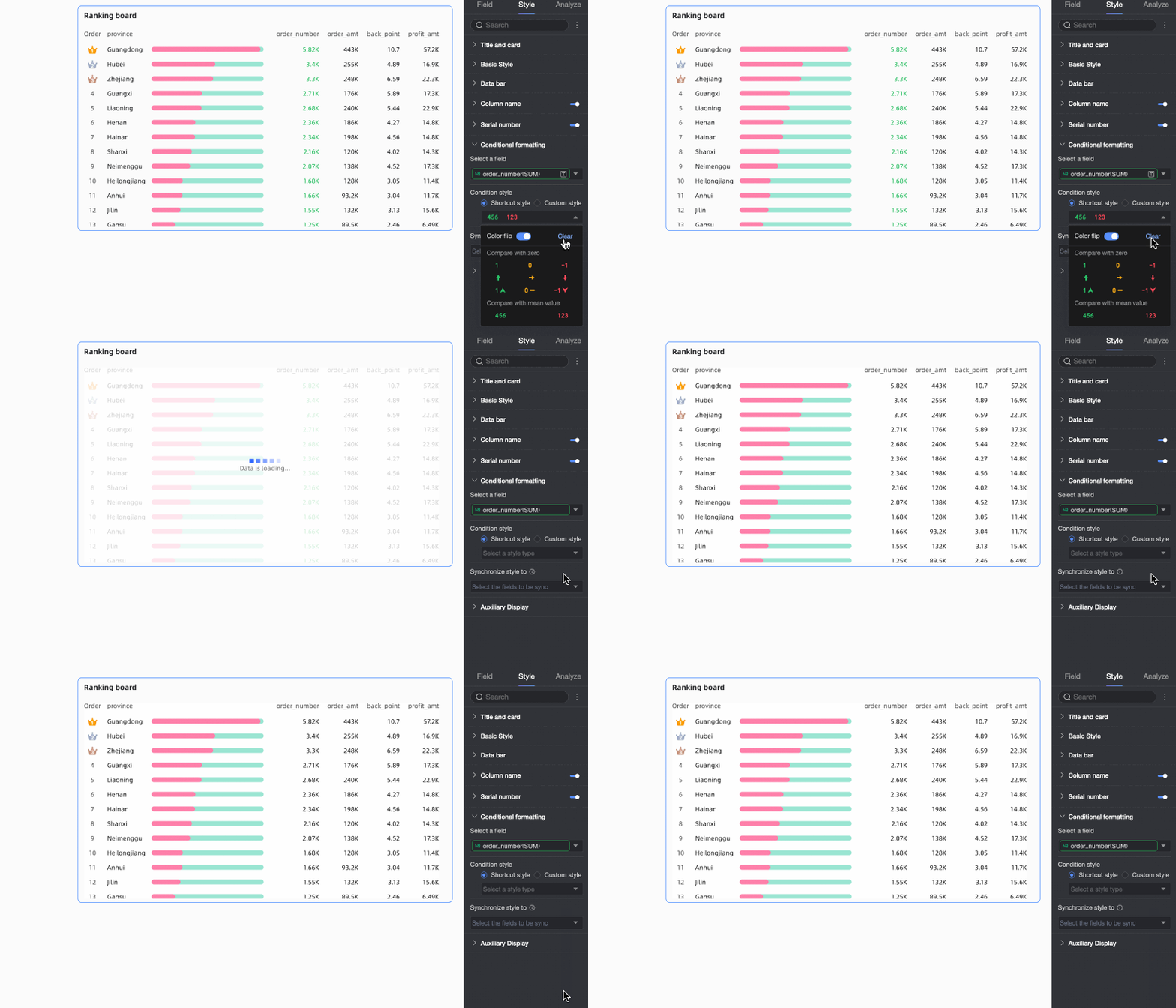
 Konfigurasikan informasi berikut di sini.
 Konfigurasikan informasi berikut di sini.
Auxiliary Display
Dalam Auxiliary Display, konfigurasikan metode tampilan dan ketebalan bilah gulir.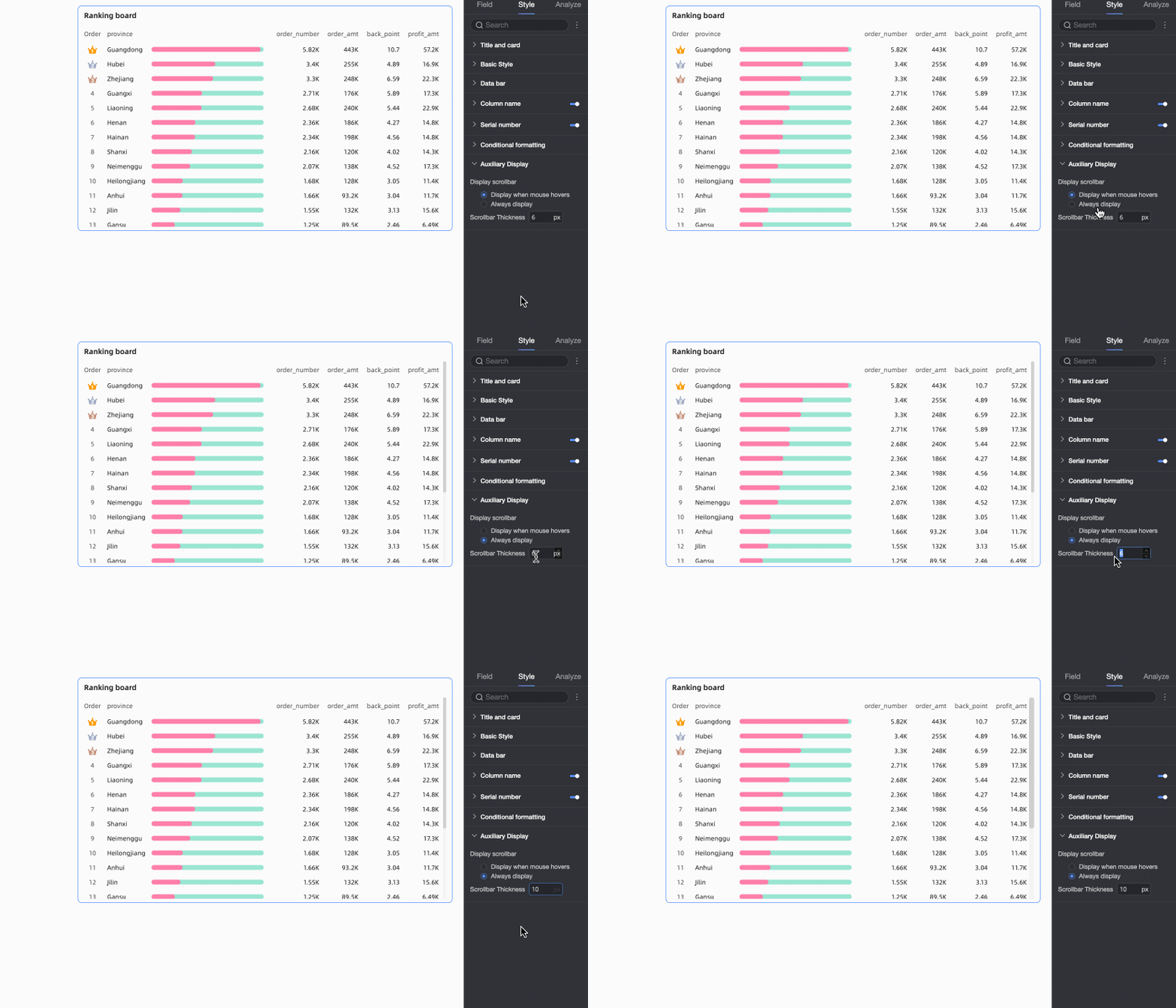
Tooltip
Arahkan kursor mouse ke batang data untuk melihat tooltip-nya. Tooltip menampilkan nilai dimensi dan nilai ukuran yang sesuai.
Ketika interaksi filter sorotan diterapkan, tooltip pada grafik yang ditautkan juga dapat menampilkan nilai asli data tersebut.
Sebagai contoh, seperti yang ditunjukkan pada gambar berikut: Klik wilayah North China pada peta. Ranking board akan menyorot jumlah pesanan untuk setiap tipe produk di wilayah North China dan menampilkan jumlah pesanan asli di tooltip sebelum interaksi filter diterapkan.

Chart Analysis Configuration
Module | Name | Description |
Data Interaction | Drilling | Setelah Anda mengonfigurasi bidang drill-down di panel bidang, Anda dapat mengonfigurasi gaya tampilan untuk baris tingkat drill-down di sini. Untuk informasi selengkapnya, lihat Drilling. |
Filter Interaction | Jika data yang ingin Anda analisis tersebar di berbagai grafik, Anda dapat mengonfigurasi fitur ini untuk menghubungkan grafik tersebut, lalu menganalisis datanya. Untuk informasi selengkapnya, lihat Configure the filter interaction feature. | |
Go to | Jika data yang ingin Anda analisis tersebar di berbagai dashboard, Anda dapat mengonfigurasi navigasi dashboard untuk menghubungkan dashboard tersebut guna melakukan analitik data. Navigasi mencakup Parameter Navigation dan External Link. Untuk informasi selengkapnya, lihat Navigation. | |
Analysis Alert | Auxiliary Line | Garis bantu dapat digunakan untuk menunjukkan perbedaan antara nilai suatu ukuran dan nilai referensi yang ditunjukkan oleh garis bantu tersebut. Nilai referensi dapat berupa nilai tetap atau nilai yang dihitung. Anda dapat menggunakan nilai yang dihitung berikut: rata-rata, maksimum, minimum, dan median. Untuk informasi selengkapnya, lihat Analysis and Alerting. |
Label | Ketika data dalam grafik tidak normal atau memerlukan perhatian ekstra, Anda dapat menggunakan warna latar belakang, ikon, catatan, atau titik data yang disorot untuk memberi label pada data tersebut. Hal ini membantu Anda mengidentifikasi anomali dan mengambil tindakan yang sesuai. Untuk informasi selengkapnya, lihat Label. | |
Langkah Selanjutnya
Ketika orang lain perlu melihat dashboard, Anda dapat membagikannya kepada orang tertentu. Untuk informasi selengkapnya, lihat Share a Dashboard.
Ketika Anda perlu membuat dashboard kompleks dengan menu navigasi untuk analisis tematik, Anda dapat mengintegrasikan dashboard Anda ke dalam Portal BI. Untuk informasi selengkapnya, lihat BI portal.