Quick BI mendukung drill down, interaksi filter, dan pengalihan (redirection) untuk membantu Anda melakukan analisis data multidimensi. Topik ini menjelaskan kapan menggunakan pengalihan dan cara mengonfigurasinya.
Skenario
Saat melihat dasbor penjualan perusahaan Anda, Anda dapat menggunakan Quick BI untuk mengalihkan dari suatu bidang ke informasi pesanan yang lebih detail. Misalnya, klik Order Information dalam tabel silang, lalu klik Office Supplies. Quick BI secara otomatis mengalihkan Anda ke laporan Order Profit Details dan hanya menampilkan pesanan dengan Product Type bernilai Office Supplies.
Batasan
Jenis grafik berikut mendukung pengalihan:
Tabel: tabel silang, tabel detail, tabel analisis multidimensi, heatmap.
Grafik metrik: papan kanban (scorecards), grafik tren metrik, grafik hubungan metrik.
Grafik garis/area: Grafik garis, grafik area, grafik area bertumpuk, grafik area bertumpuk 100%, grafik kombinasi.
Grafik kolom/batang: grafik kolom, grafik kolom bertumpuk, grafik kolom 100%, diagram batang melingkar, leaderboard, grafik batang, grafik batang bertumpuk, grafik batang bertumpuk 100%, grafik air terjun, grafik bullet, box plot.
Grafik pai/donat: grafik pai, grafik mawar (rose charts), grafik sunburst, grafik radar, grafik treemap.
Grafik gelembung/sebaran: grafik gelembung, grafik sebaran, grafik sebaran berfaset.
Grafik corong/konversi: grafik corong, grafik corong komparatif.
Grafik geografis: peta berwarna, peta gelembung, heatmap bangunan, peta simbol.
Grafik lainnya: awan kata.
Konfigurasi dan Pratinjau Pengalihan
Anda dapat mengonfigurasi pengalihan untuk menuju halaman lain di dalam Quick BI, ke komponen pada halaman yang sama, atau ke URL eksternal.
Entri Operasi
Dalam mode edit Company Data Dashboard, pilih tabel silang Order Information, lalu klik tab Analyze (①).
Klik ikon
 (②) setelah Redirect untuk membuka halaman pengaturan pengalihan grafik (③).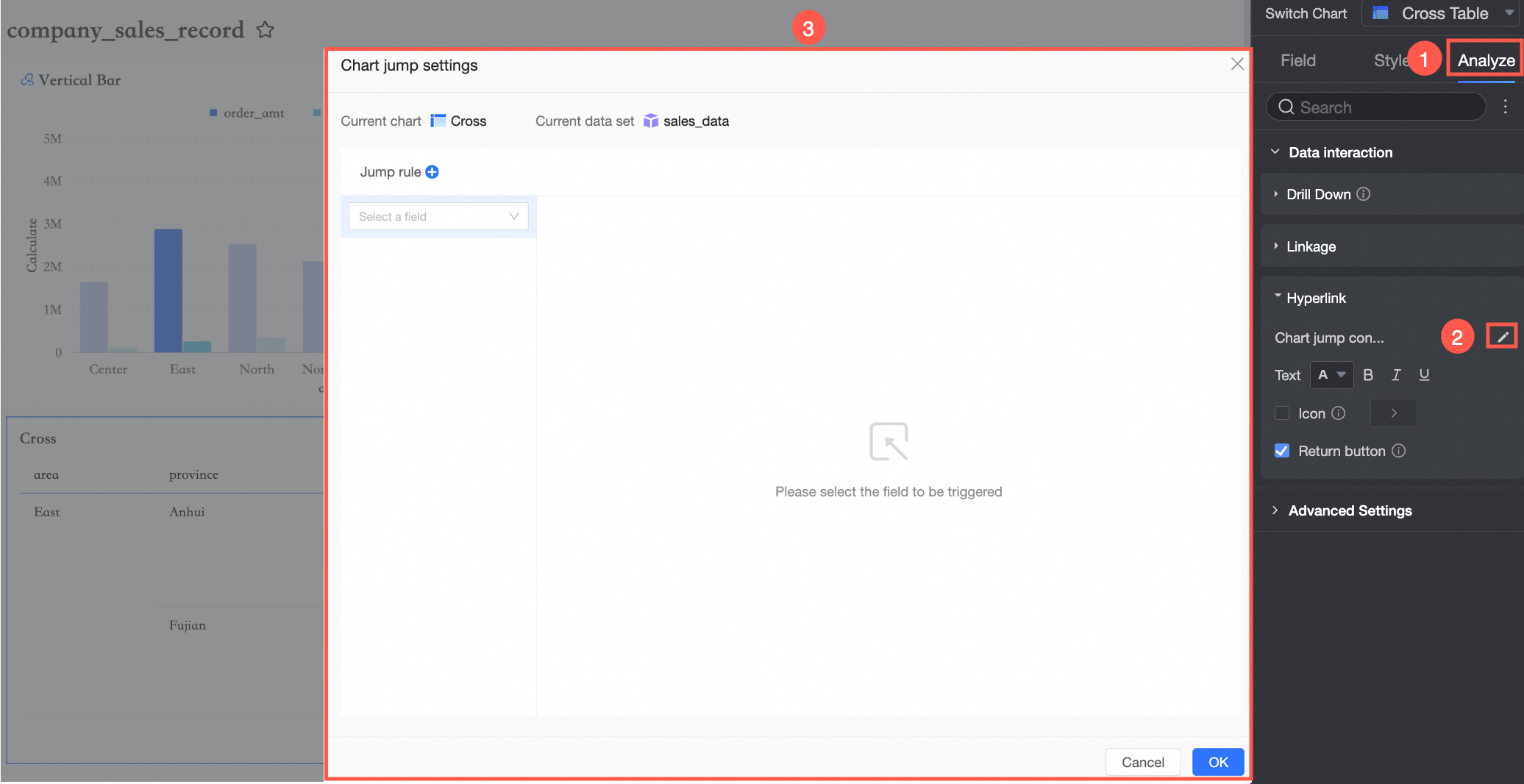
Navigasi dalam Produk
Atur Metode Pengalihan
Pada halaman Redirection, pilih bidang yang akan di-bind di bagian Redirection Rule sebelah kiri. Anda dapat memilih salah satu dari tiga metode pengalihan. Contoh ini menggunakan Redirection within Quick BI.
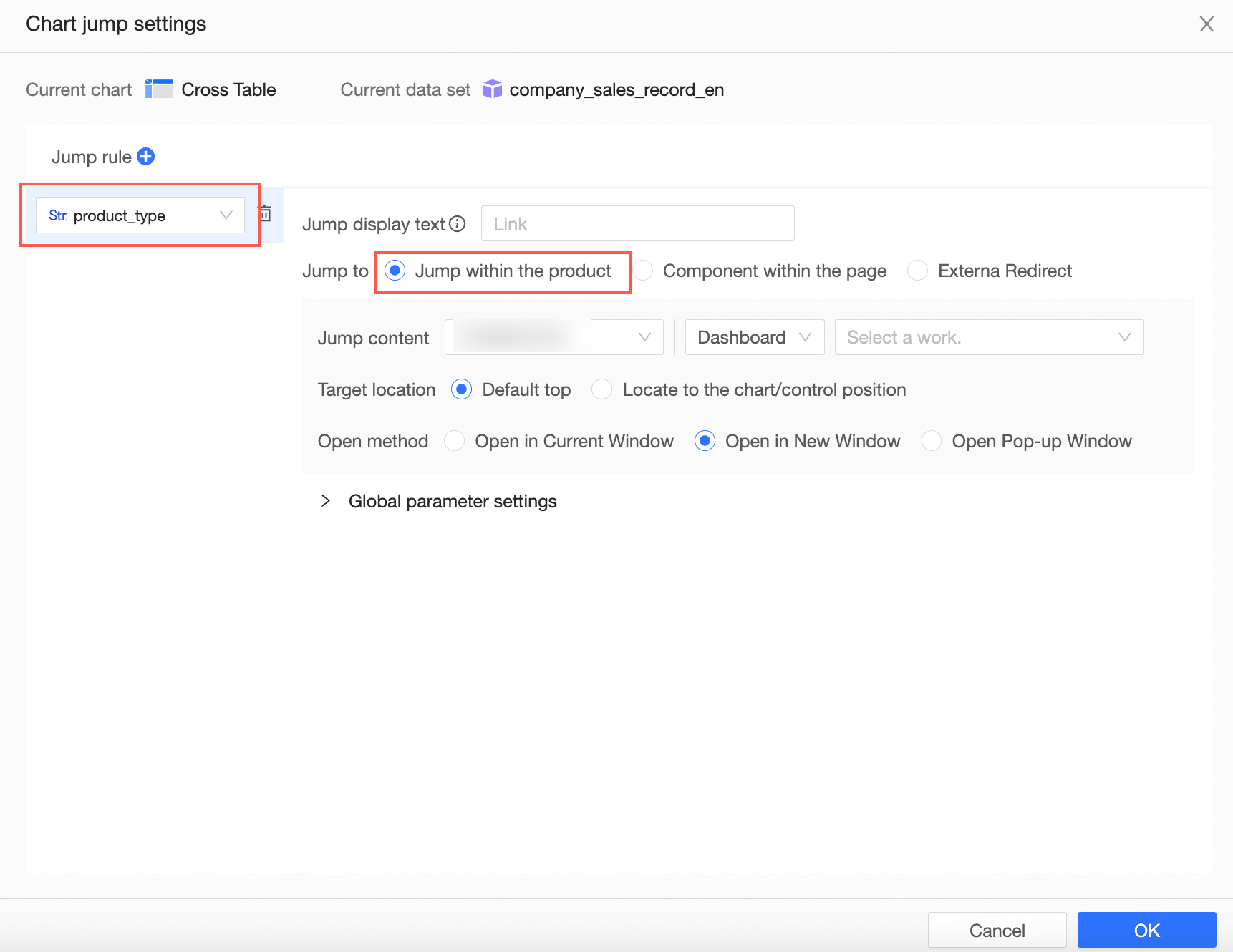
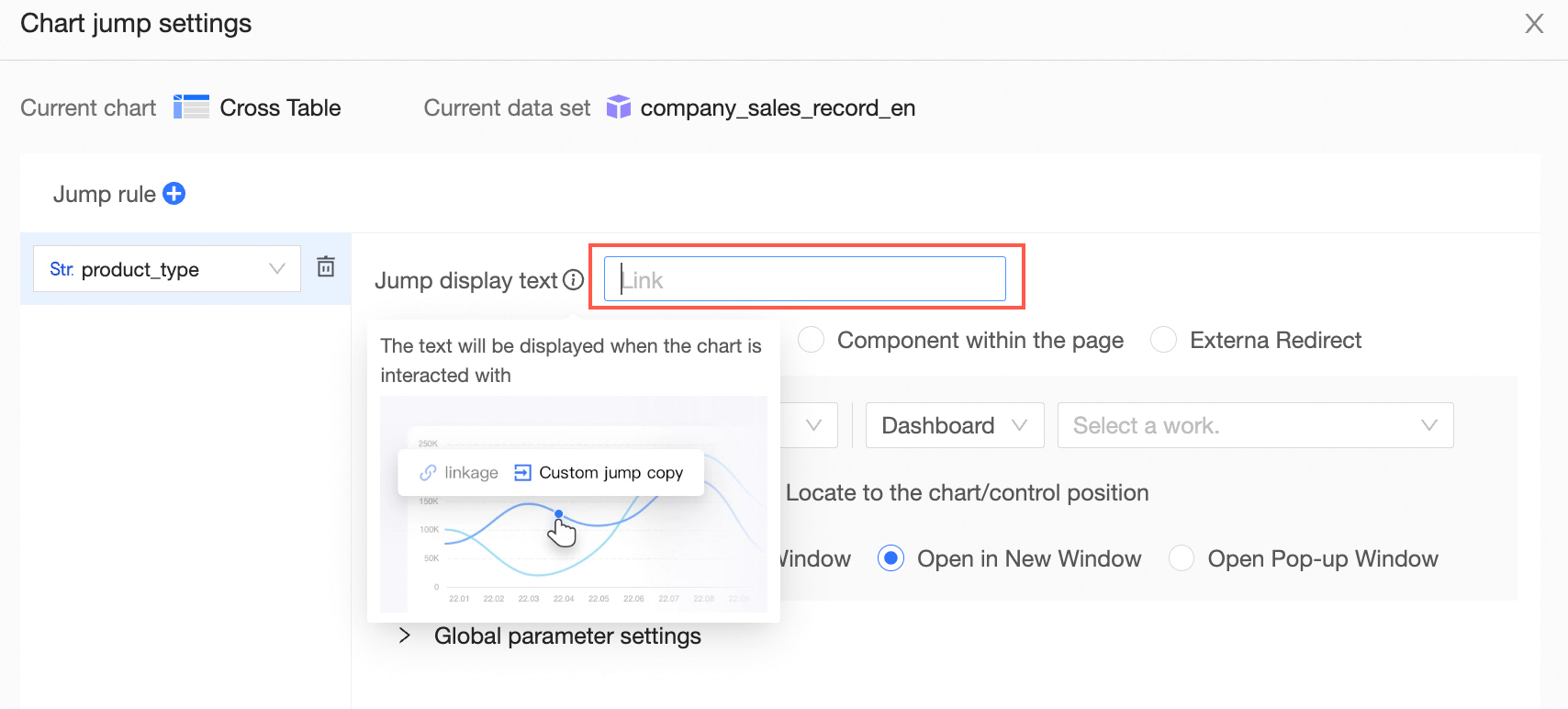
Untuk menampilkan teks kustom saat pengguna berinteraksi dengan grafik, masukkan teks tersebut di bidang Redirection Display Text. Jika bidang ini dibiarkan kosong, teks default-nya adalah Redirection. Lihat gambar berikut:
Atur Target Pengalihan
Setelah memilih metode pengalihan, atur Redirection Content, Target Location, dan Open Mode di bagian bawah.
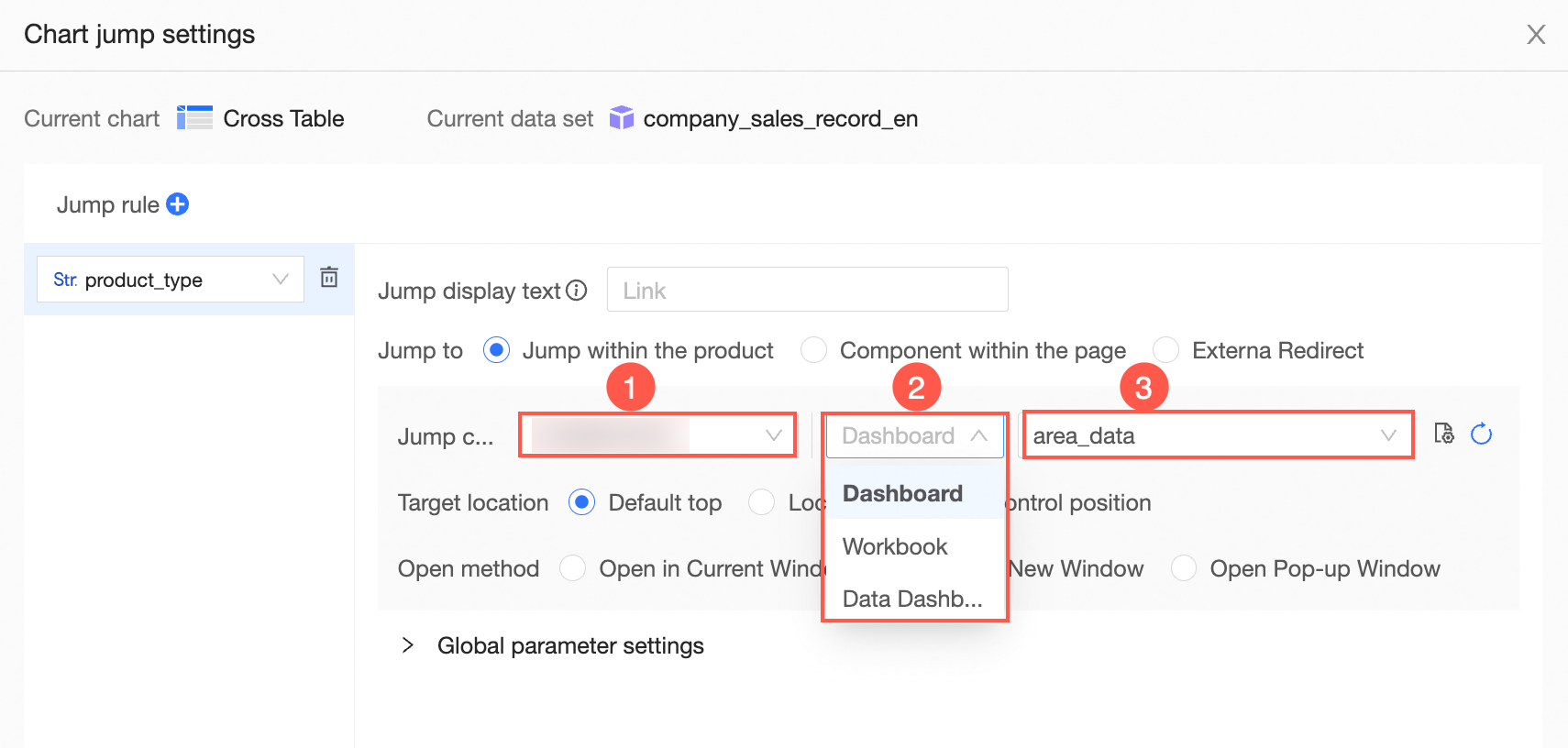
Pada Redirection Content, pertama-tama pilih workspace (①), lalu pilih jenis laporan di workspace tersebut (②), dan akhirnya pilih laporan Order Profit Details (③).
Jika laporan dalam daftar drop-down menampilkan ikon
 , artinya laporan tersebut telah dikonfigurasi dengan parameter global dan mendukung pengalihan berbasis parameter di dalam Quick BI.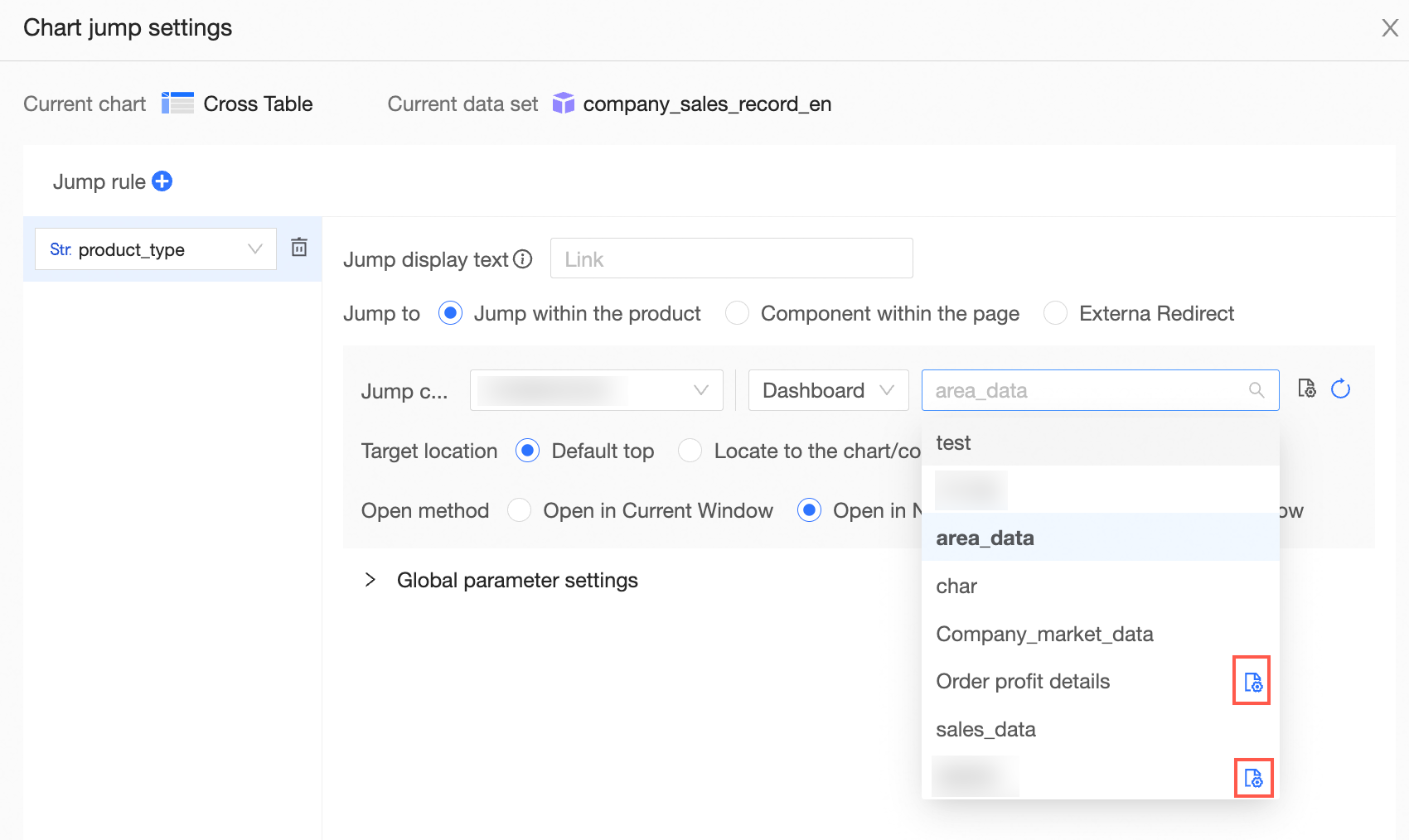
Jika laporan target belum dikonfigurasi dengan parameter global, Anda tidak dapat melakukan pengalihan terkait (linked redirection). Klik ikon
 icon di sebelah kanan kotak pemilihan laporan atau klik Go to Configure di bagian Global Parameter Settings untuk mengonfigurasi parameter global. Untuk petunjuk langkah demi langkah, lihat Configure Global Variables.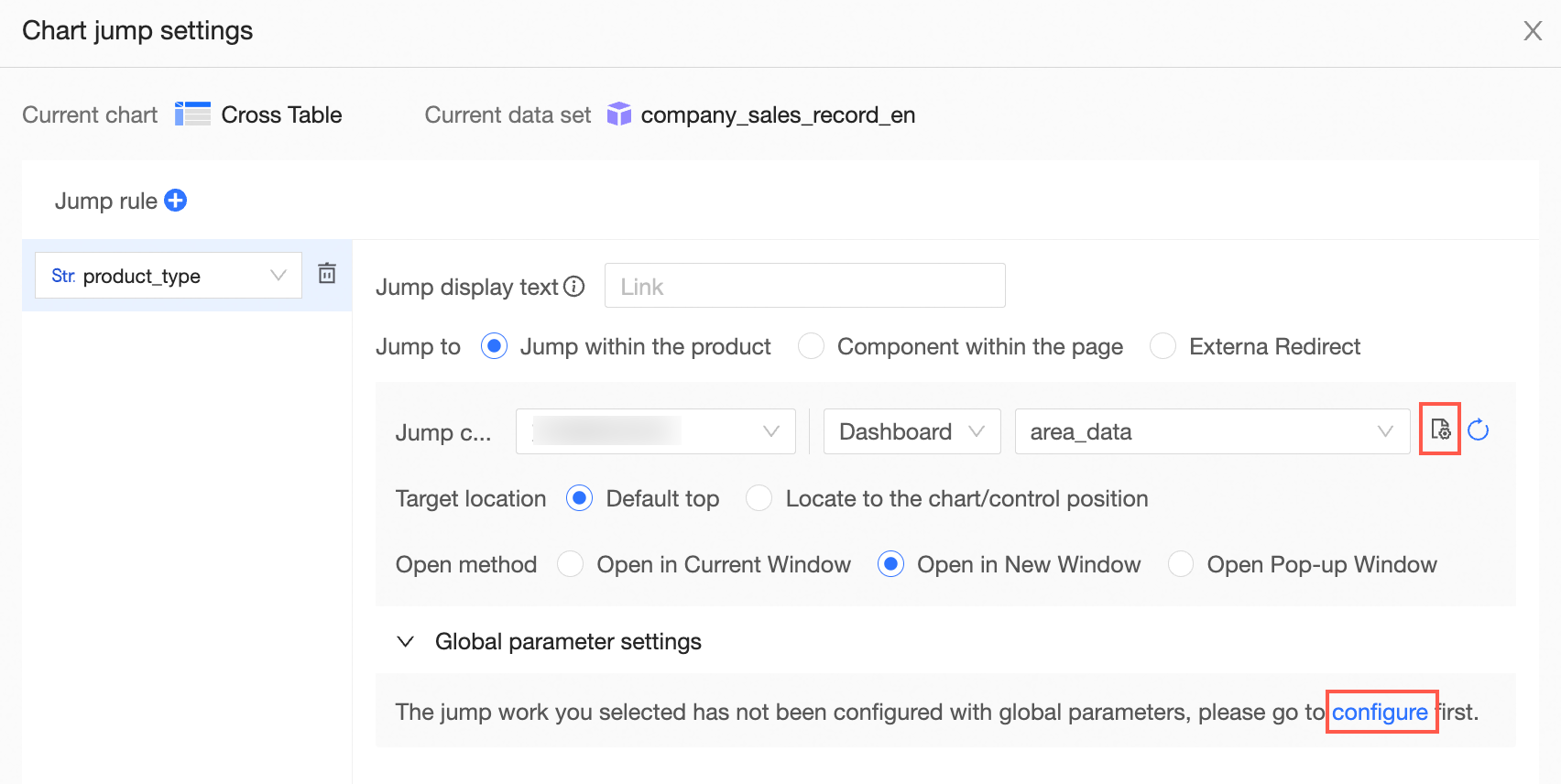
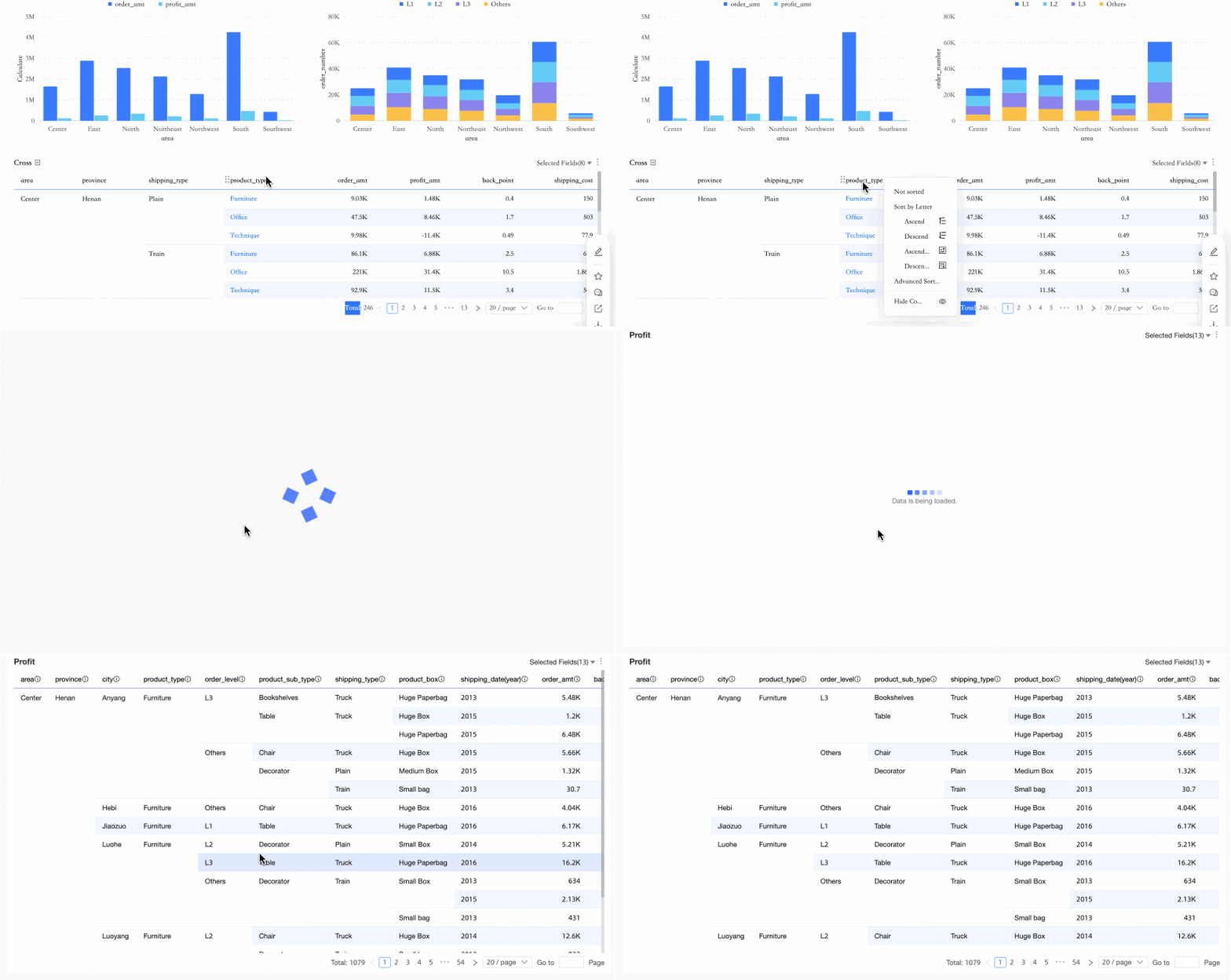
Setelah mengatur konten pengalihan, pilih tempat menampilkan laporan target. Secara default, Top of Page dipilih, artinya laporan target dibuka di bagian atas halaman. Lihat gambar berikut:
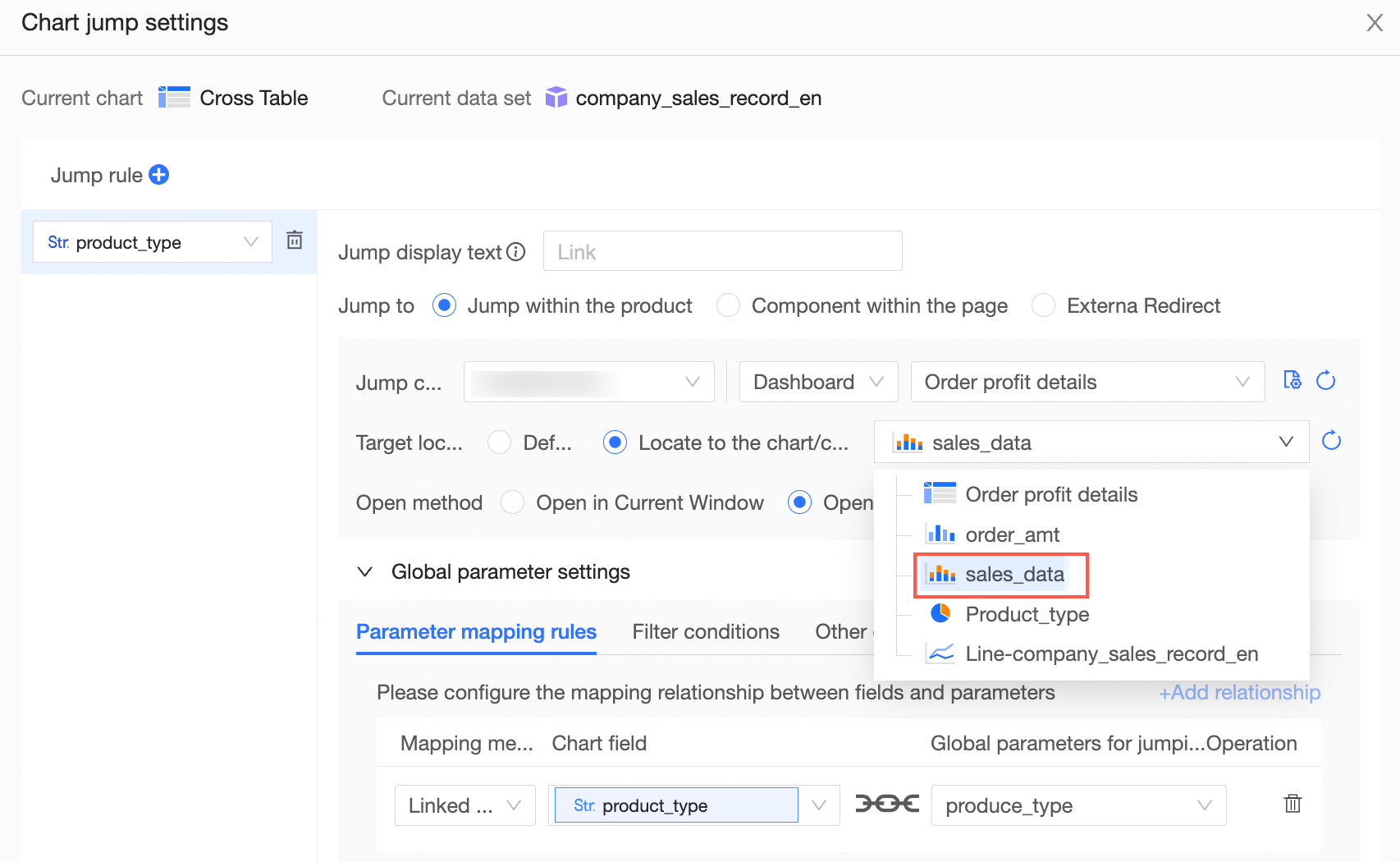
Untuk langsung menggulir ke grafik atau kontrol tertentu setelah pengalihan, pilih Scroll to Chart or Control dan pilih grafik Order Profit Details.
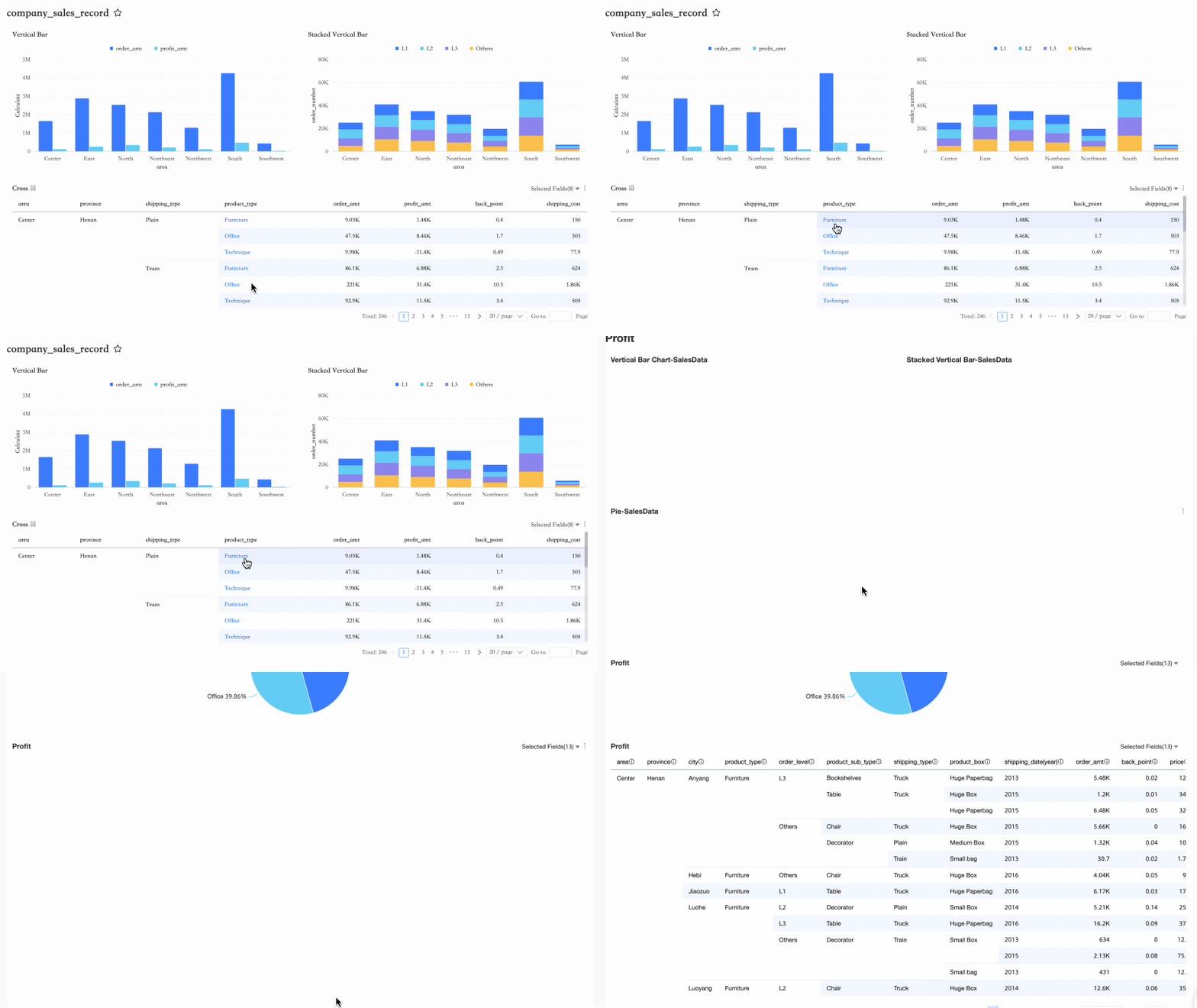
Hasilnya akan tampak seperti berikut:
Pilih cara membuka halaman yang dialihkan: Current Window, New Window, atau Popup.
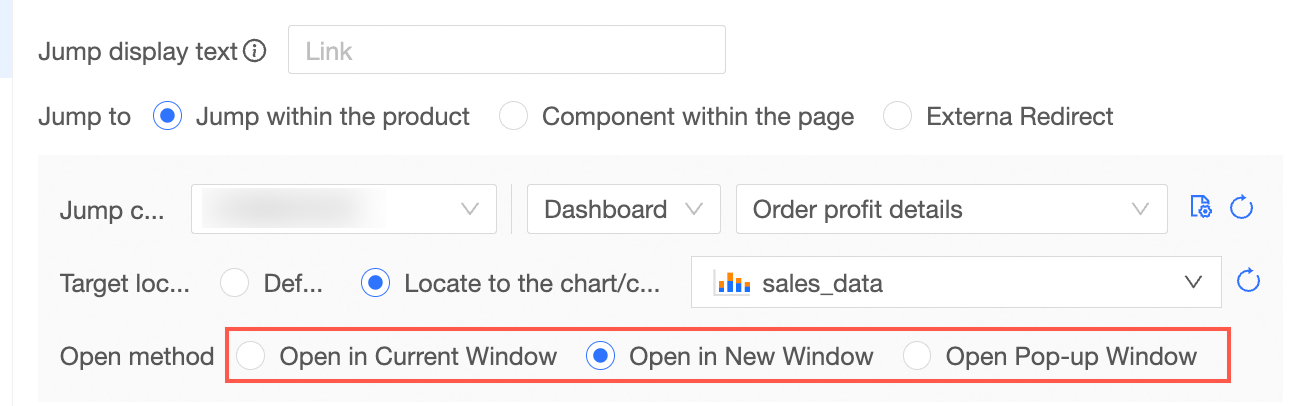
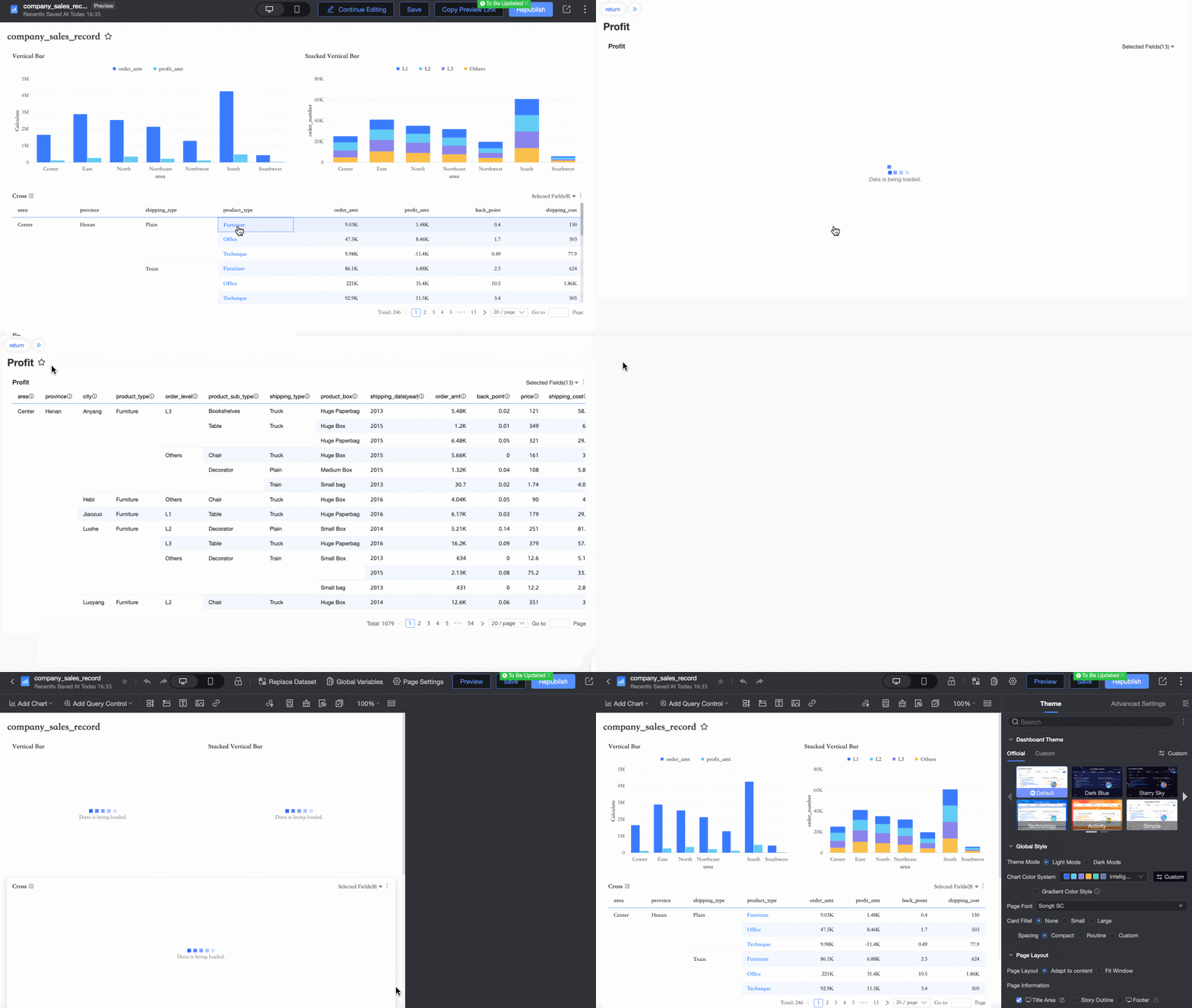
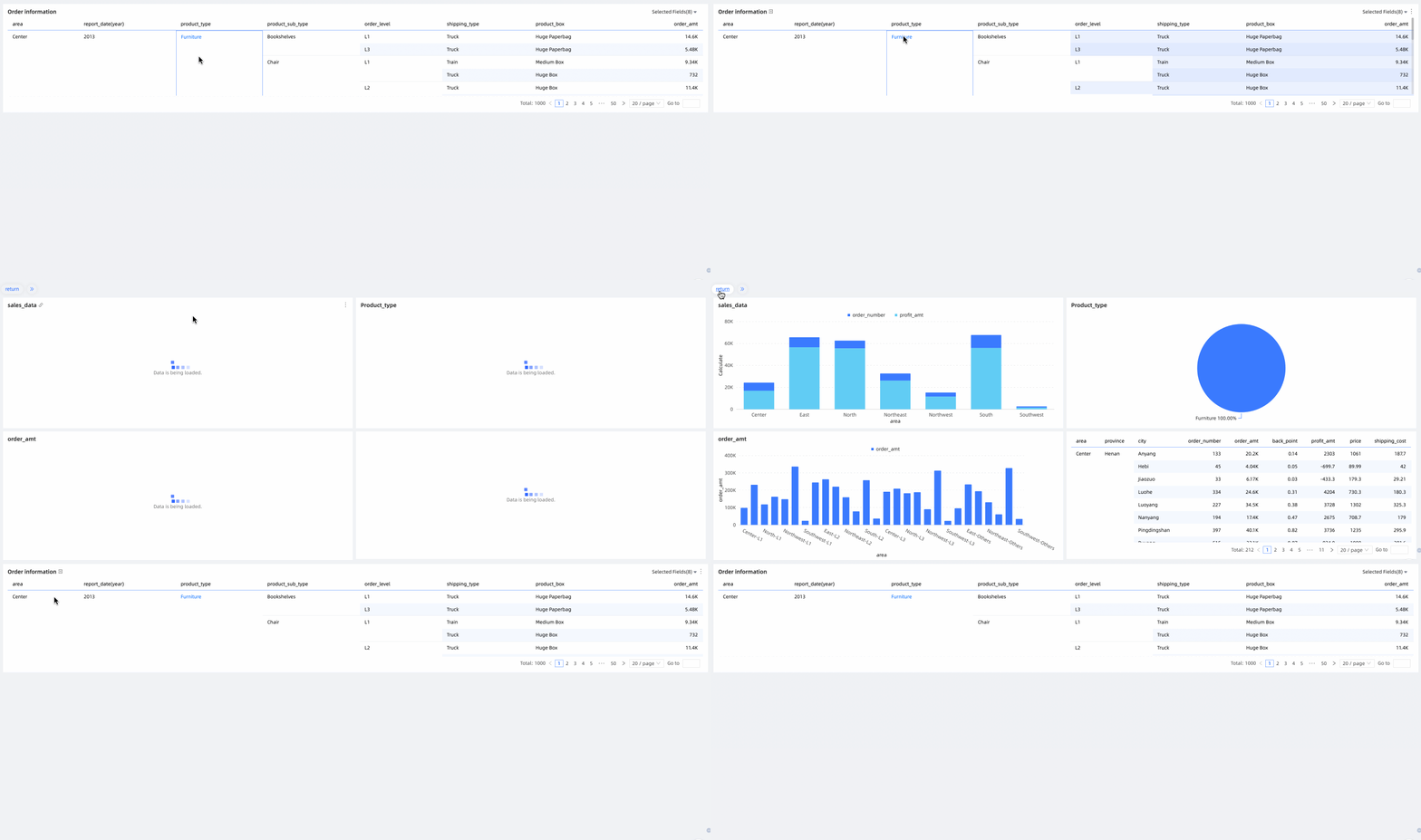
Jika Anda memilih New Window, klik tombol Back di pojok kiri atas setelah pengalihan untuk kembali ke halaman sebelumnya. Lihat gambar berikut:
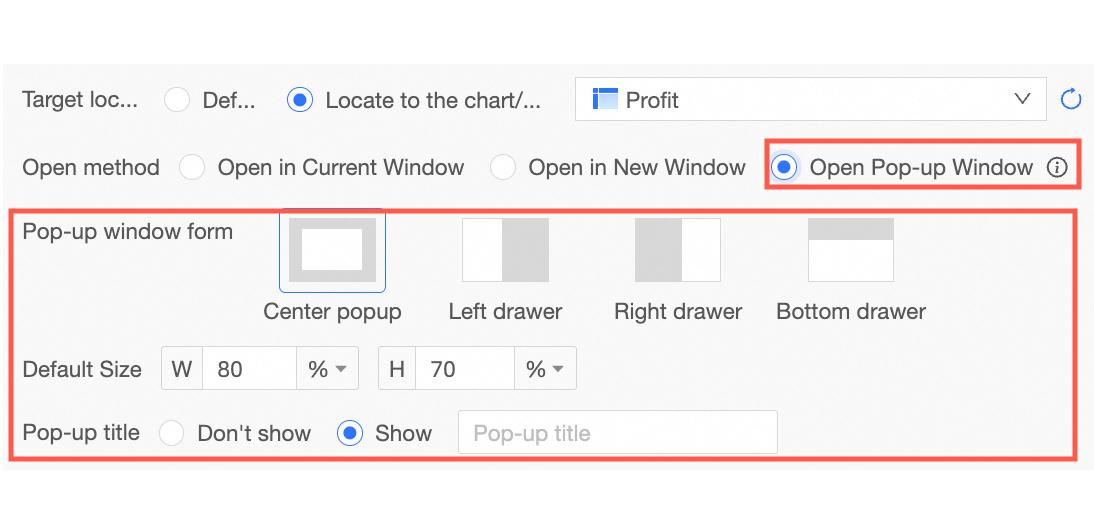
Jika Anda memilih Popup, atur Popup Style, Default Size, Popup Title, dan Page Overlay.
 Catatan
Untuk popup yang rata tengah, Anda dapat memilih apakah judul popup ditampilkan atau tidak. Untuk gaya popup lainnya, judul selalu muncul dan tidak dapat disembunyikan.
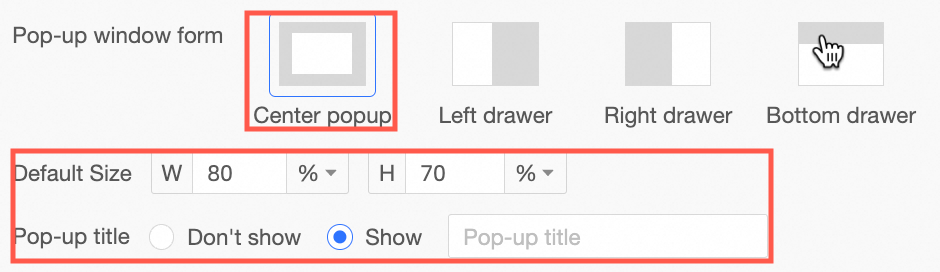
Hanya drawer kiri, drawer kanan, dan drawer bawah yang mendukung pengaktifan/nonaktifan overlay halaman. Saat overlay disembunyikan, Anda dapat mengklik untuk mengganti nilai dimensi.
Untuk Default Size, pilih persentase atau piksel eksak.
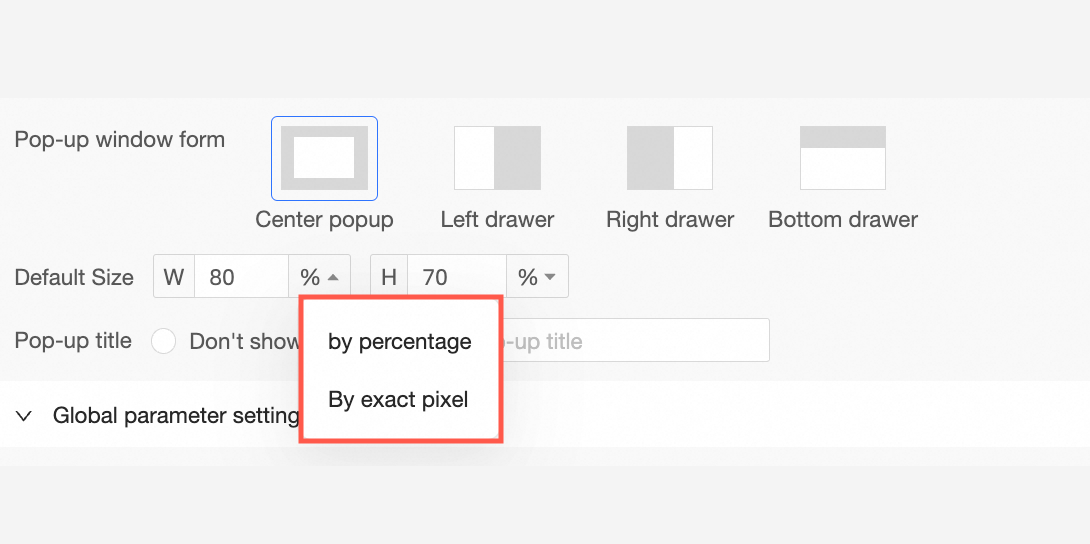
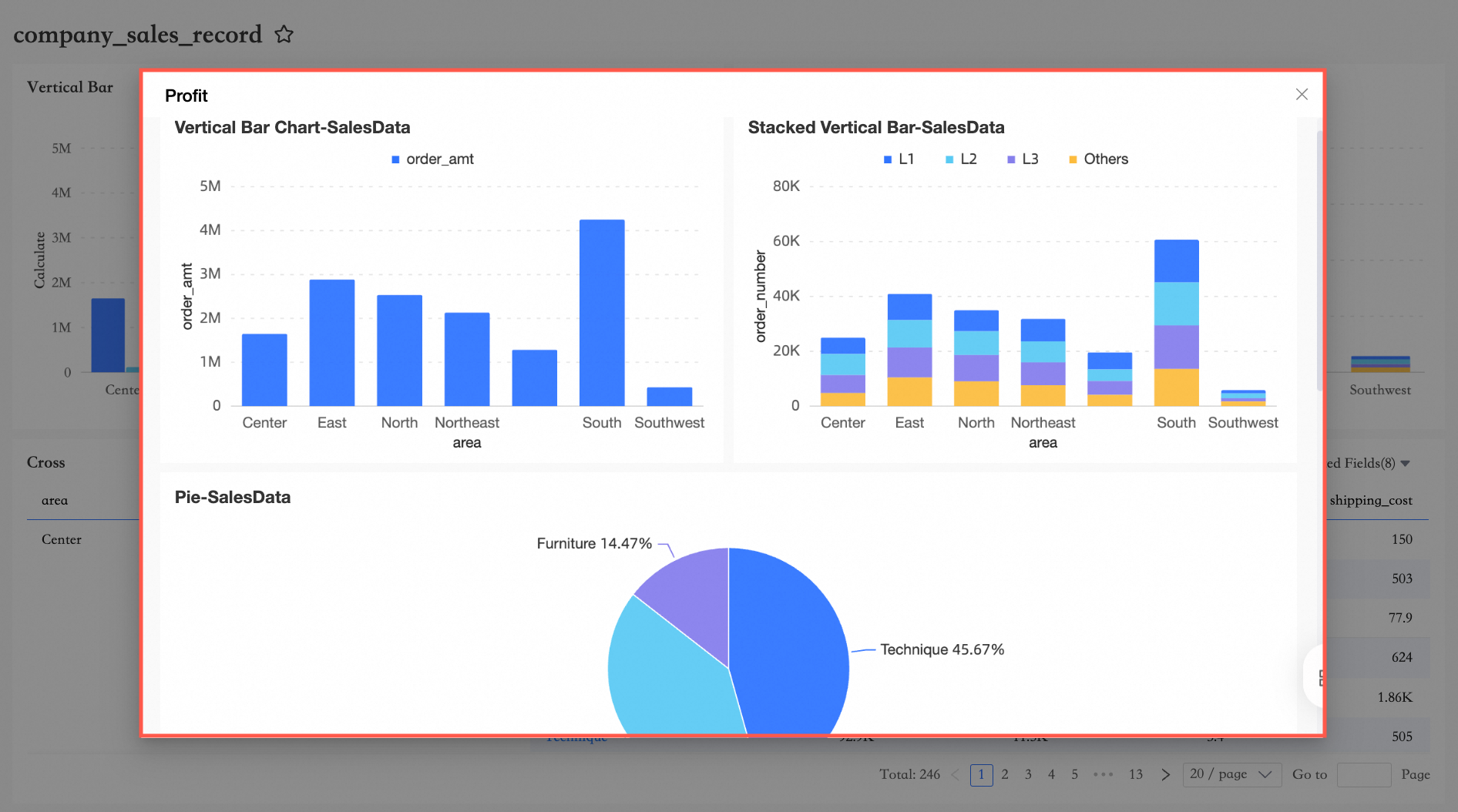
Popup rata tengah.
Drawer kiri.
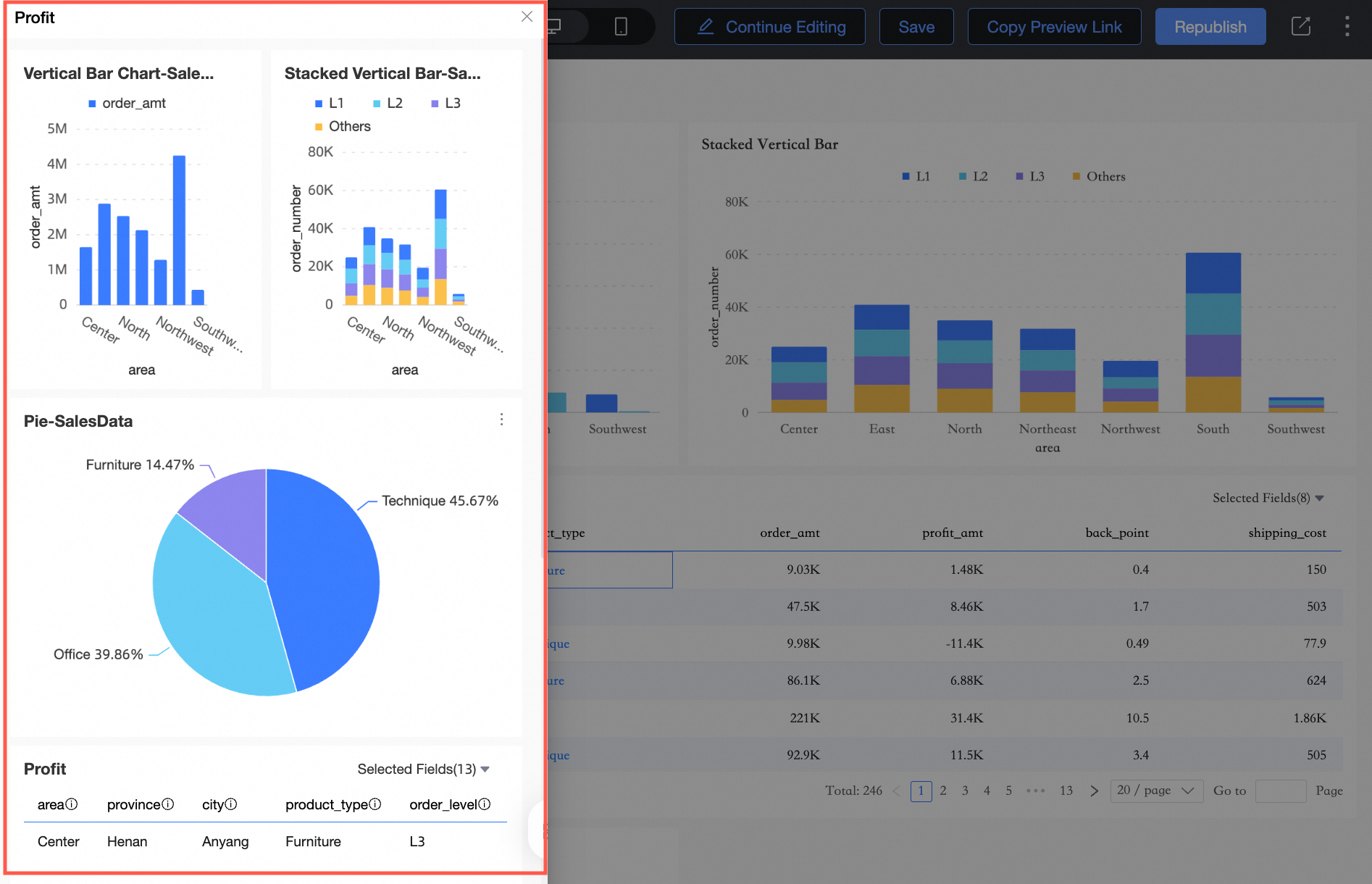
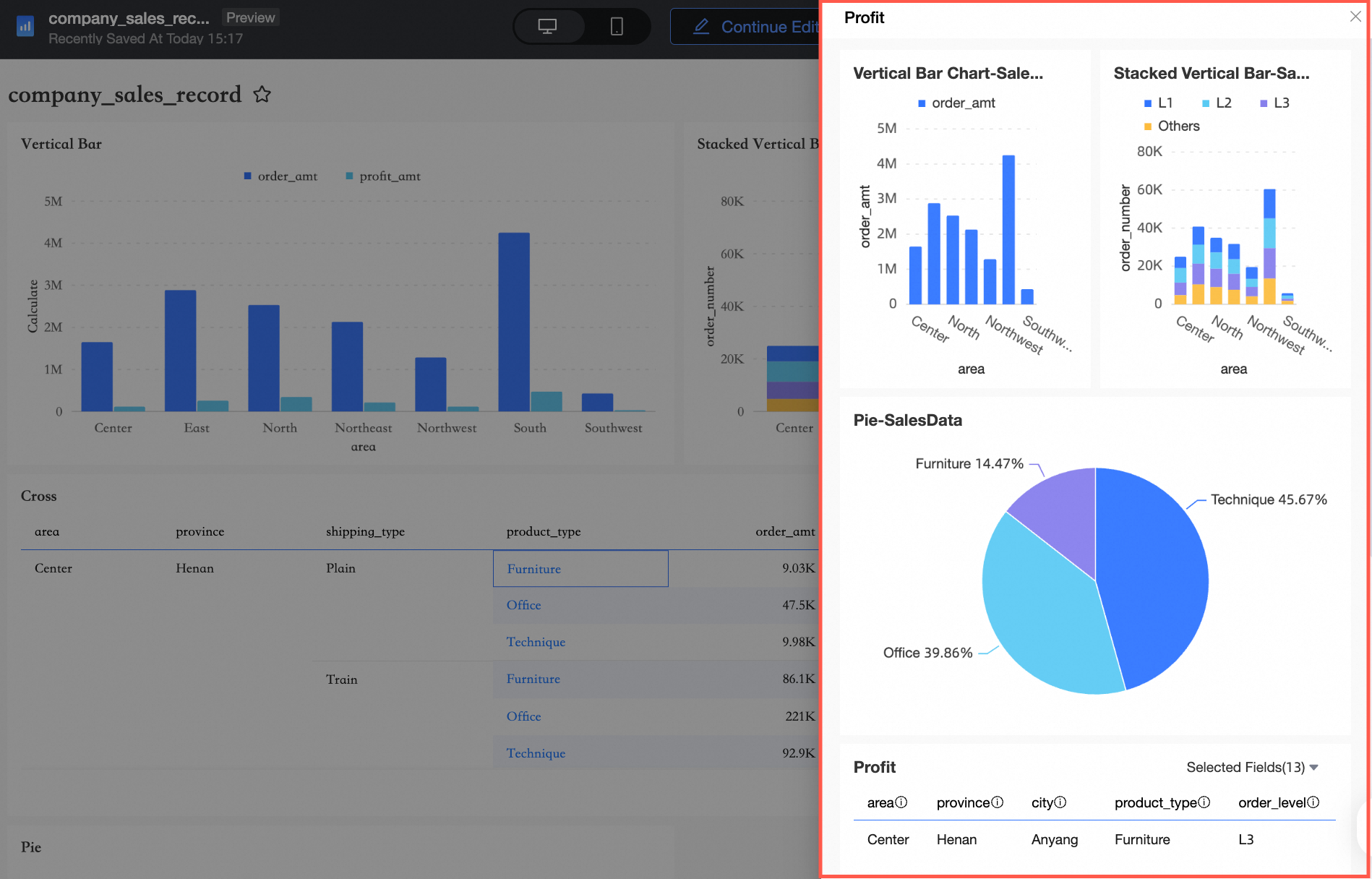
Drawer kanan.
Drawer bawah.
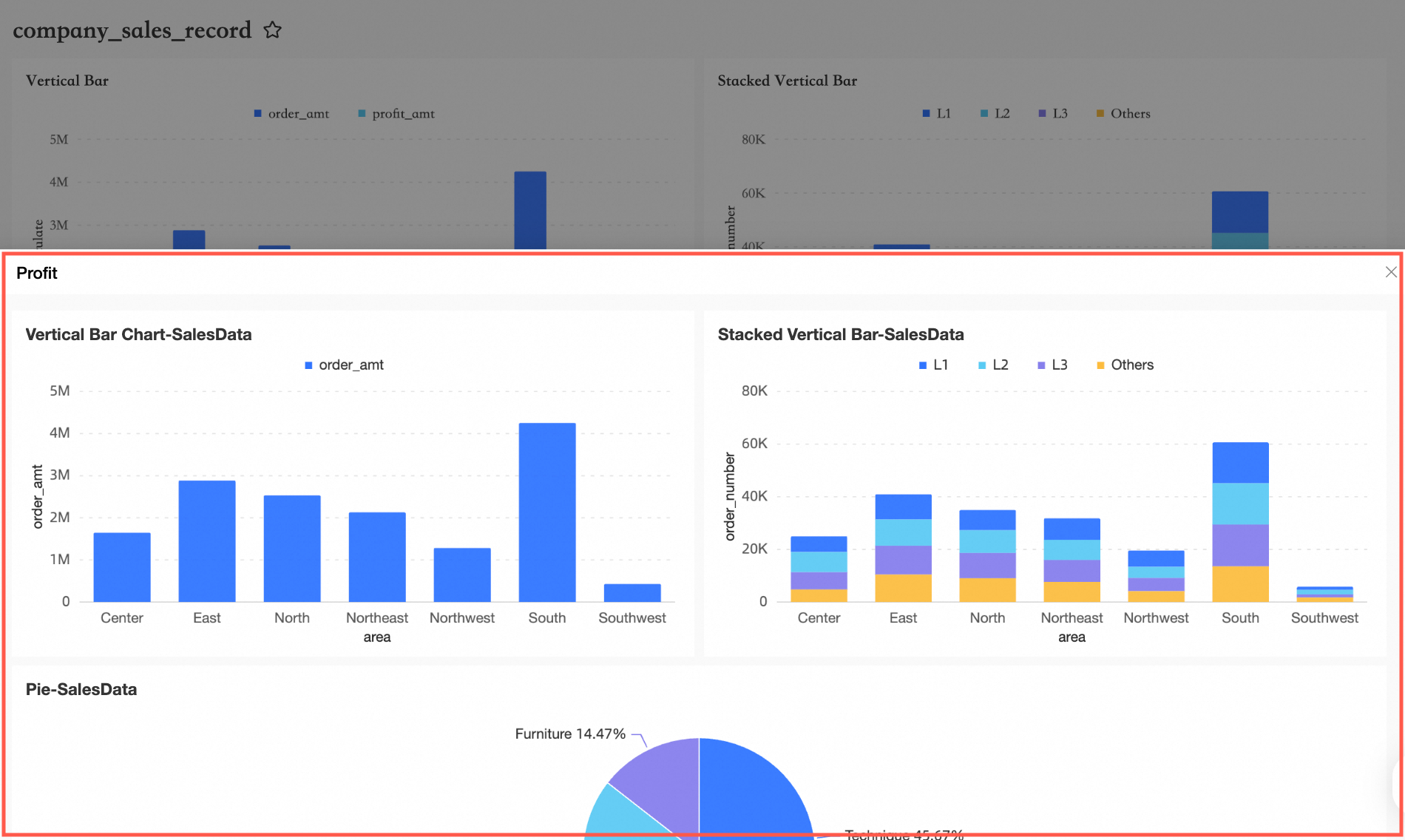
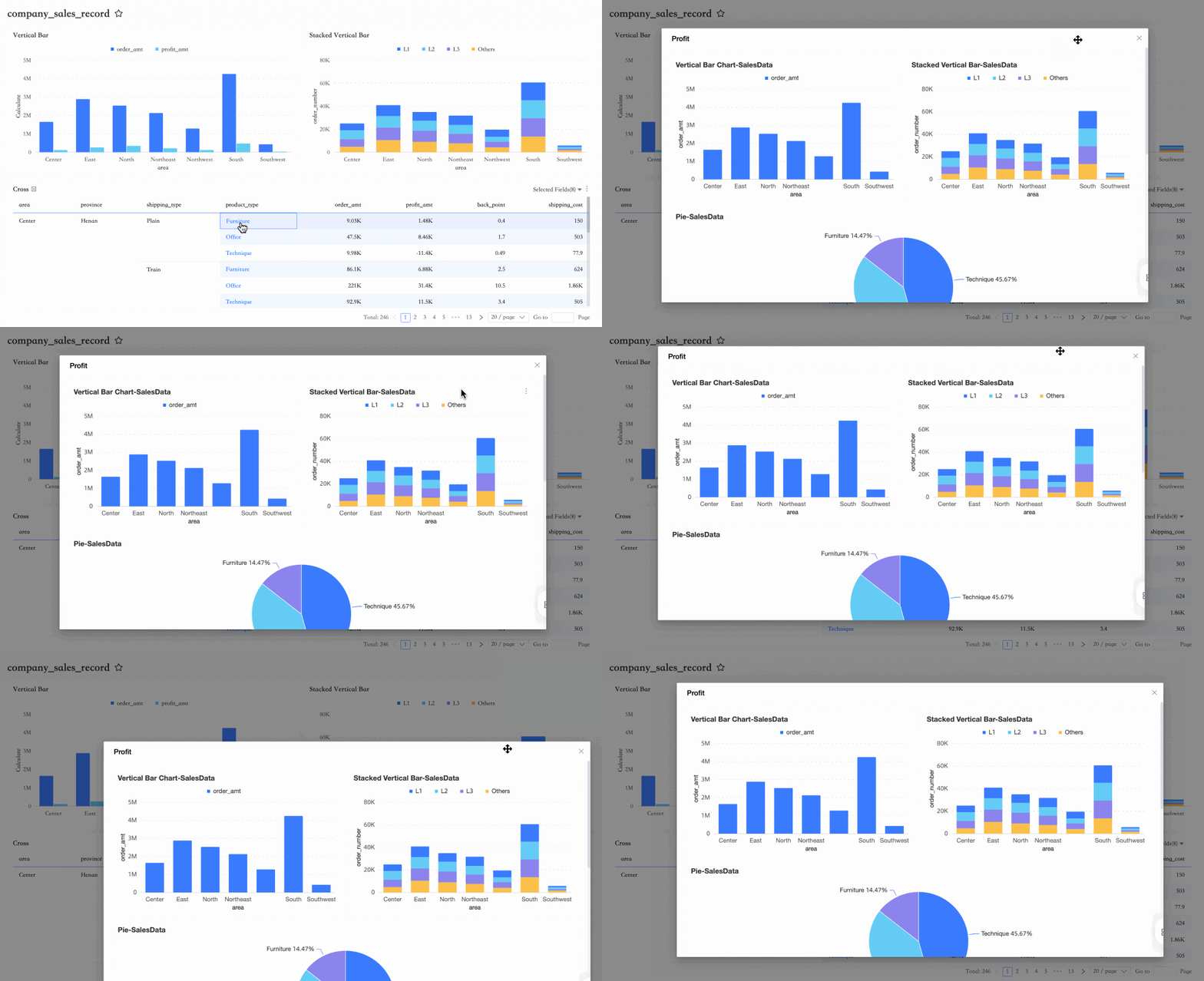
Saat menggunakan popup, Anda dapat menyeret untuk mengubah ukuran jendela atau memindahkan posisinya.
Konfigurasi Parameter Global
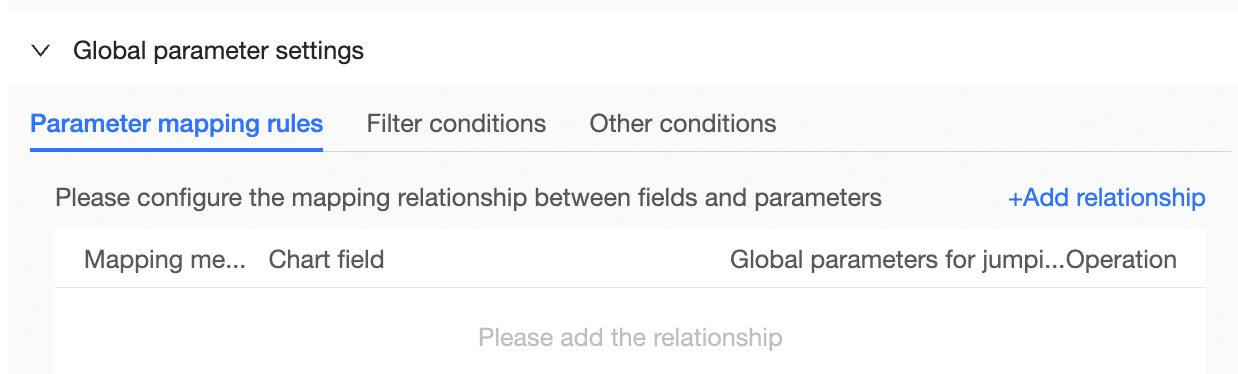
Setelah menetapkan target pengalihan, konfigurasikan Aturan Pemetaan Parameter, Filter Conditions (kontrol kueri dan parameter global), serta Other Conditions (kondisi drill down dan interaksi filter) di bagian Global Parameter Settings. Pilih pengaturan sesuai kebutuhan bisnis Anda.
Dalam Parameter Mapping Rules, bidang grafik dan kontrol kueri yang digunakan dalam Filter Conditions mendukung dimensions, measures, dan placeholders. Placeholder hanya mendukung value placeholders dan condition placeholders. Untuk detailnya, lihat Placeholders.
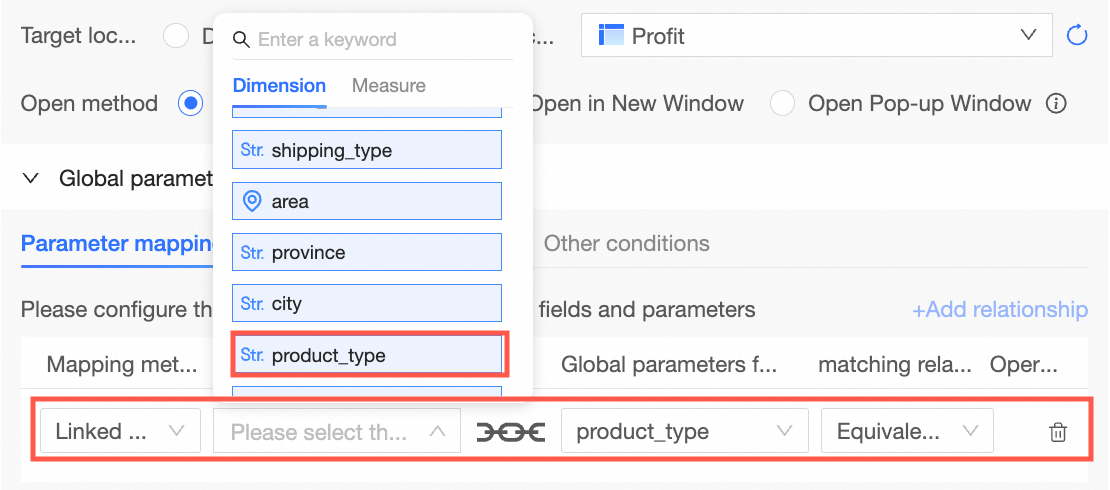
Untuk mengalihkan antarlaporan, petakan bidang dalam grafik saat ini ke parameter dalam laporan target. Pilih Associate Field sebagai metode pemetaan, lalu pilih Product Type sebagai bidang grafik yang akan dicocokkan dengan parameter global di laporan target.
 Matching Types mencakup Exact Match dan Multi-value Match.
Exact Match: Saat Anda memilih Exact Match, nilai yang dikirimkan selama pengalihan harus sama persis dengan nilai parameter target. Contoh:
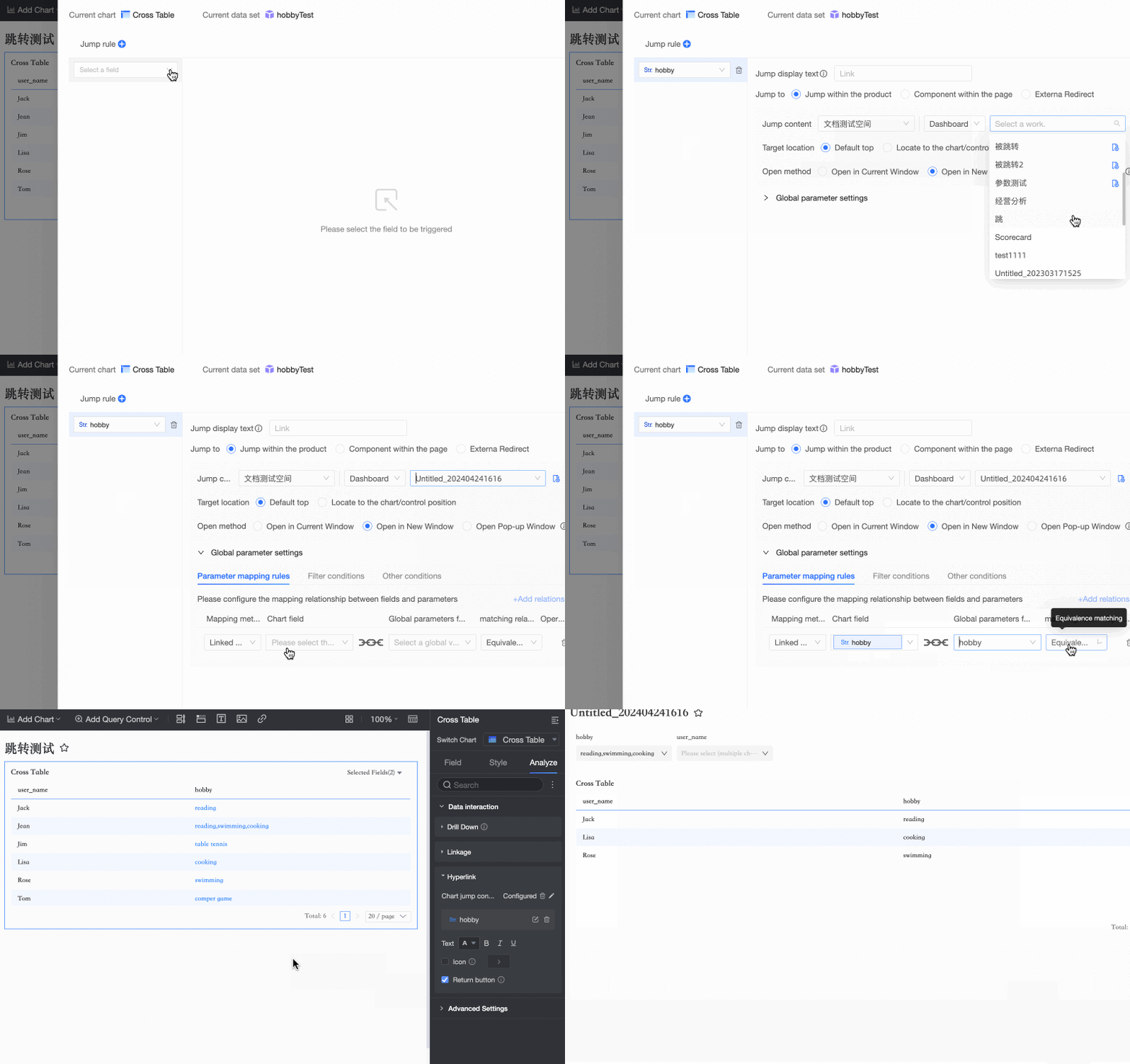
Multi-value Match: Saat Anda memilih Multi-value Match, nilai yang dipisahkan koma akan dipecah dan ditampilkan secara individual. Contoh:
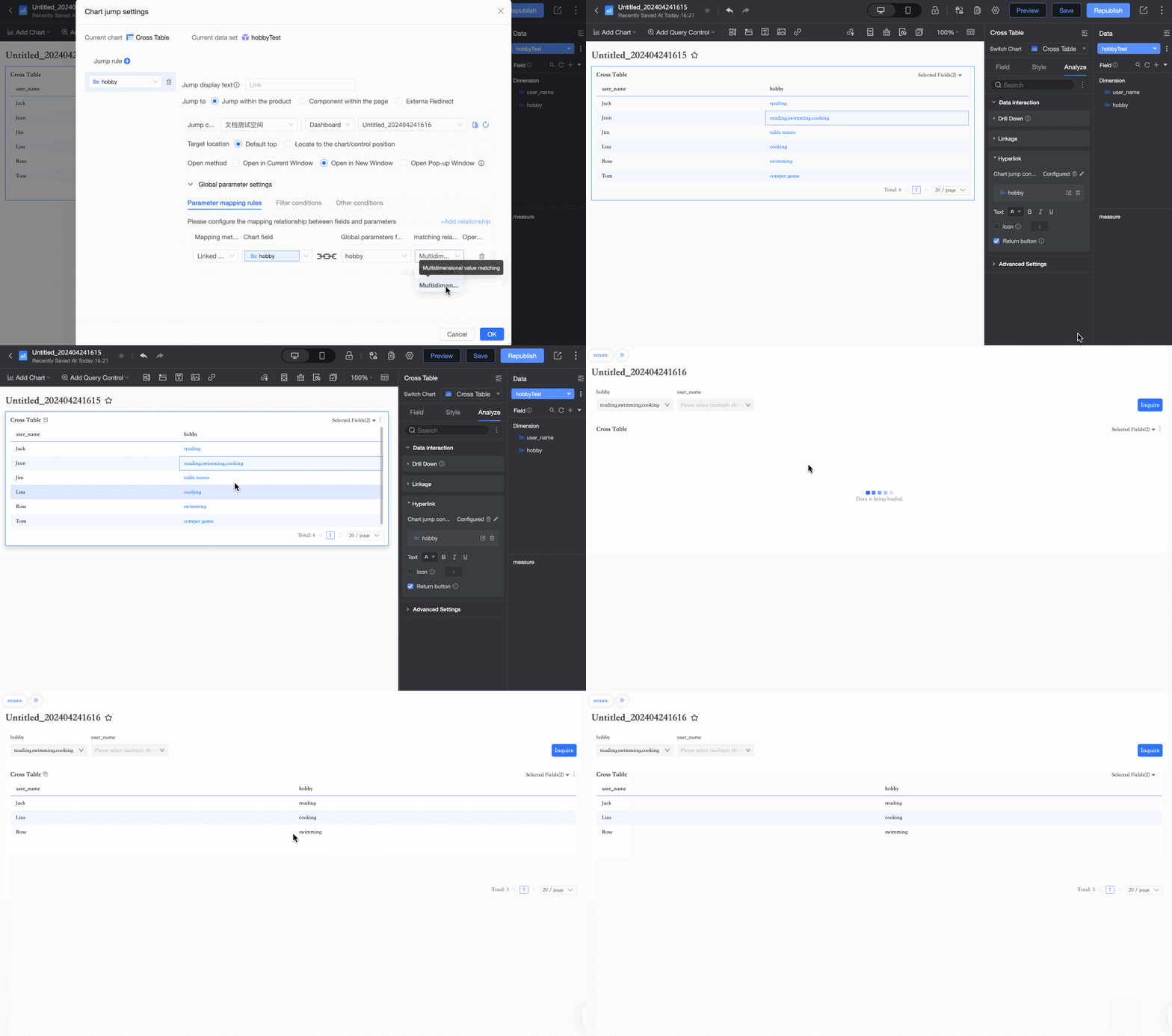 Catatan
Jenis pencocokan berlaku untuk semua jenis grafik yang didukung. Tidak ada batasan berdasarkan jenis grafik. Nilai default-nya adalah Exact Match.
Jika laporan sumber memiliki kontrol kueri (misalnya, kontrol Region) yang diatur ke Northeast, pilih Region di kontrol global dan konfigurasikan parameter yang sesuai di laporan target. Setelah disimpan, pengalihan akan membawa kondisi filter ini.
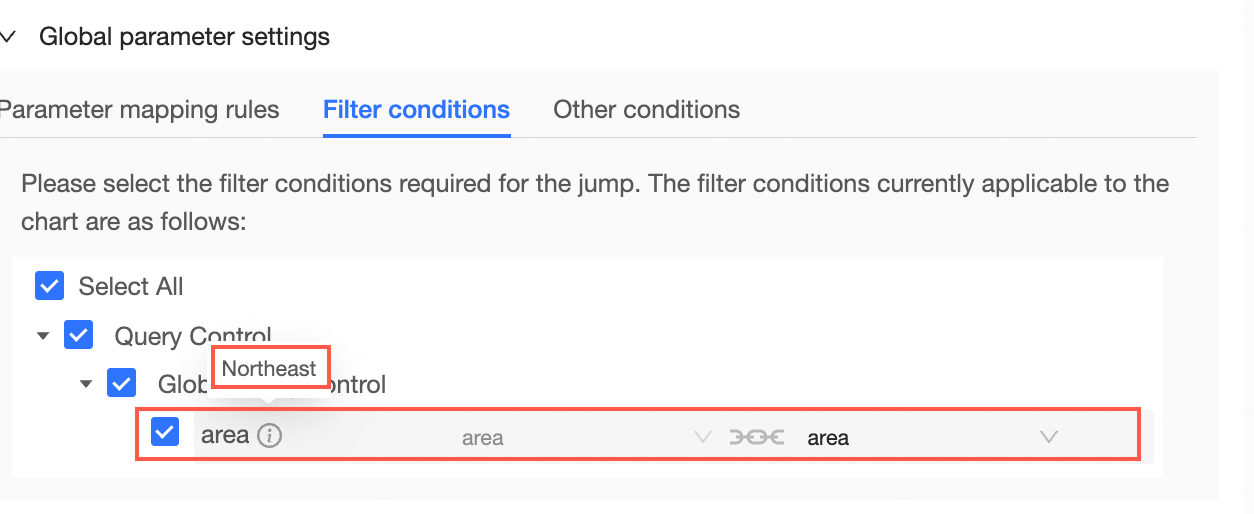
Contoh menggunakan grafik pai: bandingkan hasil sebelum dan sesudah mengaktifkan Carry Filter Conditions.
Dalam grafik pai, kontrol kueri (yaitu Product Type) diatur ke Office Supplies, dan wilayah pengalihan adalah Southern China. Lihat gambar berikut:
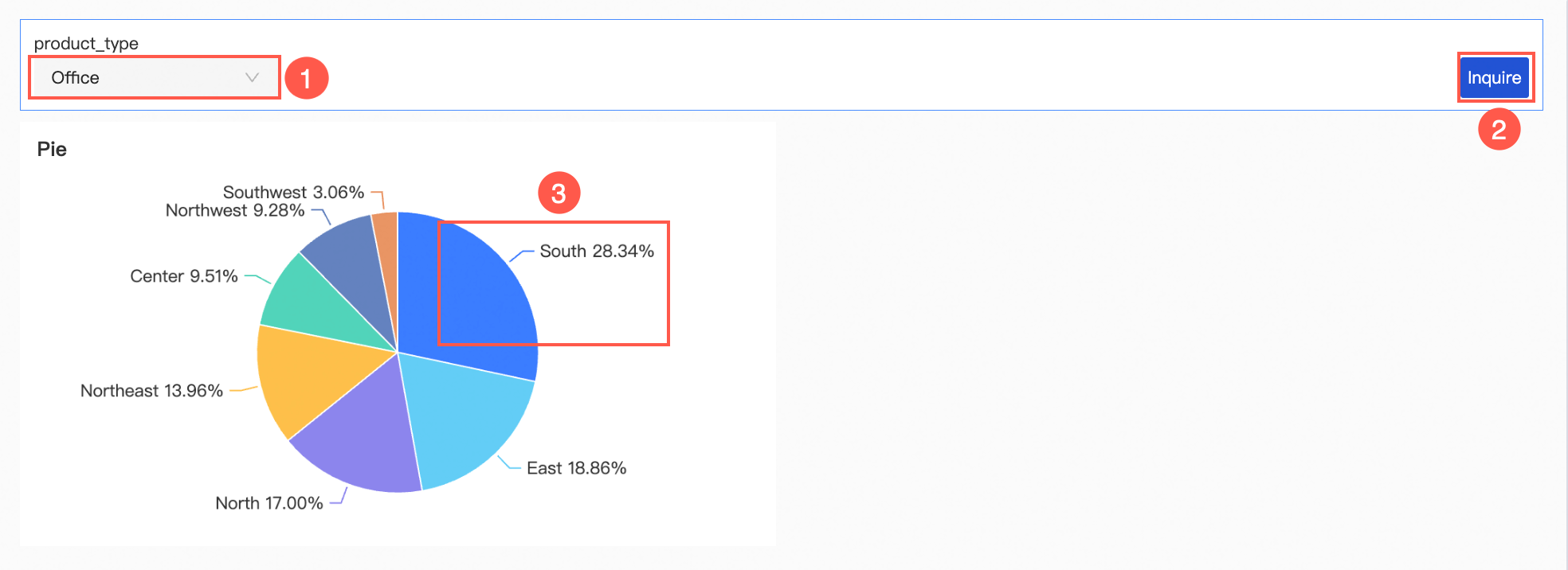
Saat Carry Filter Conditions tidak dipilih, tabel silang yang dialihkan menampilkan semua jenis produk untuk wilayah tersebut, tanpa filter berdasarkan jenis produk.
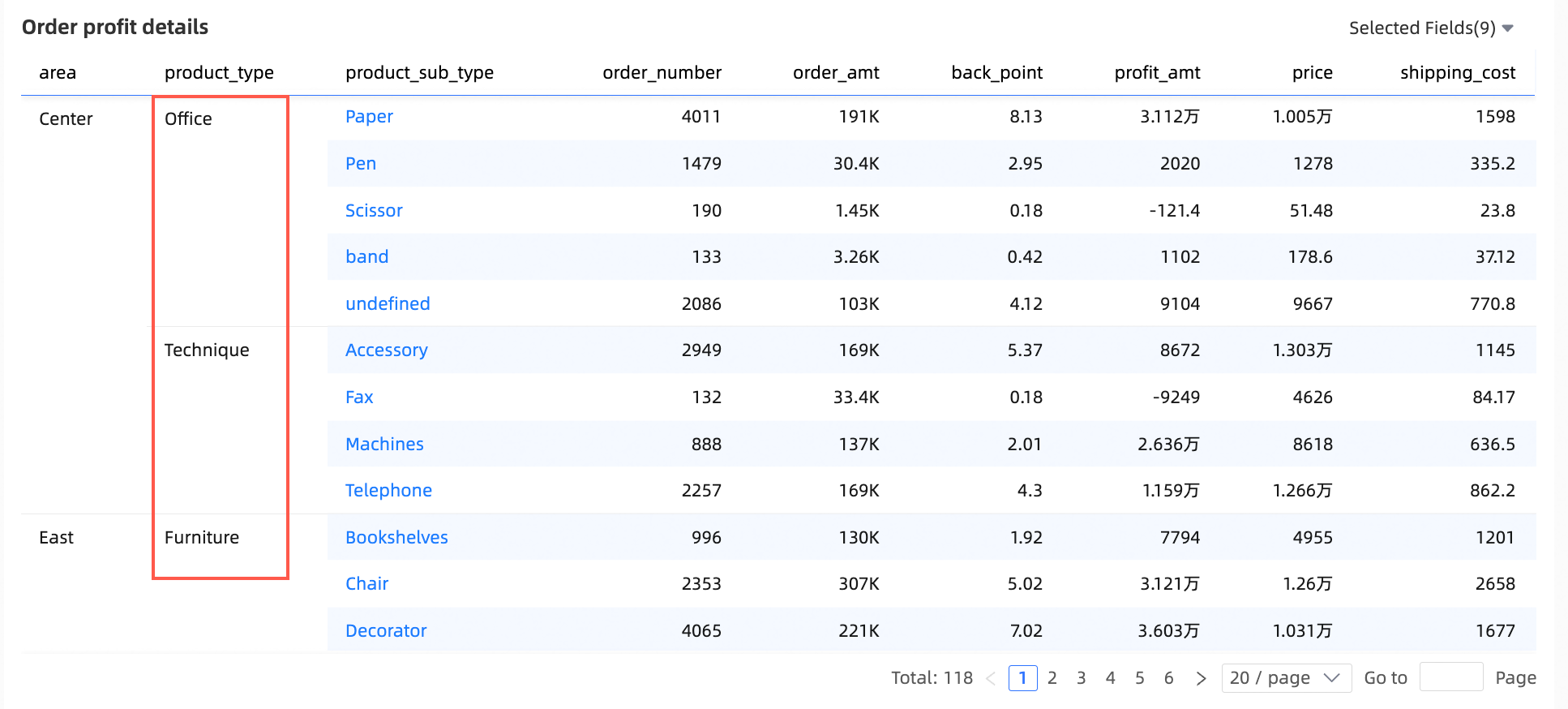
Saat Carry Filter Conditions dipilih, tabel silang yang dialihkan hanya menampilkan data dengan Product Type bernilai Office Supplies untuk wilayah tersebut.
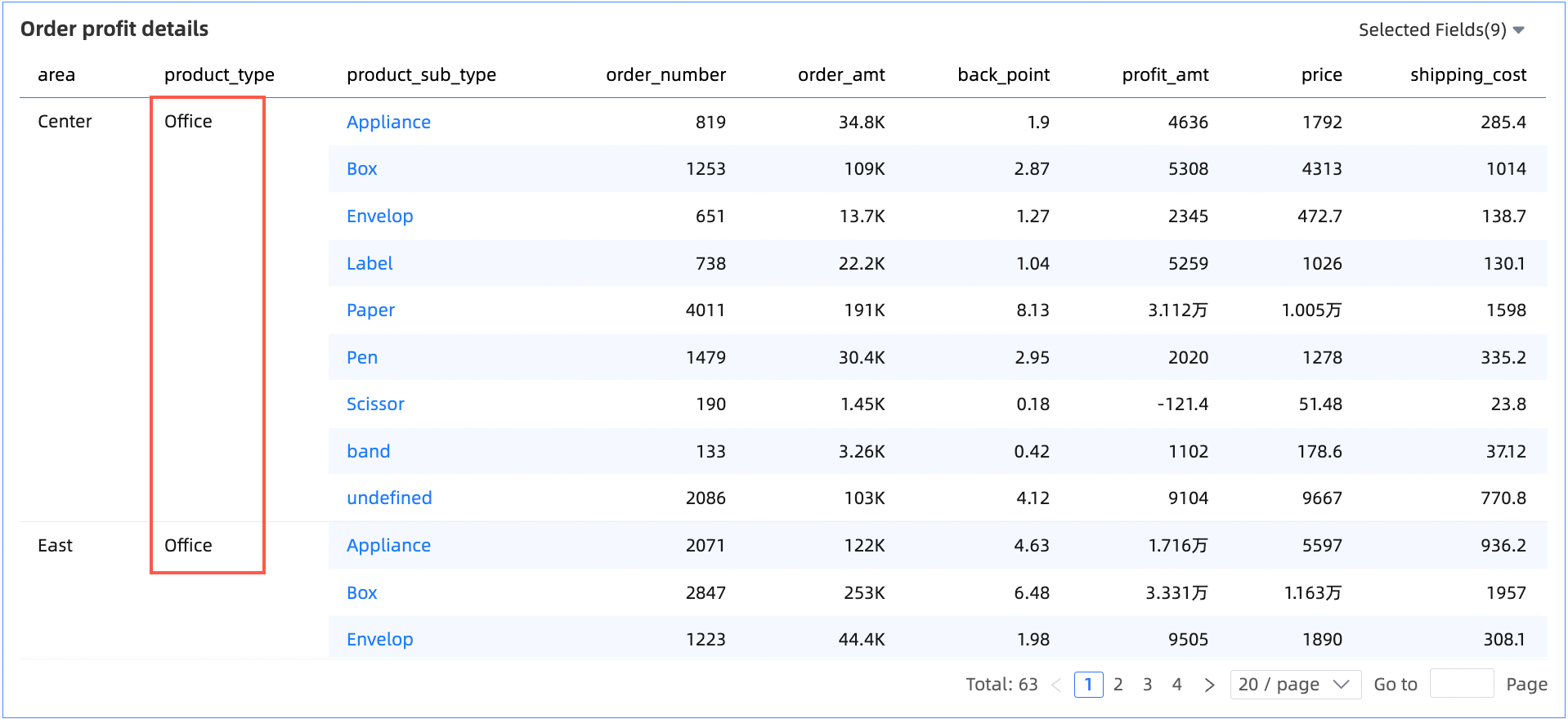
Carry Filter Conditions juga mendukung pengalihan multi-level.
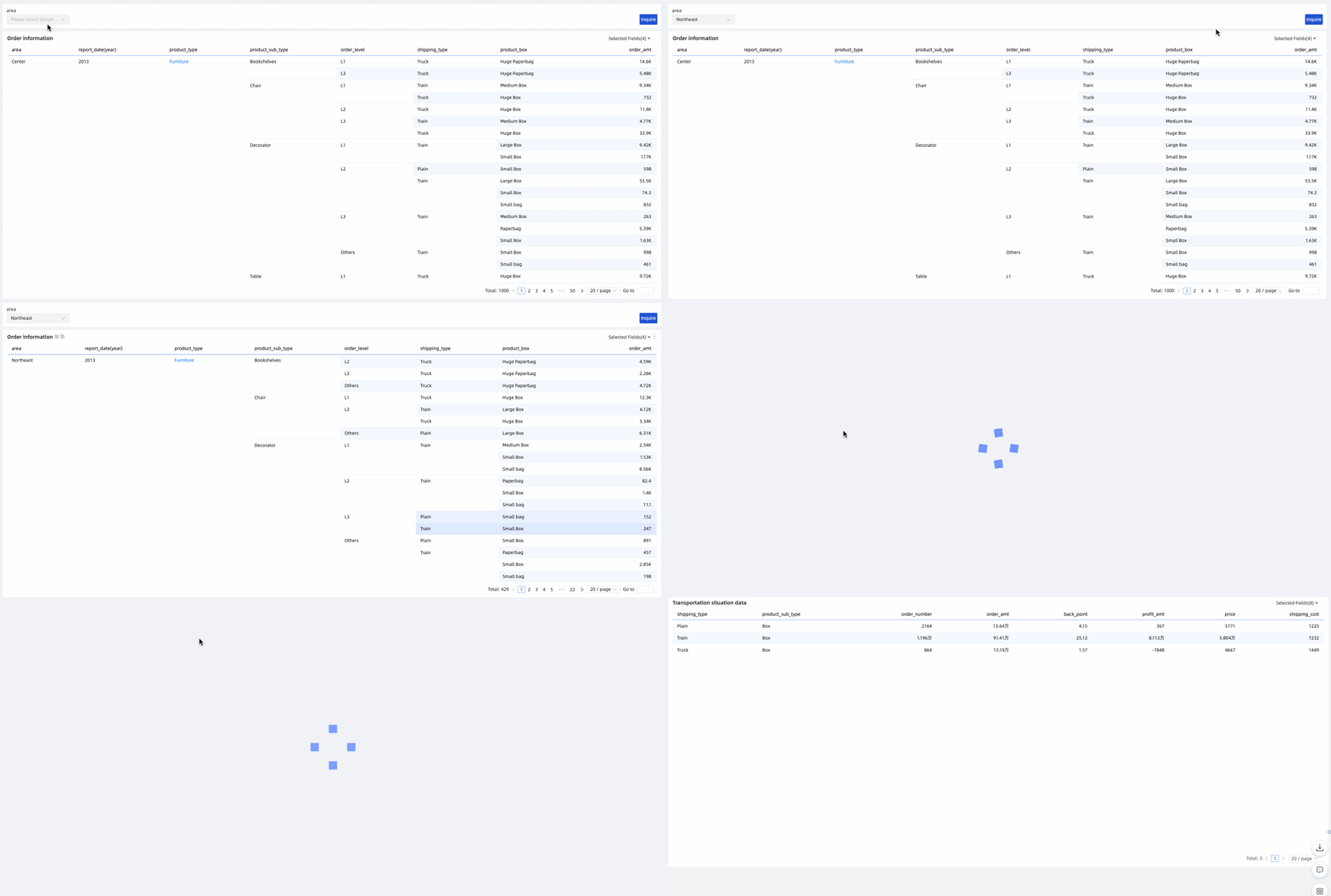
Misalnya, jika Anda mengkueri Order Information untuk wilayah Northeast lalu mengklik Office Supplies, Anda dialihkan ke halaman Order Profit Details. Halaman tersebut kemudian menampilkan detail laba untuk Office Supplies di wilayah Northeast. Jika Anda kemudian mengklik Paper di bawah Product Subcategory, Anda dialihkan ke halaman Order Shipping Status. Halaman tersebut lalu menampilkan status pengiriman untuk Paper di wilayah Northeast.
Lihat gambar berikut:
 Catatan
Jenis grafik berikut mendukung Carry Filter Conditions dan Carry Other Conditions (interaksi filter atau drill down):
Grafik garis/area
Grafik garis, grafik area, grafik area bertumpuk, grafik area bertumpuk 100%, grafik kombinasi
Grafik kolom/batang
Grafik kolom, grafik kolom bertumpuk 100%, grafik batang, grafik batang bertumpuk, grafik batang bertumpuk 100%, leaderboard
Grafik pai/donat
Grafik pai, grafik mawar
Jika laporan sumber menerapkan interaksi filter, pilih Carry Filter Interaction Conditions di bagian Other Conditions untuk membawa kondisi tersebut selama pengalihan.
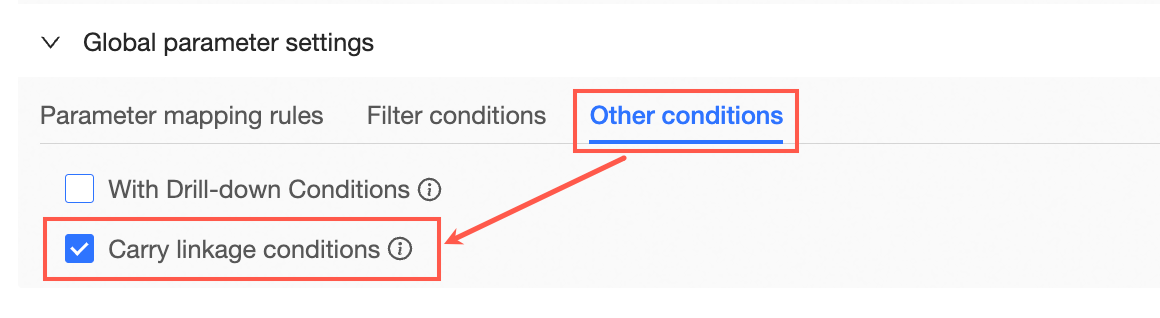
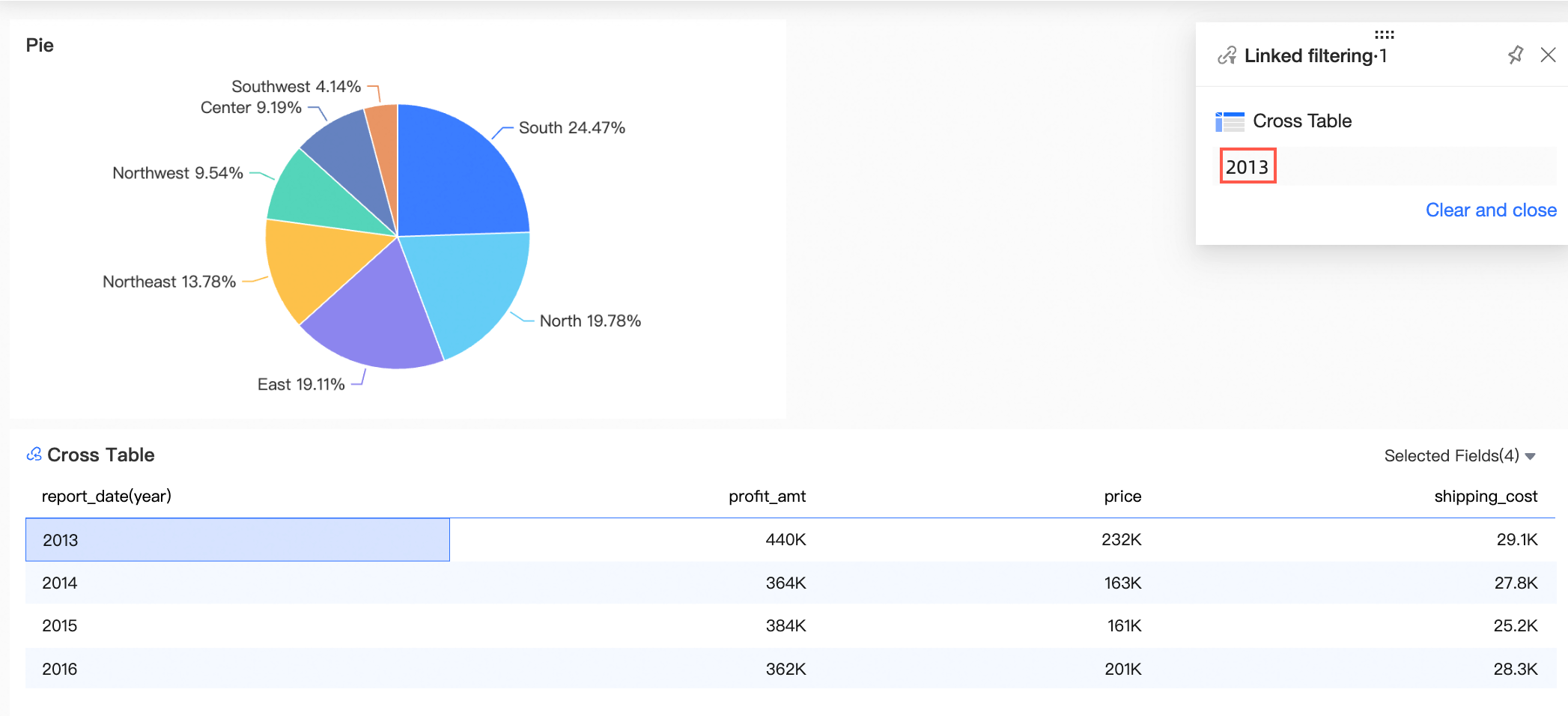
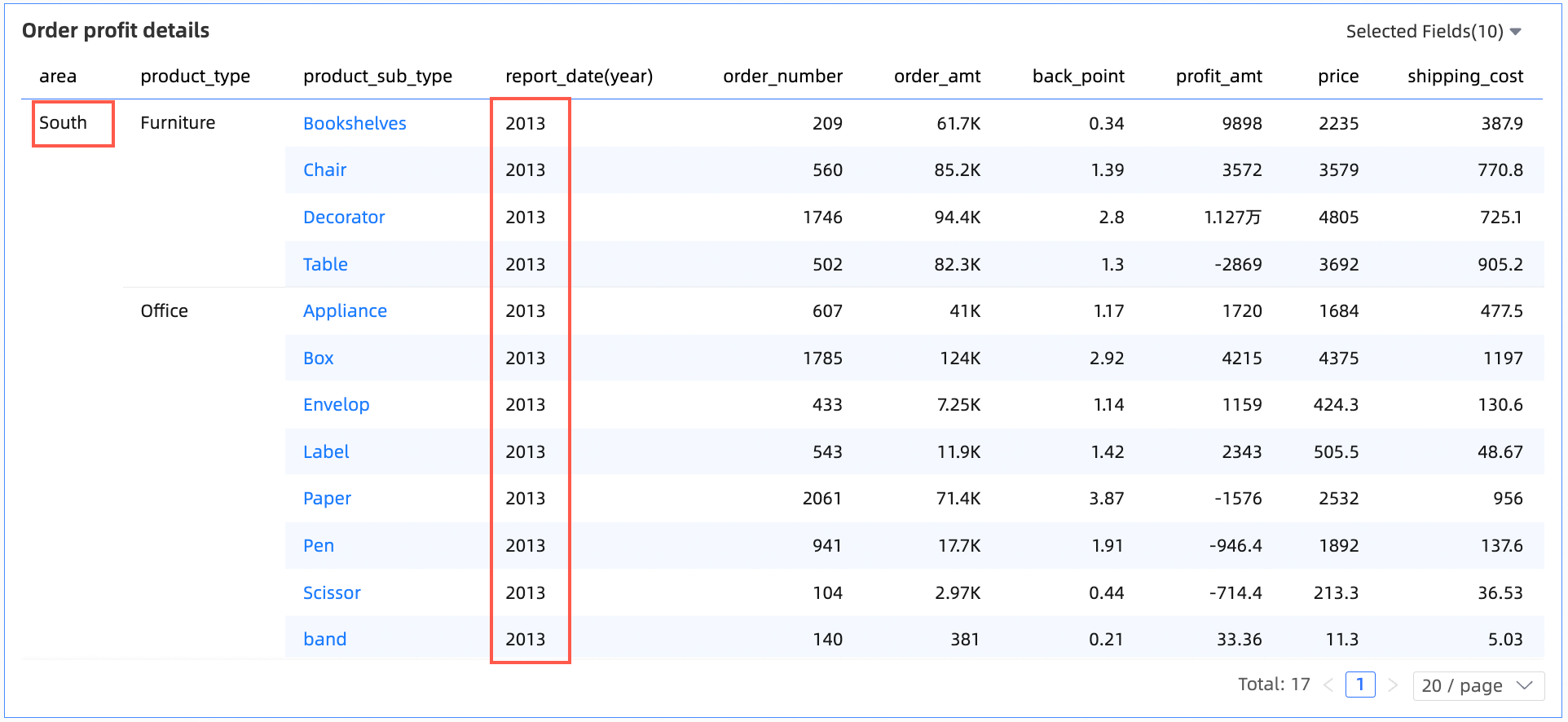
Misalnya, jika Anda menerapkan interaksi filter pada bidang Order Date dalam tabel silang dan mengaturnya ke 2013, mengklik wilayah seperti Southern China dalam grafik pai akan mengalihkan ke tabel silang yang hanya menampilkan data dengan Region bernilai Southern China dan Order Date bernilai 2013.
Tampilan Pengalihan
Klik Office Supplies dalam tabel silang Order Information. Quick BI mengalihkan Anda ke dasbor Business Analysis dan hanya menampilkan pesanan dengan Product Type bernilai Office Supplies.
Jika grafik hanya dikonfigurasi dengan pengalihan, mengklik akan langsung memicu pengalihan. Jika grafik memiliki aksi interaktif tambahan (seperti interaksi filter atau pengalihan), mengklik akan menampilkan action bar. Anda harus memilih pengalihan dari bar tersebut.
Widget dalam Halaman
Pada dasbor, Anda dapat mengalihkan ke grafik apa pun, Tab control, rich text, image, atau embedded page.
Saat mengatur lompatan dalam buku kerja (workbook), pilih sheet.
Dalam dasbor data, Anda dapat mengonfigurasi tautan ke page tertentu.
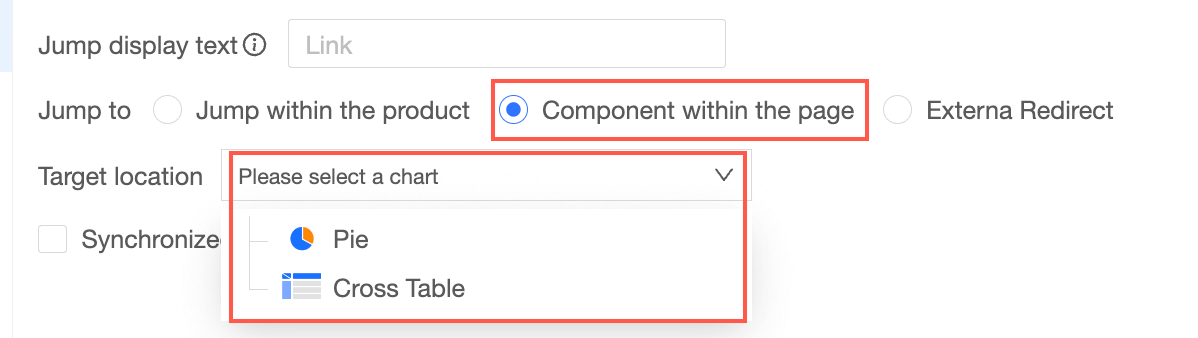
Pada halaman Redirection Settings, pilih bidang yang akan di-bind di bagian Redirection Rules sebelah kiri. Setelah memilih Redirect to dan memilih opsi Page Component, pilih charts dan components di halaman saat ini di bagian Target Location.
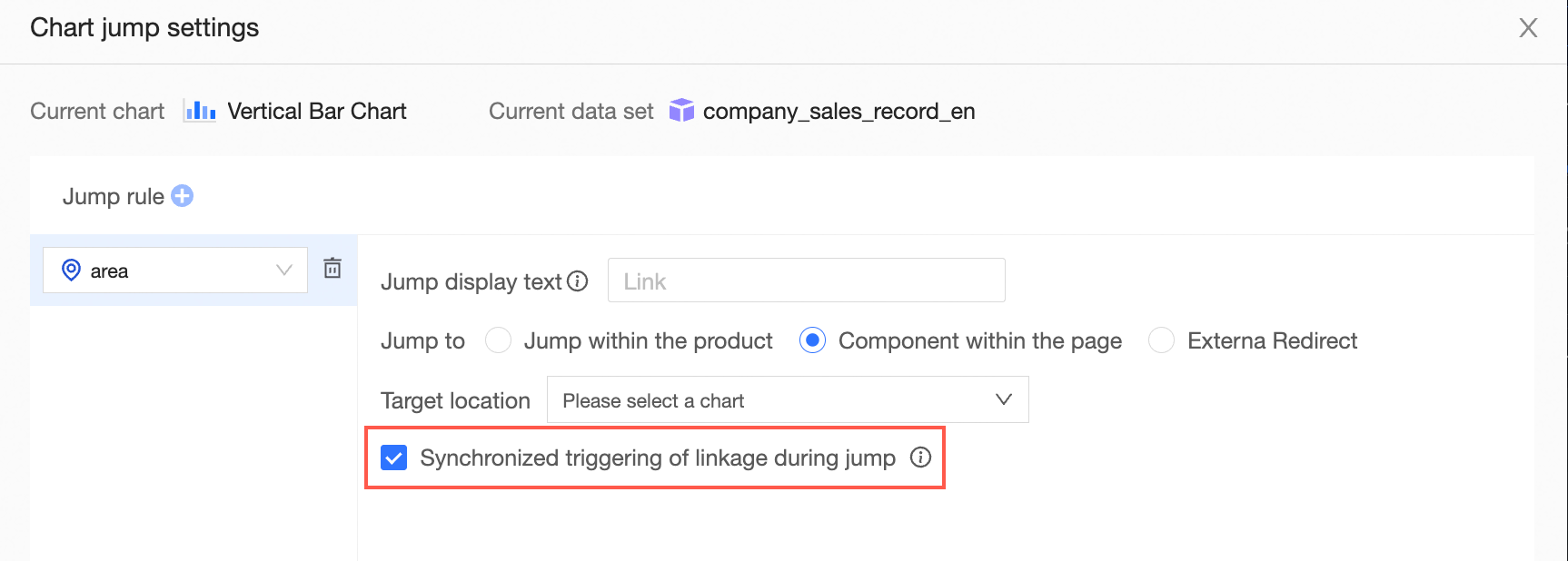
Saat Sync Filter Interaction on Redirection diaktifkan dalam pengalihan dalam halaman yang sama, interaksi filter dan pengalihan akan berlaku secara bersamaan saat Anda mengklik bidang pengalihan.
Pengalihan Tautan Eksternal
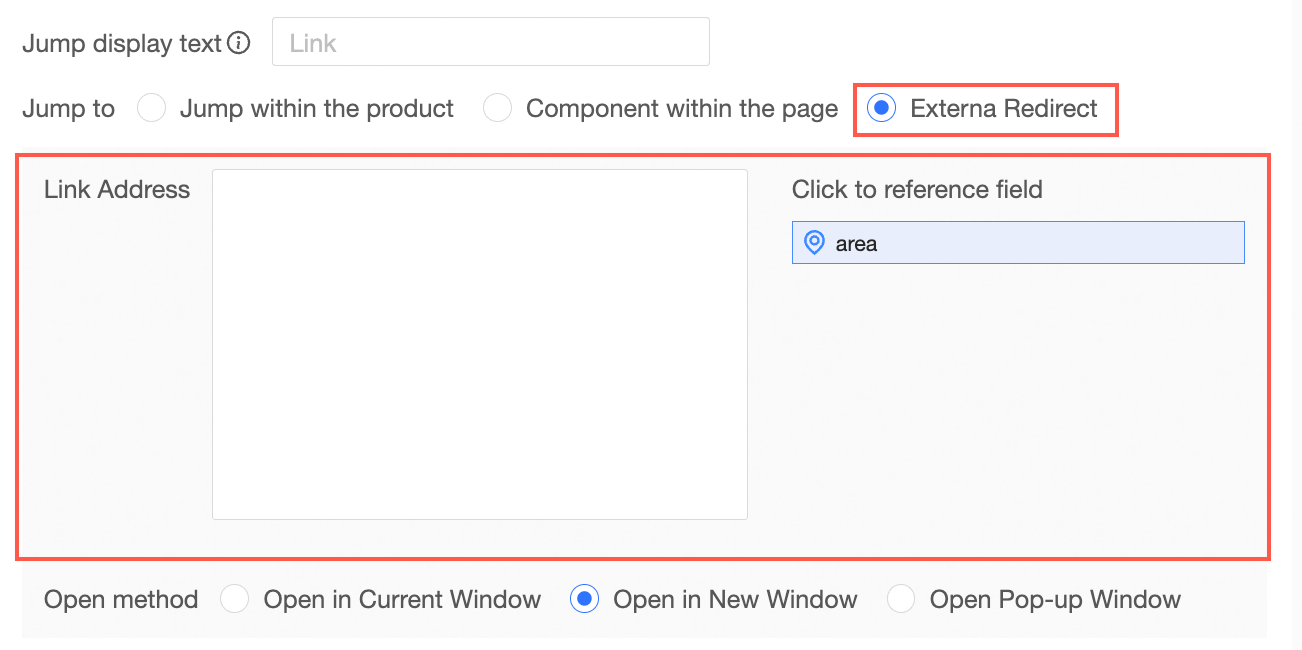
Saat Anda memilih External Link sebagai metode pengalihan, Anda dapat mengalihkan ke URL tertentu atau meneruskan parameter ke sistem pengguna terintegrasi.
Pada halaman Redirection Settings, pilih bidang yang akan di-bind di sebelah kiri, pilih External Link sebagai metode Redirection To, masukkan URL, lalu klik OK.
Pada bidang URL, masukkan URL tujuan secara langsung atau klik ganda bidang dimensi dari grafik untuk menyisipkannya ke dalam URL.
Konfigurasi Gaya Pengalihan
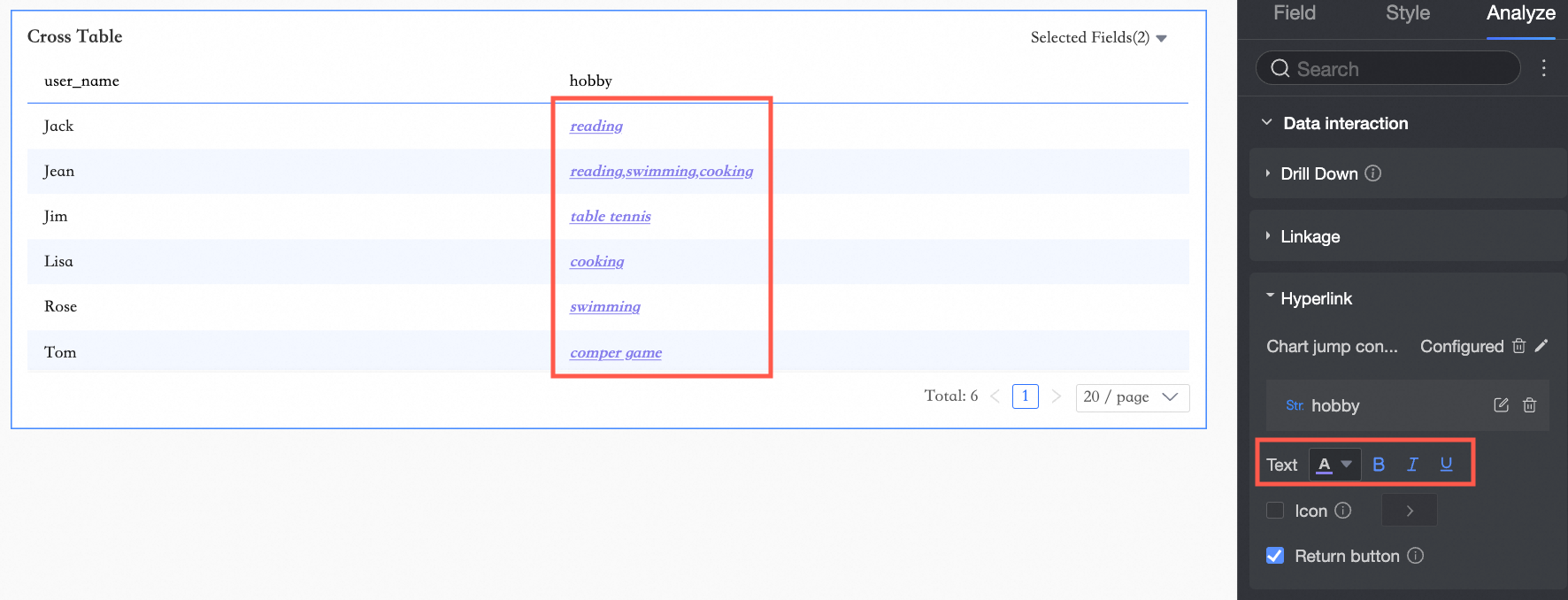
Hanya grafik berbasis teks yang mendukung gaya pengalihan.
Entri Operasi
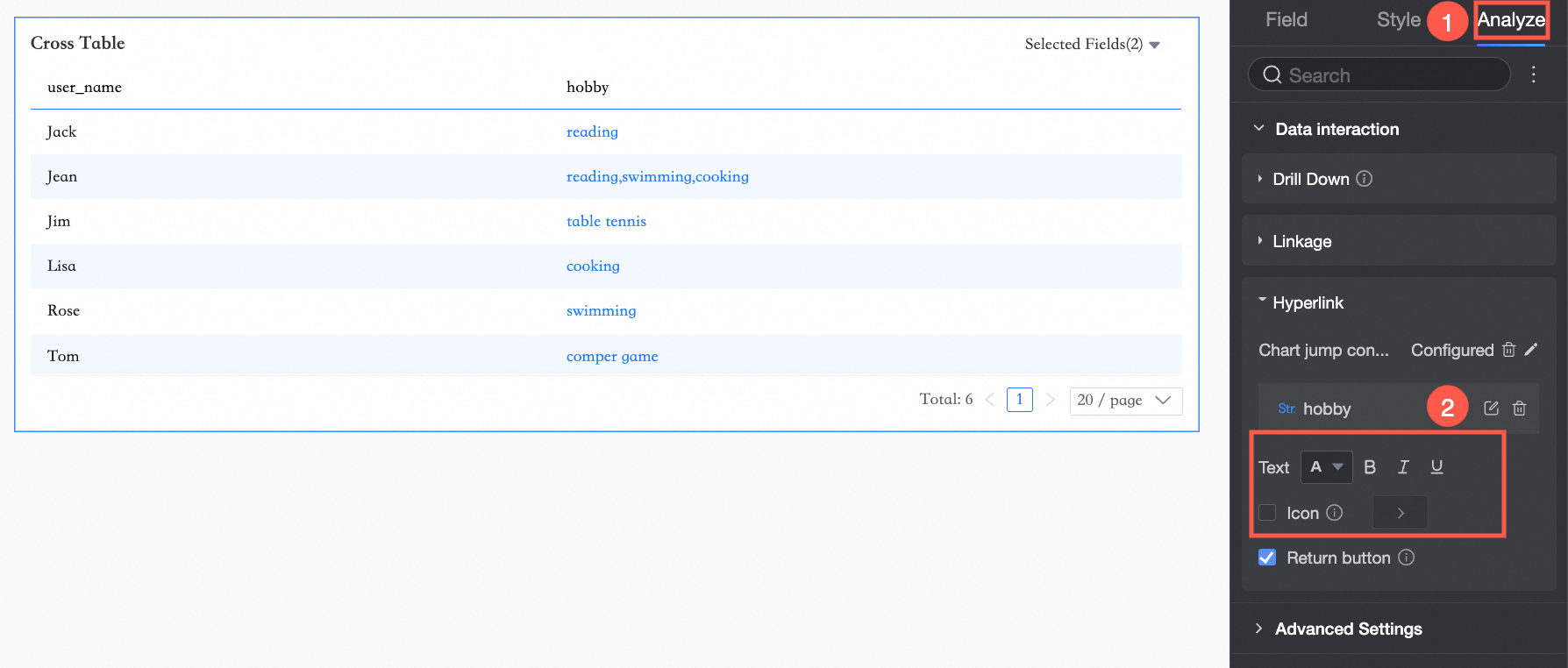
Seperti yang ditunjukkan pada gambar berikut, buka tab Analyze (①) untuk grafik tersebut, lalu klik Redirection di bagian Data Interaction untuk memperluas Configuration Items (②).
Item Konfigurasi
Configuration Item | Description |
Text | Atur gaya teks untuk bidang Pengalihan. Opsi yang tersedia meliputi warna, bold, italic, dan underline.
Catatan Tidak didukung untuk grafik metrik. |
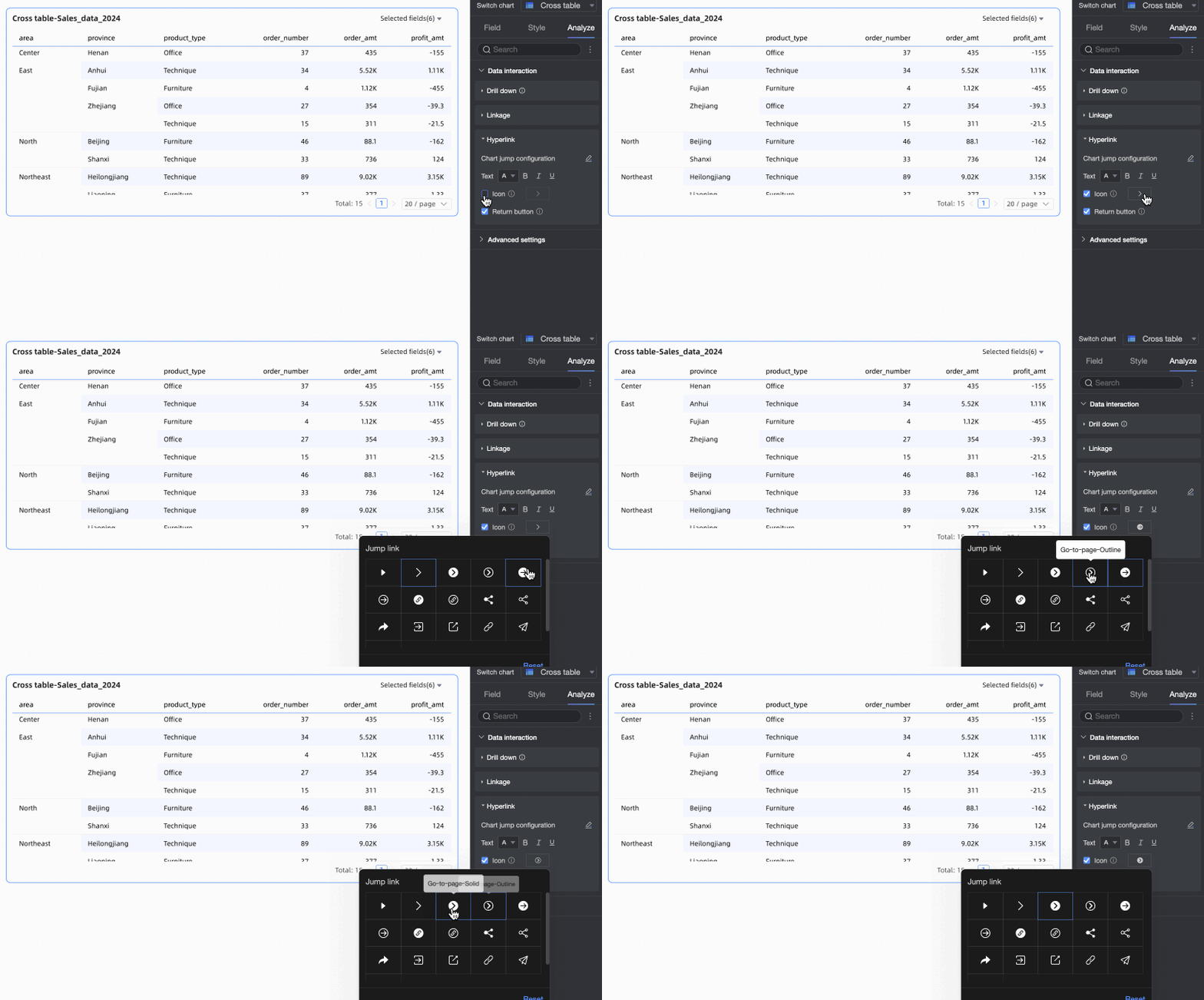
Icon | Pilih Icon untuk menampilkan ikon pengalihan di samping bidang yang ditautkan. Anda dapat memilih ikon kustom.
Catatan Hanya didukung untuk jenis grafik berikut: Tabel silang, tabel detail, tabel analisis multidimensi, Papan kanban, grafik hubungan metrik, grafik tren metrik, dan leaderboard. |
Back Button | Pilih Back Button agar pengguna dapat kembali dari halaman yang diarahkan ke halaman saat ini. Catatan Tombol kembali hanya berfungsi untuk mode pembukaan Current Window dan New Window. |