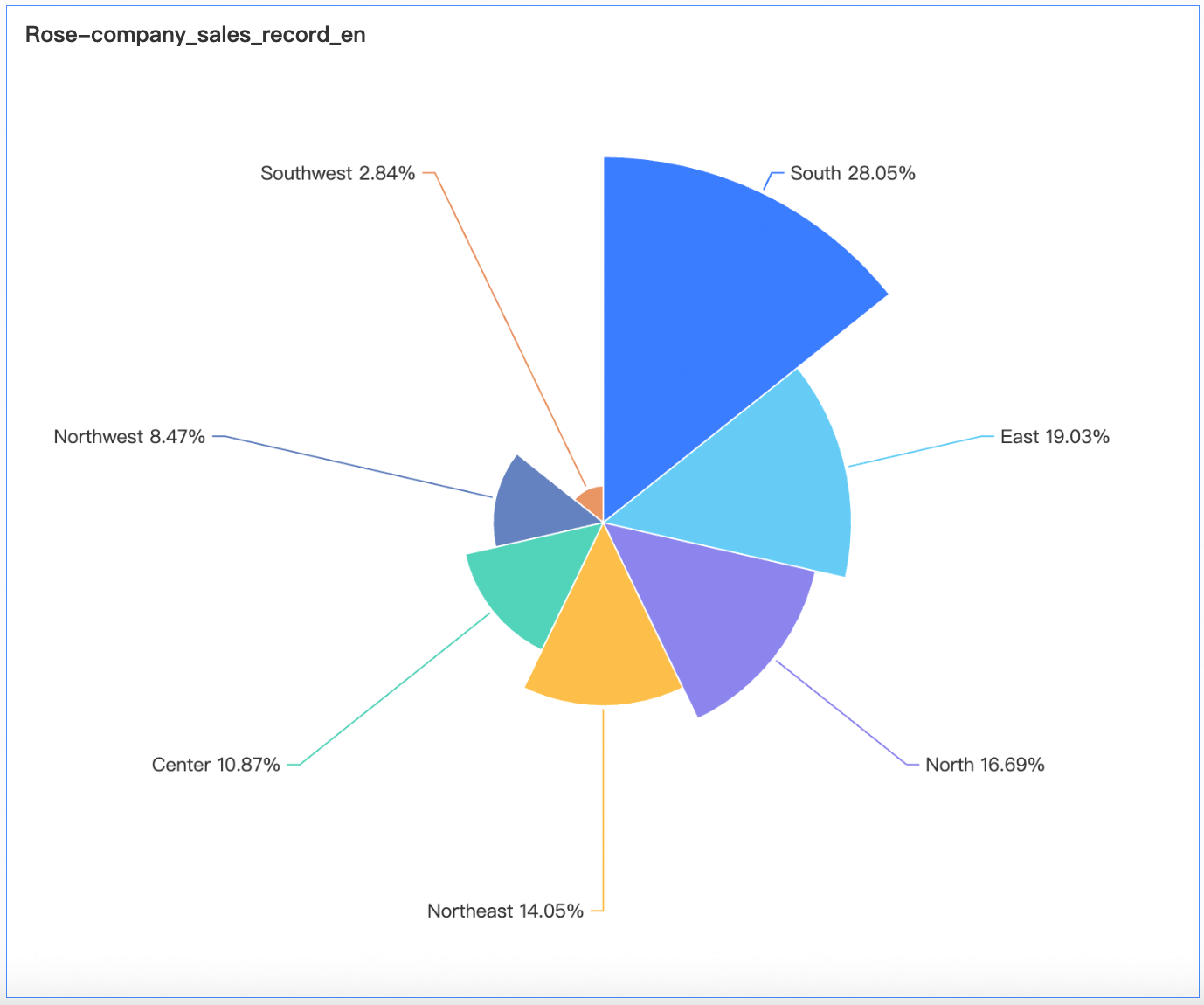
Diagram area polar memvisualisasikan perubahan data seiring waktu atau membandingkannya antar kategori, sehingga ideal untuk data yang dihitung secara terpisah. Topik ini menjelaskan cara menambahkan data ke diagram area polar dan mengonfigurasi gayanya.
Prasyarat
Anda telah membuat Dasbor. Untuk informasi lebih lanjut, lihat Buat Dasbor.
Contoh
Batasan
Saat menambahkan data ke diagram area polar, batasan berikut berlaku:
Sector Angle/Measure: Anda harus menambahkan satu hingga sepuluh measure.
Sector Label/Dimension: Anda hanya dapat menambahkan satu dimensi.
Konfigurasi Data Grafik
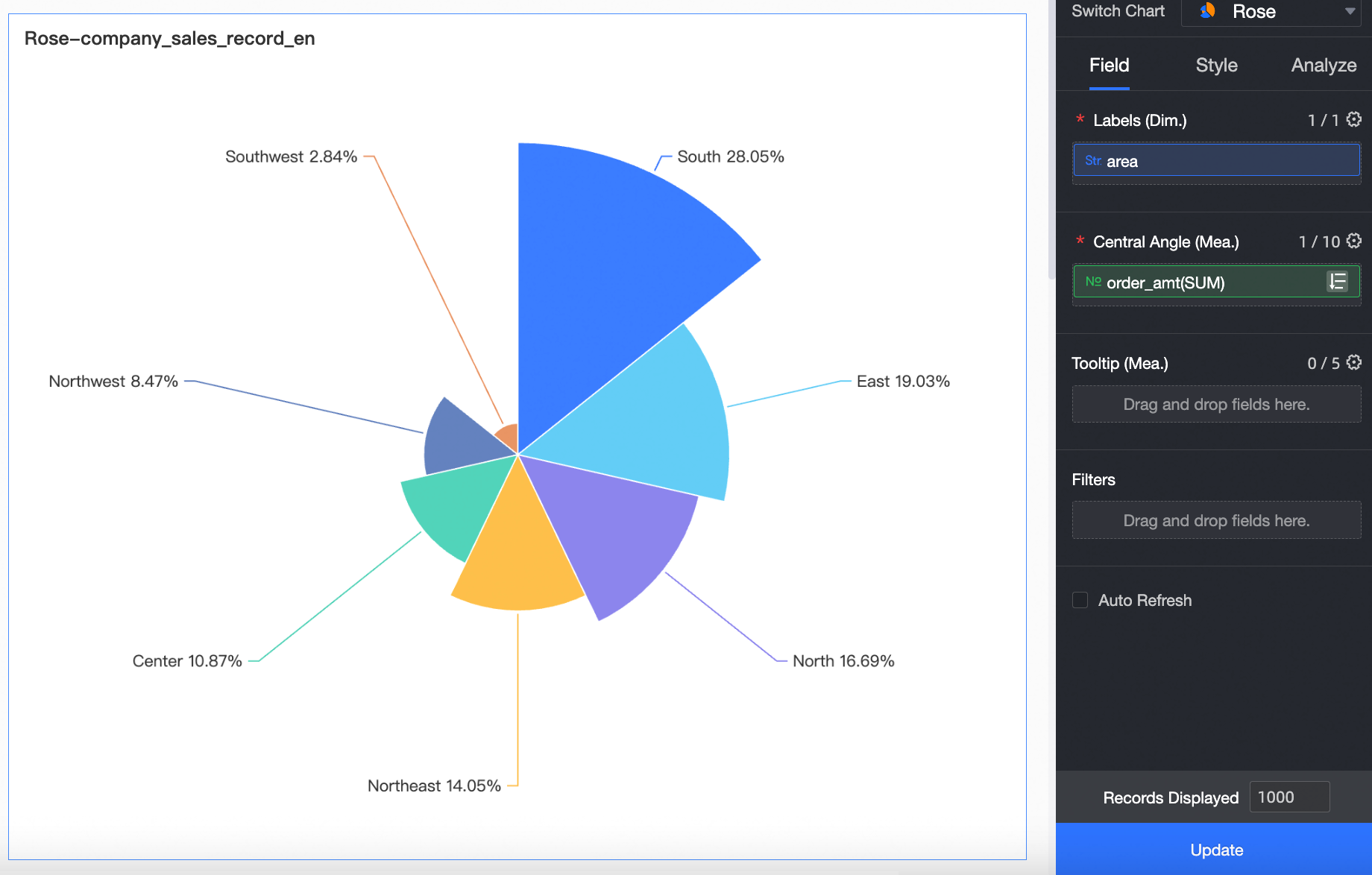
Pada tab Fields, pilih bidang dimension dan measure yang diperlukan:
Pada daftar Dimensions, temukan Region, lalu klik ganda atau seret ke bidang Sector Label/Dimension.
Pada daftar Measures, temukan Order Amount, lalu klik ganda atau seret ke bidang Sector Angle/Measure.
CatatanSetelah Anda menambahkan measure, sektor akan diurutkan searah jarum jam secara descending secara default, dimulai dari atas.
Klik Update untuk merefresh grafik.
Konfigurasi Gaya Grafik
Bagian ini menjelaskan cara mengonfigurasi gaya untuk diagram area polar. Untuk informasi tentang cara mengonfigurasi judul grafik dan gaya kartu, lihat Konfigurasi area judul grafik.
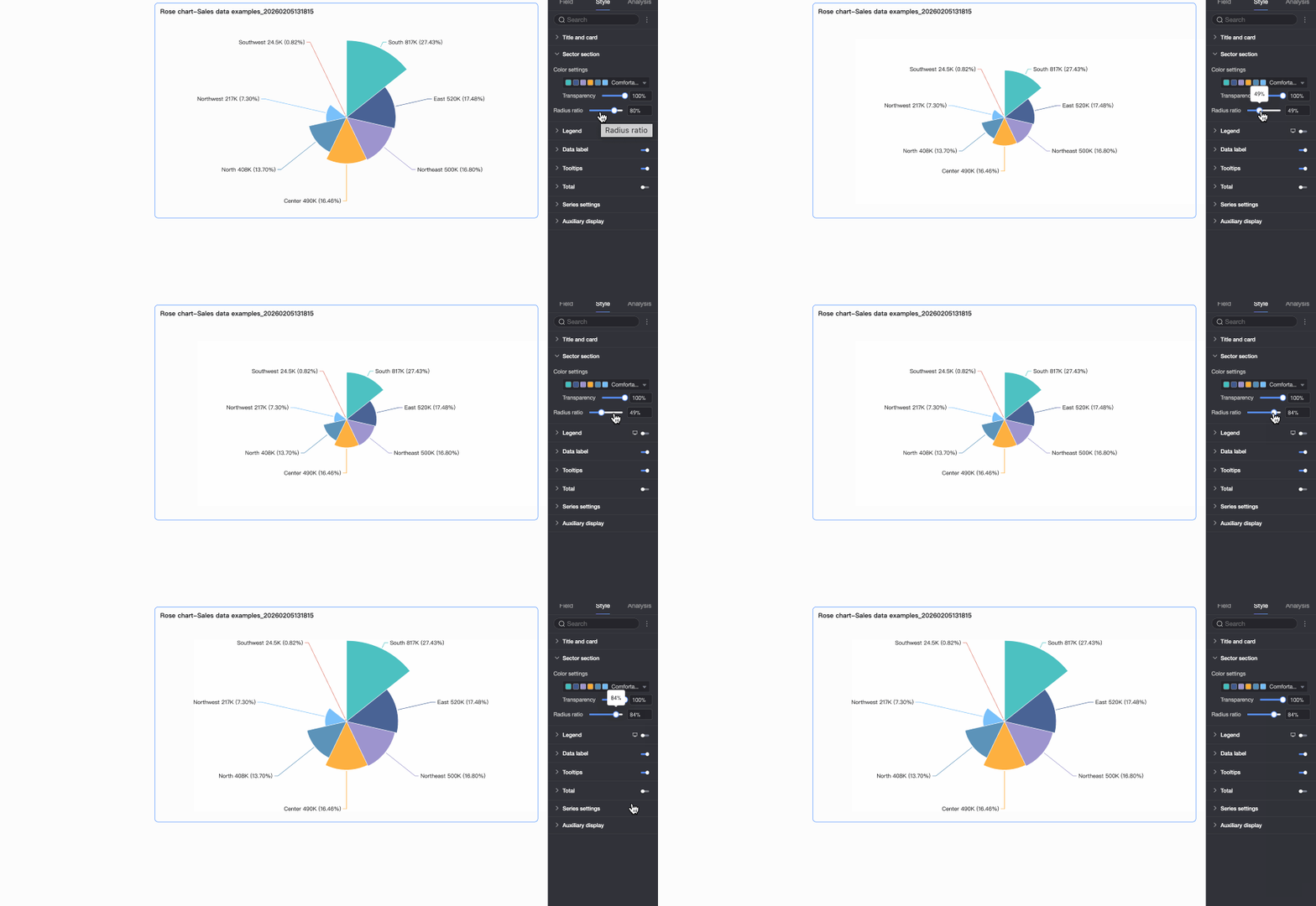
Sector
Parameter | Deskripsi |
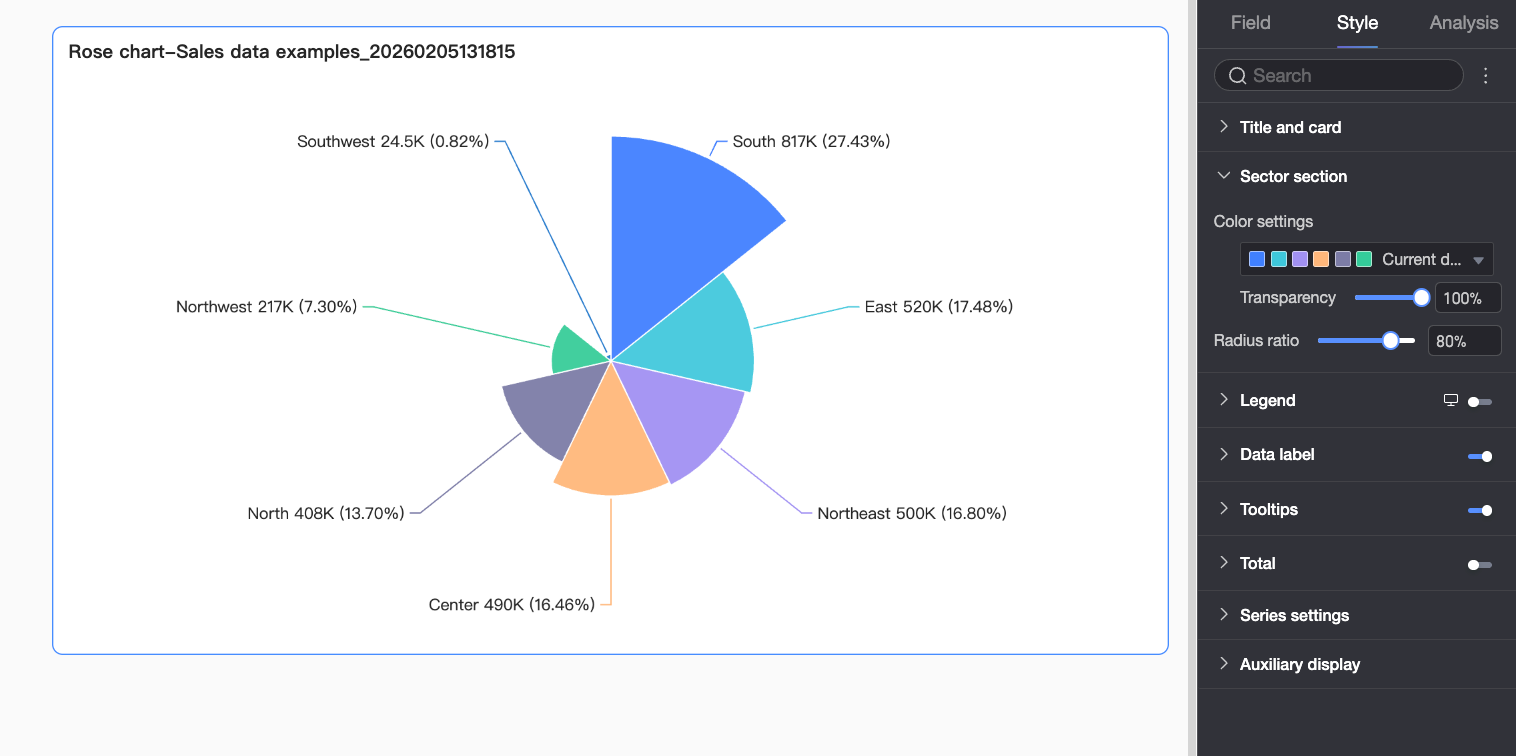
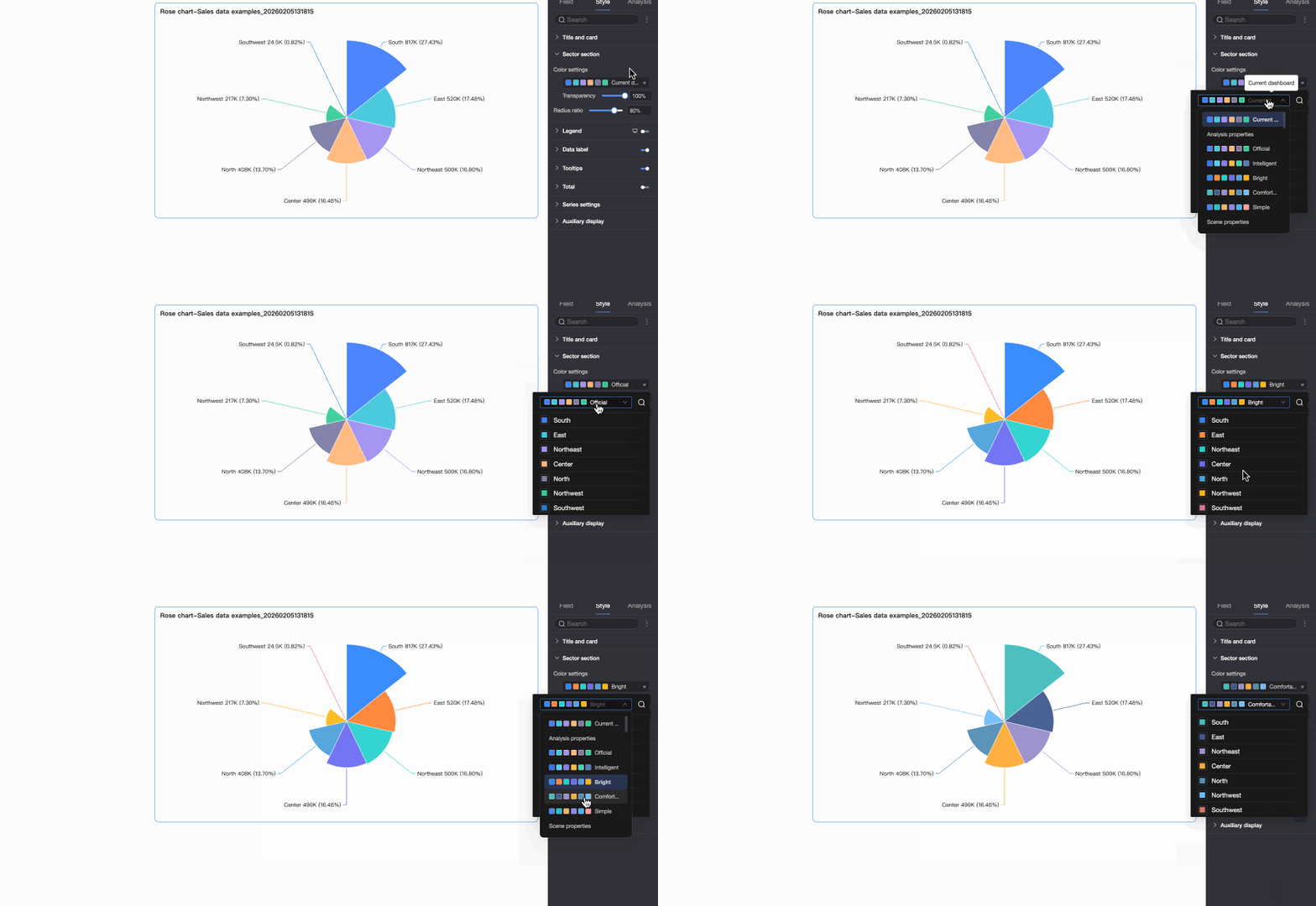
Color scheme | Mengatur skema warna grafik. Anda dapat memilih palet yang telah ditentukan atau menyesuaikan warna untuk nilai dimension tertentu. |
Radius ratio | Mengatur radius grafik sebagai persentase dari ukuran total komponen. |
Legend
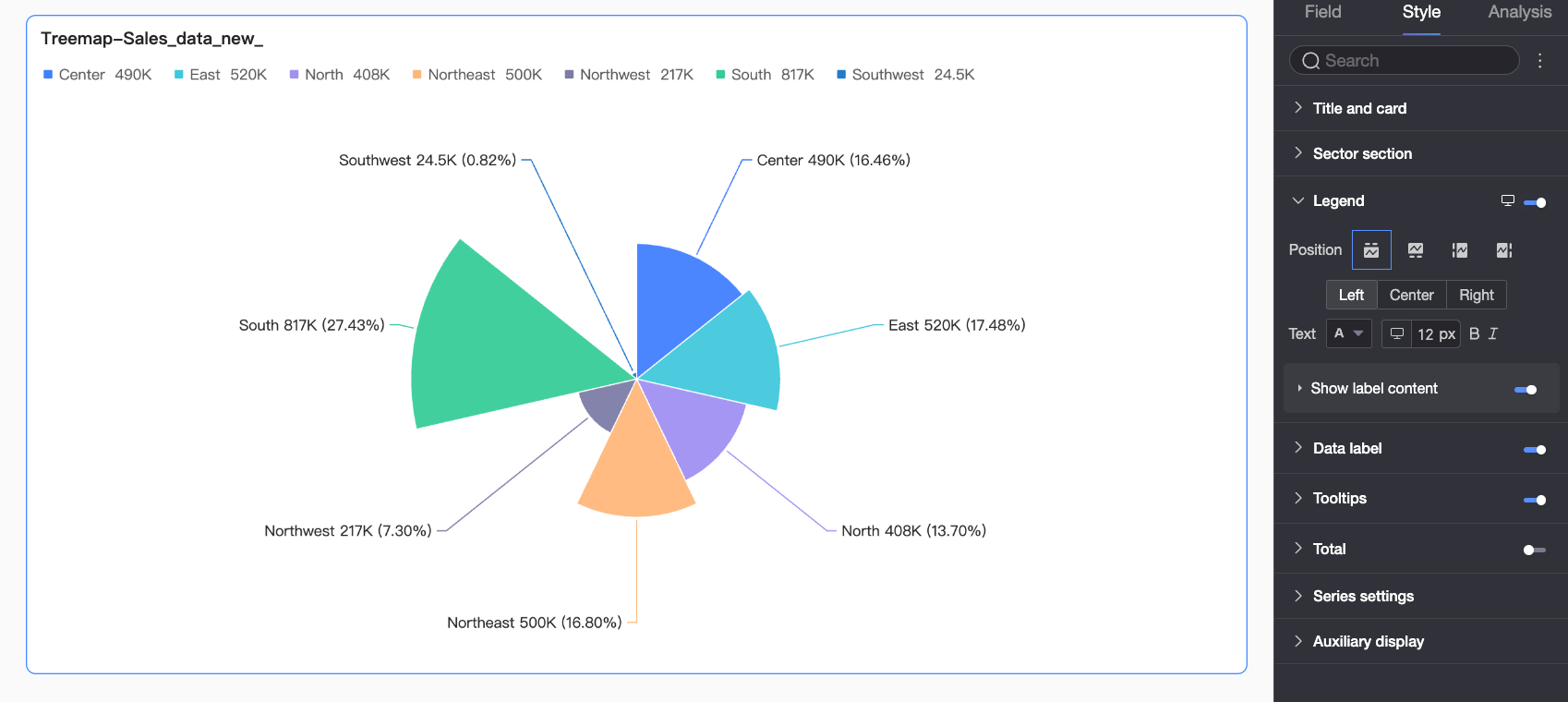
Pada bagian Legend, Anda dapat menampilkan legend grafik dan mengonfigurasi gayanya.
Konfigurasi PC
Parameter
Deskripsi
Position
Mengatur posisi tampilan dan penyelarasan legend pada PC.
Jika posisi diatur ke Top atau Bottom, Anda dapat menyelaraskan legend ke kiri, tengah, atau kanan.
Jika posisi diatur ke Left atau Right, Anda dapat menyelaraskan legend ke atas, tengah, atau bawah. Anda juga dapat mengatur jarak legend dari grafik.
Text
Mengatur gaya teks legend pada PC, termasuk warna font, ukuran, bobot, dan gaya (italic).
Display label content
Klik ikon
 untuk mengaktifkan konten label.
Content
Menentukan konten data yang ditampilkan pada label legend. Anda dapat memilih untuk menampilkan
measureataupercentage.Measure: Nilai agregat dari semua measure untuk nilai dimension yang sesuai. Misalnya, total penjualan untuk wilayah tertentu.
Percentage: Nilai sektor sebagai persentase dari total nilai semua sektor. Jika Anda memilih untuk menampilkan persentase, Anda juga dapat mengatur jumlah tempat desimal menjadi 0, 1, atau 2.
Spacing from main legend
Mengatur jarak antara konten data dan legend utama.
Text style
Mengatur gaya teks untuk konten data.
Jika Anda memilih Measure pada bidang Content, Anda dapat mengonfigurasi gaya teks untuk data measure. Jika Anda memilih Percentage, Anda dapat mengonfigurasi gaya teks untuk data persentase.
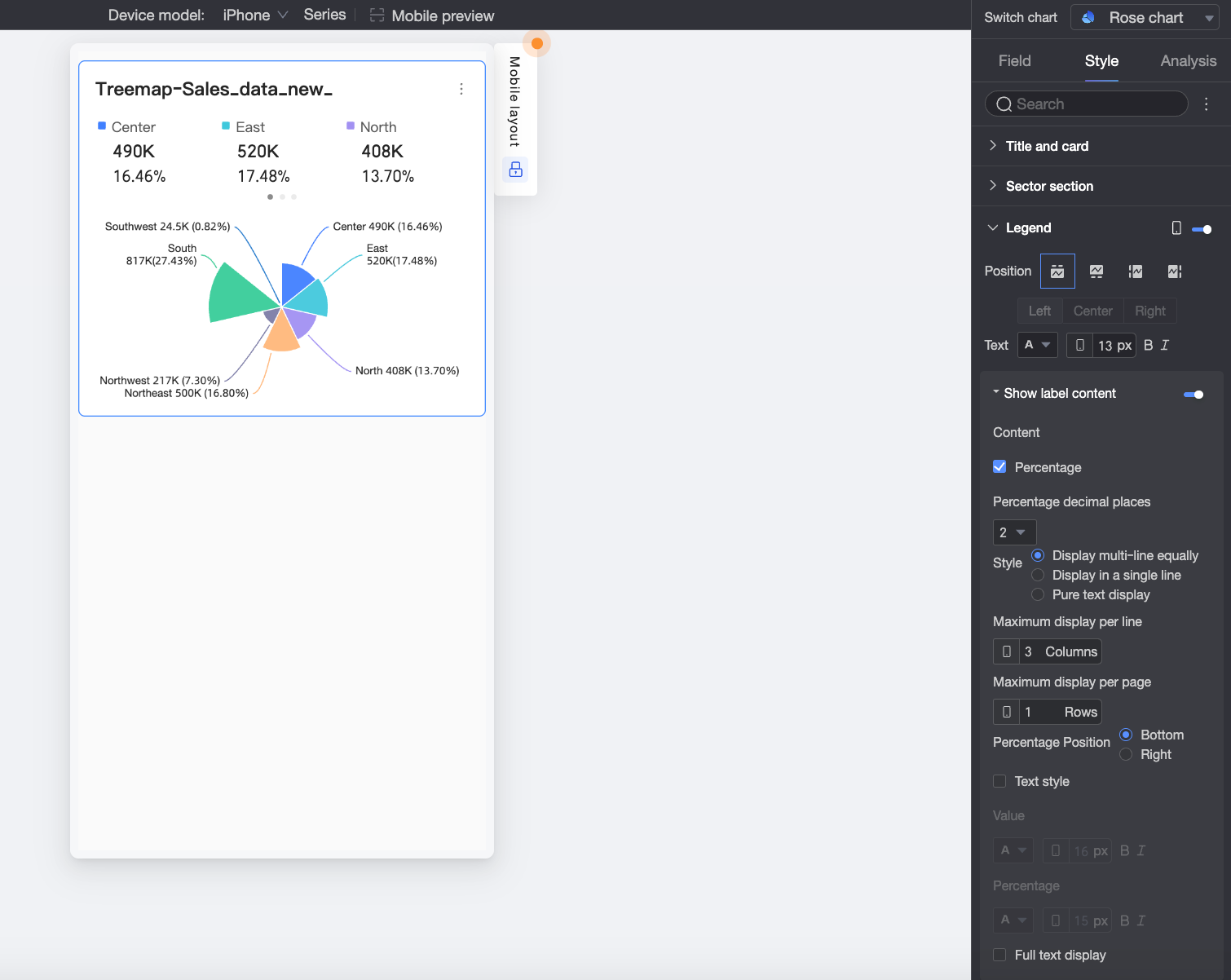
Konfigurasi Mobile
Parameter
Deskripsi
Position
Mengatur posisi tampilan dan penyelarasan legend pada perangkat mobile.
Jika posisi diatur ke Top atau Bottom, Anda dapat menyelaraskan legend ke kiri, tengah, atau kanan.
Jika posisi diatur ke Left atau Right, Anda dapat menyelaraskan legend ke atas, tengah, atau bawah. Anda juga dapat mengatur jarak antara legend dan grafik.
CatatanSaat posisi diatur ke Top, Anda dapat mengaktifkan label di bawah legend.
Text
Mengatur gaya teks legend pada perangkat mobile, termasuk warna font, ukuran, bobot, dan gaya (italic).
Display label content
Saat Position diatur ke Top, klik ikon
untuk mengaktifkan sub-label legend.Content
Menentukan apakah akan menampilkan data persentase pada sub-label legend. Jika Anda mengaktifkan opsi ini, Anda juga dapat mengatur jumlah tempat desimal menjadi 0, 1, atau 2.
Style
Mengatur gaya tata letak untuk sub-label legend. Opsi berikut tersedia:
Grid: Menyusun label dalam grid berjarak merata berdasarkan jumlah kolom yang diatur di Max per row dan jumlah baris yang diatur di Max per page.
Single line: Menampilkan semua konten label dalam satu baris.
Plain text: Hanya menampilkan konten teks tanpa ikon.
Percentage position
Jika Anda memilih untuk menampilkan data Percentage pada bidang Content, dan Style diatur ke Grid atau Single line, Anda dapat menempatkan nilai persentase di Below atau di sebelah Right dari label nilai.
Text style
Saat Style diatur ke Grid atau Single line, Anda dapat mengonfigurasi gaya teks untuk value.
Jika Anda memilih untuk menampilkan data Percentage, Anda dapat menerapkan gaya teks terpisah untuk membedakannya secara visual dari label value.
Show full text
Saat Style diatur ke Grid atau Single line, nama measure yang panjang mungkin terpotong. Untuk menampilkan nama measure lengkap, pilih Show Full Text.
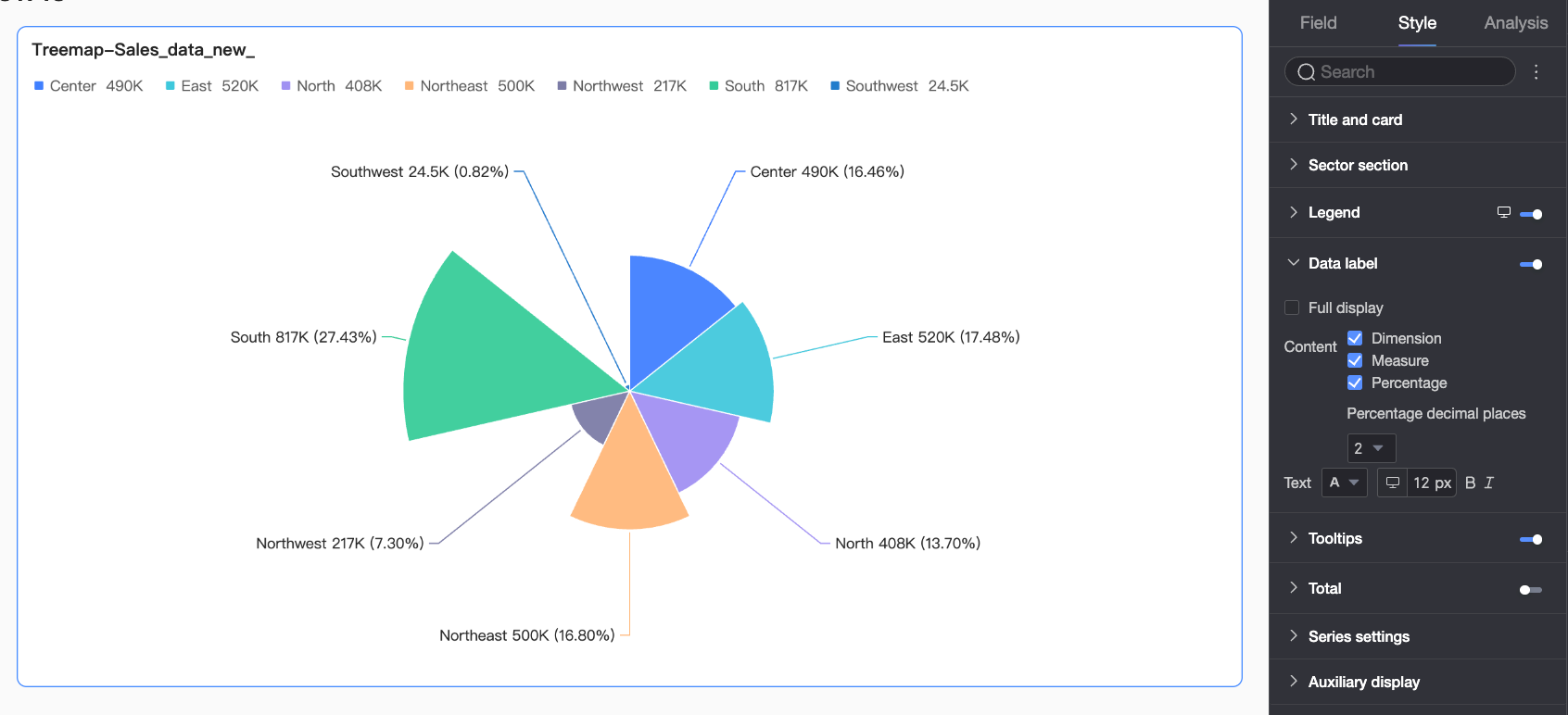
Data Label
Parameter | Deskripsi |
Show all labels | Menampilkan semua label data, bahkan jika saling tumpang tindih. |
Content | Menentukan konten yang ditampilkan pada label data. Anda dapat memilih untuk menampilkan dimension, measure, atau percentage. Jika Anda memilih untuk menampilkan persentase, Anda juga dapat mengatur jumlah tempat desimal menjadi 0, 1, atau 2. |
Text | Mengatur gaya untuk teks label. |
Tooltip
Pada bagian Tooltip, klik ikon  untuk mengaktifkan tooltip dan mengonfigurasi gayanya.
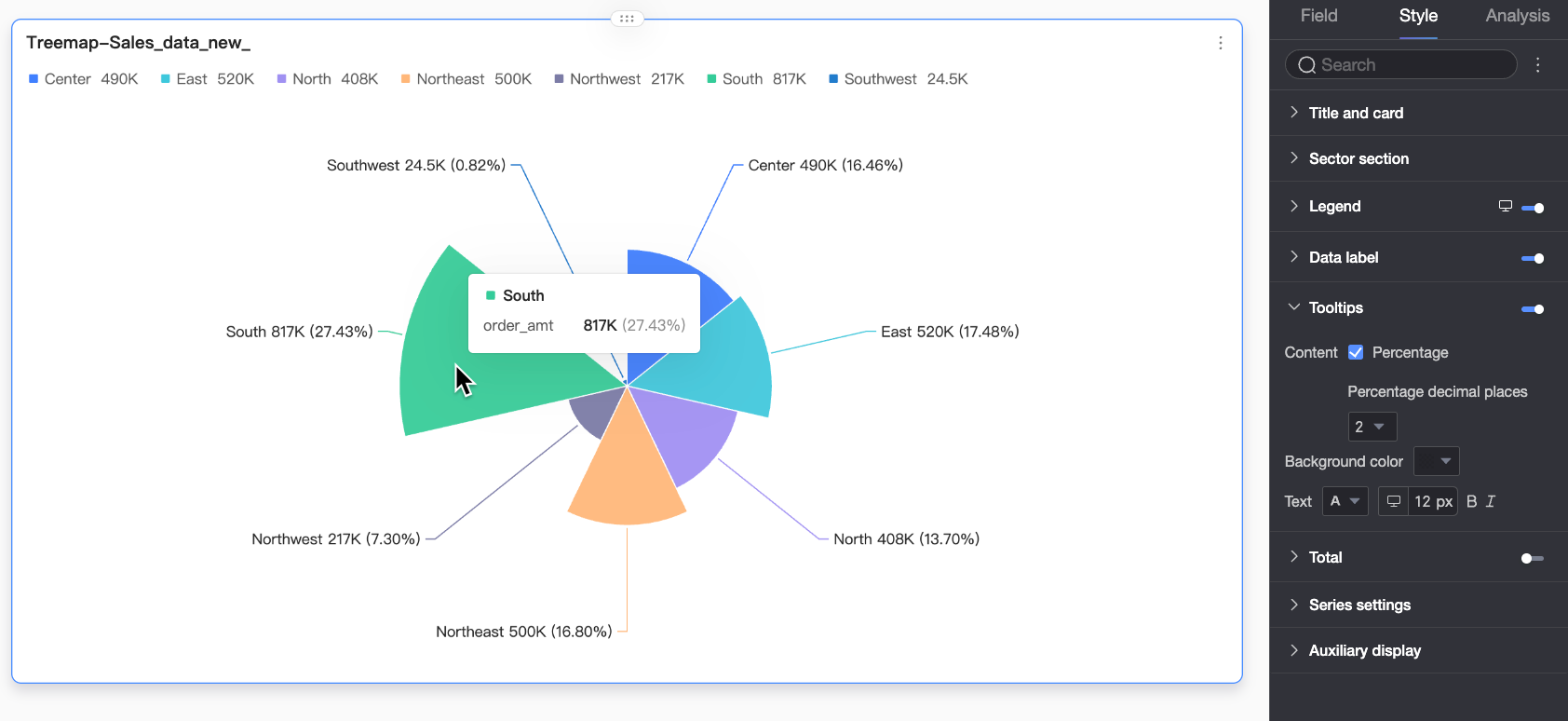
Parameter | Deskripsi |
Content | Menentukan konten tooltip. Anda dapat memilih apakah akan menampilkan informasi persentase. |
Background color | Mengatur warna latar belakang tooltip. |
Text | Mengatur gaya teks dalam tooltip, termasuk warna font, ukuran, bobot, dan gaya (italic). |
Mobile tooltip | Tooltip untuk PC dan mobile dikonfigurasi secara independen. Untuk mengonfigurasi tooltip mobile, beralihlah ke tampilan pengeditan mobile menggunakan tombol toggle PC/Mobile (
|
 ) di bagian atas halaman edit Dasbor. Ukuran font dapat diatur secara terpisah untuk PC dan mobile, sedangkan gaya lainnya diterapkan secara global.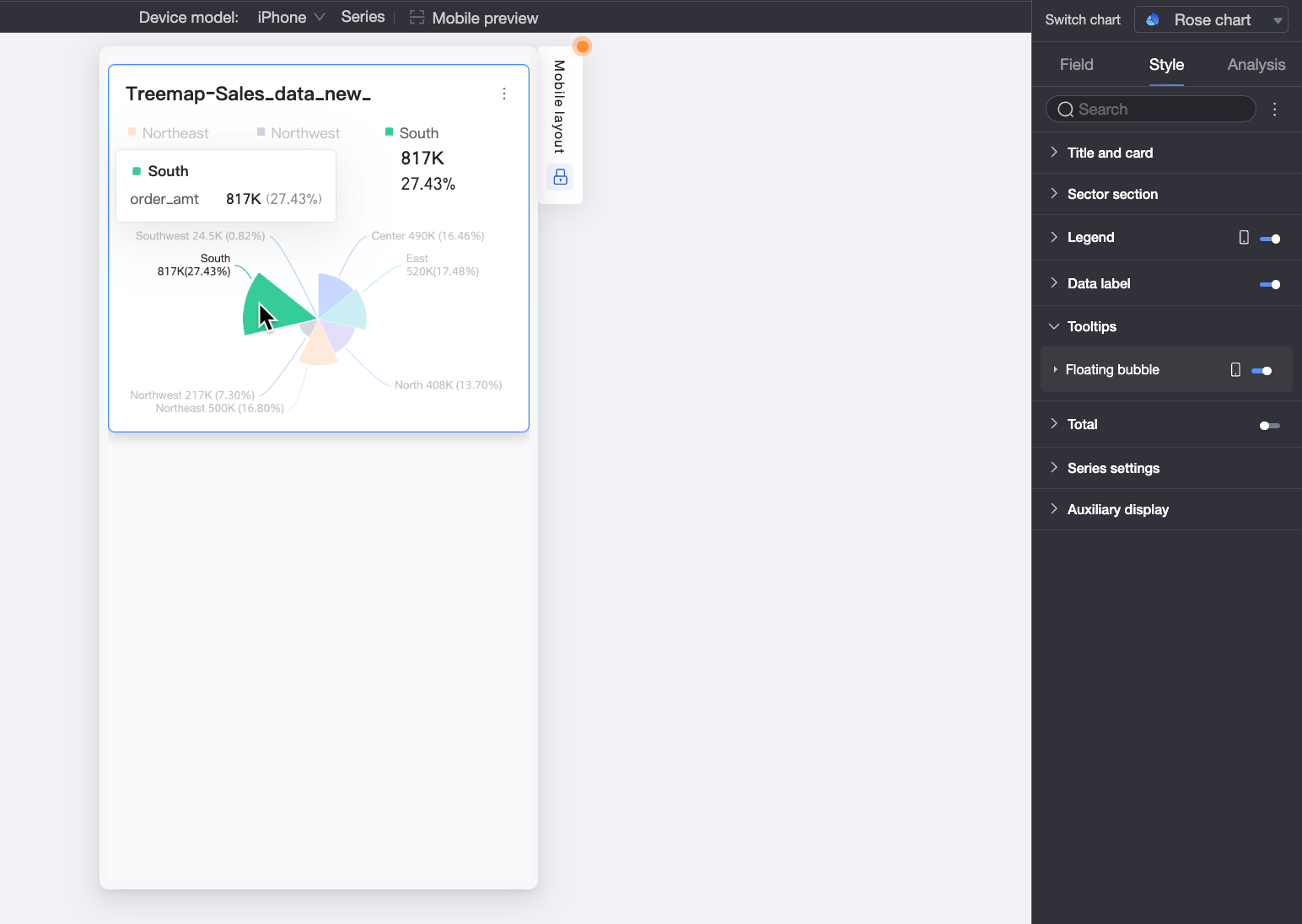
Total
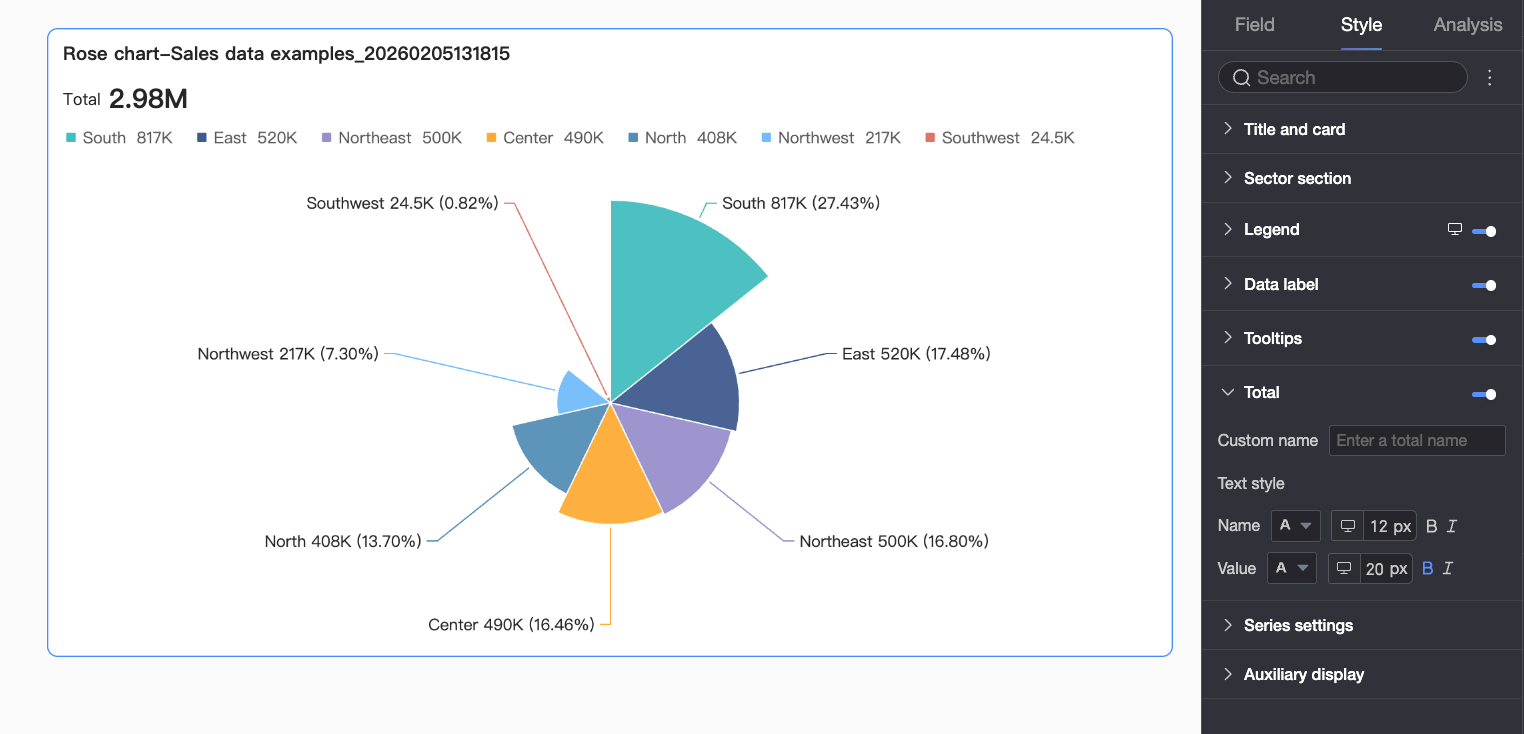
Parameter | Deskripsi |
Custom name | Mengatur nama kustom untuk total. |
Text Style | Mengatur gaya teks untuk nama dan nilai. |
Series
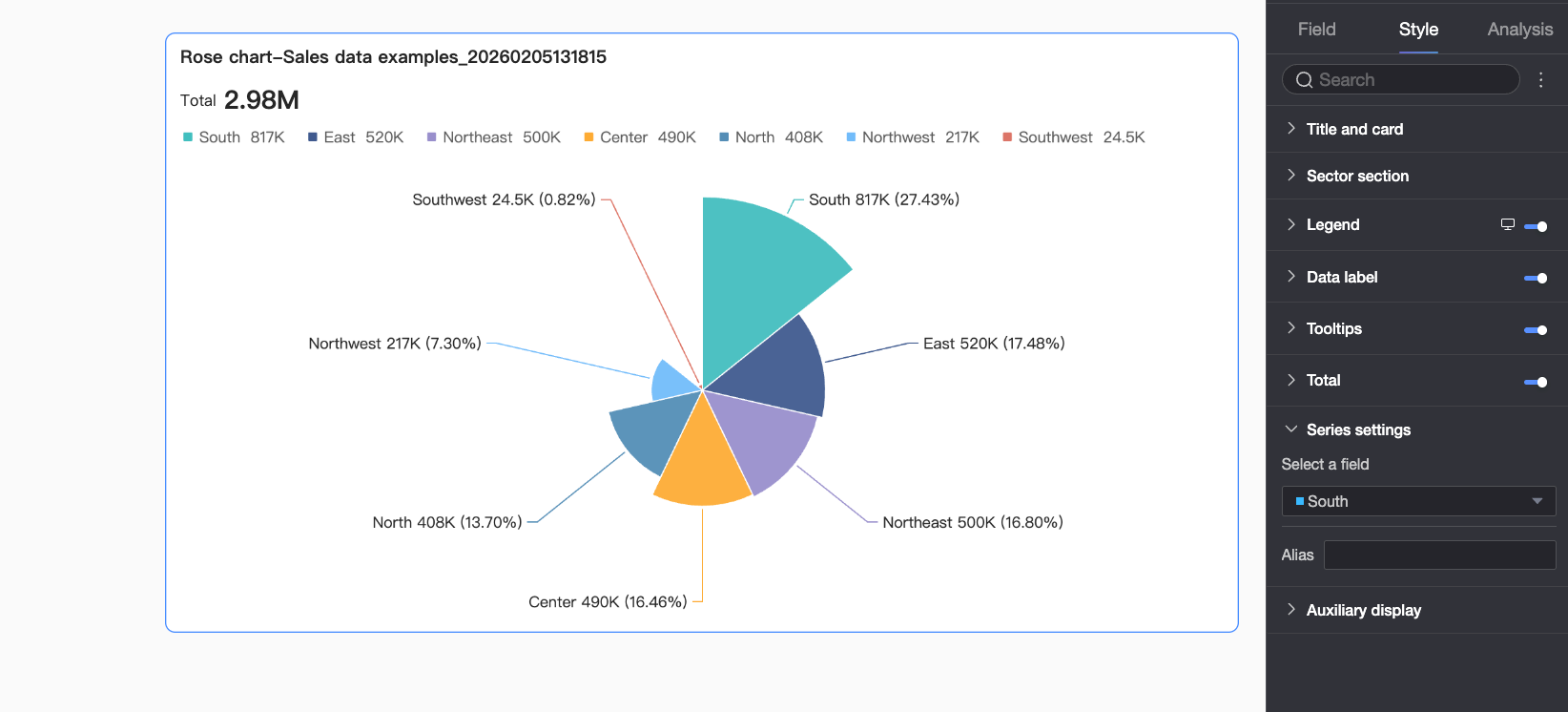
Parameter | Deskripsi |
Select series | Pilih dimension berdasarkan skenario bisnis Anda. |
Alias | Mengatur alias untuk nama series. |
Auxiliary Display
Pada bagian Auxiliary Display, Anda dapat mengonfigurasi filter metrik.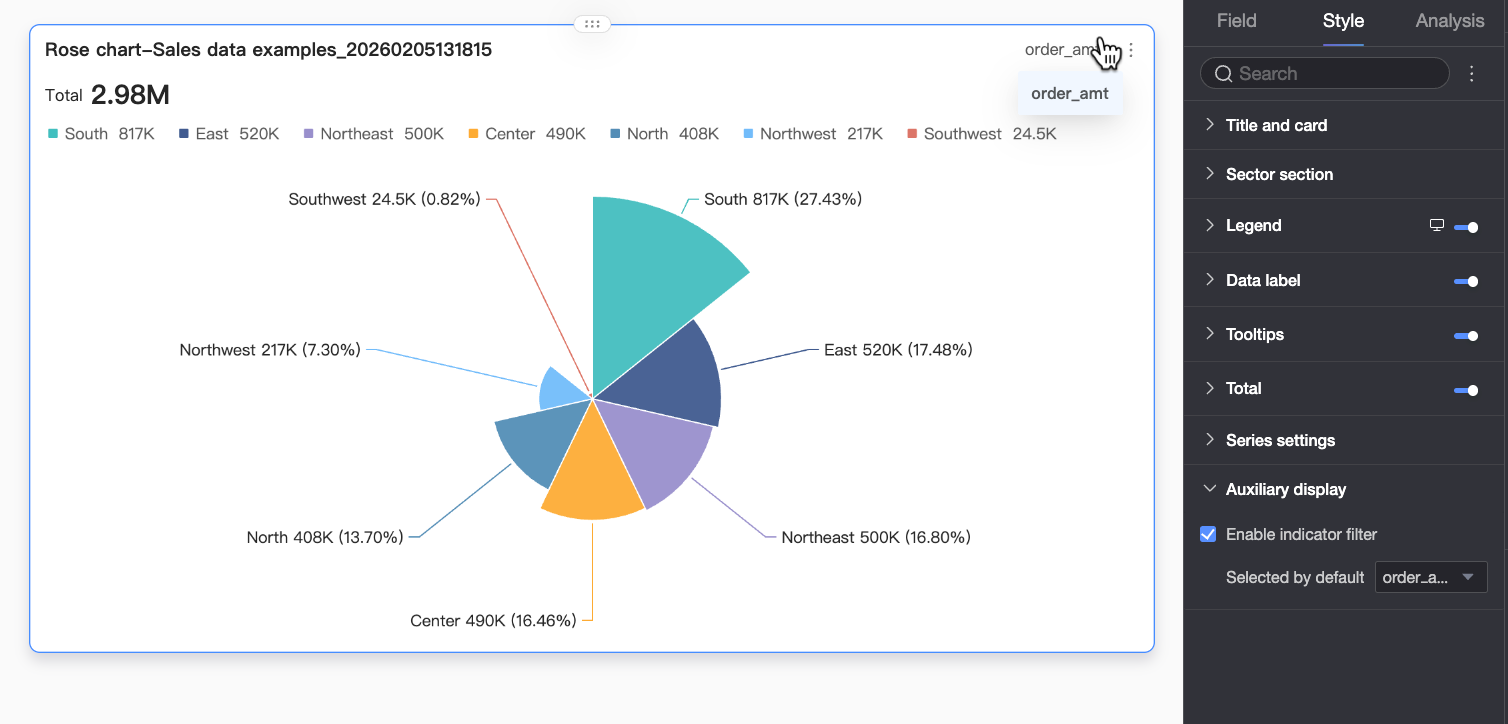
Parameter | Deskripsi |
Enable metric filter | Menentukan apakah akan mengaktifkan filter metrik dalam grafik. Saat diaktifkan, Anda dapat beralih antar measure berbeda yang dikonfigurasi di Sector Angle/Measure dalam grafik yang sama. |
Analisis Grafik
Fitur | Deskripsi |
Interaction | Saat data tersebar di beberapa grafik, gunakan interaksi grafik untuk menghubungkannya guna analisis. Untuk informasi lebih lanjut, lihat Interaction. |
Hyperlink | Jika data yang perlu Anda analisis tersebar di beberapa Dasbor, Anda dapat menggunakan hyperlink Dasbor untuk menghubungkannya guna analisis data. Hyperlink mencakup Parameter Hyperlink dan External Link. Untuk informasi lebih lanjut, lihat Hyperlink. |
Annotation | Saat data dalam grafik bersifat anomali atau memerlukan perhatian khusus, tambahkan anotasi seperti sorotan warna, ikon, atau komentar untuk menarik perhatian terhadapnya. Untuk informasi lebih lanjut, lihat Anotasi. |
Langkah Berikutnya
Untuk memungkinkan orang lain melihat Dasbor, Anda dapat membagikannya kepada mereka. Untuk informasi lebih lanjut, lihat Bagikan Dasbor.
Untuk membuat analisis kompleks berbasis topik dengan menu navigasi, Anda dapat mengintegrasikan Dasbor ke dalam portal data. Untuk informasi lebih lanjut, lihat Buat Portal Data PC.