Heatmap gedung memvisualisasikan kerapatan lalu lintas pejalan kaki di lokasi fisik, membantu desain venue, mengoptimalkan tata letak stan dan produk, serta menganalisis distribusi lalu lintas di ruang besar seperti aula pameran, pameran dagang, taman bisnis, dan pusat perbelanjaan. Artikel ini menjelaskan cara menambahkan data ke heatmap gedung dan mengonfigurasi gayanya.
Pada V6.1, logika tampilan peta dasar (basemap) dalam heatmap gedung telah diperbarui. Area tampilan peta dasar kini secara default mengikuti dimensi gambar yang diunggah. Anda tidak lagi dapat menyesuaikan rentang tampilan geografis.
Prasyarat
Anda telah membuat peta dasar berbasis custom image dan memetakannya ke suatu dataset. Untuk informasi selengkapnya, lihat custom image basemap.
Anda telah membuat dashboard. Untuk informasi selengkapnya, lihat Create a dashboard.
Ikhtisar
Kasus Penggunaan
Menganalisis kerapatan lalu lintas pejalan kaki di venue fisik untuk membantu desain venue, mengoptimalkan tata letak stan dan produk, serta memahami distribusi lalu lintas di aula pameran besar, pameran dagang, taman bisnis, dan pusat perbelanjaan besar.
Fitur Utama
Visualisasikan data panas (heat data) di beberapa lantai atau venue sekaligus dan beralih di antara mereka. Anda juga dapat mengaktifkan tampilan antara data pada titik waktu tertentu dan data kumulatif harian.
Contoh

Buat Grafik
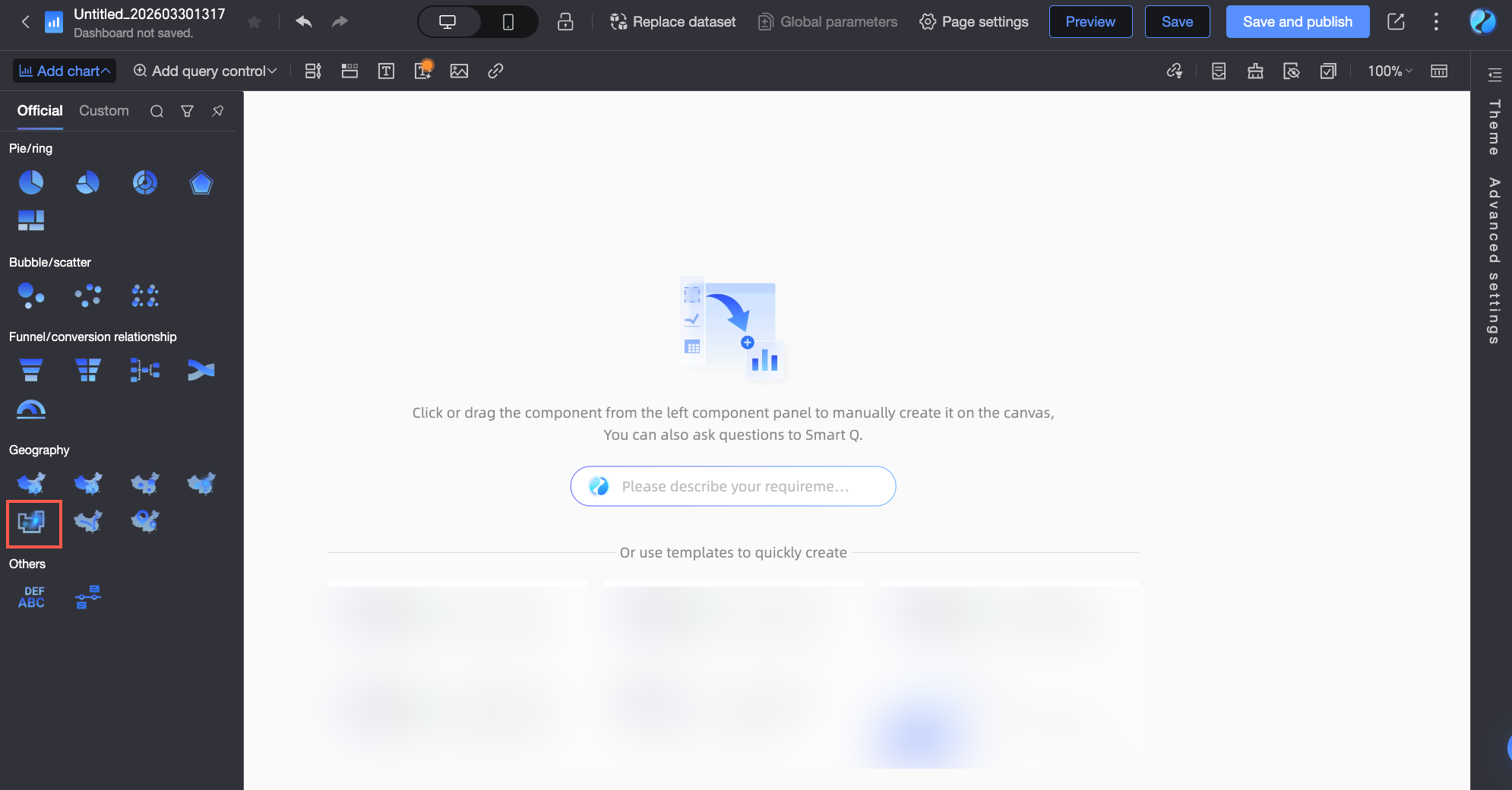
Di editor dashboard, pilih building heatmap.
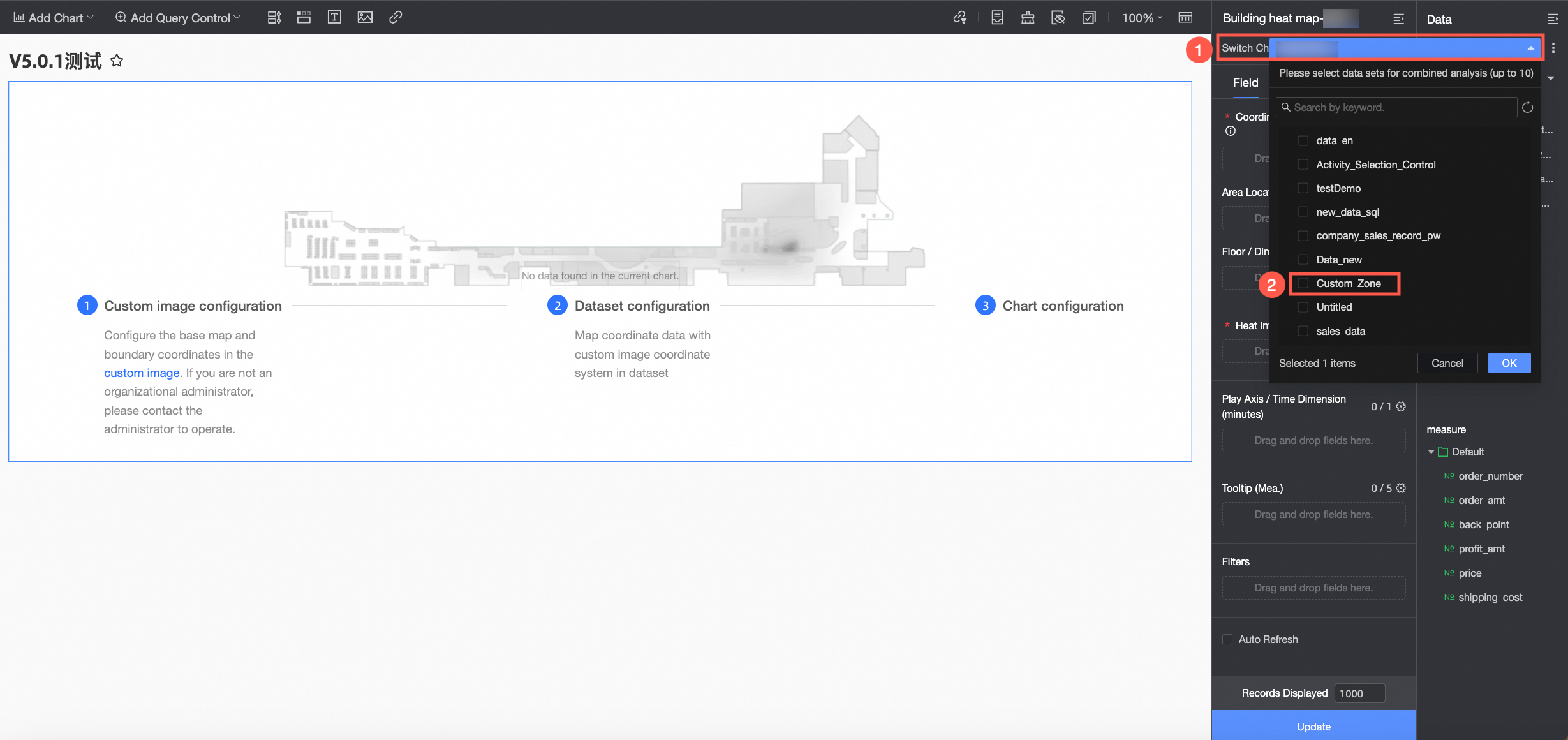
Pilih dataset yang dipetakan ke custom image basemap. Untuk informasi lebih lanjut tentang cara membuat custom image, lihat custom image basemap.
Konfigurasi Bidang Grafik
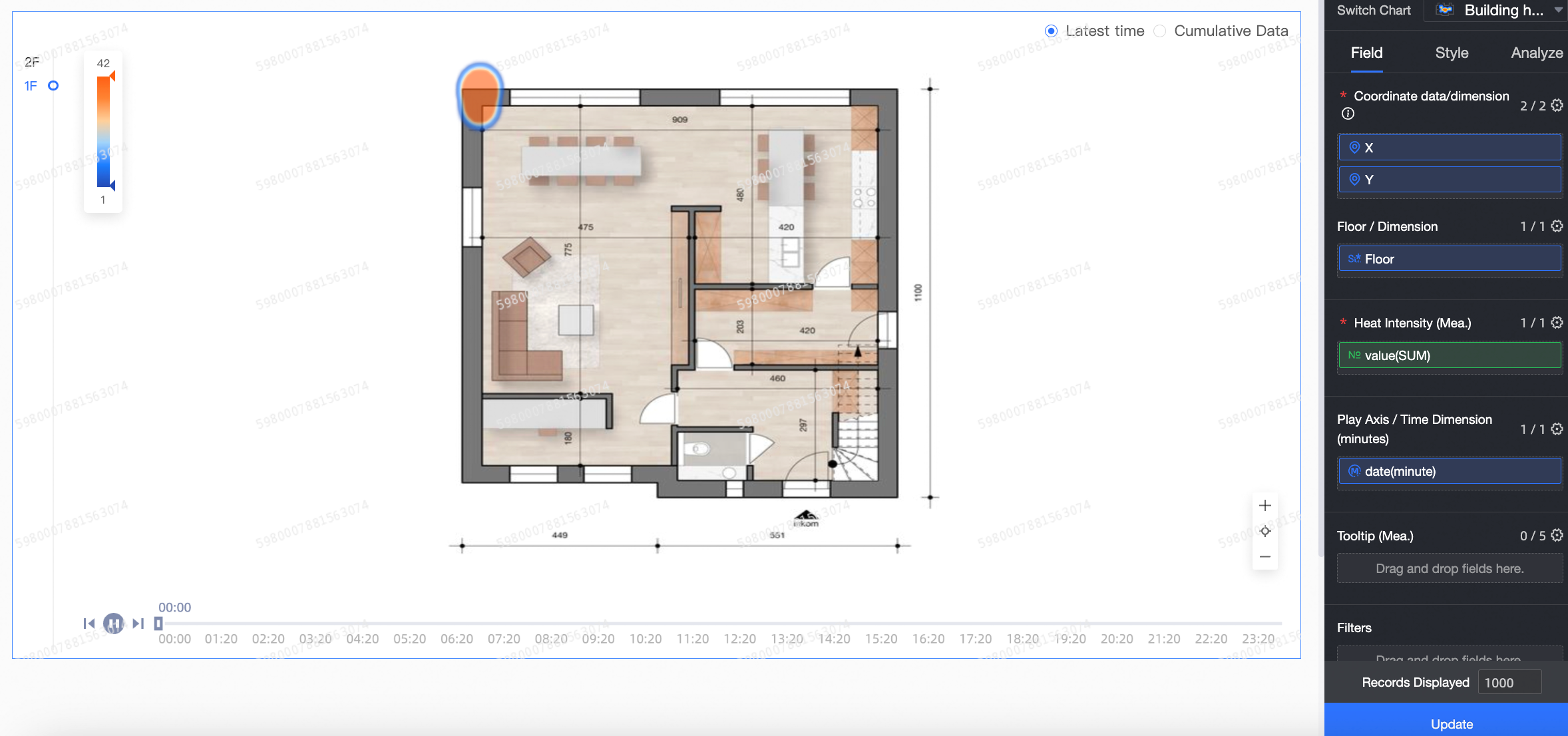
Pada tab Fields di sebelah kanan grafik, pilih bidang dimensi dan ukuran yang diperlukan.
Di daftar coordinate data/dimension, temukan bidang x dan y. Klik ganda atau seret ke area coordinate data/dimension.
CatatanGrafik ini hanya mendukung bidang geografis bertipe custom image.
Di daftar Dimensions, temukan bidang floor. Klik ganda atau seret ke area floor/dimension.
CatatanPastikan nama lantai dalam data Anda sesuai persis dengan nama lantai di custom image basemap. Jika tidak, grafik tidak akan menampilkan data tersebut.
(Opsional) Anda dapat menyeret bidang dimensi ke area area location tag/dimension untuk menentukan data lokasi node area.
Di daftar Measures, temukan bidang foot traffic. Klik ganda atau seret ke area heat depth/measure.
Temukan bidang time range (minute). Klik ganda atau seret ke area time period/time.
CatatanBidang ini hanya mendukung kolom tanggal dengan granularitas tingkat menit.
(Opsional) Untuk menambahkan tooltip, seret bidang yang diinginkan ke area tooltip/measure. Anda dapat menambahkan hingga lima bidang.
(Opsional) Anda dapat menetapkan filter untuk hanya menampilkan data yang diperlukan.
Klik Update. Sistem akan secara otomatis memperbarui grafik. Tampilan grafik setelah diperbarui sebagai berikut.
Konfigurasi Gaya Grafik
Bagian ini menjelaskan pengaturan gaya untuk grafik. Untuk pengaturan gaya umum, lihat Configure the chart title area.
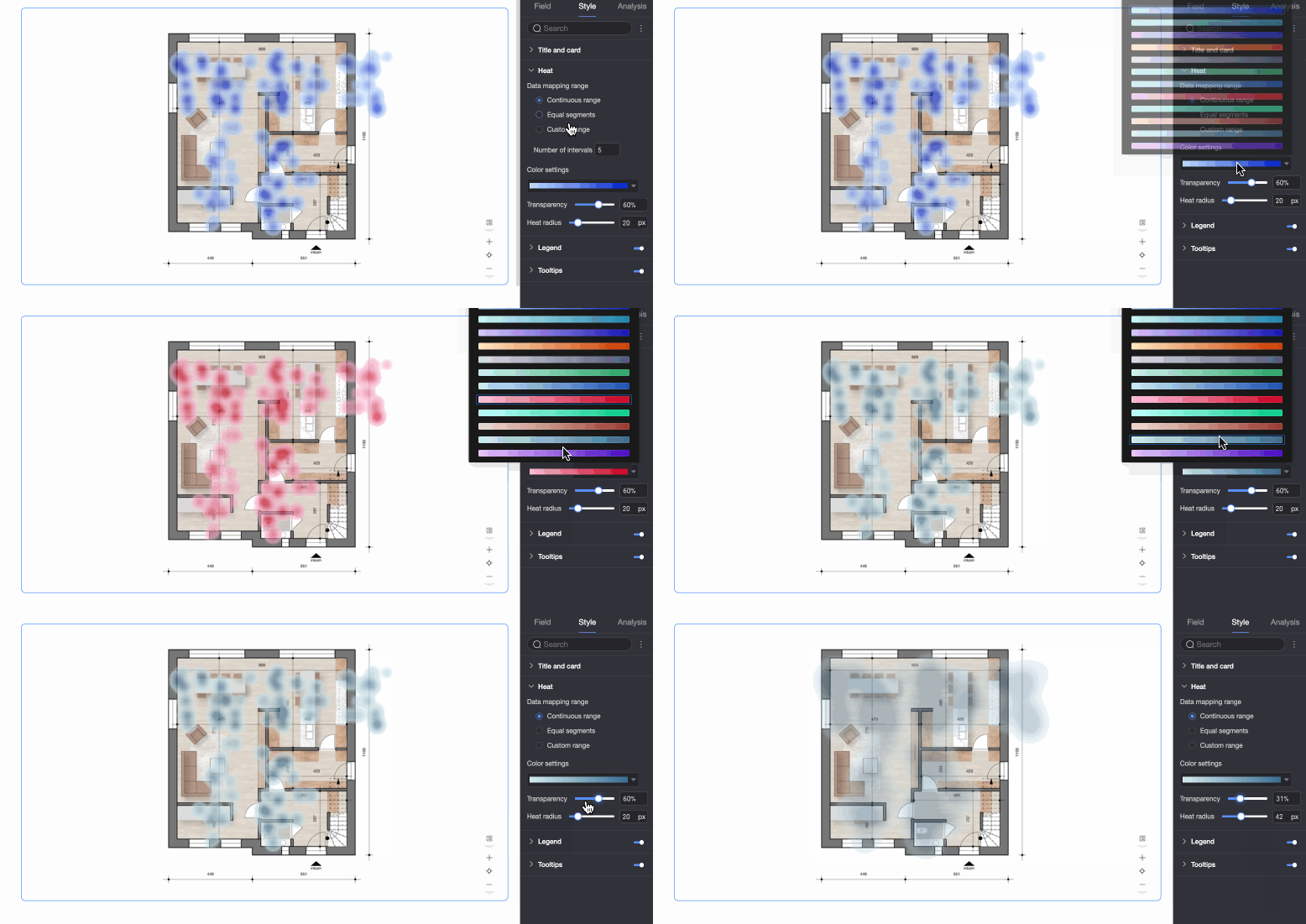
Pada bagian Heat, konfigurasikan Data mapping, Color, Transparency, dan heat radius.
Parameter
Deskripsi
Data mapping
Mendukung interval kontinu, interval sama, dan interval kustom.
Color
Mendukung skema warna gradien sekuensial, gradien divergen, dan skema warna kustom.
Transparency
Rentang: 0% hingga 100%.
Heat radius
Rentang: 5px hingga 100px.
Pada bagian Tooltip, pilih apakah akan Enable tooltip dan konfigurasikan warna latar belakang serta format teksnya.
CatatanPengaturan tooltip untuk tampilan PC dan mobile bersifat independen. Untuk mengonfigurasi tooltip pada tampilan mobile, beralihlah ke editor mobile dengan mengklik tombol toggle PC/Mobile (
 ) di bagian atas editor dashboard.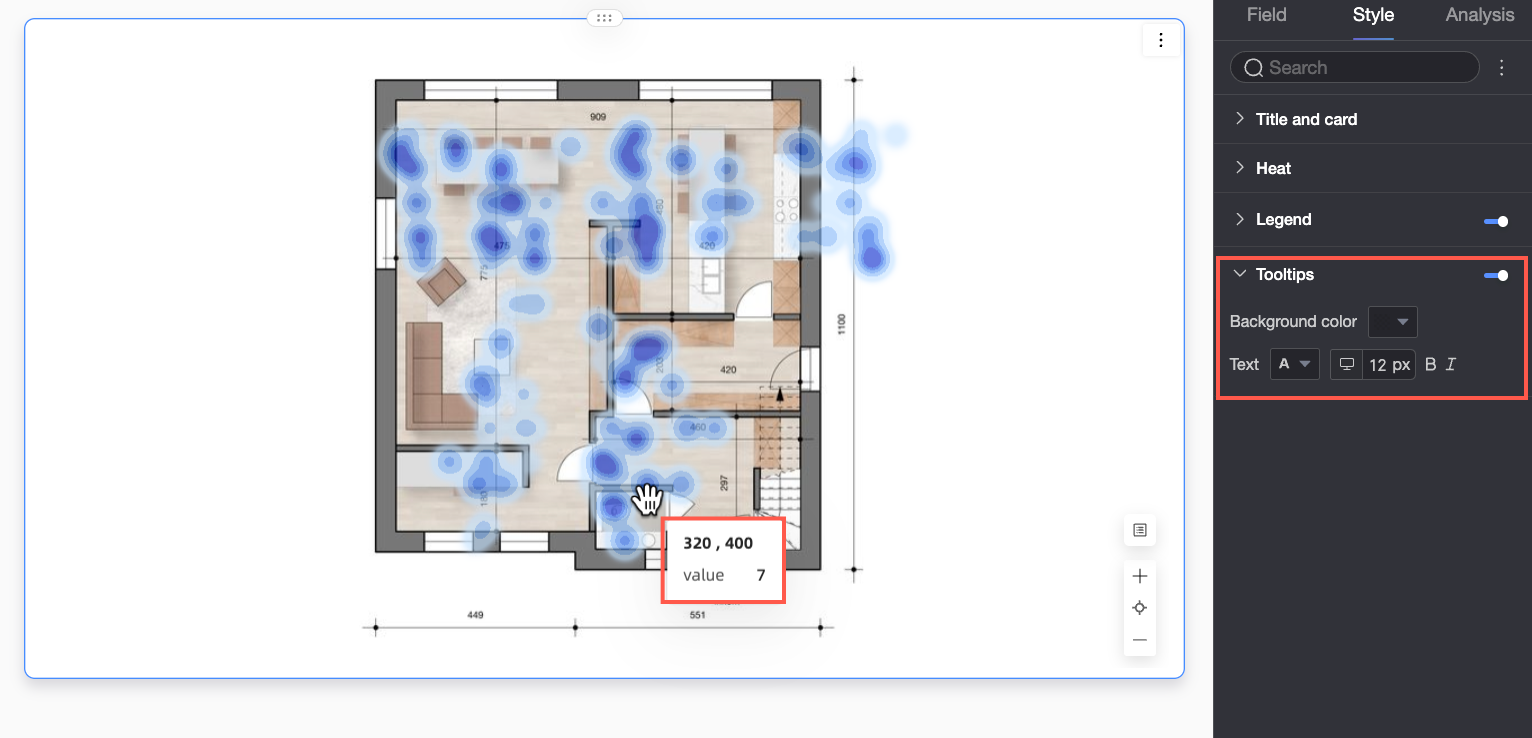
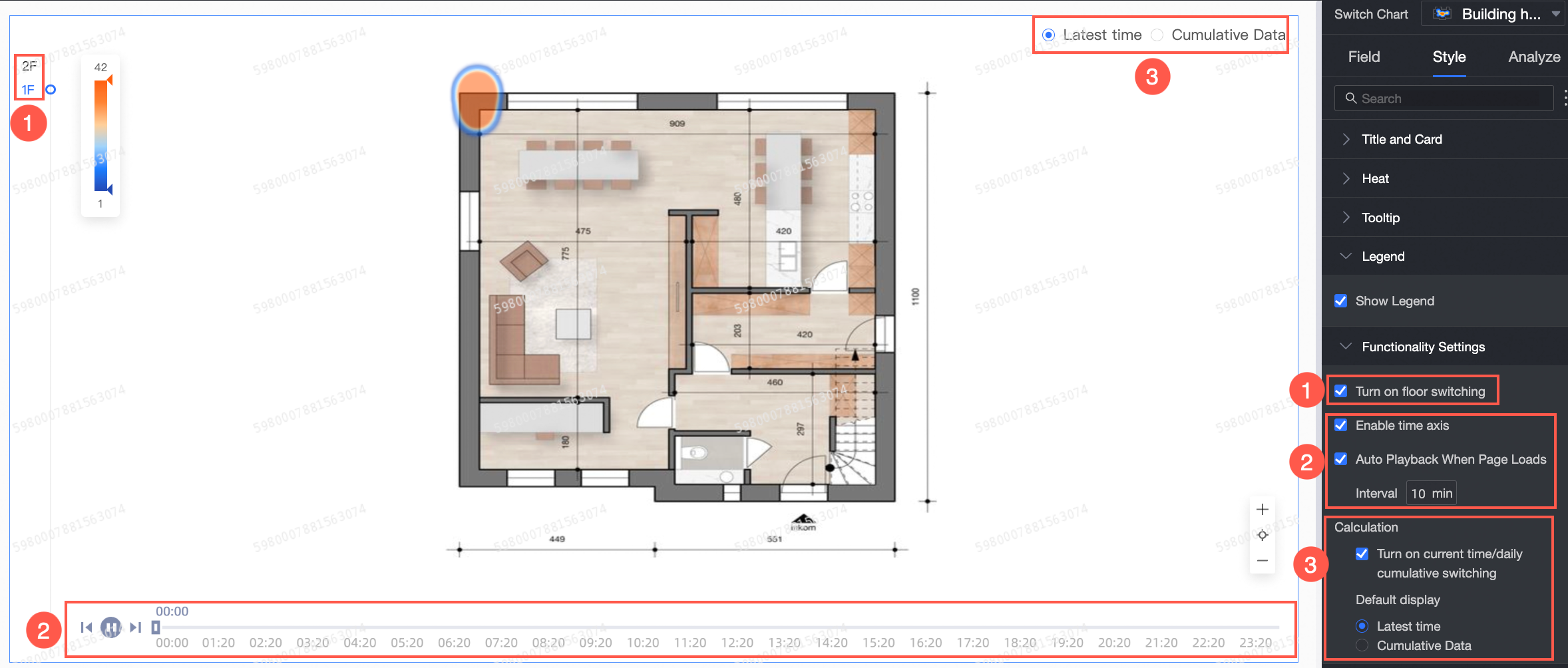
Pada bagian Feature configuration, konfigurasikan pengaturan berikut.
Parameter
Deskripsi
① Enable floor switch
Mengaktifkan fitur beralih antar lantai.
Anda dapat mengatur Position menjadi top left, bottom left, top right, atau bottom right.
Anda juga dapat memilih apakah akan Expand by default.
② Enable timeline dan Auto play on page load
Enable timeline: Menampilkan timeline pada grafik.
CatatanOpsi ini muncul setelah Anda mengonfigurasi bidang waktu. Secara default, opsi ini diaktifkan.
Auto play on page load: Menetapkan interval pemutaran untuk autoplay.
CatatanAnda hanya dapat mengonfigurasi opsi ini setelah memilih Enable timeline.
Interval pemutaran berkisar antara 1 hingga 60 menit.
③ Calculation method
Pilih Enable current time/total today switch untuk menampilkan toggle di pojok kanan atas grafik. Anda dapat memilih tampilan mana yang ditampilkan secara default.
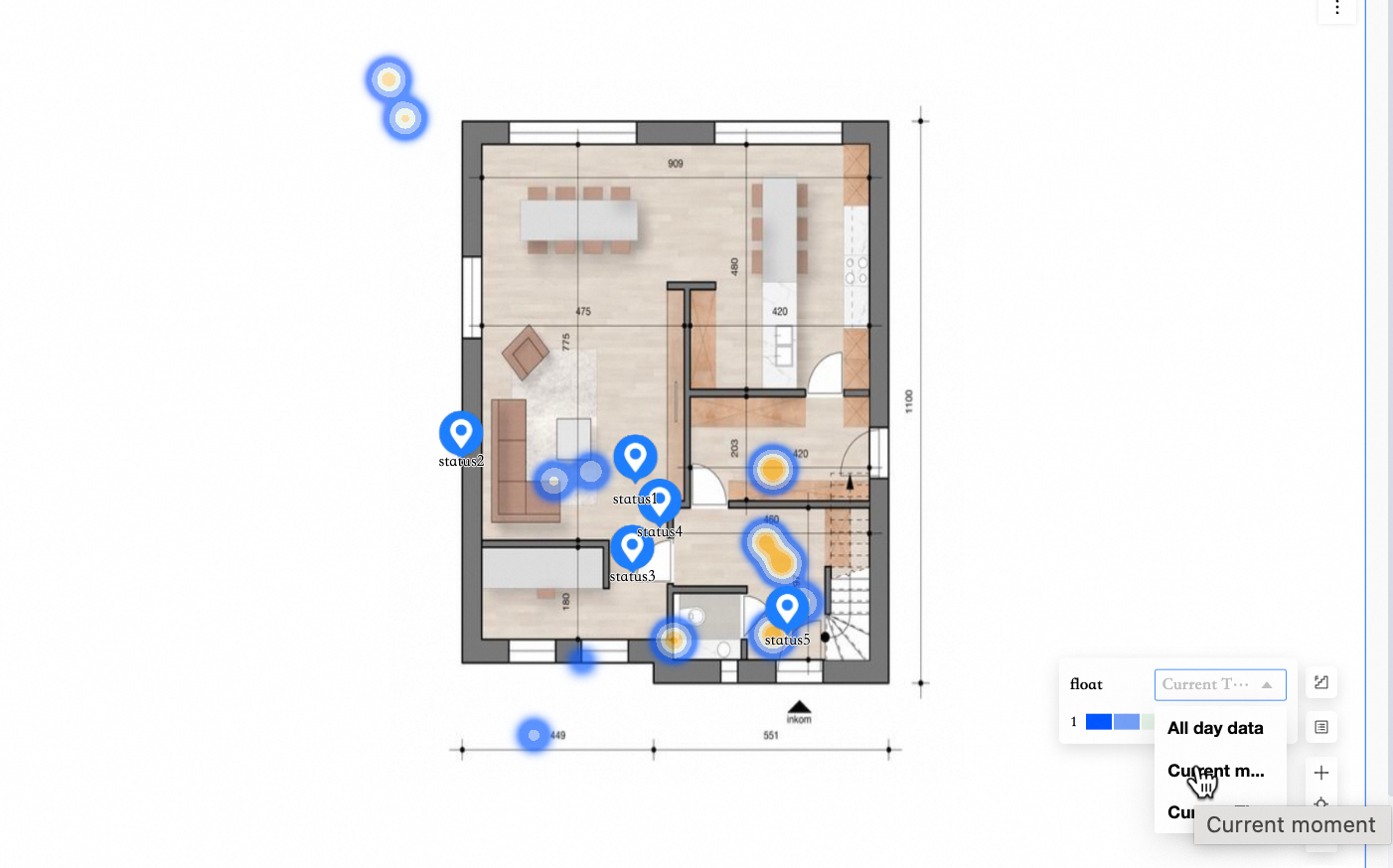
Current time: Menampilkan data dari titik terbaru pada timeline.
Total today: Menampilkan data agregat untuk hari ini.
Konfigurasi Analisis
Kategori | Nama | Deskripsi |
Interaksi Data | Linkage | Jika Anda perlu menganalisis data dari beberapa grafik, gunakan fitur linkage untuk menghubungkannya guna analisis interaktif. Untuk informasi selengkapnya, lihat Linkage. |
Jump | Jika Anda perlu menganalisis data yang mencakup beberapa dashboard, gunakan fitur jump untuk menghubungkannya. Untuk informasi selengkapnya, lihat Jump. |