Peta dasar gambar kustom merupakan dasar untuk membangun peta panas gedung. Topik ini menjelaskan cara mengonfigurasi peta dasar gambar kustom dan melakukan pencocokan dataset.
Buat dan konfigurasikan peta dasar gambar kustom
Administrator organisasi mengikuti petunjuk pada gambar berikut untuk masuk ke antarmuka konfigurasi peta dasar gambar kustom.
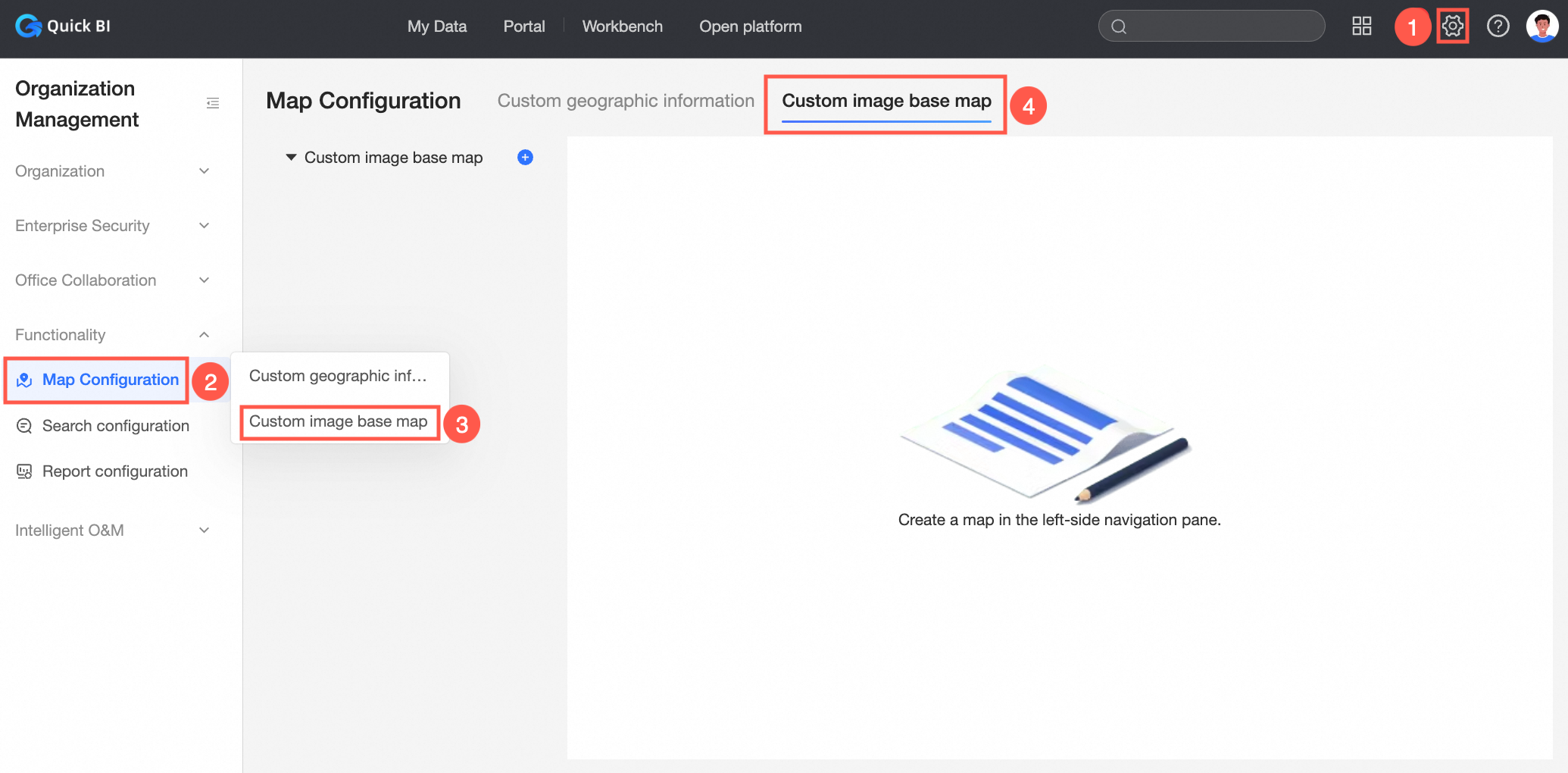
Klik ikon
 Create dan masukkan nama peta dasar gambar kustom.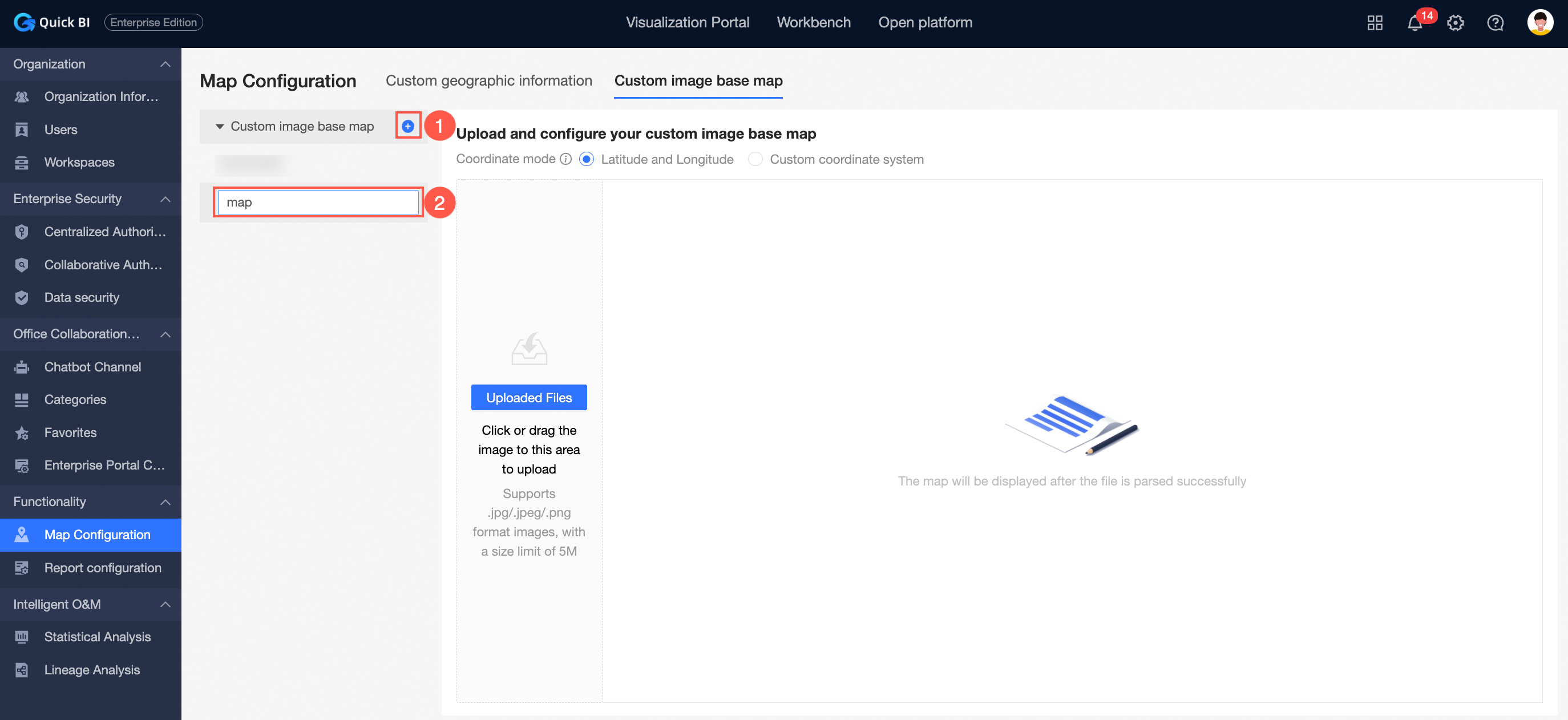
Unggah peta dasar gambar kustom.
Anda dapat mengklik Upload untuk mengunggah gambar pertama atau seret gambar ke bagian ini. Setelah mengunggah gambar pertama, Anda dapat mengklik ikon
 di pojok kanan atas untuk mengunggah beberapa gambar.
Klik nama di bawah gambar untuk mengubah nama lantai.
 Penting
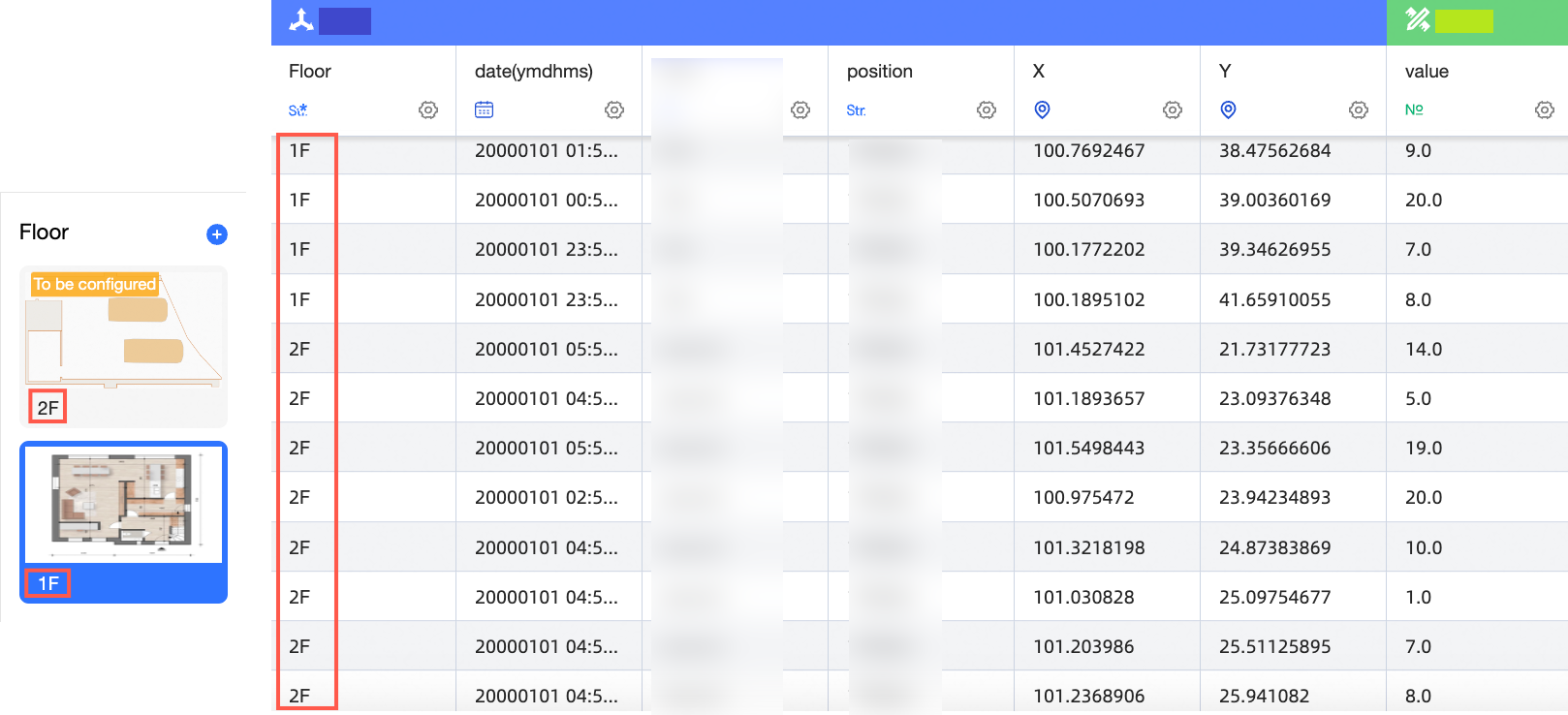
Pastikan bahwa nama lantai di sini sesuai dengan nama lantai dalam dataset. Jika tidak, bagan yang merujuk pada gambar tidak dapat ditampilkan.
Sebagai contoh, lantai 1F, 2F dari peta dasar gambar kustom sesuai dengan 1F, 2F dari bidang lantai dalam dataset.
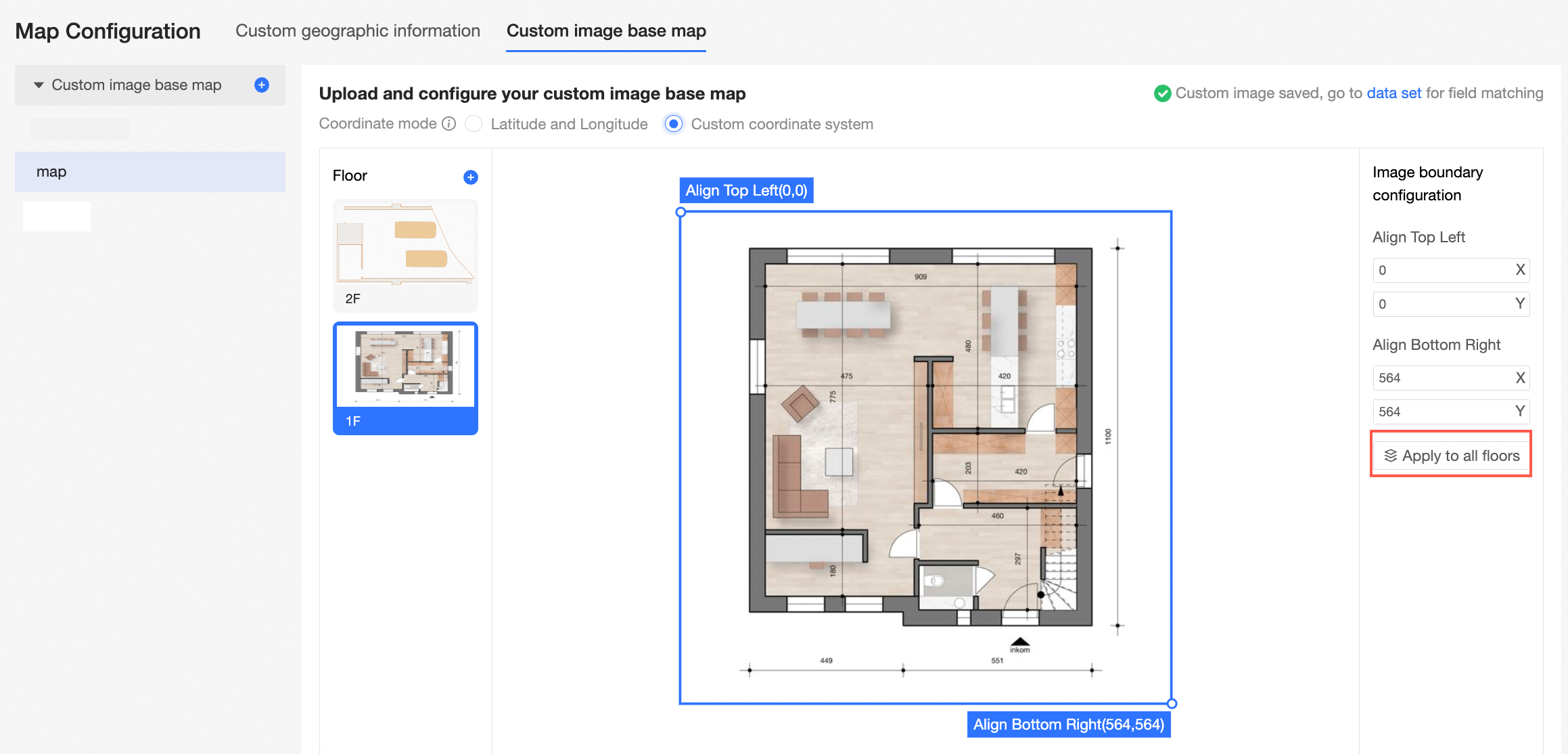
Konfigurasikan batas gambar.
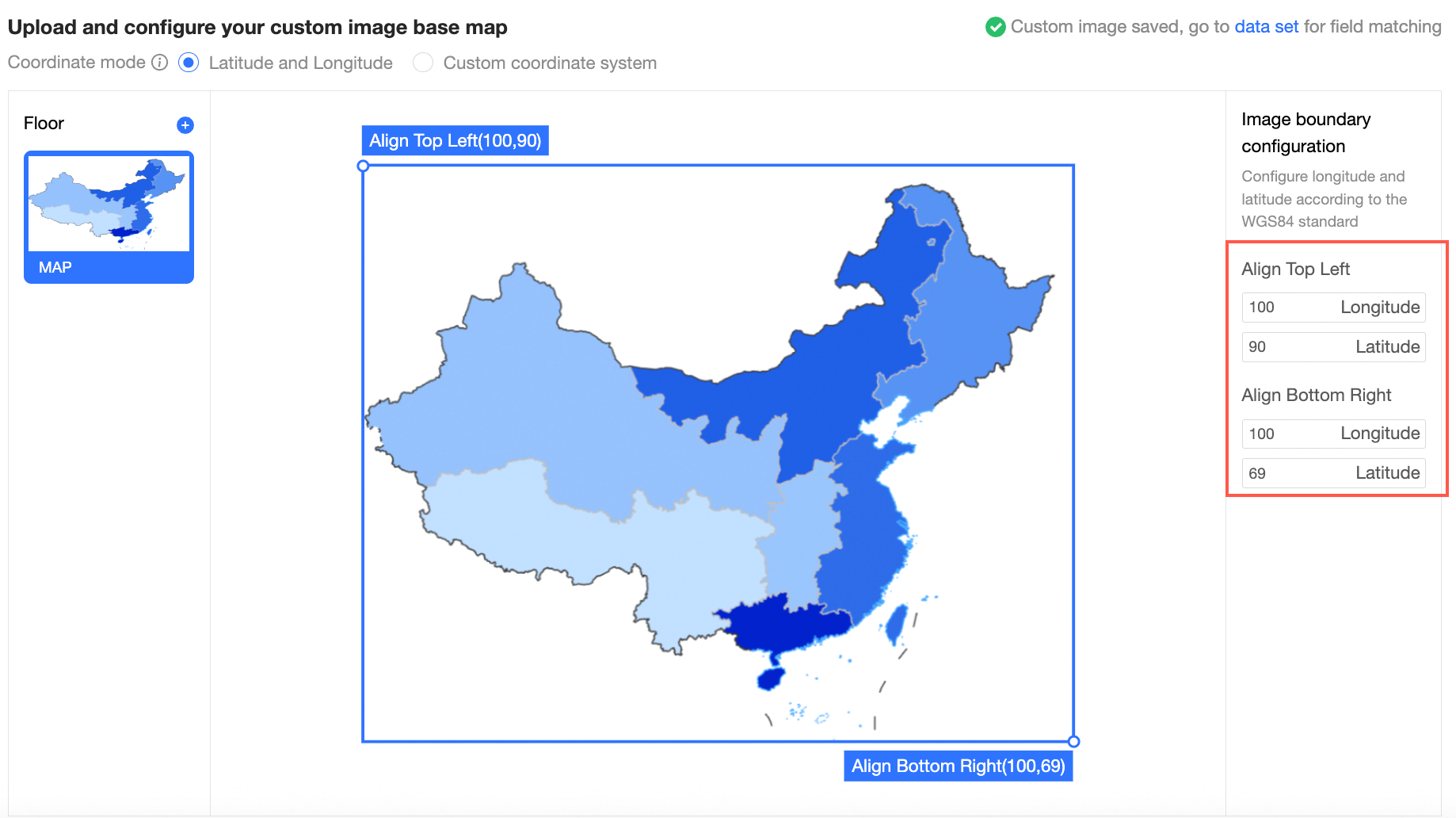
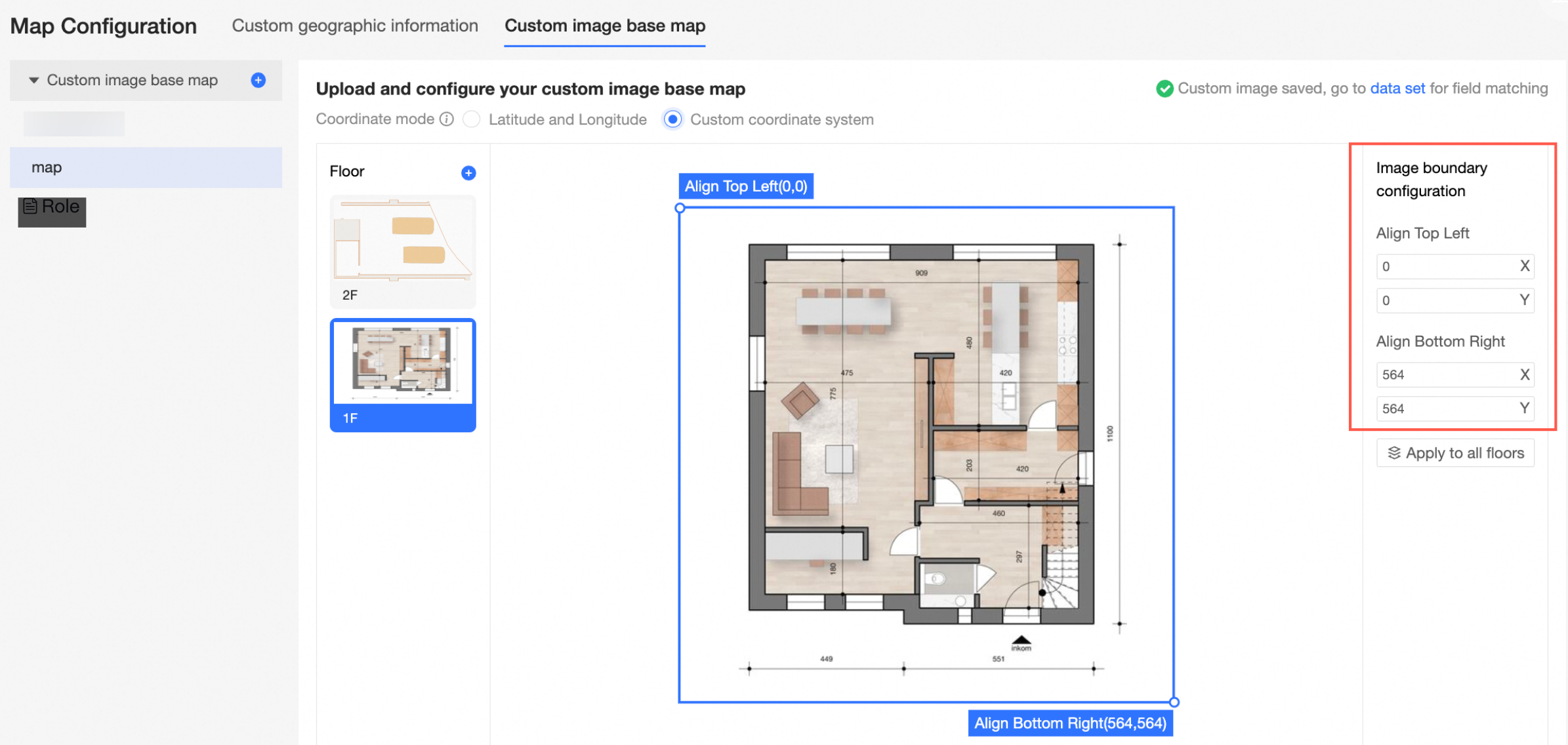
Pilih gambar, pilih Coordinate Mode, lalu masukkan lintang dan bujur atau koordinat X dan Y di bagian atas-kiri dan bawah-kanan dalam bagian Image Boundary Settings.
Anda dapat memilih Latitude and Longitude atau Custom Coordinate System sebagai mode koordinat.
Longitude dan Latitude: Silakan konfigurasikan bujur dan lintang sesuai dengan standar WGS84. Rentang bujur -180 hingga 180, rentang lintang -90 hingga 90.
Sistem Koordinat Kustom: Konfigurasikan koordinat X dan Y dari gambar.
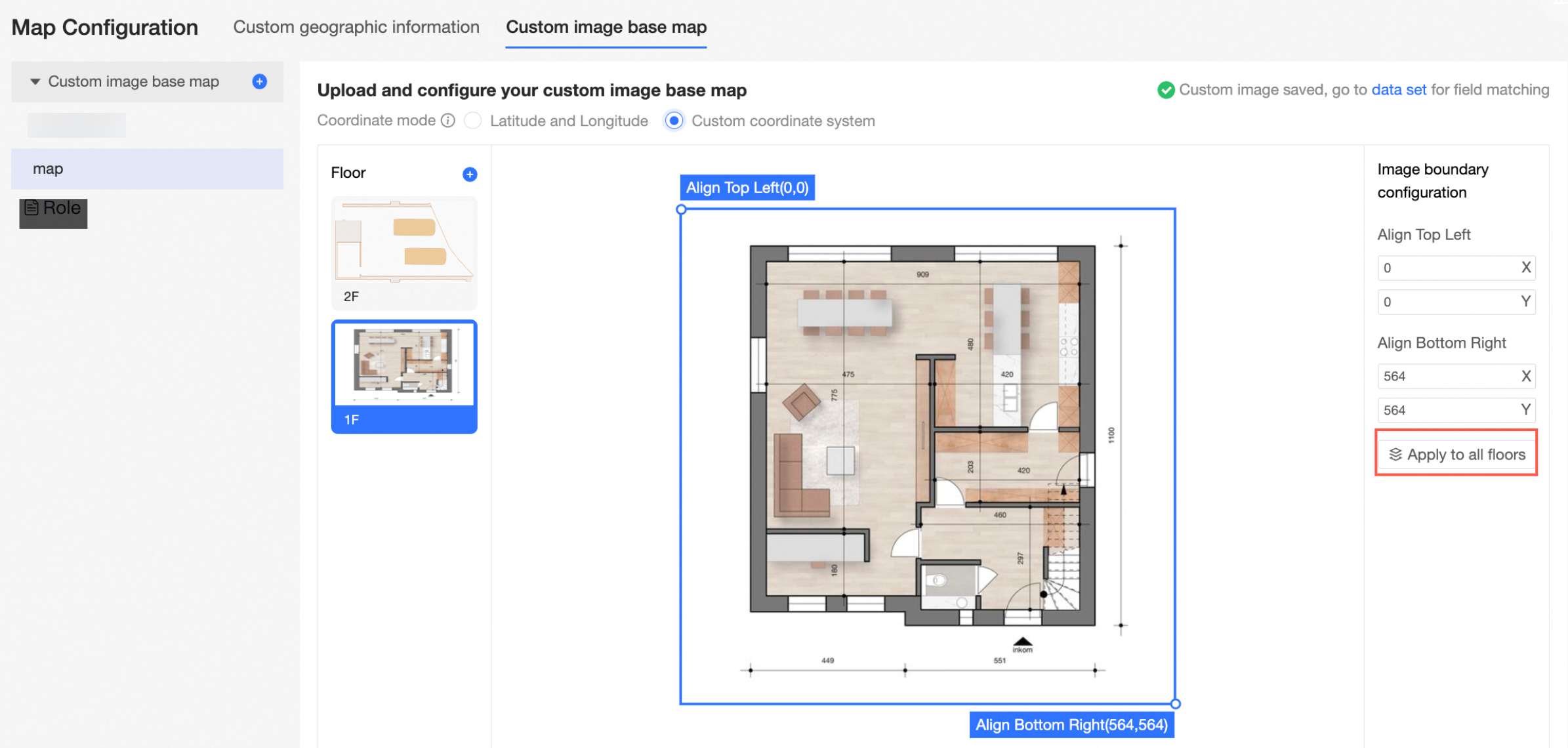
Jika terdapat beberapa gambar, Anda dapat menerapkan data batas ke semua lantai.
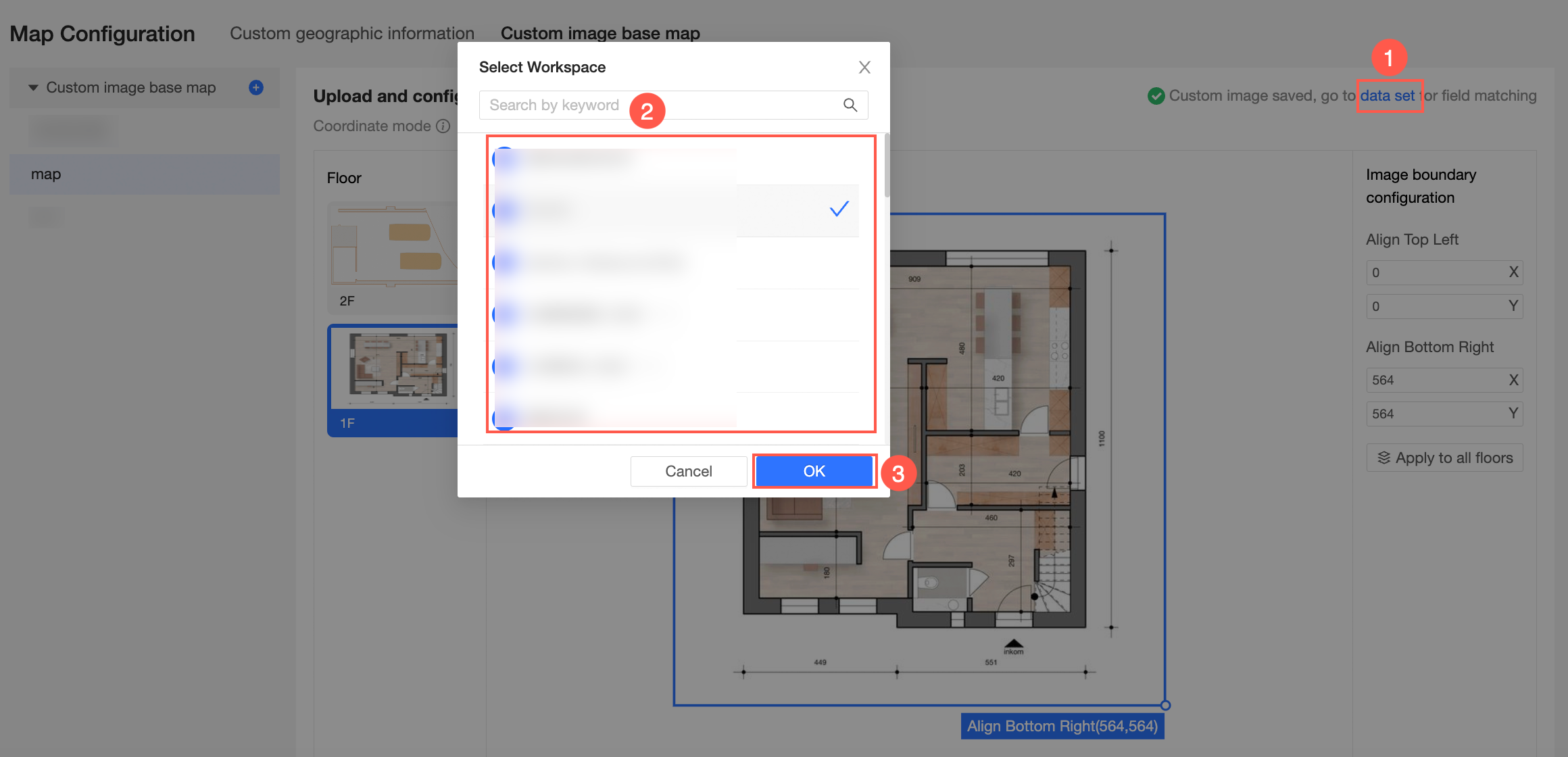
Setelah konfigurasi selesai, Anda dapat pergi ke dataset untuk pencocokan bidang.
Pencocokan bidang dataset
Ikuti petunjuk pada gambar berikut untuk mengklik Datasets -> Pilih Workspace -> Klik OK untuk pergi ke halaman manajemen dataset.
Klik Buat Dataset untuk pergi ke halaman pengeditan dataset.

Anda juga dapat mengklik dataset yang ada untuk pergi ke halaman pengeditan dataset. Untuk informasi lebih lanjut, lihat Buat dan Kelola Dataset.
Ikuti petunjuk yang ditunjukkan pada gambar berikut untuk mengubah tipe data bujur (atau sumbu-X) dan lintang (atau sumbu-Y) titik panas menjadi tipe data jenis peta dasar kustom dan cocokkan dengan tipe data yang sesuai.
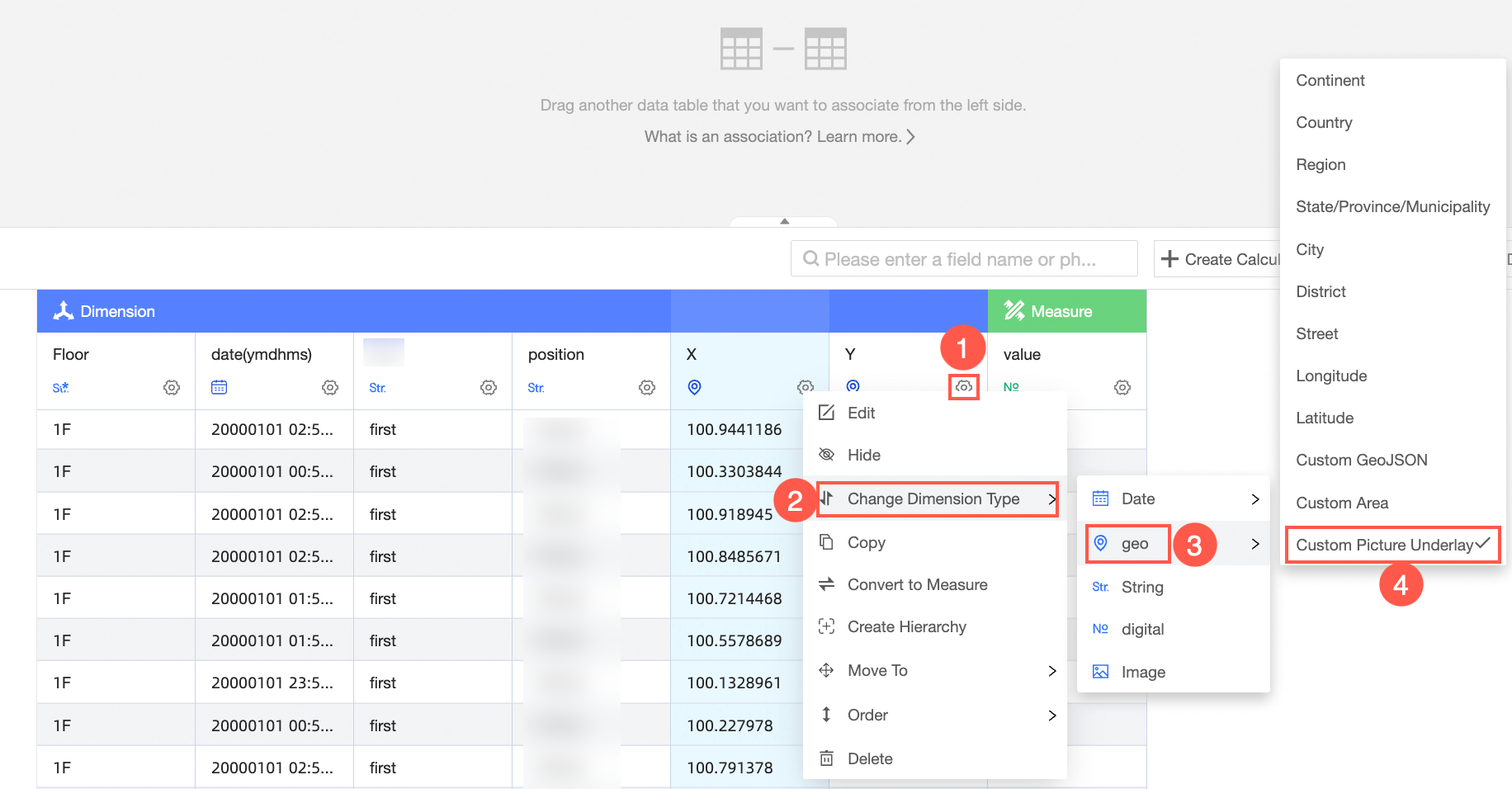
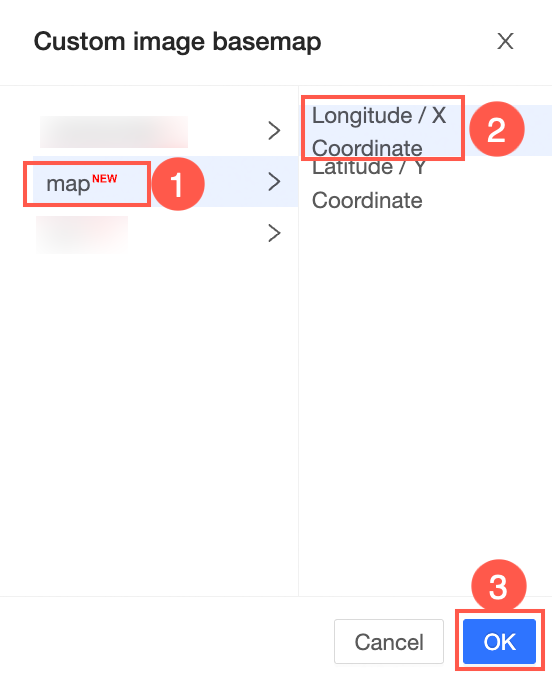
Dalam Custom Image Basemap, pilih gambar dan koordinat, lalu klik OK untuk menyelesaikan pencocokan bidang.
Setelah mengedit dataset, klik Simpan di pojok kanan atas halaman untuk menyimpan dataset.
Dukungan
Anda dapat melihat efek tampilan di peta panas gedung.
Lihat Peta Panas Gedung.