Grafik kolom membantu Anda membandingkan data antar kategori atau memvisualisasikan tren dari waktu ke waktu. Misalnya, Anda dapat menggunakan grafik kolom untuk membandingkan alur lalu lintas di persimpangan sepanjang waktu. Topik ini menjelaskan cara menambahkan data ke grafik kolom dan mengonfigurasi gayanya.
Grafik
Kasus Penggunaan
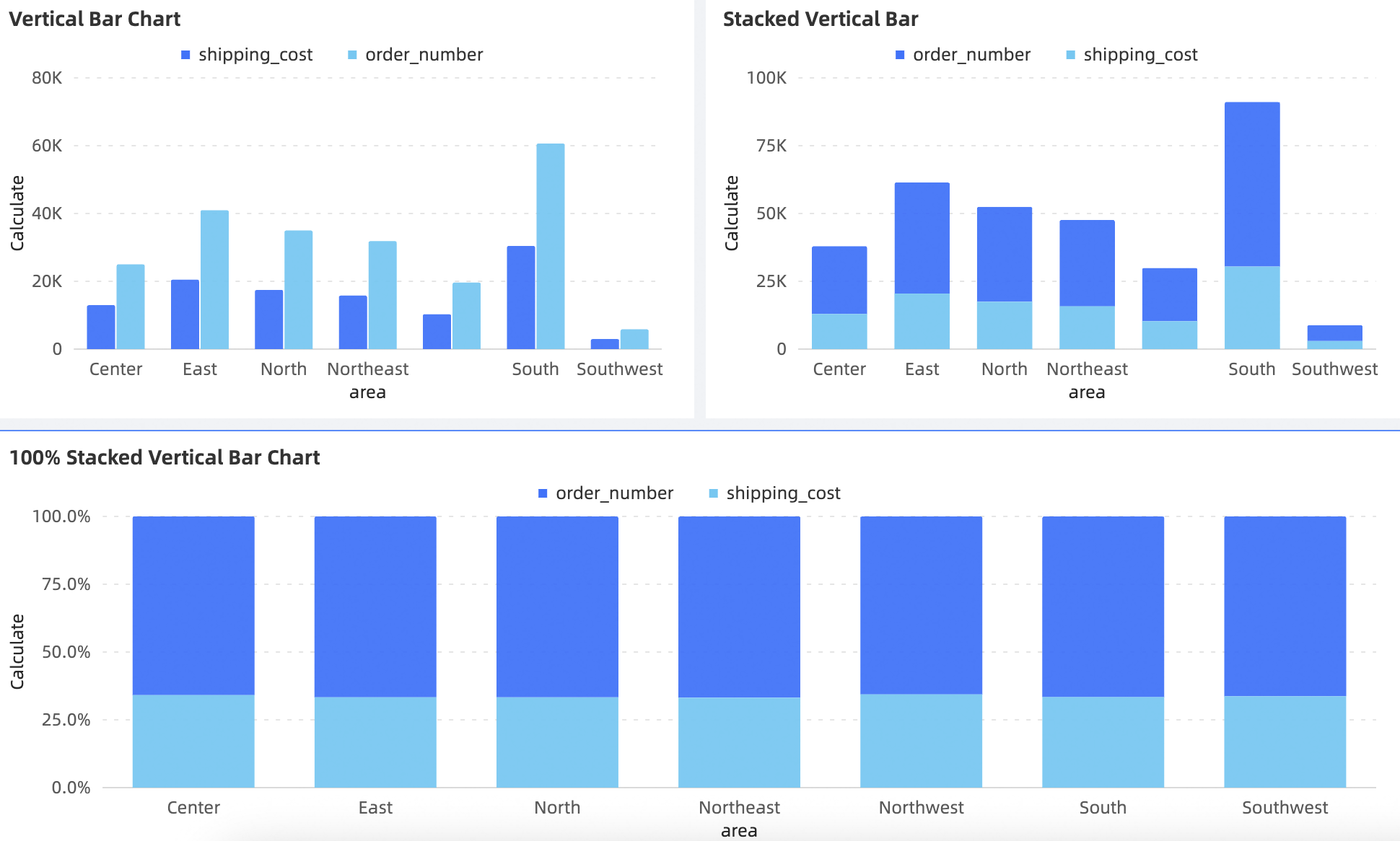
Grafik kolom vertikal menawarkan cara intuitif untuk memvisualisasikan data. Panjang setiap kolom merepresentasikan nilainya, sehingga memudahkan perbandingan perbedaan dan tren antar kelompok data.
Manfaat
Kemampuan Perhitungan: Konfigurasikan fitur seperti
comparison,cumulative calculation,gridlines, dantrendlinedengan cepat.Efek Visualisasi: Buat beberapa jenis grafik, termasuk
vertical bar chart,stacked vertical bar chart, dan100% stacked vertical bar chart. Anda juga dapat mengonfigurasi elemen tampilan sepertilabel,legend, danscroll bar.Perbandingan dan Pelabelan Data: Bandingkan data dalam periode yang sama dan tambahkan label numerik pada nilai-nilai tersebut.
Contoh
Batasan
Grafik kolom terdiri dari value axis/measure, category axis/dimension, dan color legend/dimension:
Sumbu kategori memerlukan setidaknya satu dimensi, seperti tanggal, provinsi, atau tipe produk.
Sumbu nilai memerlukan setidaknya satu measure, seperti jumlah pesanan.
Legenda warna hanya menerima satu dimensi, seperti metode pengiriman.
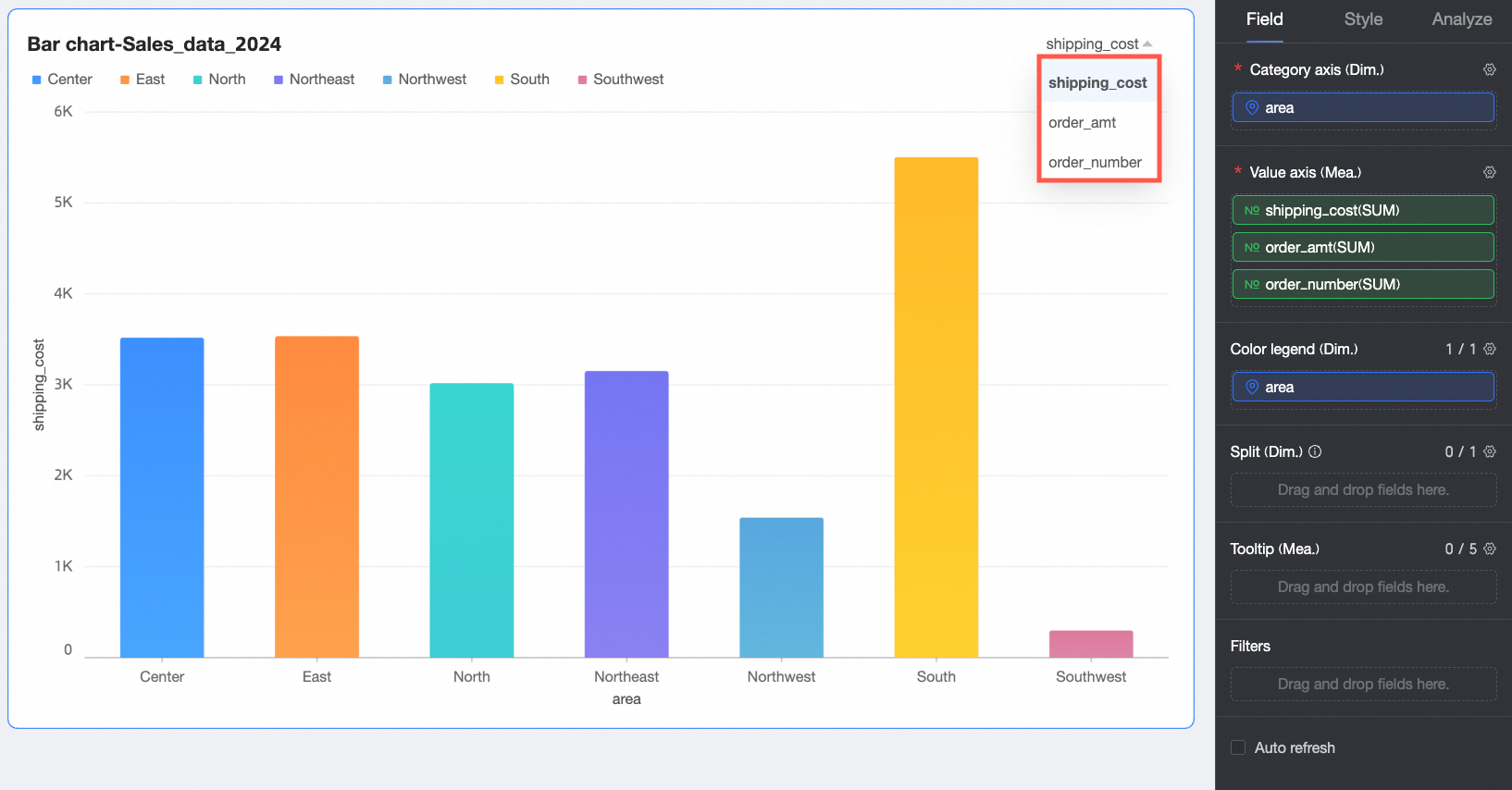
CatatanKetika sumbu nilai berisi beberapa bidang measure dan Anda menambahkan bidang dimensi kustom ke legenda warna, Anda harus mengaktifkan filter metrik dalam grafik (in-chart metric filter) untuk beralih antar metrik dalam grafik yang sama.
Opsi split hanya menerima satu dimensi, seperti tipe produk.
Konfigurasi Bidang
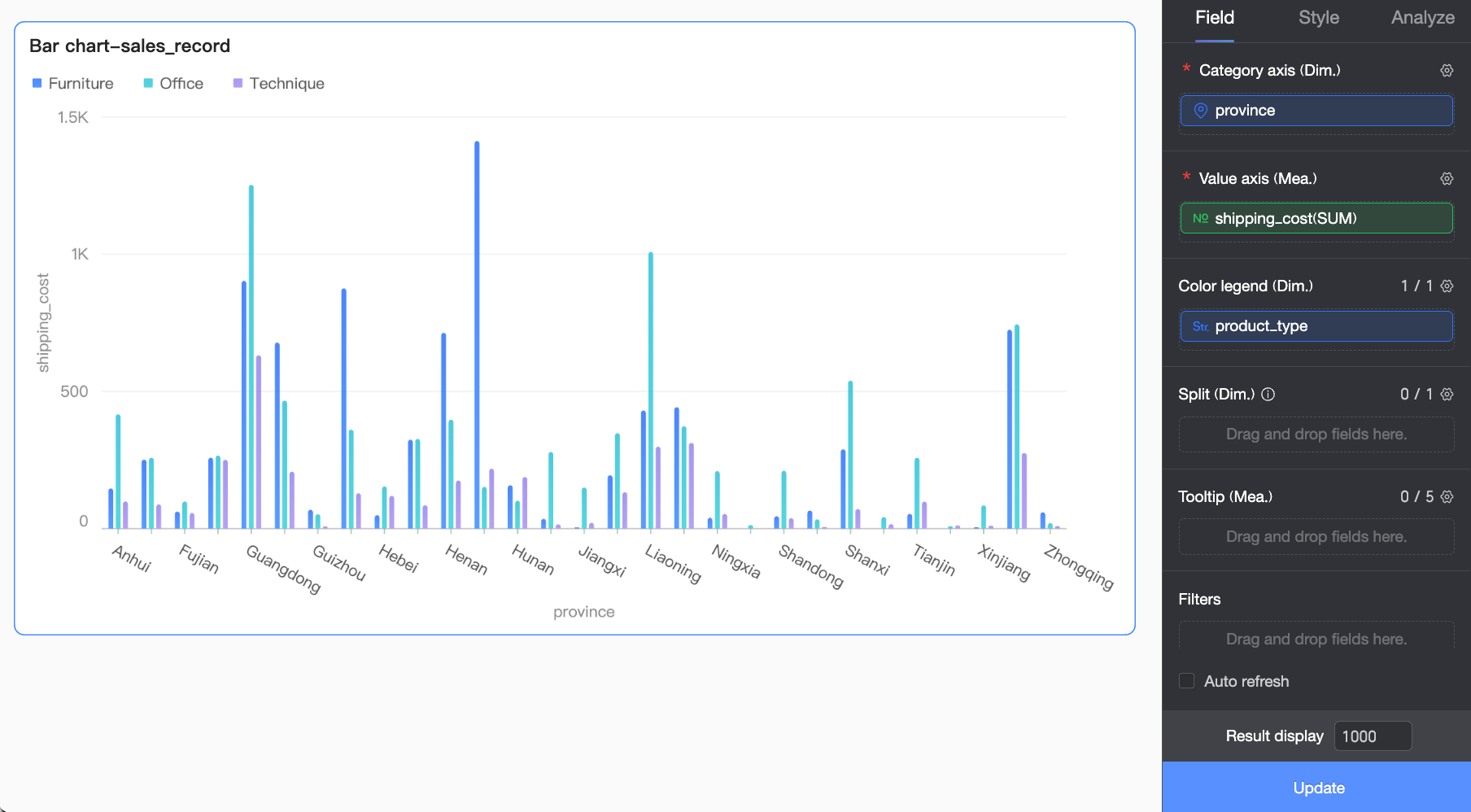
Pada tab Data, pilih bidang dimensi dan measure yang Anda perlukan:
Dari daftar Dimension, klik ganda atau seret province ke area category axis/dimension.
Dari daftar Dimension, klik ganda atau seret product type ke area color legend/dimension.
Dari daftar Measure, klik ganda atau seret shipping cost ke area value axis/measure.
CatatanAnda dapat menyeret bidang yang sama ke area category axis/dimension dan color legend/dimension untuk memberikan warna unik pada setiap nilai dimensi. Hasilnya bervariasi tergantung skenario:
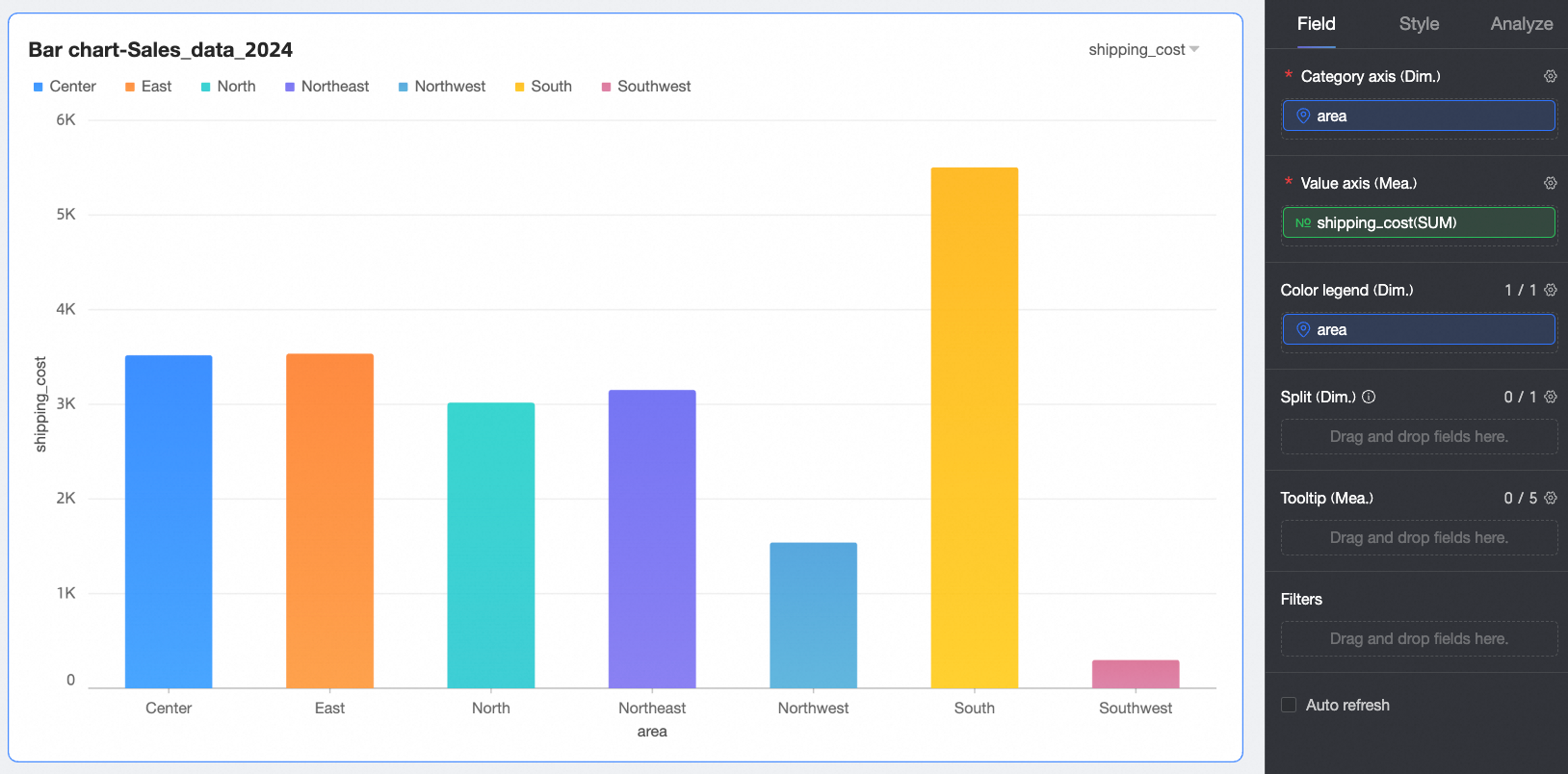
Jika area category axis/dimension dan value axis/measure masing-masing hanya berisi satu bidang, jumlah kolom sama dengan jumlah nilai dimensi unik pada sumbu kategori.
Jika area value axis/measure berisi beberapa bidang measure, grafik menampilkan measure pertama secara default. Untuk beralih ke measure lain, buka panel filter bidang.
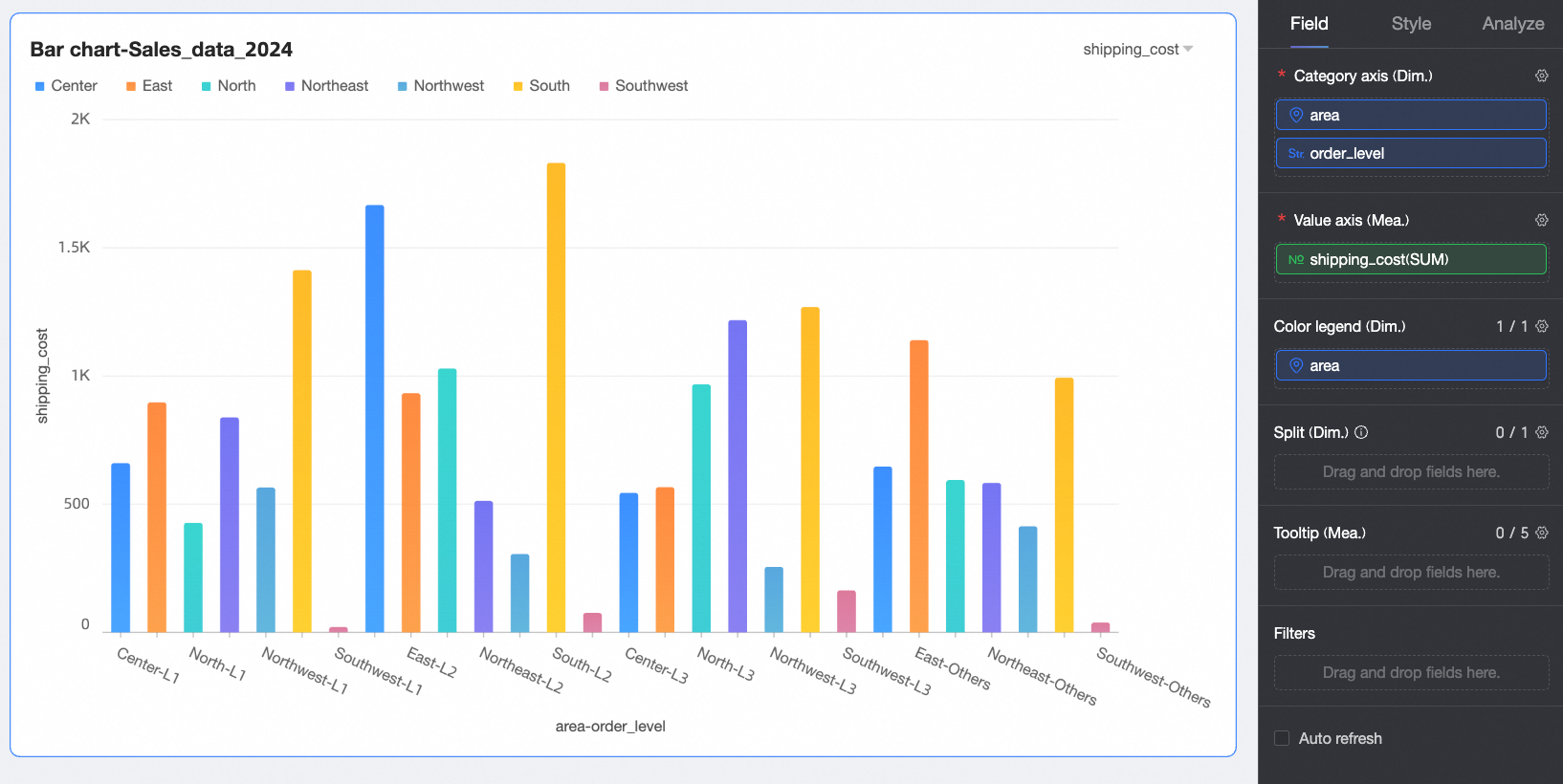
Jika area category axis/dimension berisi beberapa bidang dimensi, jumlah total kolom adalah hasil perkalian jumlah nilai unik dari setiap dimensi. Misalnya, pada gambar berikut, jumlah kolom = (jumlah nilai area) × (jumlah nilai level pesanan).
Klik Update untuk merefresh grafik.
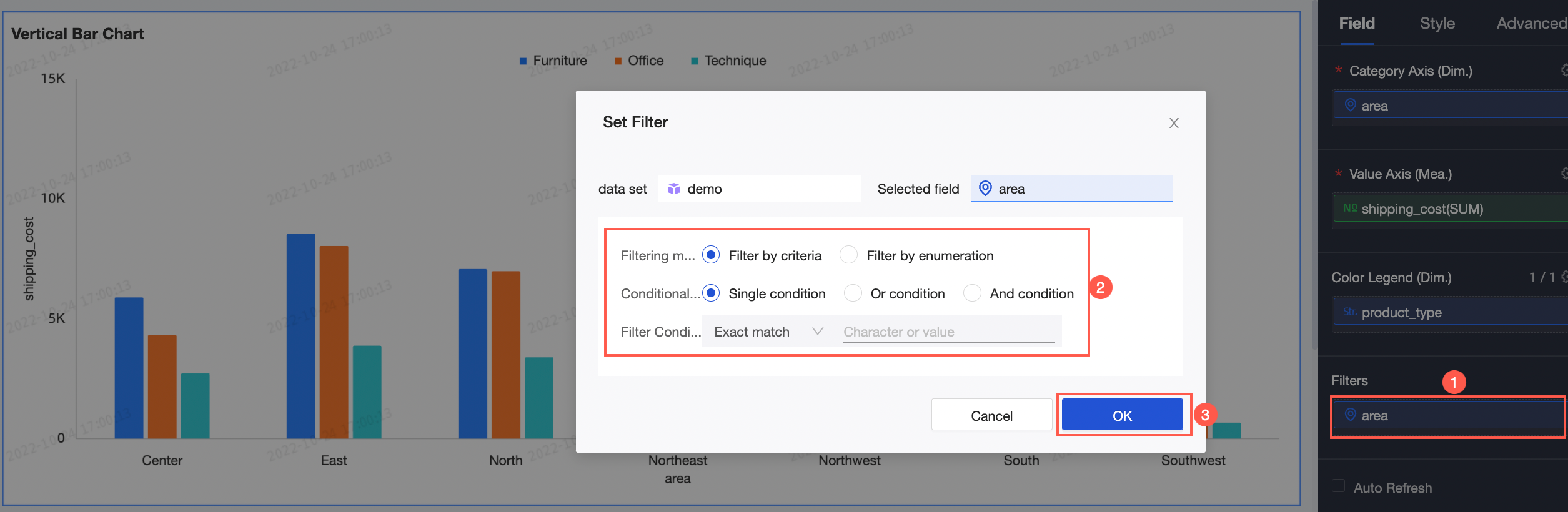
Untuk melihat data untuk area tertentu, atur filter.
(Opsional) Auto-refresh
Opsi ini secara otomatis merefresh data grafik. Misalnya, jika Anda memilih opsi ini dan mengatur interval menjadi 5 minutes, grafik akan secara otomatis direfresh setiap 5 menit.
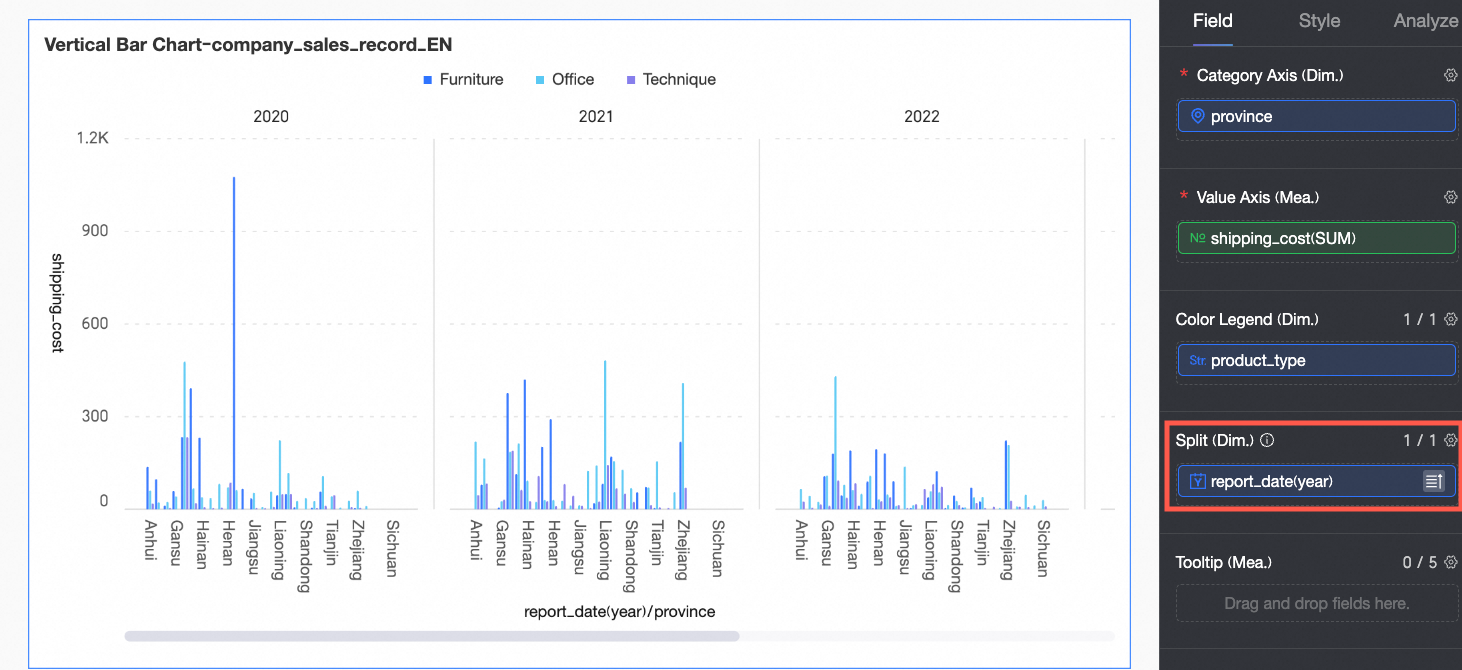
(Opsional) Anda dapat menambahkan bidang dimensi lain ke area split/dimension untuk mengaktifkan mode faceting. Mode ini memungkinkan Anda memvisualisasikan tren data lintas nilai dimensi yang berbeda secara lebih intuitif.
CatatanAnda hanya dapat menambahkan satu bidang dimensi split. Selain itu, mode faceting memiliki batasan berikut:
Bidang: Untuk bidang di area split/dimension, fitur perhitungan lanjutan hanya mendukung Top N dan None.
Gaya: Sumbu-Y ganda dan sumbu ikhtisar (sumbu thumbnail) tidak didukung.
Analisis: Hanya pengaturan interaksi data yang dapat dikonfigurasi; pengaturan lanjutan, alert analisis, anotasi, dan smart insights tidak tersedia.
Menggunakan terlalu banyak facet dapat menyebabkan halaman menjadi lambat. Untuk performa optimal, kami menyarankan menggunakan tidak lebih dari 500 facet.
Gaya Grafik
Topik ini menjelaskan cara mengonfigurasi gaya grafik. Untuk pengaturan gaya umum yang berlaku untuk semua grafik, lihat Konfigurasi area judul grafik.
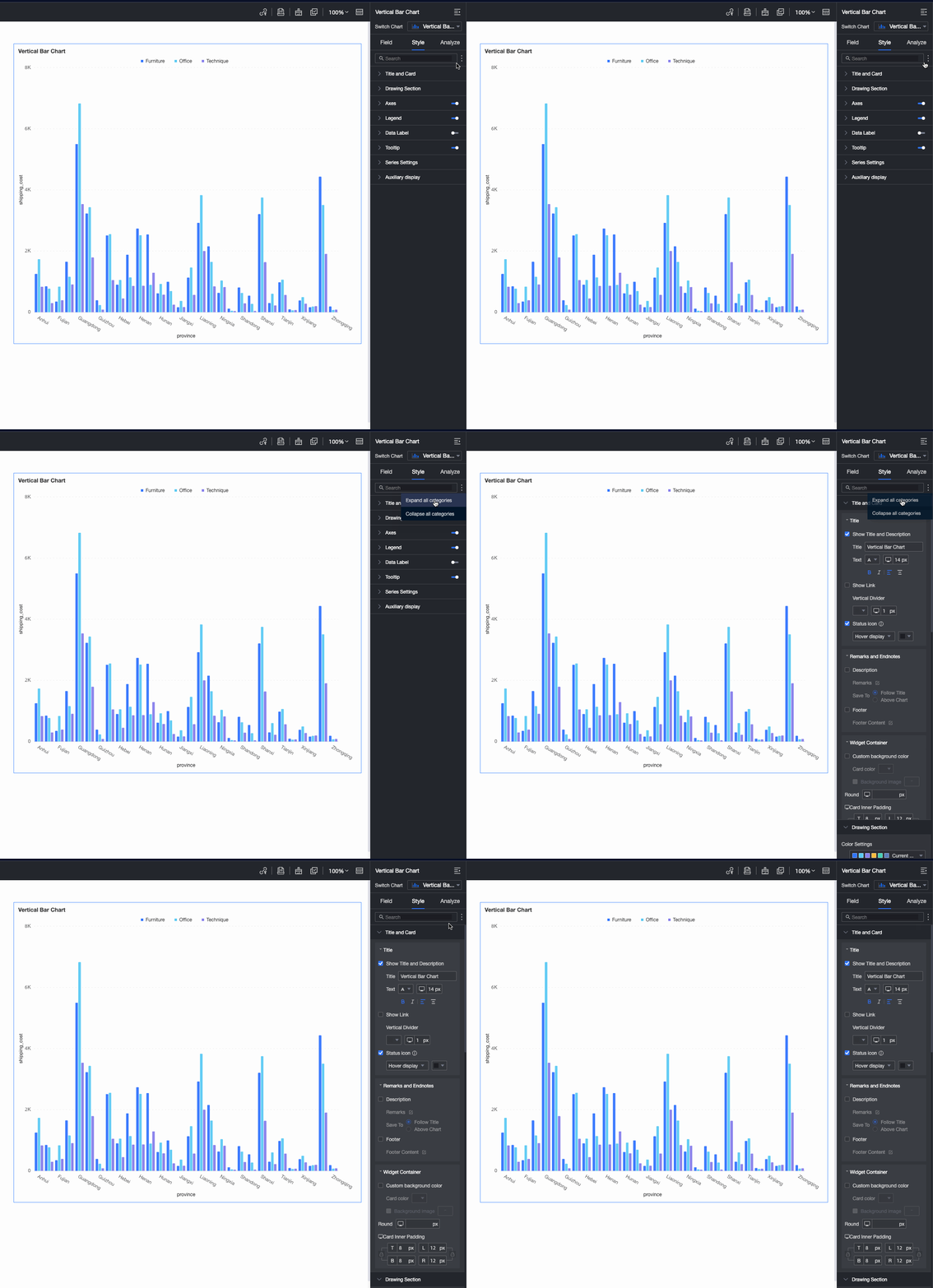
Anda dapat memasukkan kata kunci di search box di bagian atas panel konfigurasi untuk menemukan setting dengan cepat. Anda juga dapat mengklik ikon  untuk Expand/Collapse All Categories.
Area Pemplotan
Pada bagian Plotting area, Anda dapat mengonfigurasi gaya grafik kolom vertikal.
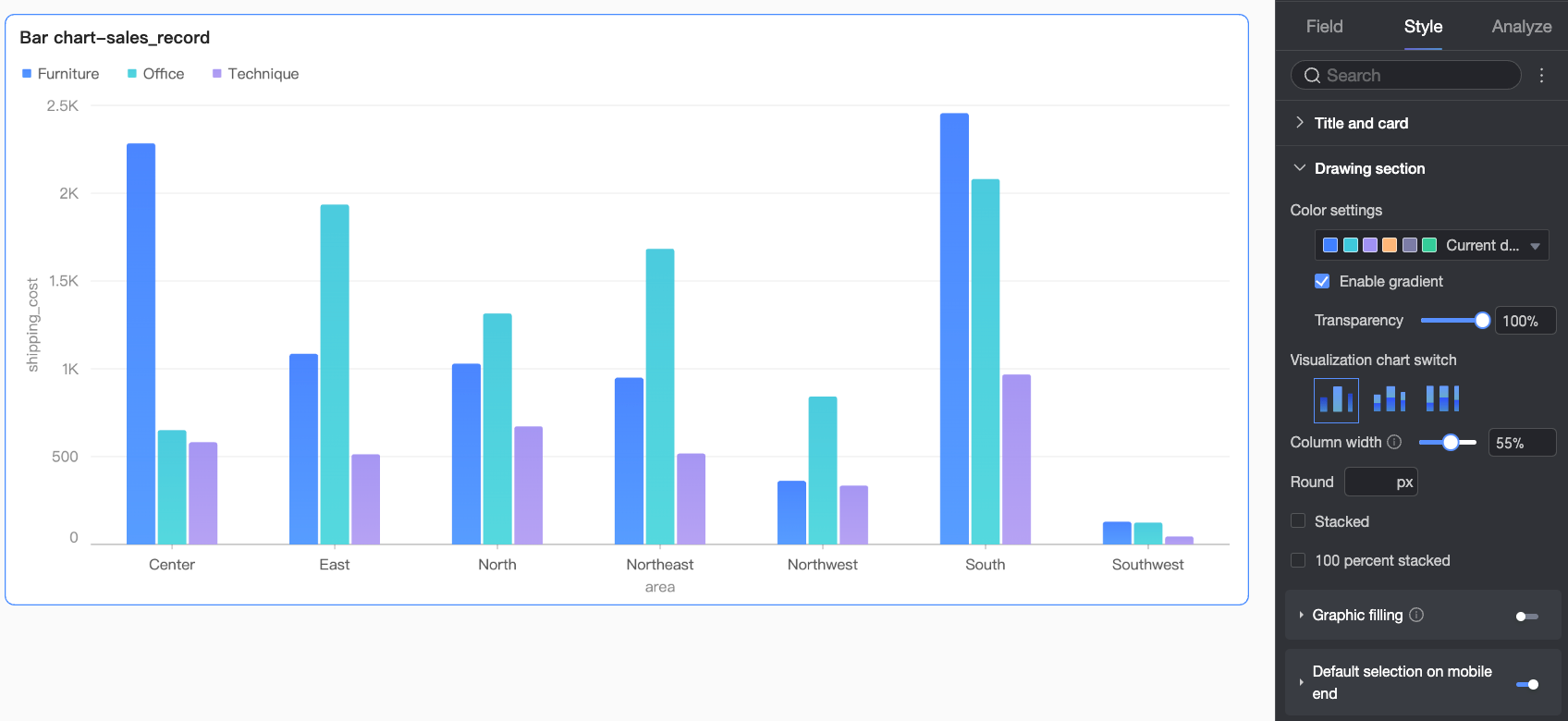
Parameter | Deskripsi |
Color Scheme | Atur skema warna keseluruhan untuk batang. Anda juga dapat mengaktifkan efek gradien dan mengatur opacity batang. |
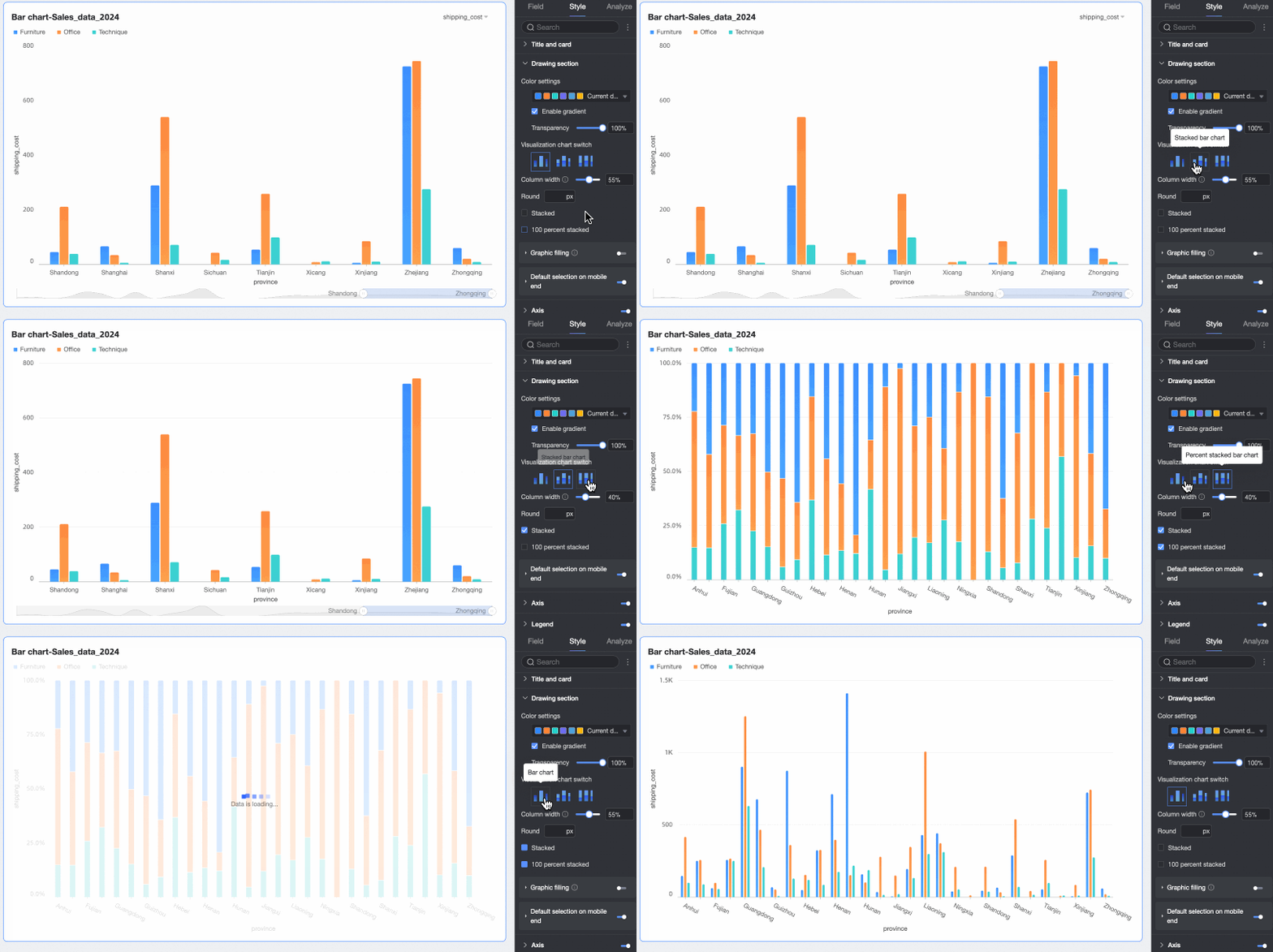
Chart Type | Atur tipe grafik. Tipe yang didukung adalah vertical bar chart, stacked vertical bar chart, dan 100% stacked vertical bar chart. |
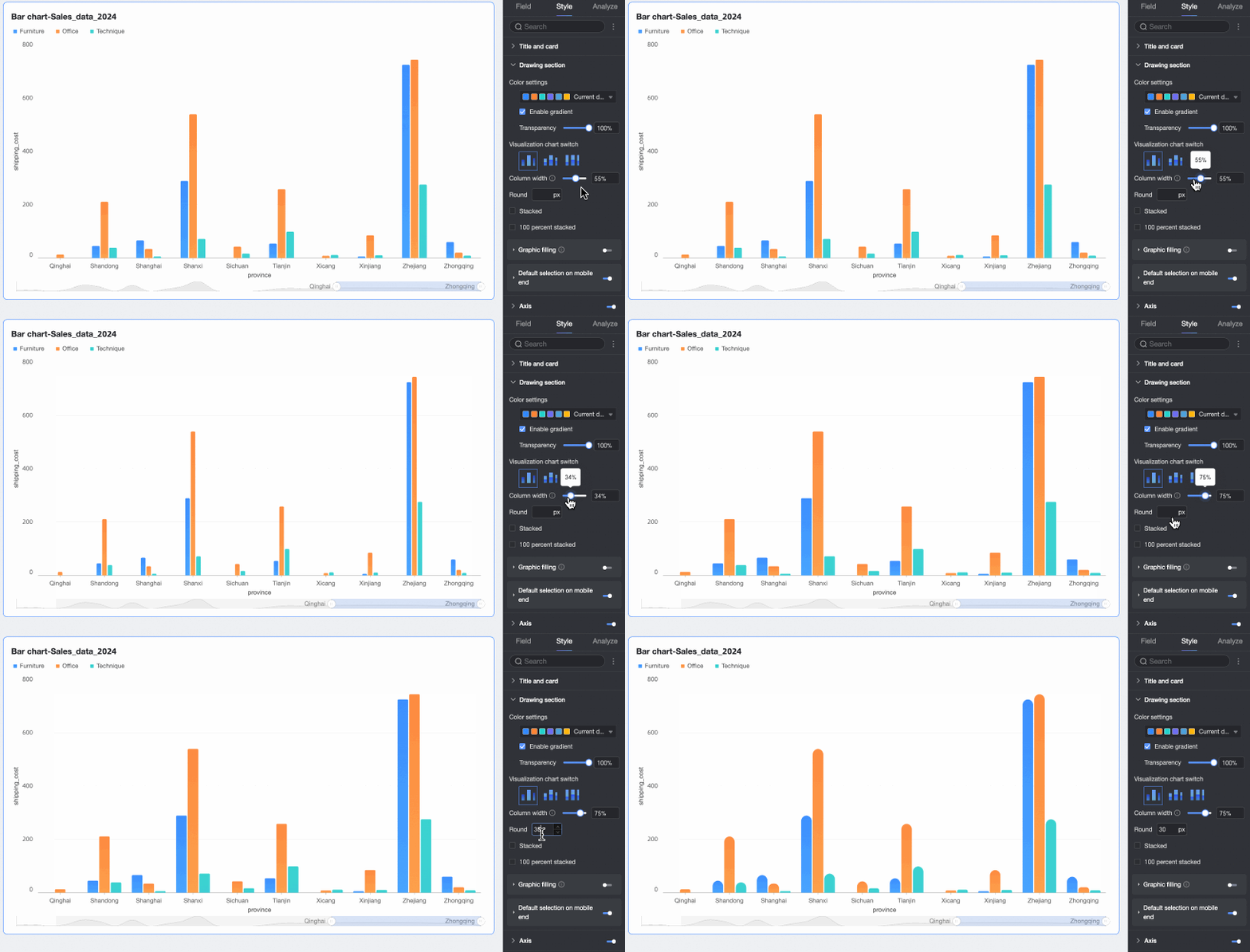
Bar Width and Corner Radius | Atur lebar dan radius sudut batang. |
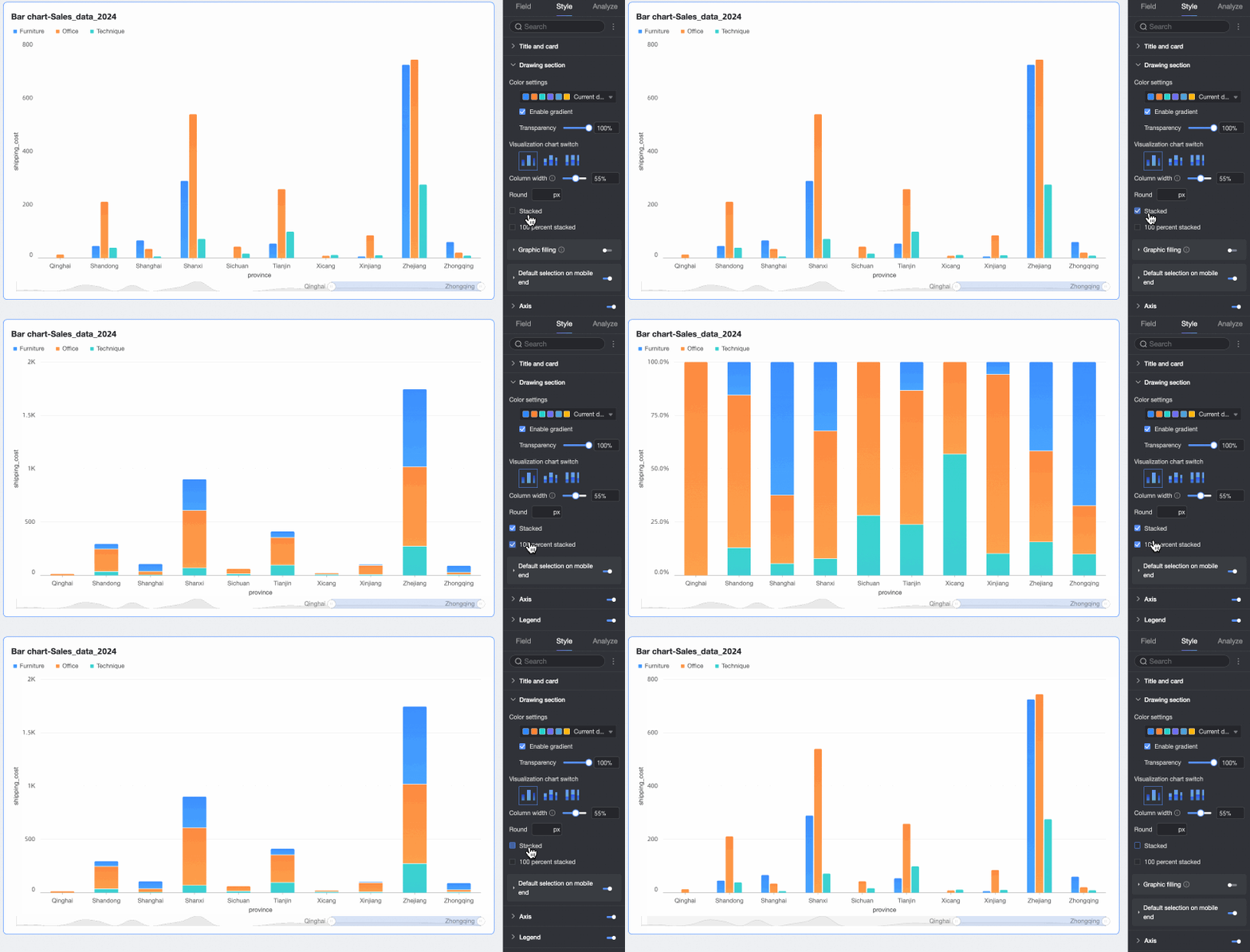
Stacked, 100% Stacked | Beralih antara vertical bar chart, stacked vertical bar chart, dan 100% stacked vertical bar chart.
|
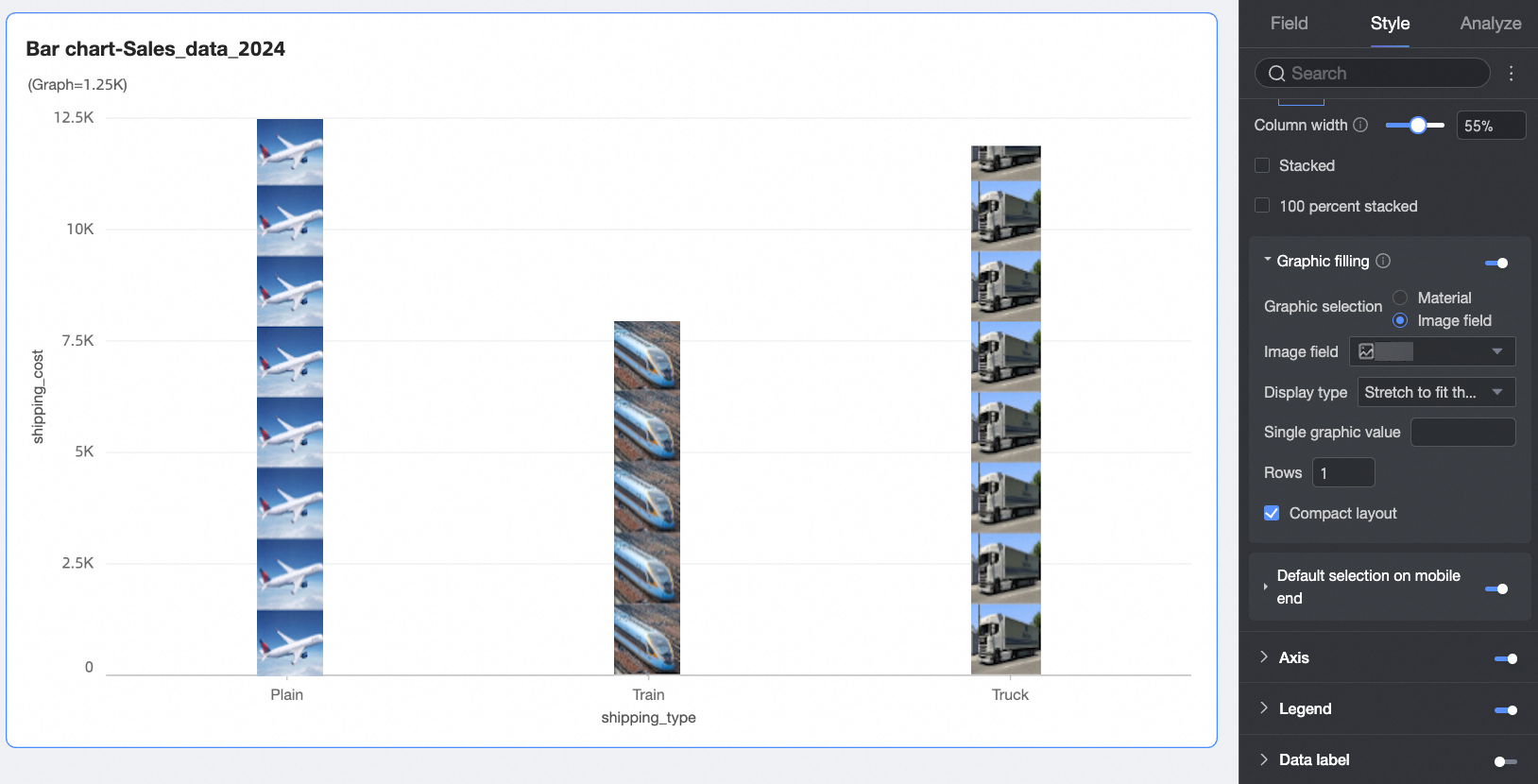
Image Fill | Ketika Chart Type diatur ke vertical bar chart, Anda dapat mengisi area batang dengan ikon yang merepresentasikan nilai numerik. Dalam kasus ini, kami menyarankan menyembunyikan sumbu measure. Anda dapat mengisi batang dengan gambar dari Assets atau Image Field.
Anda juga dapat mengonfigurasi Value per Icon, Number of Rows, dan Compact Layout.
|
Default Selection on Mobile | Jika diaktifkan, Anda dapat mengatur Default selection menjadi last dimension value globally atau last dimension value of a specified series. |
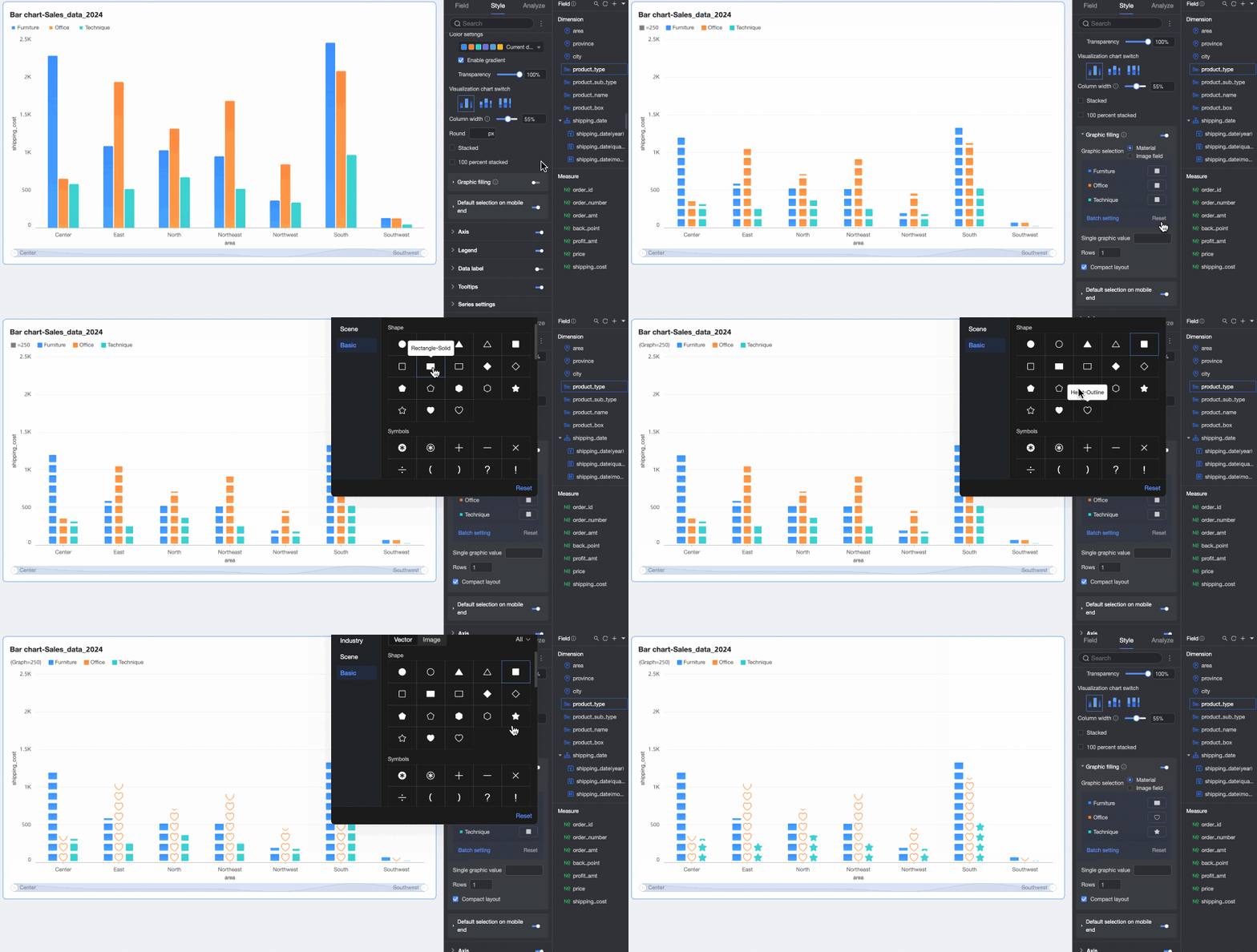
 ).
).
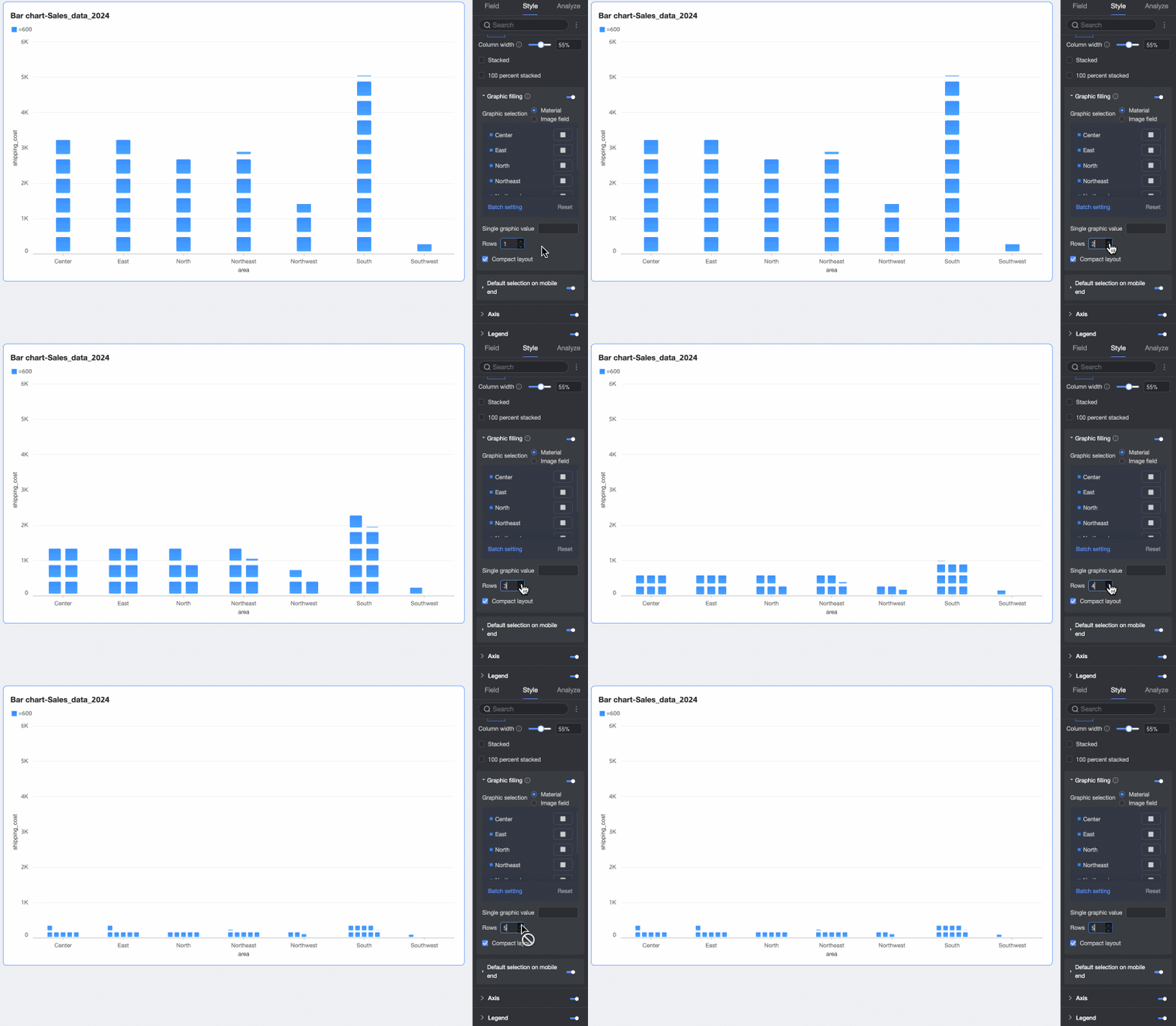
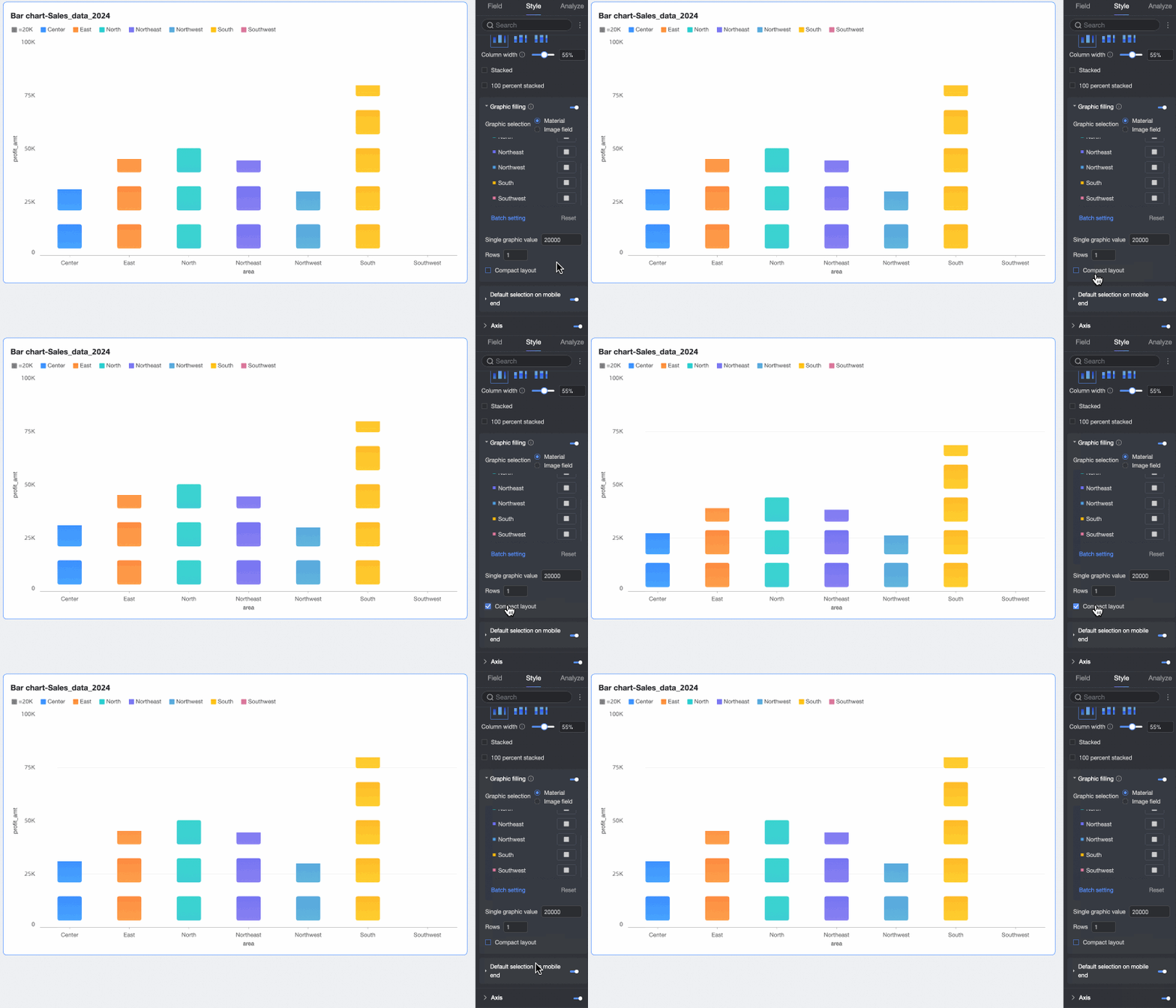
Facet
Dalam mode faceting, gunakan bagian Facet untuk mengonfigurasi tata letak dan gaya susunan grafik.
Mode faceting aktif hanya ketika sebuah bidang dikonfigurasi di Split/Dimension.
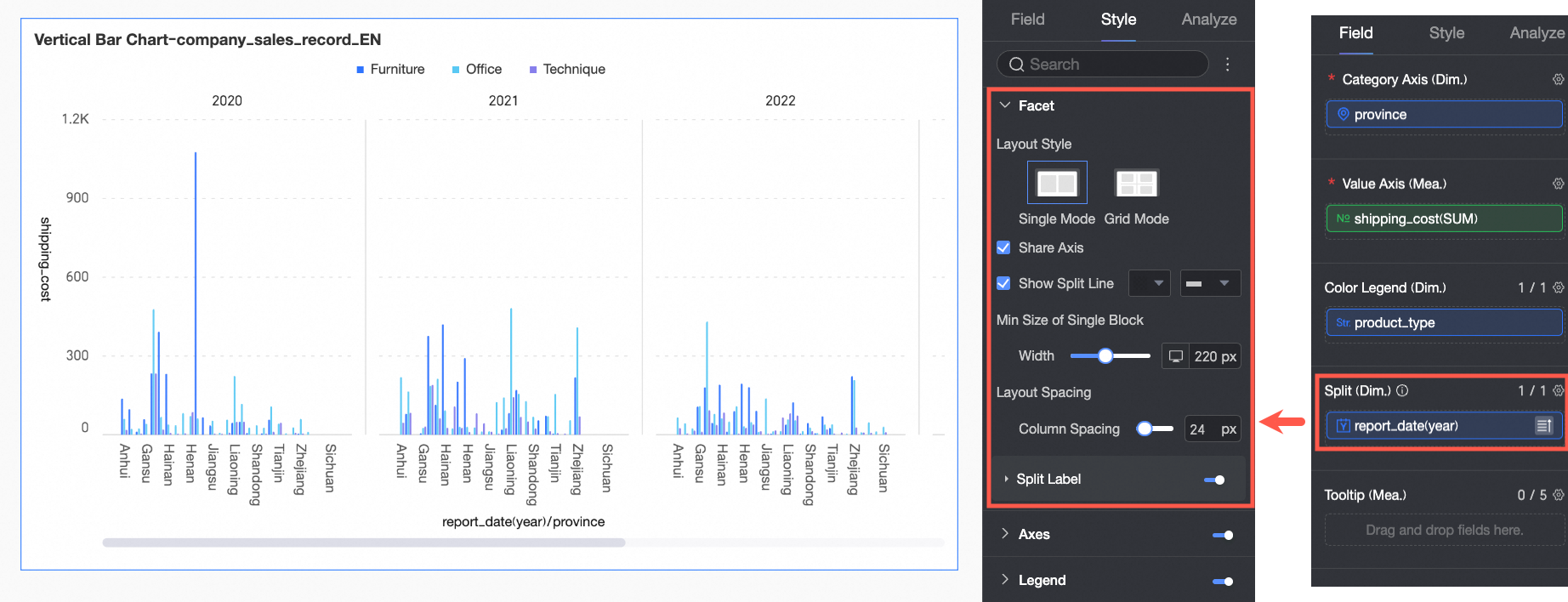
Parameter | Deskripsi | |
Layout Style | Atur tata letak susunan grafik. Opsi yang tersedia adalah Single Column Comparison dan Grid. | |
Shared Axis | Atur apakah grafik berbagi sumbu.
| |
Show Divider | Menentukan apakah akan menampilkan garis pemisah antar grafik. Jika diatur untuk ditampilkan, Anda dapat mengonfigurasi lebih lanjut warna dan gaya garis pemisah. | |
Number of Columns | Ketika gaya tata letak diatur ke Grid, Anda dapat mengatur jumlah kolom untuk susunan grafik. Default-nya otomatis, tetapi Anda juga dapat menyesuaikan jumlah kolom sesuai kebutuhan. Catatan
| |
Minimum Facet Block Size | Atur lebar dan tinggi minimum untuk setiap grafik. Pengaturan yang tersedia bervariasi tergantung gaya tata letak.
| |
Row/Column Spacing | Atur jarak antar baris dan kolom grafik. Pengaturan yang tersedia bervariasi tergantung gaya tata letak.
| |
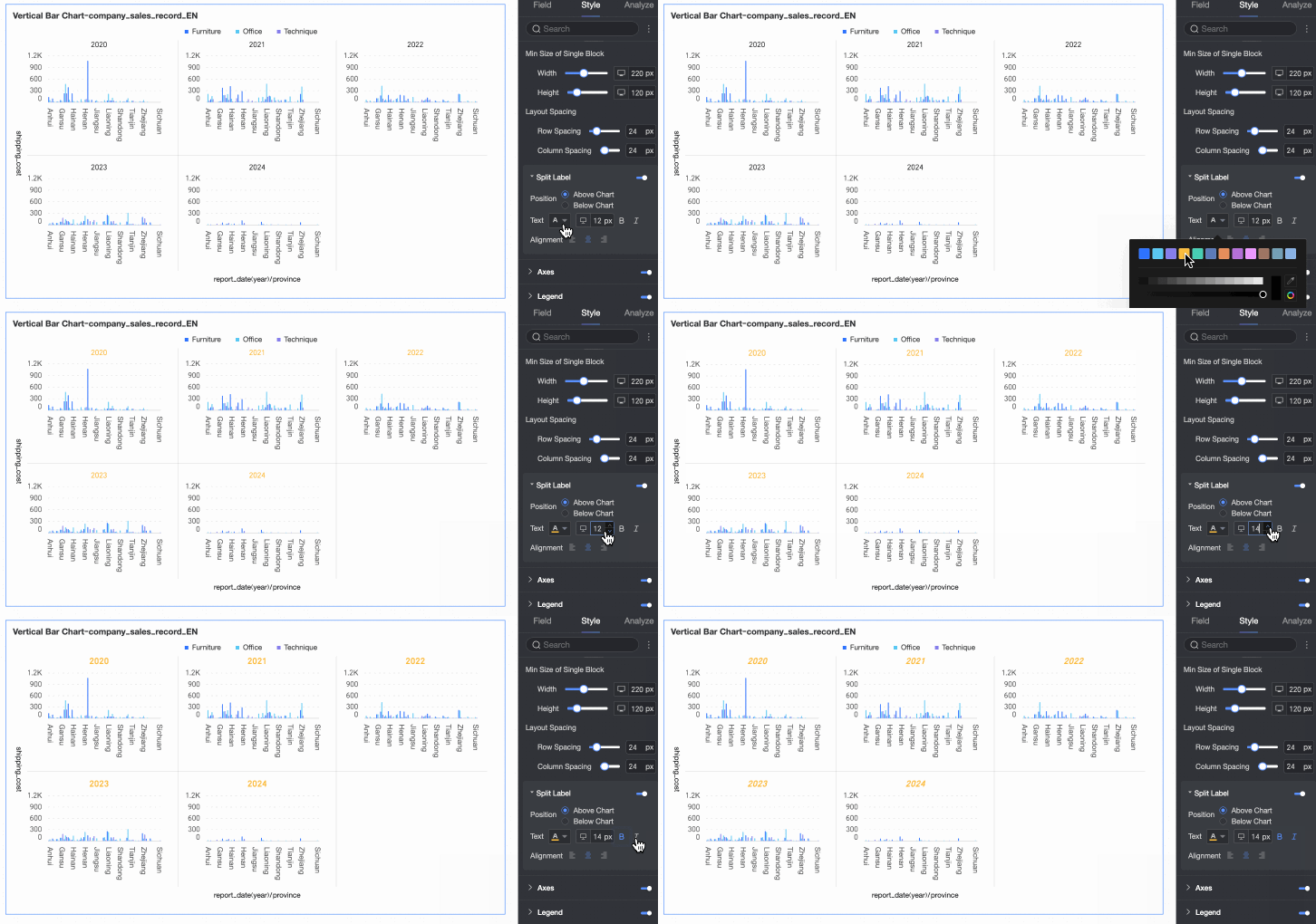
Split Label | Position | Atur posisi tampilan label nilai dimensi. Anda dapat meletakkannya Above Chart atau Below Chart. |
Text | Atur warna font dan gaya label nilai dimensi. | |
Alignment | Atur penyelarasan label nilai dimensi. | |
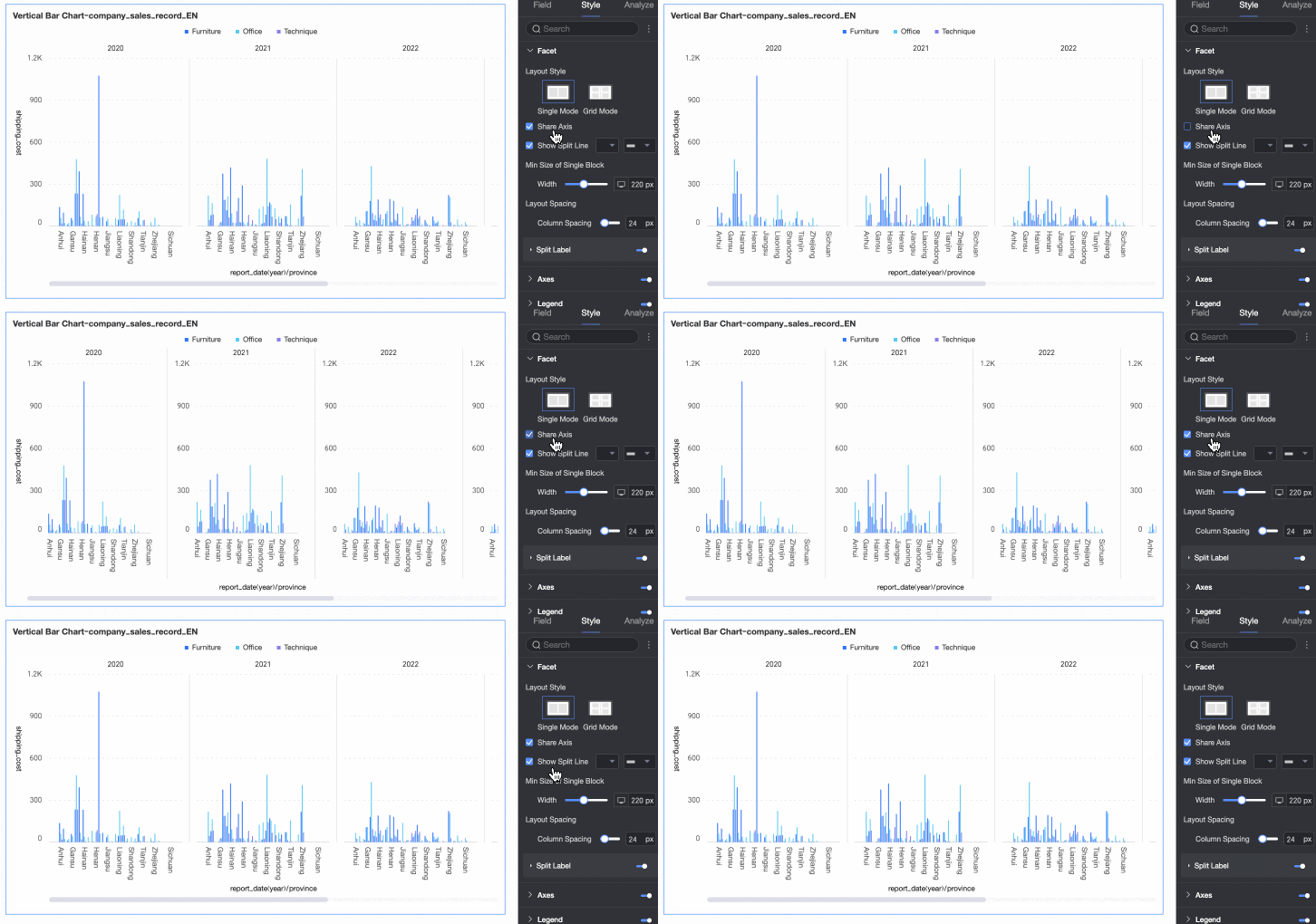
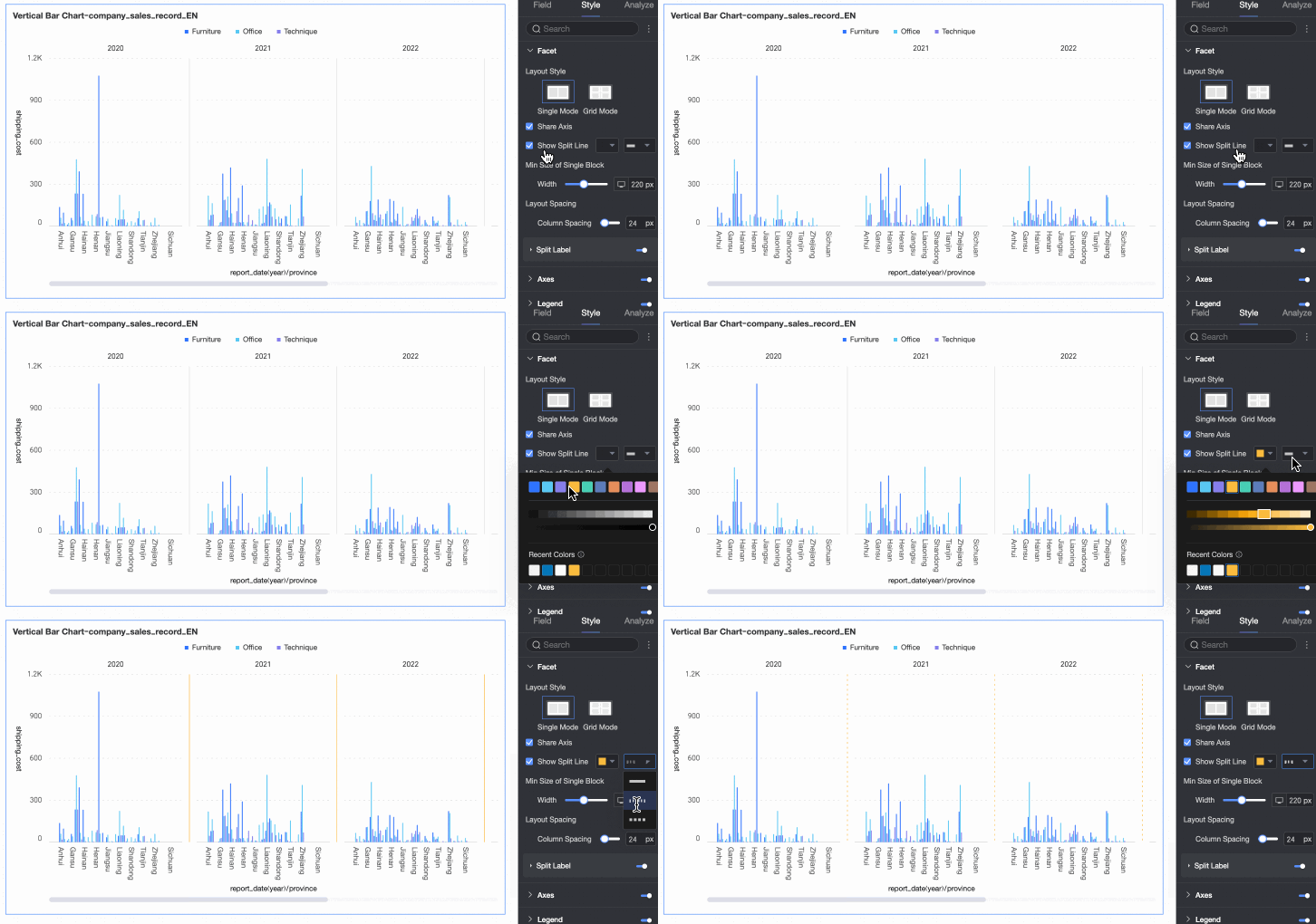
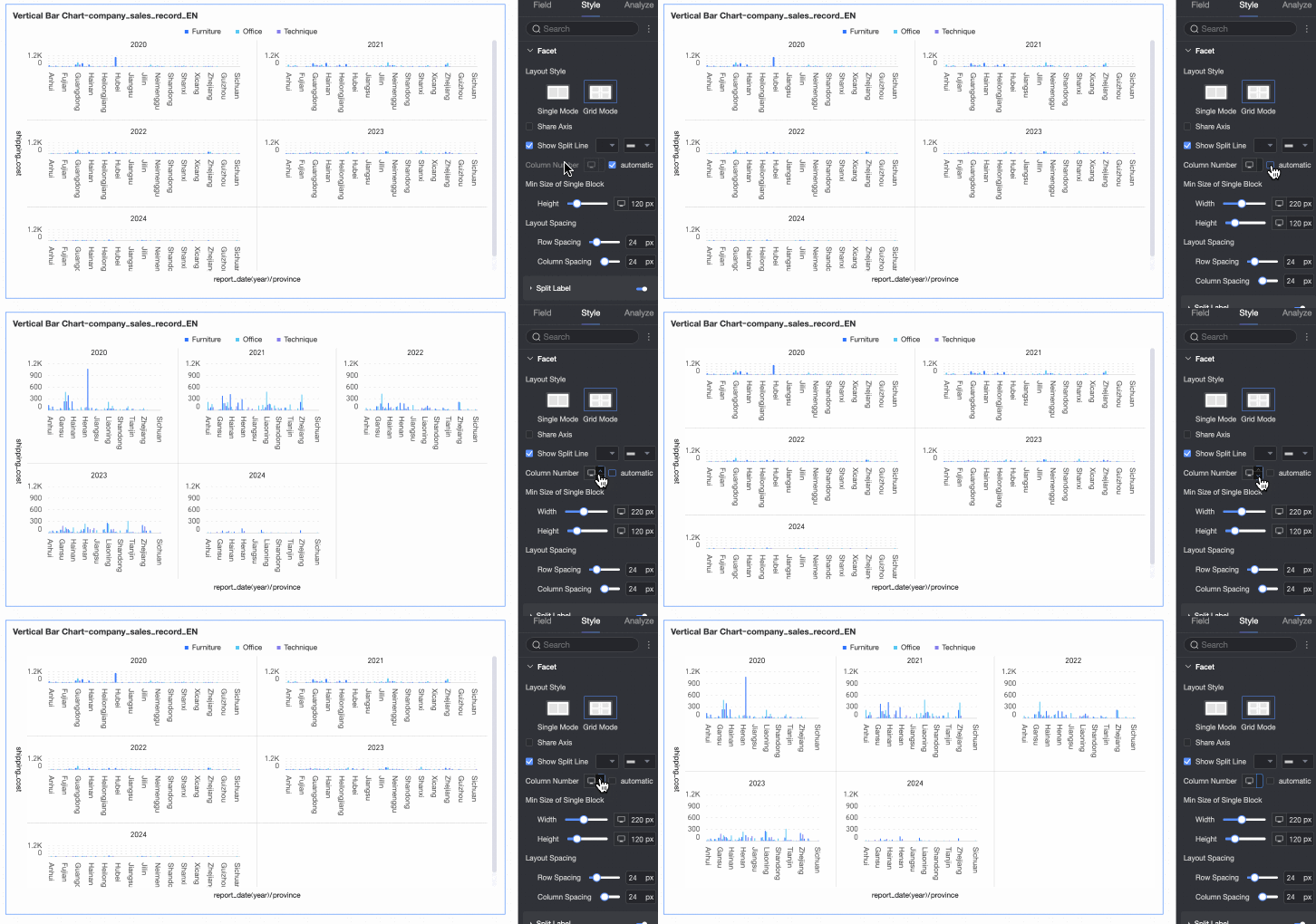
 di bagian atas halaman.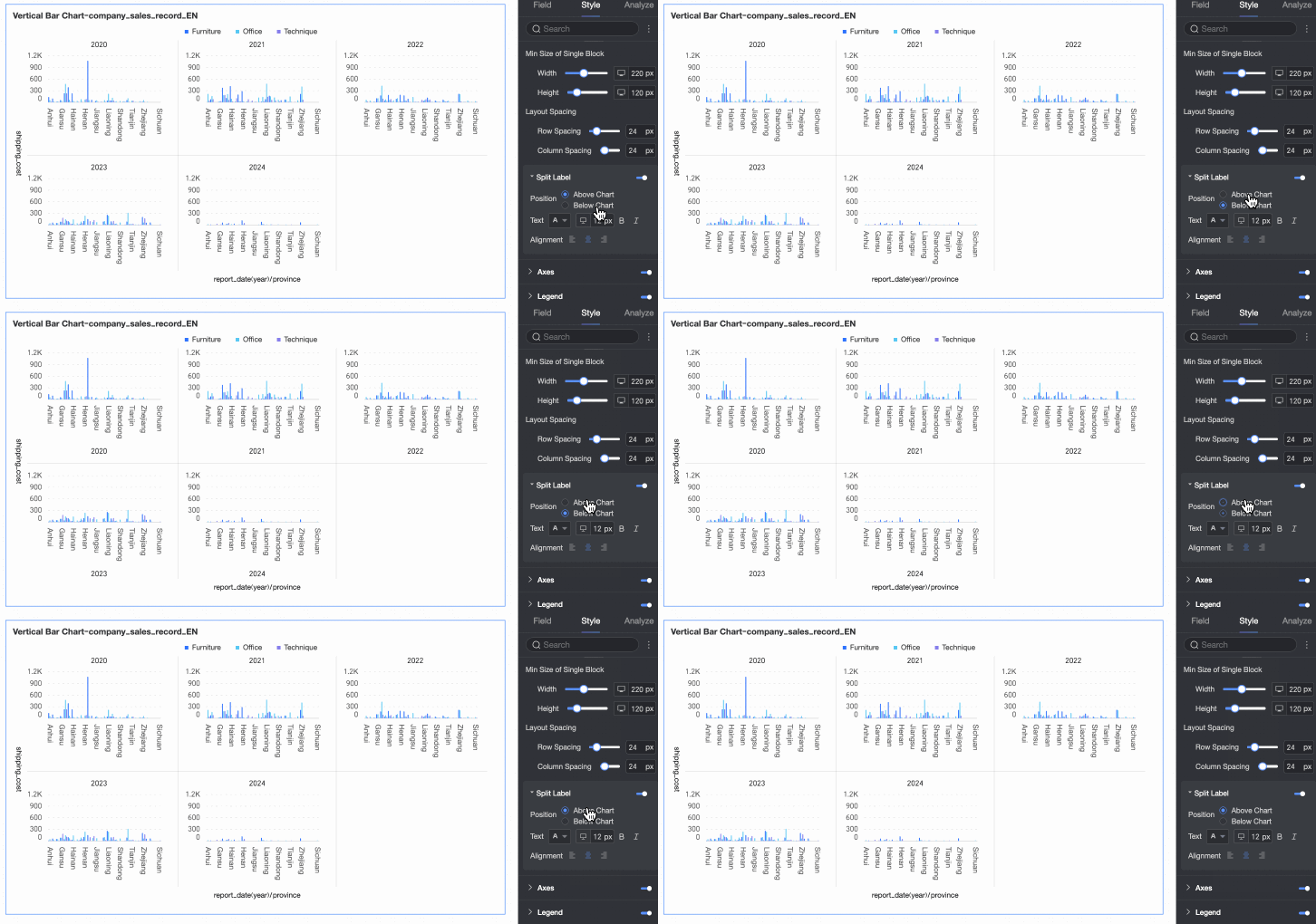
Axes
Pada bagian Axes, Anda dapat mengonfigurasi gaya sumbu. Secara default, sumbu ditampilkan.
Anda dapat memilih Show Dual Y-Axis. Sumbu-Y ganda hanya berlaku ketika Anda menambahkan dua measure atau lebih. Jika Anda memilih opsi ini, bagian Right Y-axis akan muncul di area Axes.
Bagian right Y-axis hanya perlu dikonfigurasi jika Anda memilih Show Dual Y-Axis. Pengaturannya sama dengan left Y-axis.
Fitur dual Y-axis tidak tersedia dalam mode faceting.
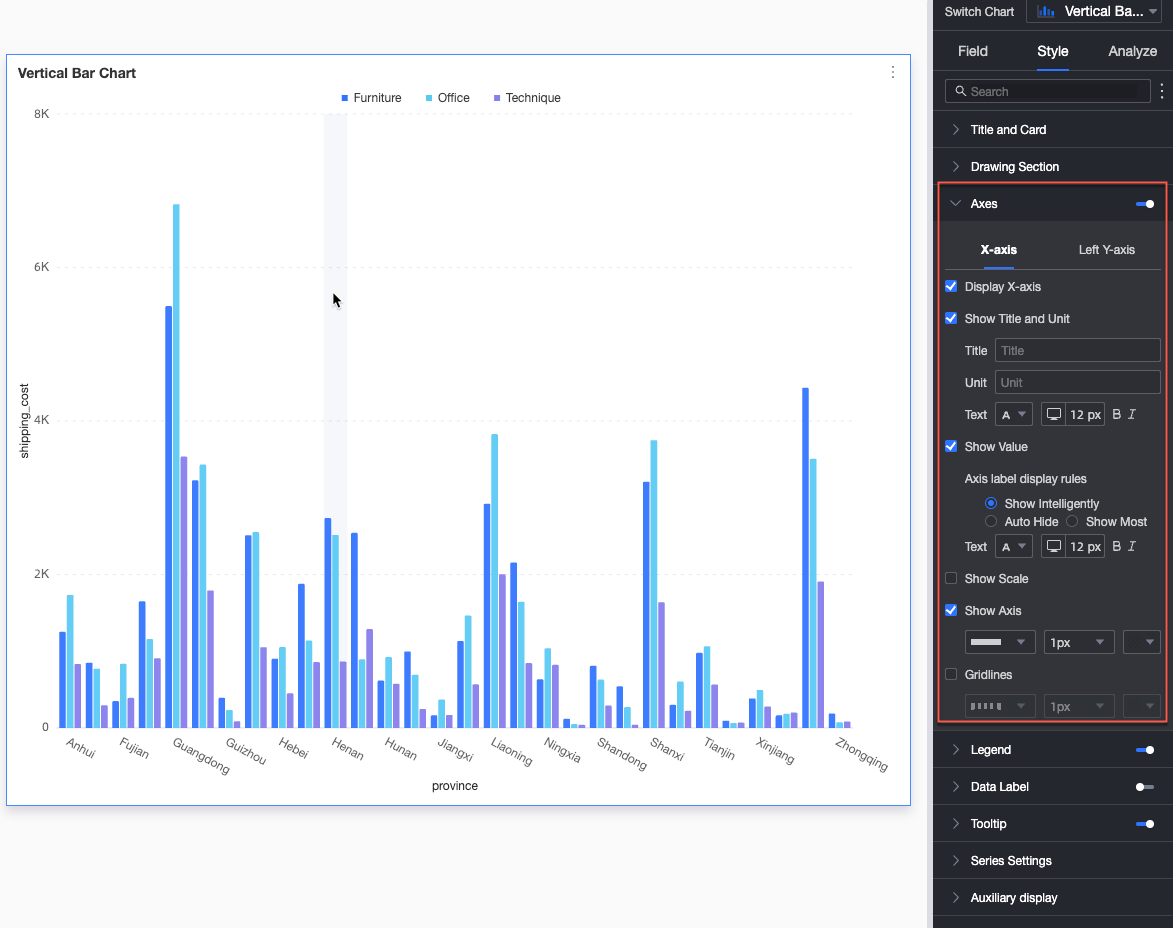
Sumbu | Parameter | Deskripsi |
X-axis | Show X-axis | Tampilkan atau sembunyikan sumbu-X. |
Show Title and Unit | Tampilkan atau sembunyikan axis title dan unit pada sumbu-X. | |
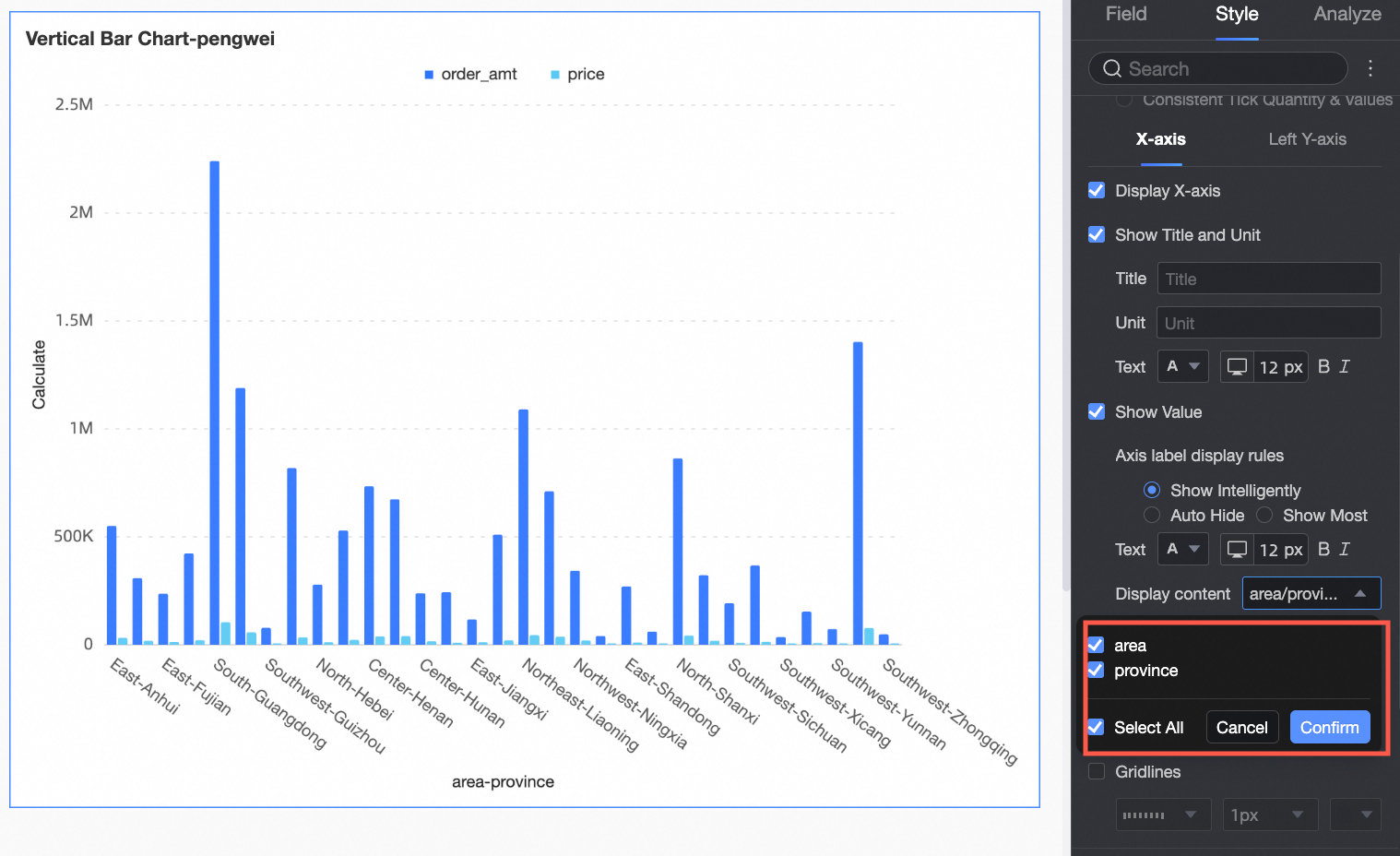
Show Axis Labels | Tampilkan atau sembunyikan label pada sumbu-X, dan konfigurasi aturan tampilan dan gaya teks-nya. | |
Display Content | Atur konten yang ditampilkan untuk beberapa atau semua dimensi.
| |
Show Tick Marks | Tampilkan atau sembunyikan tanda centang pada sumbu-X. | |
Show Axis Line | Tampilkan atau sembunyikan garis sumbu-X. Jika ditampilkan, Anda dapat mengonfigurasi gaya garis, lebar, dan warnanya. | |
Show Gridlines | Tampilkan atau sembunyikan garis kisi untuk sumbu-X. Jika ditampilkan, Anda dapat mengonfigurasi gaya garis, lebar, dan warnanya. | |
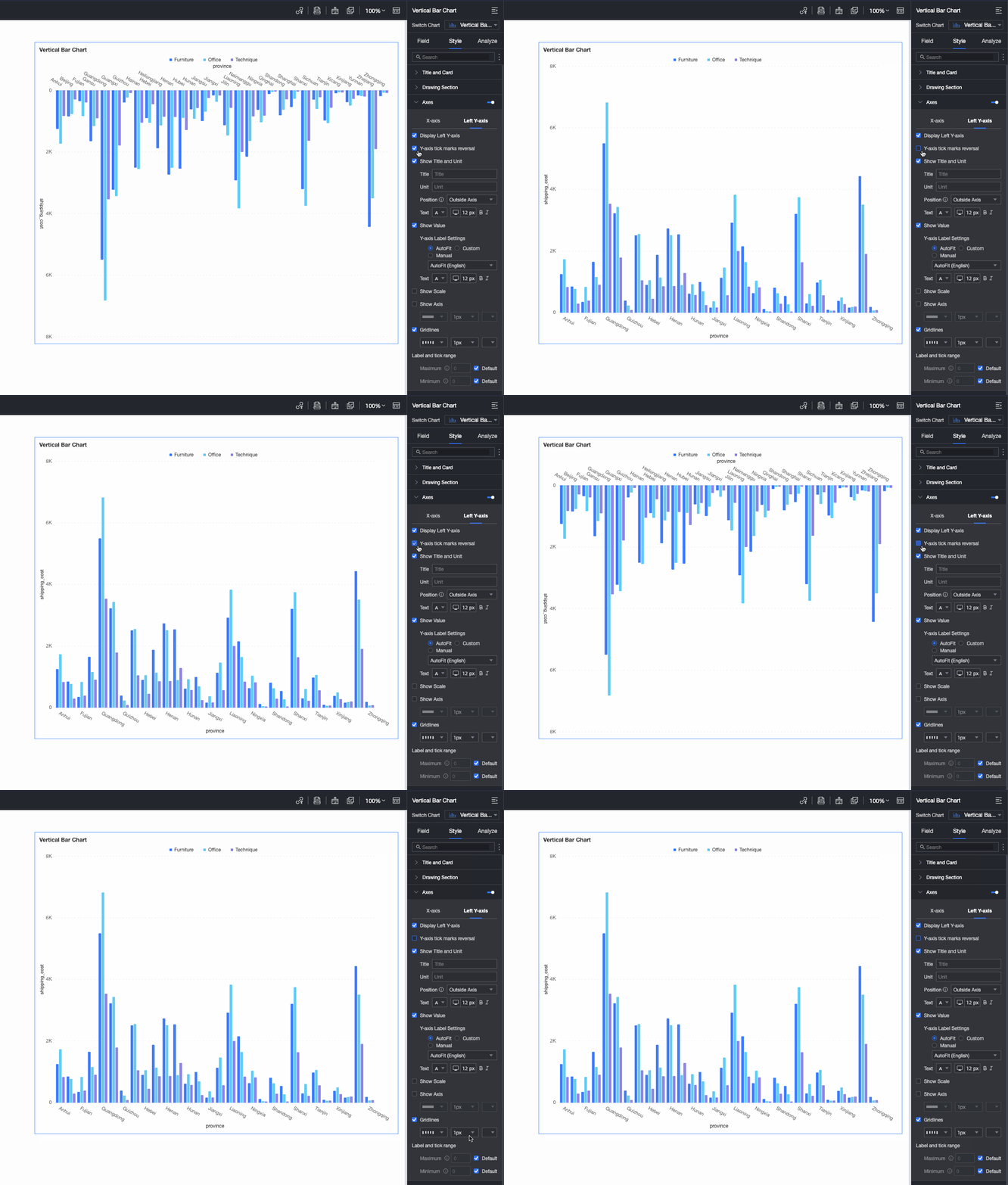
Left Y-axis | Invert Y-axis | Balikkan nilai skala sumbu-Y.
|
Show Left Y-axis | Tampilkan atau sembunyikan sumbu-Y kiri. | |
Show Title and Unit | Tampilkan atau sembunyikan axis title dan unit. | |
Show Axis Labels | Tampilkan atau sembunyikan label pada sumbu-Y. Jika ditampilkan, Anda dapat mengonfigurasi format label sumbu dan gaya teks. Format label memiliki dua mode: Automatic dan Custom.
| |
Show Tick Marks | Tampilkan atau sembunyikan tanda centang pada sumbu-Y kiri. | |
Show Axis Line | Tampilkan atau sembunyikan garis sumbu-Y kiri. Jika ditampilkan, Anda dapat mengonfigurasi gaya garis, lebar, dan warnanya. | |
Show Gridlines | Tampilkan atau sembunyikan garis kisi untuk sumbu-Y kiri. Jika ditampilkan, Anda dapat mengonfigurasi gaya garis, lebar, dan warnanya. | |
Axis Range and Interval |
|
 untuk membuka kotak dialog Data Display Format Settings dan konfigurasi format data sesuai kebutuhan tampilan Anda. Untuk informasi lebih lanjut tentang pengaturan ini, lihat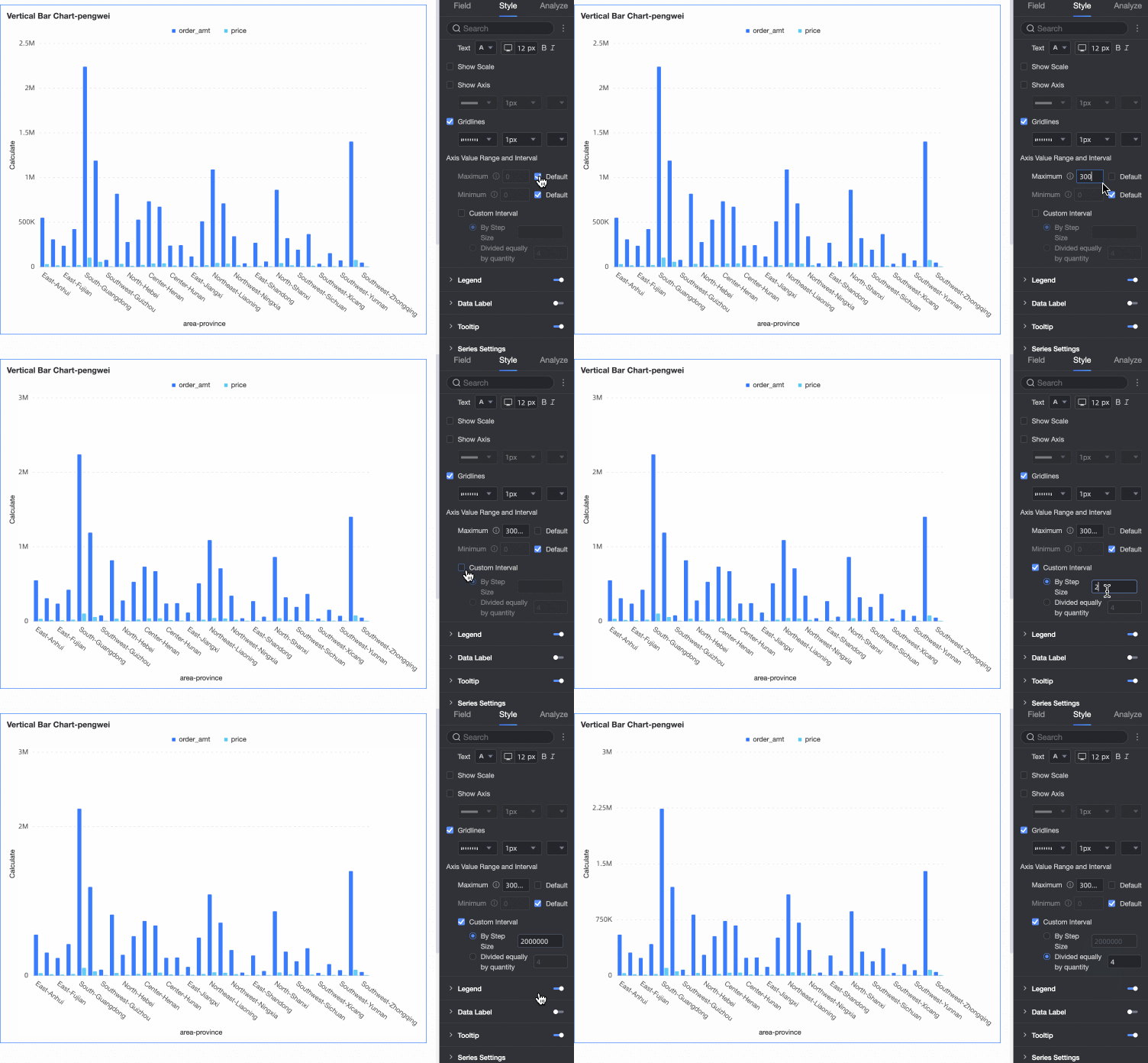
Legend
Pada bagian Legend, klik ikon  untuk menampilkan legenda dan mengonfigurasi gayanya.
Konfigurasi PC
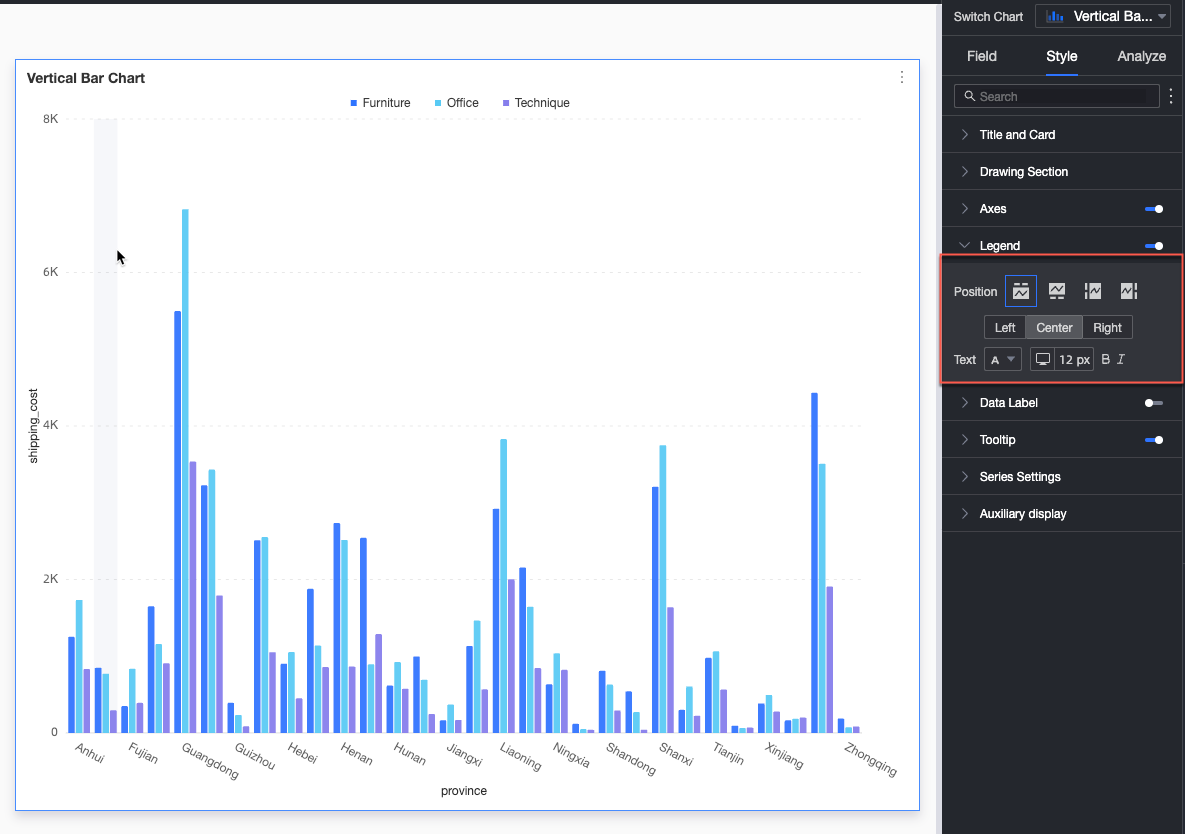
Parameter
Deskripsi
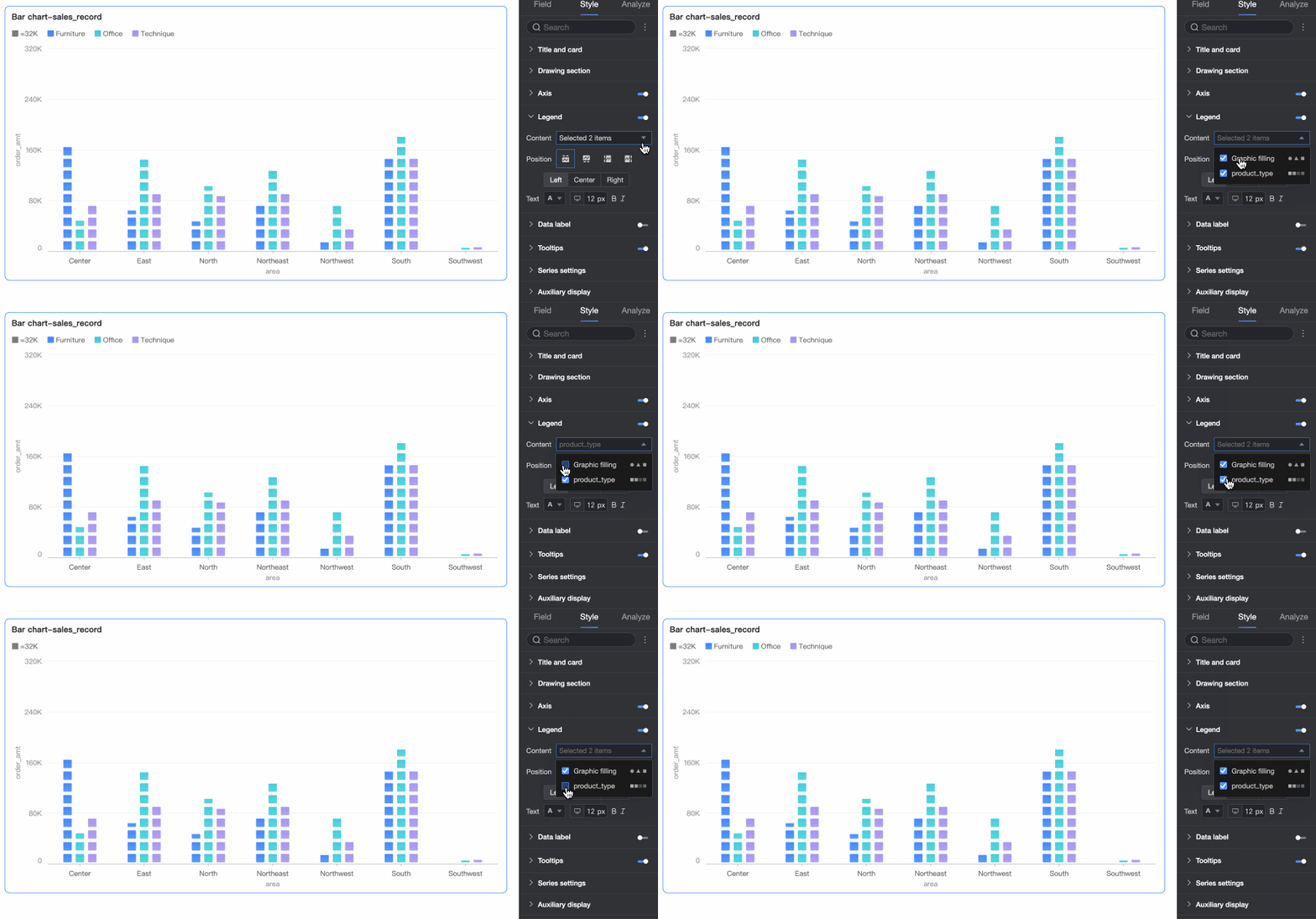
Content
Ketika bidang di area Category Axis sama dengan bidang di area Color Legend, dan Image Fill diaktifkan di bagian plotting area, grafik berisi beberapa legenda. Anda dapat memilih konten yang ditampilkan di legenda.
Position
Atur posisi dan penyelarasan legenda.
Ketika posisi diatur ke Top atau Bottom, Anda dapat memilih penyelarasan kiri, tengah, atau kanan.
Ketika posisi diatur ke Left atau Right, Anda dapat memilih penyelarasan atas, tengah, atau bawah. Anda juga dapat mengatur jarak antara legenda dan konten grafik.
Text
Atur gaya teks legenda, termasuk warna font, ukuran, bobot, dan gaya (miring).
Konfigurasi Mobile
Parameter
Deskripsi
Position
Atur posisi dan penyelarasan legenda.
Ketika posisi diatur ke Top atau Bottom, Anda dapat memilih penyelarasan kiri, tengah, atau kanan.
Ketika posisi diatur ke Left atau Right, Anda dapat memilih penyelarasan atas, tengah, atau bawah. Anda juga dapat mengatur jarak antara legenda dan konten grafik.
CatatanKetika posisi diatur ke Top, Anda dapat mengaktifkan label di bawah legenda. Jika Anda melakukannya, penyelarasan kustom tidak didukung.
Text
Atur gaya teks untuk nama measure dalam legenda, termasuk warna font, ukuran, bobot, dan gaya (miring).
Show Label Content
Ketika Position diatur ke Top, klik ikon
 untuk mengaktifkan label di bawah legenda.
Content
Atur konten data yang ditampilkan di label di bawah legenda. Opsi yang tersedia meliputi Percentage dan Total.
Percentage: Persentase titik data relatif terhadap total dalam dimensi saat ini. Misalnya, persentase laba dari perlengkapan kantor relatif terhadap total pendapatan. Ketika Anda memilih untuk menampilkan persentase, Anda juga dapat mengatur jumlah tempat desimal menjadi 0, 1, atau 2 di Percentage Decimal Places.
Total: Jumlah semua measure dalam dimensi saat ini. Misalnya, total penjualan untuk semua wilayah pada tahun 2025.
Style
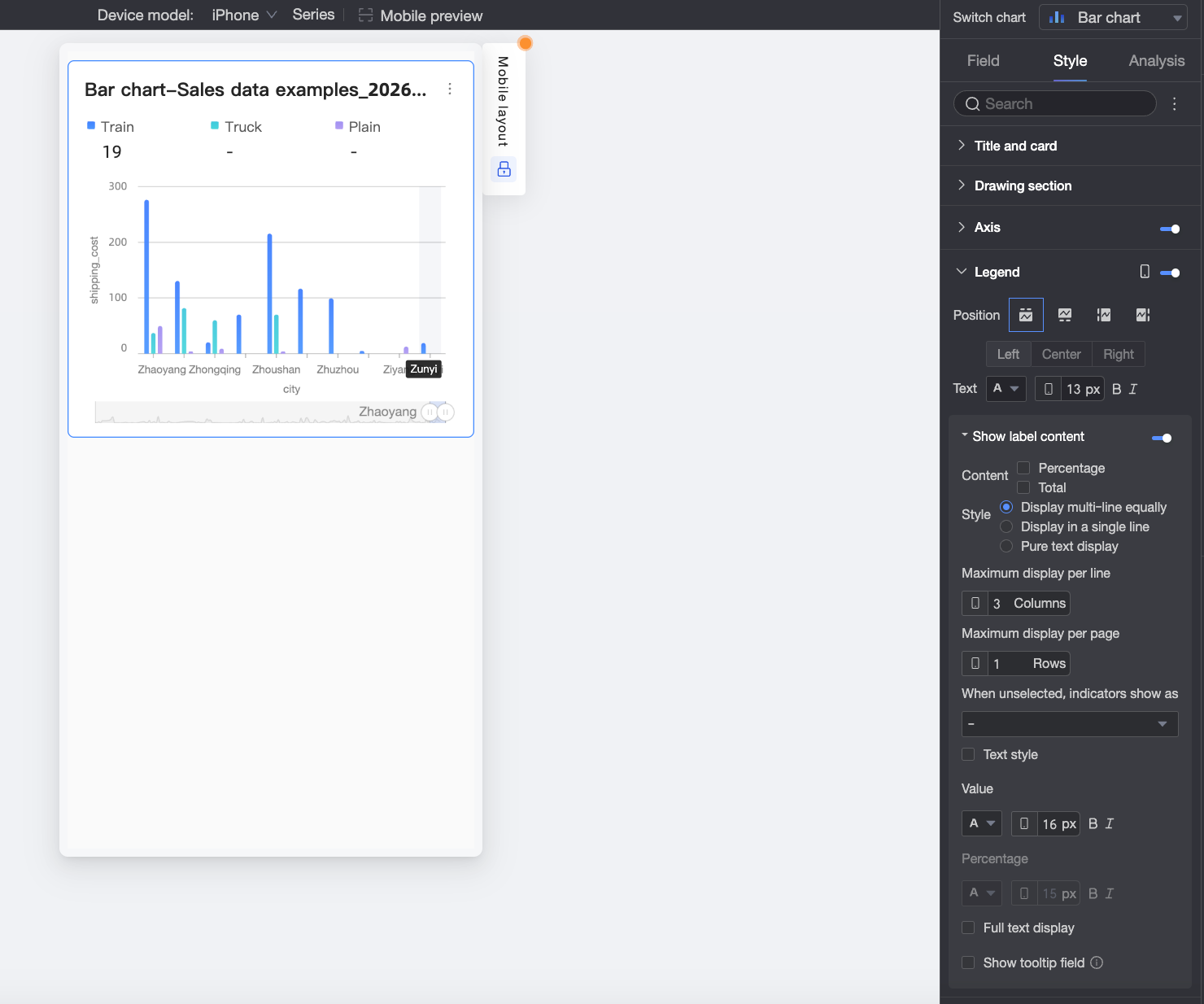
Atur gaya tata letak untuk label di bawah legenda. Opsi yang tersedia adalah:
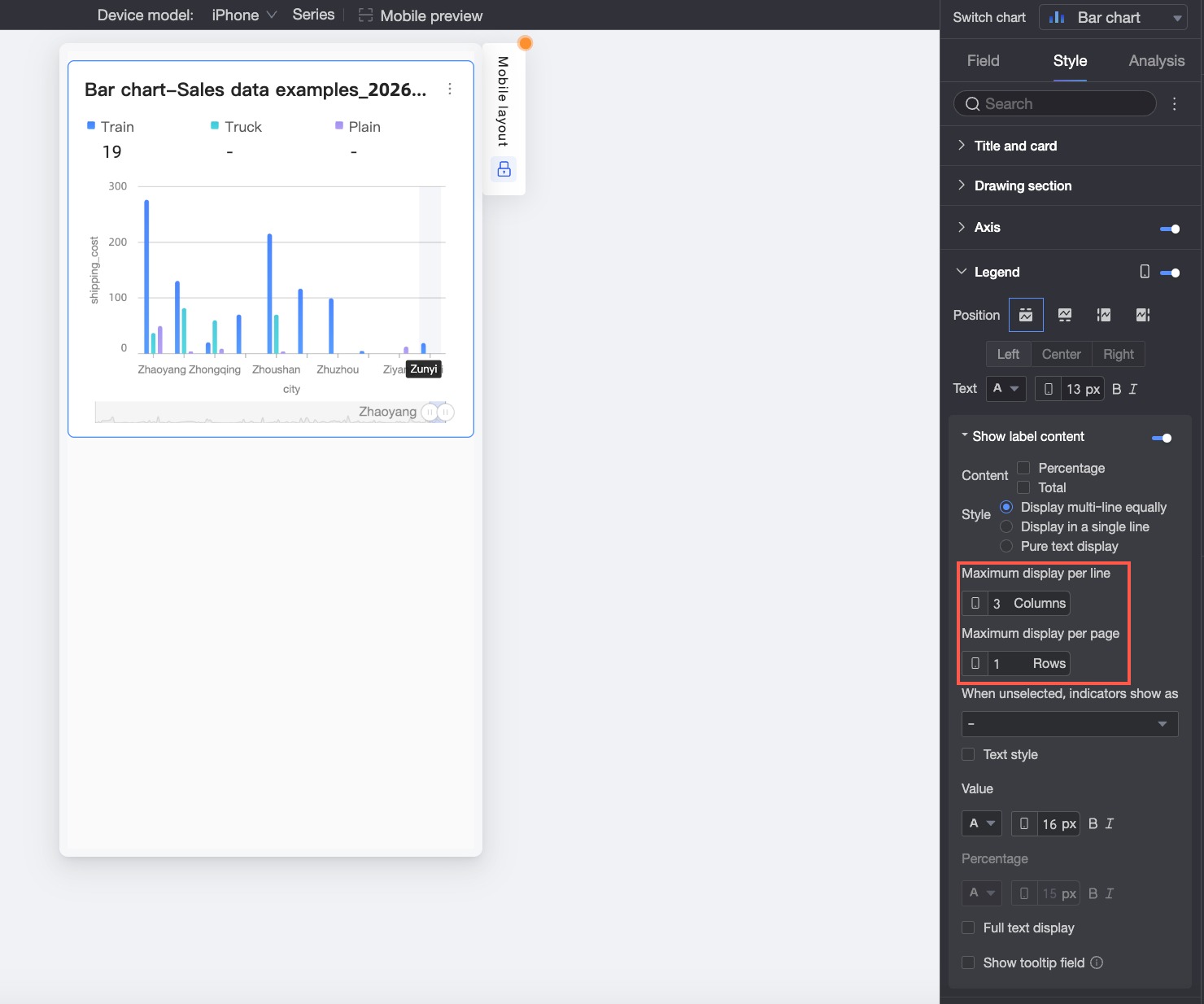
Evenly Distributed Rows: Mengatur label secara otomatis ke dalam grid berdasarkan jumlah kolom yang diatur di Max items per row dan jumlah baris yang diatur di Max items per page.
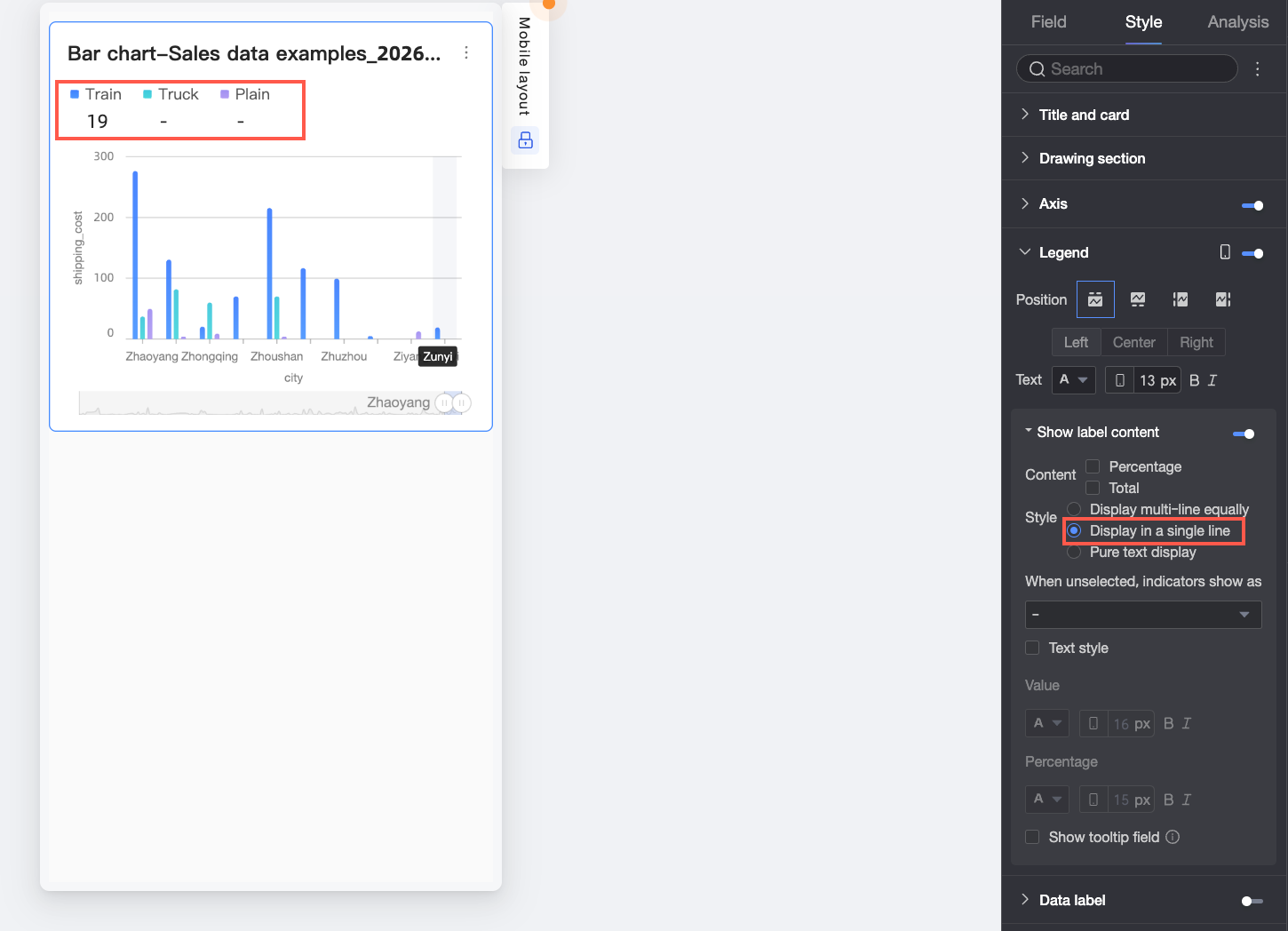
Single Row: Menampilkan semua konten label dalam satu baris.
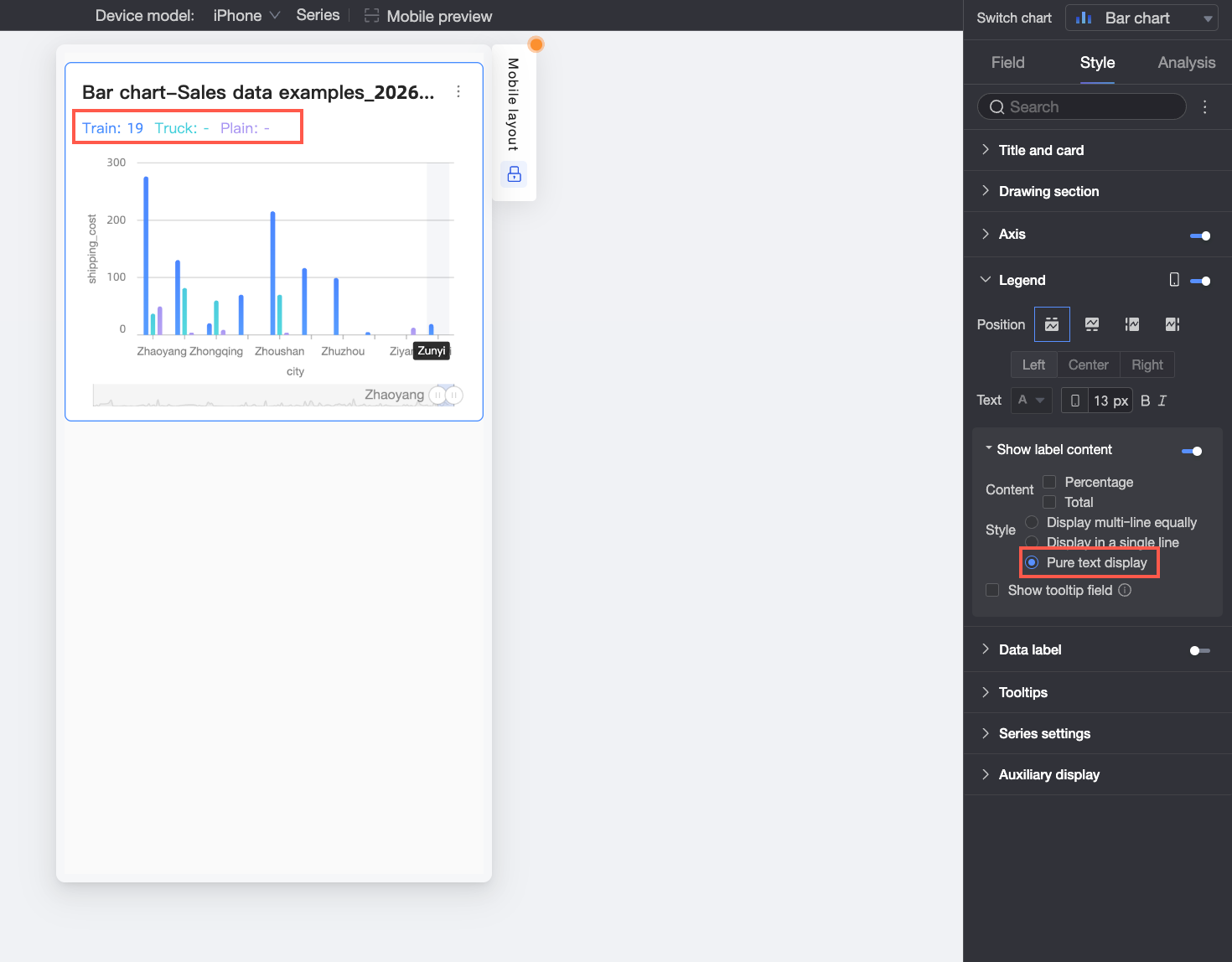
Plain Text: Menampilkan hanya konten teks tanpa ikon. Warna teks sesuai dengan warna garis measure yang sesuai dalam grafik.
When unselected, display metric as
Ketika Style diatur ke Evenly Distributed Rows atau Single Row, Anda dapat mengonfigurasi apa yang ditampilkan untuk metrik yang belum dipilih oleh pengguna dari legenda. Anda dapat menampilkan "-" atau empty.
Percentage Position
Jika Anda memilih Percentage di bagian Content dan mengatur Style ke Evenly Distributed Rows atau Single Row, Anda dapat mengatur posisi tampilan data persentase. Opsi yang tersedia adalah Below atau di sebelah Right dari label nilai.
Text Style
Ketika Style diatur ke Evenly Distributed Rows atau Single Row, Anda dapat mengonfigurasi gaya teks untuk nilai.
Jika Anda memilih untuk menampilkan data Percentage, Anda dapat mengatur format khusus untuk teks persentase agar secara visual berbeda dari label nilai.
Percentage Decimal Places
Ketika Content diatur ke Percentage, Anda dapat menyesuaikan jumlah tempat desimal untuk nilai persentase.
Show Full Text
Ketika Style diatur ke Evenly Distributed Rows atau Single Row, nama measure yang panjang mungkin terpotong. Untuk menampilkan nama measure lengkap, pilih Show Full Text.
Show Tooltip Fields
Ketika opsi ini dipilih, bidang yang Anda konfigurasi di area Tooltip/Measure panel bidang akan muncul di area legenda.
CatatanOpsi ini tidak tersedia ketika grafik dibagi berdasarkan nilai dimensi (yaitu, ketika dimensi digunakan untuk legenda warna).
Data Labels
Pada bagian Data Labels, konfigurasikan apakah akan menampilkan label data dan gayanya.
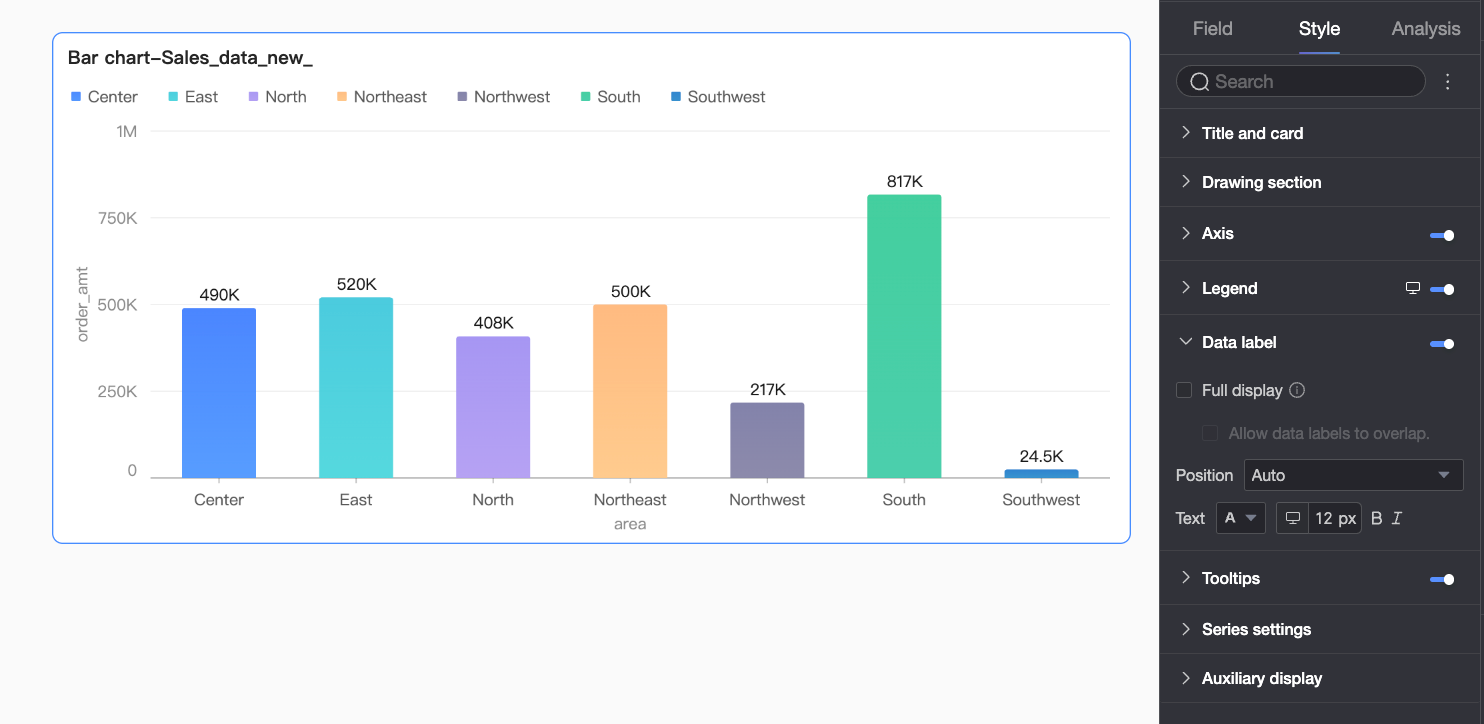
Parameter | Deskripsi |
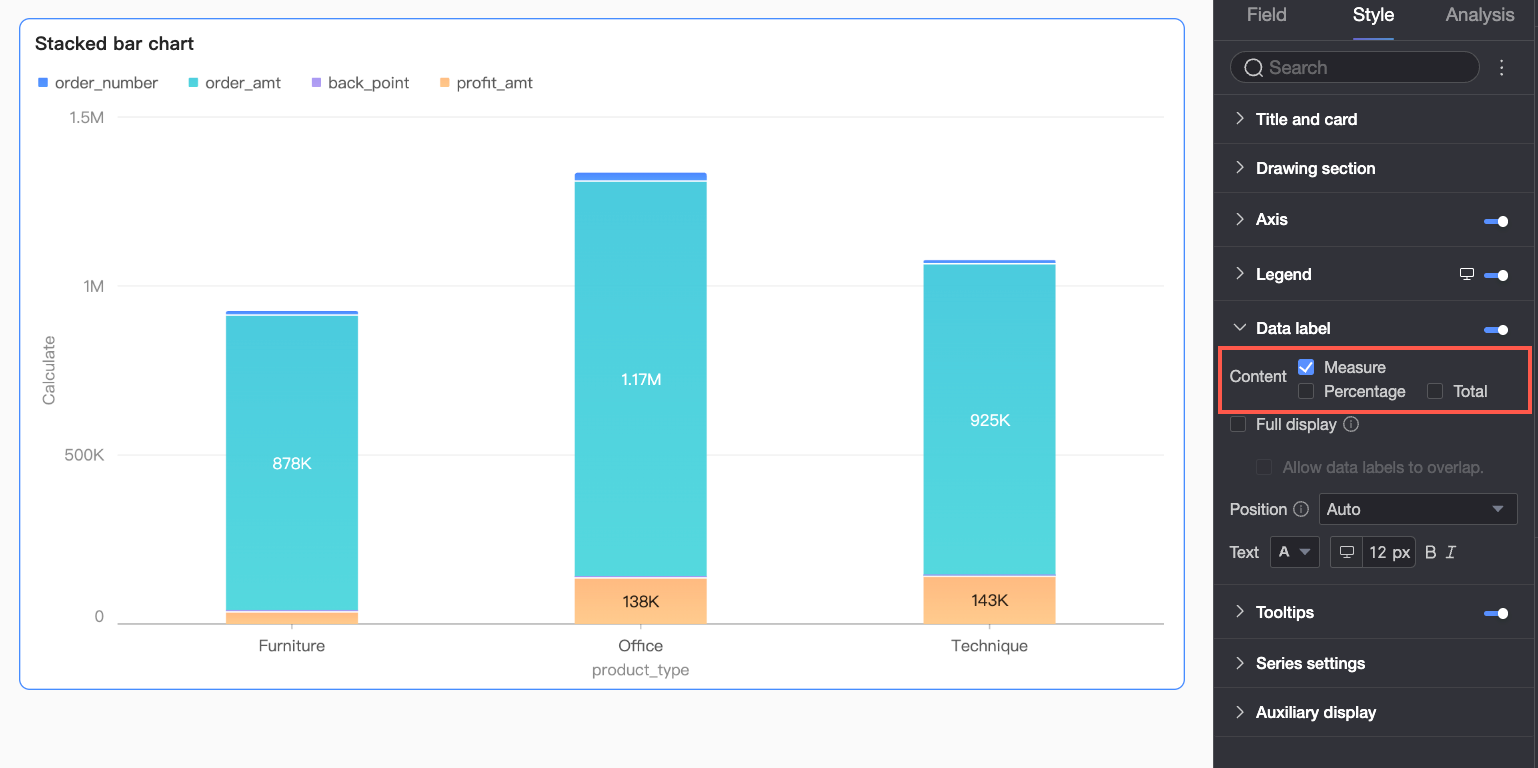
Content | Ketika Chart Type di bagian plotting area diatur ke stacked vertical bar chart atau 100% stacked vertical bar chart, Anda dapat memilih konten yang ditampilkan di label data. Opsi yang tersedia meliputi Measure, Percentage, dan Total. Ketika Anda memilih untuk menampilkan data percentage, Anda juga dapat mengatur jumlah tempat desimal menjadi 0, 1, atau 2 di Percentage Decimal Places. |
Full Display | Ketika Anda mengaktifkan tampilan penuh, sistem menyesuaikan posisi label untuk mencegah tumpang tindih. Jika terlalu banyak label data, beberapa mungkin disembunyikan karena melebihi area sumbu. Dengan tampilan penuh diaktifkan, Anda juga dapat memilih untuk Allow Data Label Overlap. |
Position | Atur posisi tampilan label. Ketika Image Fill diaktifkan di bagian plotting area, hanya Outside Image yang tersedia. |
Text | Atur gaya teks label. |
Tooltip
Pada bagian Tooltip, klik ikon untuk menampilkan tooltip dan mengonfigurasi pengaturannya.
Konfigurasi PC
Parameter
Deskripsi
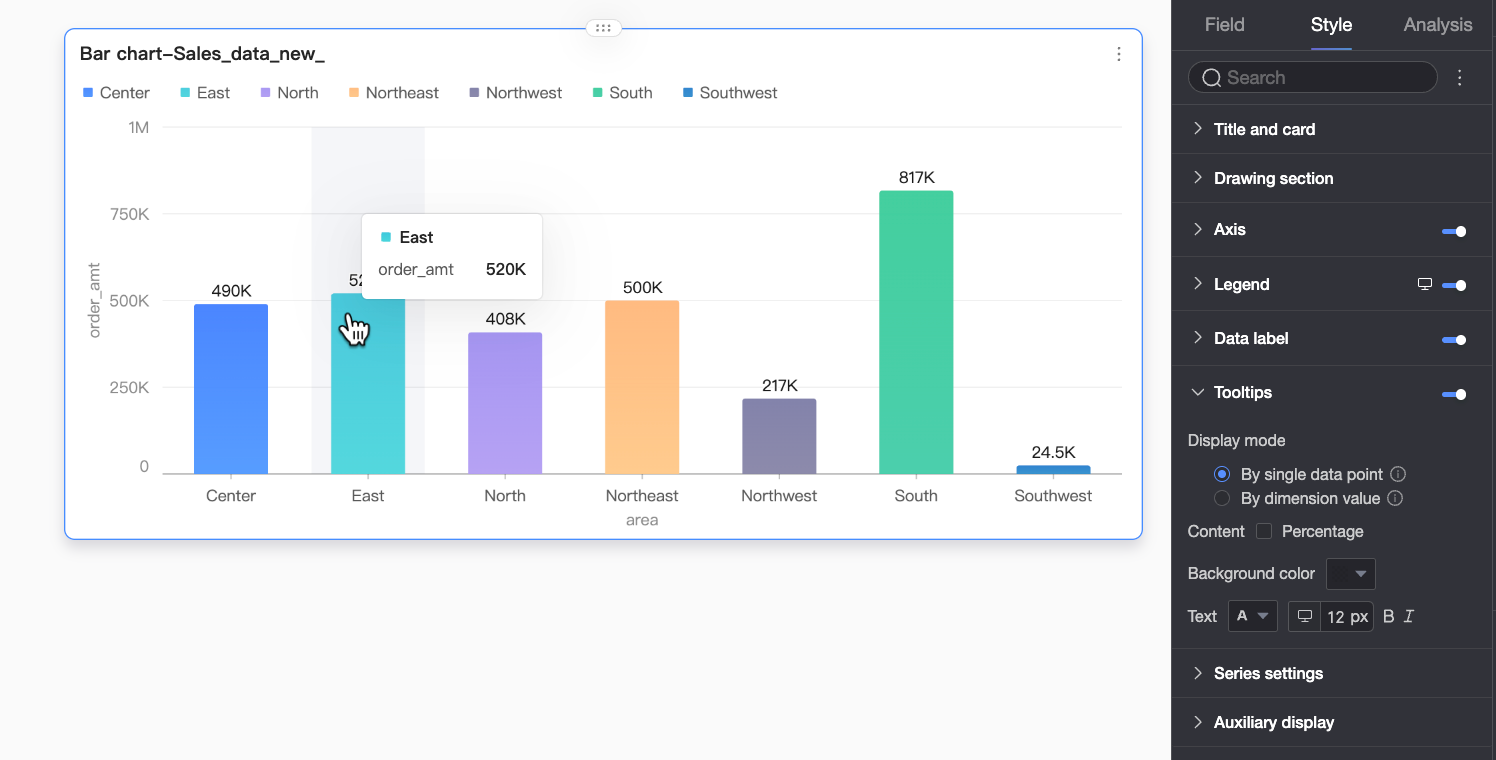
Display Mode
Atur cara informasi tooltip ditampilkan. Opsi yang tersedia adalah By Single Data Point dan By Dimension Value.
Content
Pilih konten data yang ditampilkan di tooltip. Opsi yang tersedia bervariasi berdasarkan mode tampilan yang dipilih:
Untuk By Single Data Point, Percentage tersedia. Untuk By Dimension Value, Total dan Percentage tersedia.
Percentage: Persentase titik data relatif terhadap total dalam dimensi saat ini. Misalnya, persentase laba dari perlengkapan kantor relatif terhadap total pendapatan. Ketika Anda memilih untuk menampilkan persentase, Anda juga dapat mengatur jumlah tempat desimal menjadi 0, 1, atau 2 di Percentage Decimal Places.
Total: Jumlah semua measure dalam dimensi saat ini. Misalnya, total penjualan untuk semua wilayah pada tahun 2025.
Background Color
Atur warna latar belakang tooltip.
Text
Atur gaya teks dalam tooltip, termasuk warna font, ukuran, bobot, dan gaya (miring).
Konfigurasi Mobile
Parameter
Deskripsi
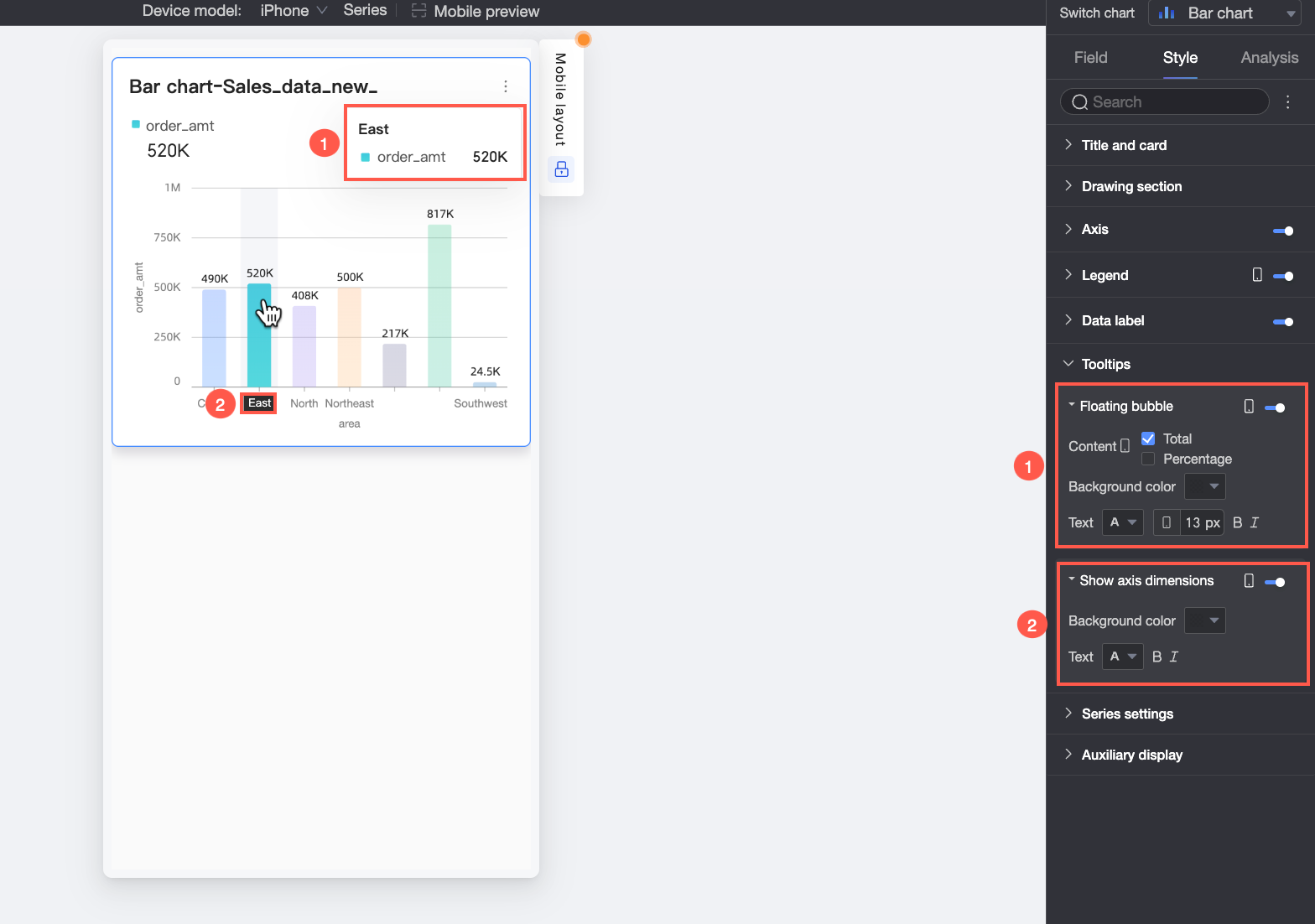
Tooltip
Klik ikon
untuk mengaktifkan tampilan tooltip (①).Content
Atur konten data yang ditampilkan di tooltip. Opsi yang tersedia meliputi Percentage dan Total.
Percentage: Persentase titik data relatif terhadap total dalam dimensi saat ini. Misalnya, persentase laba dari perlengkapan kantor relatif terhadap total pendapatan. Ketika Anda memilih untuk menampilkan persentase, Anda juga dapat mengatur jumlah tempat desimal menjadi 0, 1, atau 2 di Percentage Decimal Places.
Total: Jumlah semua measure dalam dimensi saat ini. Misalnya, total penjualan untuk semua wilayah pada tahun 2025.
Background Color
Atur warna latar belakang tooltip.
Text
Atur gaya teks dalam tooltip, termasuk warna font, ukuran, bobot, dan gaya (miring).
Show Axis Dimension
Klik ikon
untuk mengaktifkan tampilan dimensi sumbu (②).Background Color
Atur warna latar belakang label dimensi sumbu.
Text
Atur gaya teks label dimensi sumbu, termasuk warna font, bobot, dan gaya (miring).
Series Settings
Pada bagian Series Settings, Anda dapat mengonfigurasi gaya seri.
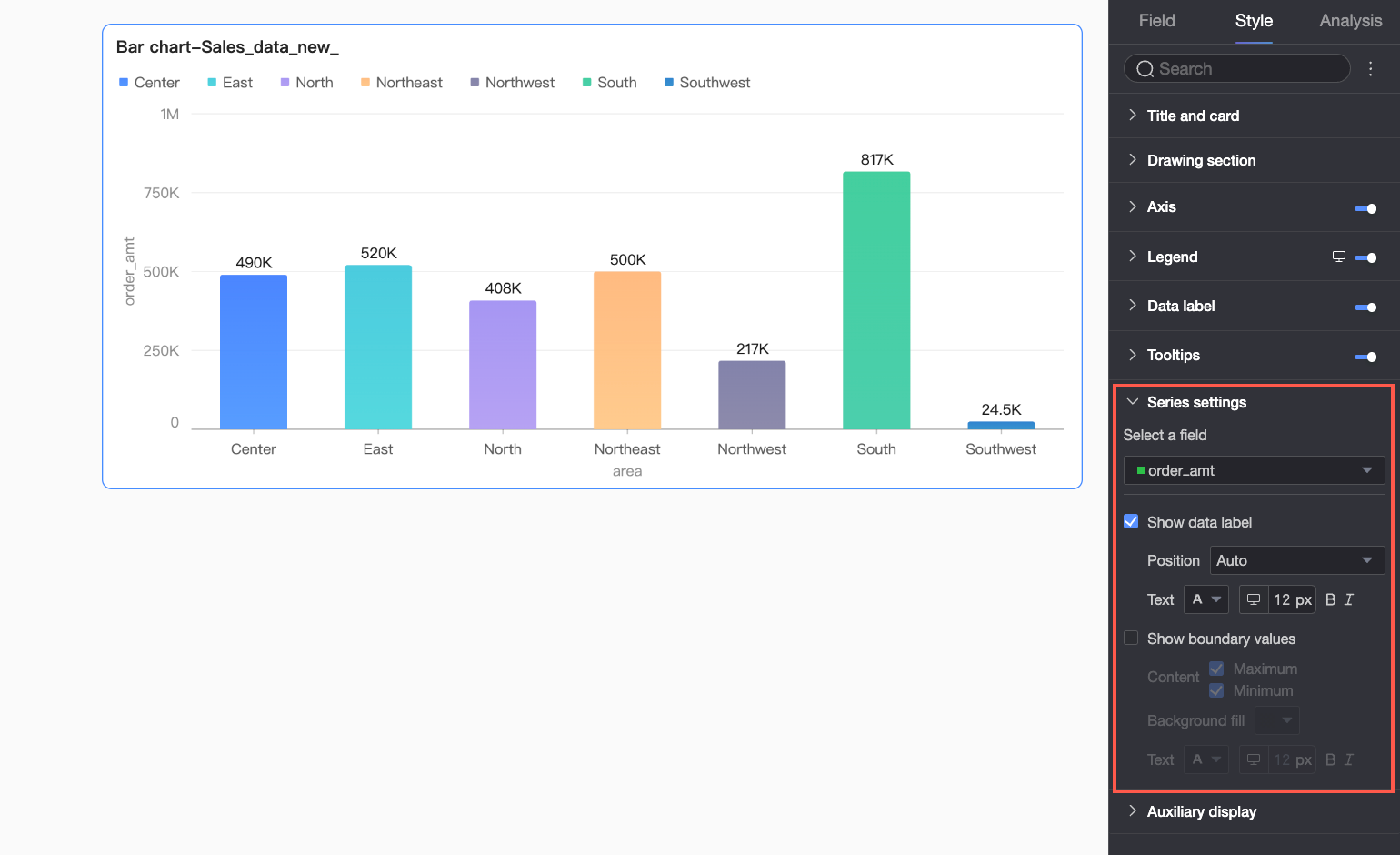
Alias dan Series Number Formatting dapat dikonfigurasi di bagian Series Settings hanya jika bidang Color Legend/Dimension diaktifkan di panel Fields.
Parameter | Deskripsi |
Select Field | Pilih dimensi atau measure sesuai kebutuhan bisnis Anda. |
Alias | Atur nama bidang yang sesuai dengan skenario bisnis Anda. Pengaturan ini hanya tersedia ketika Anda mengonfigurasi Color Legend/Dimension. |
Show Data Labels | Tampilkan atau sembunyikan label data, dan konfigurasi posisi serta format teksnya. |
Series Number Formatting | Konfigurasi format tampilan untuk nilai seri. Opsi yang tersedia adalah Automatic dan Custom.
Pengaturan ini hanya tersedia ketika Anda mengonfigurasi Color Legend/Dimension. |
Show Min/Max Values | Tampilkan atau sembunyikan label untuk nilai minimum dan maksimum dalam grafik. Jika ditampilkan, Anda dapat mengonfigurasi Position label, Content to Display (Maximum value/Minimum value), Background Color label, dan Text Style label. Catatan Fitur ini tidak tersedia untuk grafik stacked dan 100% stacked. |
Auxiliary Display
Pada bagian Auxiliary Display, Anda dapat mengonfigurasi filter metrik dan kontrol tampilan.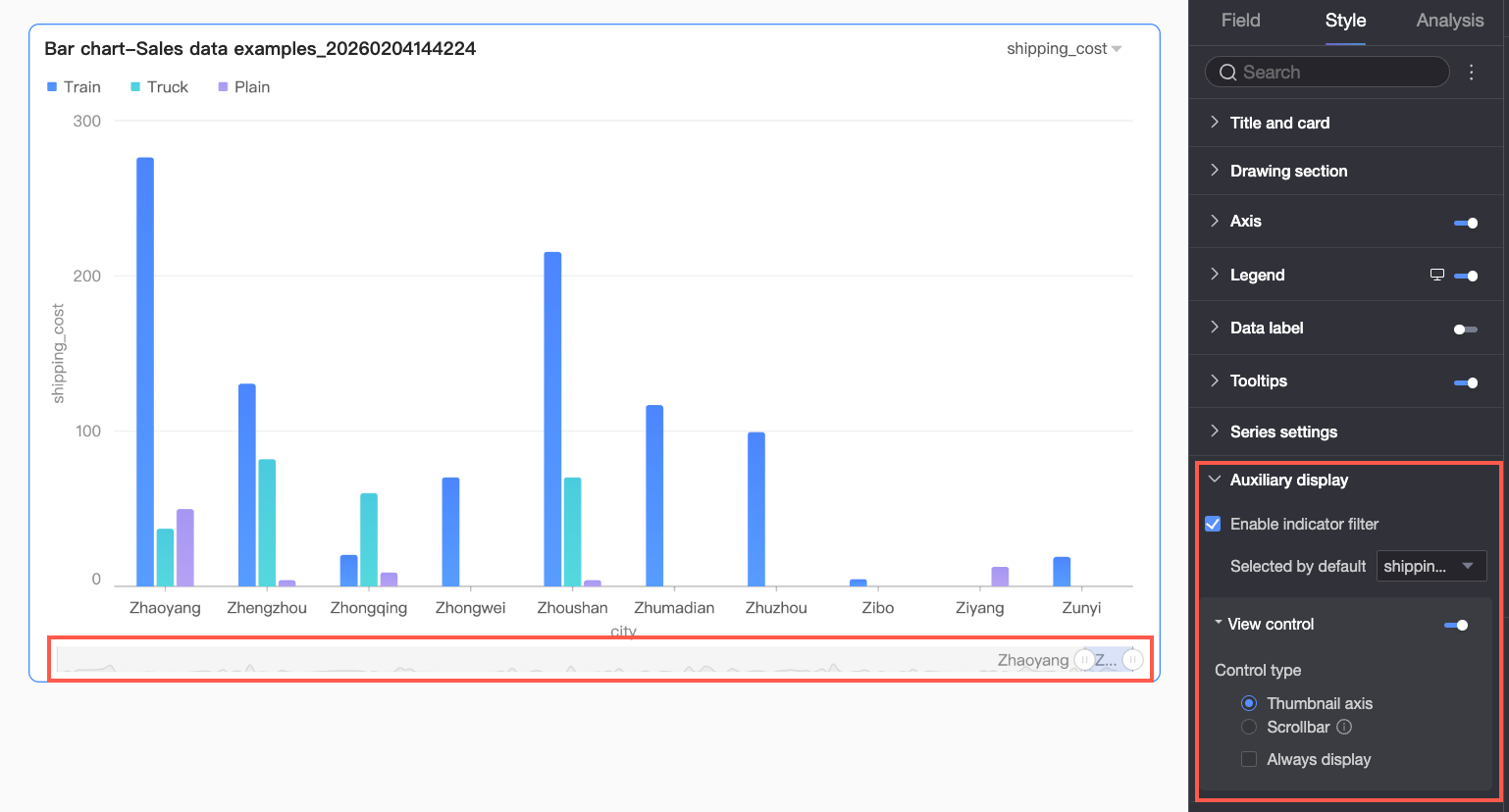
Parameter | Deskripsi |
Enable Metric Filter | Aktifkan atau nonaktifkan filter metrik dalam grafik. Jika diaktifkan, Anda juga dapat mengatur bidang metrik yang dipilih secara default. |
View Control | Ketika data pada sumbu grafik terlalu padat untuk ditampilkan sepenuhnya dalam kontainer, klik ikon Anda dapat menggunakan dua jenis kontrol berikut untuk mengelola rentang tampilan pada sumbu grafik: Navigator dan Scroll Bar.
Catatan
|
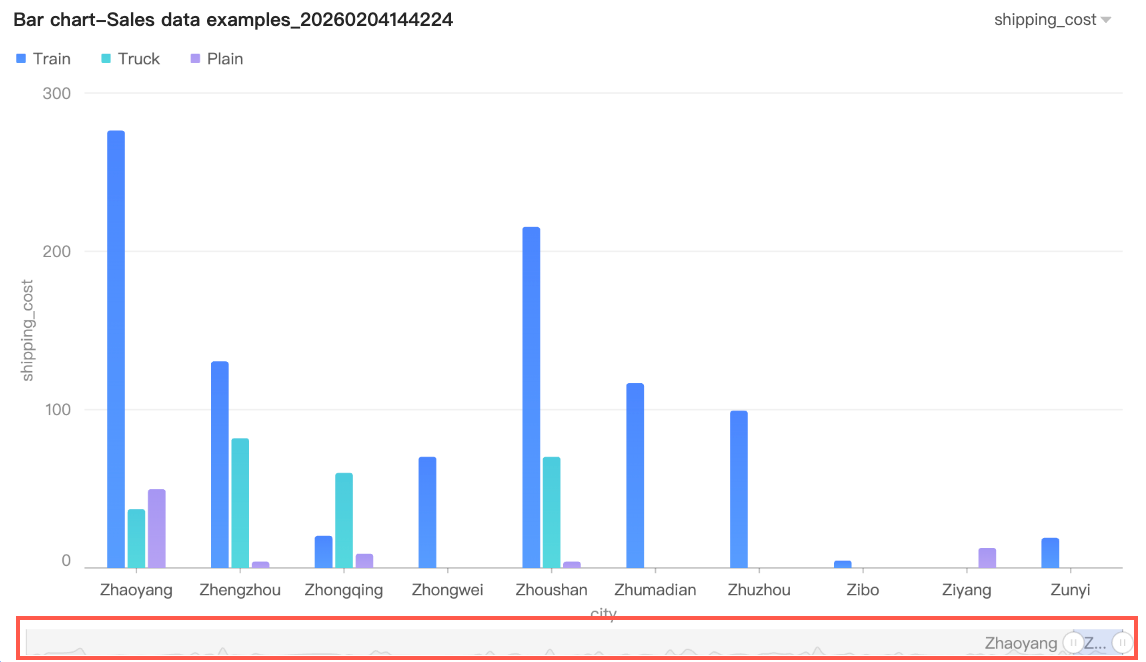 Secara default, navigator hanya ditampilkan ketika volume data melebihi lebar tampilan kontainer grafik. Untuk selalu menampilkan navigator, pilih Always Show. Navigator kemudian akan ditampilkan bahkan jika data grafik tidak memenuhi layar.
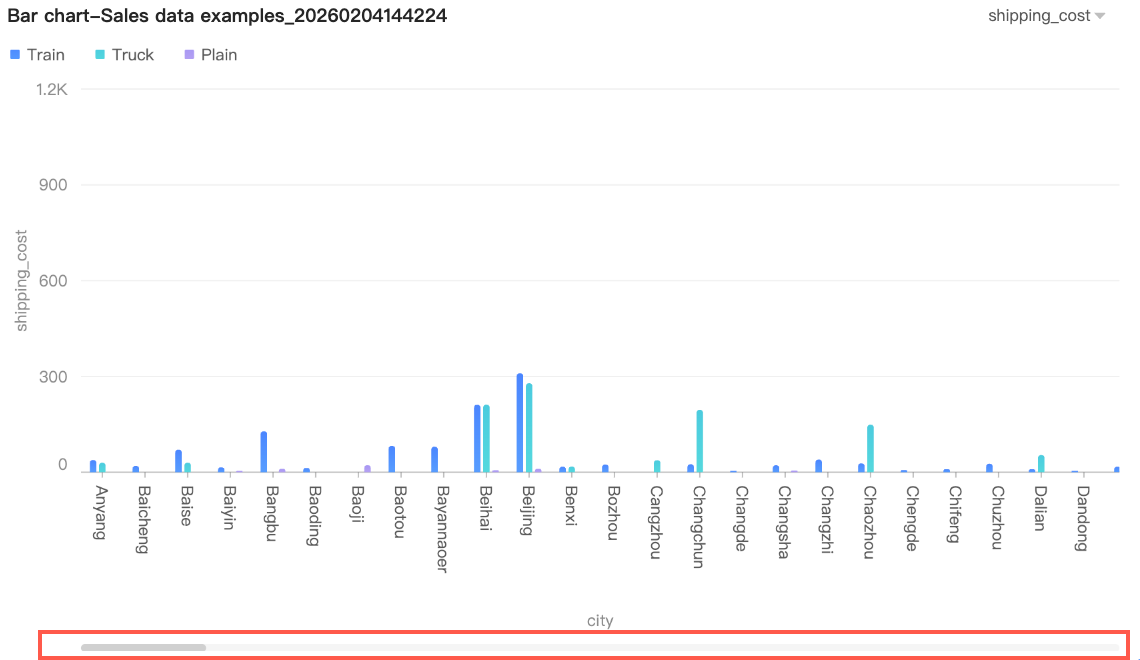 Anda dapat mengatur lebar kategori minimum untuk membatasi jumlah data dalam jendela grafik saat ini. Ini memastikan konten diskalakan dengan jelas dan menghindari kekacauan visual akibat label data atau titik data yang terlalu padat. Lebar kategori minimum default adalah 32px, dengan rentang valid 16px hingga 100px.
Pengaturan Analisis Grafik
Parameter | Parameter | Deskripsi |
Interaksi data | drill-down | Setelah Anda mengonfigurasi bidang drill-down di panel Fields, Anda dapat mengatur gaya tampilan untuk baris hierarki drill-down. |
linkage | Jika data Anda tersebar di beberapa grafik, gunakan linkage untuk menghubungkannya guna analisis interaktif. Untuk konfigurasi detail, lihat Pengaturan dan Tampilan Linkage. | |
hyperlink | Jika data Anda tersebar di beberapa dasbor, gunakan hyperlink untuk menghubungkannya guna analisis data. Dua jenis hyperlink didukung: parameter jump dan external link. Untuk konfigurasi detail, lihat Pengaturan dan Tampilan Hyperlink. | |
Metric analysis | reference line | Reference line membantu Anda membandingkan nilai measure terhadap patokan tertentu. Nilai garis dapat berupa nilai tetap atau nilai yang dihitung, seperti rata-rata, maksimum, minimum, atau median. Untuk konfigurasi detail, lihat Reference Lines. |
trendline | Trendline menampilkan tren keseluruhan dalam data Anda. Anda dapat memilih dari beberapa jenis trendline: Intelligent, Linear, Logarithmic, Exponential, Polynomial, dan Power. Untuk konfigurasi detail, lihat Analisis Metrik. | |
label | - | Gunakan label untuk menyoroti data abnormal atau data yang memerlukan perhatian khusus. Anda dapat membuat label dengan sorotan warna, ikon, anotasi, atau dengan menandai titik data tertentu. Ini membantu Anda mengidentifikasi anomali dan mengambil tindakan yang sesuai. Untuk konfigurasi detail, lihat Label. |
Langkah Berikutnya
Anda dapat berbagi dasbor dengan pengguna tertentu. Lihat Berbagi dasbor.
Untuk membangun bilah navigasi kompleks untuk analisis tematik, integrasikan dasbor Anda ke dalam Portal BI. Lihat Membuat Portal BI.