Filled map menggunakan gradasi warna untuk merepresentasikan besaran dan distribusi data di berbagai wilayah geografis. Topik ini menjelaskan cara menambahkan data dan mengonfigurasi gaya untuk filled map.
Prasyarat
Anda telah membuat dashboard. Untuk informasi selengkapnya, lihat Create a dashboard.
Anda telah mengonversi bidang untuk wilayah geografis. Untuk informasi selengkapnya, lihat Configure fields.
CatatanSebagai contoh, jika bidang wilayah geografis yang ingin Anda tambahkan ke grafik bernama area, Anda hanya dapat menambahkan bidang tersebut setelah dikonversi menjadi tipe informasi geografis. Ikon
 muncul di samping nama bidang untuk mengonfirmasi konversi tersebut. Untuk daftar lengkap wilayah, lihat public-area-info.xlsx. File ini hanya digunakan sebagai referensi pencocokan wilayah geografis dan tidak mencerminkan posisi politik Quick BI.
Batasan
Filled map terdiri dari Geo Location (Dim.) dan Colorscale (Mea.):
Wilayah geografis ditentukan oleh dimensi. Anda harus memilih satu dimensi, dan dimensi tersebut harus berupa tipe informasi geografis, seperti provinsi.
Tingkat kejenuhan warna ditentukan oleh ukuran (measure). Anda harus memilih minimal satu ukuran dan maksimal lima ukuran, seperti jumlah pesanan dan jumlah laba.
Ikhtisar
Kasus penggunaan
Filled map ideal untuk memvisualisasikan data dengan distribusi spasial. Grafik ini paling cocok untuk set data yang berisi informasi geografis, memungkinkan Anda menampilkan data kontinu yang telah diagregasi untuk wilayah tertentu. Posisi bentuk pada peta merepresentasikan lokasi geografis, dan distribusi data ditampilkan dengan memetakan warna ke lokasi-lokasi tersebut.
Manfaat
Efek visual: Mendukung gaya peta berbasis area.
Operasi interaktif: Anda dapat memperbesar tampilan dengan memilih area, beralih antar ukuran, dan menerapkan filter dalam komponen.
Contoh visualisasi

Contoh animasi

Konfigurasi data grafik
Pada tab Data, pilih bidang dimensi dan ukuran yang diperlukan:
Dari daftar Dimensions, temukan bidang area lalu klik ganda atau seret ke bidang Geo Location (Dim.).
Dari daftar Measures, temukan bidang jumlah pesanan, jumlah laba, dan biaya pengiriman, lalu klik ganda atau seret ke bidang Colorscale (Mea.).
Klik Update. Grafik akan diperbarui secara otomatis.
 Catatan
Jika nilai area dalam data Anda tidak sesuai dengan nama geografis standar yang didukung sistem, ikon notifikasi akan muncul di pojok kanan bawah grafik. Anda dapat mengklik ikon tersebut untuk melihat detail data yang gagal ditampilkan, sehingga membantu Anda memecahkan masalah dan memperbaiki data.
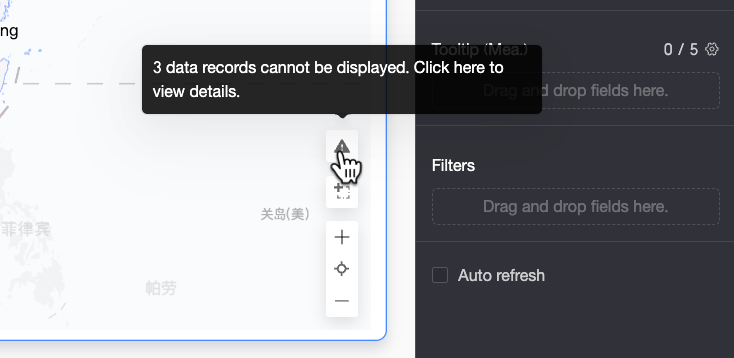
Pada panel Unmatched Data Details, Anda dapat melihat detail data yang tidak cocok dan menyalinnya dengan satu klik. Anda kemudian dapat membuka halaman Configure fields dari set data untuk menambahkan atau memproses konten yang disalin secara batch, sehingga meningkatkan efisiensi koreksi data.
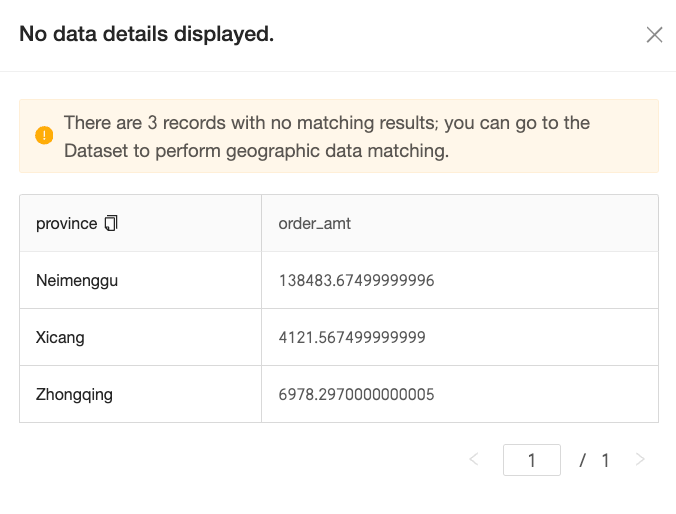
Setelah konfigurasi selesai, peta akan menampilkan data dengan benar.
Konfigurasi gaya grafik
Bagian berikut menjelaskan cara mengonfigurasi gaya grafik. Untuk informasi tentang pengaturan gaya umum, lihat Configure the chart title area.
Anda dapat memasukkan kata kunci di search box di bagian atas panel konfigurasi untuk menemukan item konfigurasi dengan cepat. Anda juga dapat mengklik ikon  untuk Expand/Collapse All Categories.

Wilayah geografis
Pada bagian Geographical area, konfigurasikan Display range dan Border and fill.
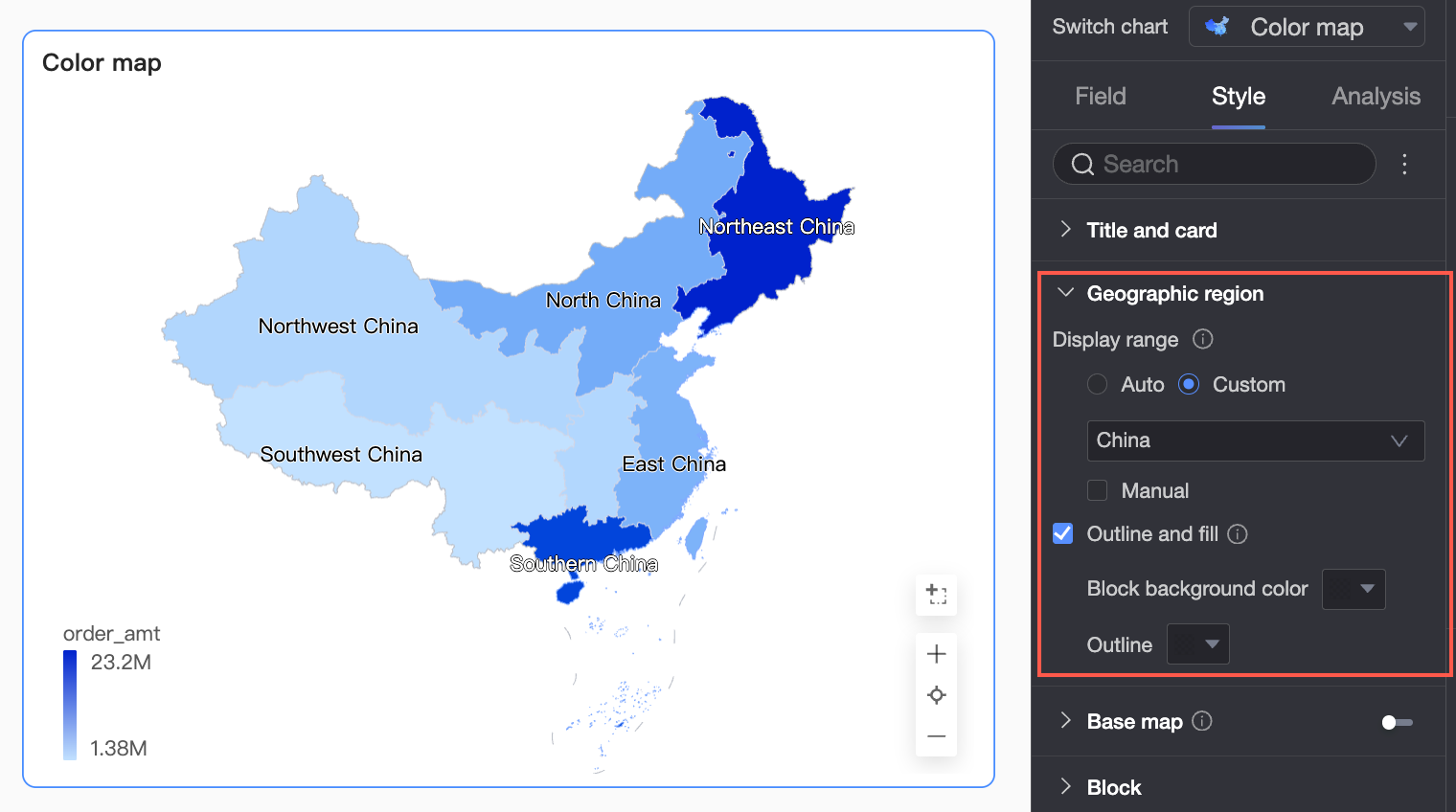
Display range: Anda dapat memilih Auto atau Custom. Contoh ini menggunakan China.
CatatanAuto menyesuaikan tampilan peta berdasarkan rentang data. Custom memungkinkan Anda mengatur rentang secara manual. Dalam skenario analisis interaktif, peta selalu ditampilkan secara otomatis berdasarkan rentang data.
Rentang tampilan kustom saat ini mendukung benua dan negara secara global, serta wilayah, provinsi, dan kota di Tiongkok.

Jika Anda mengaktifkan Manual adjustment, Center point dan Zoom level saat ini akan dibuat secara otomatis, yang kemudian dapat Anda modifikasi.

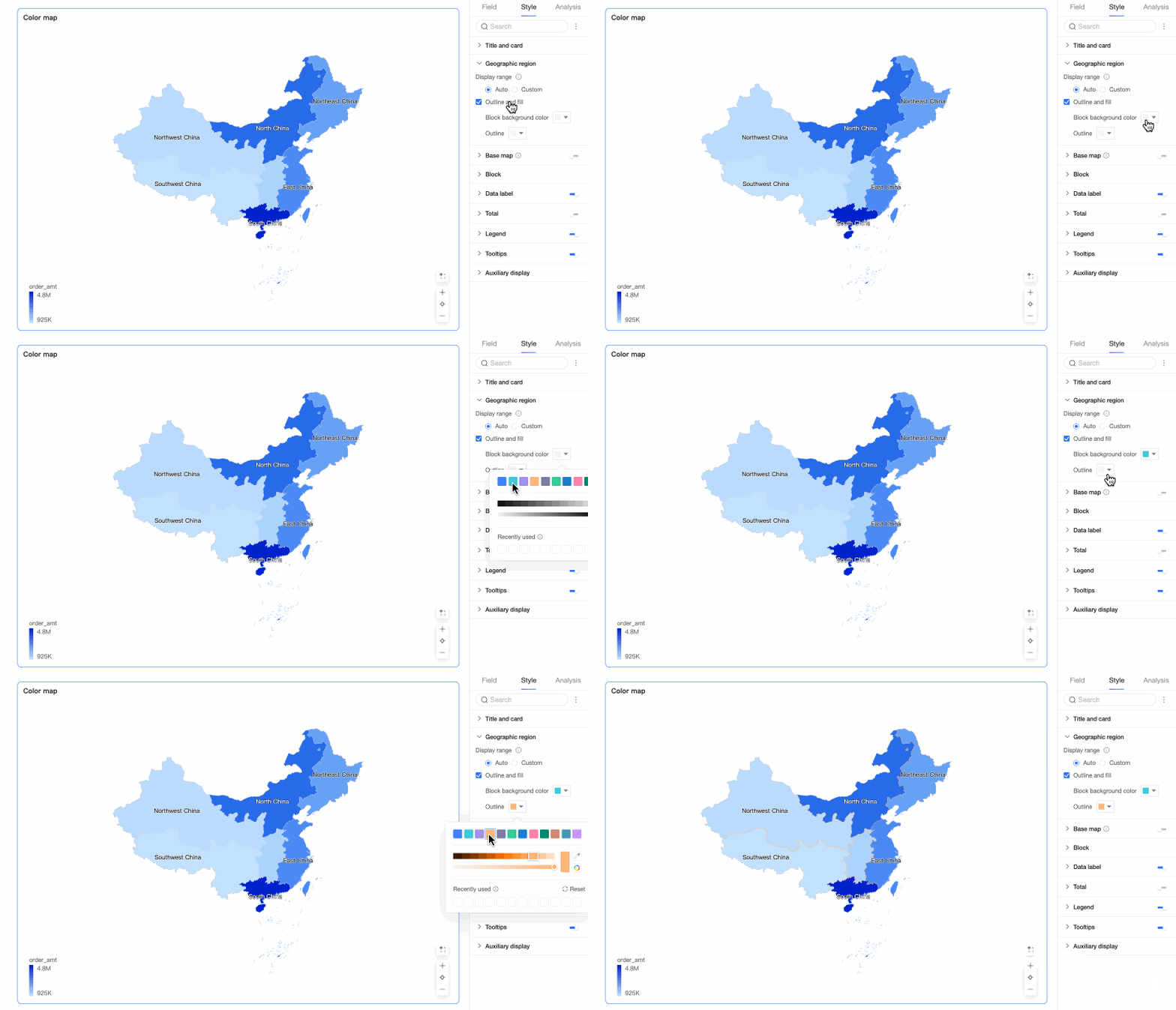
Pada bagian Border and fill, Anda dapat mengonfigurasi apakah batas dan area ditampilkan, serta mengatur warna isian area dan warna garis batas.
CatatanBatas tidak didukung untuk beberapa wilayah.
Basemap
Pada bagian Peta dasar, konfigurasikan opsi untuk menampilkan peta dasar, pilih gaya peta dasar, dan tentukan apakah akan menampilkan peta dasar global.
Show basemap: Klik sakelar
 untuk menampilkan atau menyembunyikan basemap.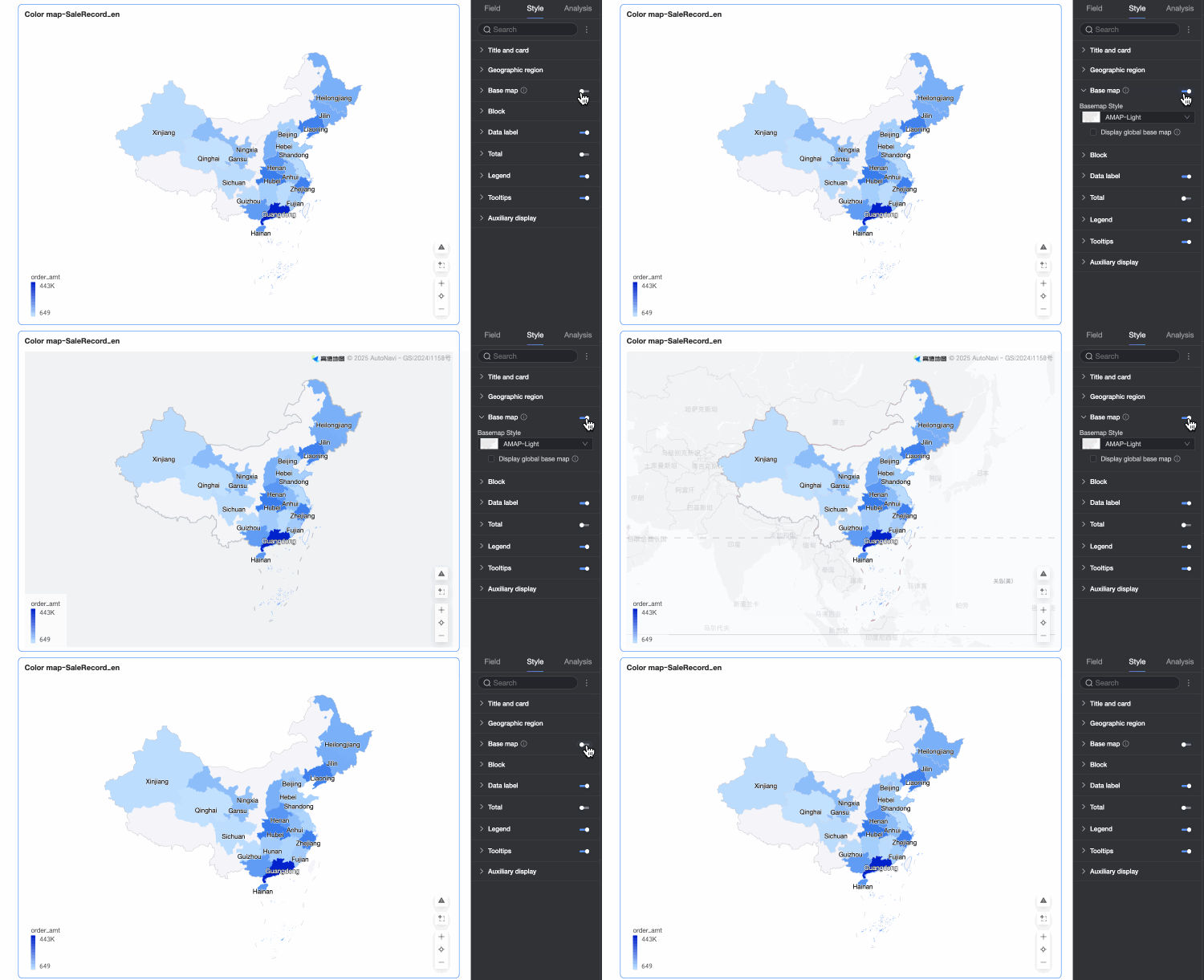
Basemap style: Tersedia beberapa gaya basemap Amap.

Show global basemap: Pilih opsi ini untuk menampilkan informasi global seperti kota pada basemap.
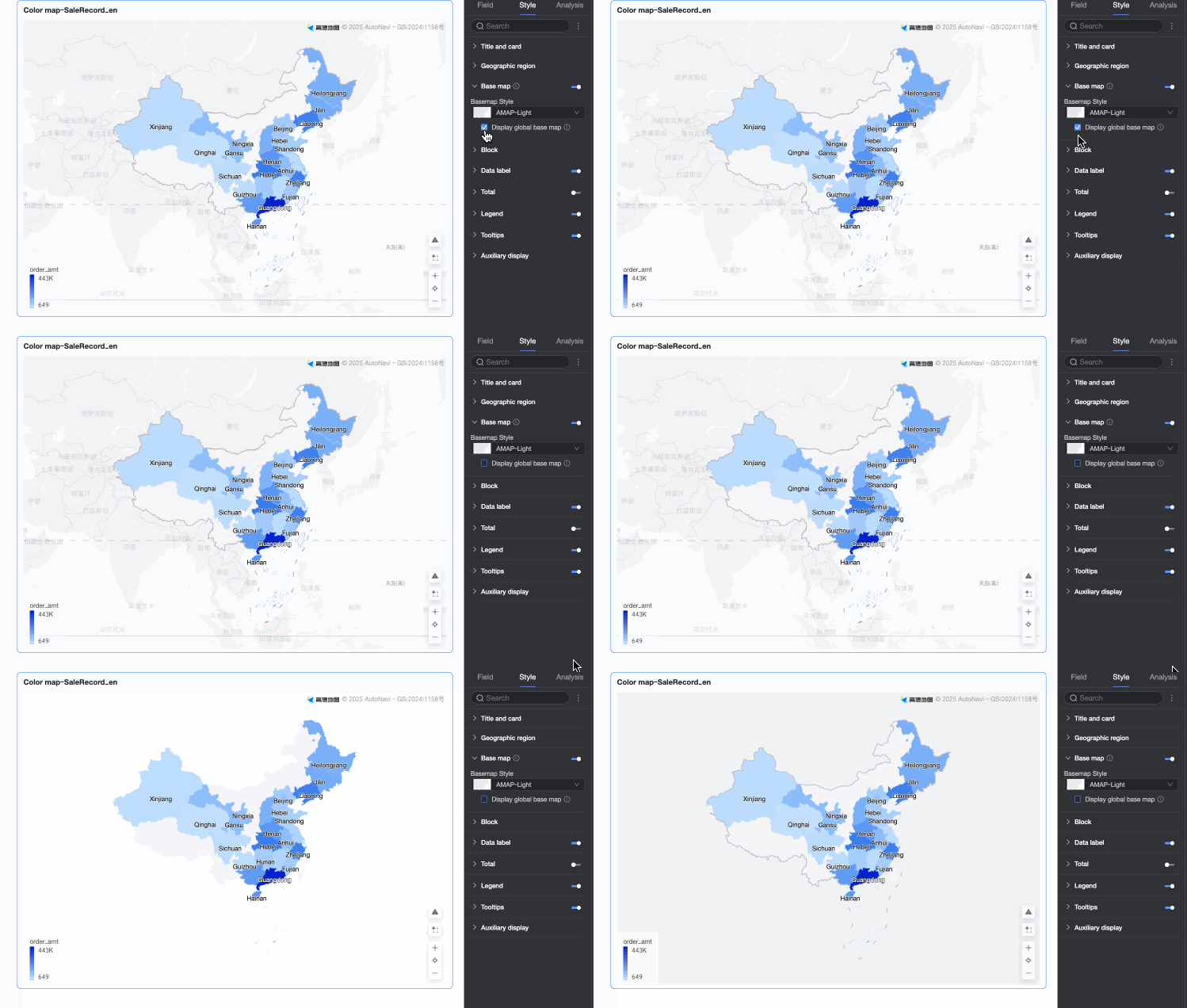 Catatan
Batas penggunaan global basemap: Setiap organisasi Quick BI dapat melakukan pratinjau grafik peta yang berisi global basemap hingga 1.000 kali per bulan. Perhitungan ini didasarkan pada jumlah inisialisasi ubin basemap. Jika batas terlampaui, grafik peta hanya akan menampilkan basemap Tiongkok daratan.
Mobile basemap settings: Klik ikon seluler (
 ) di bagian atas halaman untuk beralih ke tampilan seluler. Anda dapat mengaktifkan basemap untuk filled map versi seluler dan mengonfigurasi Basemap style-nya serta apakah Show global basemap.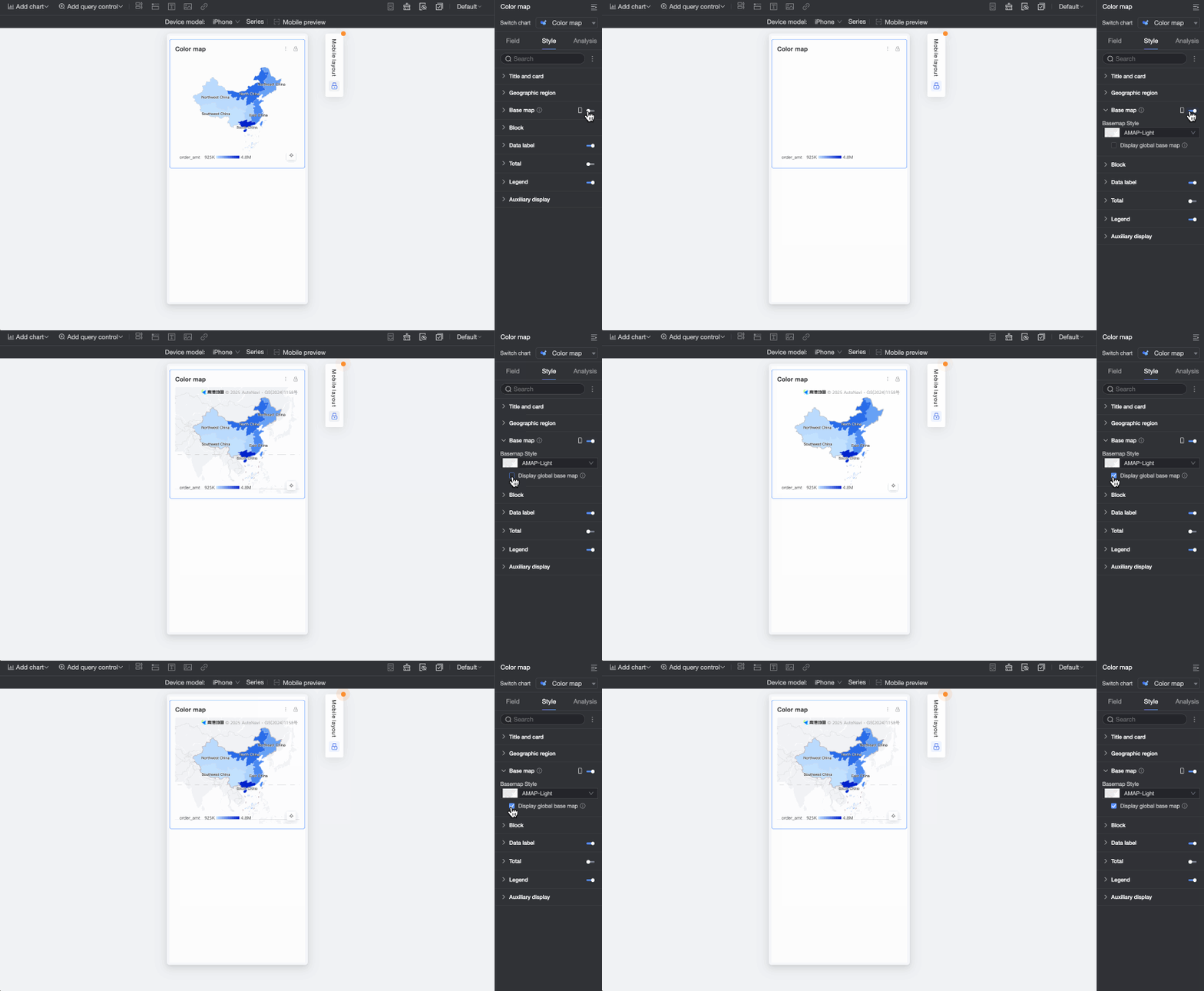
Area
Pada bagian Areas, konfigurasikan Area color configuration dan Custom color.
Area color configuration: Pilih seri ukuran dan konfigurasikan warna tema, opasitas, serta rentang pemetaan data.

Custom color: Konfigurasikan dan tandai warna untuk nilai maksimum, nilai minimum, tiga teratas, dan tiga terbawah.

Data label
Pada bagian Data label, konfigurasikan apakah label data ditampilkan dan gayanya.

Content: Anda dapat menampilkan Area name dan Measure secara bersamaan. Jika Anda memilih Full display, semua label data akan ditampilkan.

Total
Pada bagian Total, konfigurasikan apakah total ditampilkan, serta atur Custom name dan Style-nya.

Legend
Pada bagian Legend, klik ikon  untuk mengaktifkan legenda grafik dan mengonfigurasi gayanya.
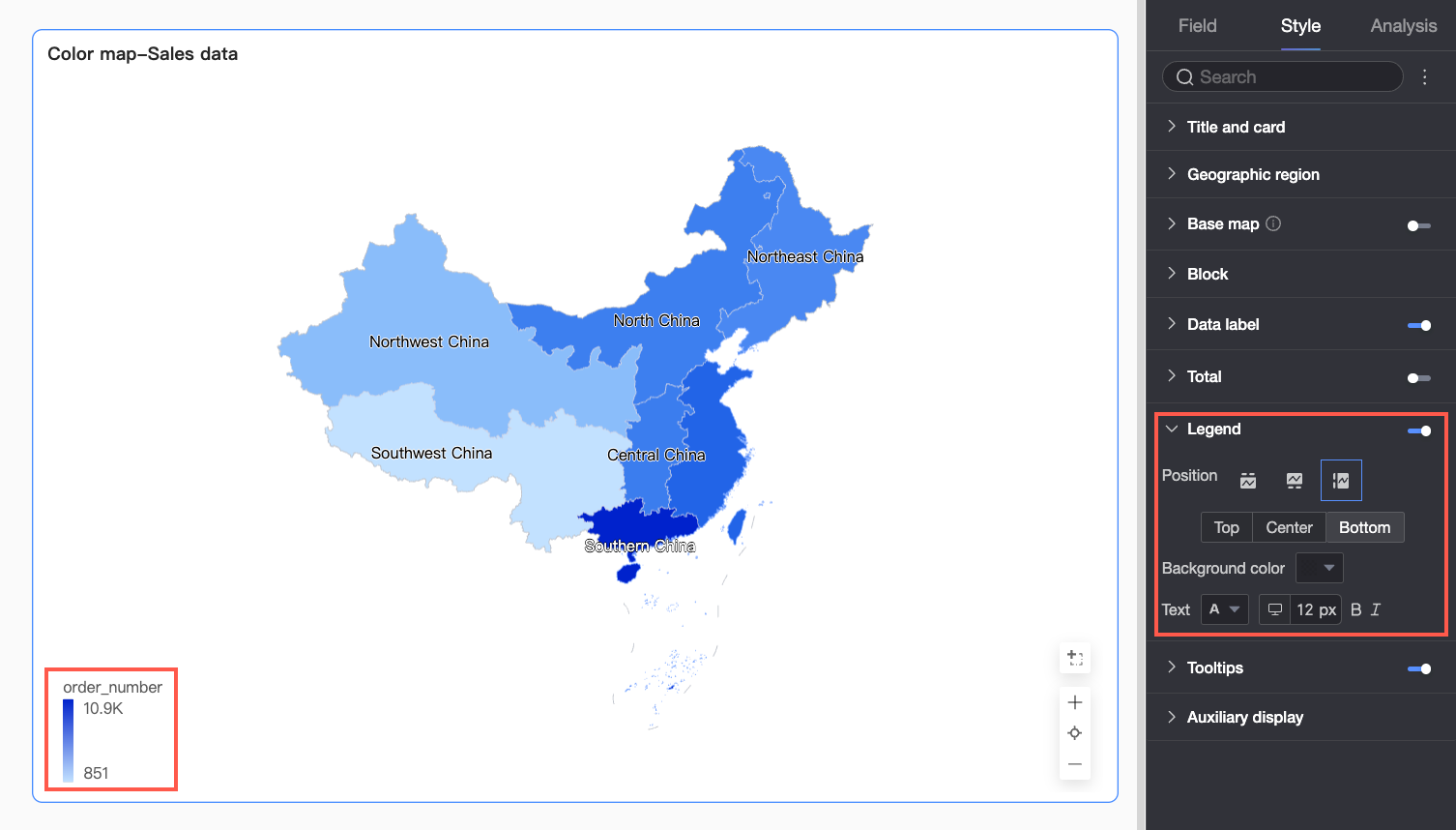
Parameter | Description |
Position | Atur posisi tampilan dan penyelarasan legenda.
|
Background color | Atur warna isian latar belakang untuk legenda. |
Text | Atur gaya teks untuk legenda, termasuk warna font, ukuran, bobot, dan apakah dicetak miring. |
Mobile legend configuration | Pengaturan legenda untuk PC dan seluler bersifat independen. Anda dapat beralih antara tampilan PC dan seluler menggunakan tombol toggle ( |
 ) di bagian atas halaman edit dashboard untuk mengonfigurasi legenda masing-masing tampilan secara terpisah. Anda dapat menyesuaikan posisi, warna latar belakang, dan gaya teks untuk legenda versi seluler.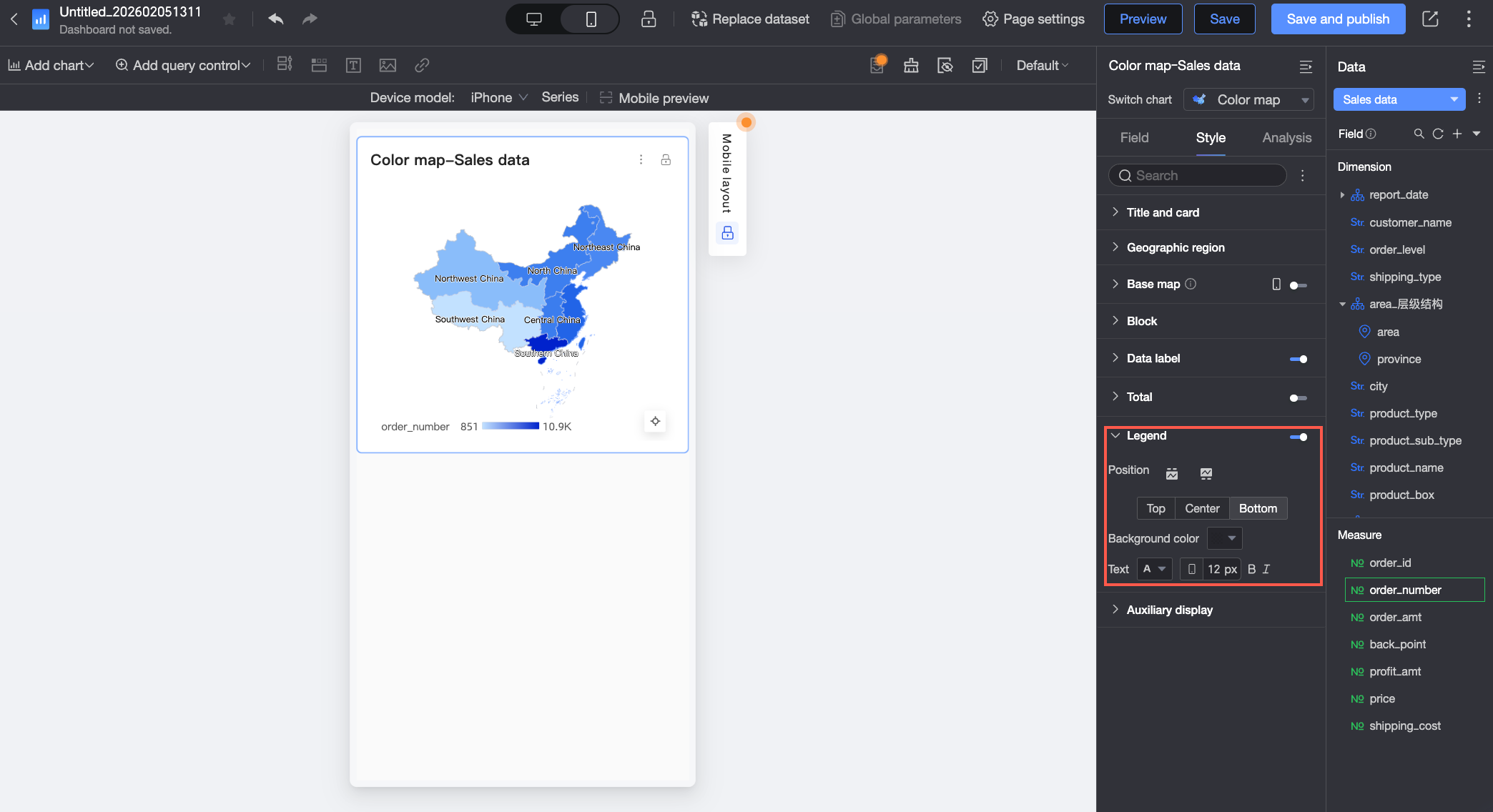
Tooltip
Pada bagian Tooltip, klik ikon untuk mengaktifkan tooltip dan mengonfigurasi gayanya.
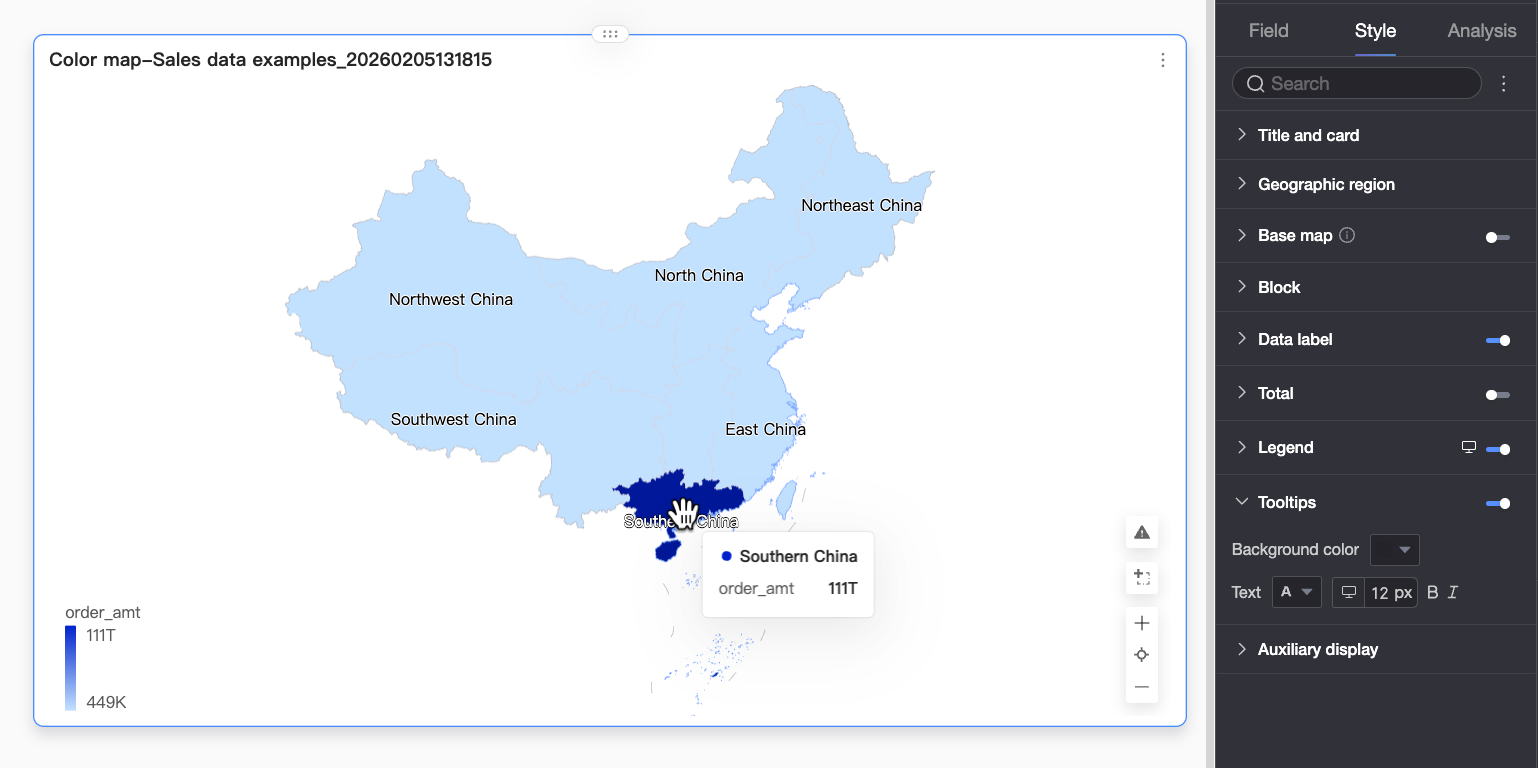
Parameter | Description |
Background color | Atur warna isian latar belakang kotak tooltip. |
Text | Atur gaya teks untuk kotak tooltip, termasuk warna font, ukuran, bobot, dan apakah dicetak miring. |
Mobile tooltip | Sakelar tooltip untuk PC dan seluler bersifat independen. Anda dapat beralih ke tampilan seluler menggunakan tombol toggle ( |
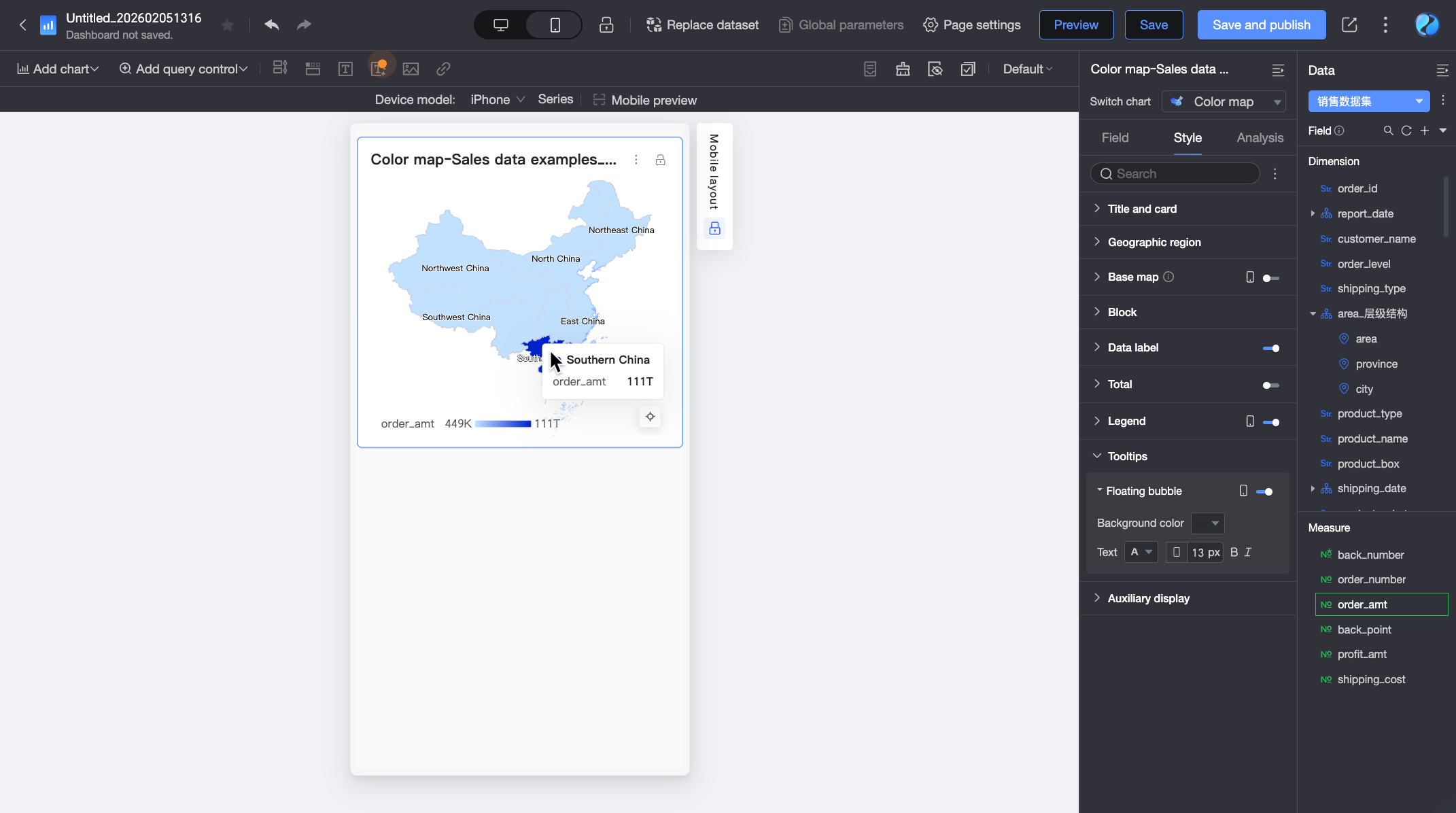
Functionality settings
Pada bagian Functionality settings, pilih Enable Indicator Filter untuk mengonfigurasi item ukuran yang akan ditampilkan.

Analisis grafik
Parameter | Name | Description |
Data interaction | Drill down | Jika Anda telah mengonfigurasi bidang drill-down di panel data, Anda dapat mengonfigurasi gaya tampilan untuk tingkat drill-down di sini. Untuk informasi selengkapnya, lihat Drill Down. |
Filter interaction | Jika data yang perlu Anda analisis tersebar di beberapa grafik berbeda, Anda dapat menggunakan filter interaction untuk menghubungkan beberapa grafik guna analisis data. Untuk informasi selengkapnya, lihat Filter Interaction. | |
Hyperlink | Jika data yang perlu Anda analisis berada di dashboard berbeda, Anda dapat menggunakan hyperlink untuk menghubungkan beberapa dashboard guna analisis data. Hyperlink mencakup dua jenis: Parameter dan External Link. Untuk informasi selengkapnya, lihat Hyperlink. | |
Annotation | - | Jika data grafik tidak normal atau memerlukan perhatian, Anda dapat menggunakan penyorotan warna, ikon, komentar, atau titik data untuk anotasi. Hal ini membantu Anda mengidentifikasi masalah dan mengambil tindakan. Untuk informasi selengkapnya, lihat Annotation. |