Peta gelembung menampilkan data sebagai gelembung pada peta, dengan ukuran gelembung merepresentasikan nilai data. Jenis grafik ini ideal untuk memvisualisasikan besaran dan distribusi metrik utama di berbagai lokasi geografis, seperti traffic wisatawan di objek wisata atau pendapatan per kapita di wilayah berbeda. Topik ini menjelaskan cara menambahkan data ke peta gelembung dan mengonfigurasi gayanya.
Prasyarat
Dasbor telah dibuat. Untuk informasi selengkapnya, lihat Create a dashboard.
Pastikan bidang area geografis yang ingin Anda tambahkan telah dikonversi ke tipe data geografis. Untuk informasi selengkapnya, lihat Configure fields.
CatatanSebagai contoh, jika Anda ingin menggunakan bidang bernama area untuk peta, bidang tersebut harus terlebih dahulu dikonversi ke tipe data geografis, yang ditandai dengan ikon
 . Untuk tabel pemetaan wilayah lengkap, lihat public-area-info.xlsx. File ini hanya digunakan untuk pencocokan area geografis dan tidak mencerminkan pandangan politik Quick BI.
Batasan
Jika Anda membuat peta gelembung dalam mode area name, peta tersebut terdiri dari area name/dimension, bubble size/measure, dan bubble color/measure:
Area name ditentukan oleh dimensi dalam data Anda. Anda dapat memilih hingga satu dimensi, dan dimensi tersebut harus berupa tipe data geografis, seperti provinsi.
Bubble size ditentukan oleh ukuran dalam data Anda. Anda harus memilih setidaknya satu ukuran dan dapat memilih hingga lima ukuran, seperti biaya pengiriman dan jumlah pesanan.
Bubble color ditentukan oleh ukuran dalam data Anda. Anda dapat memilih hingga satu ukuran, seperti jumlah pesanan.
Jika Anda membuat peta gelembung dalam mode longitude and latitude, peta tersebut terdiri dari longitude and latitude/dimension, location label/dimension, bubble size/measure, dan bubble color/measure:
Longitude and latitude ditentukan oleh dimensi dalam data Anda. Anda dapat memilih hingga satu bidang longitude dan satu bidang latitude.
Location label adalah bidang opsional yang ditentukan oleh dimensi. Bidang ini mendukung tipe dimensi string dan geografis.
Bubble size ditentukan oleh ukuran dalam data Anda. Anda harus memilih setidaknya satu ukuran dan dapat memilih hingga lima ukuran, seperti biaya pengiriman dan jumlah pesanan.
Bubble color ditentukan oleh ukuran dalam data Anda. Anda dapat memilih hingga satu ukuran, seperti jumlah pesanan.
Ikhtisar
Kasus Penggunaan
Peta gelembung ideal untuk menampilkan data dengan distribusi spasial, terutama untuk set data yang berisi informasi geografis. Peta ini secara efektif merepresentasikan data ringkasan untuk wilayah tertentu dengan memetakan titik data sebagai gelembung pada lokasi geografis yang sesuai.
Manfaat
Memberikan visualisasi yang jelas dengan peta berbasis penanda (marker-style point maps).
Mendukung interaksi kaya, memungkinkan Anda melakukan lasso-zoom, mengganti metrik, dan menerapkan filter langsung pada grafik.
Contoh
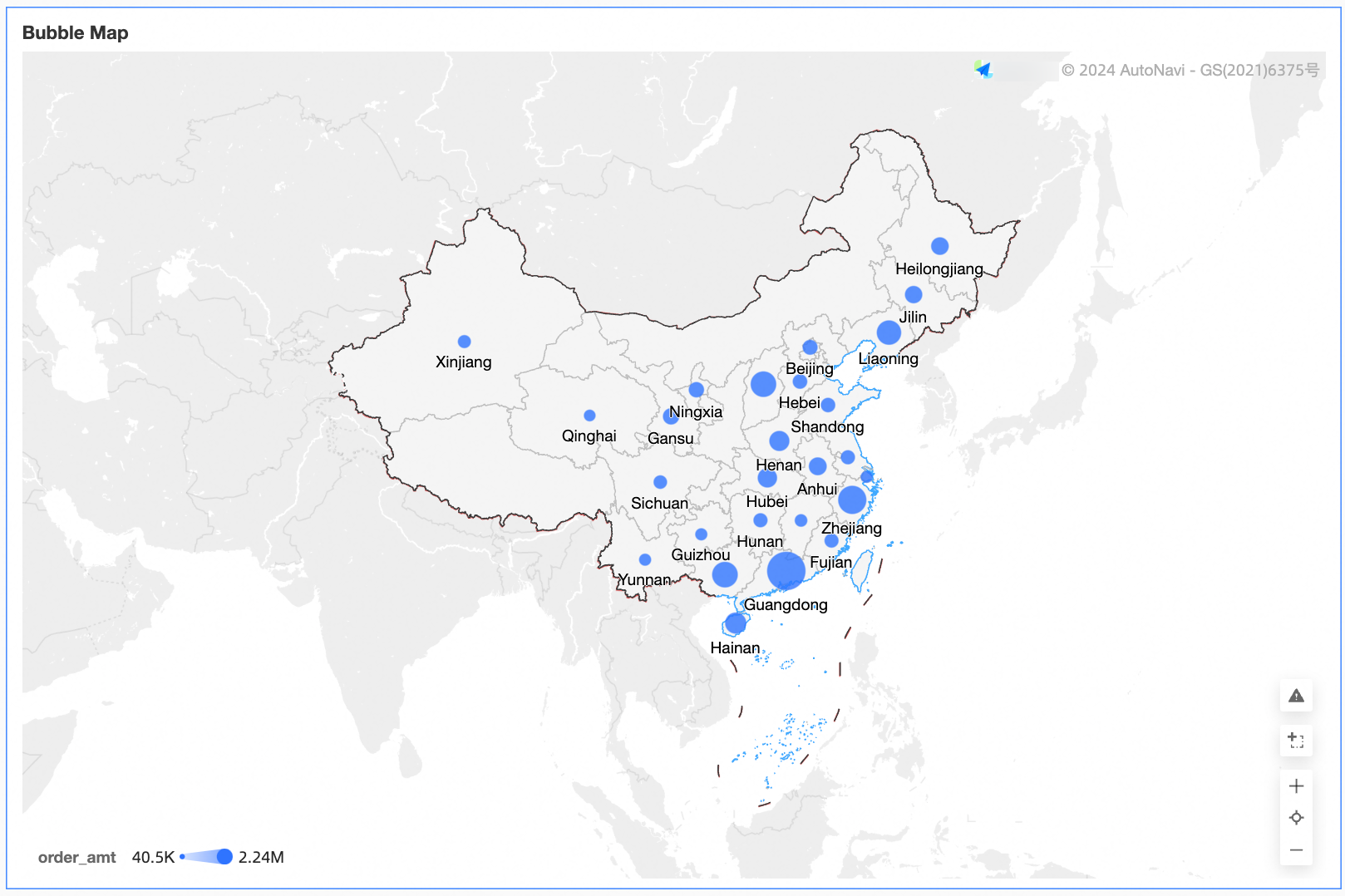
Konfigurasi bidang
Pada tab Data, pilih bidang dimensi dan ukuran yang diperlukan:
Untuk geographical information, Anda dapat membuat peta dengan menggunakan mode area name atau longitude and latitude.
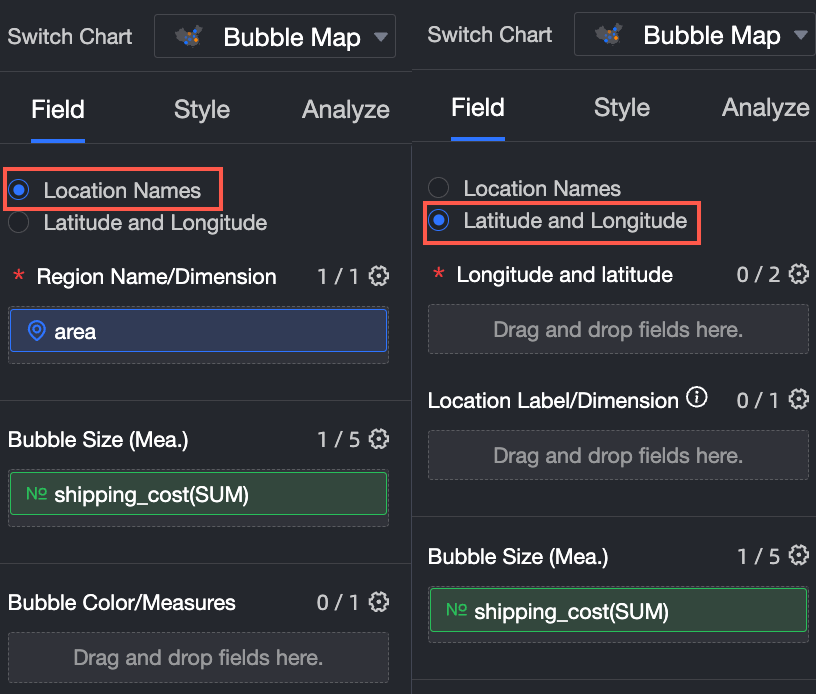
Jika Anda memilih area name, klik ganda atau seret bidang province ke area name/dimension.
Jika Anda memilih longitude and latitude, klik ganda atau seret bidang longitude dan latitude ke longitude and latitude/dimension. Bidang location label/dimension bersifat opsional.
Pada daftar Measures, temukan order amount, lalu klik ganda atau seret ke bubble size/measure.
Pada daftar Measures, temukan shipping cost, lalu klik ganda atau seret ke bubble color/measure.
Klik Update untuk merefresh grafik.
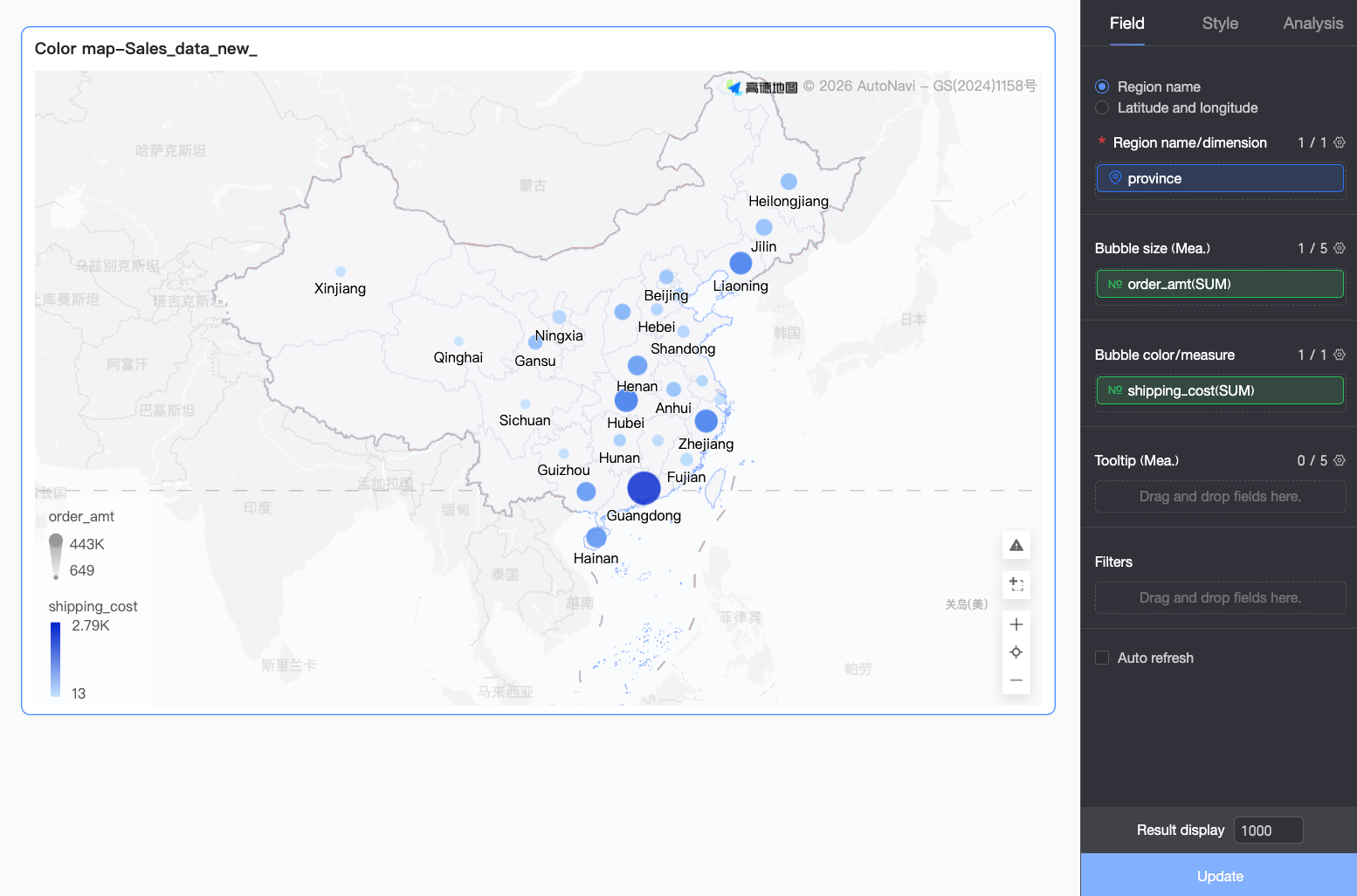 Catatan
Jika beberapa nilai area dalam data Anda tidak sesuai dengan nama geografis standar yang didukung sistem, ikon peringatan akan muncul di pojok kanan bawah grafik. Klik ikon tersebut untuk melihat detail data yang tidak terpetakan guna membantu Anda mengidentifikasi dan memperbaiki masalah data.
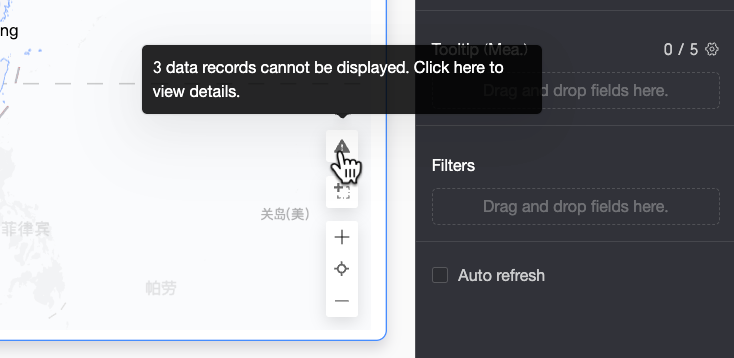
Pada dialog Unmapped Data Details, Anda dapat melihat data yang tidak terpetakan dan menyalinnya dengan satu klik. Anda kemudian dapat menempelkan konten yang disalin ke halaman field configuration set data untuk melakukan pemrosesan batch dan memperbaiki data secara lebih efisien.
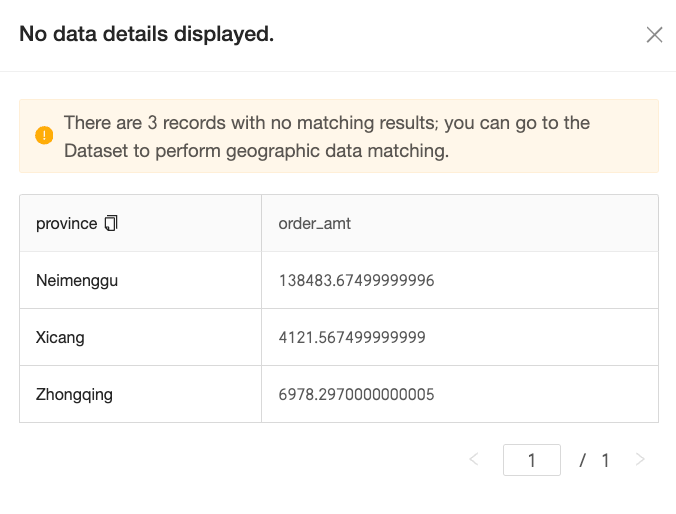
Setelah Anda mengonfigurasi pemetaan, data peta akan ditampilkan dengan benar.
Gaya grafik
Bagian ini menjelaskan cara mengonfigurasi gaya untuk grafik. Untuk informasi tentang pengaturan gaya umum, lihat Configure the chart title area.
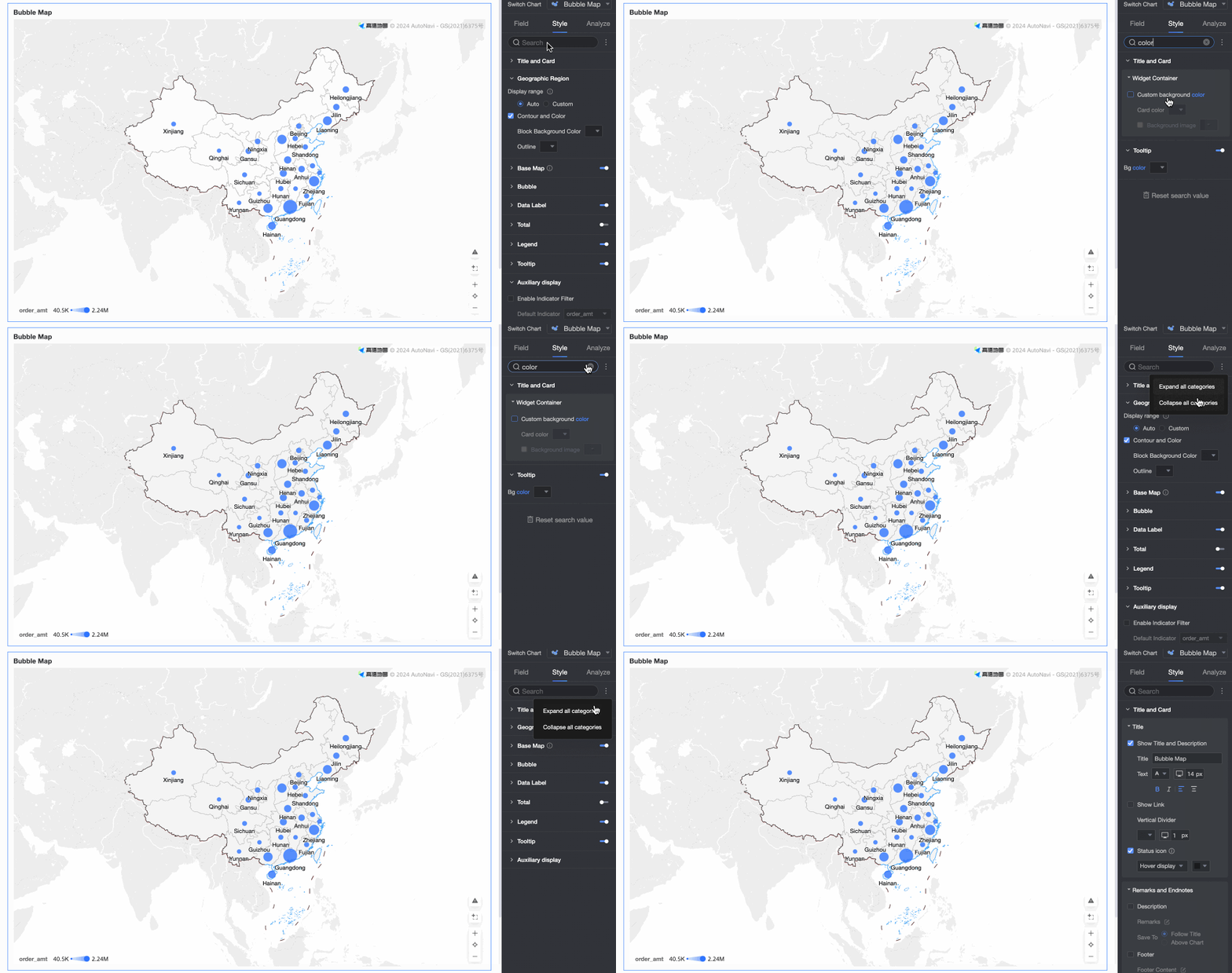
Anda dapat memasukkan kata kunci di kotak Search di bagian atas panel konfigurasi untuk menemukan setting dengan cepat. Anda juga dapat mengklik ikon  untuk Expand/Collapse All Categories.
Area geografis
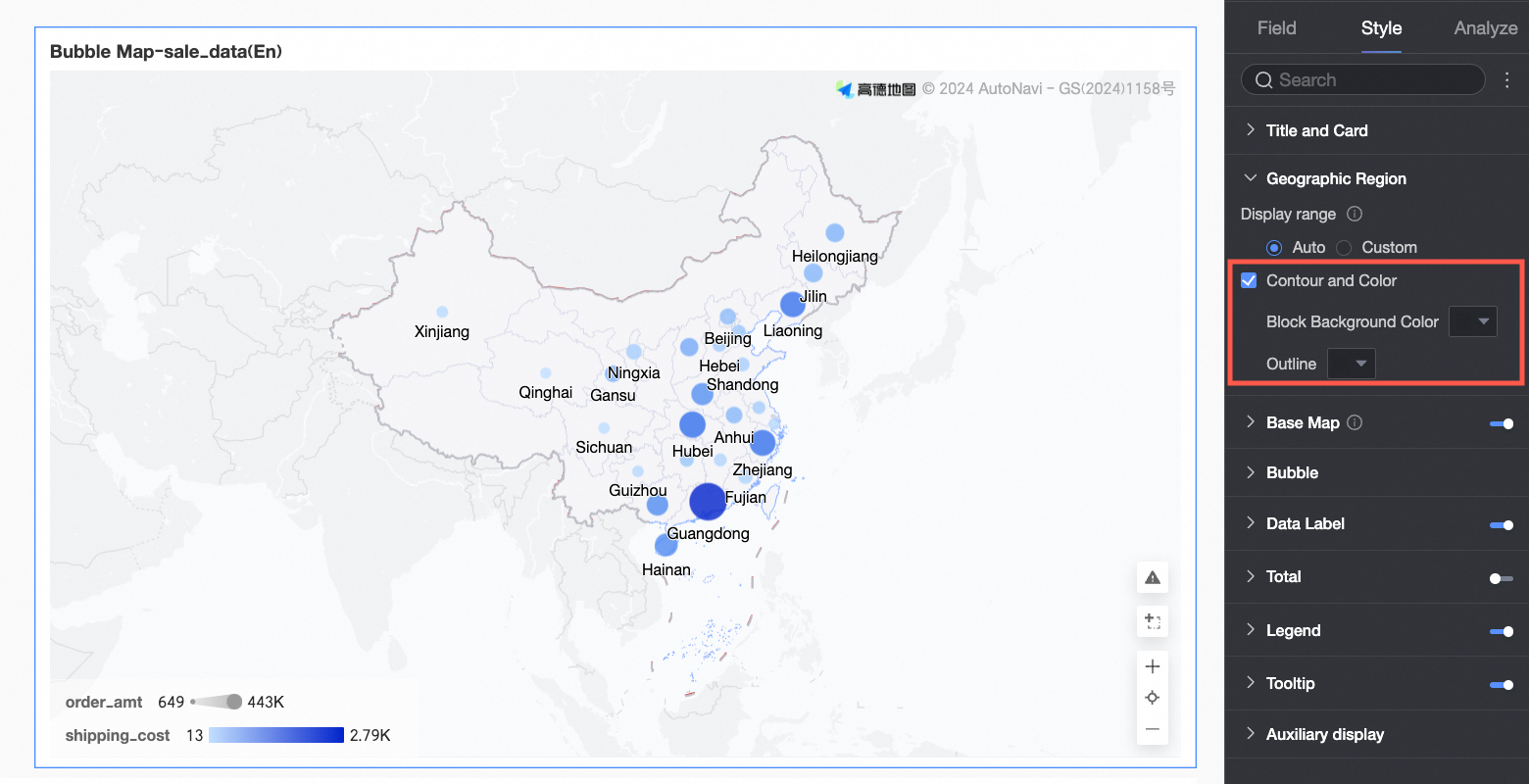
Pada bagian Geographical area, konfigurasikan display range, Outline and fill, dan Show basemap.
Untuk Display range, Anda dapat memilih Auto atau Custom. Dalam contoh ini, China dipilih.
CatatanAuto secara otomatis menyesuaikan tampilan peta berdasarkan rentang data. Custom memungkinkan Anda mengatur rentang secara manual. Selama analisis interaktif, tampilan peta selalu menyesuaikan secara otomatis ke rentang data, terlepas dari pengaturan ini.
Rentang tampilan kustom saat ini mendukung benua dan negara global, serta wilayah, provinsi, dan kota di Tiongkok.

Aktifkan Manual adjustment untuk menghasilkan secara otomatis Center point dan Zoom level saat ini, yang kemudian dapat Anda modifikasi secara manual.

Di bawah Outline and fill, Anda dapat mengonfigurasi warna Fill color dan Outline.
CatatanOutline tidak didukung untuk beberapa wilayah.
Basemap
Pada bagian Basemap, konfigurasikan apakah akan Show basemap, Basemap style, dan apakah akan Show global basemap.
Show basemap: Klik sakelar
 untuk menampilkan atau menyembunyikan basemap.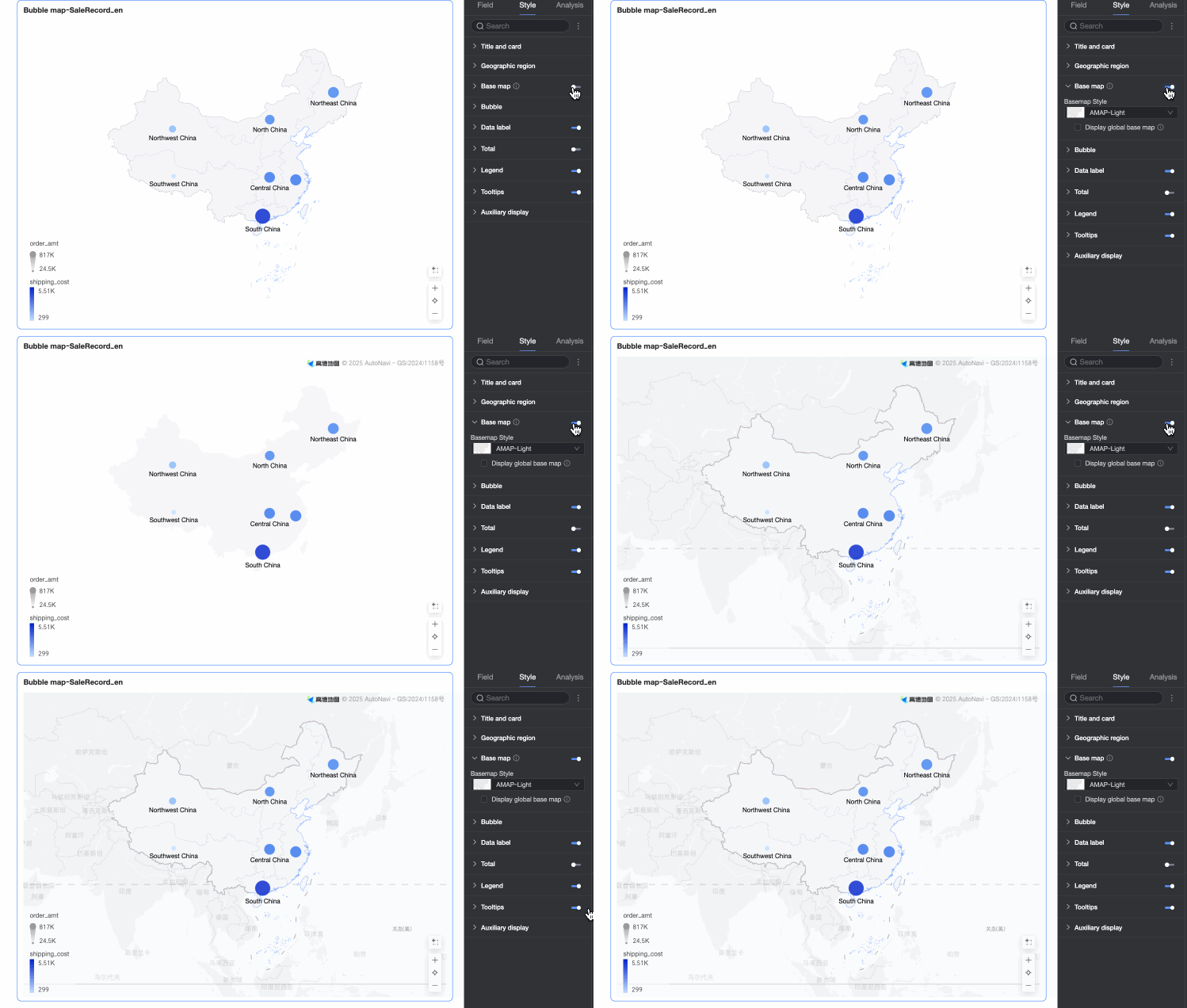
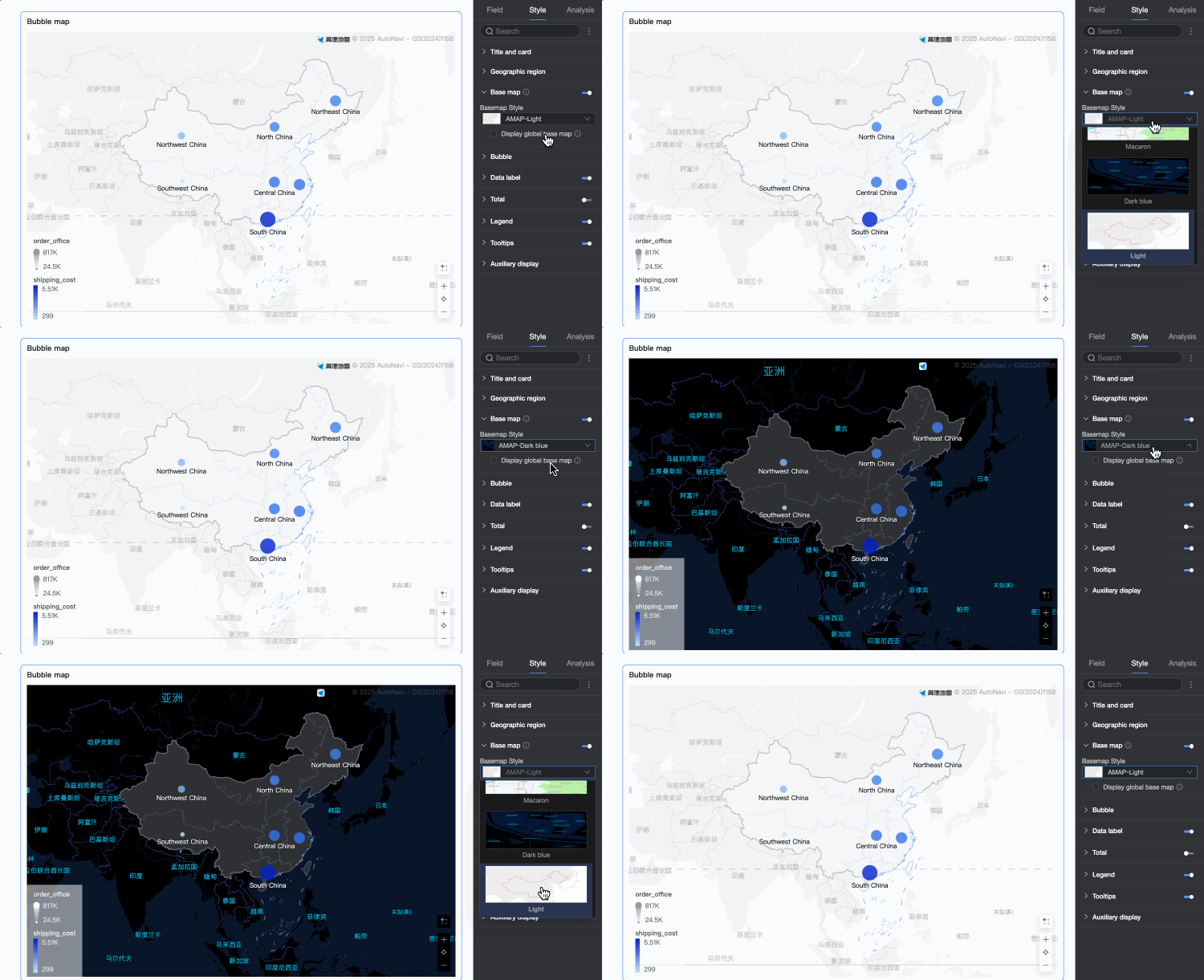
Basemap style: Mendukung beberapa gaya untuk basemap AMAP.
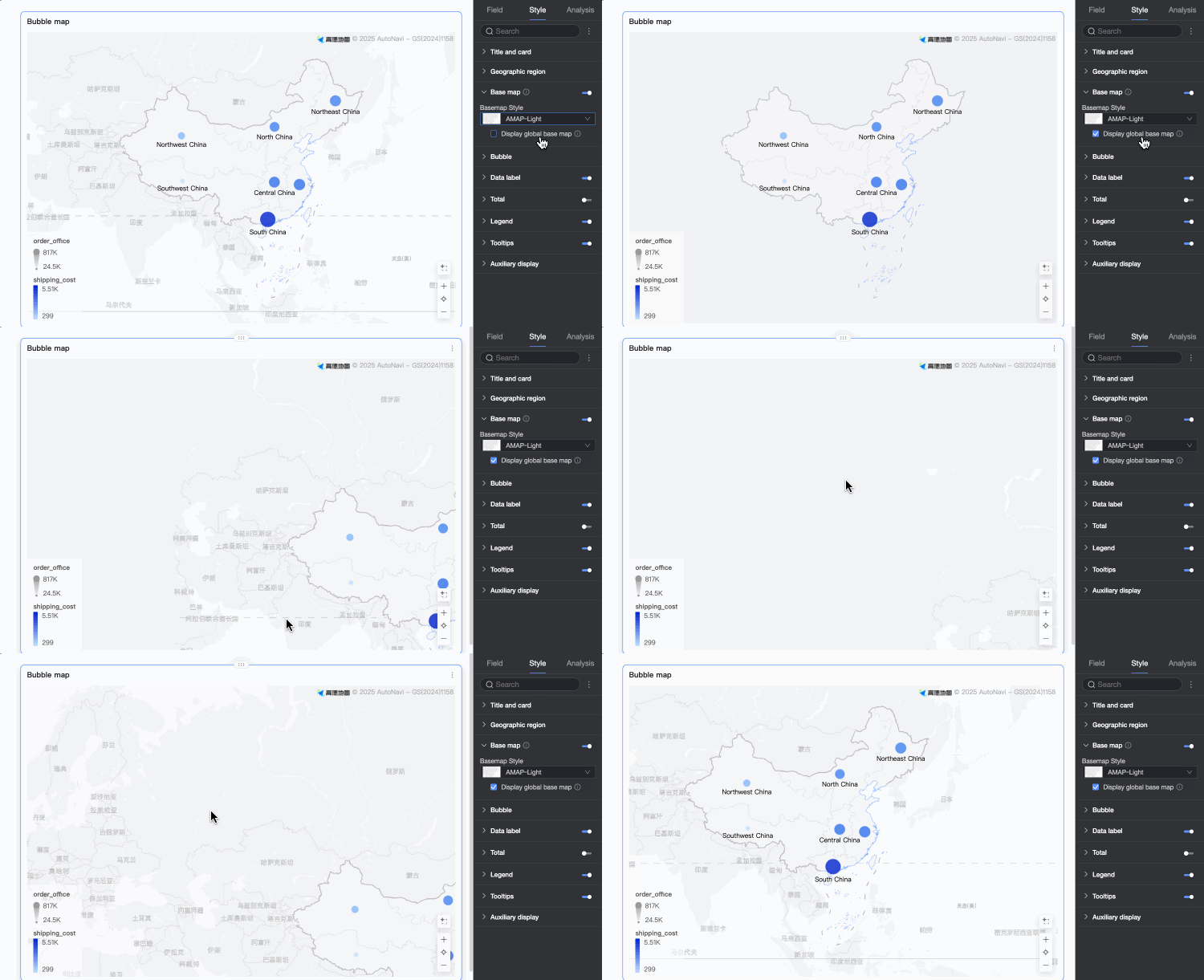
Show global basemap: Pilih opsi ini untuk menampilkan informasi kota global pada basemap.
 Catatan
Batas penggunaan global basemap: Setiap organisasi Quick BI dapat melakukan preview grafik peta dengan informasi basemap luar negeri hingga 1.000 kali per bulan. Perhitungan ini didasarkan pada jumlah inisialisasi basemap. Jika batas terlampaui, basemap hanya akan menampilkan informasi untuk Tiongkok.
Gelembung
Pada bagian Bubble, konfigurasikan bubble color, Extreme value color, Bubble shape, bubble size, dan 0 value handling.
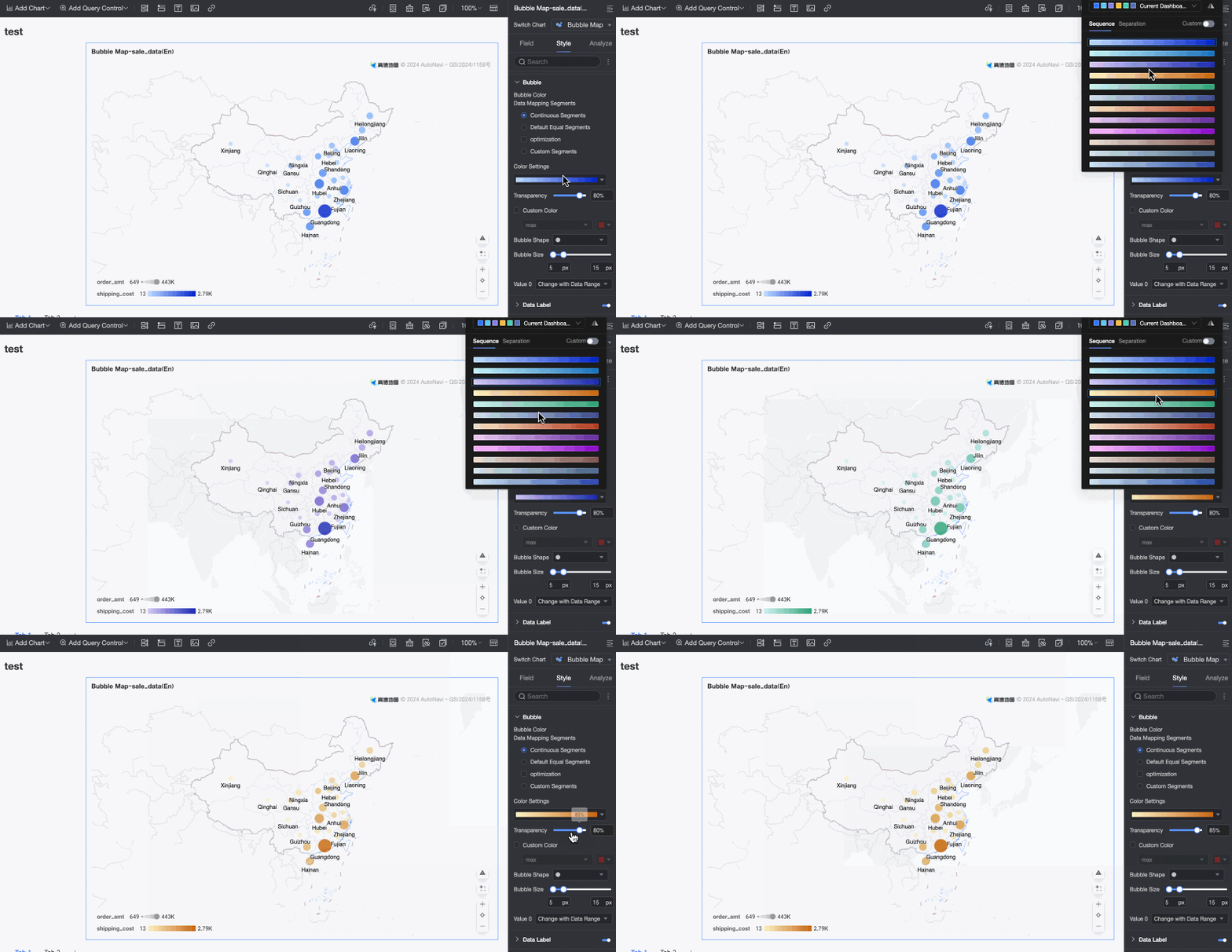
Bubble color: Konfigurasikan warna tema, transparansi, rentang pemetaan data, dan jumlah rentang.
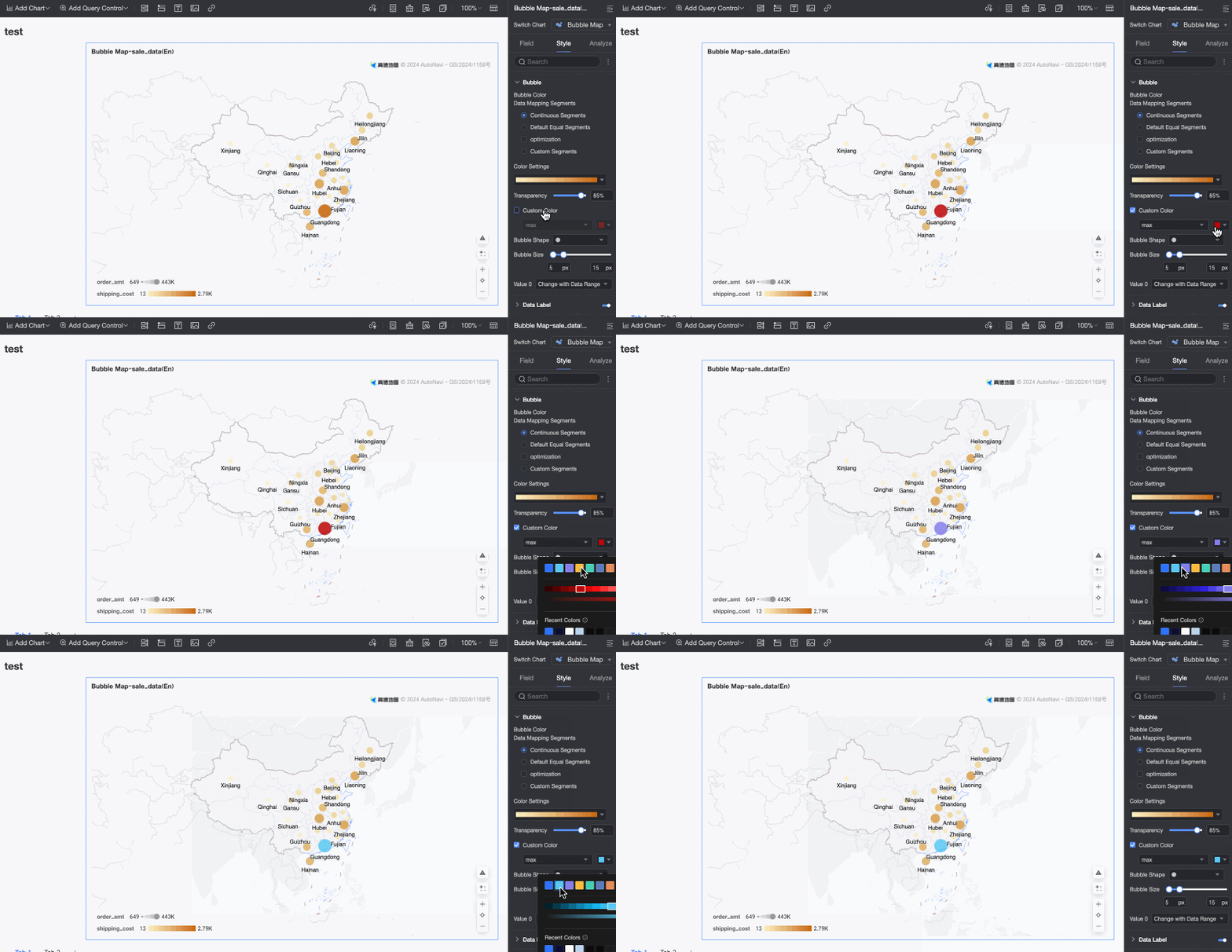
Extreme value color: Konfigurasikan dan terapkan warna spesifik untuk nilai maksimum, minimum, tiga teratas, dan tiga terbawah.
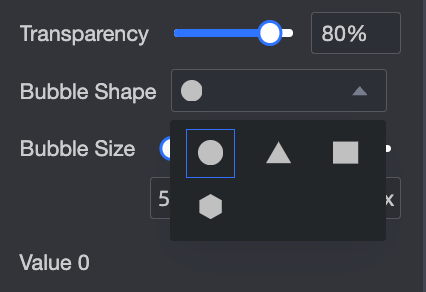
Bubble shape: Mendukung empat bentuk: lingkaran, segitiga, persegi panjang, dan belah ketupat.
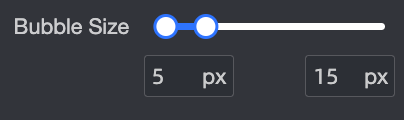
Bubble size: Geser slider untuk mengubah ukuran gelembung.
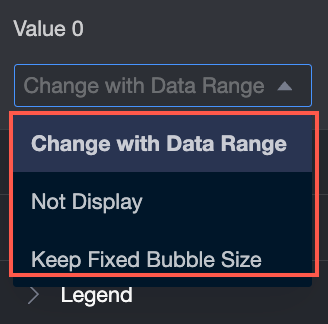
0 value handling: Pilih dari tiga opsi: Do not display, Follow data range, atau Fixed bubble size.
Label data
Pada bagian Data labels, konfigurasikan Show data labels, Label display mode, dan pengaturan untuk Content, position, and text style.
Show data labels:
Jika peta dibuat menggunakan mode area name, Anda dapat menampilkan area name dan measure.
Jika peta dibuat menggunakan mode longitude and latitude, Anda dapat menampilkan longitude and latitude dan measure.
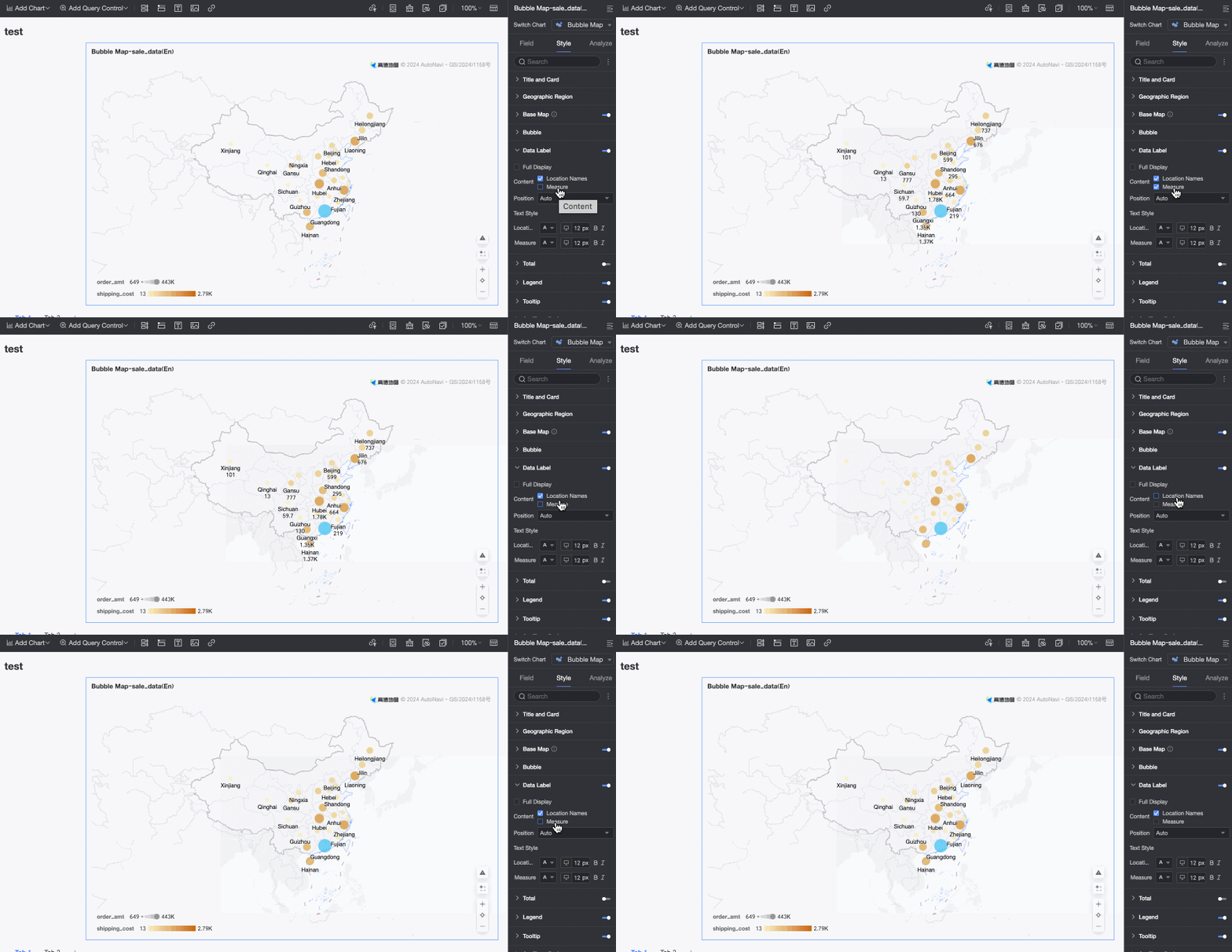
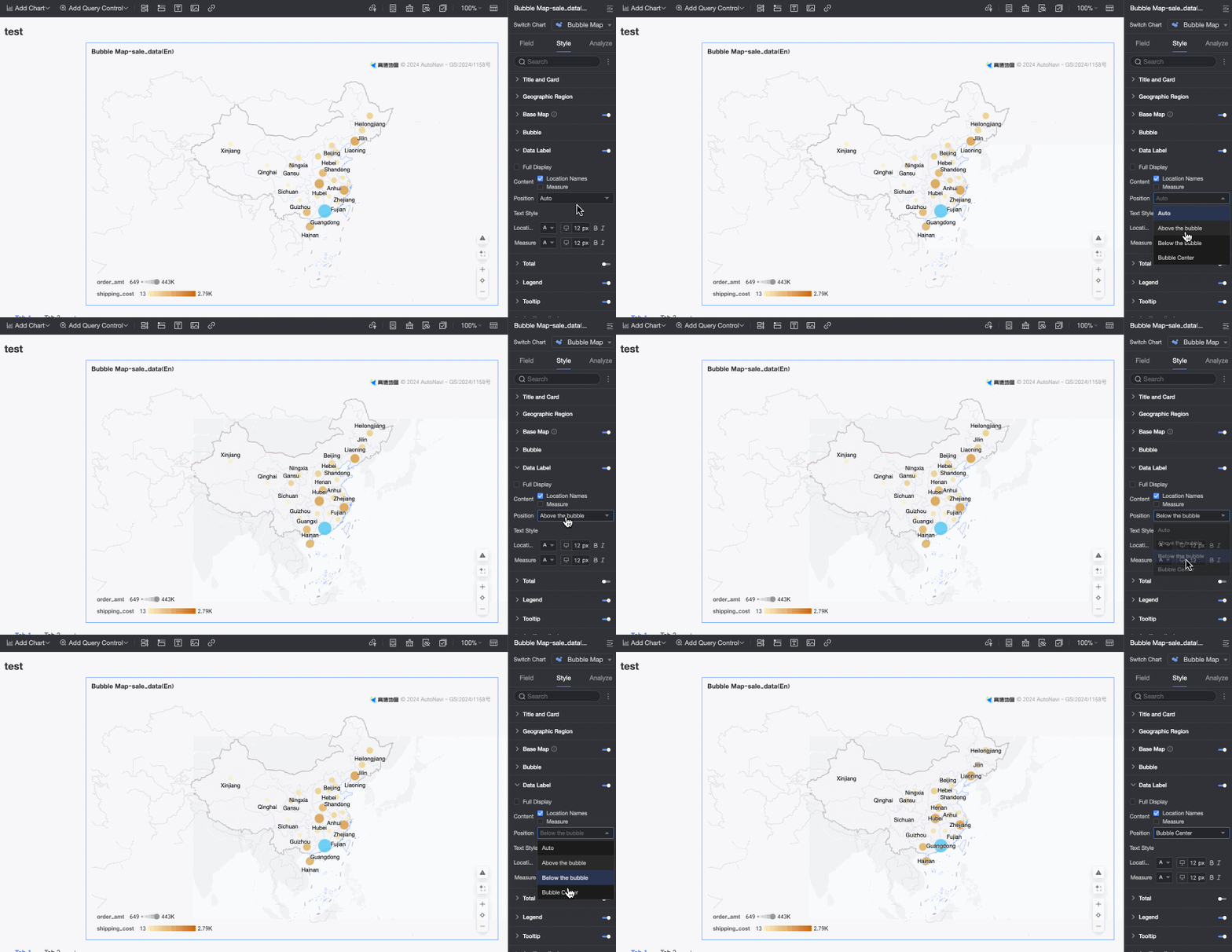
Position: Nilai default adalah Auto. Anda juga dapat memilih Top of bubble, Bottom of bubble, atau Center of bubble.
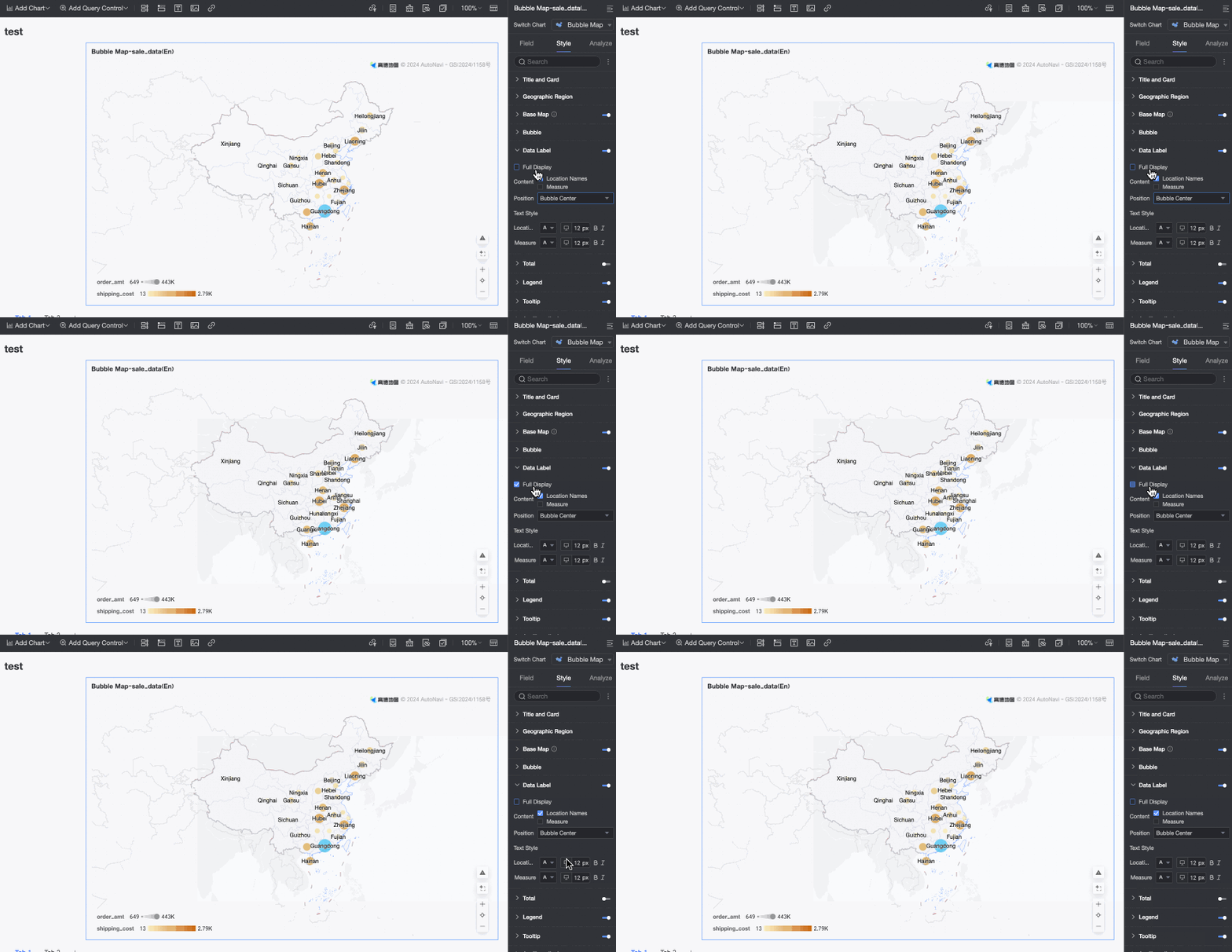
Label display mode: Pilih Full display untuk menampilkan semua konten label.
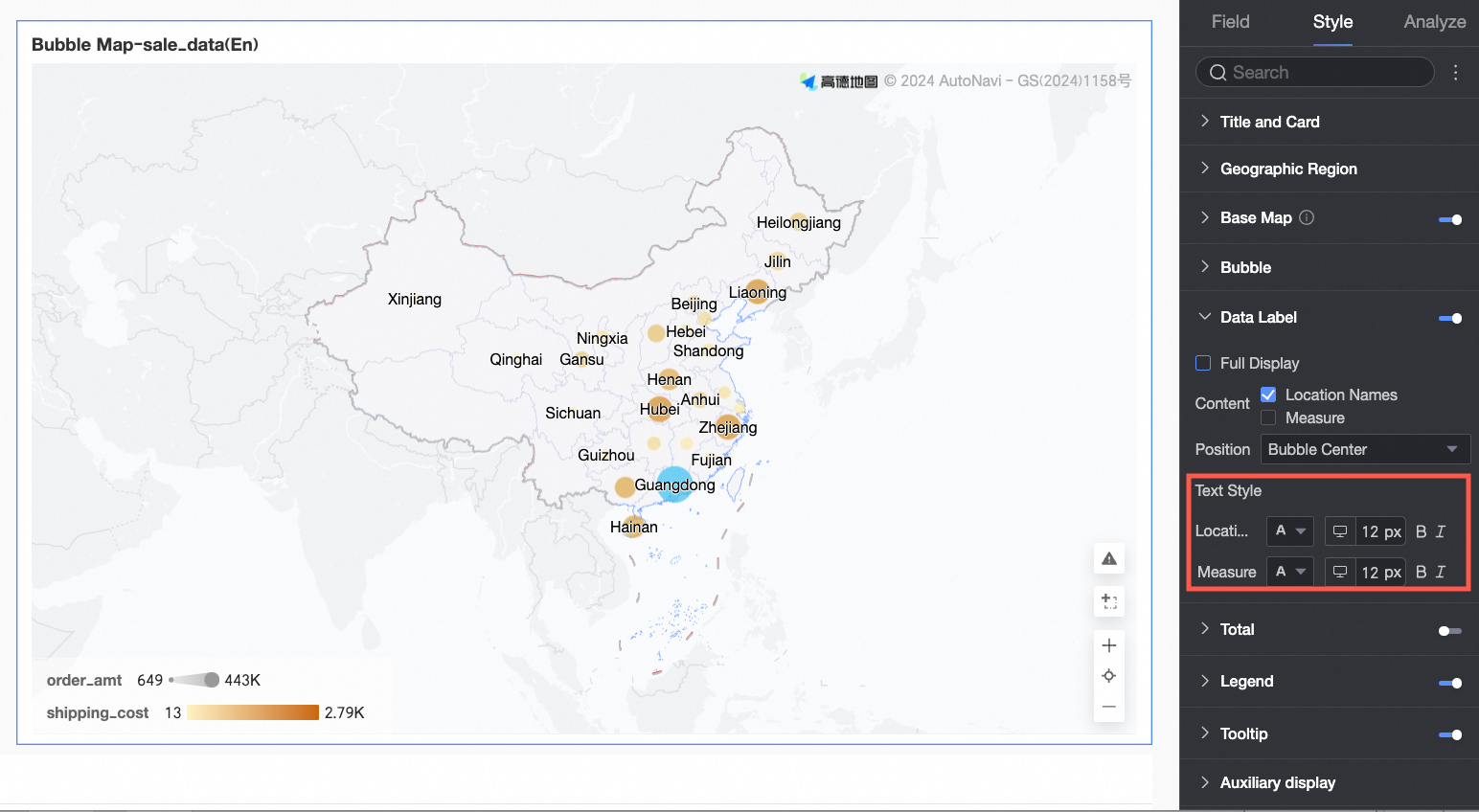
Text style: Konfigurasikan gaya teks untuk label data area name, longitude and latitude, dan measure.
Total
Pada bagian Total, Anda dapat menampilkan ringkasan otomatis dari nilai total untuk ukuran dalam grafik.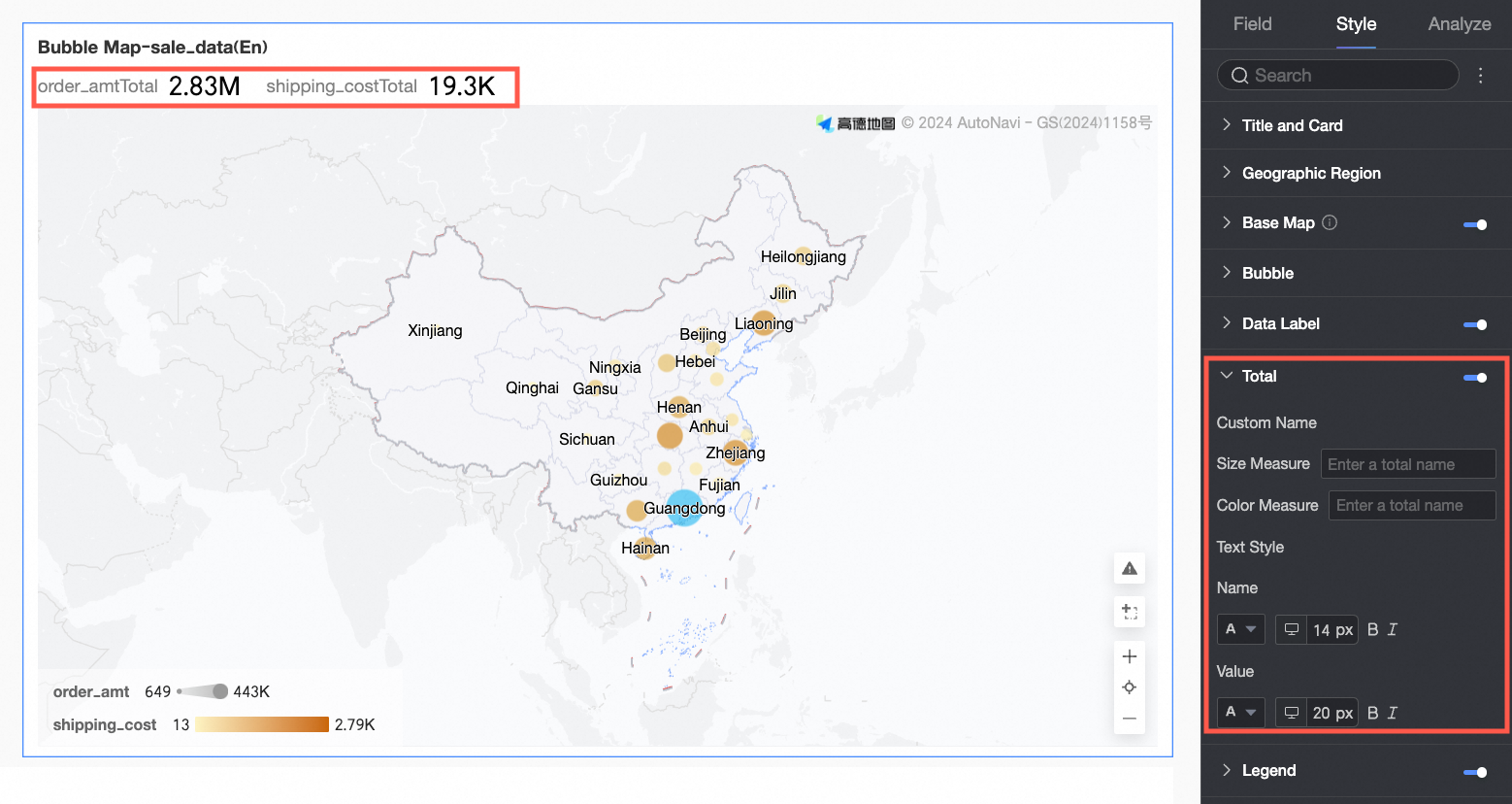
Legenda
Pada bagian Legend, klik ikon  untuk mengaktifkan legenda grafik dan mengonfigurasi gayanya.
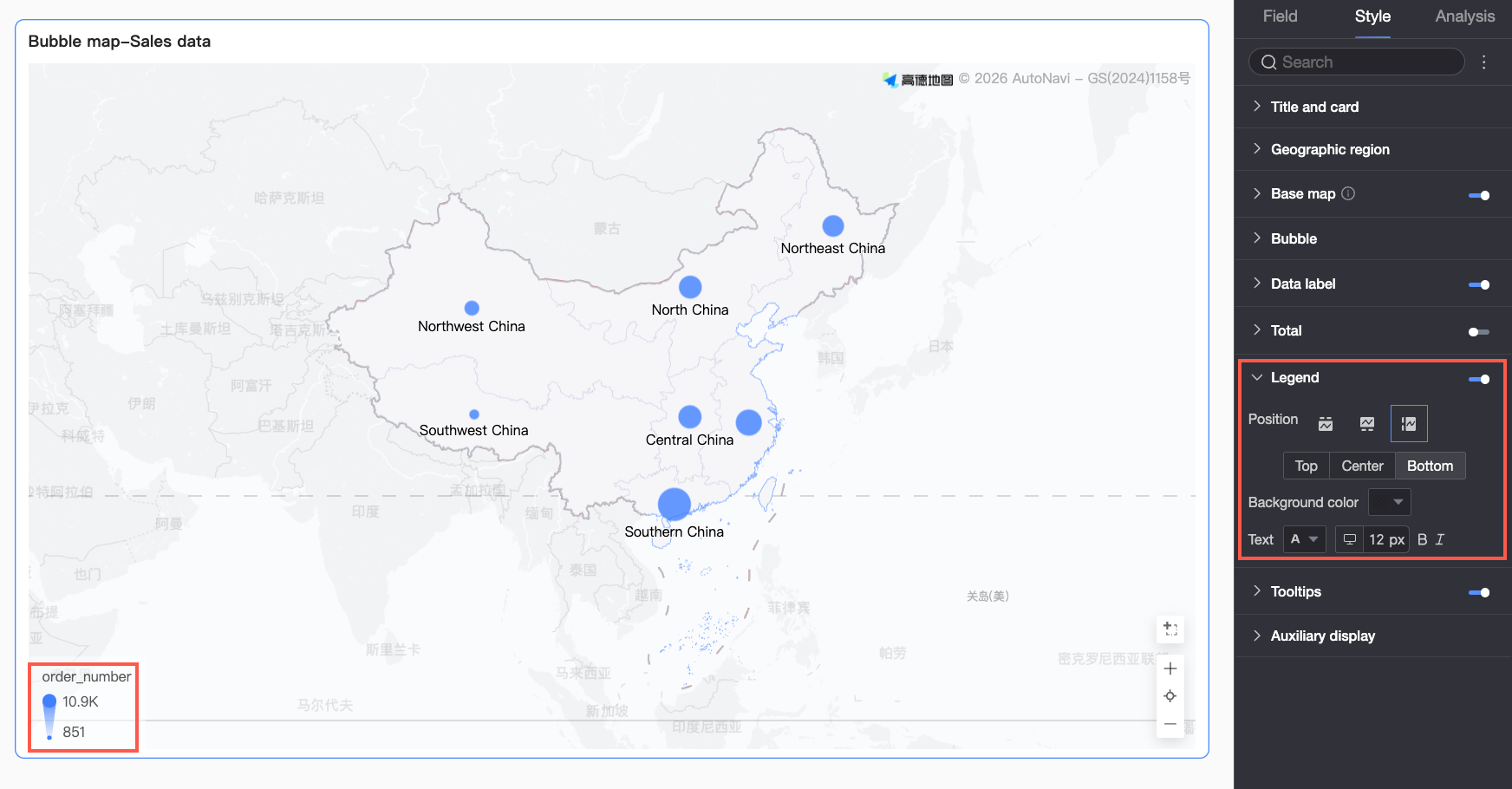
Parameter | Deskripsi |
Position | Atur posisi tampilan dan penyelarasan legenda.
|
Background color | Atur warna isian latar belakang untuk legenda. |
Text | Atur gaya teks untuk legenda, termasuk warna font, ukuran, bobot, dan apakah teks dicetak miring. |
Mobile legend settings | Pengaturan legenda untuk PC dan mobile bersifat independen. Alihkan antara tampilan PC dan mobile menggunakan tombol toggle ( |
 ) di bagian atas editor dasbor untuk mengonfigurasi legenda masing-masing perangkat. Anda dapat menyesuaikan posisi, warna latar belakang, dan gaya teks untuk legenda mobile.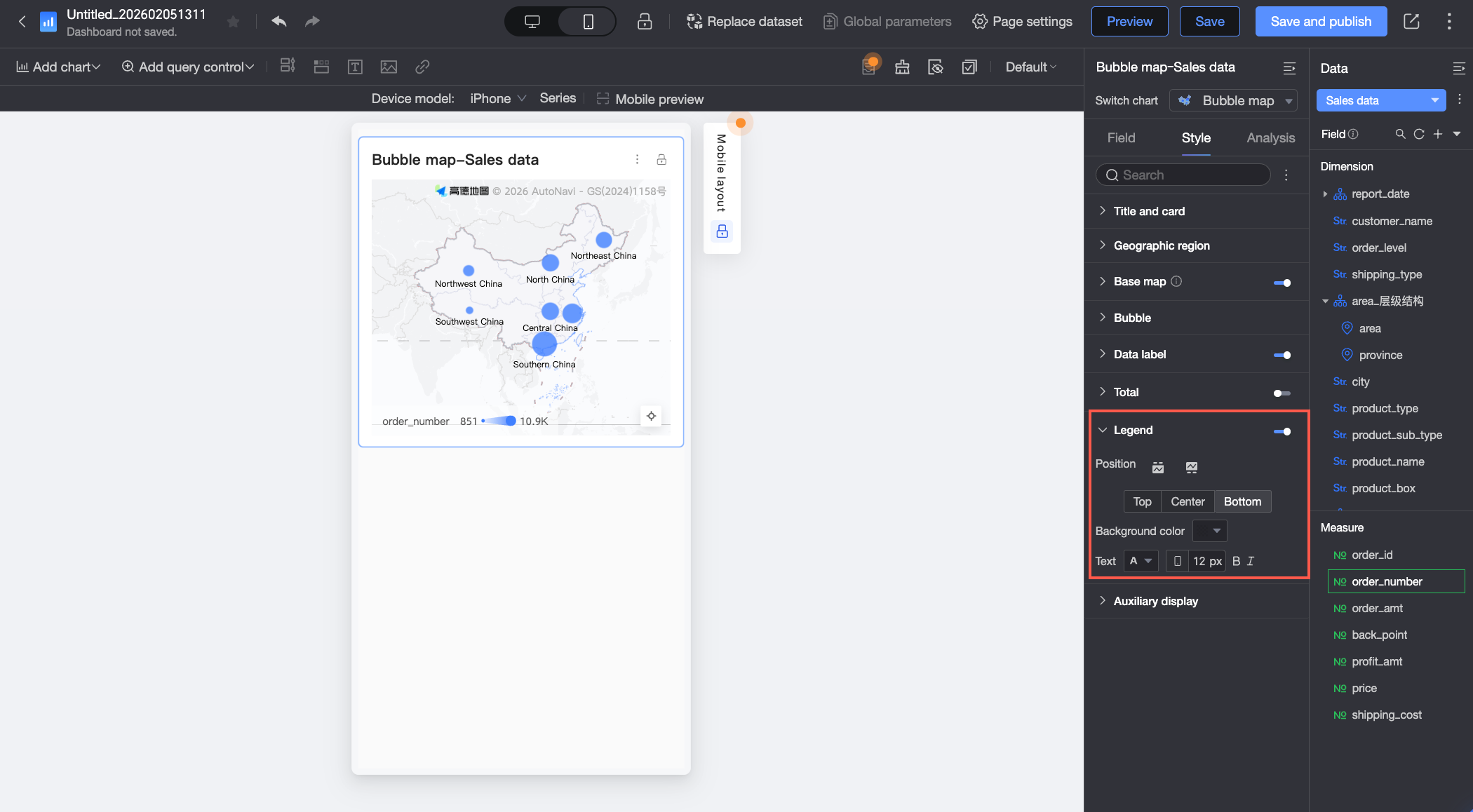
Tooltip
Pada bagian Tooltip, klik ikon untuk mengaktifkan tooltip dan mengonfigurasi gayanya.
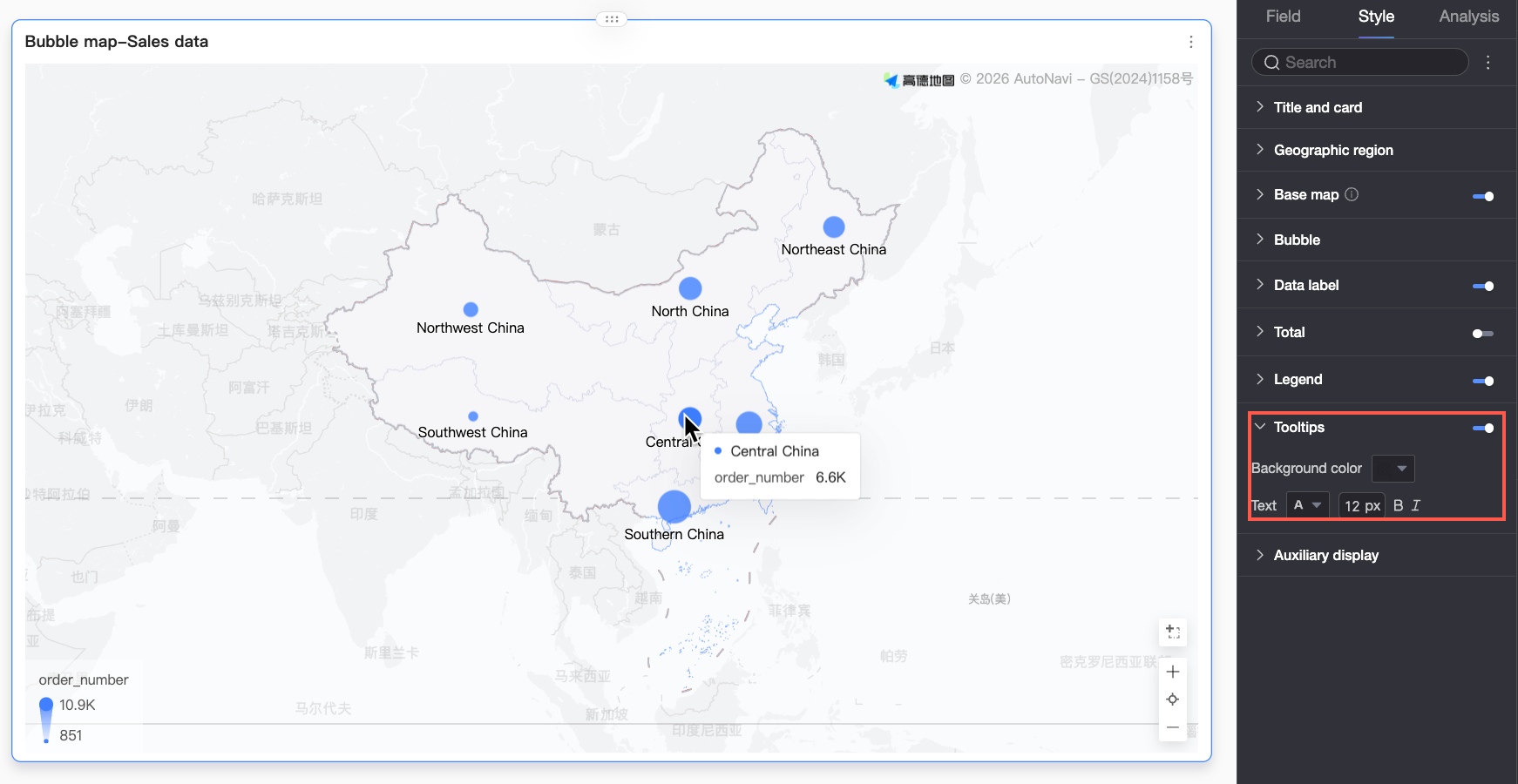
Parameter | Deskripsi |
Background color | Atur warna isian latar belakang untuk kotak tooltip. |
Text | Atur gaya teks untuk kotak tooltip, termasuk warna font, ukuran, bobot, dan apakah teks dicetak miring. |
Mobile tooltip | Pengaturan tooltip untuk PC dan mobile bersifat independen. Alihkan ke tampilan mobile menggunakan tombol toggle ( |
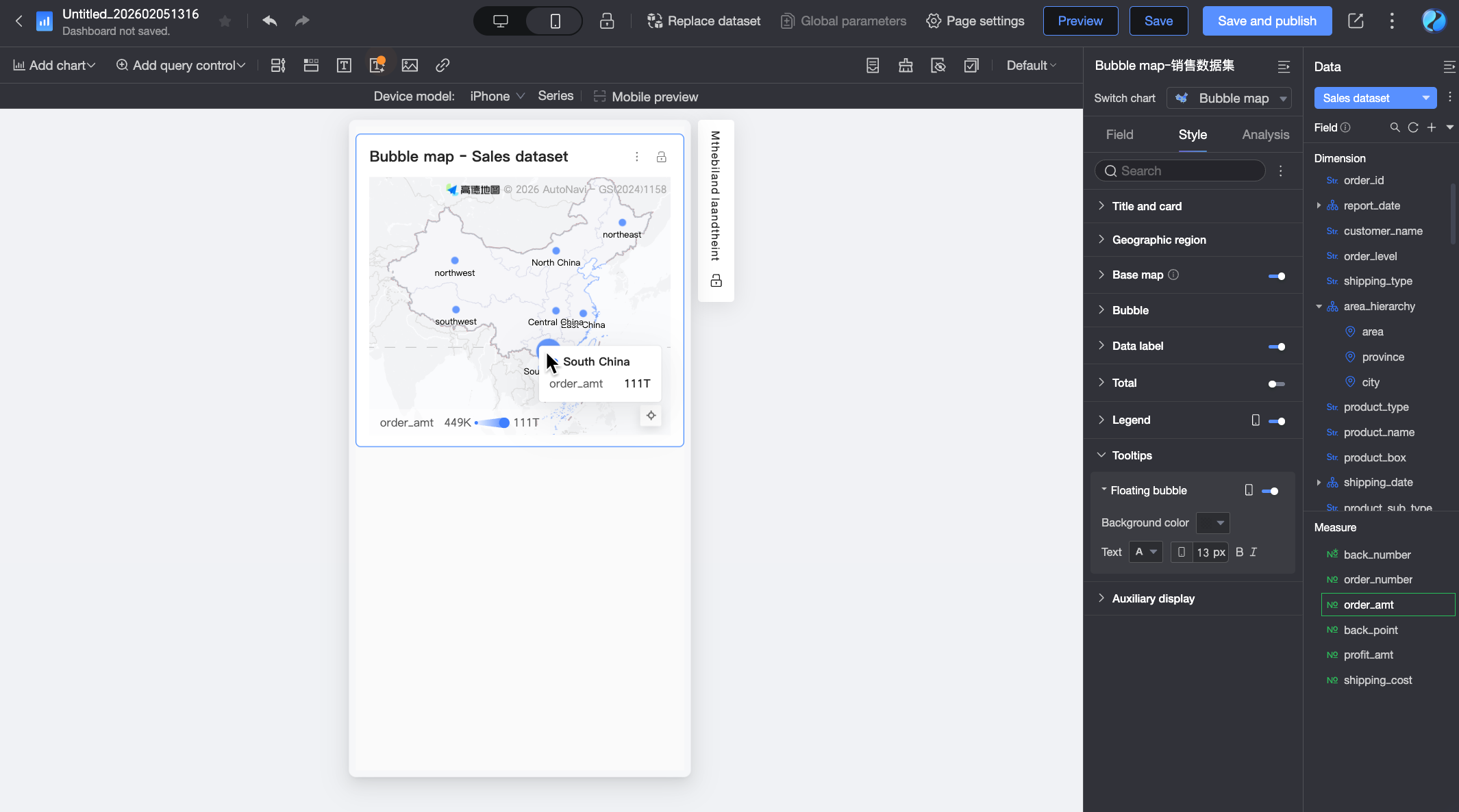
Tampilan tambahan
Pada bagian Auxiliary display, aktifkan filter metrik lalu pilih metrik yang ingin ditampilkan.
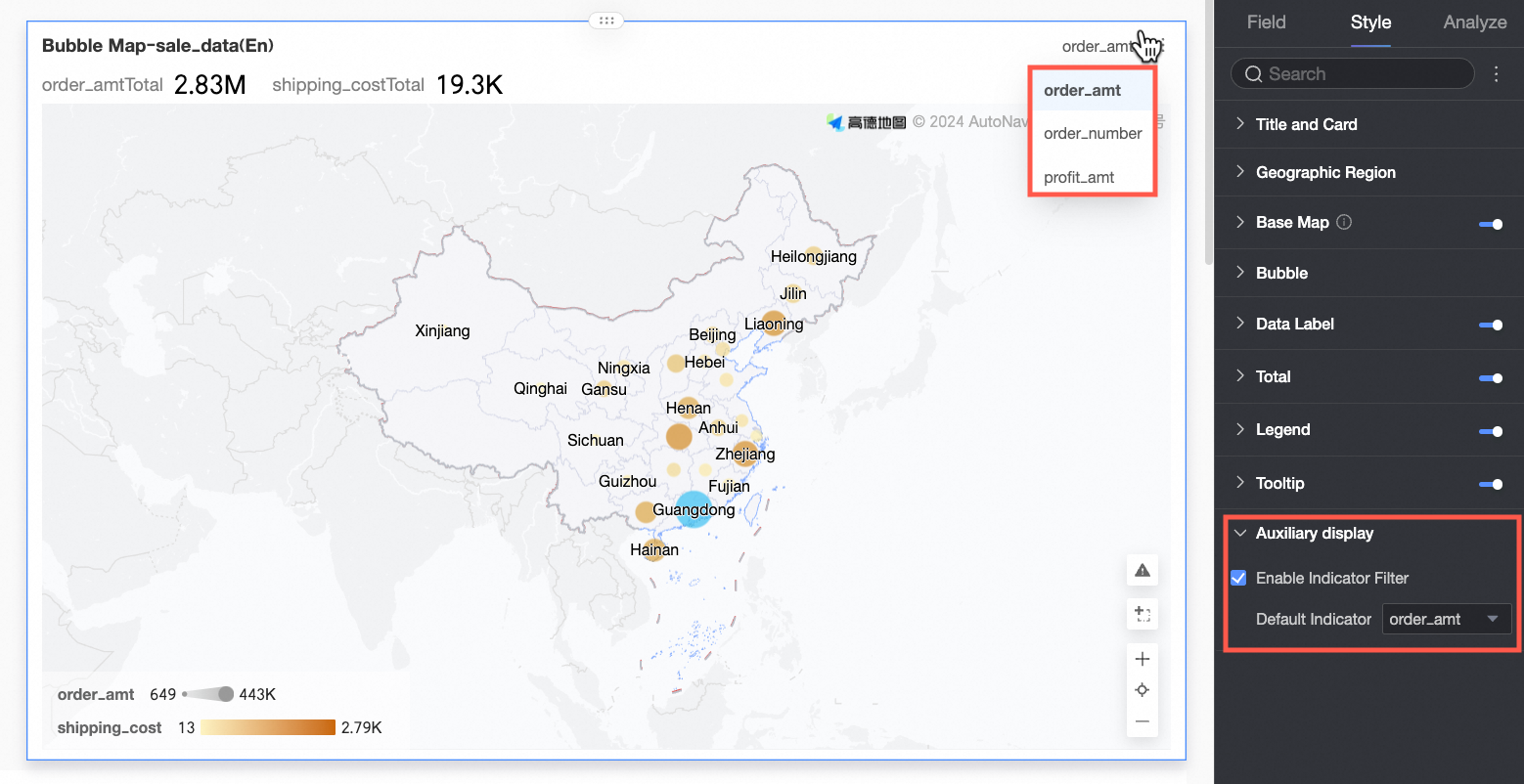
Pengaturan lanjutan
Parameter | Nama | Deskripsi |
Data interaction | Drill-down | Setelah Anda mengonfigurasi bidang drill-down di panel data, Anda dapat mengatur gaya tampilan untuk level drill-down di sini. Untuk informasi selengkapnya, lihat Drill-down. |
Interaction | Jika Anda perlu menganalisis data di beberapa grafik, Anda dapat menghubungkannya untuk analisis interaktif. Untuk informasi selengkapnya, lihat Interaction. | |
Navigation | Jika Anda perlu menganalisis data di beberapa dasbor, Anda dapat menghubungkannya untuk analisis. Navigation mendukung dua mode: Parameter navigation dan External link. Untuk informasi selengkapnya, lihat Navigation. | |
Annotation | - | Saat data dalam grafik bersifat anomali atau memerlukan perhatian khusus, Anda dapat menggunakan sorotan warna, ikon, komentar, atau titik data untuk membuat anotasi. Hal ini membantu Anda menyoroti dan menjelaskan anomali data.
|