Grafik gelembung menampilkan hubungan antara hingga enam variabel dengan menggunakan ukuran untuk perbandingan. Topik ini menjelaskan cara menambahkan data ke grafik gelembung dan mengonfigurasi gayanya.
Prasyarat
Dasbor telah dibuat. Untuk informasi selengkapnya, lihat Buat dasbor.
Ikhtisar
Skenario
Dua set data digunakan untuk menghasilkan beberapa titik dalam sistem koordinat. Anda dapat mengamati distribusi titik-titik tersebut untuk menentukan apakah terdapat korelasi antar variabel atau meringkas pola distribusinya.
Tujuan: Anda dapat menggunakan grafik gelembung untuk dengan mudah memperoleh informasi kunci berikut:
Apakah terdapat korelasi kuantitatif antar variabel.
Apakah korelasinya bersifat linear atau melengkung.
Apakah terdapat outlier. Outlier menunjukkan titik yang menyimpang dari sebagian besar titik lainnya. Anda dapat menganalisis outlier tersebut lebih lanjut untuk menentukan apakah mereka memiliki dampak signifikan terhadap populasi selama analisis pemodelan.
Manfaat
Kemampuan komputasi: Conversion rate dihitung secara otomatis.
Visualisasi data: Grafik gelembung dapat ditampilkan secara dinamis berdasarkan garis waktu data.
Contoh
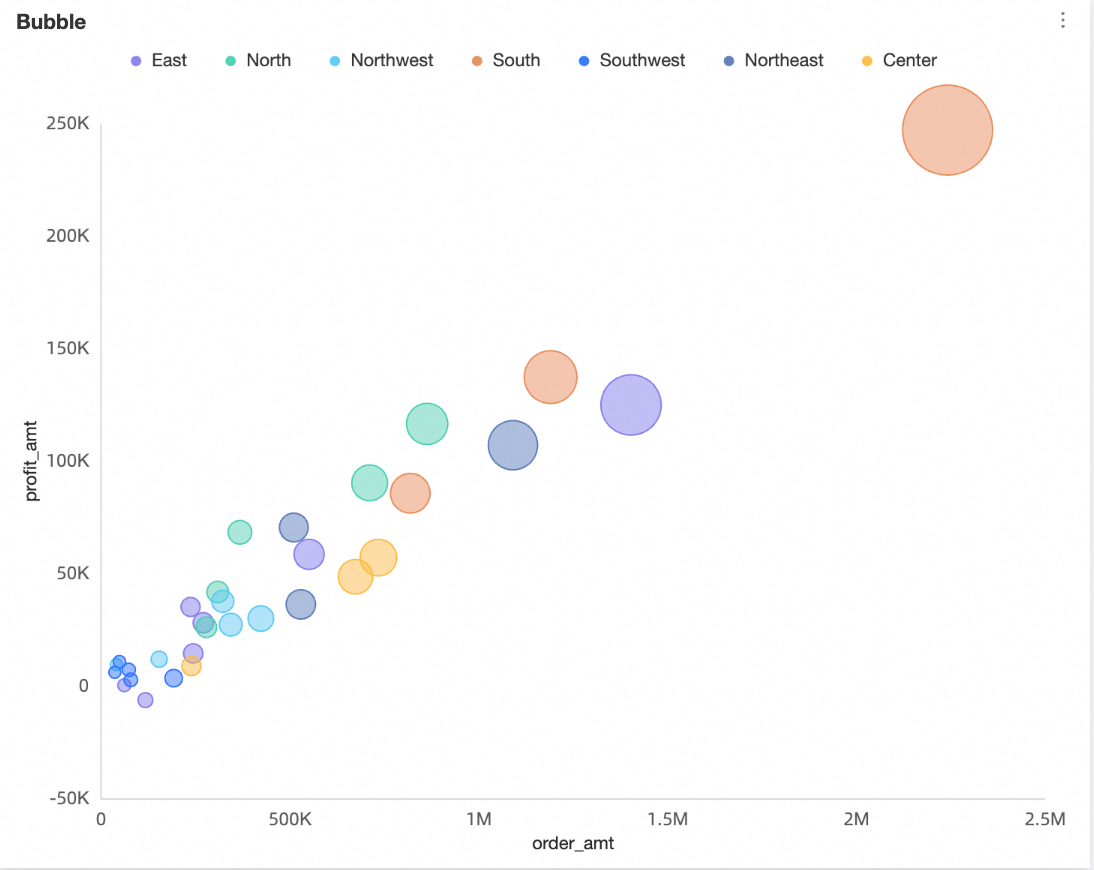
Batasan
Grafik gelembung dikonfigurasi dengan bidang-bidang berikut: Y-axis / measure, X-axis / dimension or measure, Category / dimension, Color / dimension or measure, Size / measure, dan playback timeline / time dimension.
Sumbu-Y memerlukan satu ukuran.
Sumbu-X memerlukan satu dimensi atau satu ukuran.
Kategori memerlukan satu dimensi.
Warna memerlukan dimensi atau ukuran. Bidang ini dapat sama dengan bidang yang digunakan untuk Sumbu-X, Sumbu-Y, atau Kategori.
Ukuran memerlukan satu ukuran. Bidang ini dapat sama dengan bidang yang digunakan untuk Sumbu-Y.
Jika Sumbu-X menggunakan bidang ukuran, bidang yang sama juga dapat digunakan untuk Ukuran.
Garis waktu pemutaran memerlukan dimensi. Anda hanya dapat menambahkan satu dimensi, dan dimensi tersebut harus berisi informasi tanggal.
CatatanAnda hanya dapat mengaktifkan garis waktu pemutaran ketika Sumbu-X dan Sumbu-Y keduanya menggunakan bidang ukuran.
Konfigurasi Data Grafik
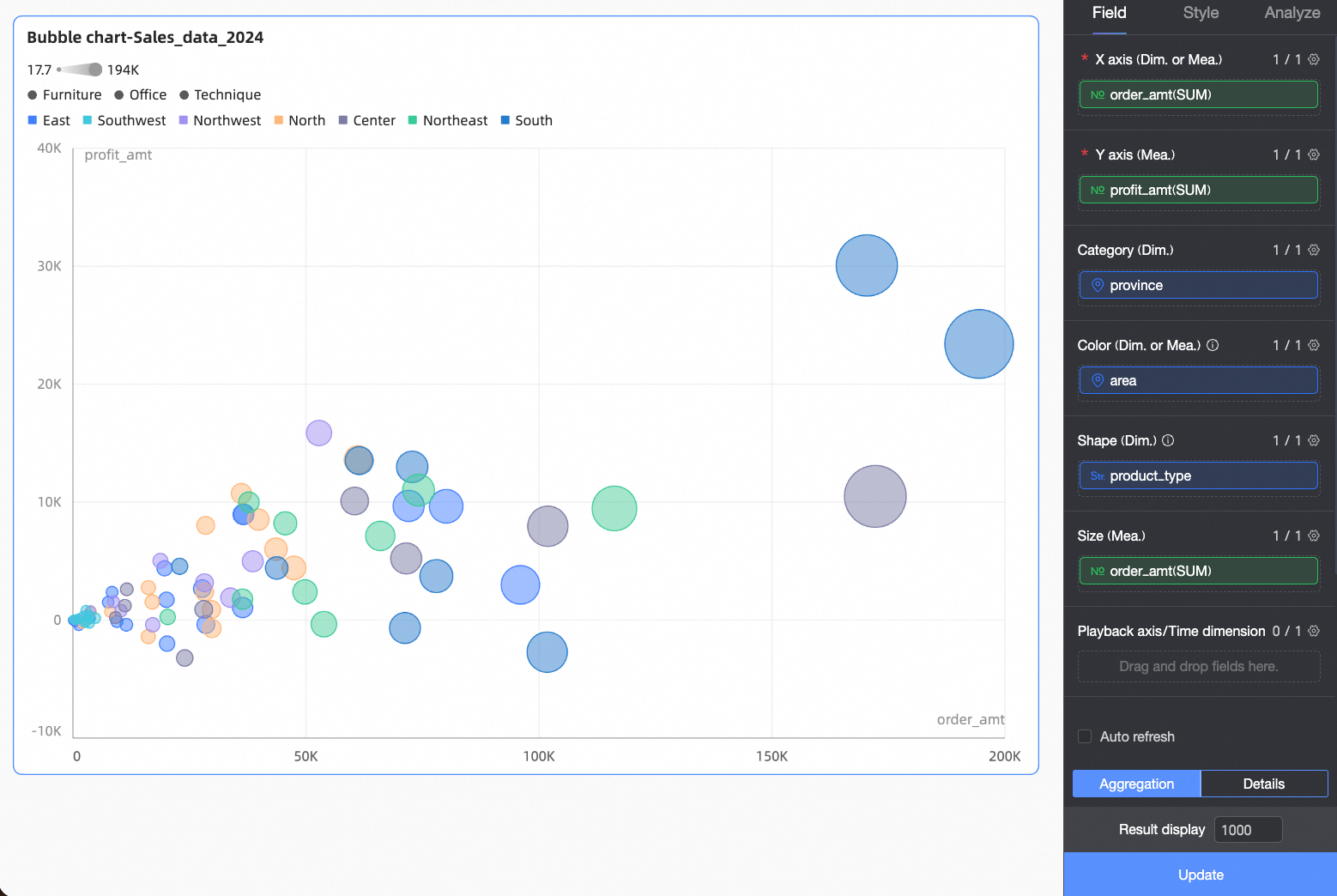
Pada tab Data, pilih dimensi dan ukuran sesuai kebutuhan bisnis Anda.
Pada daftar Measures, temukan "Profit Amount" dan klik ganda atau seret ke area Y-axis / measure.
Pada daftar Measures, temukan "Order Amount" dan klik ganda atau seret ke area X-axis / dimension or measure dan Size / measure.
Pada daftar Dimensions, temukan "Province" dan klik ganda atau seret ke area Category / dimension.
Pada daftar Dimensions, temukan "Region" dan klik ganda atau seret ke area Color / dimension or measure.
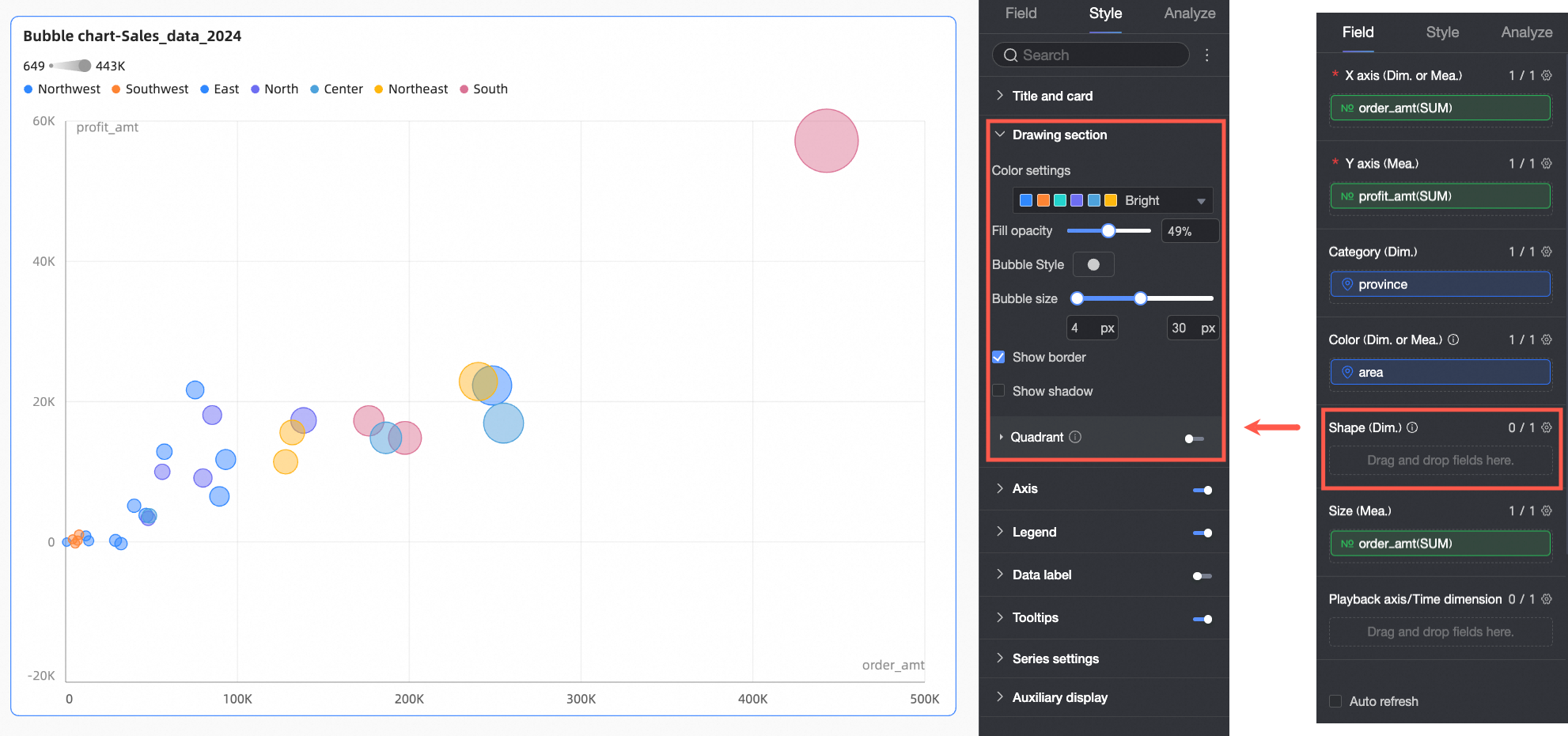
(Opsional) Untuk memberikan bentuk berbeda pada setiap nilai dimensi, seret bidang ke area Bentuk / dimensi. Anda kemudian dapat menyesuaikan bentuk gelembung untuk setiap nilai dimensi di panel Gaya. Untuk contoh ini, seret bidang Product Type untuk memberikan bentuk unik bagi setiap jenis produk.
CatatanOpsi ini tersedia hanya jika terdapat bidang di area Kategori / dimensi.
Klik Update. Grafik akan diperbarui secara otomatis.
Konfigurasi Gaya Grafik Gelembung
Bagian ini menjelaskan cara mengonfigurasi gaya grafik gelembung. Untuk informasi tentang pengaturan gaya grafik umum, lihat Konfigurasi area judul grafik.
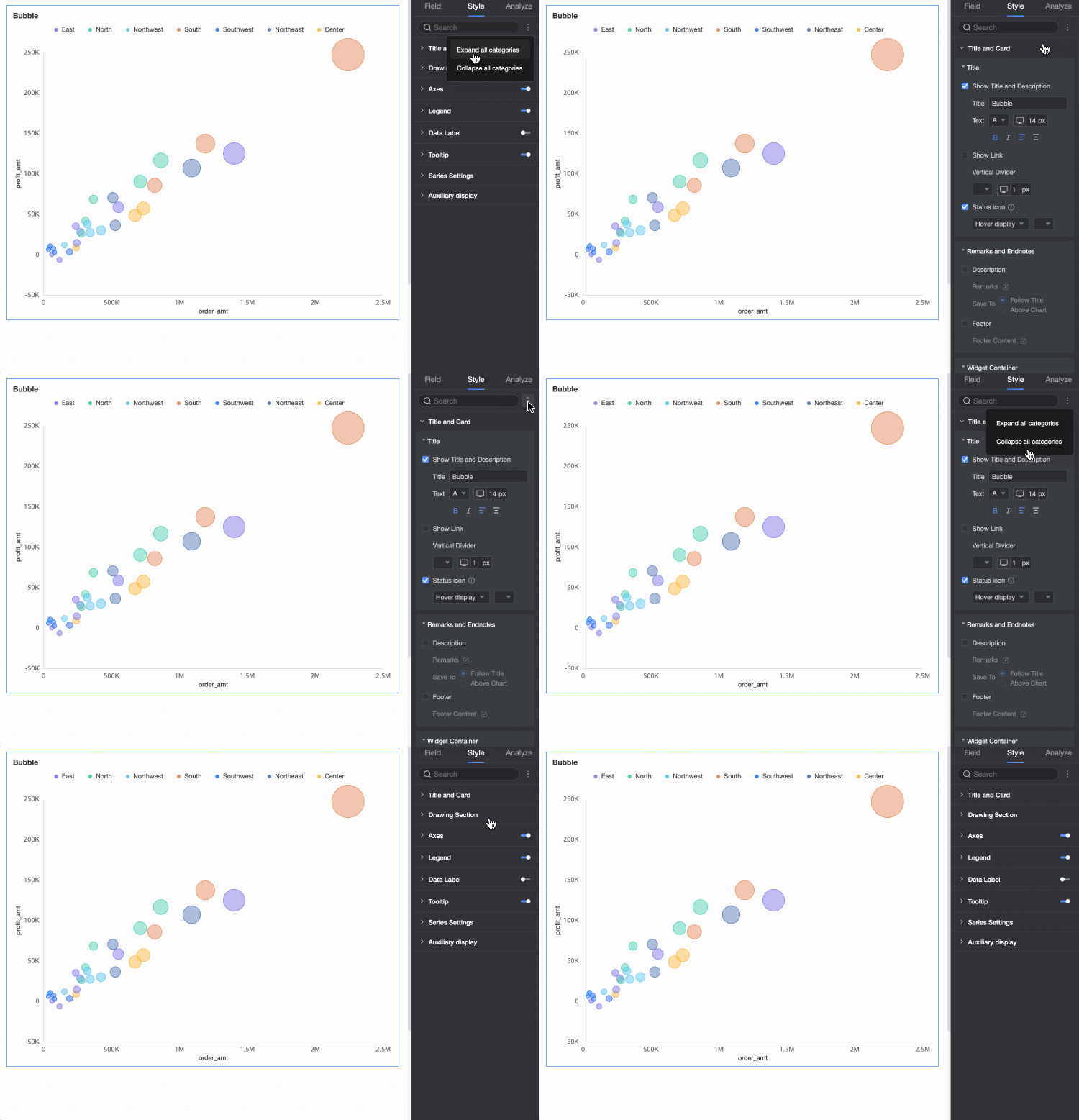
Anda dapat menggunakan kotak pencarian di bagian atas panel konfigurasi untuk menemukan opsi tertentu. Anda juga dapat mengklik ikon  untuk Expand/Collapse semua kategori.
Area Grafik
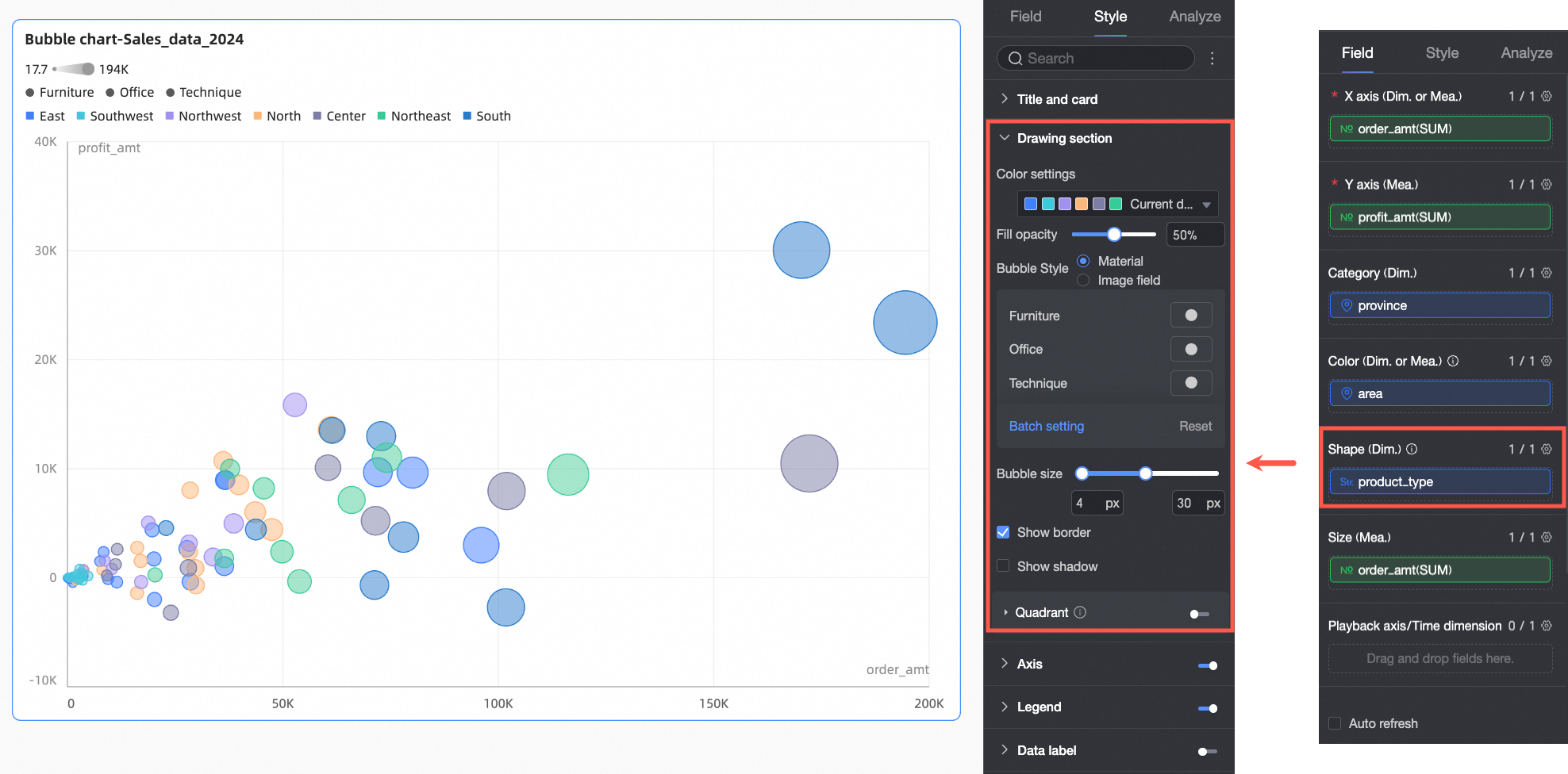
Pada bagian Area grafik, Anda dapat mengonfigurasi skema warna dan ukuran gelembung, serta mengaktifkan fitur empat kuadran. Opsi yang tersedia bervariasi tergantung pada konfigurasi bidang.
Jika terdapat bidang yang dikonfigurasi di area Bentuk / dimensi, opsi berikut tersedia.
Parameter
Deskripsi
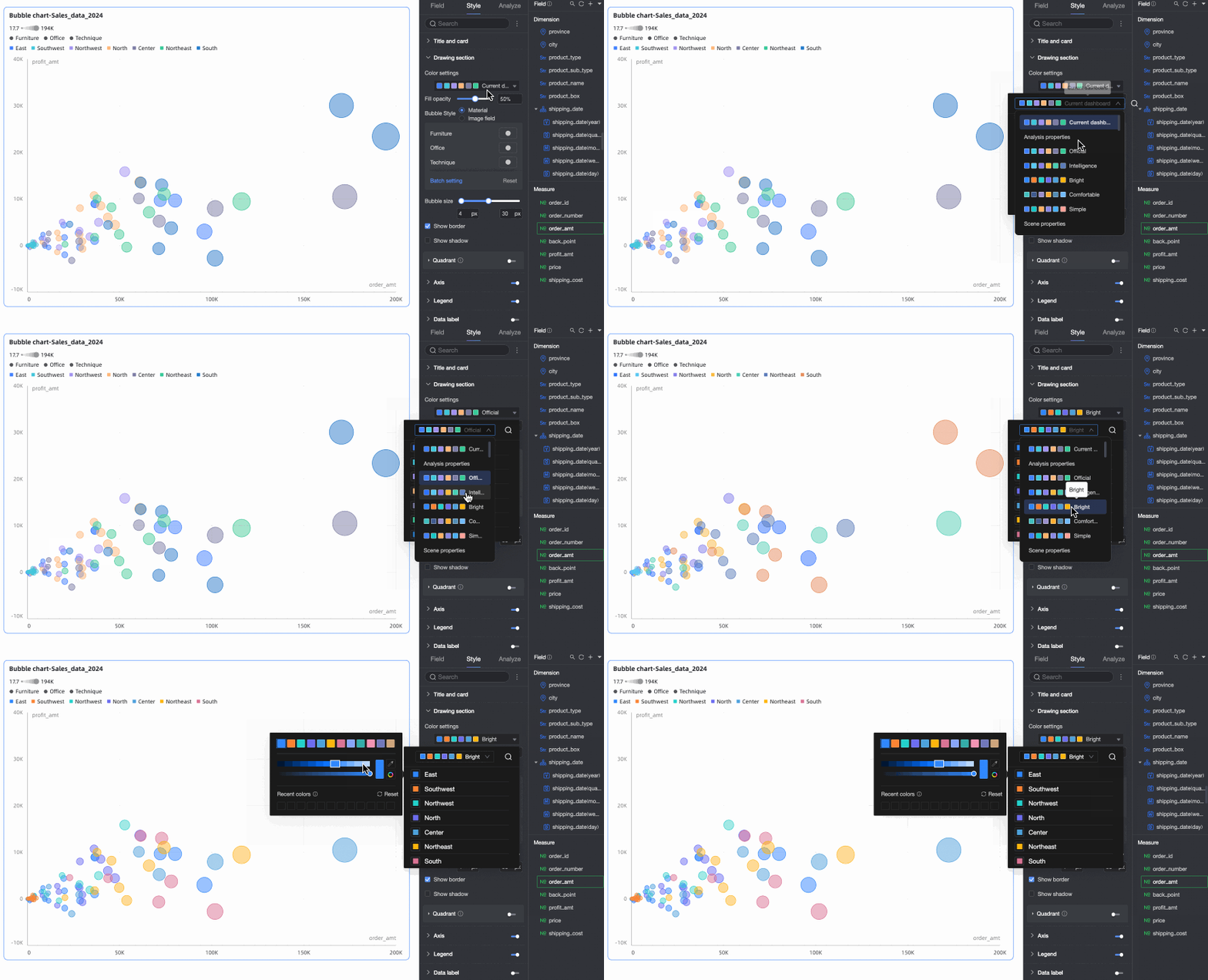
Pengaturan warna
Mengatur skema warna untuk gelembung. Anda dapat memilih dari tema sistem bawaan dan menyesuaikan warna untuk setiap nilai dimensi.
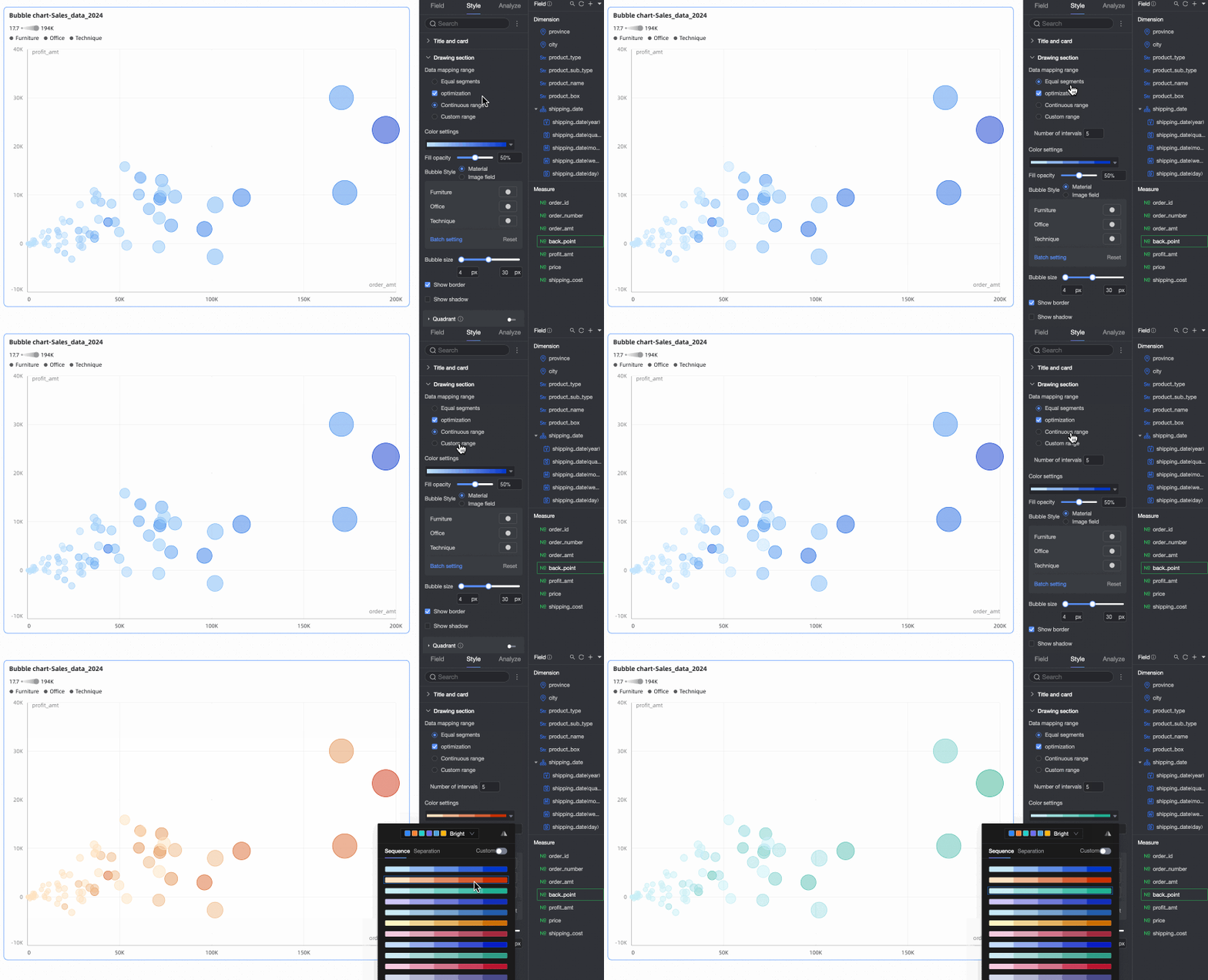
Jika area Color / dimension or measure berisi bidang ukuran, Anda harus mengonfigurasi segmen pemetaan data untuk ukuran tersebut.
Fill opacity
Mengatur transparansi gelembung.
Gaya gelembung
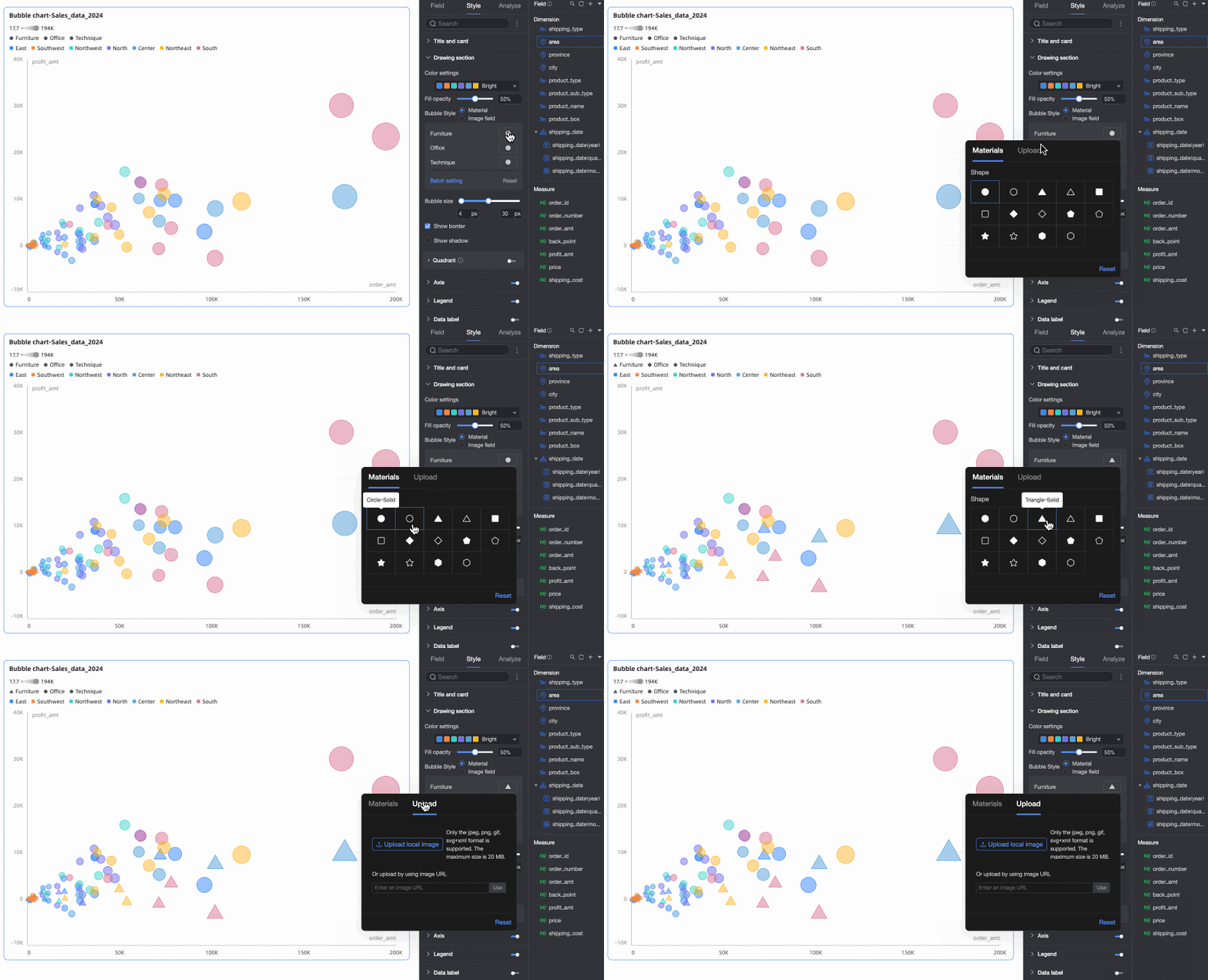
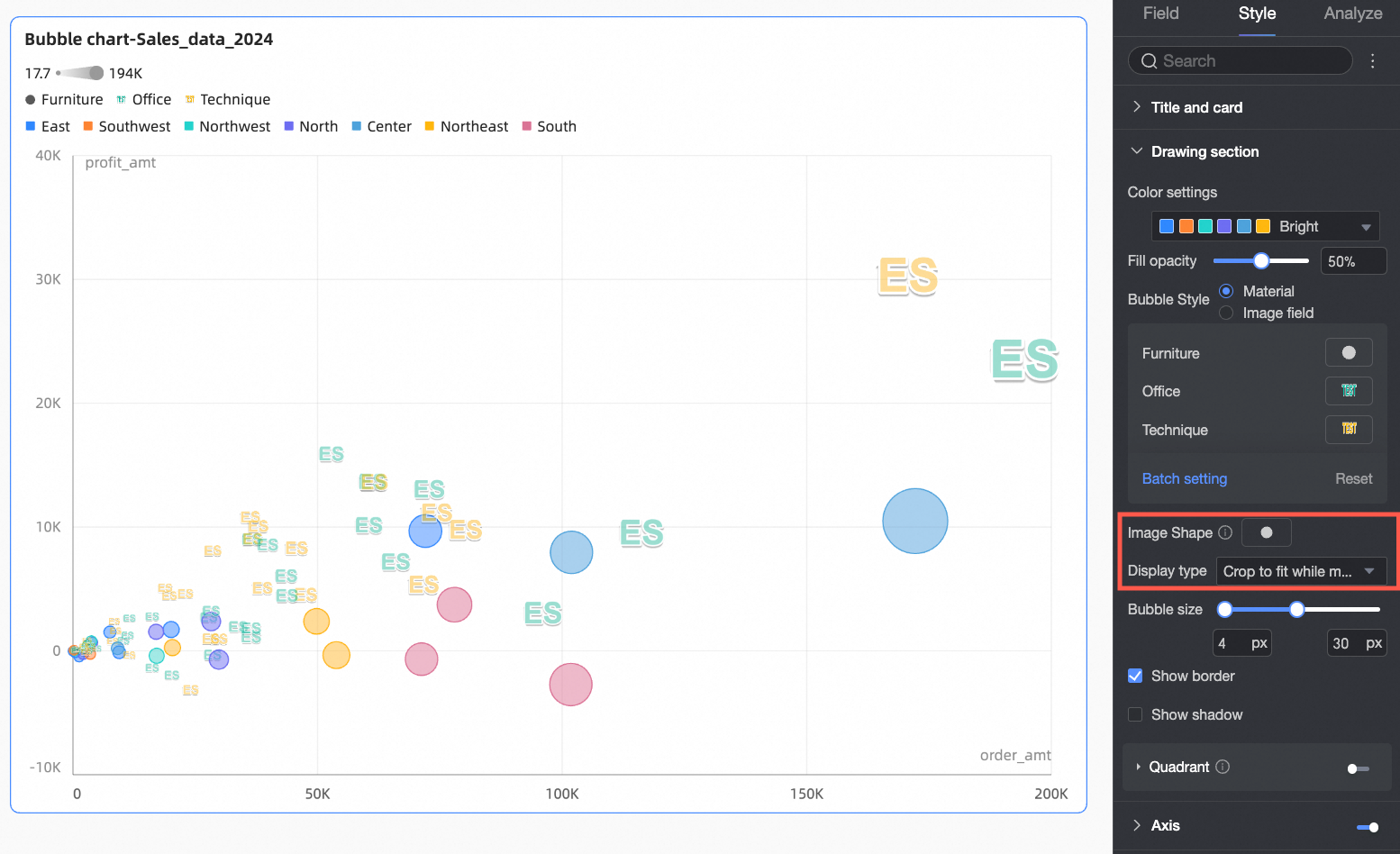
Mengatur gaya bentuk gelembung. Anda dapat menggunakan aset atau bidang gambar.
Aset: Memberikan bentuk berbeda untuk setiap nilai dimensi. Anda dapat memilih dari aset bawaan atau mengunggah custom image.
Bidang gambar: Memilih gambar dari bidang gambar dalam set data untuk digunakan sebagai isian. Anda hanya dapat menggunakan Image field jika set data berisi bidang gambar dan bidang tersebut bertipe gambar (
 ).
).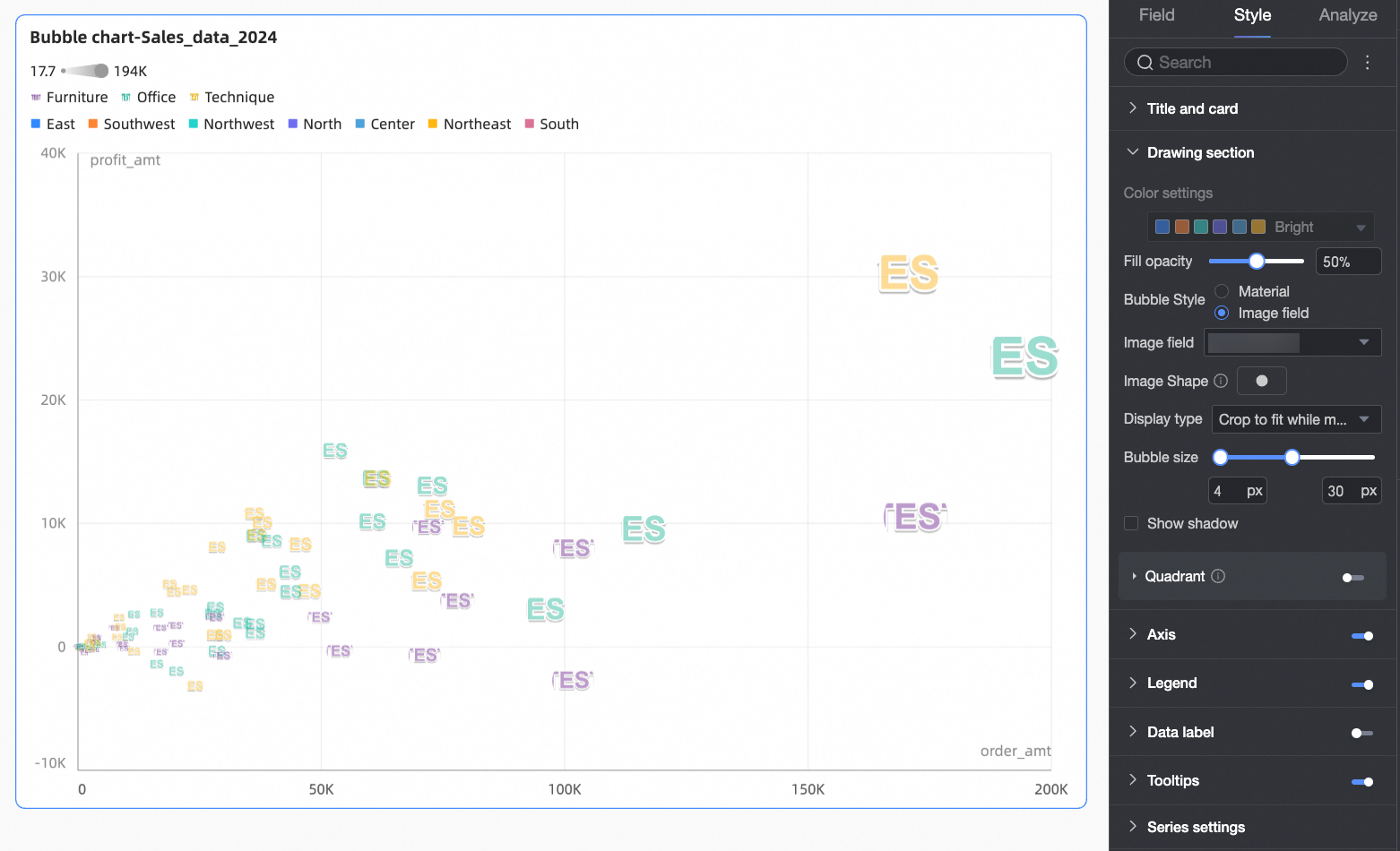
Saat Anda mengunggah custom image atau menggunakan bidang gambar, Anda juga dapat mengatur bentuk dan mode tampilan gambar tersebut.
Ukuran gelembung
Mengatur ukuran gelembung.
Tampilkan batas
Menentukan apakah akan menampilkan batas di sekeliling gelembung.
Tampilkan bayangan
Menentukan apakah akan menampilkan bayangan untuk gelembung.
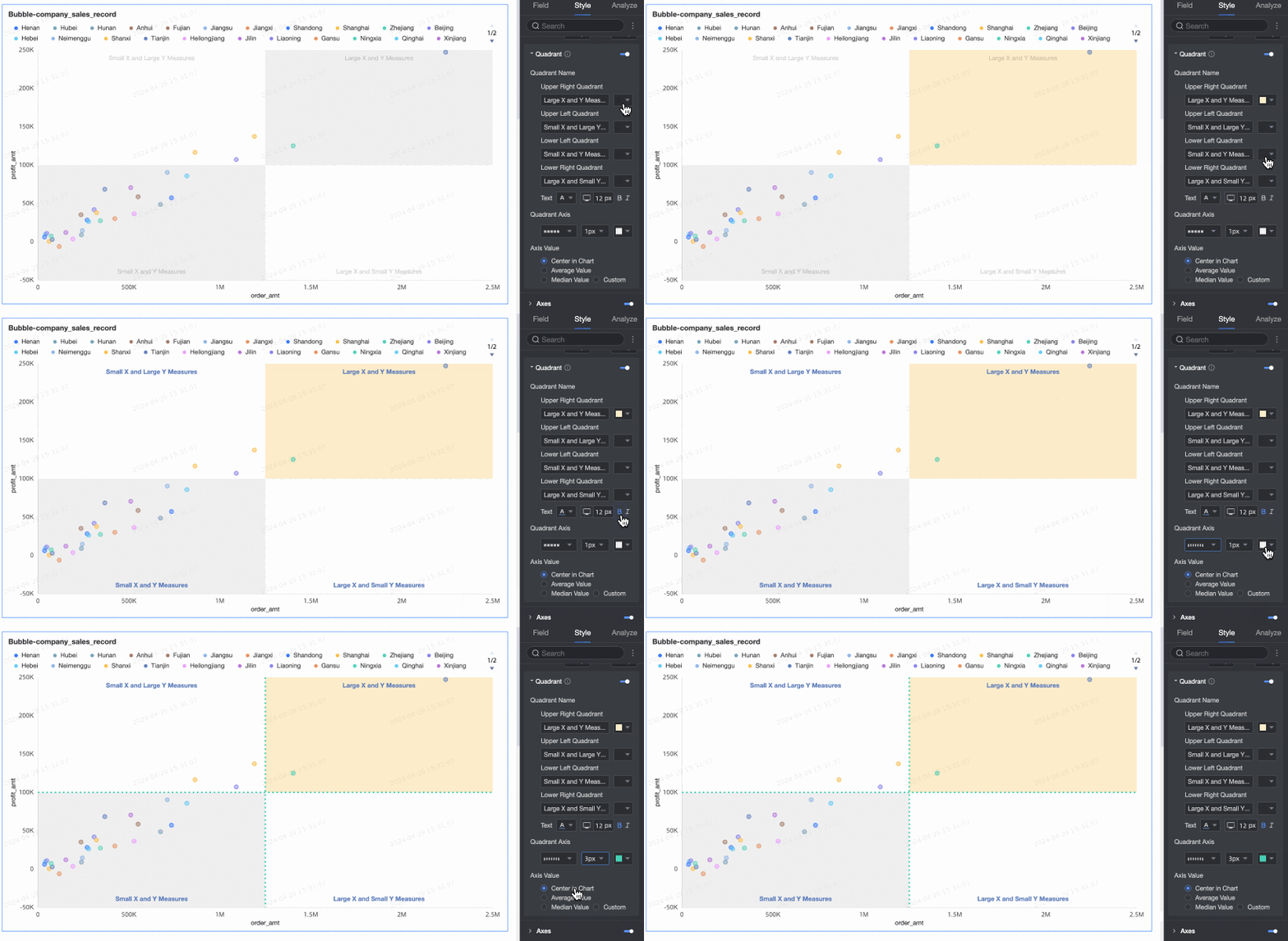
Empat-kuadran
Anda dapat mengaktifkan fitur empat-kuadran ketika Sumbu-X dan Sumbu-Y keduanya menggunakan bidang ukuran.
Jika tidak ada bidang yang dikonfigurasi di area Bentuk / dimensi, opsi berikut tersedia.
Parameter
Deskripsi
Pengaturan warna
Mengatur skema warna untuk gelembung. Anda dapat memilih dari tema sistem bawaan dan menyesuaikan warna untuk setiap nilai dimensi.
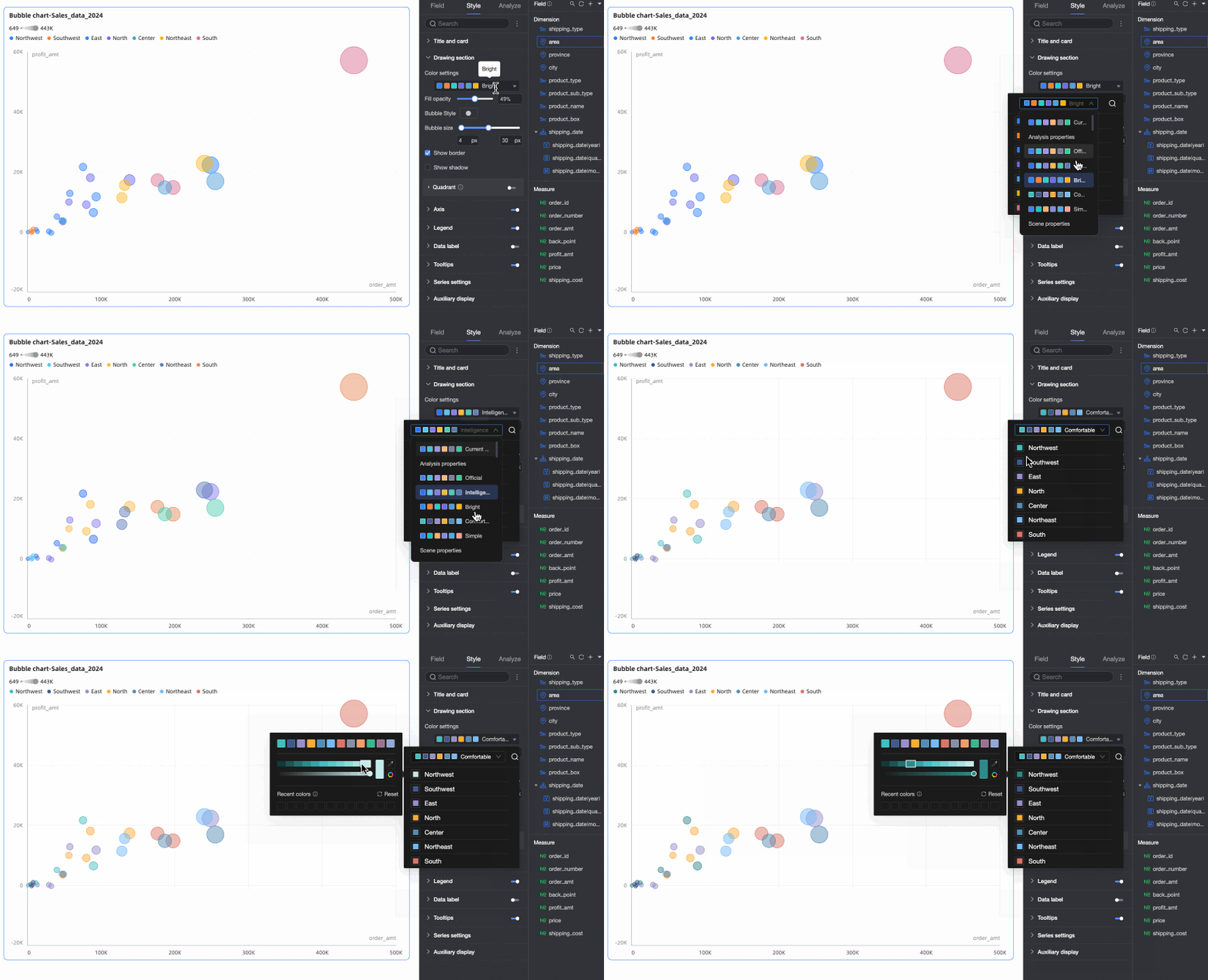
Jika area Color / dimension or measure berisi bidang ukuran, Anda harus mengonfigurasi segmen pemetaan data untuk ukuran tersebut.
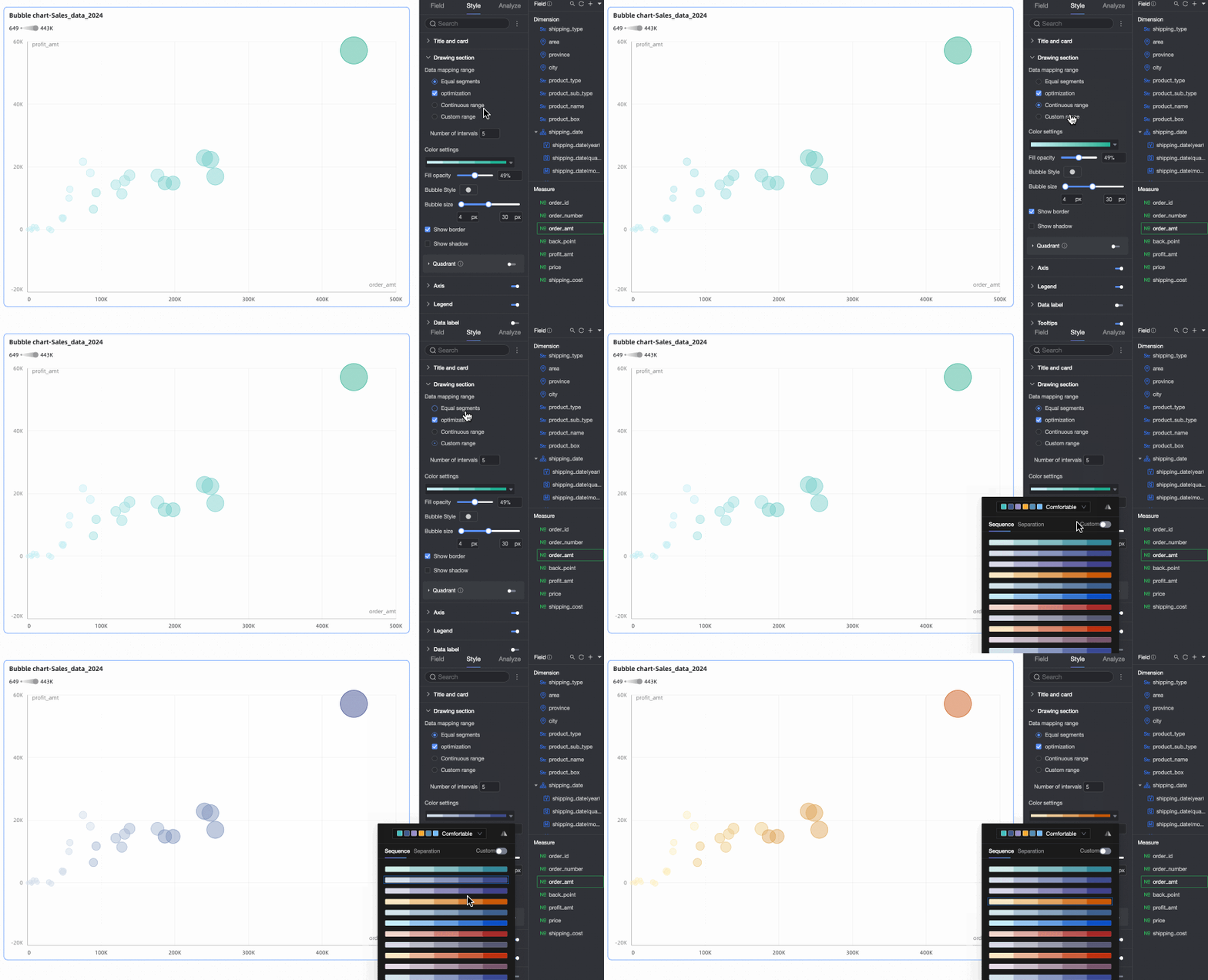
Fill Opacity
Mengatur transparansi gelembung.
Gaya gelembung
Mengatur bentuk seragam untuk semua gelembung. Anda dapat memilih ikon bawaan atau mengunggah custom image.
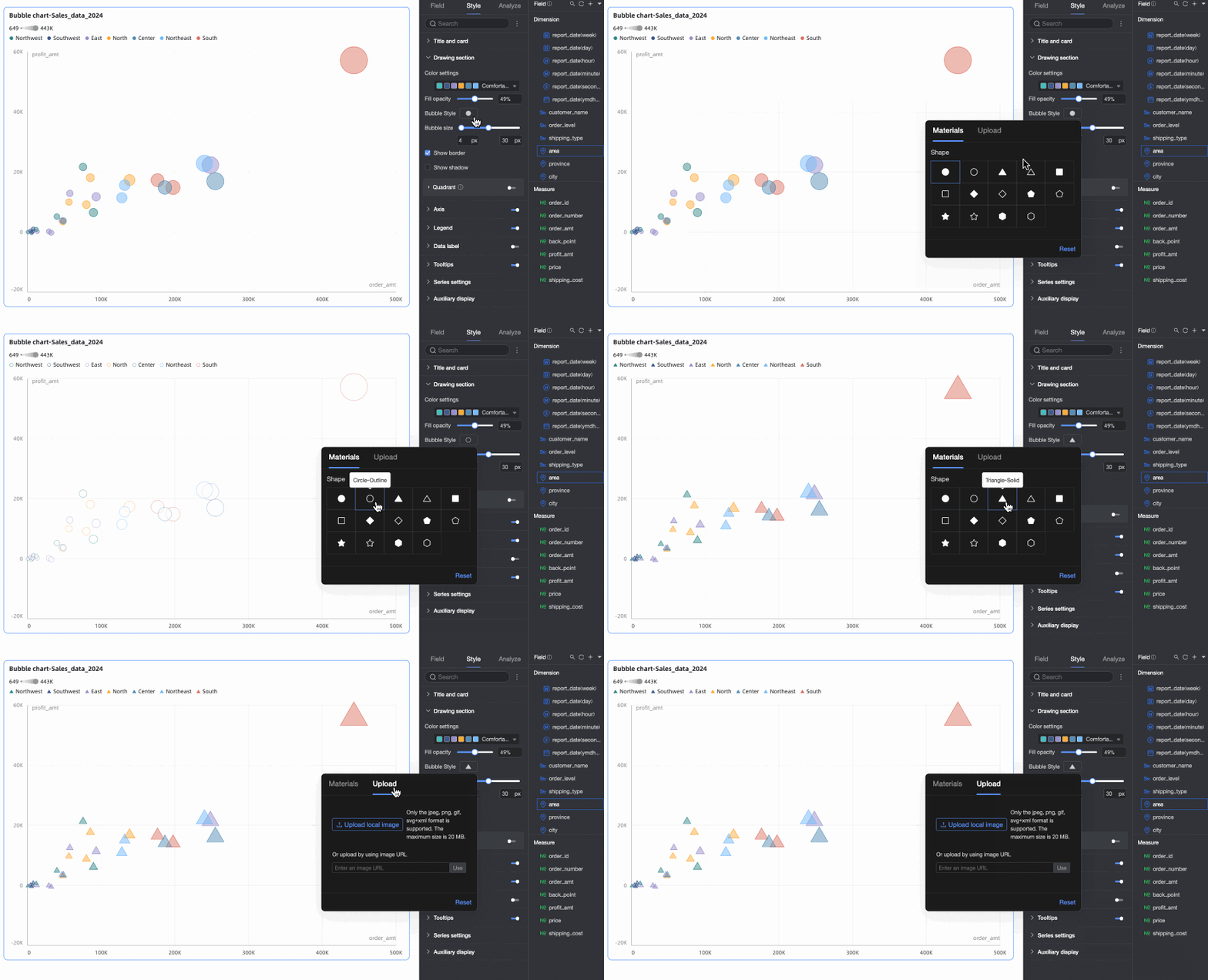
Ukuran gelembung
Mengatur ukuran gelembung.
Tampilkan batas
Menentukan apakah akan menampilkan batas di sekeliling gelembung.
Tampilkan bayangan
Menentukan apakah akan menampilkan bayangan untuk gelembung.
Empat-kuadran
Anda dapat mengaktifkan fitur empat-kuadran ketika Sumbu-X dan Sumbu-Y keduanya menggunakan bidang ukuran.
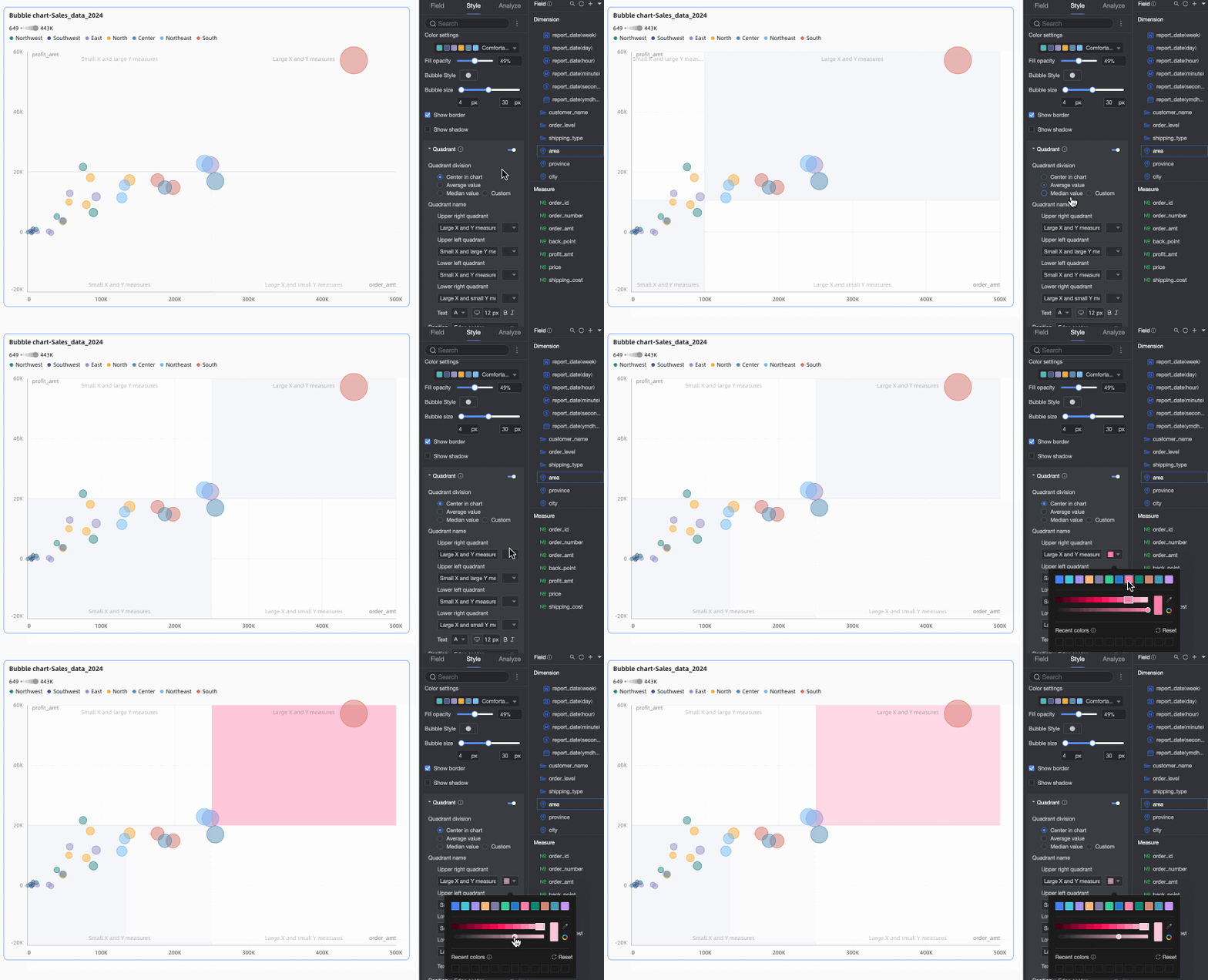
Sumbu
Pada bagian Axes, konfigurasikan gaya sumbu.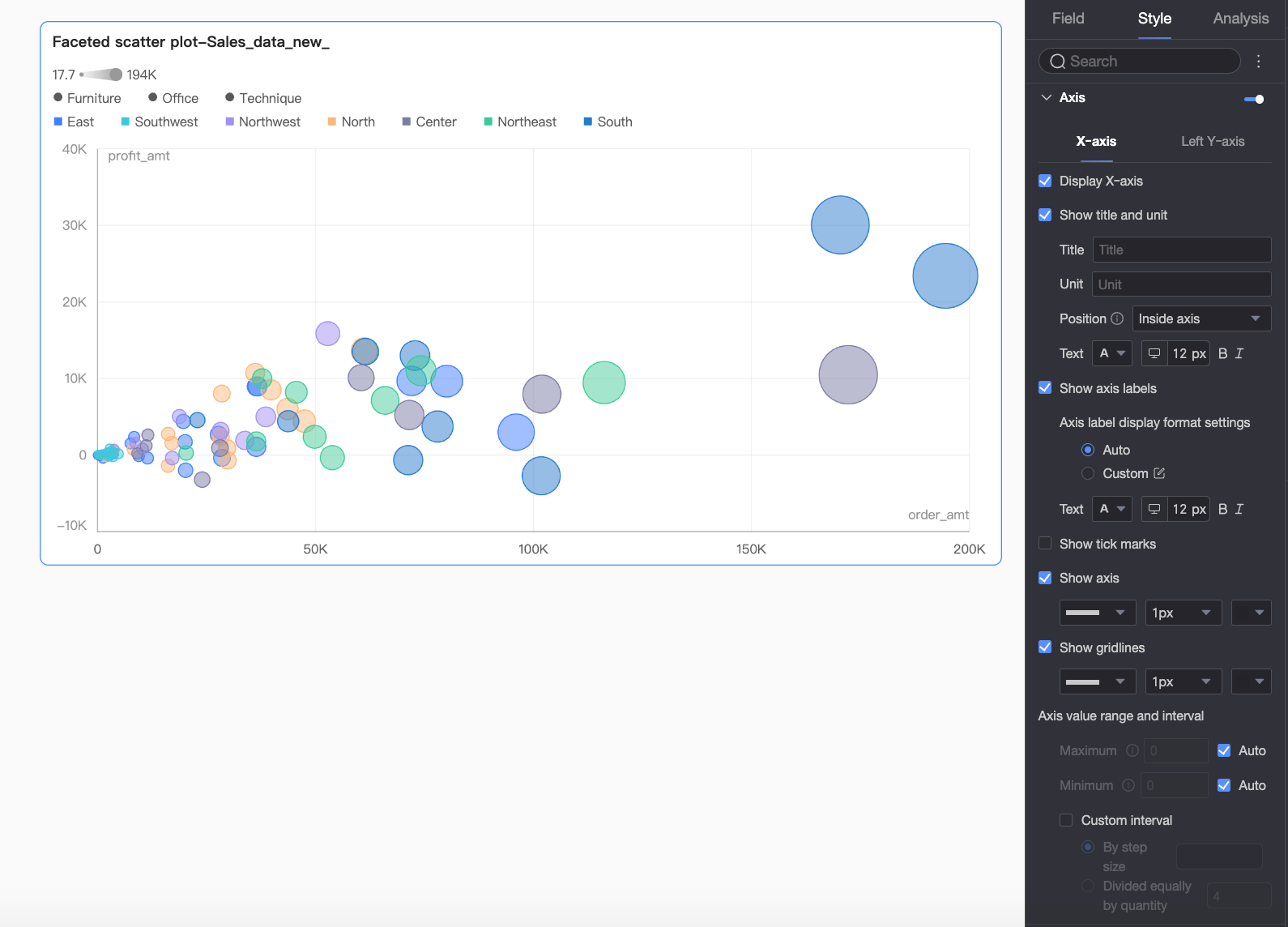
Nama | Parameter | Deskripsi |
X-axis | Show X-axis | Menentukan apakah sumbu-X akan ditampilkan. |
Show title and unit | Menentukan apakah axis title dan unit pada sumbu-X akan ditampilkan. Anda juga dapat mengonfigurasi nama, posisi, dan gaya teksnya. | |
Show axis labels | Menentukan apakah label pada sumbu-X akan ditampilkan. Jika diaktifkan, pengaturan berikut tersedia:
| |
Show tick marks | Menentukan apakah tanda skala (tick marks) pada sumbu-X akan ditampilkan. | |
Show axis line | Menentukan apakah garis sumbu akan ditampilkan. Anda juga dapat mengonfigurasi jenis, lebar, dan warnanya. | |
Show gridlines | Menentukan apakah garis kisi (gridlines) untuk sumbu-X akan ditampilkan. Anda juga dapat mengonfigurasi jenis, lebar, dan warnanya. | |
Axis range and interval |
| |
Left Y-axis | Show left Y-axis | Menentukan apakah sumbu-Y kiri akan ditampilkan. |
Show title and unit | Menentukan apakah axis title dan unit pada sumbu-Y kiri akan ditampilkan. Anda juga dapat mengonfigurasi nama, posisi, dan gaya teksnya. | |
Show axis labels | Menentukan apakah label pada sumbu-Y kiri akan ditampilkan. Jika diaktifkan, Anda dapat mengatur axis label display format dan text style. Format tampilan dapat diatur ke Auto atau Custom.
| |
Show tick marks | Menentukan apakah tanda skala (tick marks) pada sumbu akan ditampilkan. | |
Show axis line | Menentukan apakah garis sumbu akan ditampilkan. Anda juga dapat mengonfigurasi jenis, lebar, dan warnanya. | |
Show gridlines | Menentukan apakah garis kisi (gridlines) untuk sumbu akan ditampilkan. Anda juga dapat mengonfigurasi jenis, lebar, dan warnanya. | |
Axis range and interval |
|
 untuk membuka kotak dialog Data Display Format Settings dan mengonfigurasi formatnya. Untuk informasi lebih lanjut tentang opsi tersebut, lihat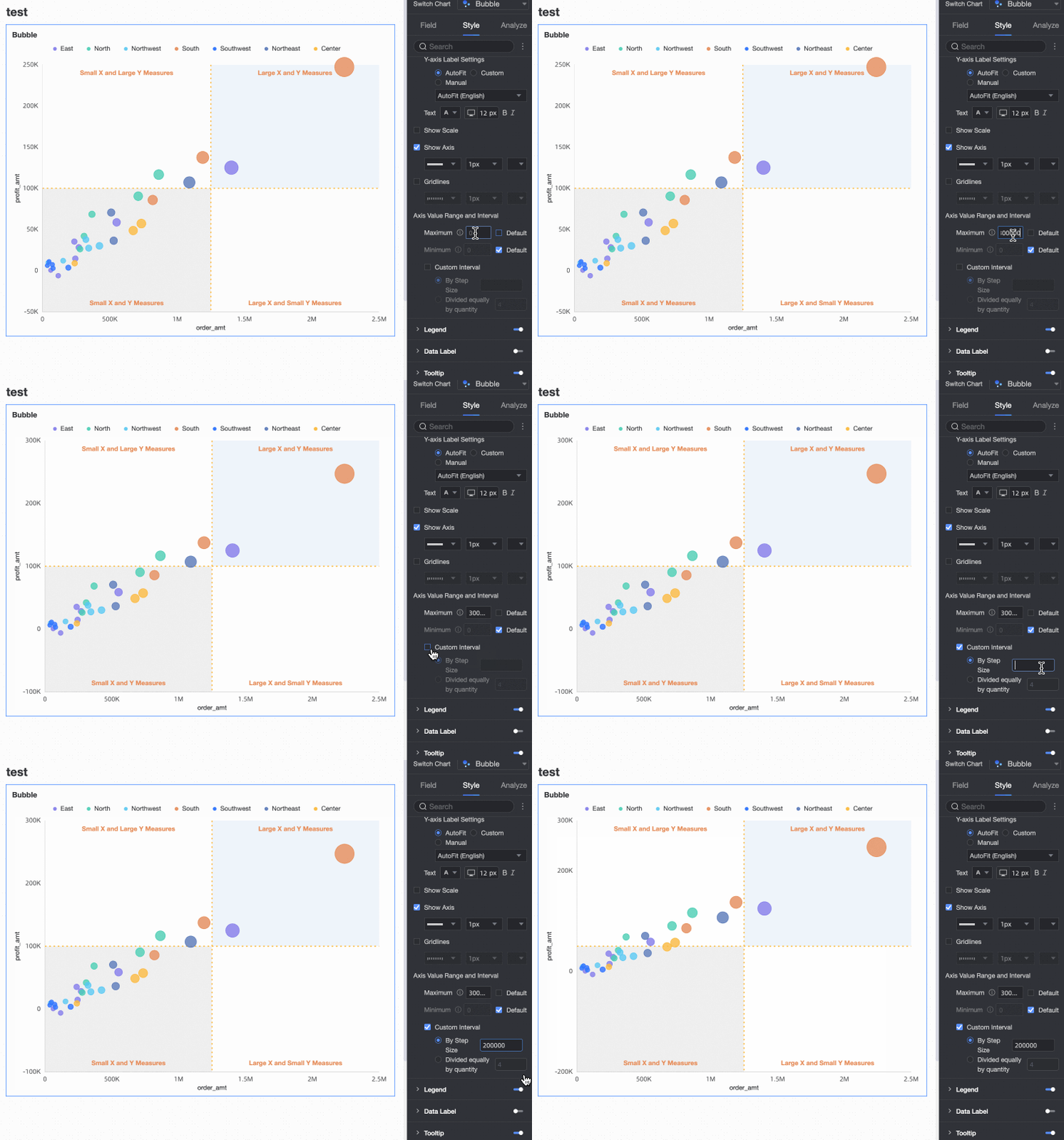
Legenda
Pada bagian Legenda, klik ikon  untuk mengaktifkan legenda grafik dan mengonfigurasi gayanya.
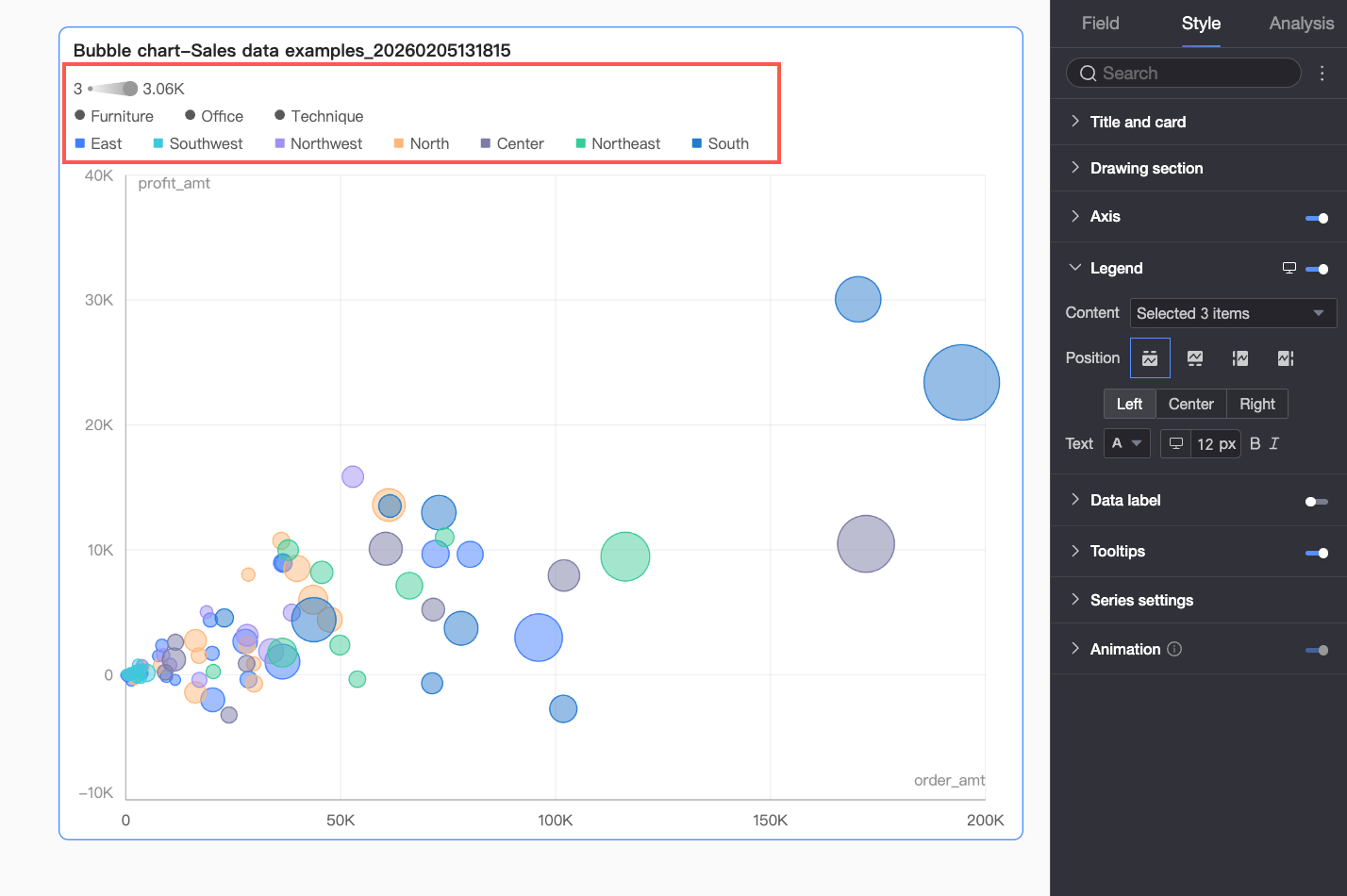
Parameter | Deskripsi |
Konten | Klik daftar tarik-turun Konten untuk melihat bidang dimensi yang saat ini dikonfigurasi di area Kategori, Warna, dan Bentuk. Anda dapat memilih atau menghapus pilihan bidang untuk mengontrol item legenda yang ditampilkan. |
Posisi | Mengatur posisi tampilan dan penyelarasan legenda.
Catatan Jika terdapat bidang yang dikonfigurasi untuk garis waktu pemutaran, legenda hanya dapat diposisikan di Top. |
Teks | Mengatur gaya teks legenda, termasuk warna font, ukuran, bobot, dan gaya (miring). |
Mobile Legend | Pengaturan legenda PC dan seluler bersifat independen. Beralih ke tampilan pengeditan seluler dengan menggunakan tombol alih PC/Seluler ( |
 ) di bagian atas halaman edit dasbor. Anda kemudian dapat mengonfigurasi konten, posisi, dan gaya teks untuk legenda seluler.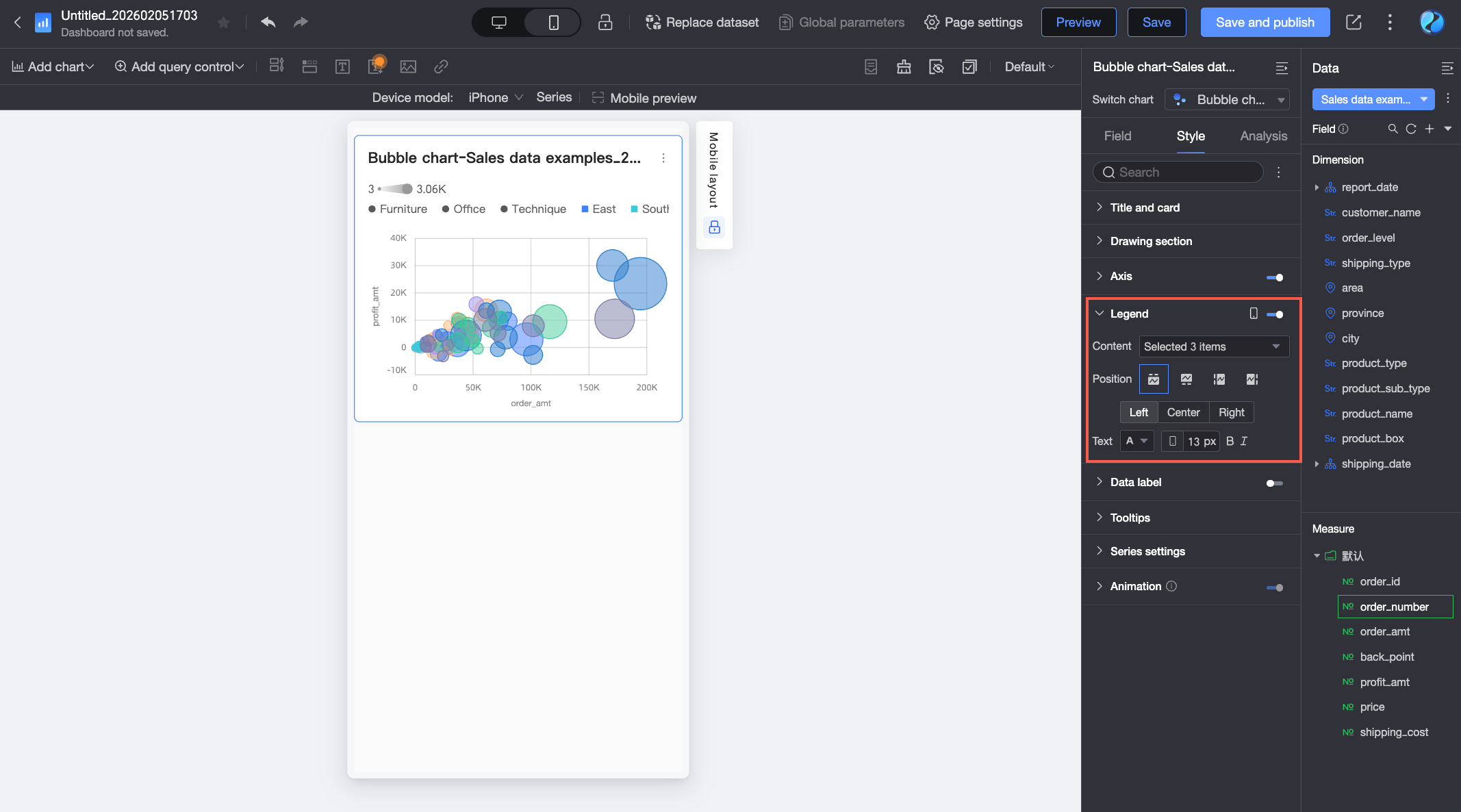
Label Data
Pada bagian Label data, atur visibilitas, posisi, dan gaya label data.
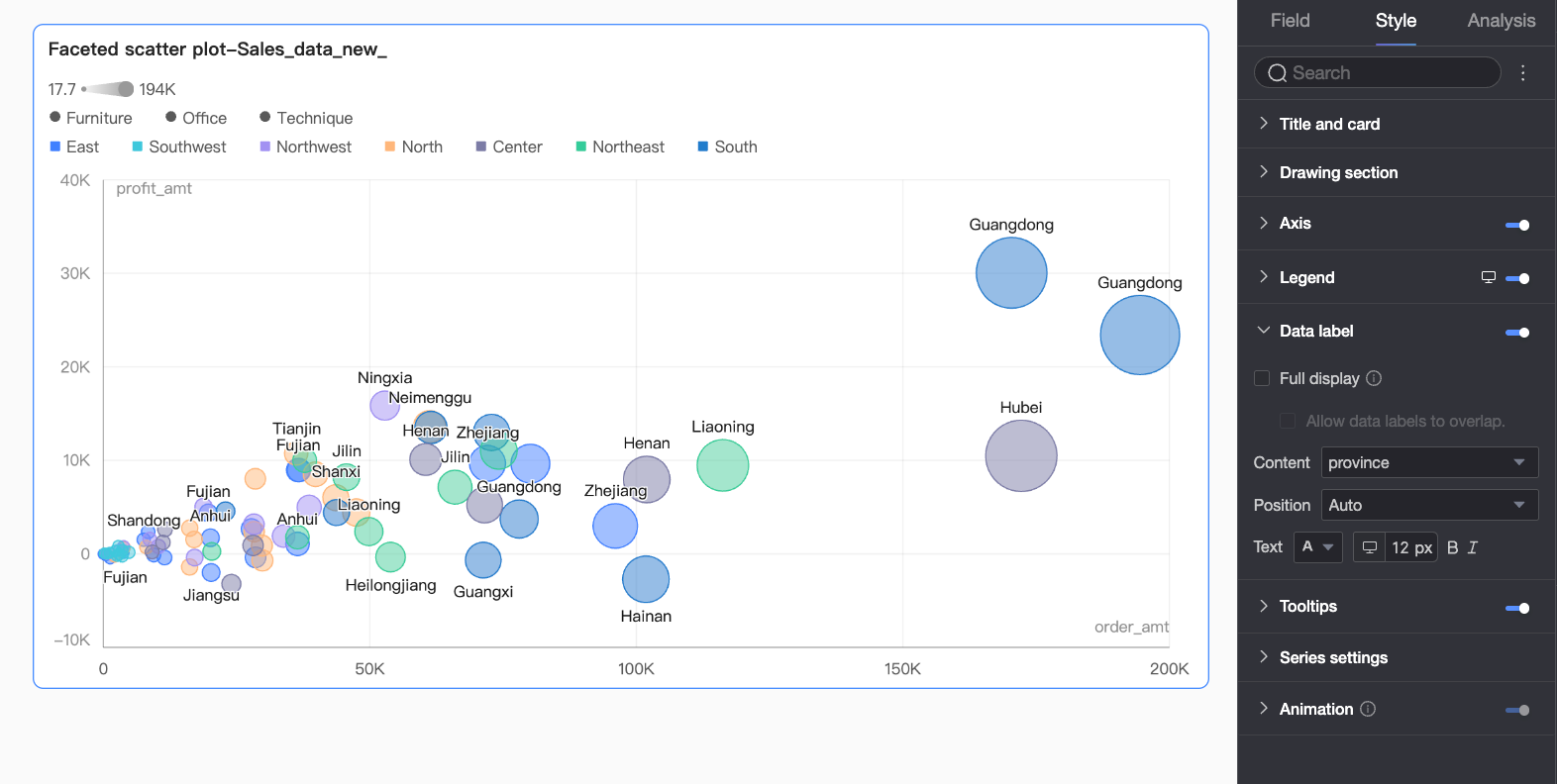
Parameter | Deskripsi |
Tampilkan semua | Jika diaktifkan, sistem akan menyesuaikan posisi label untuk mencegah tumpang tindih. Jika terlalu banyak label, beberapa mungkin tidak ditampilkan. Anda juga dapat memilih untuk Allow data labels to overlap. |
Konten | Mengatur konten yang akan ditampilkan dalam label. |
Posisi | Mengatur posisi label data. Catatan Posisi tidak dapat disesuaikan jika terdapat bidang yang ditambahkan ke area garis waktu pemutaran / dimensi waktu. |
Teks | Mengatur gaya teks label. |
Tooltip
Pada bagian Tooltip, konfigurasikan apakah akan menampilkan konten tooltip dan atur gayanya.
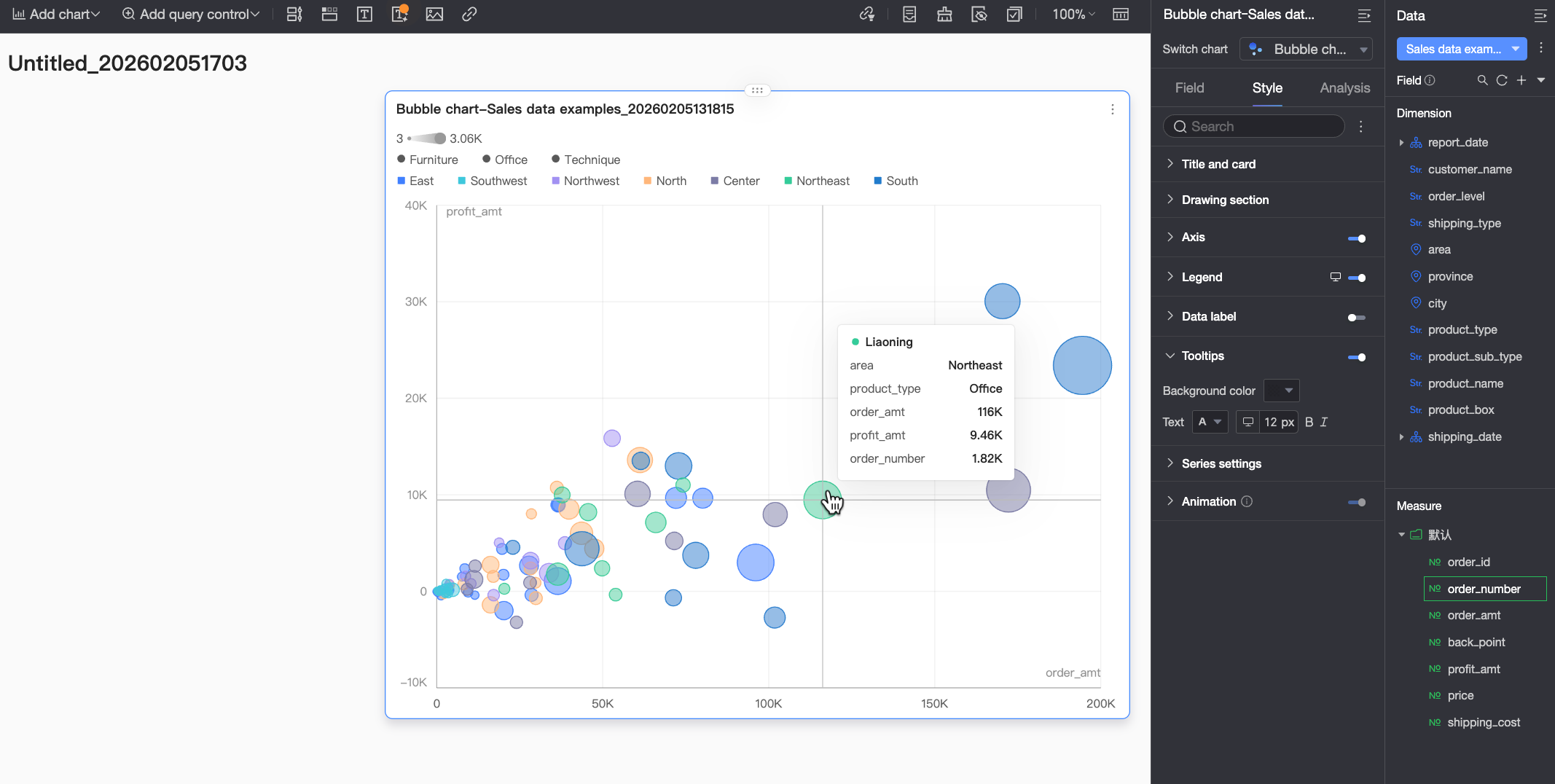
Parameter | Deskripsi |
Warna latar belakang | Mengatur warna latar belakang tooltip. |
Teks | Mengatur gaya teks dalam tooltip, termasuk warna font, ukuran, bobot, dan gaya (miring). |
Tooltip seluler | Pengaturan visibilitas tooltip untuk tampilan PC dan seluler bersifat independen. Beralih ke tampilan pengeditan seluler dengan menggunakan tombol alih PC/Seluler ( |
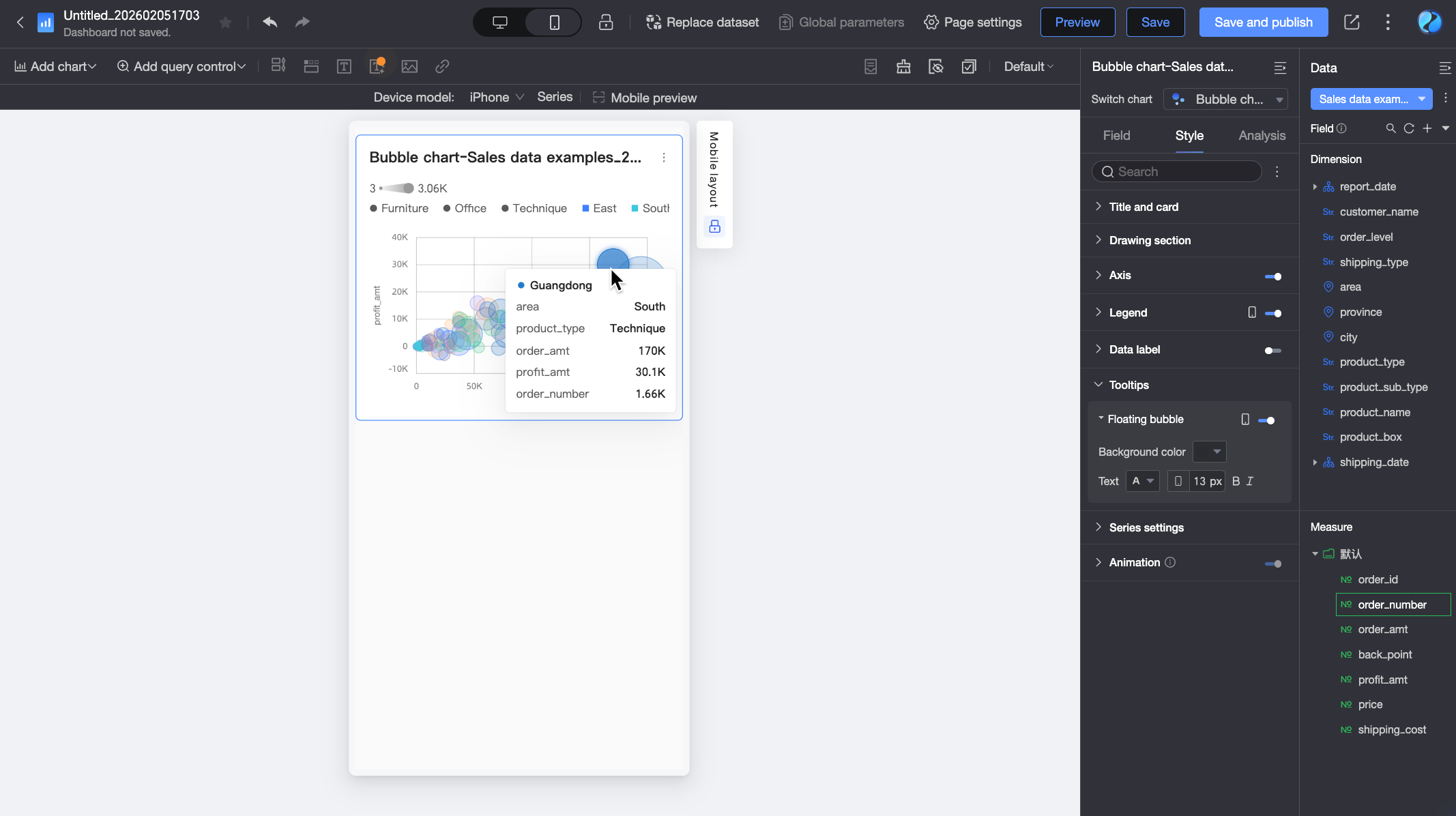
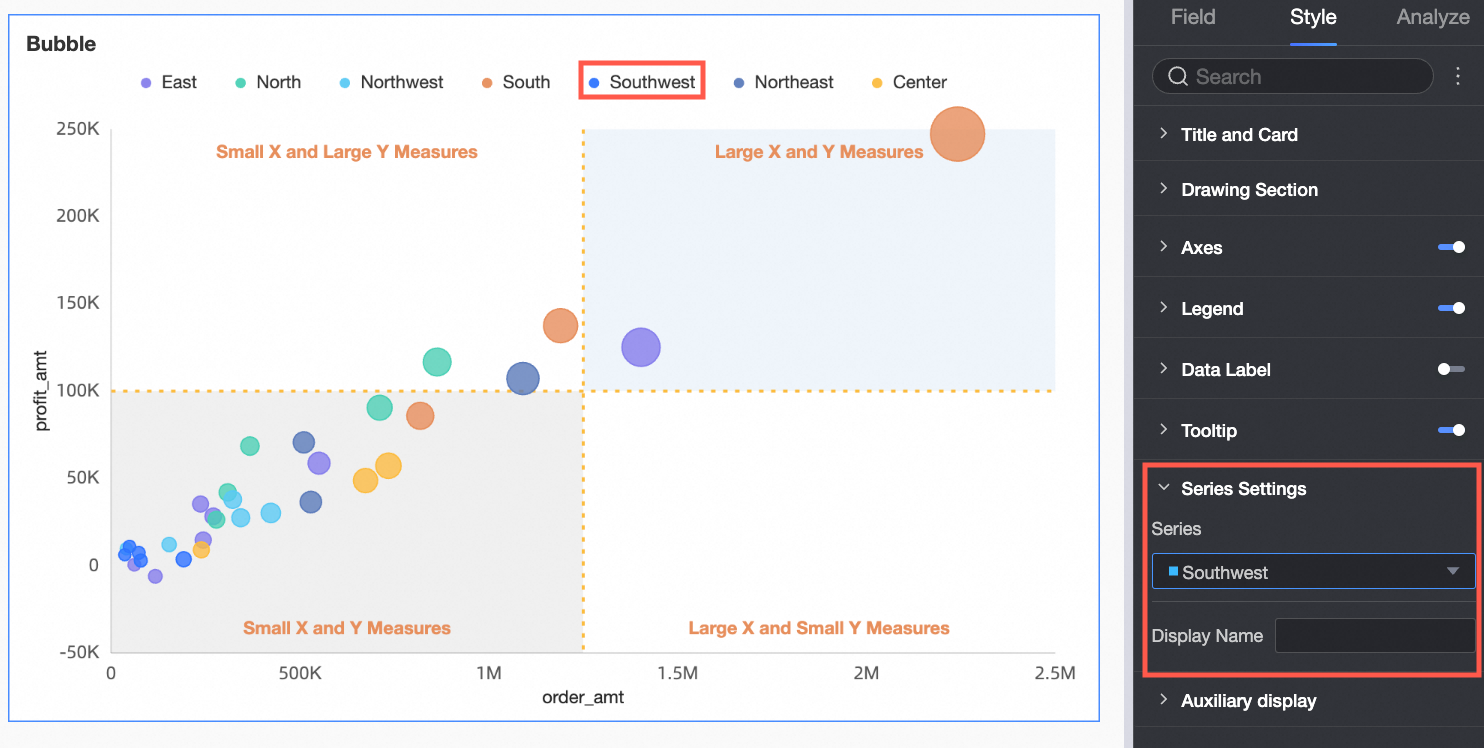
Pengaturan Seri
Pada bagian Pengaturan seri, konfigurasikan gaya seri.
Tampilan Tambahan
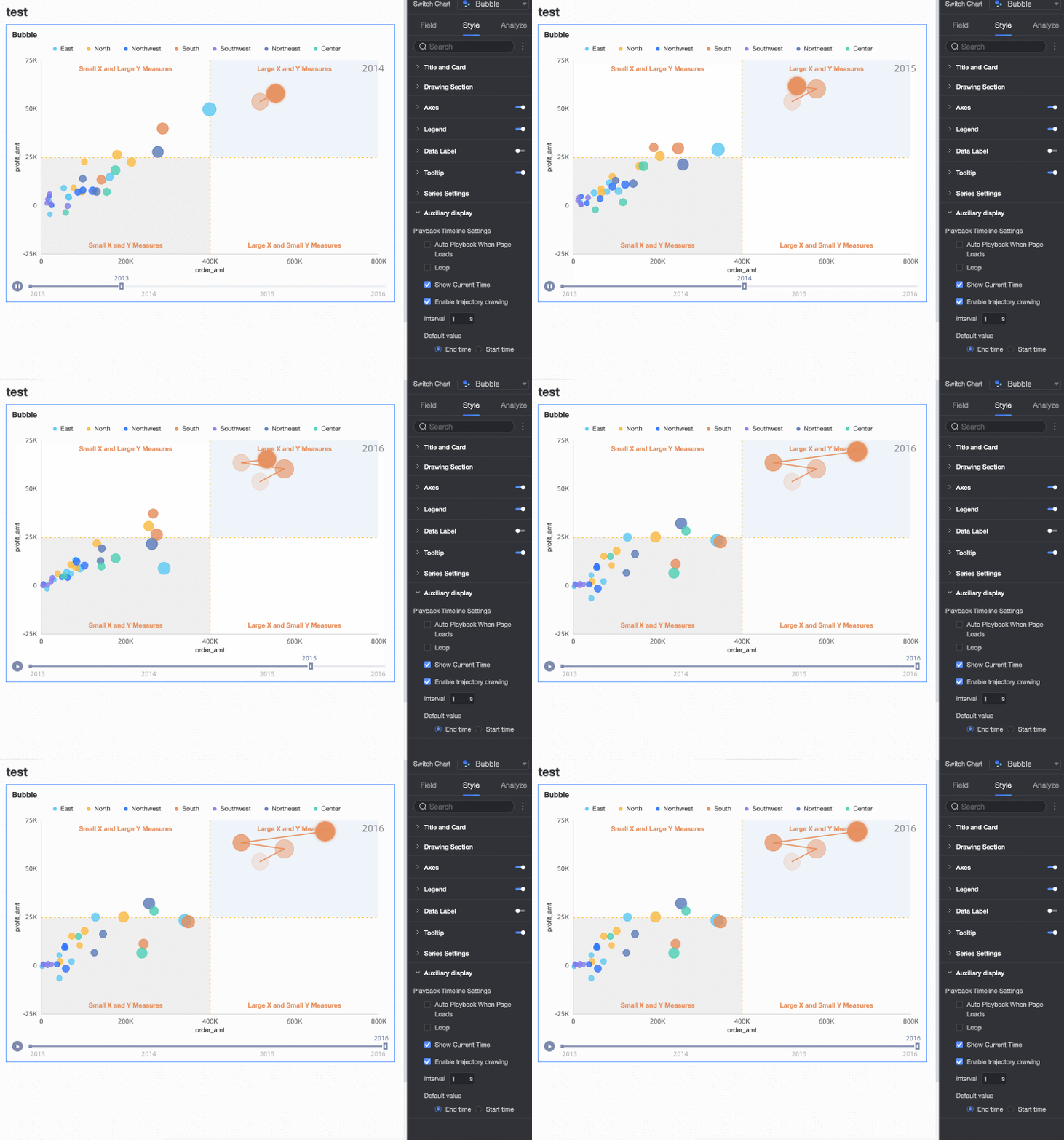
Pada bagian Tampilan tambahan, konfigurasikan playback timeline:
Pilih Auto Playback When Page Loads untuk memutar animasi grafik secara otomatis sekali saat laporan dimuat.
Pilih Loop untuk memutar animasi grafik secara berulang.
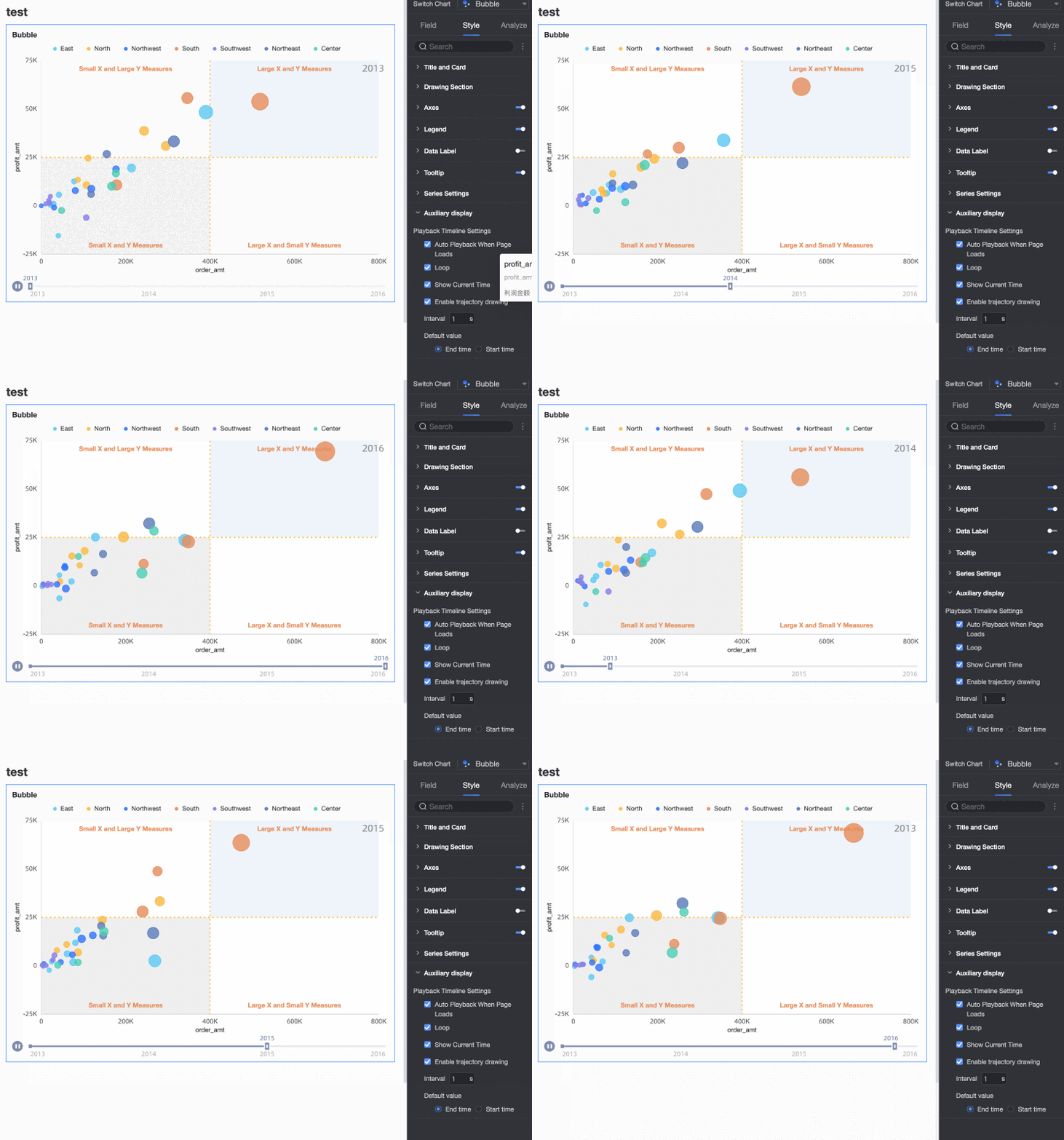
Pilih Show Current Time Value untuk menampilkan nilai waktu yang sesuai selama animasi.

Pilih Enable Trajectory Drawing untuk melacak lintasan gelembung yang diklik sepanjang garis waktu pemutaran.
Konfigurasi Analisis Grafik
Fitur | Name | Description |
Interactive analysis | Filter interaction | Gunakan fitur filter interaction untuk menghubungkan dan menganalisis data di beberapa Grafik. Untuk informasi selengkapnya, lihat Filter interaction. |
Hyperlink | Gunakan hyperlink untuk menghubungkan dan menganalisis data di beberapa Dasbor. Untuk informasi selengkapnya, lihat Hyperlink. | |
Analytical tools | Reference line | Gridline adalah garis bantu yang dapat digunakan untuk menunjukkan selisih antara nilai suatu Ukuran dan nilai referensi. Nilai referensi ditandai oleh garis bantu tersebut. Nilai referensi yang ditunjukkan oleh gridline dapat berupa nilai tetap atau nilai yang dihitung. Anda dapat menggunakan nilai-nilai terhitung berikut: average, maximum, minimum, dan median. Untuk informasi selengkapnya, lihat Metric analysis. |
Trendline | Trendline menampilkan tren keseluruhan dari data yang Anda pilih. Quick BI menyediakan jenis trendline berikut: Intelligent, Linear, Logarithmic, Exponential, Polynomial, dan Power. Untuk informasi selengkapnya, lihat Metric analysis. Catatan Trendline hanya didukung saat playback timeline tidak digunakan. | |
Annotation | - | Jika data dalam suatu Grafik tidak normal atau memerlukan perhatian khusus, Anda dapat menggunakan warna latar belakang, ikon, komentar, atau titik data untuk menandai data tersebut. Untuk informasi selengkapnya, lihat Label. Catatan Label hanya didukung saat playback timeline tidak digunakan. |
Langkah Selanjutnya
Anda dapat membagikan dasbor yang telah Anda buat. Untuk informasi selengkapnya, lihat Bagikan dasbor.
Jika Anda memerlukan bilah navigasi kompleks untuk analisis tematik, Anda dapat mengintegrasikan dasbor Anda ke dalam Portal BI. Untuk informasi selengkapnya, lihat Buat Portal BI untuk PC.