Di halaman Editor dataset, bilah alat memungkinkan Anda melakukan berbagai operasi, seperti menyimpan dataset, mengonfigurasi pengaturan advanced, mengganti data source, dan memulihkan versi historis. Untuk pemrosesan data, Anda dapat membuat calculated field, mengelompokkan dimensi, hierarki, dan placeholder, menghitung selisih waktu, mengganti nilai yang hilang, menambahkan alias nilai dimensi, serta memisahkan atau menggabungkan bidang. Selain itu, Anda juga dapat mengatur format bidang, menerapkan filter, mengelola placeholder, dan mengoptimalkan SQL. Topik ini menjelaskan operasi yang tersedia pada bilah alat tersebut.
Prasyarat
Anda telah membuat sebuah dataset. Untuk informasi lebih lanjut, lihat Create a dataset.
Bilah Alat Atas
Di halaman utama Quick BI, ikuti langkah-langkah yang ditunjukkan pada gambar untuk membuka Editor dataset.
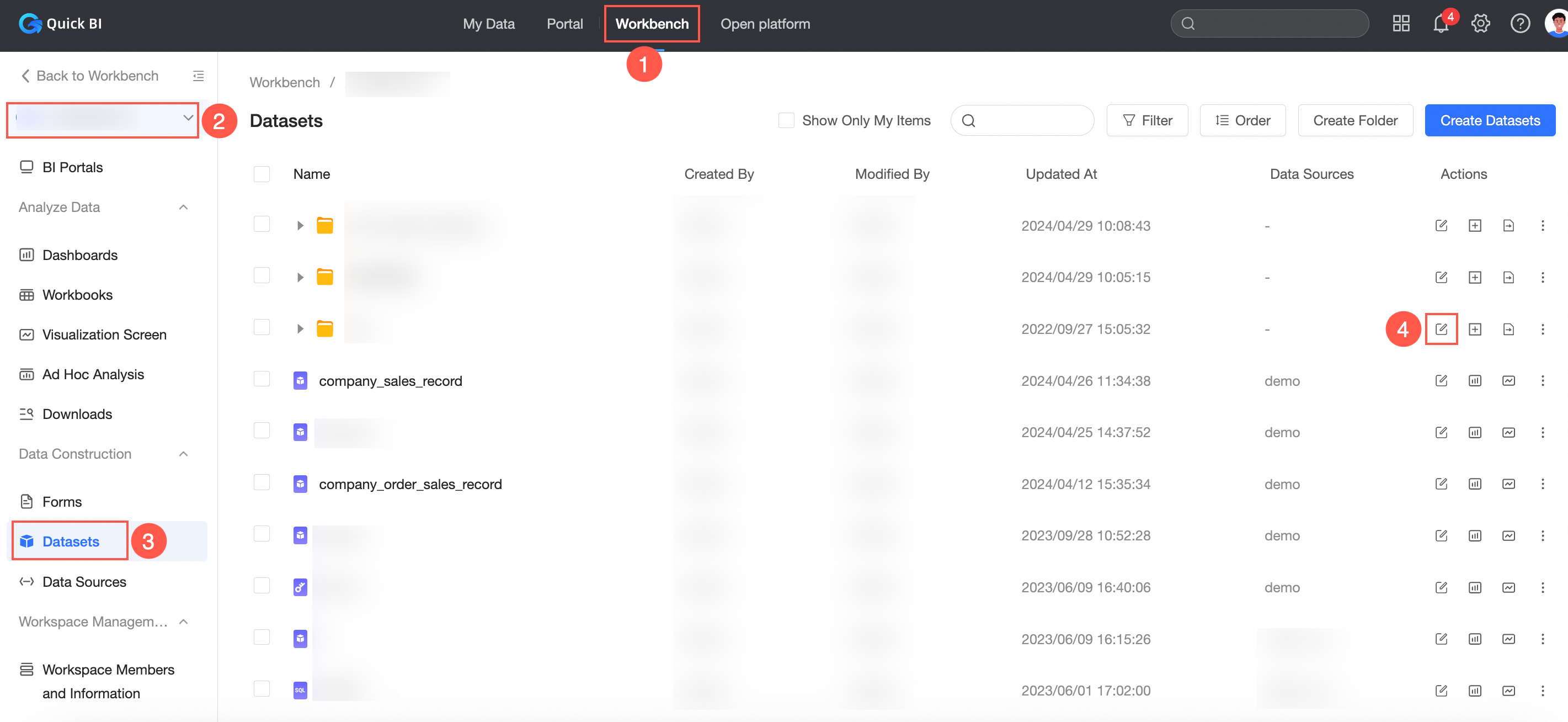
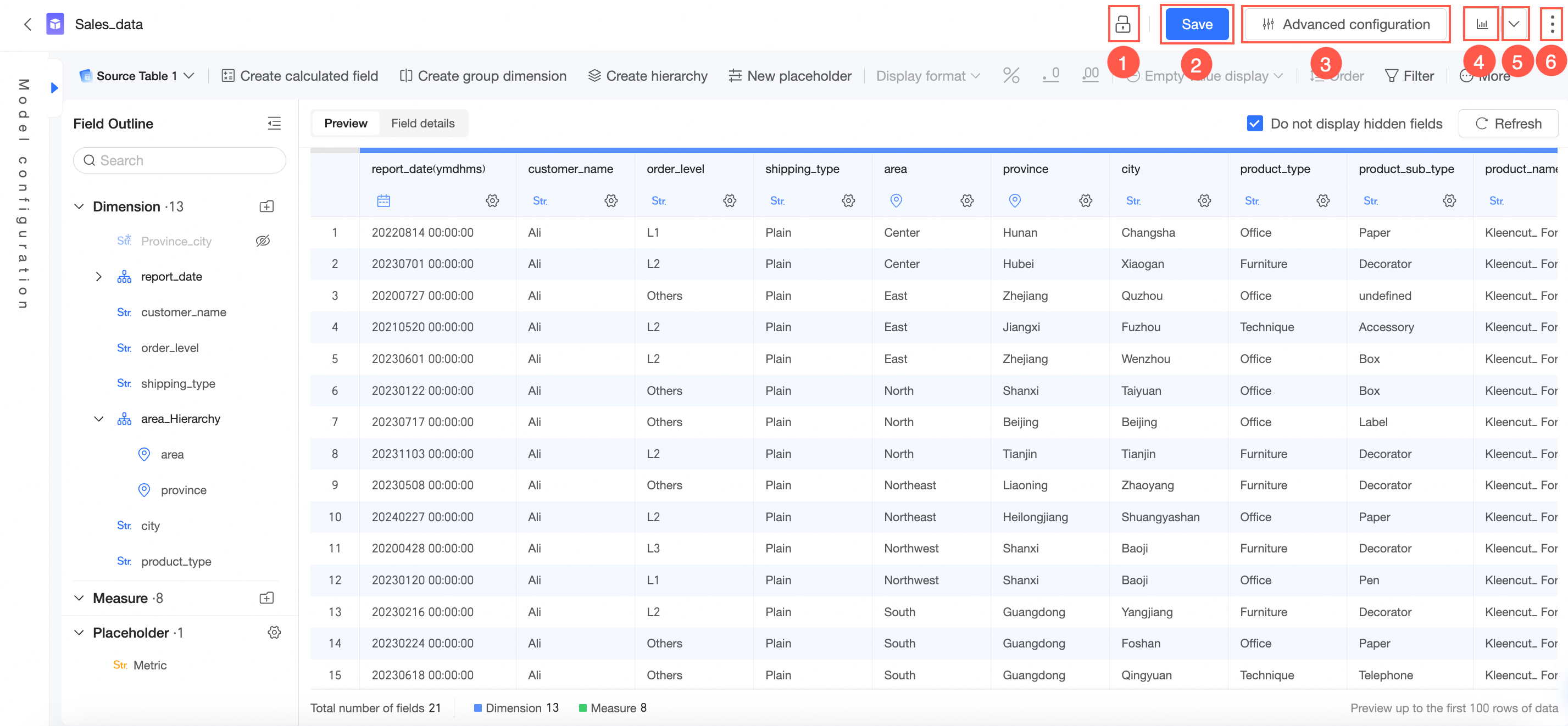
Di halaman Editor dataset, bilah alat atas berisi tombol-tombol berikut.
Anda hanya dapat mengedit set data ketika ikon
 (Unlocked) ditampilkan.
Ketika ikon
 (Locked) ditampilkan, Anda harus mengklik ikon tersebut untuk unlock set data sebelum dapat mengeditnya.
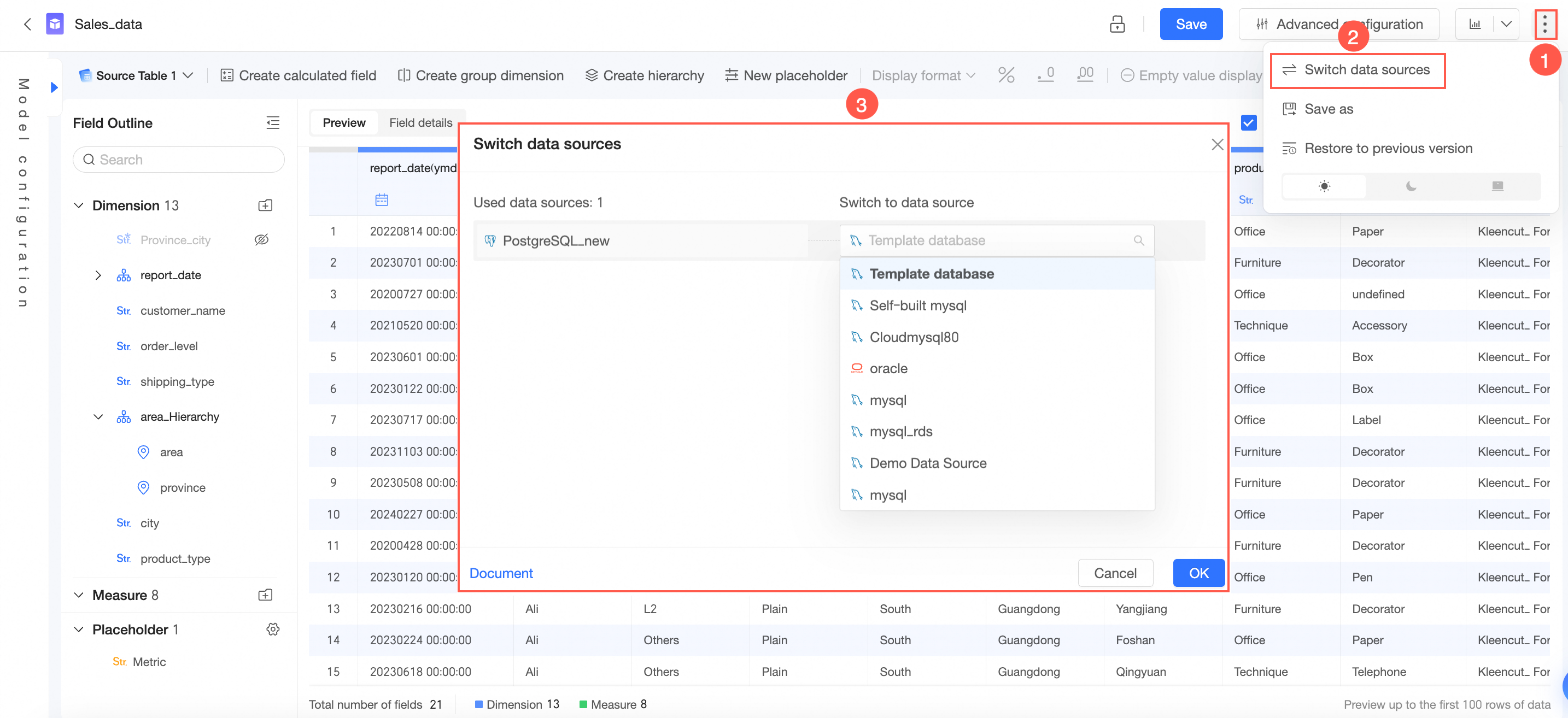
Switch data source
Anda dapat mengubah sumber data untuk set data.
PentingMengganti sumber data akan membuang semua perubahan yang belum disimpan, jadi simpan set data Anda terlebih dahulu. Karena dukungan dialek SQL dapat berbeda antar sumber data, pastikan bidang terhitung Anda tetap valid setelah pergantian.
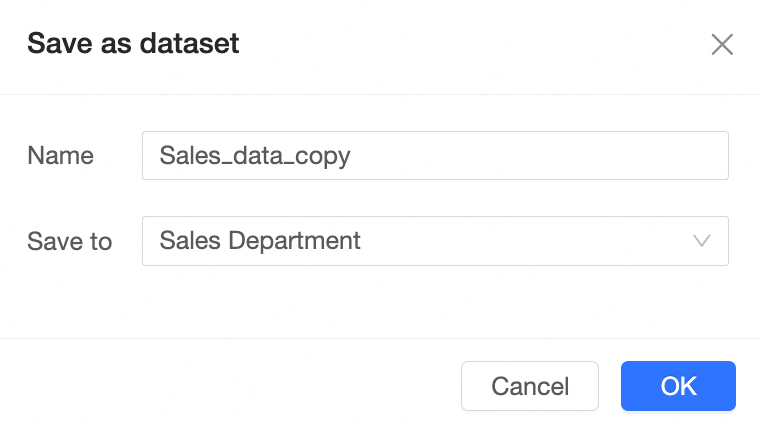
Save as
Menyimpan set data dengan nama baru atau ke lokasi baru.
Restore historical version
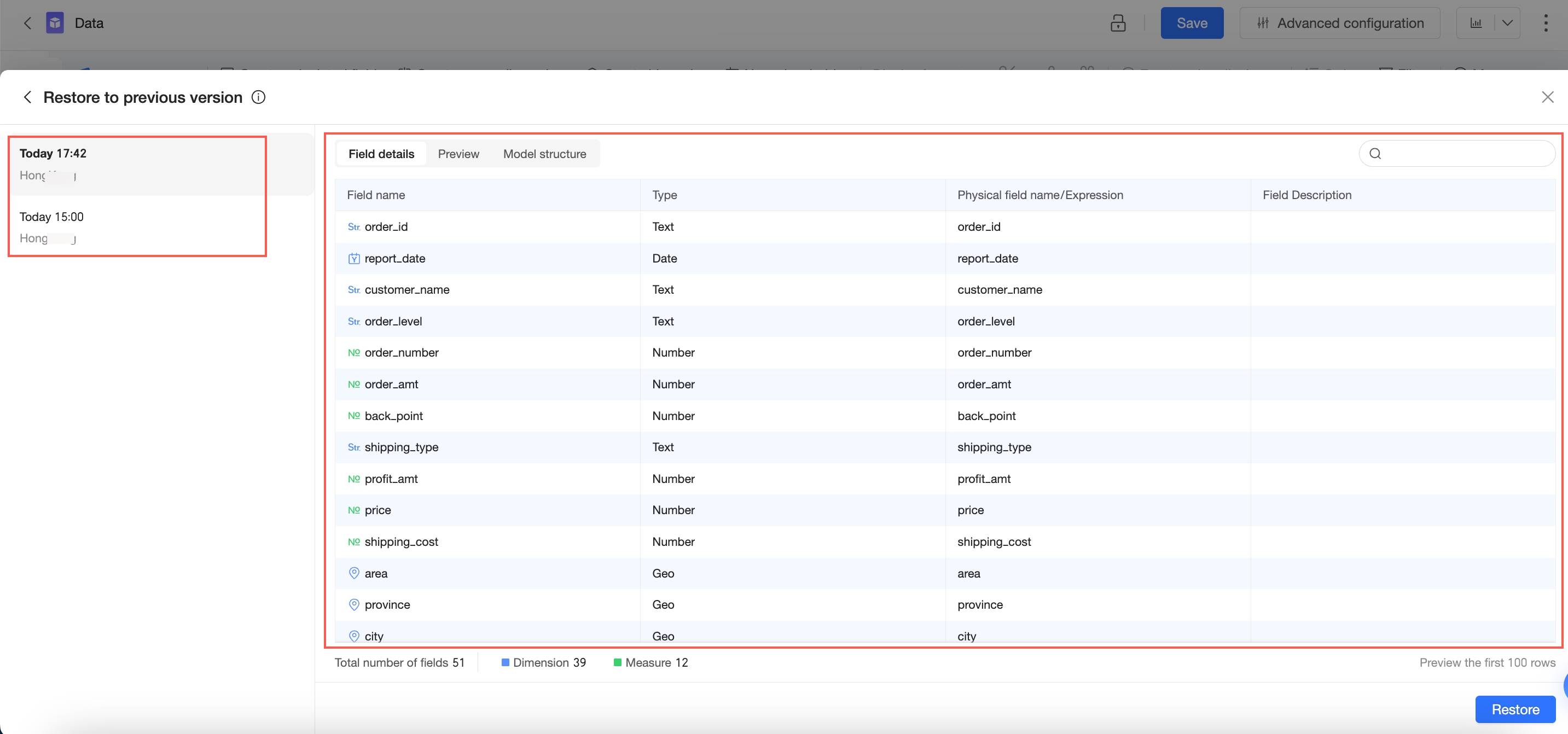
Kotak dialog Restore Historical Version menampilkan daftar versi historis set data dari yang terbaru ke terlama, sesuai dengan kebijakan retensi. Klik suatu versi untuk melihat detailnya, lalu pilih versi yang diinginkan untuk dipulihkan.
 Catatan
Maksimal 15 versi tersimpan terbaru dalam tiga bulan terakhir akan disimpan.
Jika memulihkan versi historis menyebabkan bidang dihapus atau dimodifikasi, hal ini dapat menyebabkan error pada grafik downstream. Lakukan dengan hati-hati.
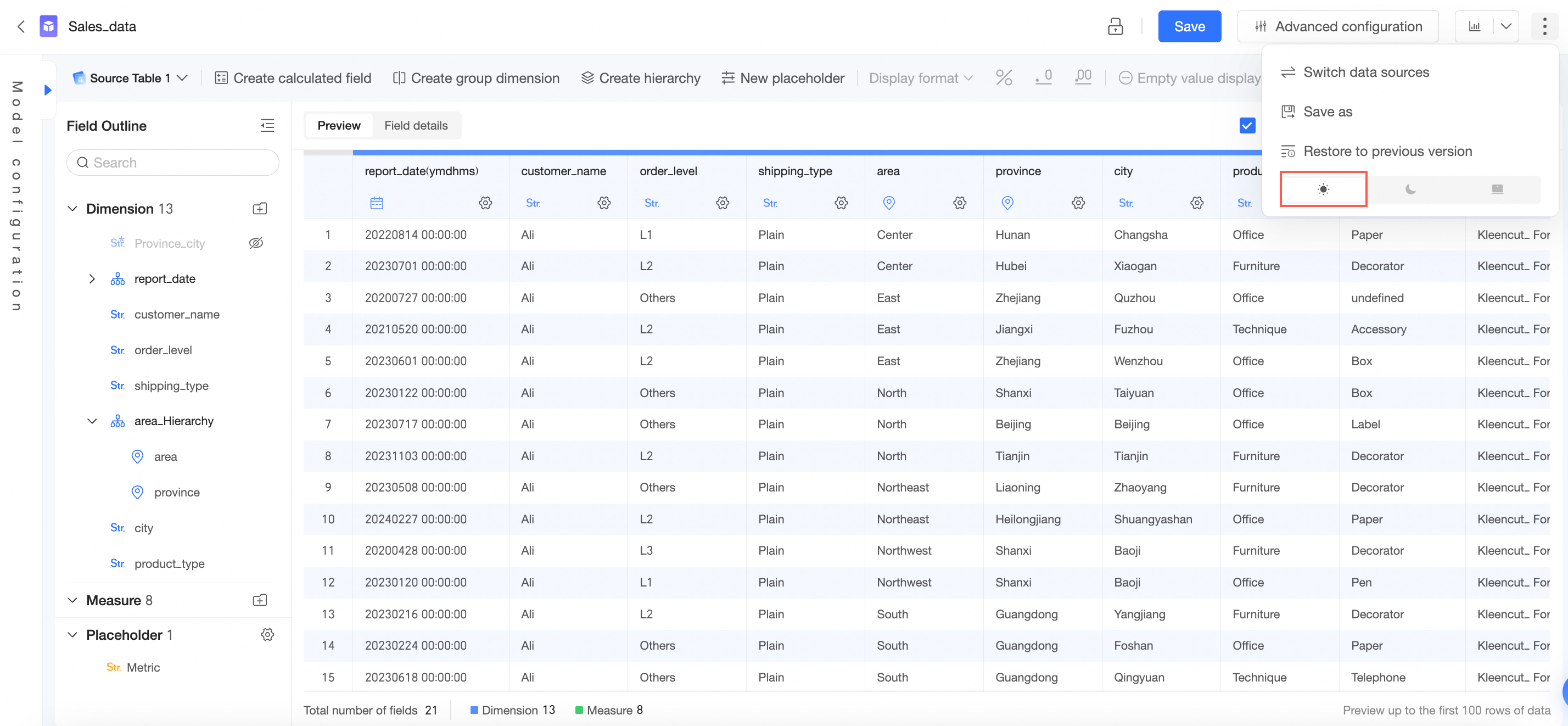
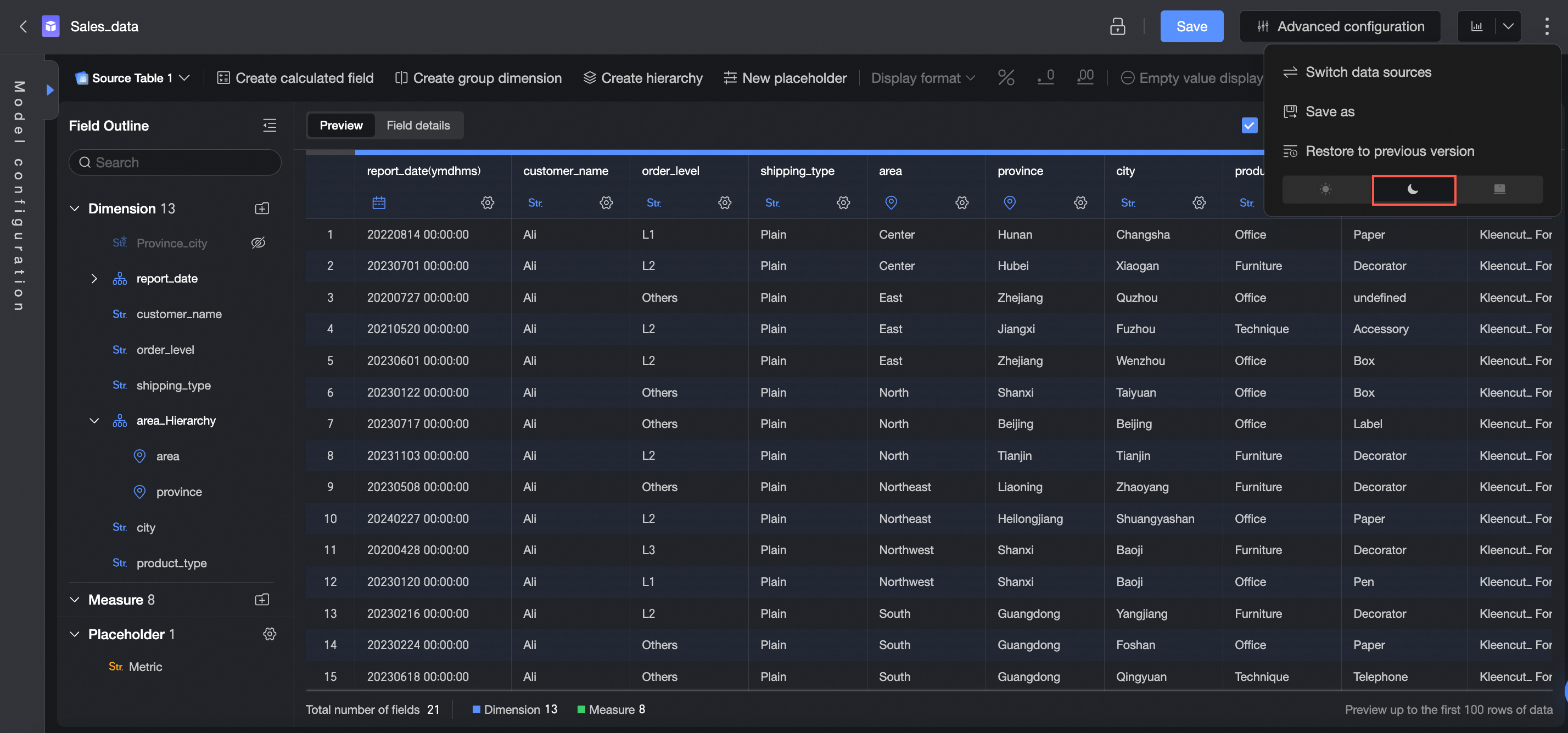
Switch between light and dark themes
Light mode
Dark mode
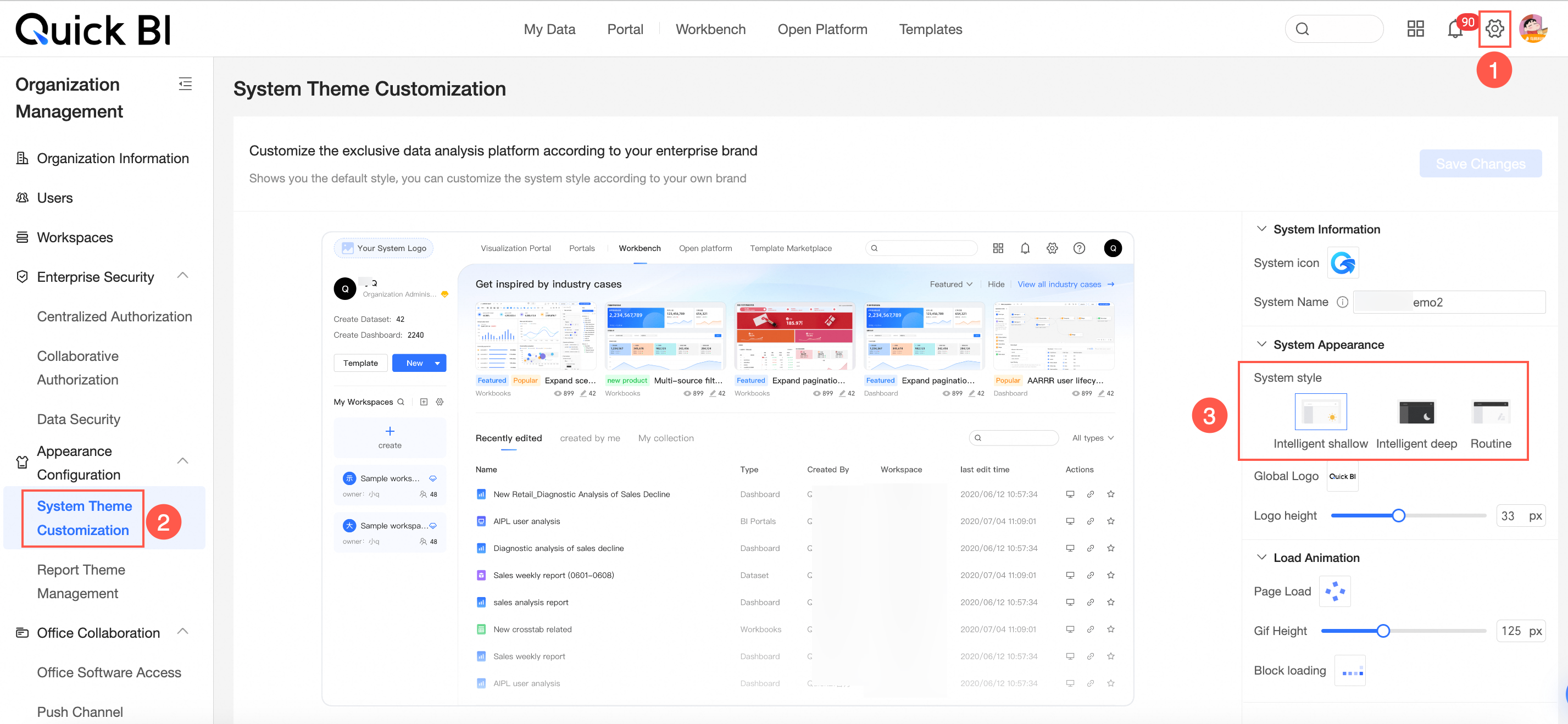
Follow organization settings
Mengikuti tema sistem yang ditentukan dalam pengaturan kustom Anda.
Button | Description |
① Lock mechanism | Anda dapat menerapkan Data Protection melalui Collaborative Editing. Catatan Tombol ini hanya ditampilkan ketika ruang kerja merupakan ruang kerja kelompok. |
② Save | Menyimpan set data saat ini. Catatan Nama set data dapat memiliki panjang hingga 100 karakter. Jika nama melebihi batas ini, nama tersebut akan dipotong. |
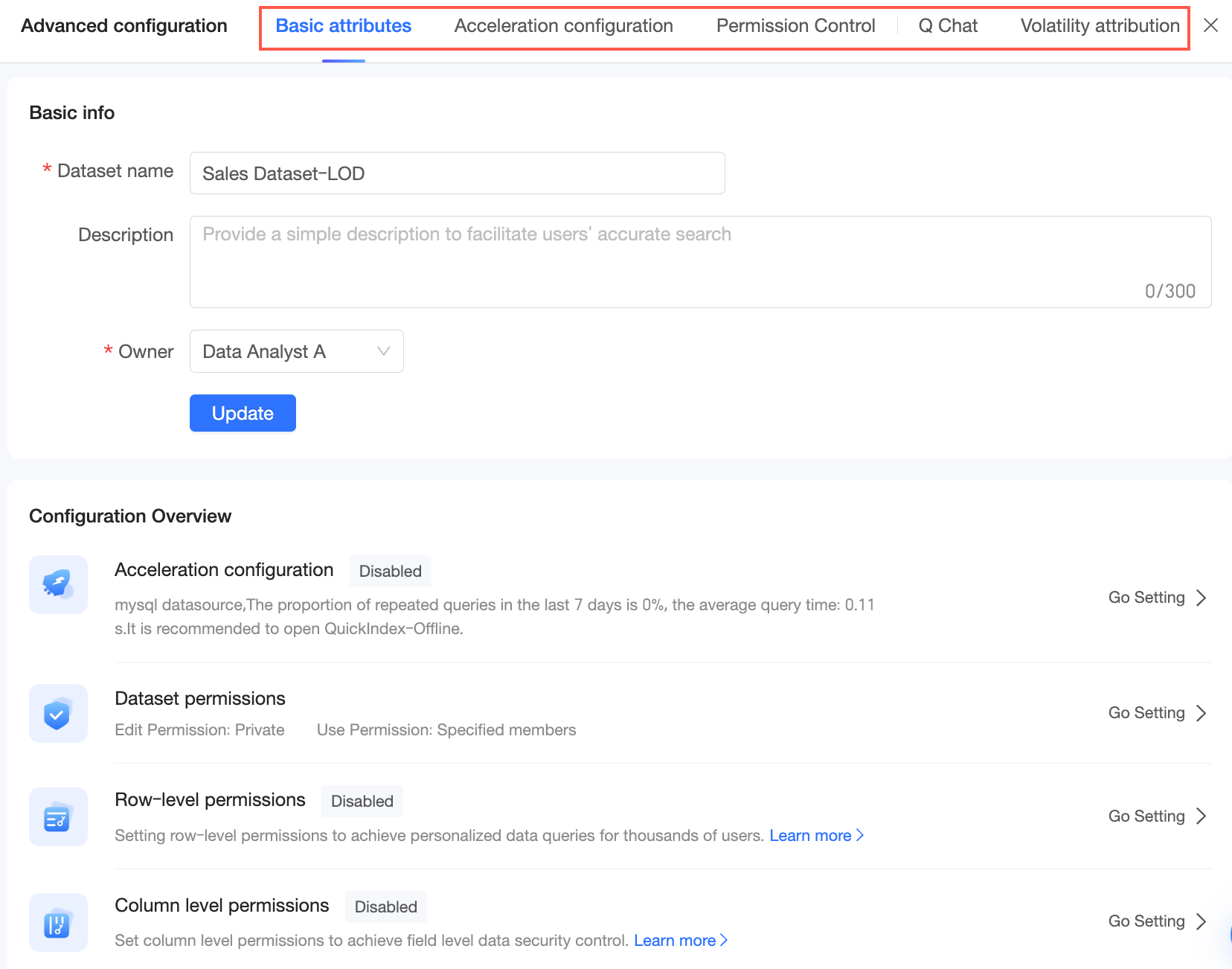
③ Advanced settings | Memungkinkan Anda mengonfigurasi pengaturan advanced berikut:
Untuk informasi selengkapnya, lihat Create a dataset. |
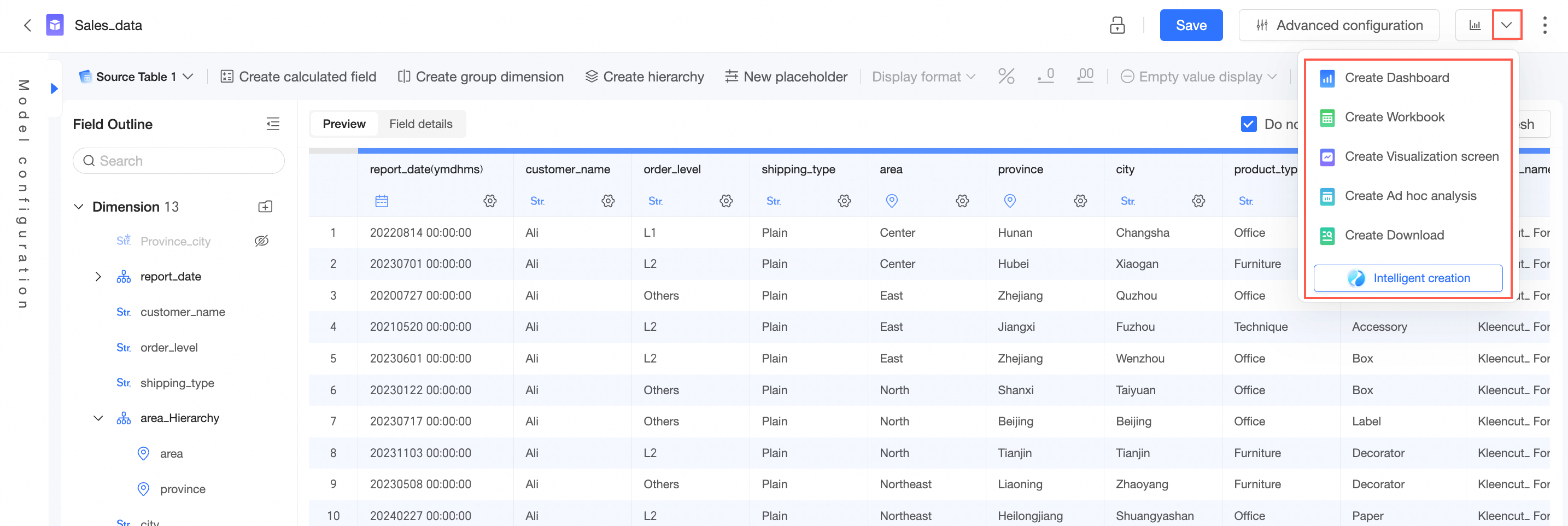
④ Create Dashboard | Membuat dashboard dari sumber data saat ini. |
⑤ Start Analysis | Memungkinkan Anda menggunakan sumber data saat ini untuk create a dashboard, create a spreadsheet, create a large-screen dashboard, perform ad-hoc analysis, perform self-service data retrieval, atau intelligently create dashboard.
|
⑥ More | Menyediakan opsi untuk switch data source, save as, dan switch between light and dark themes. |
Bilah Alat Konfigurasi Model
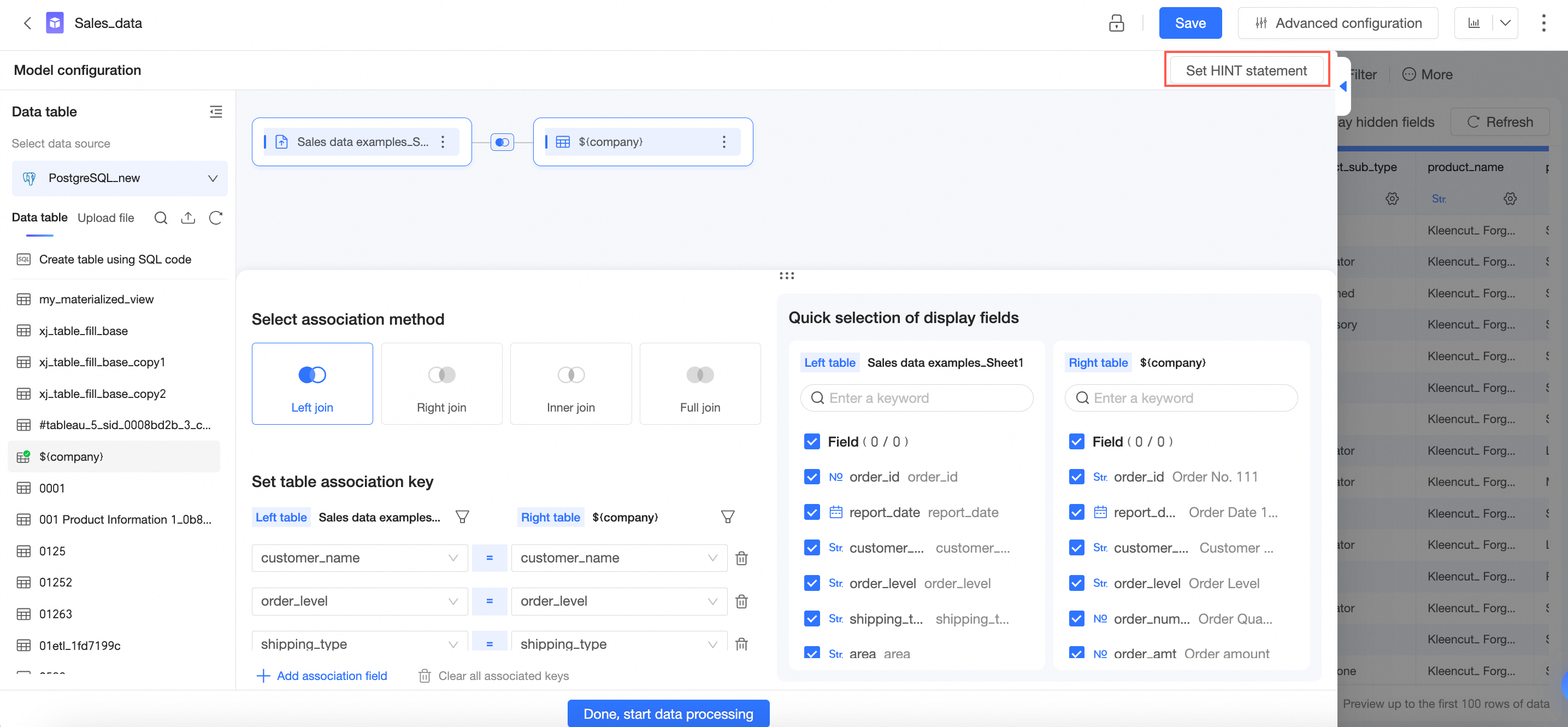
Di halaman konfigurasi model, Anda dapat mengatur pernyataan hint. Untuk informasi lebih lanjut, lihat Hint statements.
Bilah Alat Pemrosesan Data
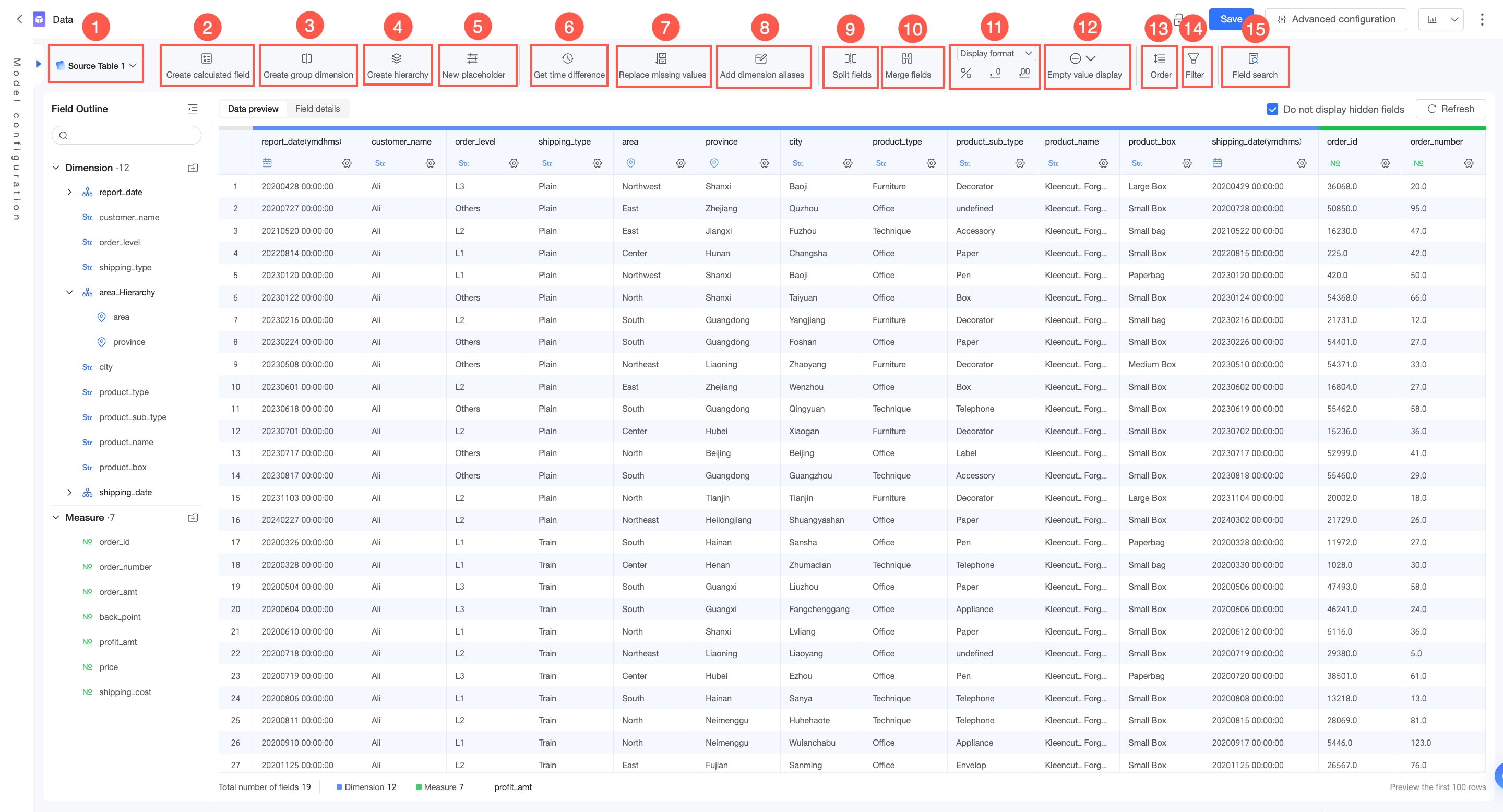
Di halaman pemrosesan data, bilah alat berisi tombol-tombol berikut:
Tombol | Deskripsi |
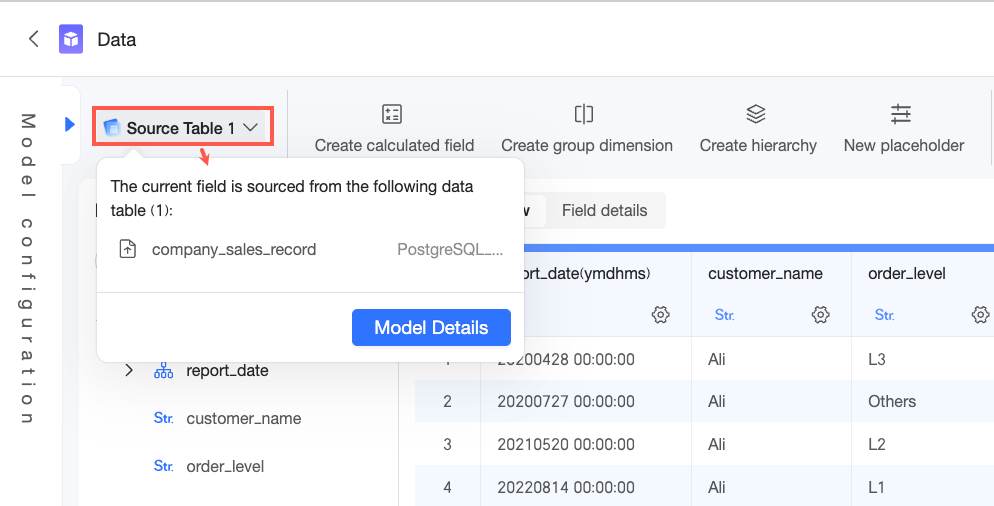
① Source Tables | Menampilkan jumlah tabel sumber. Klik untuk melihat nama tabel sumber. Klik Model Details untuk membuka halaman konfigurasi model.
|
② Create calculated field | Buat calculated field untuk menurunkan bidang baru dari data sumber Anda guna analisis. Untuk informasi lebih lanjut, lihat Create a calculated field. |
③ Create group dimension | Group dimension digunakan untuk mengelompokkan nilai dimensi. Misalnya, Anda dapat mengelompokkan bidang Age menjadi kategori seperti Underage, Youth, Middle-aged, dan Elderly untuk melihat status vaksinasi tiap kelompok usia. Untuk informasi lebih lanjut, lihat Group dimensions. |
④ Create hierarchy | Gunakan hierarki untuk analisis drill-down pada grafik. Anda kemudian dapat secara otomatis menyelidiki lebih dalam berdasarkan struktur yang telah ditentukan. Untuk informasi lebih lanjut, lihat Drill down. |
⑤ Create placeholder | Gunakan placeholder untuk menyesuaikan hasil calculated field secara dinamis, beralih antara measure atau dimensi, dan memodifikasi garis referensi. Untuk informasi lebih lanjut, lihat Placeholders. |
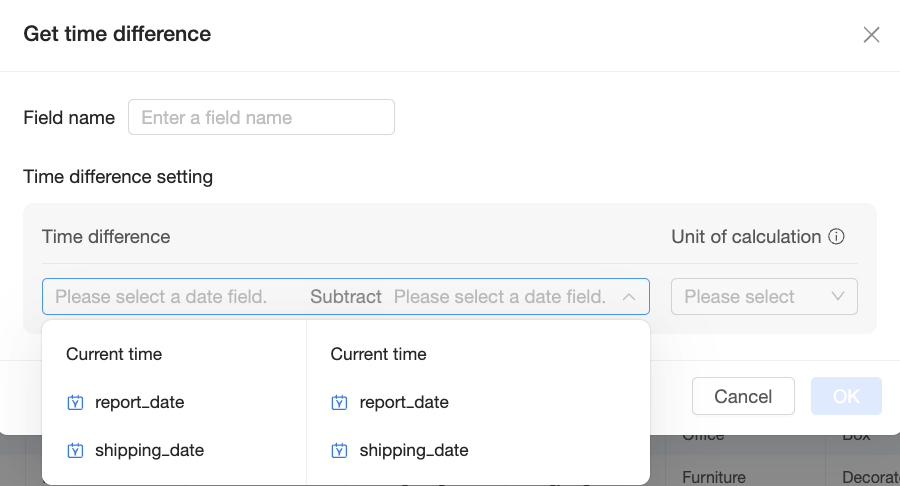
⑥ Get time difference | Menghitung selisih waktu antara dua bidang tanggal. Hasilnya berupa angka yang merepresentasikan jumlah satuan waktu lengkap. Catatan Calculated field tidak didukung untuk operasi ini.
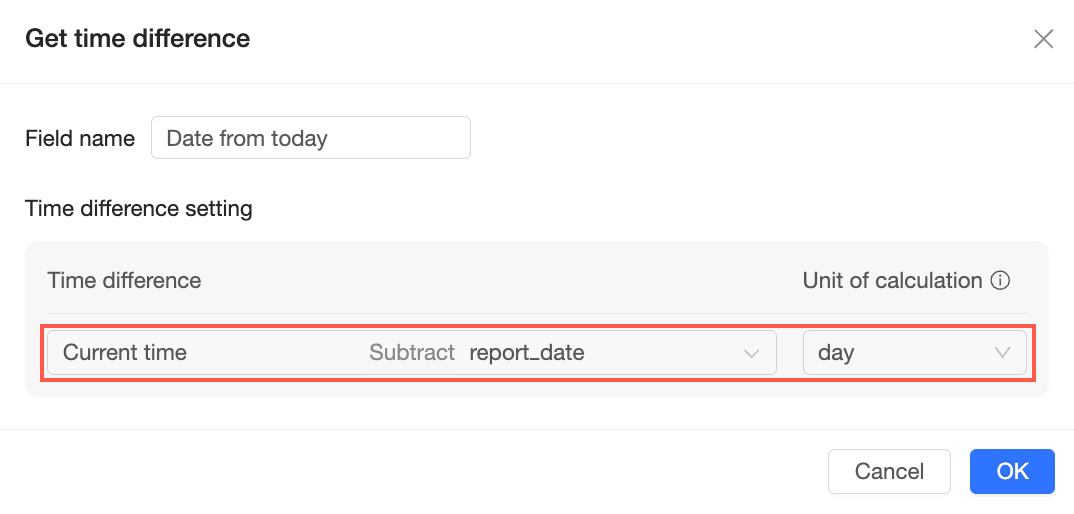
Anda dapat memasukkan Field Name dan mengonfigurasi Time Difference Settings.
Contohnya, jika Anda mengurangkan date field dari Current Time dengan satuan perhitungan Day, hasilnya adalah jumlah hari antara tanggal tersebut dan hari ini.
Untuk langkah-langkah detail, lihat Get the time difference. |
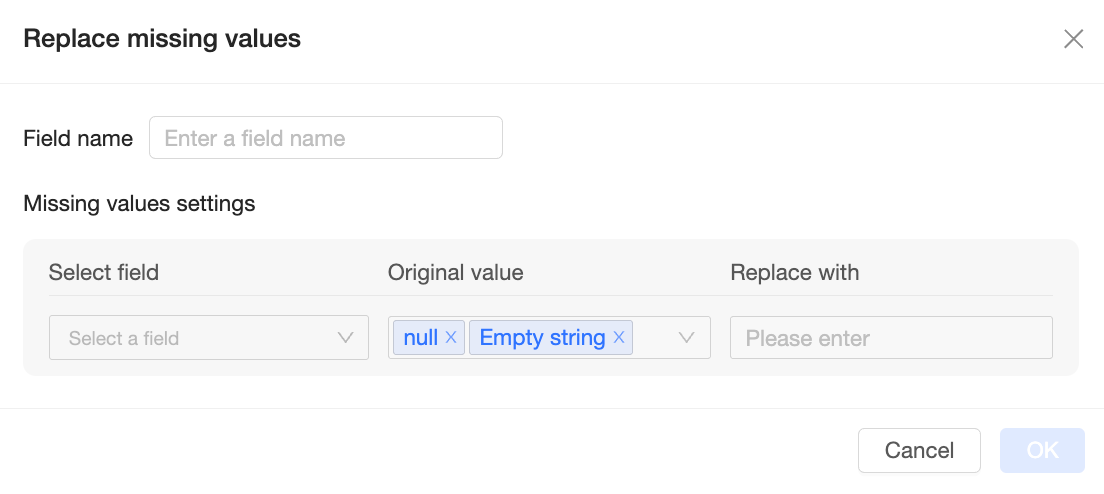
⑦ Missing value replacement | Mengganti null values dan empty strings dengan konten lain.
Catatan Calculated field tidak didukung untuk operasi ini. Untuk langkah-langkah detail, lihat Replace missing values. |
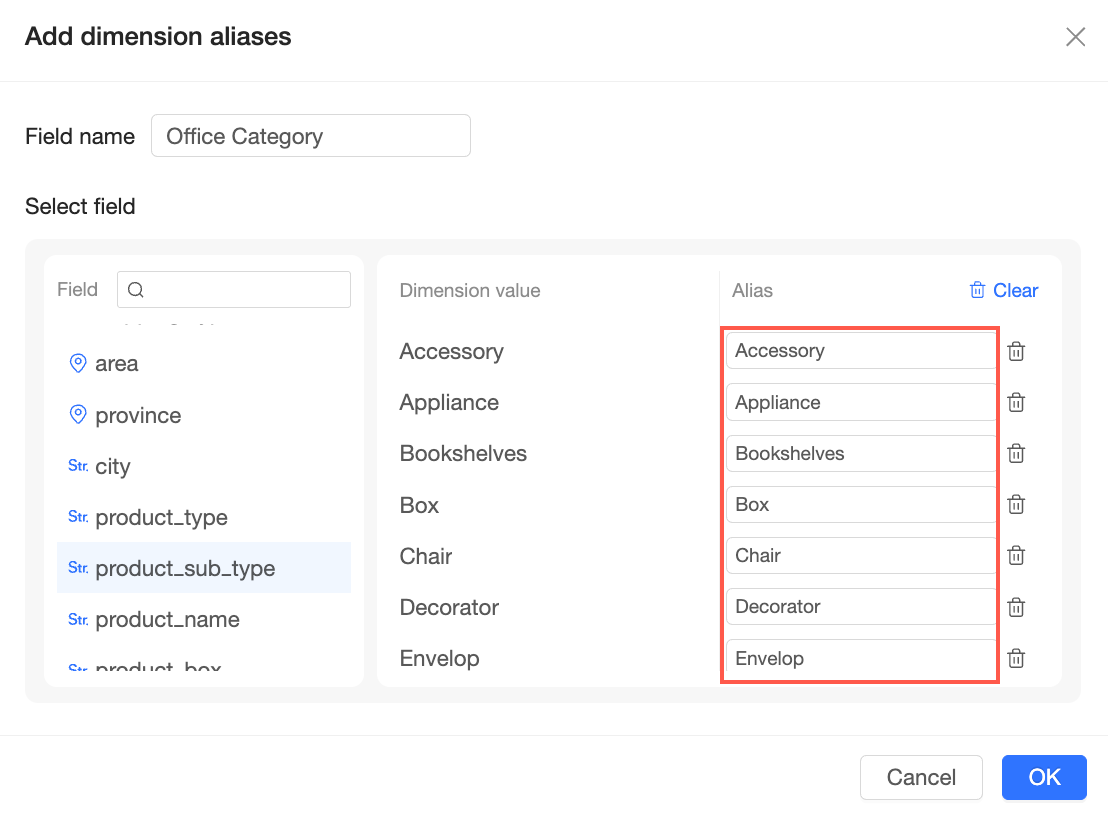
⑧ Add dimension value alias | Membuat alias untuk nilai-nilai enumerasi dari bidang teks.
Catatan
Untuk langkah-langkah detail, lihat Add a dimension value alias. |
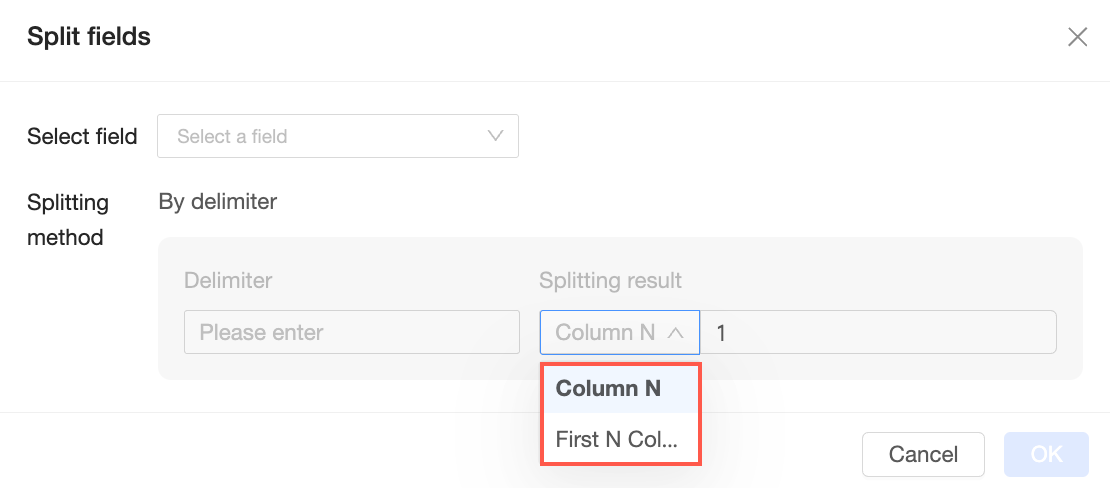
⑨ Split field | Memisahkan text field menjadi beberapa bidang berdasarkan delimiter. split method menggunakan delimiter. Anda dapat menentukan delimiter dan mengonfigurasi pemisahan agar mengembalikan kolom tertentu atau sekumpulan kolom.
Catatan
Untuk langkah-langkah detail, lihat Split a field. |
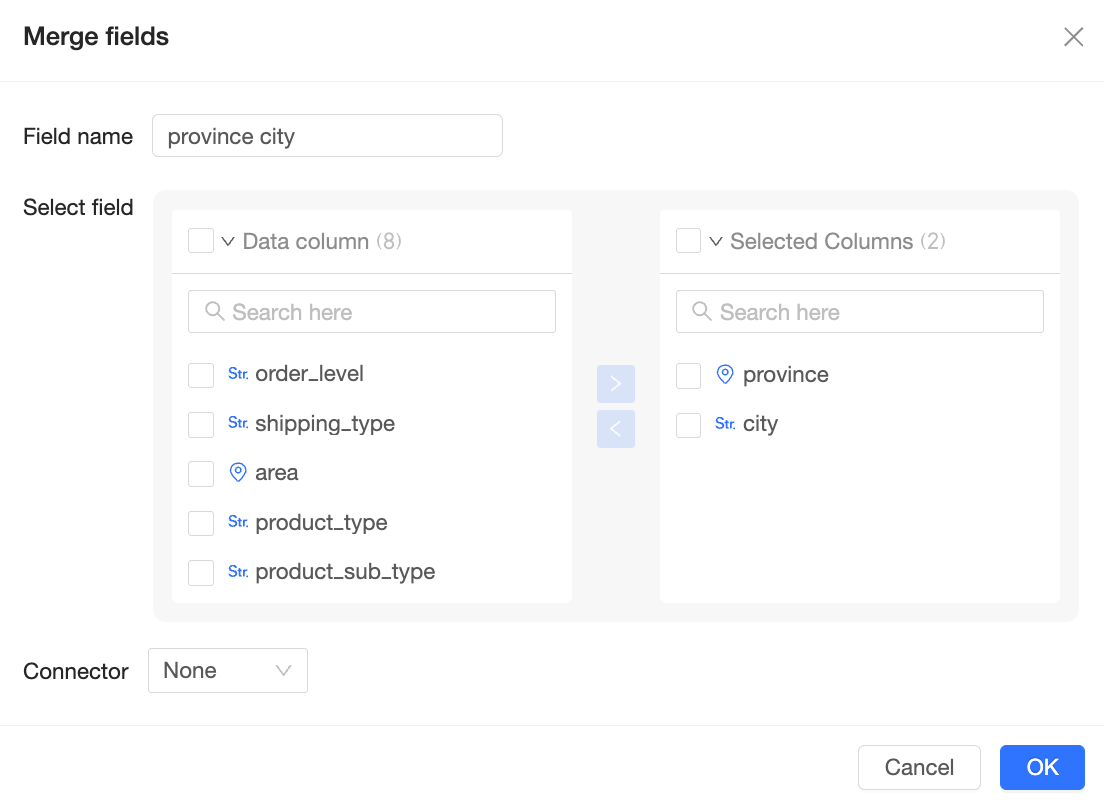
⑩ Merge fields | Menggabungkan beberapa text fields menjadi satu bidang baru dengan konektor.
Catatan
Untuk langkah-langkah detail, lihat Merge fields. |
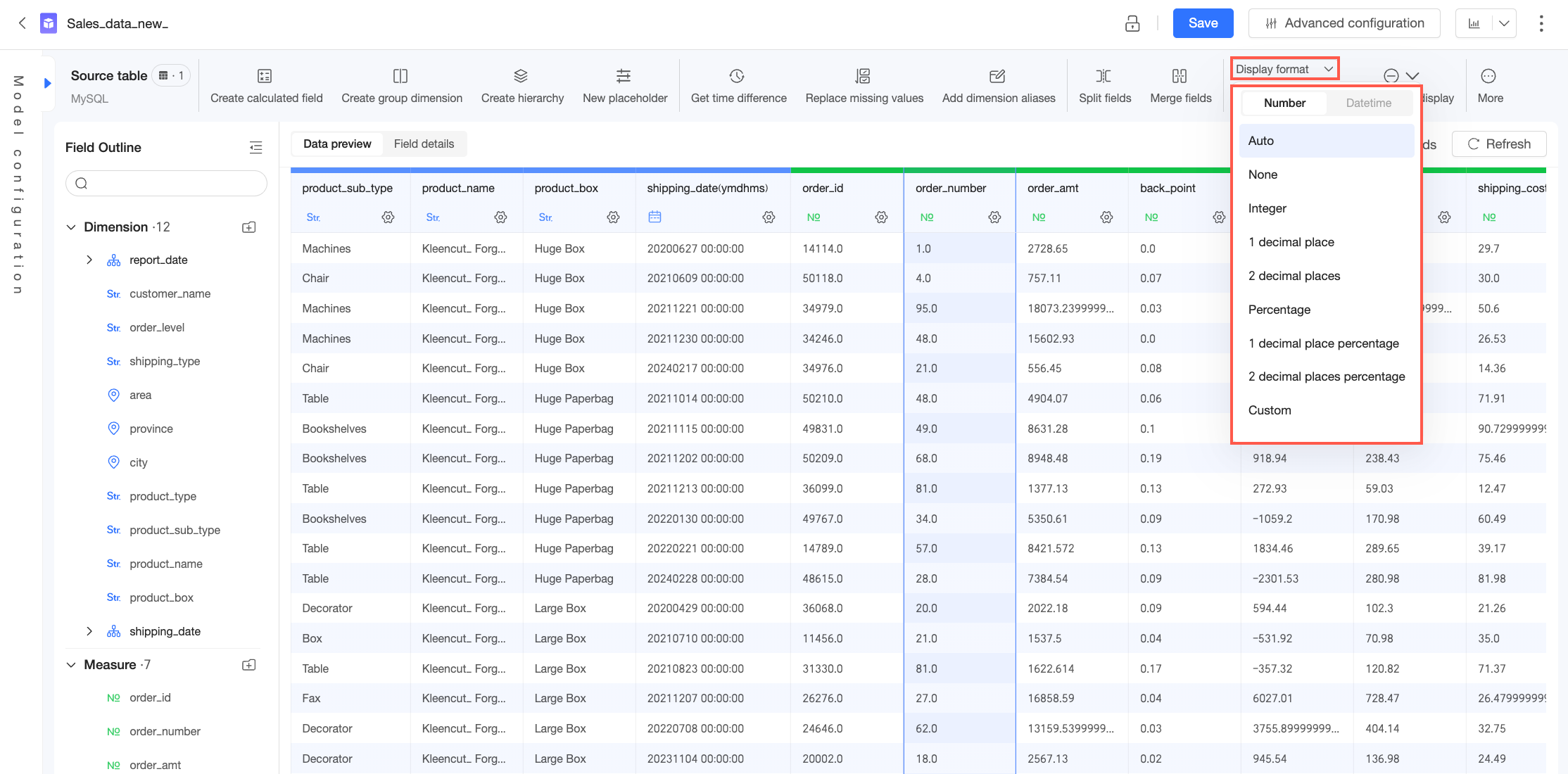
⑪ Display format |
|
⑫ Null value display | Saat Anda memilih bidang, Anda dapat mengonfigurasi cara menampilkan null. Untuk bidang dimension, Anda dapat mengatur gaya tampilan untuk null value atau string kosong. Untuk bidang measure, Anda dapat mengatur format tampilan numerik. Untuk informasi lebih lanjut, lihat Configure fields. |
⑬ Sort | Mengatur urutan pengurutan untuk bidang. Secara default, tidak ada pengurutan yang diterapkan. Anda dapat mengurutkan secara ascending, descending, atau urutan kustom. |
⑭ Filter | Mengatur kondisi filter di dataset untuk hanya menampilkan data yang diperlukan. |
⑮ Field search | Klik ikon pencarian bidang dan masukkan kata kunci untuk dengan cepat menemukan bidang tertentu.
|
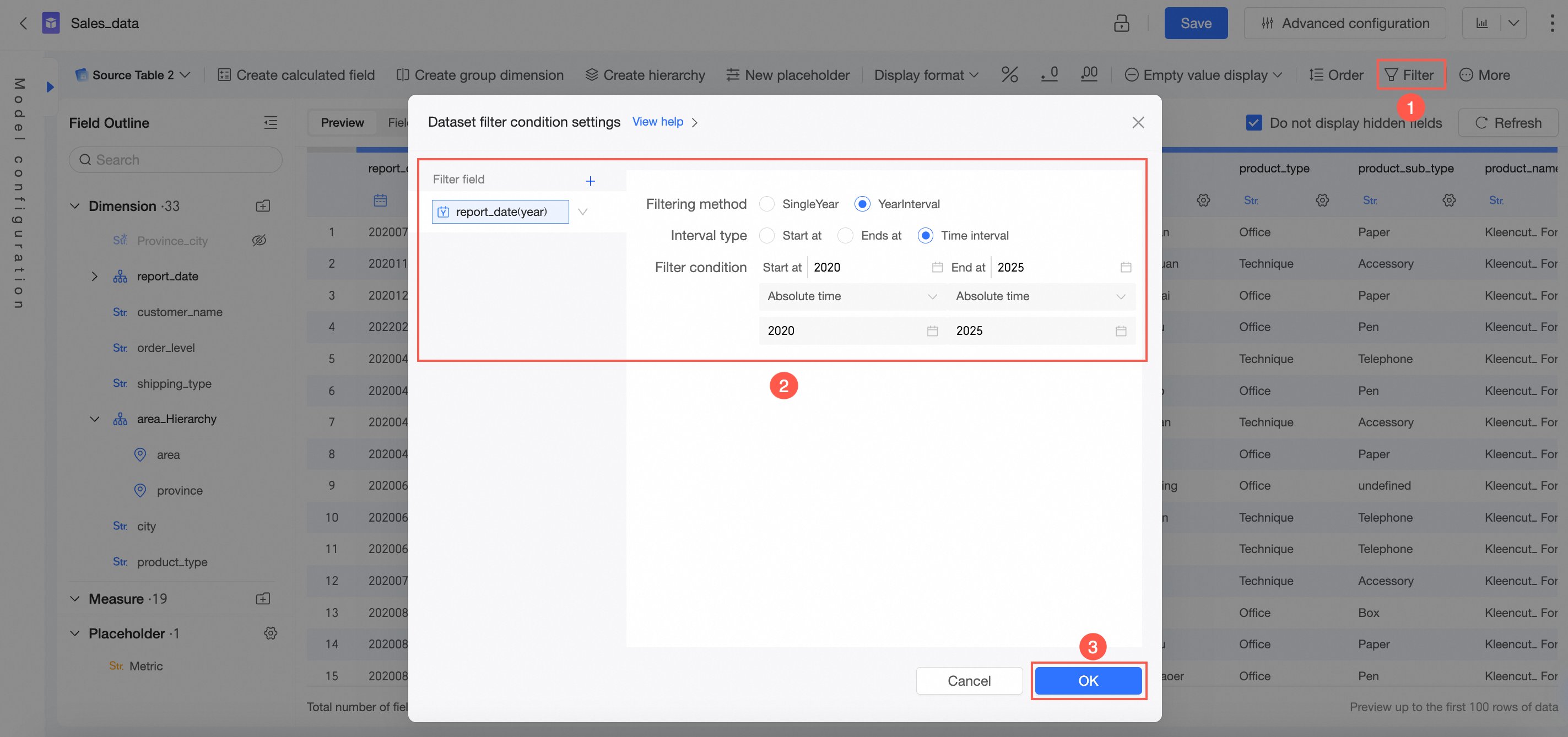
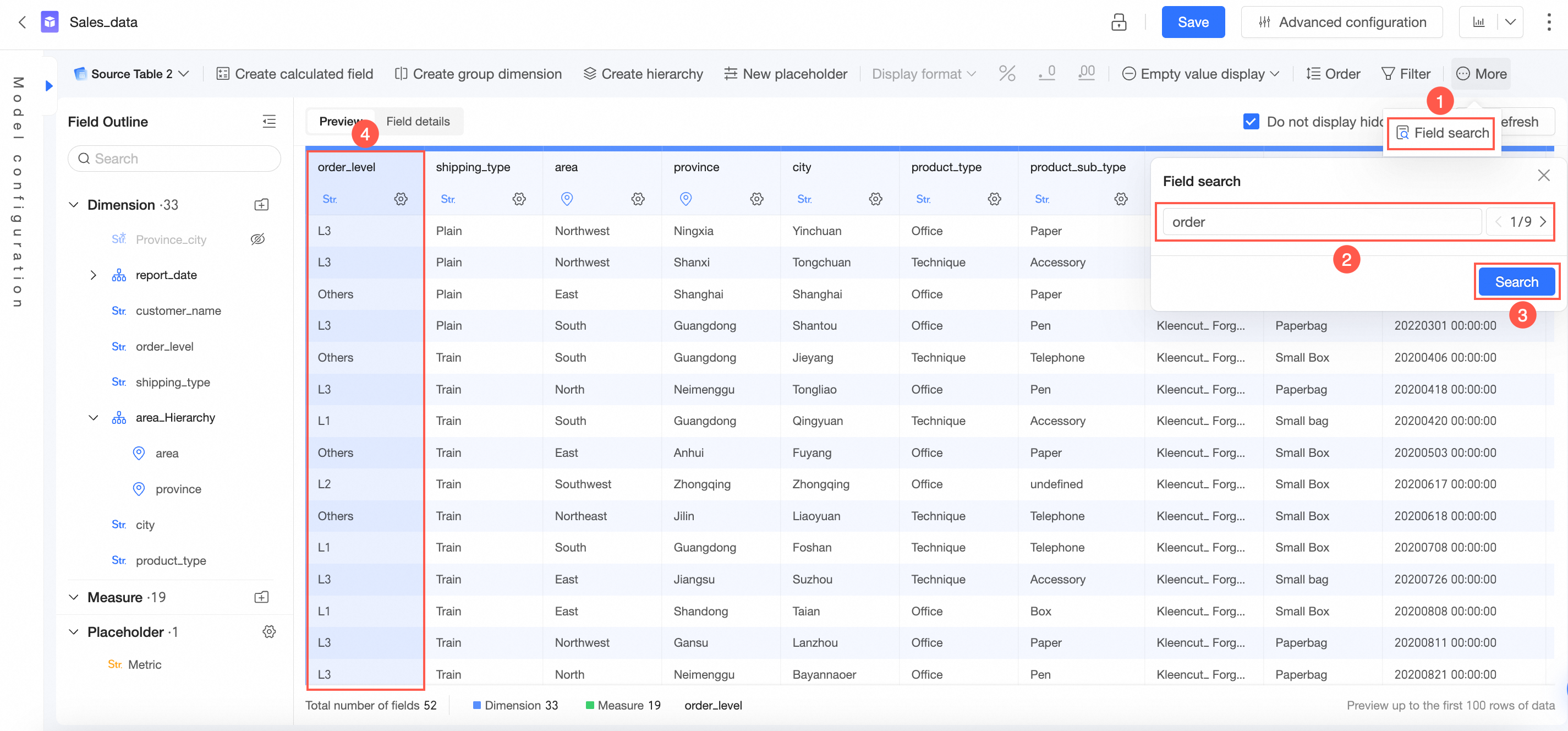
Untuk mengelola placeholder, klik ikon  di samping Placeholders pada bagian Field Outline. Untuk informasi lebih lanjut, lihat Placeholders.

Bilah Alat Editor SQL Kustom
Bilah alat Editor SQL kustom mencakup tombol-tombol berikut:
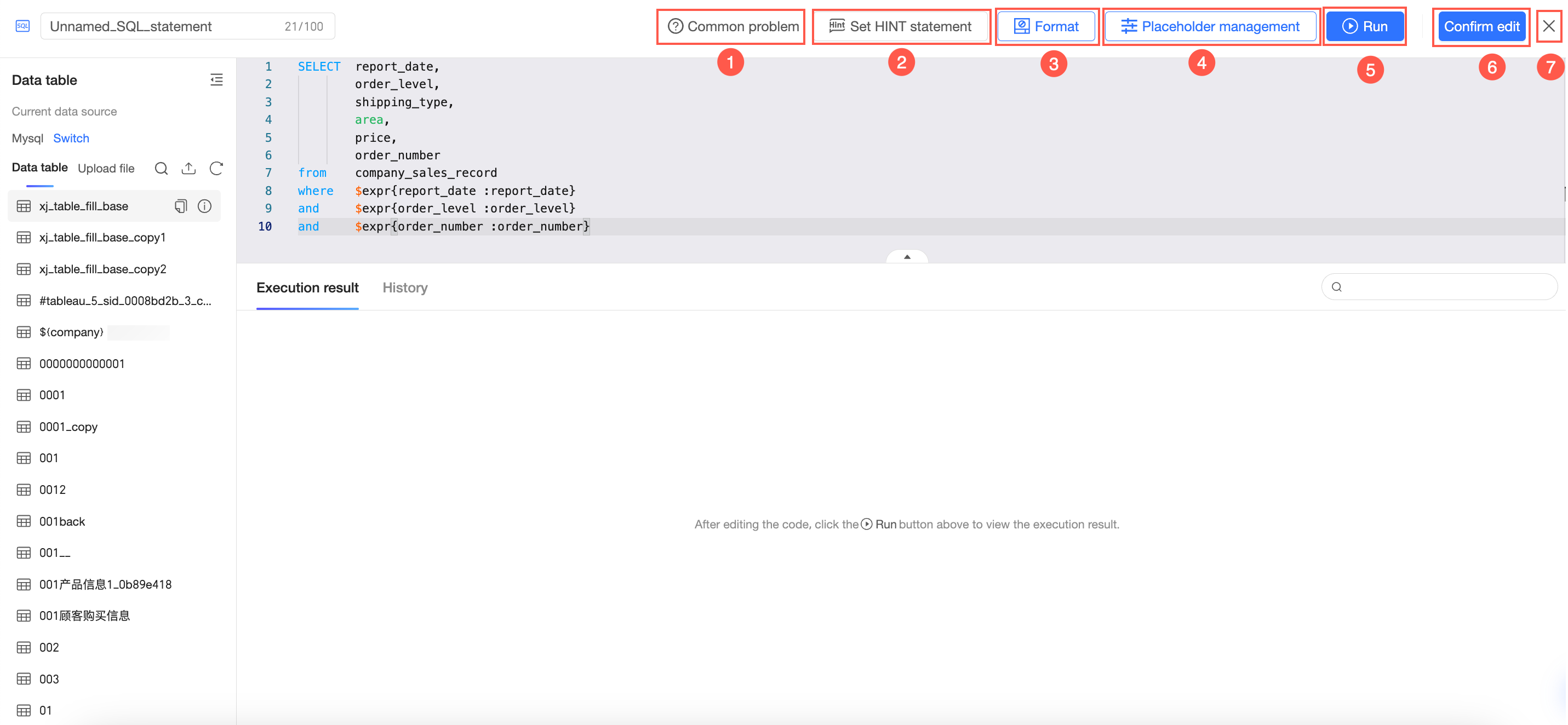
Tombol | Deskripsi |
① FAQ | Mencantumkan pertanyaan umum tentang dataset. Untuk informasi lebih lanjut, lihat Dataset FAQ. |
② Set hint statement | Memungkinkan Anda mengatur pernyataan hint kustom. Untuk informasi lebih lanjut, lihat Create a dataset. Catatan Anda tidak dapat mengatur pernyataan hint saat menggabungkan tabel data dari sumber yang berbeda. |
③ Format | Memformat skrip SQL kustom untuk meningkatkan keterbacaan dan menerapkan konvensi standar. |
④ Manage placeholders | Di pengelola placeholder, Anda dapat mengatur nama variabel, menentukan tipe variabel, menetapkan nilai kueri default, dan menghapus placeholder. Untuk informasi lebih lanjut, lihat Placeholders. |
⑤ Run | Menjalankan skrip SQL kustom saat ini. |
⑥ Confirm Edit | Mengonfirmasi edit pada skrip SQL kustom. |
⑦ Exit | Keluar dari halaman editor SQL kustom dan kembali ke halaman konfigurasi model. |